Délibération du jury
Competition Results : déterminer les résultats
La page Competition Results aide le juge principal pendant la délibération du jury. FLLTools y rassemble tous les scores robot et toutes les évaluations du jury, et calcule automatiquement les classements, de la même manière que la feuille de calcul officielle (OJS). Le juge principal peut enregistrer directement, pour chaque équipe, le prix qu'elle reçoit.
Les classements sont recalculés en permanence à partir des scores présents dans FLLTools. Vous n'avez donc rien à recopier. Seuls les choix de prix, de places, de qualification et les commentaires sont enregistrés.
Cette page est visible pour les utilisateurs ayant le rôle Head Judge, Secretariat ou Administrator. Ils peuvent aussi saisir les prix.
L'aperçu
Cliquez sur Competition Results dans le menu de gauche.
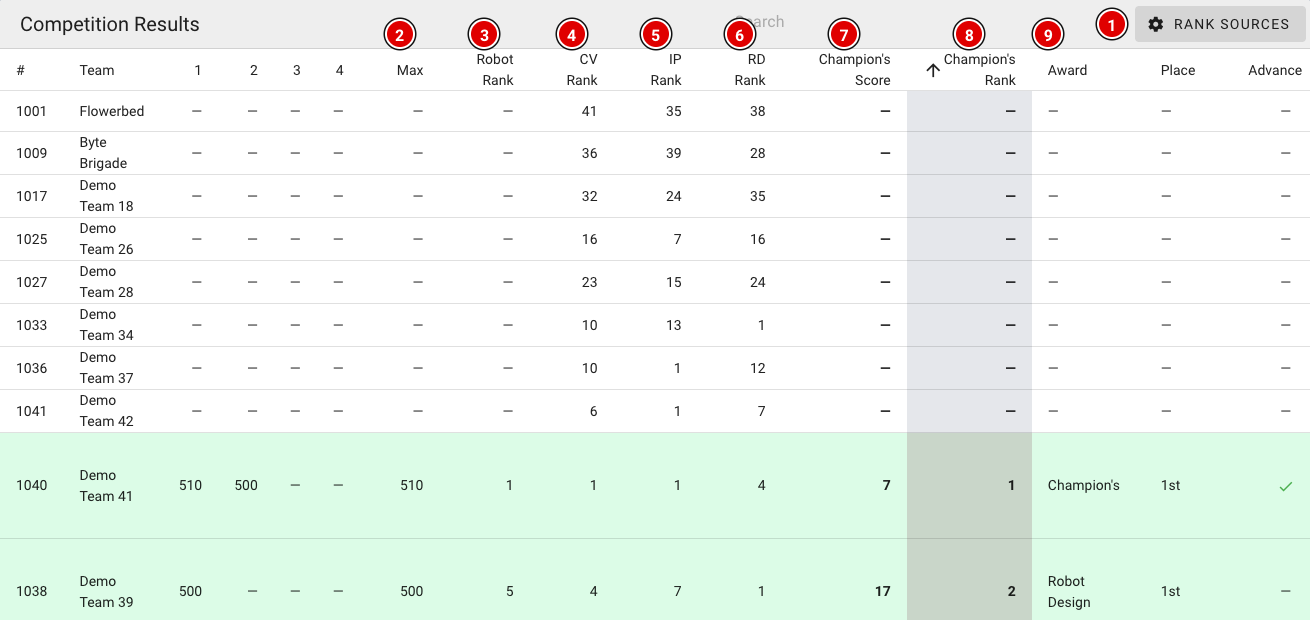
Chaque ligne correspond à une équipe. Les colonnes :
- 1 à 4 : les quatre meilleurs scores robot de l'équipe, du plus élevé au plus bas.
- Max (2) : le meilleur score robot.
- Robot Rank (3) : la place dans le jeu du robot. Elle est basée sur le meilleur score. En cas d'égalité sur le meilleur score, c'est le deuxième meilleur score qui compte, et ainsi de suite. C'est le même ordre que sur le tableau des scores.
- CV Rank (4) : la place pour les valeurs fondamentales (Core Values). Les points Core Values des deux formulaires d'évaluation du jury (Innovation Project et Robot Design) sont additionnés au score de Gracious Professionalism donné par les arbitres à chaque match.
- IP Rank (5) : la place selon le score total du formulaire Innovation Project (projet d'innovation).
- RD Rank (6) : la place selon le score total du formulaire Robot Design (conception du robot).
- Champion's Score (7) : la somme des quatre places (Robot + CV + IP + RD). Plus elle est basse, mieux c'est.
- Champion's Rank (8) : la place selon le Champion's Score. Le numéro 1 est le candidat au prix Champion's.
- Award (9), Place, Advance et Comment : les choix du juge principal (voir ci-dessous).
Les équipes ayant le même score obtiennent la même place (par exemple 1, 2, 2, 4). Par défaut, la liste est triée par Champion's Rank. En cliquant sur un en-tête de colonne, vous pouvez trier sur une autre colonne, par exemple sur IP Rank lorsque vous discutez du prix Innovation Project. Le champ de recherche permet de trouver rapidement une équipe.
Il manque encore un élément pour une équipe, par exemple une évaluation du jury ou un score robot ? Un tiret (–) s'affiche alors et l'équipe n'obtient pas de Champion's Score. Ces équipes se trouvent en bas de la liste. Dans ce cas, vérifiez auprès du secrétariat de la compétition que tous les formulaires ont été saisis.
Les manches d'entraînement ne comptent pas. Les manches encore réglées sur Hide scores ne comptent pas (encore) non plus pour les scores robot et le Robot Rank. Tenez-en compte si la dernière manche est encore masquée pendant la délibération du jury. Voir aussi la page Rendre visible la dernière manche.
Quels formulaires comptent (Rank sources)
FLLTools doit savoir quel formulaire d'évaluation du jury correspond à l'Innovation Project et lequel au Robot Design. Vérifiez-le avant la délibération du jury.
- Cliquez en haut à droite sur Rank sources (1) (voir la première image).
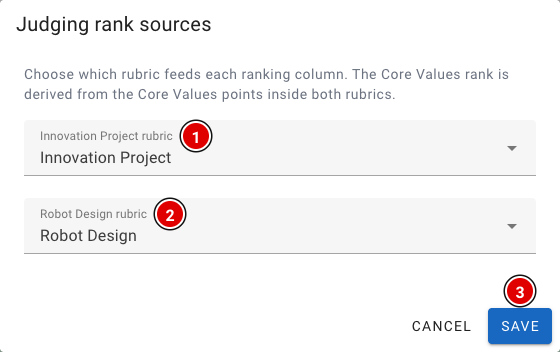
Innovation Project rubric (1) : le formulaire dont le score total détermine l'IP Rank.
Robot Design rubric (2) : le formulaire dont le score total détermine le RD Rank.
Le CV Rank est calculé automatiquement à partir des points Core Values de ces deux formulaires. Cliquez sur Save (3) pour enregistrer votre choix. Le choix s'applique au tournoi en cours.
Si vous n'avez encore rien choisi ici, FLLTools utilise automatiquement le premier formulaire Innovation Project et le premier formulaire Robot Design présents dans le système. Si une équipe a été évaluée par plusieurs juges avec le même formulaire, c'est le formulaire saisi le plus récemment qui compte.
Enregistrer les prix
- Cliquez sur le petit crayon au bout de la ligne d'une équipe.
- Une fenêtre s'ouvre :
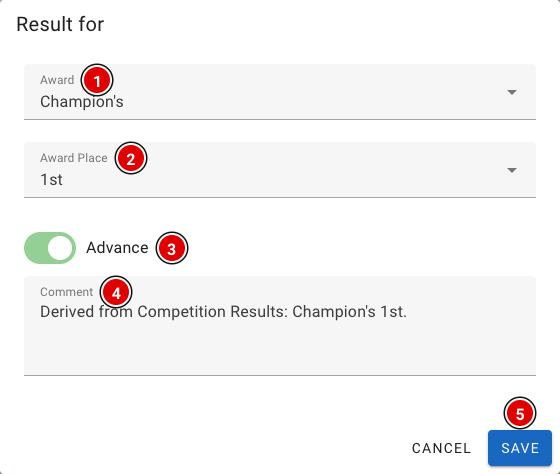
Award (1) : choisissez le prix dans la liste (Champion's, Core Values, Innovation Project, Robot Design, Robot Performance, Breakthrough, Rising All-Star, Motivate). Vous pouvez aussi taper vous-même un nom, par exemple pour un prix spécifique à votre événement.
Award Place (2) : la place, par exemple 1st, 2nd ou 3rd. Là aussi, vous pouvez taper ce que vous voulez.
Advance (3) : activez cette option si l'équipe se qualifie pour l'étape suivante, par exemple la finale nationale ou la finale Benelux.
Comment (4) : espace pour une explication, par exemple la raison du choix ou un texte pour le présentateur.
- Cliquez sur Save (5).
- Les équipes qui ont reçu un prix apparaissent en vert dans l'aperçu. Les équipes qualifiées reçoivent une coche dans la colonne Advance.
- Vous voulez annuler un choix ? Videz alors tous les champs, désactivez Advance et cliquez sur Save.
Les classements sont une aide. La décision finale revient toujours au jury. Suivez les règles officielles du document « Awards and Allocations » du judging toolkit.
Export FLLTools vers OJS
Vous utilisez OJS (Official Judging Spreadsheet) pour la délibération du jury ? Vous n'avez alors pas besoin de recopier les scores robot. FLLTools crée un fichier Excel que vous pouvez coller dans OJS.
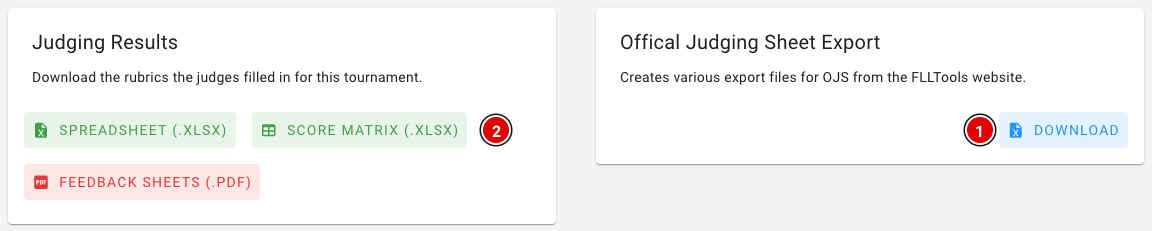
Allez via Setup dans Exports. En bas de la page, vous trouvez les cartes ci-dessous :
Scores robot et Gracious Professionalism
- Dans Offical Judging Sheet Export, cliquez sur Download (1).
- Vous obtenez un fichier Excel (export.xlsx). Il n'est pas nécessaire de cliquer d'abord sur Generate.
Le fichier contient une ligne par équipe avec :
- Teamnumber et Teamname ;
- Max score : le meilleur score robot ;
- le score robot de chaque manche de compétition (sans les manches d'entraînement) ;
- le score de Gracious Professionalism de chaque manche de compétition (colonnes GP …).
Collez les scores dans OJS sur les bons onglets : les scores robot sur l'onglet « Robot Game Scores » et les scores GP dans les colonnes prévues pour les scores de Gracious Professionalism sur l'onglet « Core Values Input ». Utilisez Collage spécial > Valeurs, afin que les formules d'OJS ne soient pas écrasées. Vérifiez que l'ordre des équipes dans OJS est le même que dans l'export.
Les manches masquées figurent aussi dans cet export. Ne partagez donc pas le fichier avec les équipes avant que les résultats soient connus.
Évaluations du jury
Les évaluations du jury sont saisies dans FLLTools ? Vous pouvez alors les télécharger dans Judging Results :
- Score Matrix (.xlsx) (2) : pour chaque formulaire (par exemple Innovation Project et Robot Design), un onglet avec une ligne par équipe et, pour chaque partie, le score choisi (1 à 4). Pratique pour reporter les scores des rubrics dans OJS.
- Spreadsheet (.xlsx) : tous les formulaires remplis dans une seule liste, y compris le juge et le feedback.
- Feedback sheets (.pdf) : les formulaires remplis, un par page, à remettre aux équipes en fin de journée.
Astuce : avec la page Competition Results, FLLTools calcule lui-même les classements, sans OJS. Voir la page Competition Results : déterminer les résultats.
Travailler avec OJS
Tous les scores robot et toutes les évaluations du jury sont saisis dans FLLTools ? Vous pouvez alors aussi utiliser la page Competition Results. Elle calcule les mêmes classements qu'OJS (Robot Game, Core Values, Innovation Project, Robot Design et Champion's), et vous pouvez y enregistrer les prix. Si vous travaillez avec OJS, par exemple parce que vous devez remettre la feuille de calcul au partenaire opérationnel, suivez les étapes ci-dessous.
À savoir avant de commencer
- Les feuilles de calcul de la saison concernée se trouvent sur cette page web.
- La feuille de calcul est conçue pour Microsoft Excel. Certaines fonctionnalités peuvent être perdues dans d'autres programmes. Faites aussi attention à la version d'Excel que vous utilisez.
- De nombreuses colonnes des différents onglets contiennent des formules. Veillez à ne pas les modifier ou les supprimer par erreur.
- Lorsque vous copiez des données vers les onglets de saisie, utilisez Collage spécial > Valeurs. Cela évite d'écraser la mise en forme ou les formules.
Étape 1.
Ouvrez l'onglet « Team and Program Information ». Saisissez-y les données des équipes. Ces informations apparaissent automatiquement dans les autres onglets. Il se peut que les noms des équipes ne soient pas visibles dans l'onglet « Robot Game Scores ». Ces cellules sont volontairement masquées et ne doivent pas être remplies à la main.
Étape 2.
Rassemblez les scores des rubrics des juges et les scores Robot Game des arbitres. Saisissez ensuite ces données dans les onglets correspondants de ce classeur.
- Les scores Robot Game et les scores de Gracious Professionalism peuvent être exportés depuis FLLTools. Voir la page Export FLLTools vers OJS.
- Les scores Core Values (sauf les scores de Gracious Professionalism des arbitres) doivent être saisis dans les colonnes C à L de l'onglet « Core Values Input ».
- Les scores de Gracious Professionalism des arbitres doivent être saisis dans les colonnes P–Q de l'onglet « Core Values Input ».
- Lorsque les arbitres rendent des feuilles de score papier, les scores Robot Game doivent être calculés à l'aide du calculateur de score FLLTools (https://rekenmachine.flltools.nl).
Étape 3.
Une fois toutes les données saisies, allez dans l'onglet « Results and Rankings » pour voir toutes les informations réunies de manière claire.
Étape 4.
Vous pouvez maintenant attribuer les prix sur la base des classements. Utilisez pour cela le document « Awards and Allocations » du judging toolkit (à trouver ici).