Deux semaines avant la compétition
Les étapes à réaliser environ deux semaines avant le jour de la compétition.
- L'assistant de configuration (Setup Wizard)
- Créer le tournoi
- Paramètres et modules
- Créer les manches et les tables
- Jurys et grilles d'évaluation
- Créer les utilisateurs
- Saisir les équipes dans le système
- Créer le planning de la journée
L'assistant de configuration (Setup Wizard)
Le Setup Wizard (assistant de configuration) vous guide pas à pas à travers les principaux paramètres de votre finale : le tournoi, les tables, les manches, les modules et les équipes. Pour une finale régionale standard, vous aurez terminé en quelques minutes.
- Vous vous connectez pour la première fois et il n'existe pas encore de tournoi ? L'assistant s'ouvre alors automatiquement.
- Vous pouvez toujours rouvrir l'assistant plus tard via Wizard dans le menu.
- Tout ce que vous configurez dans l'assistant peut être modifié plus tard via Setup dans le menu. Les autres pages de ce chapitre expliquent chaque élément plus en détail.
En haut à droite de l'assistant, vous pouvez choisir la langue. En bas de chaque étape se trouvent les boutons Back et Next pour passer d'une étape à l'autre.
Étape 1 : Bienvenue
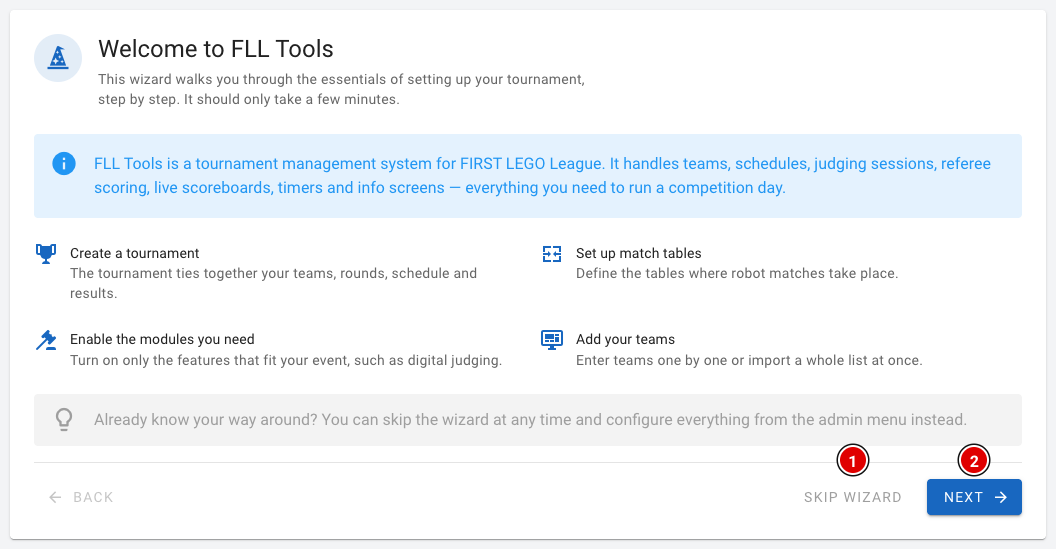
- La première étape explique brièvement ce que fait l'assistant.
- Vous connaissez déjà bien l'outil ? Cliquez alors sur Skip wizard (1). Vous arrivez directement sur le tableau de bord et vous configurez tout via le menu.
- Cliquez sur Next (2) pour commencer.
Étape 2 : Tournoi
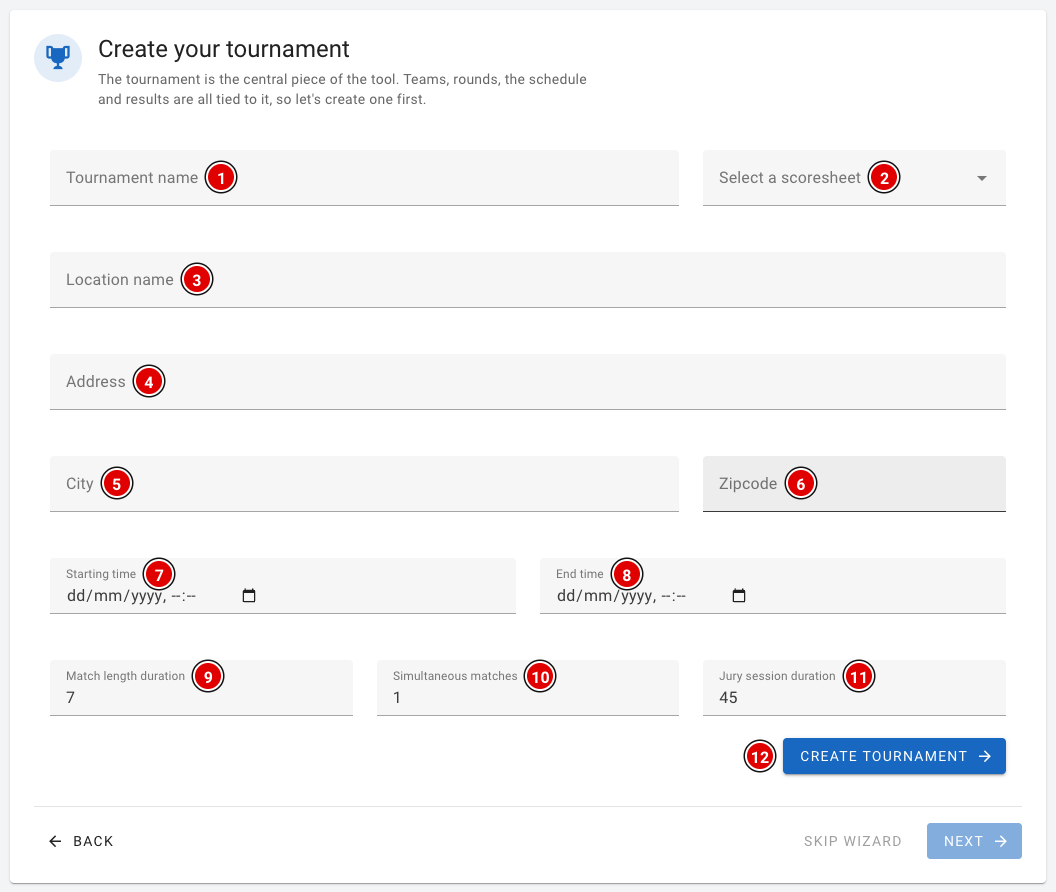
Le tournoi est le cœur de l'outil : les équipes, les manches, le planning et les résultats en font tous partie. Remplissez les champs :
- Tournament name (1) et Select a scoresheet (2) : le nom de votre finale et la feuille de score de la saison en cours.
- Location name (3), Address (4), City (5) et Zipcode (6) : le lieu de la finale.
- Starting time (7) et End time (8) : l'heure de début et de fin de la journée de compétition.
- Match length duration (9), Simultaneous matches (10) et Jury session duration (11) : ces valeurs servent à créer le planning de la journée.
- Cliquez sur Create tournament (12).
Une explication détaillée de tous les champs, avec des conseils pour les durées, se trouve sur la page Créer le tournoi. Vous ne pouvez passer aux étapes suivantes qu'une fois le tournoi créé.
Étape 3 : Tables
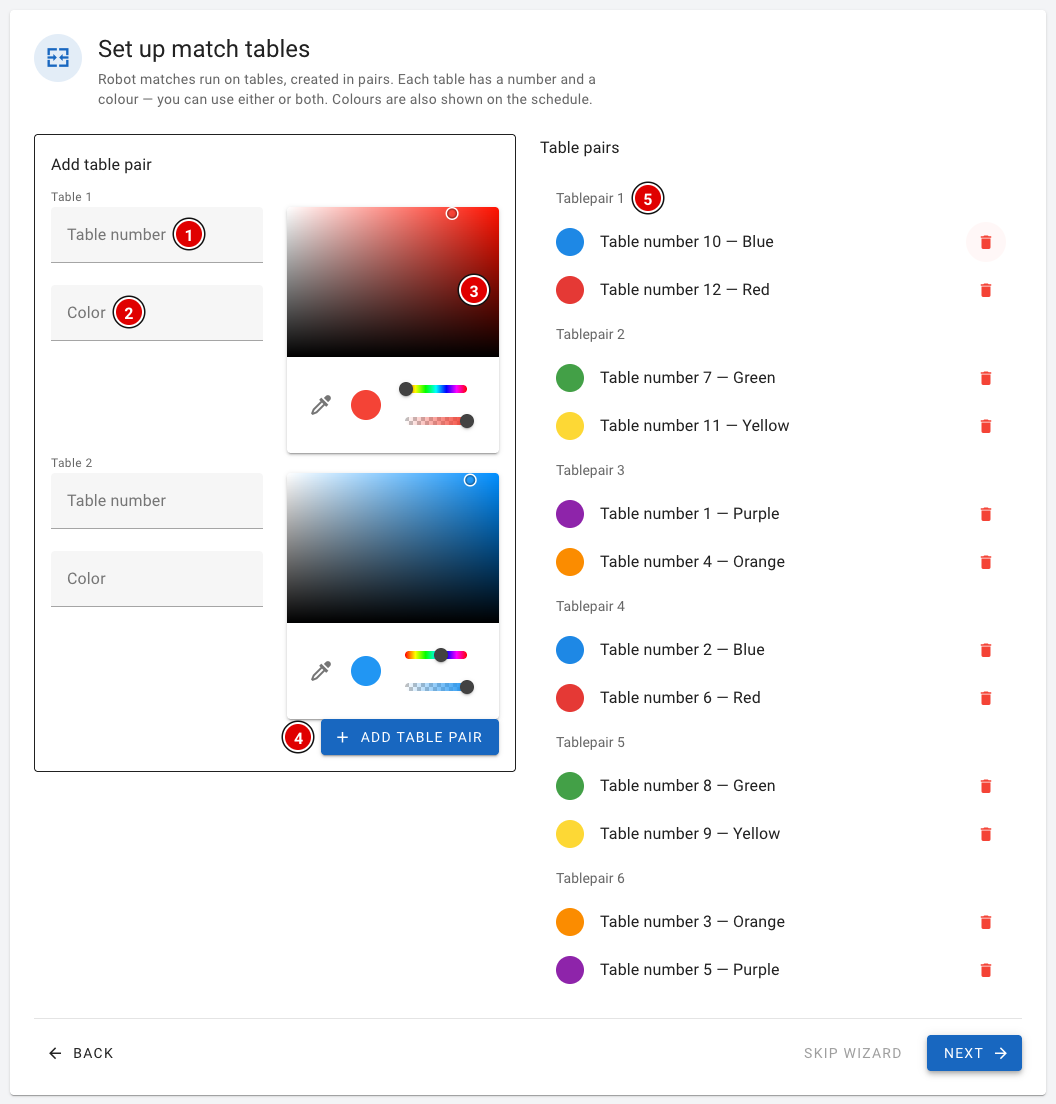
Les matchs de robots se jouent sur des tables, et les tables se créent toujours par paire. Pour les deux tables de la paire, vous remplissez :
- Table number (1) : le numéro de la table.
- Color (2) : le nom de la table, par exemple une couleur.
- Sélecteur de couleur (3) : la couleur avec laquelle la table est affichée dans le planning et sur les écrans.
- Cliquez sur Add table pair (4). La paire apparaît à droite dans la liste Table pairs (5). L'icône de corbeille permet de supprimer une table.
- Répétez l'opération jusqu'à ce que toutes les tables soient créées.
Étape 4 : Manches
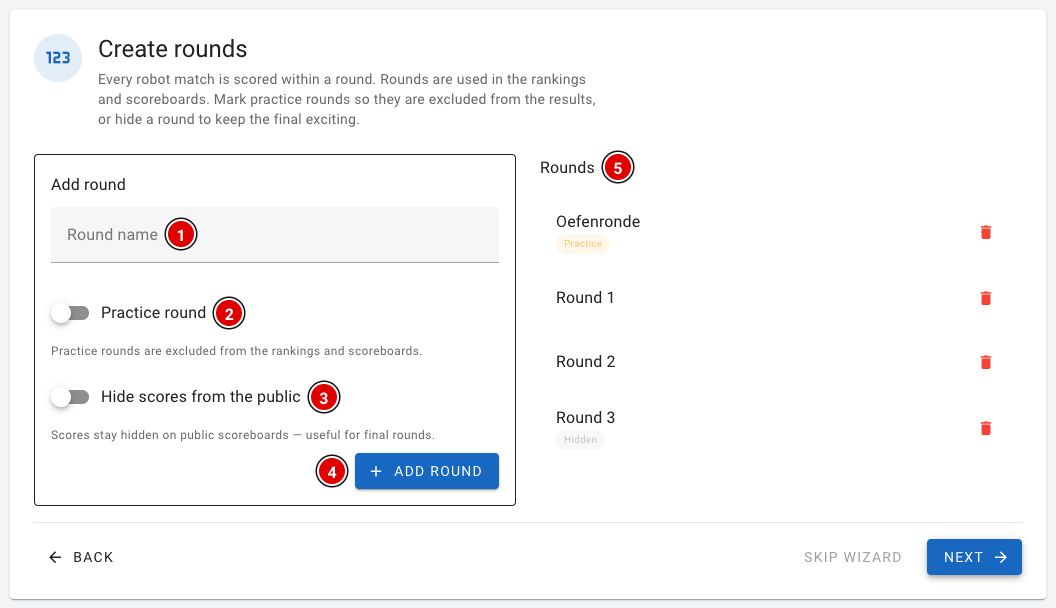
- Dans Round name (1), saisissez le nom de la manche, par exemple « Manche d'entraînement » ou « Manche 1 ».
- Activez Practice round (2) pour une manche d'entraînement. Les manches d'entraînement ne comptent pas dans les classements ni sur les tableaux des scores.
- Activez Hide scores from the public (3) si les scores de cette manche doivent rester cachés sur les tableaux des scores publics. C'est pratique pour la dernière manche, afin de garder le suspense jusqu'à la remise des prix.
- Cliquez sur Add round (4). La manche apparaît dans la liste Rounds (5).
Créez les manches dans l'ordre où elles sont jouées, en commençant par la manche d'entraînement.
Étape 5 : Modules
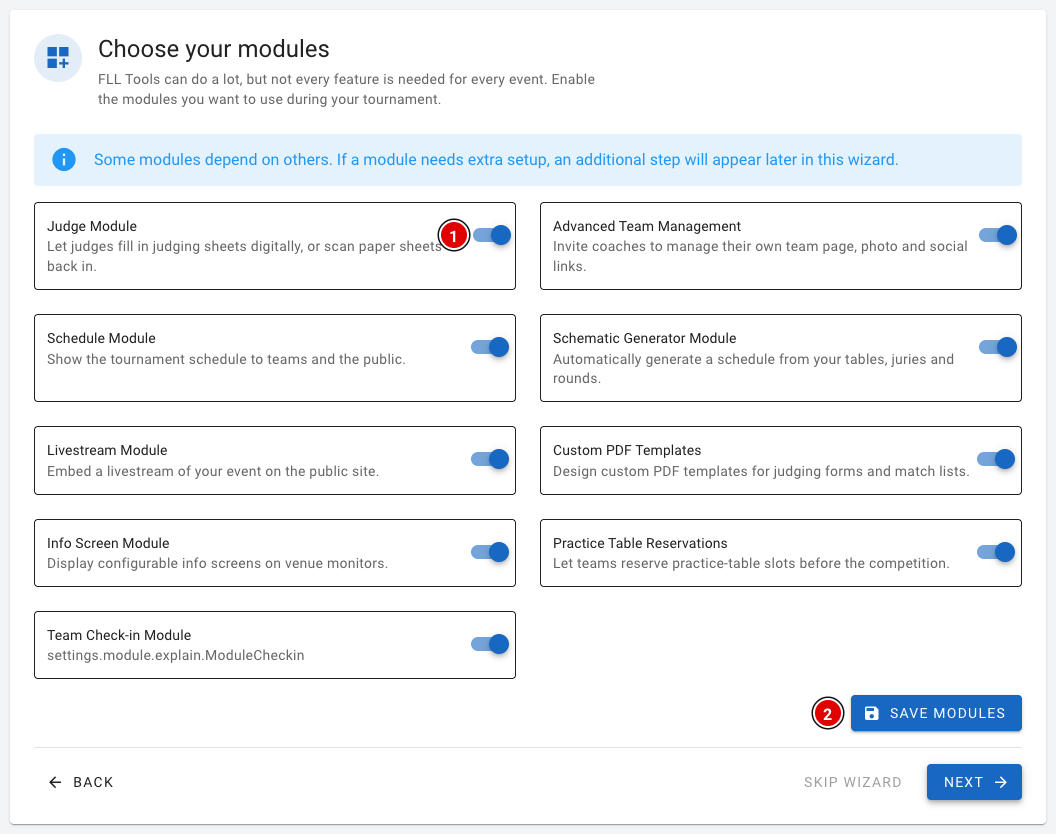
- Avec les interrupteurs (1), activez les modules que vous voulez utiliser lors de votre finale. Chaque module est accompagné d'une courte explication. Vous trouverez plus d'informations sur la page Paramètres et modules.
- Cliquez sur Save modules (2).
Certains modules nécessitent des paramètres supplémentaires. Si vous activez le Judge Module, Practice Table Reservations ou le Livestream Module, une étape supplémentaire apparaît dans l'assistant.
Étape 6 : Évaluation par le jury (uniquement avec le Judge Module)
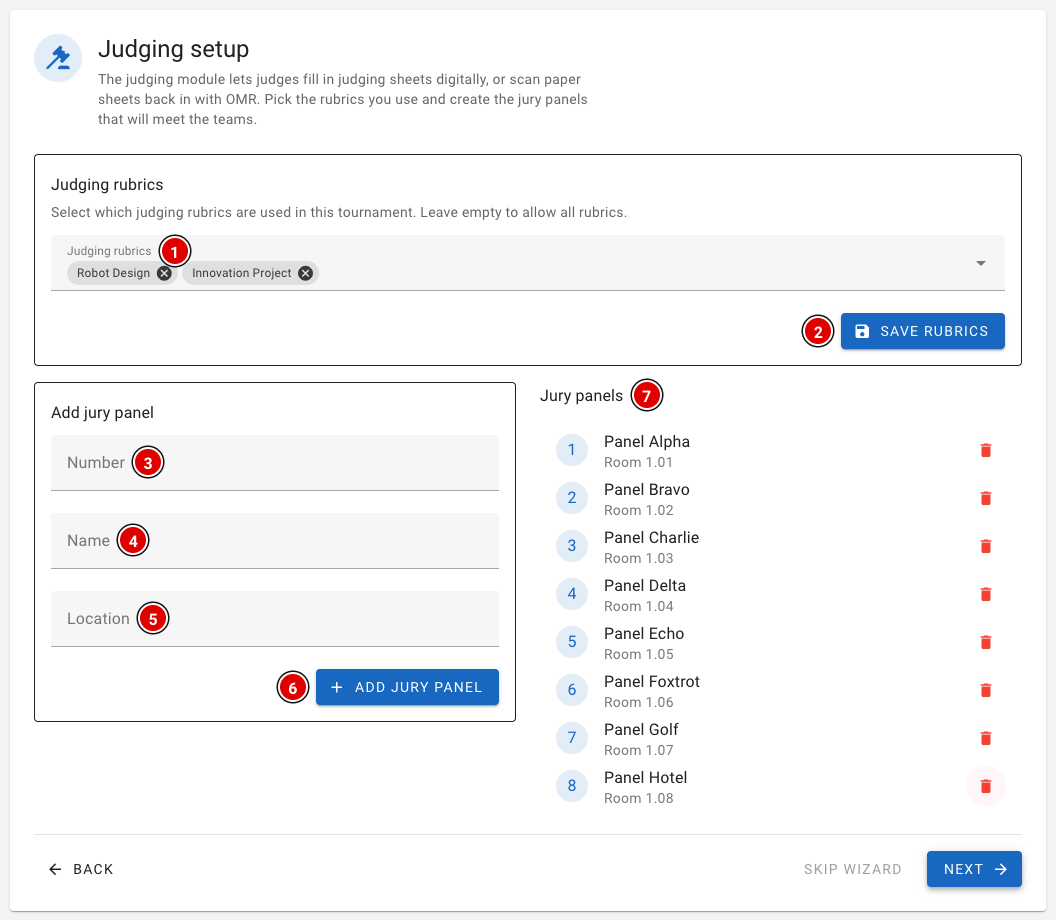
- Dans Judging rubrics (1), choisissez les grilles d'évaluation utilisées lors de votre finale. Si vous laissez ce champ vide, toutes les grilles sont disponibles. Cliquez sur Save rubrics (2).
- Créez ensuite les jurys. Remplissez le Number (3), le Name (4) et la Location (5) (par exemple la salle) et cliquez sur Add jury panel (6).
- Les jurys apparaissent dans la liste Jury panels (7).
Étape 7 : Tables d'entraînement (uniquement avec Practice Table Reservations)
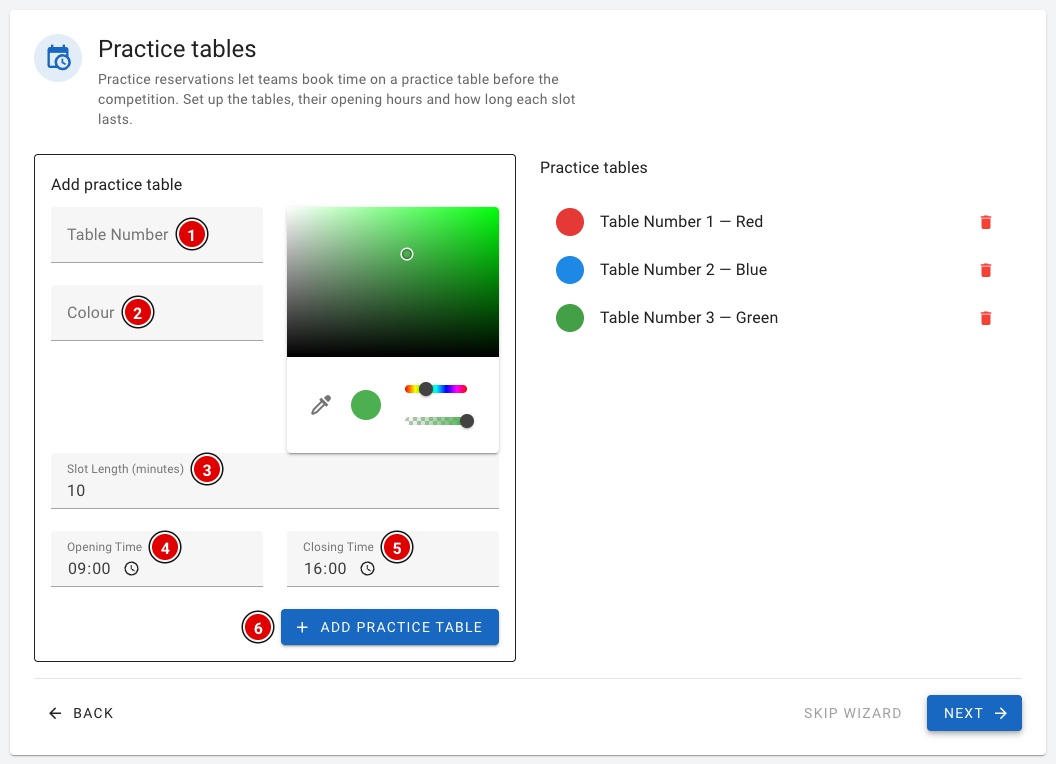
- Saisissez le Table Number (1) et la Colour (2) de la table d'entraînement et choisissez une couleur.
- Dans Slot Length (minutes) (3), indiquez combien de temps une équipe peut s'entraîner par réservation.
- Dans Opening Time (4) et Closing Time (5), indiquez quand la table est disponible. FLLTools répartit automatiquement ce temps en créneaux.
- Cliquez sur Add practice table (6).
Pour en savoir plus sur la réservation des tables d'entraînement, consultez la page Tables d'entraînement et réservations.
Étape 8 : Livestream (uniquement avec le Livestream Module)
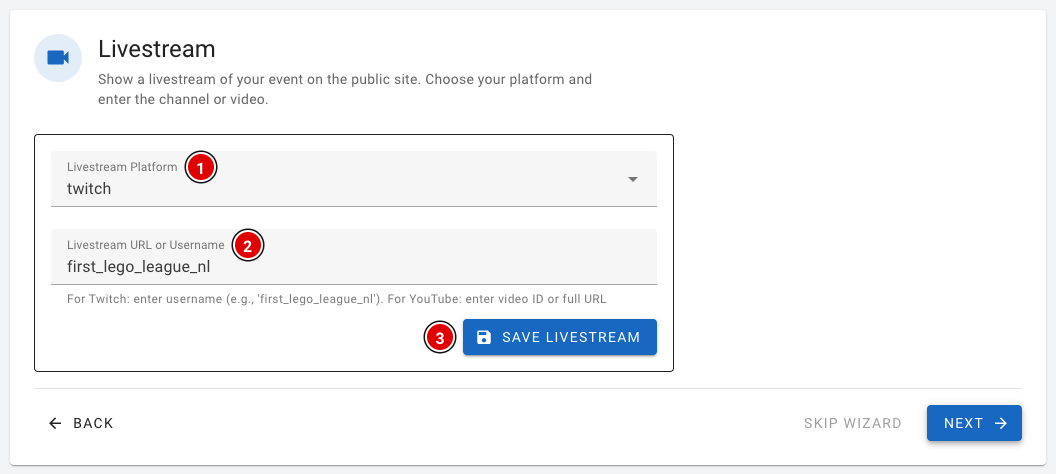
- Dans Livestream Platform (1), choisissez si vous diffusez via Twitch ou YouTube.
- Dans Livestream URL or Username (2), saisissez le nom d'utilisateur de la chaîne Twitch, ou le lien ou l'identifiant de la vidéo YouTube.
- Cliquez sur Save livestream (3).
Étape 9 : Équipes
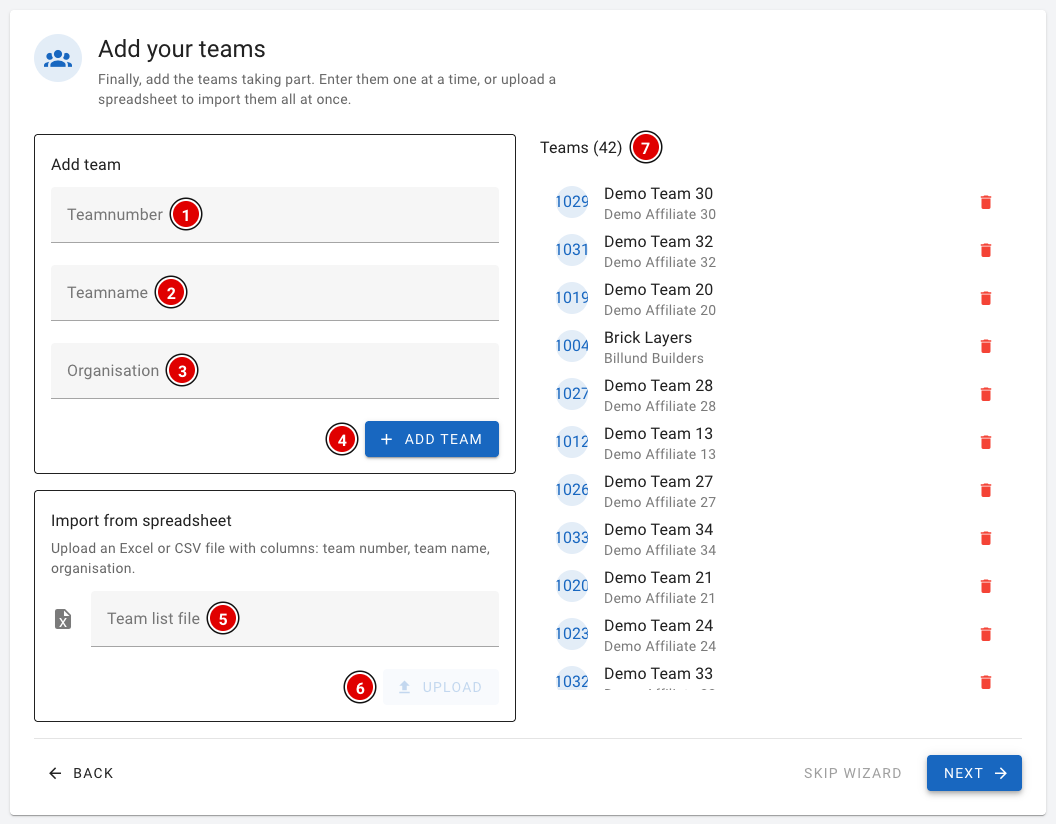
Pour finir, vous ajoutez les équipes. Vous pouvez le faire équipe par équipe ou en une seule fois avec un fichier.
- Équipe par équipe : remplissez le Teamnumber (1), le Teamname (2) et l'Organisation (3) et cliquez sur Add team (4). Le numéro d'équipe doit être un nombre unique et ne peut pas contenir de lettres.
- Avec un fichier : choisissez un fichier Excel ou CSV dans Team list file (5) et cliquez sur Upload (6). La colonne A contient le numéro d'équipe, la colonne B le nom de l'équipe et la colonne C l'organisation. N'utilisez PAS de ligne d'en-tête, sinon l'import échoue.
- Les équipes apparaissent à droite dans la liste Teams (7).
Pour en savoir plus sur la saisie des équipes, consultez la page Saisir les équipes dans le système.
Étape 10 : Terminé !
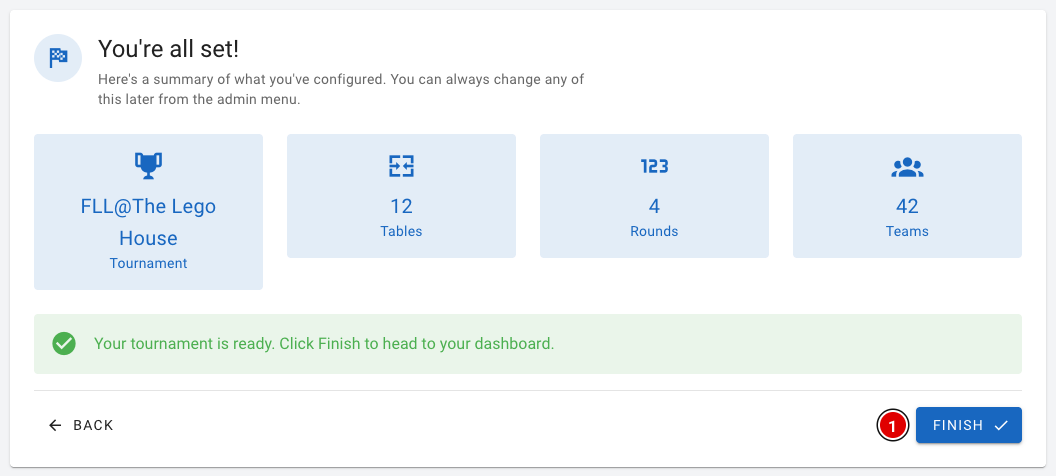
Vous voyez un récapitulatif de ce que vous avez configuré : le tournoi et le nombre de tables, de manches et d'équipes. Cliquez sur Finish (1) pour accéder au tableau de bord.
Après l'assistant, tout n'est pas encore tout à fait prêt. Pensez encore à :
- les utilisateurs pour les arbitres et les juges (voir Créer les utilisateurs) ;
- le planning de la journée (voir Créer le planning de la journée) ;
- les autres paramètres (voir Paramètres et modules).
Masquer l'assistant
Vous n'utilisez pas l'assistant ? Vous pouvez alors le masquer. Allez via Setup dans Settings et activez Hide the setup wizard. Le bouton Wizard disparaît alors du menu et l'assistant ne s'ouvre plus automatiquement.
Créer le tournoi
Les identifiants de connexion figurent dans l'e-mail que vous avez reçu. Connectez-vous à votre finale régionale FLLTools (voir la page Se connecter et trouver son chemin).
- Dans la suite des explications, nous utilisons le lien votreevenement.flltools.nl.
- Remplacez « votreevenement » par le nom de votre finale régionale.
- La langue est réglée par défaut sur l'anglais. Vous pouvez la modifier dans le menu utilisateur. L'emplacement des boutons et des icônes est le même dans toutes les langues.
Vous pouvez aussi créer le tournoi avec le Setup Wizard. Il s'ouvre automatiquement s'il n'existe pas encore de tournoi. Voir la page L'assistant de configuration (Setup Wizard). Sur cette page-ci, vous découvrez comment créer et gérer un tournoi via le menu, et ce que signifient tous les champs.
Accéder à la page Tournaments
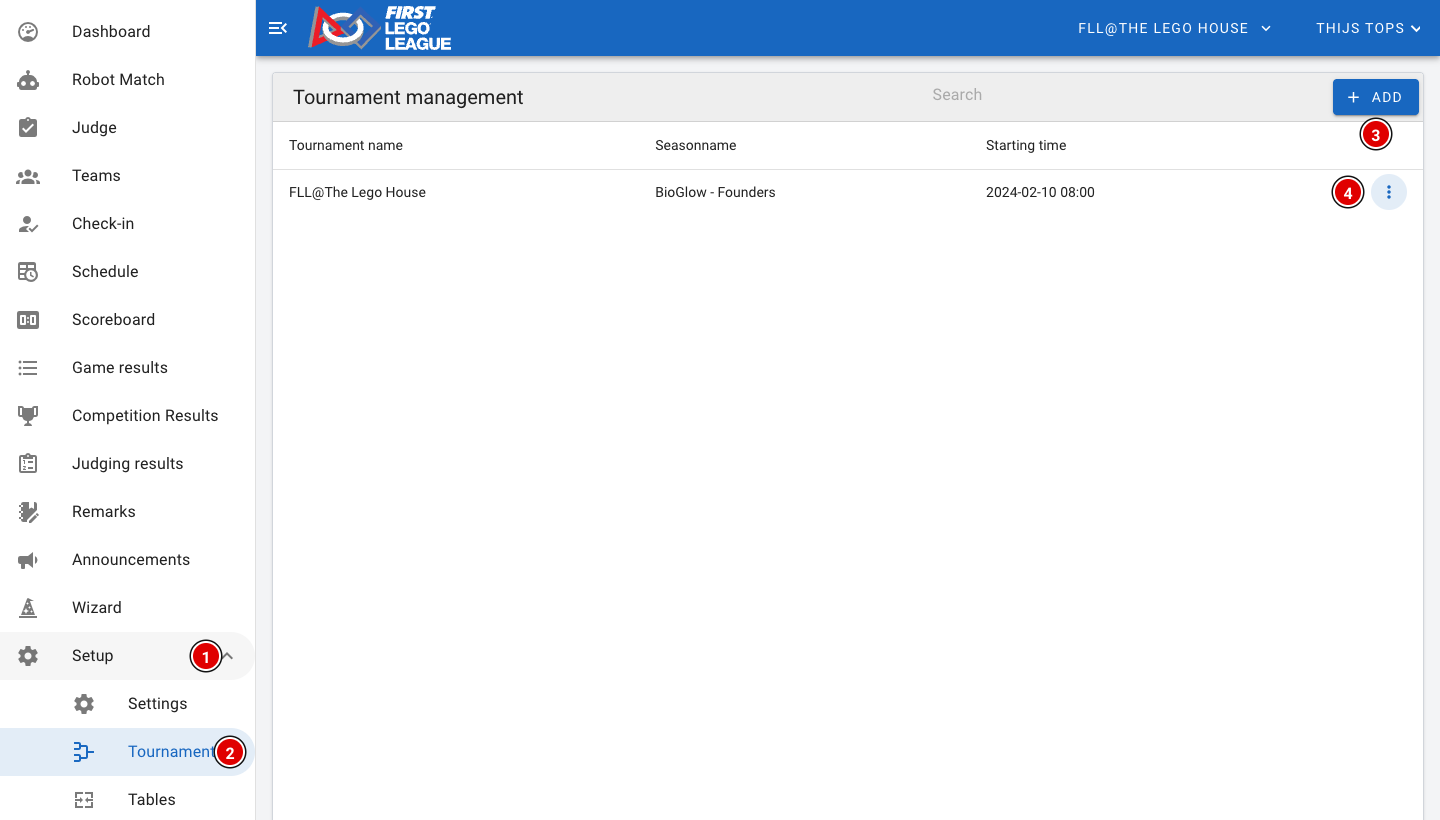
- Cliquez sur Setup (1), puis sur Tournaments (2).
- Vous voyez maintenant la liste de tous les tournois, avec la saison et l'heure de début.
FLLTools peut gérer plusieurs tournois en même temps. C'est pratique, par exemple, lorsqu'une région répartit les équipes sur deux jours. Chaque tournoi a ses propres équipes, manches, jurys, planning et résultats.
Créer un tournoi
- Cliquez sur Add (3).
- Une fenêtre s'ouvre dans laquelle vous pouvez saisir toutes les informations.
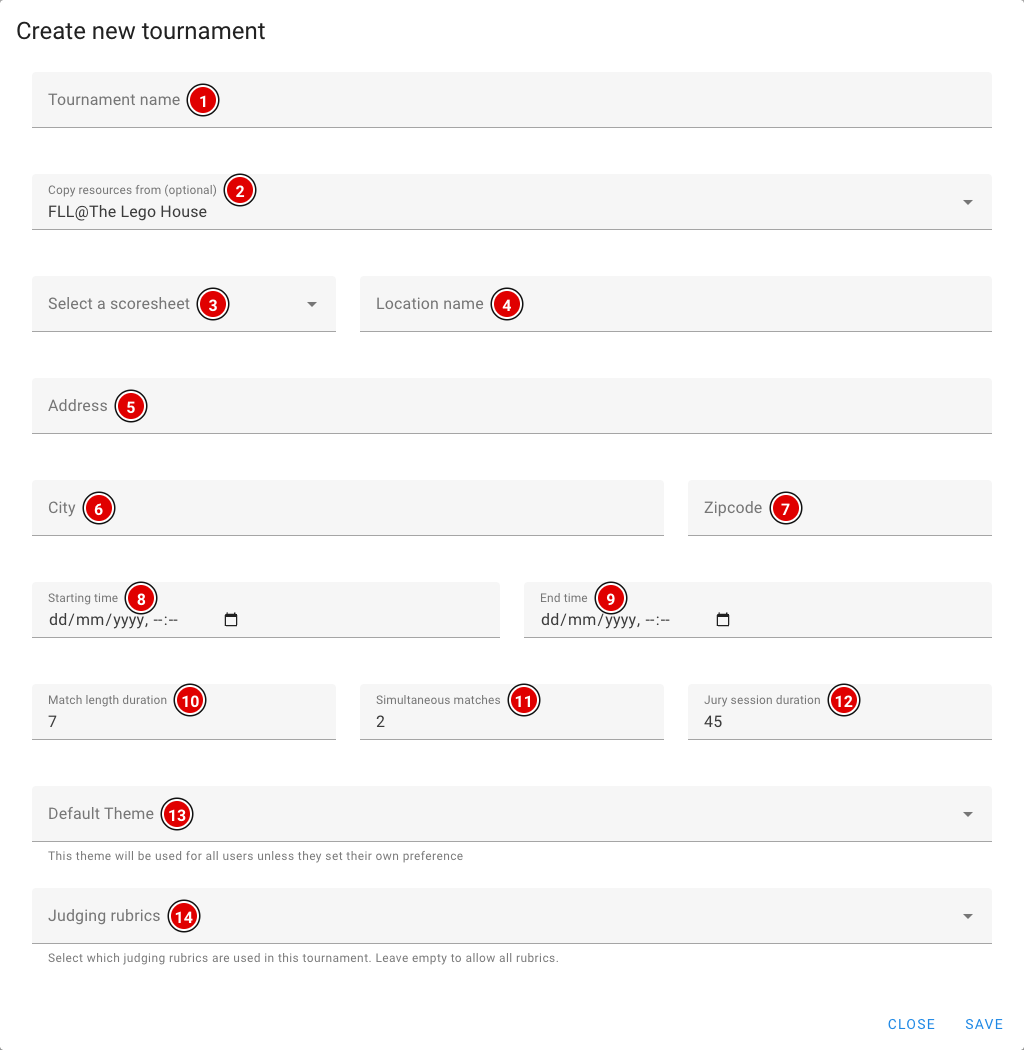
Tournament name (1) : Saisissez le nom du tournoi, par exemple « Finale régionale ».
Copy resources from (optional) (2) : Choisissez un tournoi existant dont vous voulez reprendre les manches, les jurys, les tables et les grilles d'évaluation choisies. Cela vous fait gagner beaucoup de temps si vous créez une deuxième journée ou un événement similaire. Les équipes ne sont pas copiées. Par défaut, ce champ contient le tournoi dans lequel vous travaillez actuellement. Vous voulez commencer avec un tournoi vide ? Videz alors ce champ.
Select a scoresheet (3) : Choisissez ici la feuille de score de la saison en cours. Si vous avez besoin d'une autre feuille de score pour un événement hors saison, faites-le-nous savoir. Nous chargerons alors la bonne feuille de score.
Location name (4) : Nom du lieu, par exemple « Bâtiment ».
Address (5) : Adresse du lieu.
City (6) : Ville du lieu.
Zipcode (7) : Code postal du lieu.
Starting time (8) : Saisissez la date et l'heure de début de la journée de compétition. Elles servent à créer le planning de la journée.
End time (9) : Saisissez la date et l'heure de fin prévue. Elles servent aussi au planning de la journée.
Match length duration (10) : La durée d'un match de robots en minutes. Nous conseillons 7 minutes par match.
Simultaneous matches (11) : Le nombre de matchs joués en même temps. Chaque match se joue sur une paire de tables. C'est donc généralement égal au nombre de paires de tables (la moitié du nombre de tables).
Jury session duration (12) : La durée d'une session de jury, y compris le temps de concertation du jury. Pour un bon planning, nous conseillons une durée multiple de 9 minutes, avec un minimum de 42 minutes. Cela correspond au déroulement officiel :
- 4 minutes d'accueil
- 30 minutes d'évaluation
- 4 minutes de rangement
- 4 minutes pour remplir les formulaires
Default Theme (13) : Le thème de couleurs que voient tous les utilisateurs de ce tournoi. Les utilisateurs qui ont choisi eux-mêmes un thème dans leur profil gardent leur propre thème. Si vous laissez ce champ vide, le thème par défaut est utilisé.
Judging rubrics (14) : Choisissez les grilles d'évaluation que le jury utilise pour ce tournoi. Si vous laissez ce champ vide, toutes les grilles sont disponibles. Ce champ n'est utile que si vous utilisez le Judge Module.
Une fois tout rempli, cliquez sur Save en bas de la fenêtre. Vous revenez ensuite sur la page Tournaments, où votre tournoi figure désormais dans la liste.
Modifier ou supprimer un tournoi
À la fin de chaque ligne se trouvent 3 petits points (4) (voir la première image). Cliquez dessus :
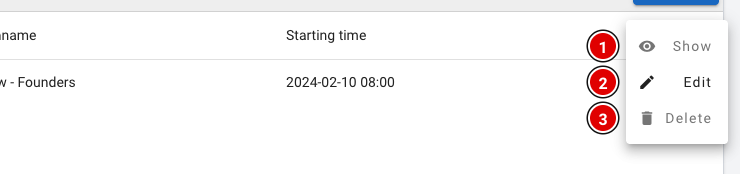
- Show (1) : consulter les informations du tournoi.
- Edit (2) : modifier les informations. La même fenêtre que lors de la création s'ouvre. Cliquez sur Update pour enregistrer.
- Delete (3) : supprimer le tournoi.
Ne supprimez un tournoi que si vous êtes sûr de ne plus en avoir besoin. Toutes les données liées au tournoi ne pourront alors plus être utilisées.
Passer d'un tournoi à l'autre

Dans la barre du haut, vous voyez dans quel tournoi vous travaillez (1). Tout ce que vous voyez et faites dans l'outil (équipes, planning, résultats, exports) appartient à ce tournoi.
- Vous avez plus d'un tournoi ? Cliquez alors sur le nom. Une liste de tous les tournois s'ouvre.
- Cliquez sur le tournoi dans lequel vous voulez travailler. La page se recharge avec les données de ce tournoi.
Le tournoi que les visiteurs voient sur le tableau des scores public et sur les pages des équipes se règle dans Public Tournament sur la page Settings. Voir la page Paramètres et modules.
Le tournoi est maintenant créé et vous pouvez passer à l'étape suivante.
Paramètres et modules
Sur la page Settings, vous déterminez comment FLLTools fonctionne pour votre finale. C'est aussi là que vous activez ou désactivez les modules : les parties de l'outil dont vous n'avez pas besoin à chaque finale.
Allez via Setup dans Settings. La page se compose de plusieurs blocs les uns sous les autres. Chaque bloc a son propre bouton Save. Enregistrez donc chaque bloc séparément après une modification.
Basic settings
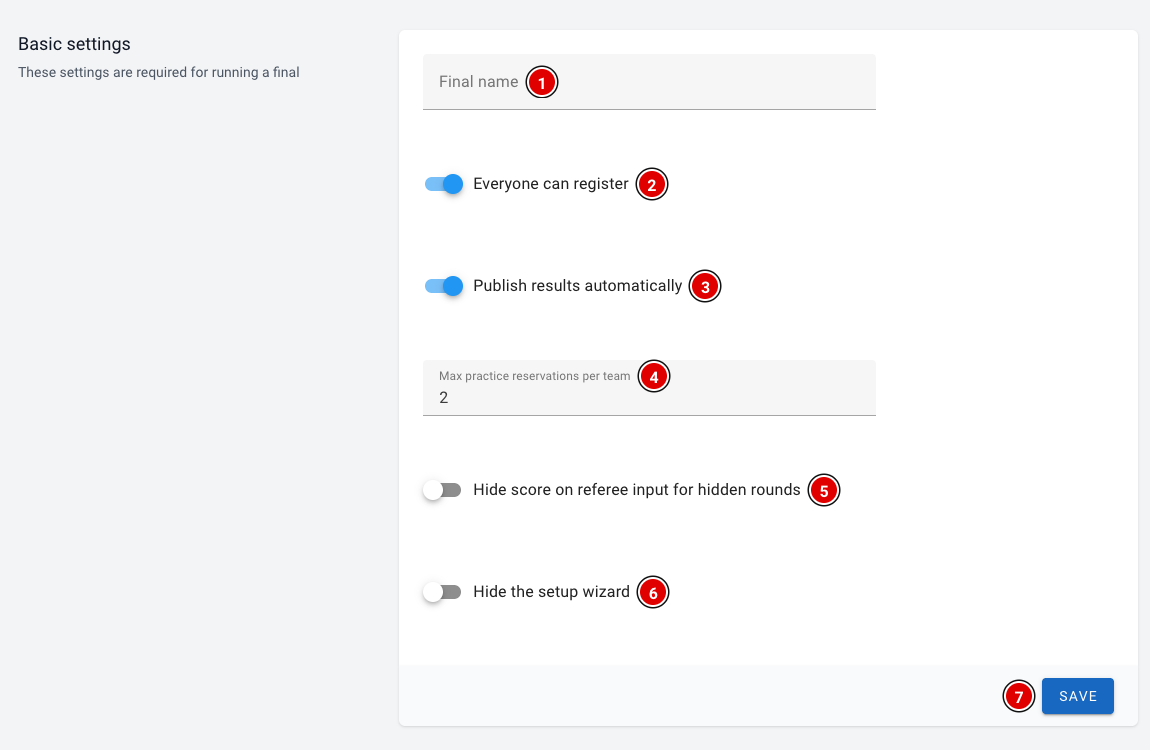
Final name (1) : Le nom de votre finale. Il s'affiche sur l'écran de connexion, sous le titre.
Everyone can register (2) : Prévu pour permettre aux visiteurs de créer eux-mêmes un compte. Ce n'est pas nécessaire pour une finale régionale : vous créez les comptes vous-même (voir la page Créer les utilisateurs).
Publish results automatically (3) : Si ce paramètre est activé, les visiteurs voient sur les pages publiques des équipes les résultats des matchs, y compris la feuille de score remplie. S'il est désactivé, les résultats n'y sont pas visibles pour les visiteurs non connectés. Les manches dont les scores sont cachés restent toujours cachées.
Max practice reservations per team (4) : Le nombre de réservations de tables d'entraînement qu'une équipe peut avoir en même temps. Utile uniquement si vous utilisez le module Practice Table Reservations.
Hide score on referee input for hidden rounds (5) : Si ce paramètre est activé, le score total est flouté sur l'écran de l'arbitre pendant les manches dont les scores sont cachés. Ainsi, une équipe ne peut pas regarder par-dessus l'épaule. L'arbitre peut afficher le score lui-même en appuyant dessus.
Hide the setup wizard (6) : Masque le bouton Wizard dans le menu. L'assistant ne s'ouvre alors plus automatiquement. Voir la page L'assistant de configuration (Setup Wizard).
Cliquez sur Save (7) pour enregistrer les modifications de ce bloc.
Chronomètre et modules
Timer
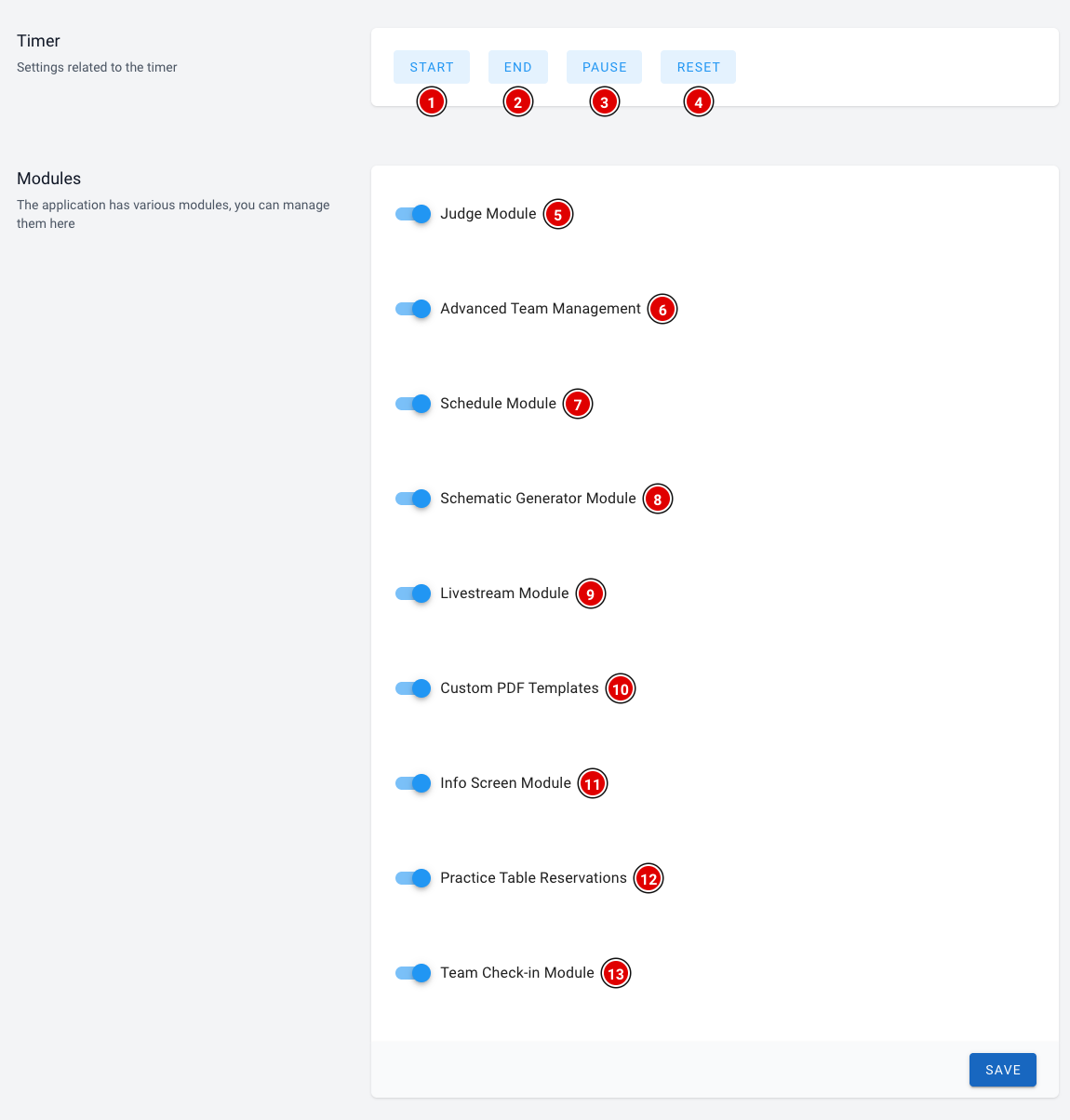
Les boutons Start (1), End (2), Pause (3) et Reset (4) commandent le chronomètre des matchs sur tous les écrans. Chaque bouton s'ouvre dans un nouvel onglet. Pour savoir comment fonctionne le chronomètre, consultez la page Comment fonctionne le chronomètre.
Modules
Activez un module avec son interrupteur et cliquez sur Save en bas du bloc. Après l'enregistrement, les pages correspondantes apparaissent dans le menu. Si vous désactivez un module, elles disparaissent à nouveau. Vos données sont conservées.
- Judge Module (5) : évaluation numérique par le jury. Les juges remplissent les grilles d'évaluation (rubrics) sur une tablette ou un ordinateur portable, ou les formulaires papier sont scannés. Dans le menu apparaissent notamment Judge, Judging results et, sous Setup, Jury et le Rubric editor.
- Advanced Team Management (6) : les coachs reçoivent une invitation pour gérer eux-mêmes la page de leur équipe, avec une photo d'équipe, des descriptions et des liens vers les réseaux sociaux. Ces informations supplémentaires sont alors aussi visibles sur la page publique de l'équipe.
- Schedule Module (7) : le planning de la journée. Les équipes et le public voient sur le site public et sur les pages des équipes où et quand ils doivent être présents.
- Schematic Generator Module (8) : crée automatiquement un planning de la journée à partir de vos équipes, tables, jurys et manches. Un bouton pour générer le planning apparaît alors sur la page du planning. Voir la page Créer le planning de la journée.
- Livestream Module (9) : affichez le livestream (Twitch ou YouTube) de votre finale sur le site public.
- Custom PDF Templates (10) : concevez vos propres documents PDF, comme des badges ou des diplômes, sur lesquels les informations des équipes sont remplies automatiquement.
- Info Screen Module (11) : des écrans dans la salle avec par exemple le planning, les tables, le chronomètre ou le tableau des scores.
- Practice Table Reservations (12) : les équipes réservent elles-mêmes un créneau sur une table d'entraînement.
- Team Check-in Module (13) : suivez quelles équipes se sont présentées à leur arrivée. Check-in apparaît dans le menu.
Il vaut mieux laisser désactivé un module dont vous n'avez pas besoin. Le menu reste ainsi clair pour tous les bénévoles. Vous pouvez toujours activer des modules plus tard.
Public Tournament et import par QR
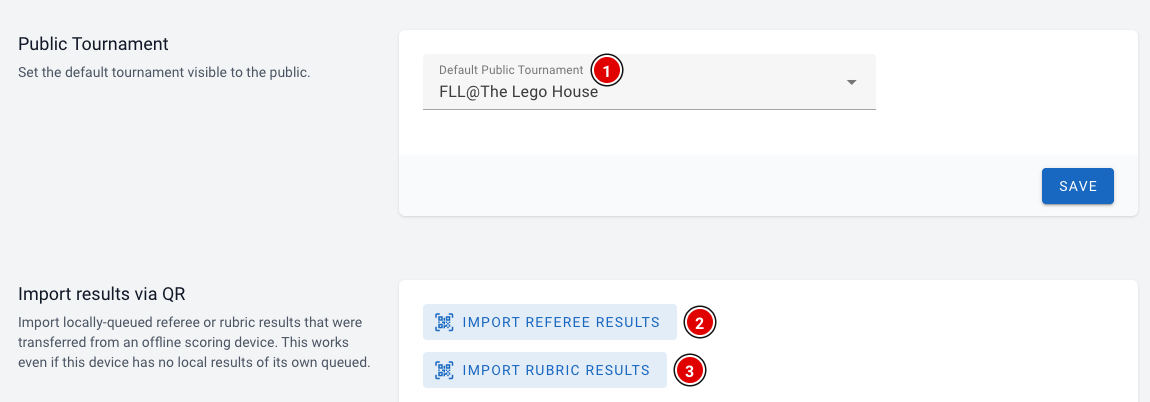
Public Tournament
Dans Default Public Tournament (1), choisissez le tournoi que les visiteurs voient sur les pages publiques, comme le tableau des scores et les pages des équipes. C'est surtout important si vous avez plusieurs tournois. Cliquez sur Save pour enregistrer.
Import results via QR
Les arbitres et les juges peuvent saisir des résultats sans connexion internet. Ces résultats sont conservés sur leur appareil. S'il n'est pas possible de les envoyer plus tard, ils peuvent être transférés à l'aide d'un code QR. Avec Import Referee Results (2), vous lisez le code QR contenant les résultats des matchs ; avec Import Rubric Results (3), celui contenant les résultats du jury. Vous scannez les codes QR avec la caméra de l'appareil. Si le navigateur ne prend pas en charge la caméra, vous pouvez aussi coller le code sous forme de texte. Pour en savoir plus, consultez la page Briefing des arbitres.
Créer les manches et les tables
Les étapes suivantes consistent à créer les manches et les tables. Ce sont deux éléments essentiels de l'outil de score. Pour chaque match, les arbitres choisissent une manche et une table, et le tableau des scores, les résultats et le planning de la journée sont organisés par manche et par table. Vérifiez donc que les deux sont correctement configurés avant de continuer.
Modifier les manches
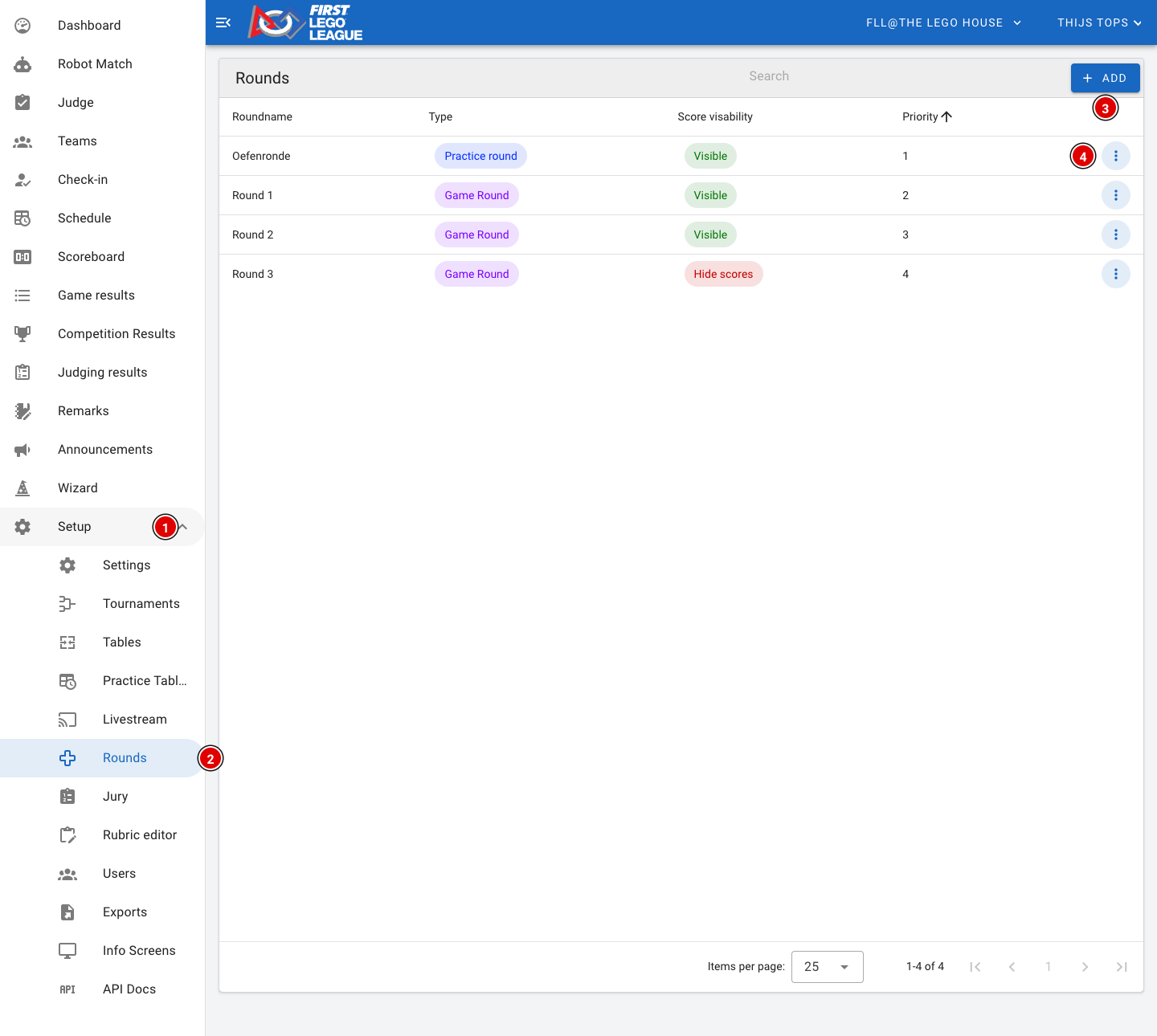
- Allez via Setup (1) dans Rounds (2).
- Dans un nouvel environnement, 4 manches sont créées par défaut :
- 1 manche d'entraînement
- 3 manches officielles
- Pour chaque manche, vous voyez le type (Practice round ou Game Round), si les scores sont visibles (Visible ou Hide scores) et la priorité (priority).
- Avec Add (3), vous créez une nouvelle manche.
- Via les 3 petits points (4) à la fin d'une ligne, vous pouvez consulter (Show), modifier (Edit) ou supprimer (Delete) une manche.
Vérifiez que la dernière manche est réglée sur Hide scores si vous ne voulez montrer ses résultats qu'après la remise des prix. Ce n'est pas le cas ? Modifiez-le alors via Edit.
Créer ou modifier une manche
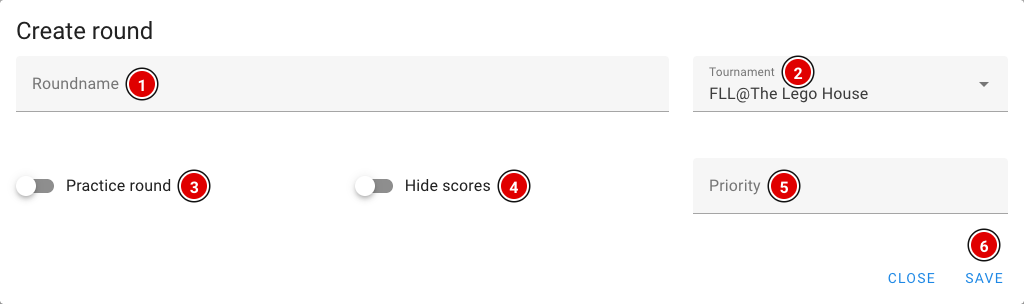
Roundname (1) : Le nom de la manche, par exemple « Manche d'entraînement » ou « Manche 1 ». Ce nom est visible par les arbitres, les équipes et le public.
Tournament (2) : Le tournoi auquel appartient cette manche. En général, le bon tournoi est déjà sélectionné.
Practice round (3) : Activez cette option pour une manche d'entraînement. Les scores d'une manche d'entraînement ne comptent pas pour le résultat et ne sont pas affichés sur le tableau des scores public.
Hide scores (4) : Activez cette option si les scores de cette manche ne doivent pas (encore) être visibles publiquement. On l'utilise généralement pour la dernière manche, afin de garder le suspense jusqu'à la remise des prix. Voir aussi Rendre visible la dernière manche.
Priority (5) : L'ordre des manches. Un nombre plus petit vient en premier.
Cliquez sur Save (6) pour enregistrer la manche. Vous voulez modifier une manche existante ? Choisissez alors Edit dans le menu de la manche ; la même fenêtre s'affiche.
Veillez à ce qu'il n'y ait pas de priorités en double et qu'elles soient croissantes.
Attention : si vous importez un planning (voir Créer le planning de la journée), assurez-vous que les priorités commencent à 1 et sont croissantes : la manche d'entraînement = 1, la manche 1 = 2, etc. Le planning relie les matchs à la bonne manche par la priorité. Sinon, une erreur se produira.
Une manche à laquelle des scores sont déjà liés ne peut plus être supprimée.
Créer les tables
Les tables font partie intégrante de FLLTools. Vous n'avez donc plus rien à activer dans les paramètres.
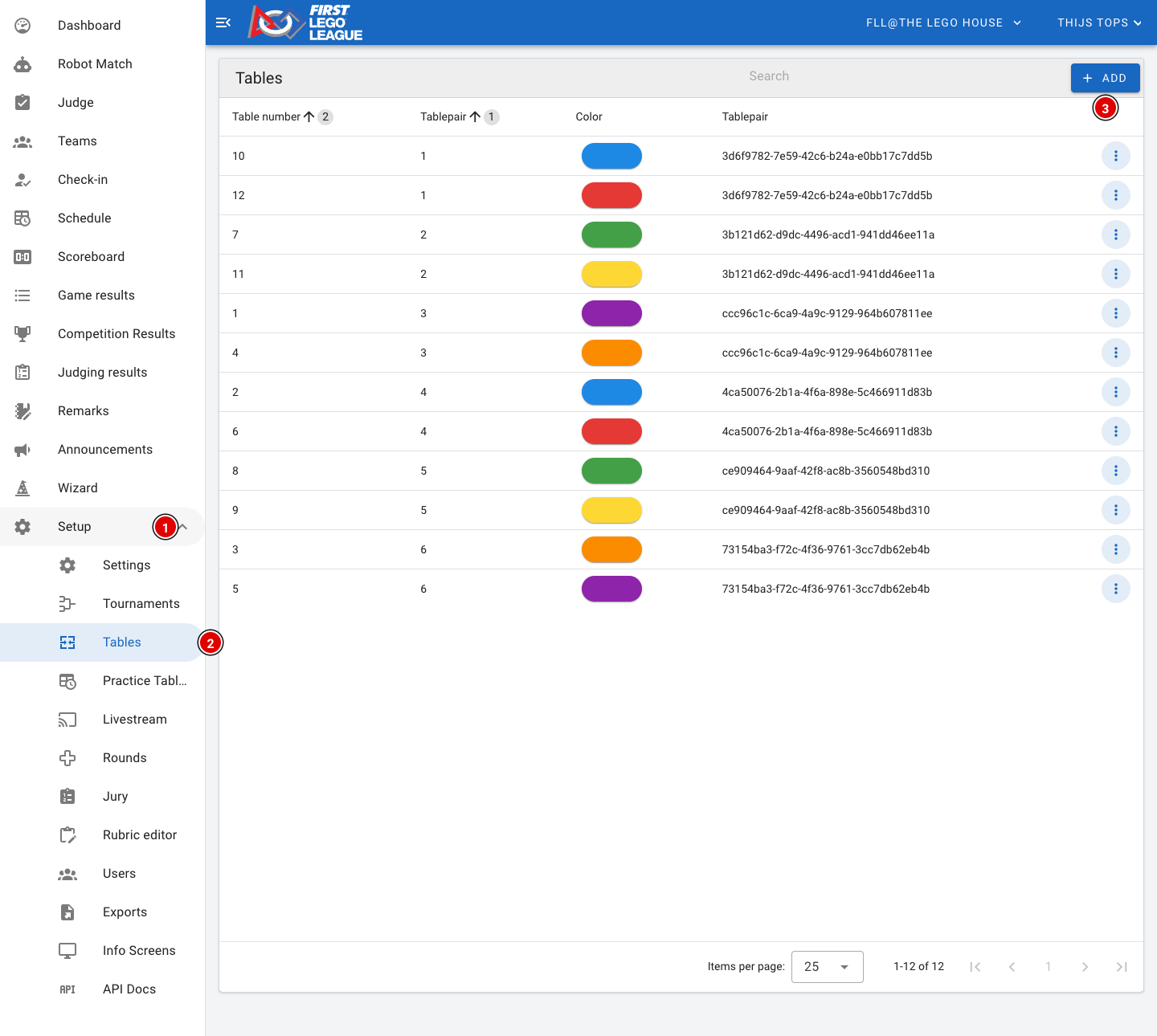
- Allez via Setup (1) dans Tables (2).
- Pour chaque table, vous voyez le numéro de table, la paire de tables et la couleur. Passez la souris sur la couleur pour voir son nom et son code couleur.
- Cliquez sur Add (3) pour ajouter une nouvelle paire de tables.
Configurer les tables
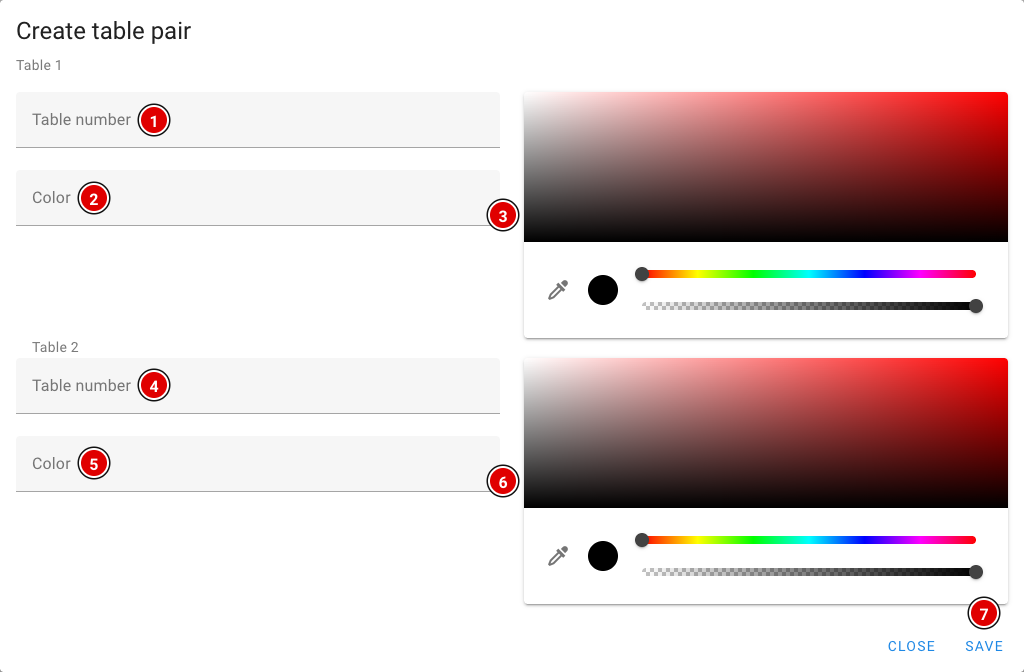
Les tables sont toujours créées par paire, car lors du jeu de robots, 2 équipes jouent toujours côte à côte. Vous remplissez donc toujours 2 tables à la fois.
- Table number (1) : Le numéro de la table. Il doit s'agir d'un nombre. Commencez à 1 et continuez la numérotation sur toutes les paires de tables (1 et 2, puis 3 et 4, etc.). Sinon, l'import du planning ne fonctionnera pas.
- Color (2) : Le nom de la table. Dans beaucoup de régions, on utilise soit le numéro, soit une couleur. Le nom peut être ce que vous voulez.
- Sélecteur de couleur (3) : Si la table a une couleur, sélectionnez-la ici. Sinon, choisissez le noir. Cette couleur est utilisée dans le planning, chez les arbitres et sur les écrans d'information.
- (4), (5) et (6) sont exactement les mêmes que (1), (2) et (3), mais pour la deuxième table de la paire.
- Cliquez sur Save (7) une fois tous les champs remplis. Les tables apparaissent sur la page.
- Répétez ces étapes jusqu'à ce que toutes les tables soient créées.
Vous voulez modifier une seule table plus tard, par exemple sa couleur ? Utilisez alors Edit via les 3 petits points de la table. Vous ne modifiez alors que cette table.
Choisissez des couleurs claires et faciles à distinguer. Les équipes et les arbitres cherchent souvent leur table par sa couleur, et la couleur est aussi affichée en grand sur les écrans d'information.
Jurys et grilles d'évaluation
En plus du jeu de robots, les équipes sont aussi évaluées par un jury. Dans FLLTools, vous configurez pour cela deux choses : les jurys (les équipes de juges ou les salles de jury où passent les équipes) et les grilles d'évaluation (rubrics) que remplissent les juges.
Les éléments liés au jury ne sont visibles que si le Judge Module est activé. Voir pour cela la page Paramètres et modules.
Créer les jurys
Un jury est un groupe de juges installé dans une salle, qui reçoit les équipes les unes après les autres tout au long de la journée. Dans le planning de la journée, chaque équipe reçoit une session auprès de l'un des jurys.
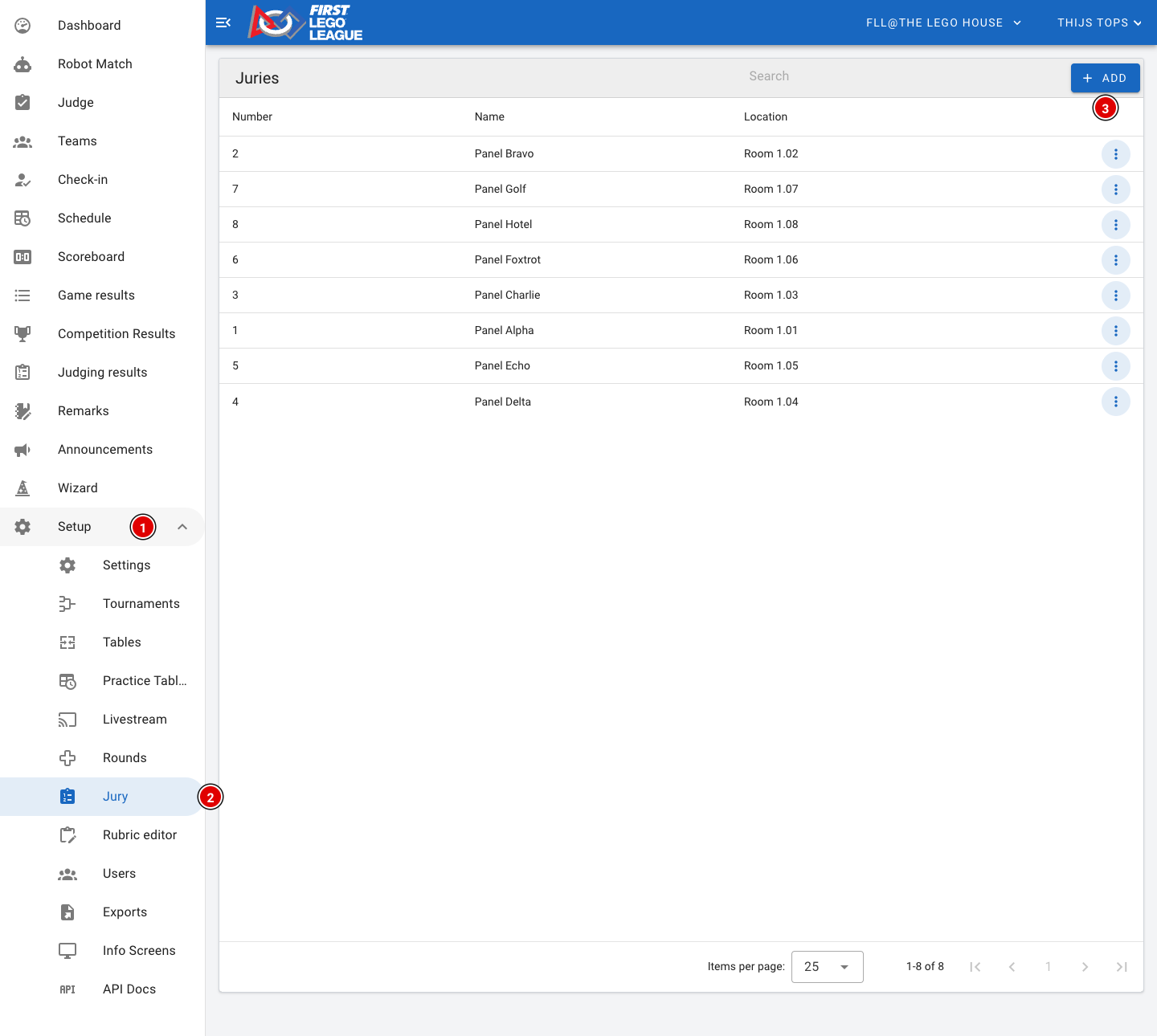
- Allez via Setup (1) dans Jury (2).
- Vous voyez la liste de tous les jurys, avec leur numéro, leur nom et leur emplacement.
- Cliquez sur Add (3) pour ajouter un nouveau jury.
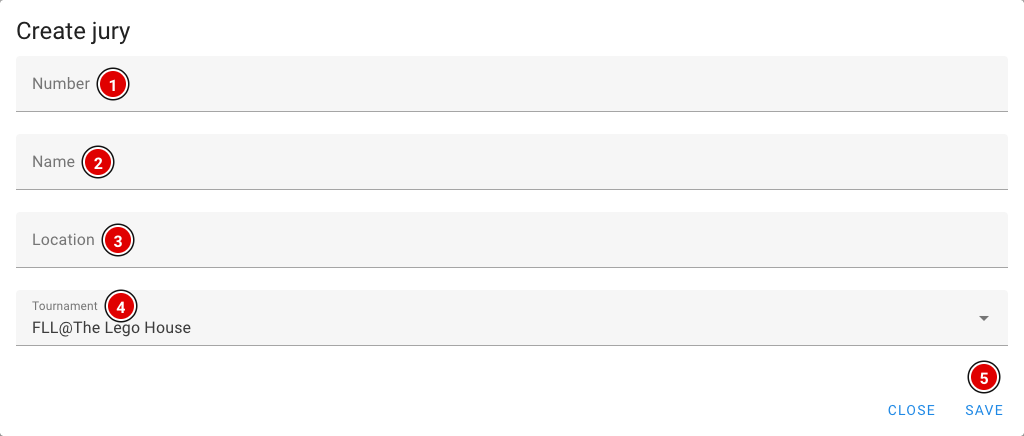
Number (1) : Le numéro du jury. Commencez à 1 et continuez la numérotation. Le planning (aussi bien celui du générateur qu'un planning importé) relie les sessions de jury au bon jury par ce numéro.
Name (2) : Le nom du jury, par exemple « Jury A » ou « Panel Alpha ». Les équipes voient ce nom dans leur planning de la journée et sur les écrans d'information.
Location (3) : La salle ou l'endroit où se trouve ce jury, par exemple « Salle 1.02 ». Ainsi, les équipes et les bénévoles savent où aller.
Tournament (4) : Le tournoi auquel appartient ce jury.
Cliquez sur Save (5). Répétez l'opération jusqu'à ce que tous les jurys soient créés. Via les 3 petits points d'un jury, vous pouvez encore le modifier ou le supprimer plus tard.
Grilles d'évaluation (rubrics)
Pour chaque équipe, les juges remplissent une grille d'évaluation, aussi appelée rubric. Les rubrics officielles de la saison sont déjà prêtes dans FLLTools, par exemple Innovation Project, Robot Design et le formulaire de feedback. Dans la plupart des cas, vous n'avez donc rien à modifier ici.
Choisir les rubrics à utiliser
Vous configurez par tournoi les rubrics utilisées par le jury. Cela se fait dans le tournoi lui-même : allez via Setup dans Tournaments et choisissez Edit pour votre tournoi.
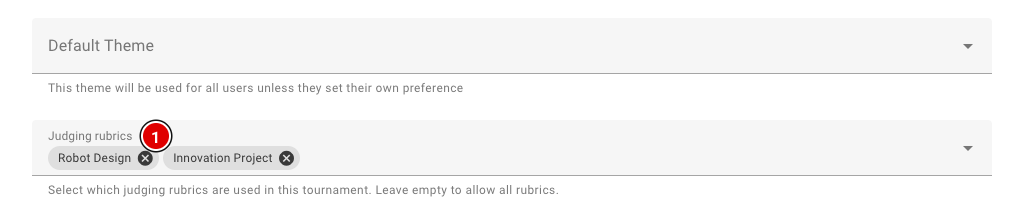
- Dans Judging rubrics (1), choisissez les rubrics de votre finale.
- Si vous laissez ce champ vide, toutes les rubrics sont disponibles. Les juges voient alors aussi les rubrics d'autres saisons. Choisissez donc toujours les rubrics de la saison en cours.
- Cliquez sur Save en bas.
Les rubrics qui comptent pour le classement de la délibération du jury se configurent sur la page Competition Results (voir le chapitre Délibération du jury).
Le rubric editor
Vous voulez consulter ou modifier une rubric, ou importer une rubric que nous vous avons fournie ? Allez alors via Setup dans Rubric editor.
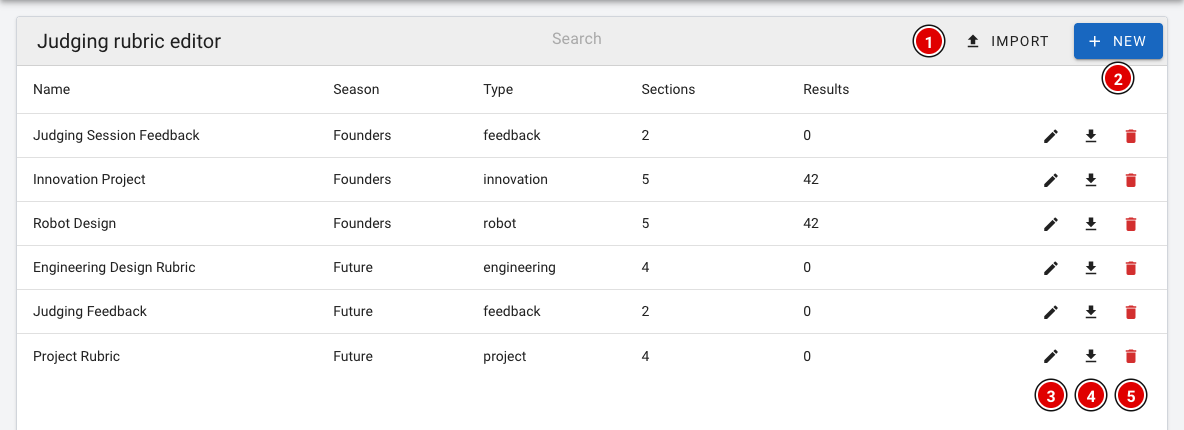
- Pour chaque rubric, vous voyez le nom, la saison, le type, le nombre de parties (Sections) et le nombre de formulaires remplis (Results).
- Avec Import (1), vous importez une rubric depuis un fichier (un fichier .rubric.json).
- Avec New (2), vous créez une nouvelle rubric vide. Vous saisissez alors le nom, la saison et éventuellement le type.
- Avec le crayon (3), vous ouvrez la rubric pour la modifier.
- Avec le bouton de téléchargement (4), vous enregistrez la rubric dans un fichier. Pratique comme sauvegarde, ou pour partager la rubric avec une autre région.
- Avec la corbeille (5), vous supprimez la rubric. Une rubric avec laquelle des équipes ont déjà été évaluées ne peut pas être supprimée.
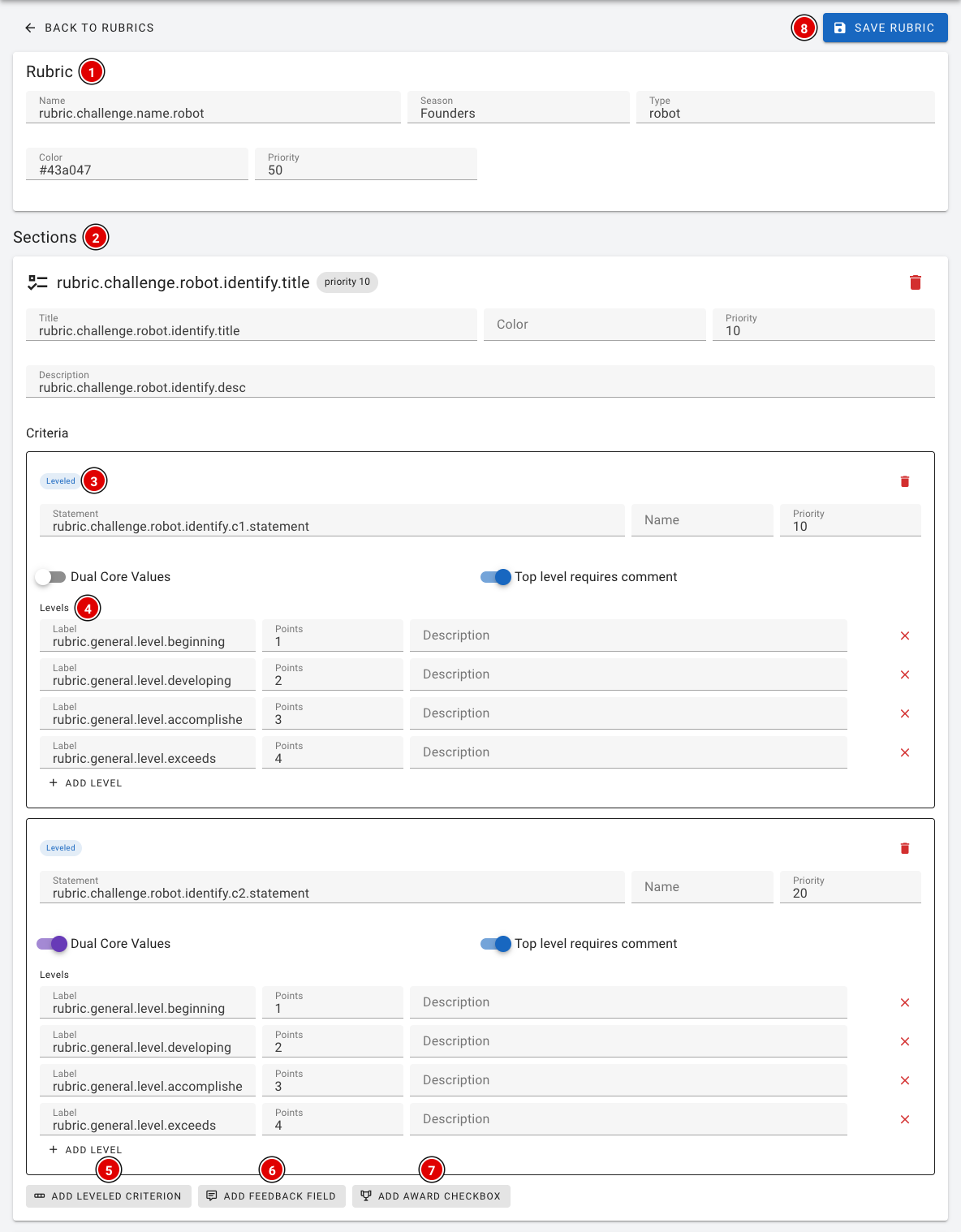
Une rubric est structurée comme suit :
- Rubric (1) : Les informations générales : nom, saison, type, couleur et priorité (l'ordre dans lequel les rubrics sont affichées).
- Sections (2) : Les parties du formulaire, comme Identify, Design et Iterate. Chaque partie a un titre, une couleur, une priorité et une description.
- Leveled (3) : Un critère au sein d'une partie, avec l'énoncé sur lequel le jury évalue l'équipe. Avec Dual Core Values, vous indiquez que ce critère compte aussi pour les valeurs fondamentales (Core Values). Avec Top level requires comment, le jury doit rédiger une explication s'il choisit le niveau le plus élevé.
- Levels (4) : Les niveaux parmi lesquels le jury choisit (par exemple Beginning, Developing, Accomplished et Exceeds), chacun avec un nombre de points.
- Avec Add leveled criterion (5), Add feedback field (6) et Add award checkbox (7), vous ajoutez respectivement un critère, un champ de texte pour le feedback ou une case à cocher pour une nomination à un prix dans une partie.
- Cliquez sur Save rubric (8) pour enregistrer toutes les modifications en une seule fois.
Dans l'éditeur, vous voyez parfois des textes comme rubric.challenge.robot.identify.title. Ce sont des clés de traduction : les juges voient automatiquement le texte dans leur propre langue sur leur écran. Ne modifiez donc pas ces clés, sauf si vous savez exactement ce que vous faites.
Ne modifiez plus une rubric une fois que le jury a commencé à l'utiliser. En cas de doute, contactez thijs@flltools.nl.
Créer les utilisateurs
Toute personne qui interagit avec FLLTools a besoin d'un compte utilisateur : les arbitres, les juges, le secrétariat de la compétition et l'organisation.
Il existe différents rôles, chacun avec ses propres droits.
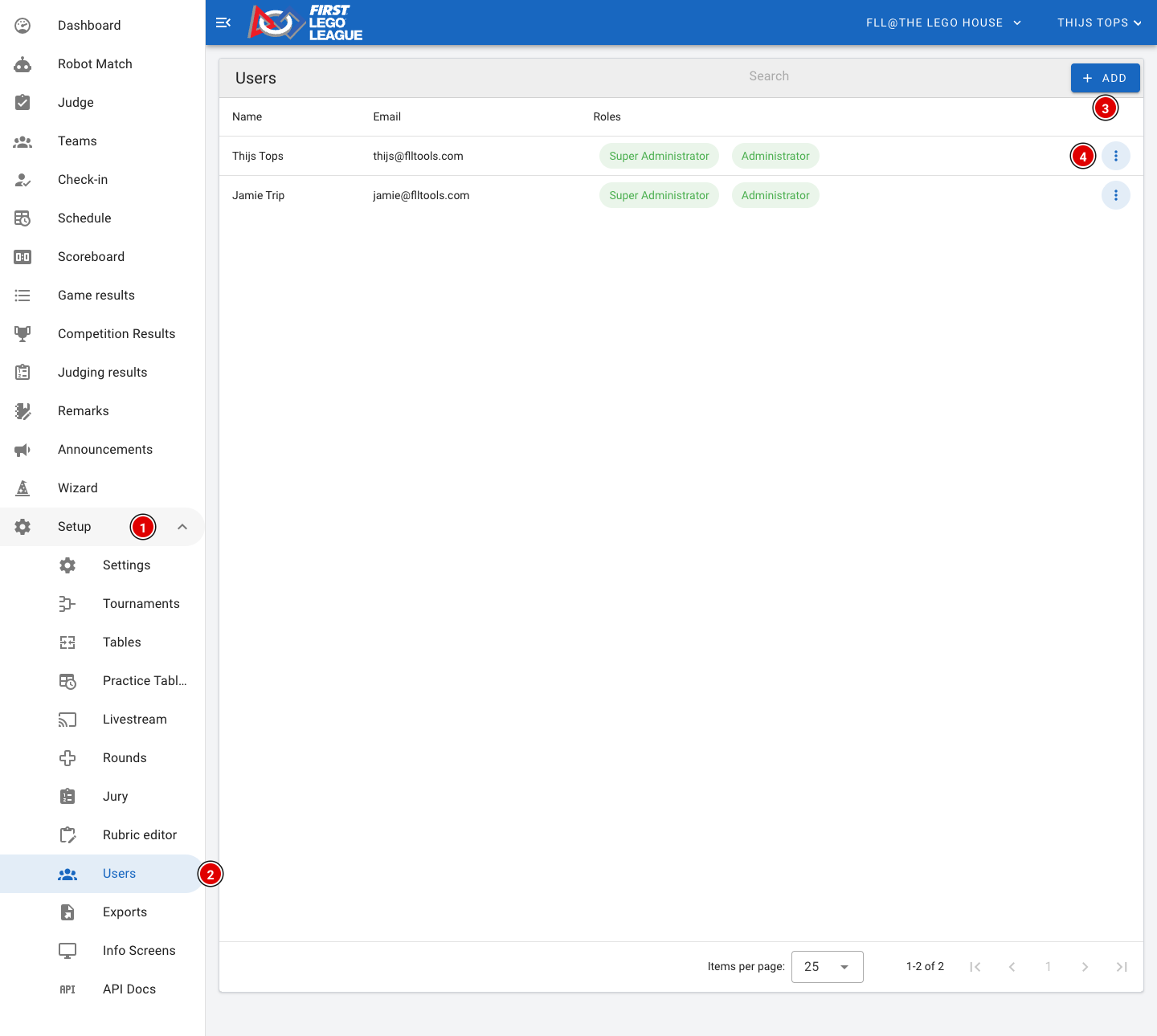
Créer de nouveaux utilisateurs :
- Allez via Setup (1) dans Users (2).
- Quelques utilisateurs ont déjà été créés, dont le compte avec lequel vous êtes connecté. Éventuellement aussi des comptes des développeurs ou d'autres personnes pour qui des comptes ont déjà été créés.
- En cliquant sur Add (3) en haut de la page, une fenêtre s'ouvre :
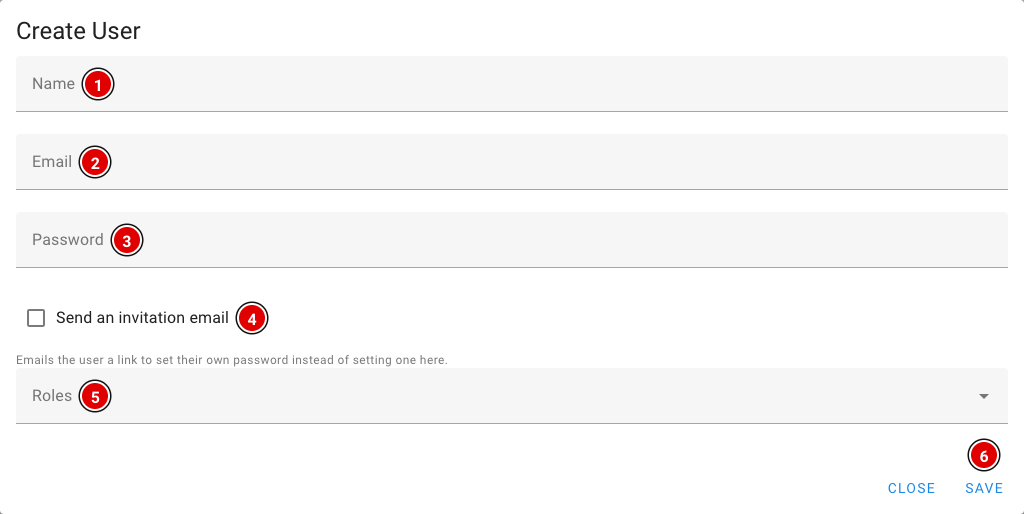
Name (1) : Nom de la personne pour qui le compte est créé.
Email (2) : Adresse e-mail de la personne. Elle s'en sert pour se connecter.
Password (3) : Le mot de passe de cette personne. Ce champ disparaît si vous activez (4).
Send an invitation email (4) : Activez cette option pour envoyer une invitation par e-mail à la personne. L'e-mail contient un lien avec lequel la personne choisit elle-même un mot de passe. Le lien est valable 7 jours.
Roles (5) : Un menu s'ouvre dans lequel vous pouvez sélectionner un ou plusieurs rôles (voir ci-dessous).
- Cliquez sur Save (6). Le compte est alors actif.
Si vous n'utilisez pas Send an invitation email, l'utilisateur ne reçoit pas d'e-mail. Vous devez alors lui transmettre vous-même ses identifiants de connexion.
Les rôles
Un rôle détermine ce qu'une personne peut faire dans FLLTools. Ne donnez à chacun que le rôle dont il a besoin.
- Super Administrator : Pour les administrateurs de FLLTools. Peut aussi se connecter en tant qu'un autre utilisateur.
- Administrator : Accès complet à la finale régionale : tournois, paramètres, utilisateurs, équipes, planning, résultats et exports.
- Secretariat : Pour le secrétariat de la compétition. Peut gérer les équipes, les manches, les tables, le planning, le check-in, les remarques et les annonces, consulter et corriger tous les scores et formulaires du jury, et remplir les résultats (Competition Results).
- Head Referee : Pour l'arbitre en chef. Peut saisir des scores, et aussi modifier et supprimer les scores des autres.
- Referee : Pour les arbitres. Peut saisir des scores et consulter les résultats des matchs.
- Head Judge : Pour le juge en chef. Peut remplir des formulaires du jury, consulter et corriger tous les formulaires du jury, modifier les rubrics et remplir les résultats (Competition Results).
- Judge : Pour les juges. Peut remplir des formulaires du jury et consulter et modifier ses propres formulaires.
- Coach : Pour les coachs. Peut modifier les informations de sa propre équipe et, après la finale, consulter les formulaires du jury de sa propre équipe. Les coachs sont généralement créés automatiquement lorsque vous les invitez depuis l'équipe (voir Saisir les équipes dans le système).
- User et Guest : Uniquement des droits de consultation sur les parties publiques, comme le tableau des scores et le planning.
Tous les rôles sauf User et Guest peuvent aussi publier des remarques (remarks) sur les équipes.
Modifier un utilisateur
Cliquez sur les 3 petits points (4) d'un utilisateur dans la liste et choisissez Edit. Vous arrivez alors sur la page de cet utilisateur :
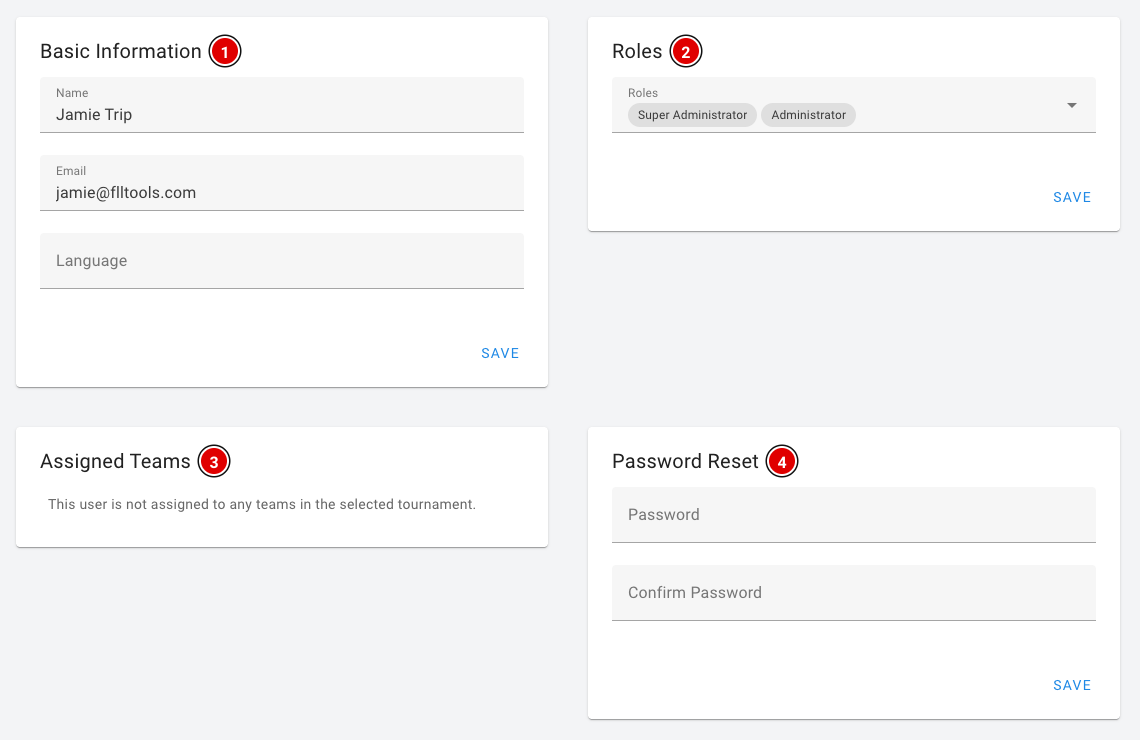
- Basic Information (1) : Nom, adresse e-mail et langue de l'utilisateur.
- Roles (2) : Ici, vous ajoutez ou retirez des rôles.
- Assigned Teams (3) : Les équipes auxquelles cet utilisateur est lié dans le tournoi actuel, par exemple en tant que coach.
- Password Reset (4) : Définissez un nouveau mot de passe. Saisissez le mot de passe deux fois.
Chaque bloc a son propre bouton Save. Cliquez donc sur Save dans le bloc que vous avez modifié.
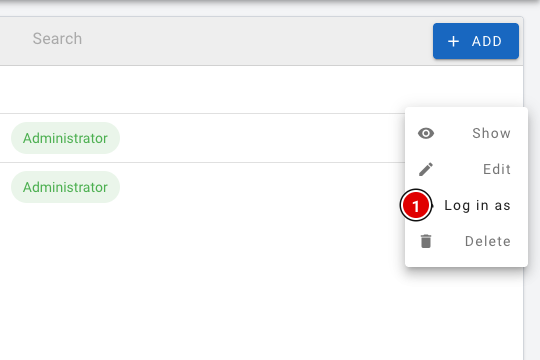
Les Super Administrators voient aussi l'option Log in as (1) dans le menu. Elle vous permet de vous connecter temporairement en tant que cet utilisateur, par exemple pour vérifier ce que voit un arbitre ou un juge. Un message s'affiche alors en haut de l'écran avec un bouton pour revenir à votre propre compte.
FLLTools Unified Login
Pour les bénévoles qui aident lors de plusieurs finales (régionales) et pour les partenaires régionaux / partenaires opérationnels, nous proposons le FLLTools Unified Login. Il vous permet de vous connecter à toutes les finales avec le même identifiant, via le bouton Login with SSO de l'écran de connexion.
Vous n'avez alors besoin que d'un seul identifiant pour vous connecter partout. Vous souhaitez l'utiliser ? Envoyez un e-mail à thijs@flltools.com et vous recevrez un identifiant.
Saisir les équipes dans le système
Il existe 2 façons de saisir les équipes :
- Manuellement
- Par l'import d'un fichier
Pour commencer, allez sur la page des équipes (1).
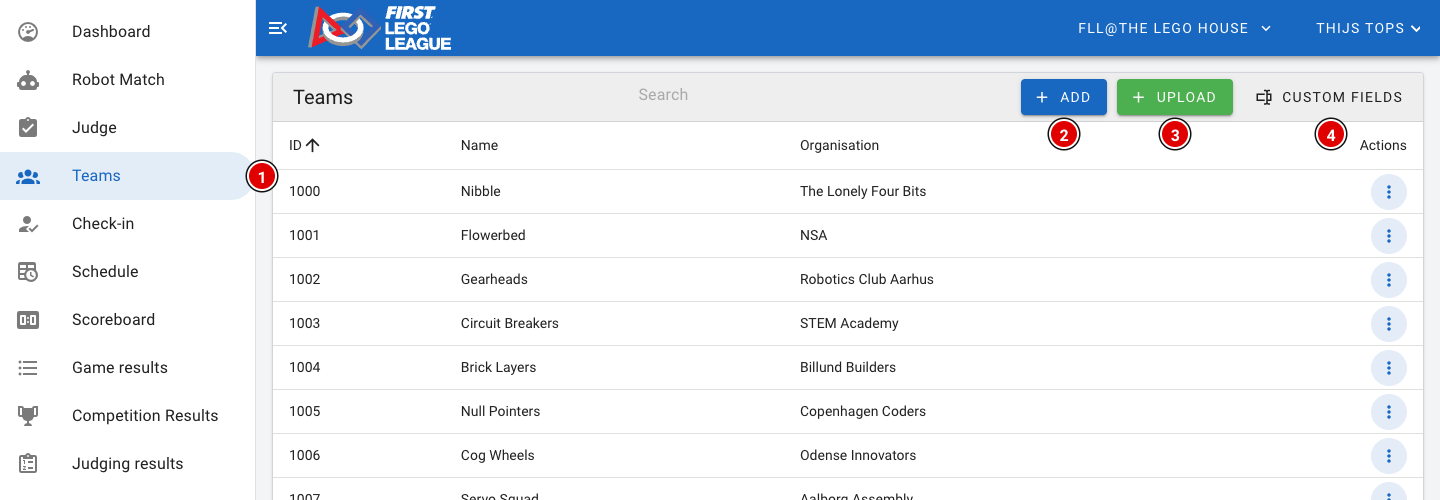
Saisie manuelle
- Pour une saisie manuelle, cliquez sur Add (2).
- La fenêtre suivante s'ouvre :
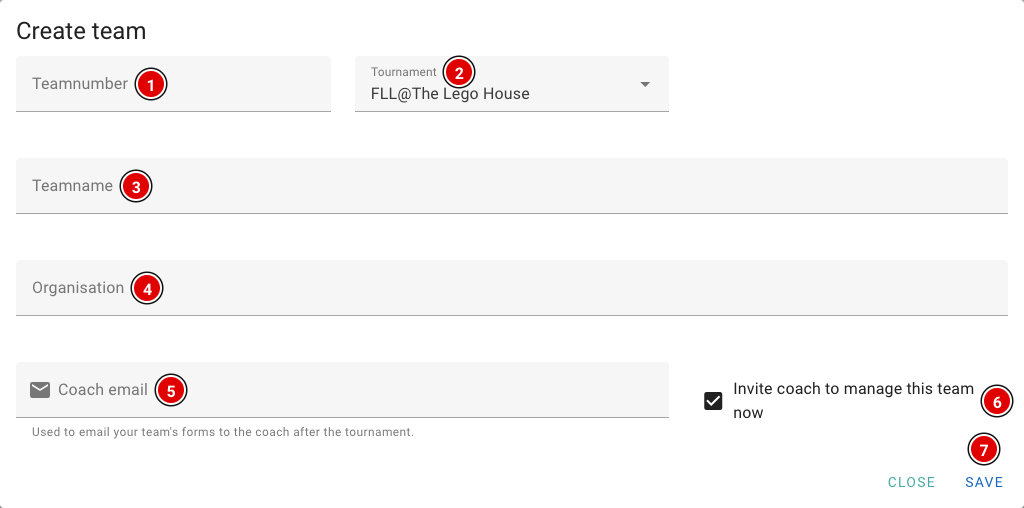
Teamnumber (1) : Saisissez ici le numéro de l'équipe (ou le numéro de compétition attribué lors de l'inscription). Il doit s'agir d'un nombre unique, qui ne contient pas de lettres.
Tournament (2) : Le tournoi auquel l'équipe participe. En général, le bon tournoi est déjà sélectionné.
Teamname (3) : Le nom de l'équipe.
Organisation (4) : L'école, le club ou l'organisation de l'équipe.
Coach email (5) : L'adresse e-mail du coach (principal). Ce champ est obligatoire. L'adresse sert notamment à envoyer les formulaires du jury au coach après la finale.
Invite coach to manage this team now (6) : Si cette option est activée, le coach reçoit immédiatement une invitation par e-mail. Il peut ainsi créer son propre compte et compléter lui-même les informations de l'équipe, comme la photo d'équipe, le cri de l'équipe (yell) et la description du robot et du projet. Cette option n'est visible que si le module Advanced Team Management est activé.
- Cliquez sur Save (7) pour enregistrer l'équipe.
- La fenêtre reste ouverte et le numéro d'équipe est automatiquement augmenté de 1. Vous pouvez ainsi saisir rapidement l'équipe suivante. Cliquez sur Close lorsque vous avez terminé.
Par l'import d'un fichier
Vous avez déjà les équipes dans un tableur ? Vous pouvez alors les importer en une seule fois via le bouton Upload (3).
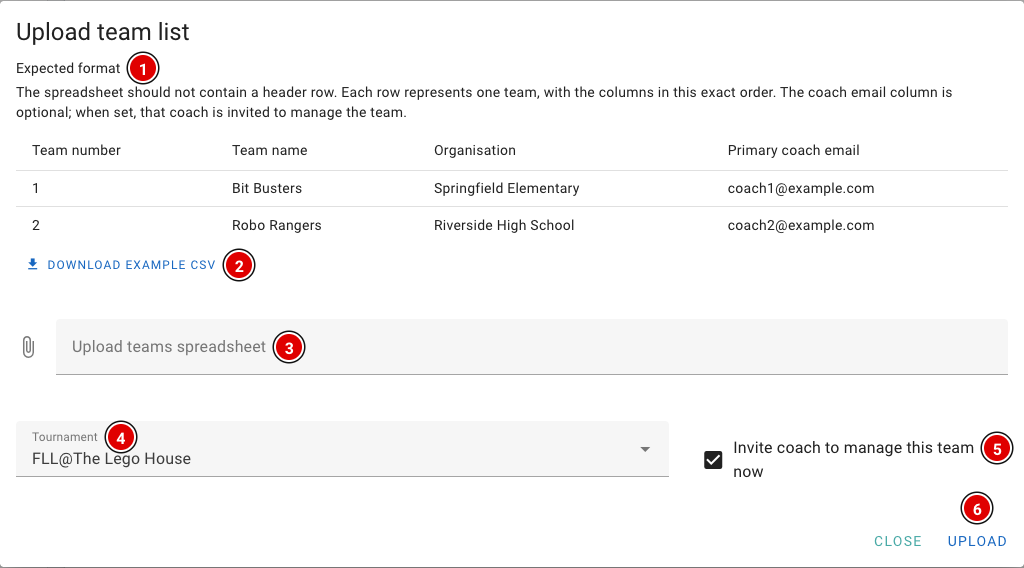
- Sous Expected format (1), vous voyez à quoi doit ressembler le fichier. Avec Download example CSV (2), vous téléchargez un fichier d'exemple que vous pouvez remplir directement.
- Dans Upload teams spreadsheet (3), choisissez votre fichier (Excel ou CSV).
- Dans Tournament (4), choisissez le tournoi dans lequel les équipes doivent être importées.
- Avec Invite coach to manage this team now (5), tous les coachs dont l'adresse e-mail figure dans le fichier reçoivent immédiatement une invitation (uniquement si Advanced Team Management est activé). Cette option est activée par défaut. Vous ne voulez pas encore envoyer d'e-mail aux coachs ? Décochez alors cette case.
- Cliquez sur Upload (6).
Le format du fichier
Utilisez un fichier Excel ou CSV avec les colonnes dans cet ordre :
- Colonne A : numéro d'équipe
- Colonne B : nom de l'équipe
- Colonne C : organisation
- Colonne D : adresse e-mail du coach principal (facultatif)
N'utilisez PAS de ligne d'en-tête, sinon l'import échoue. Chaque ligne correspond à une équipe. Si votre système d'inscription peut exporter vers Excel ou CSV, adaptez d'abord l'export à ce format.
Aux Pays-Bas, les exports du portail des partenaires régionaux de PTvT peuvent être utilisés après avoir mis les colonnes dans l'ordre ci-dessus.
Champs d'équipe supplémentaires (Custom fields)
Vous voulez suivre des informations supplémentaires par équipe, comme un numéro de stand (pit) ? Vous pouvez alors créer vous-même des champs supplémentaires via Custom fields (4).
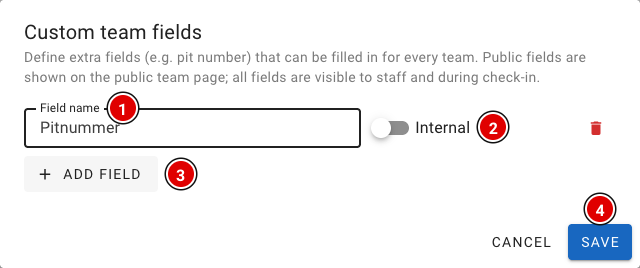
- Cliquez sur Add field (3) pour ajouter un champ.
- Dans Field name (1), saisissez le nom du champ, par exemple « Numéro de stand ».
- Avec l'interrupteur Internal / Public (2), vous déterminez si le champ est aussi visible sur la page publique de l'équipe. Les champs internes ne sont visibles que par l'organisation et lors du check-in.
- Cliquez sur Save (4).
Vous remplissez la valeur de ces champs pour chaque équipe sur la page de l'équipe. Voir pour cela Modifier une équipe.
Créer le planning de la journée
Le planning de la journée est la colonne vertébrale de votre finale régionale. Il indique quand et où chaque équipe doit se présenter au jury, à quelle table elle joue et quand ont lieu les pauses ou d'autres activités. Le planning est utilisé à de nombreux endroits dans FLLTools : chez les arbitres (remplissage automatique de l'équipe), sur les écrans d'information, sur les pages publiques des équipes et dans les exports.
Il existe deux façons de créer un planning :
- Le faire générer par FLLTools lui-même (recommandé)
- Importer un planning créé avec un outil externe
Le planning n'est visible que si le Schedule Module est activé. Le bouton pour générer un planning apparaît si le Schematic Generator Module est également activé. Voir la page Paramètres et modules.
Avant de commencer
Le planning est construit à partir des données que vous avez déjà saisies. Vérifiez donc d'abord qu'elles sont complètes :
- Toutes les équipes sont dans le système (voir Saisir les équipes dans le système).
- Les manches sont créées, avec des priorités croissantes qui commencent à 1 (voir Créer les manches et les tables).
- Toutes les paires de tables sont créées et numérotées à partir de 1.
- Tous les jurys sont créés et numérotés à partir de 1 (voir Jurys et grilles d'évaluation).
- Le tournoi indique les bonnes heures de début et de fin, la bonne durée de match et la bonne durée de session de jury (voir Créer le tournoi).
Une équipe doit arriver plus tard, partir plus tôt, avoir plus de temps ou ne pas passer devant le jury ? Vous pouvez le configurer par équipe sur la page de l'équipe, dans le bloc Scheduling (Needs extra time, Does not attend judging, Available from et Available until). Le générateur en tient compte.
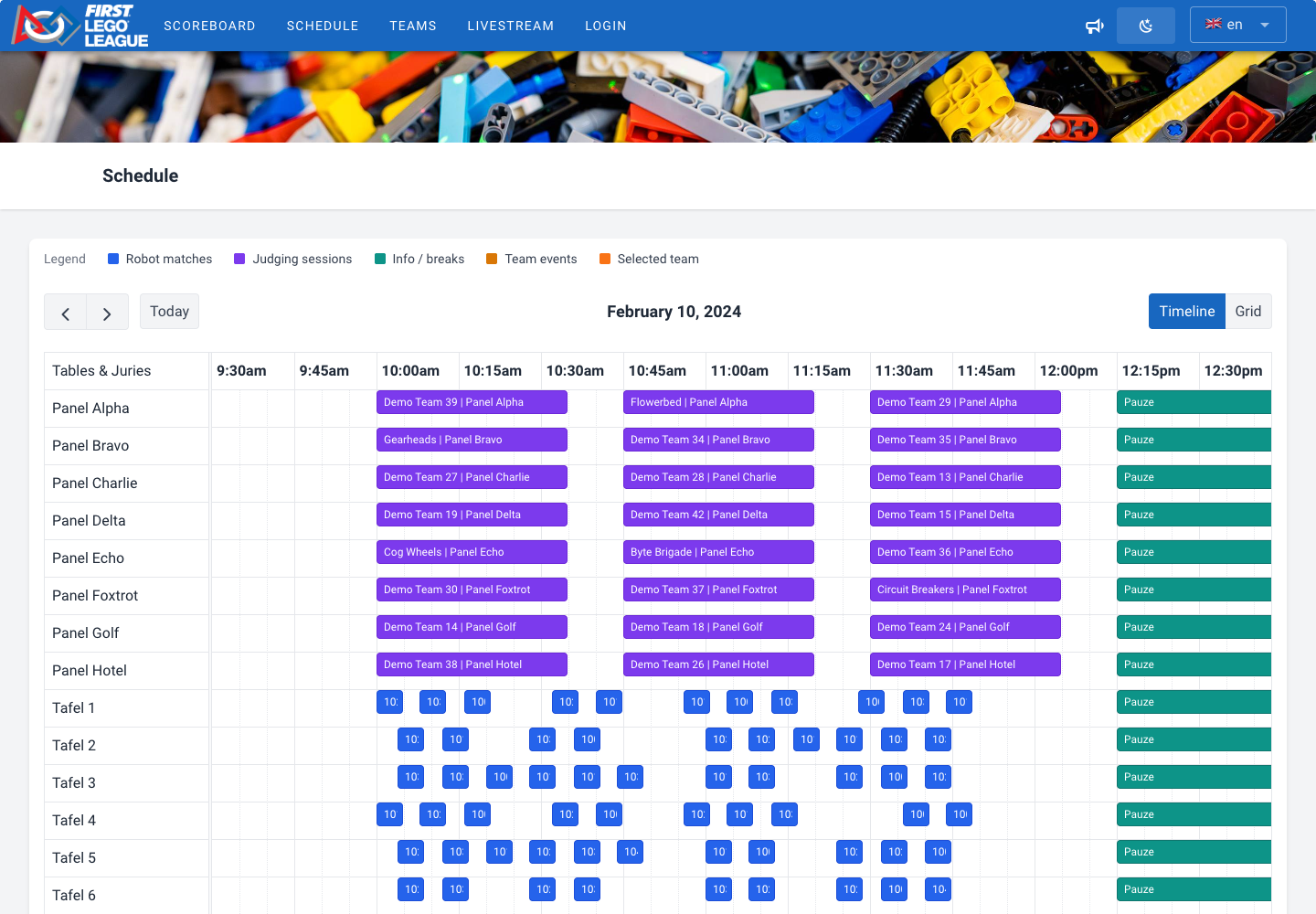
L'aperçu du planning
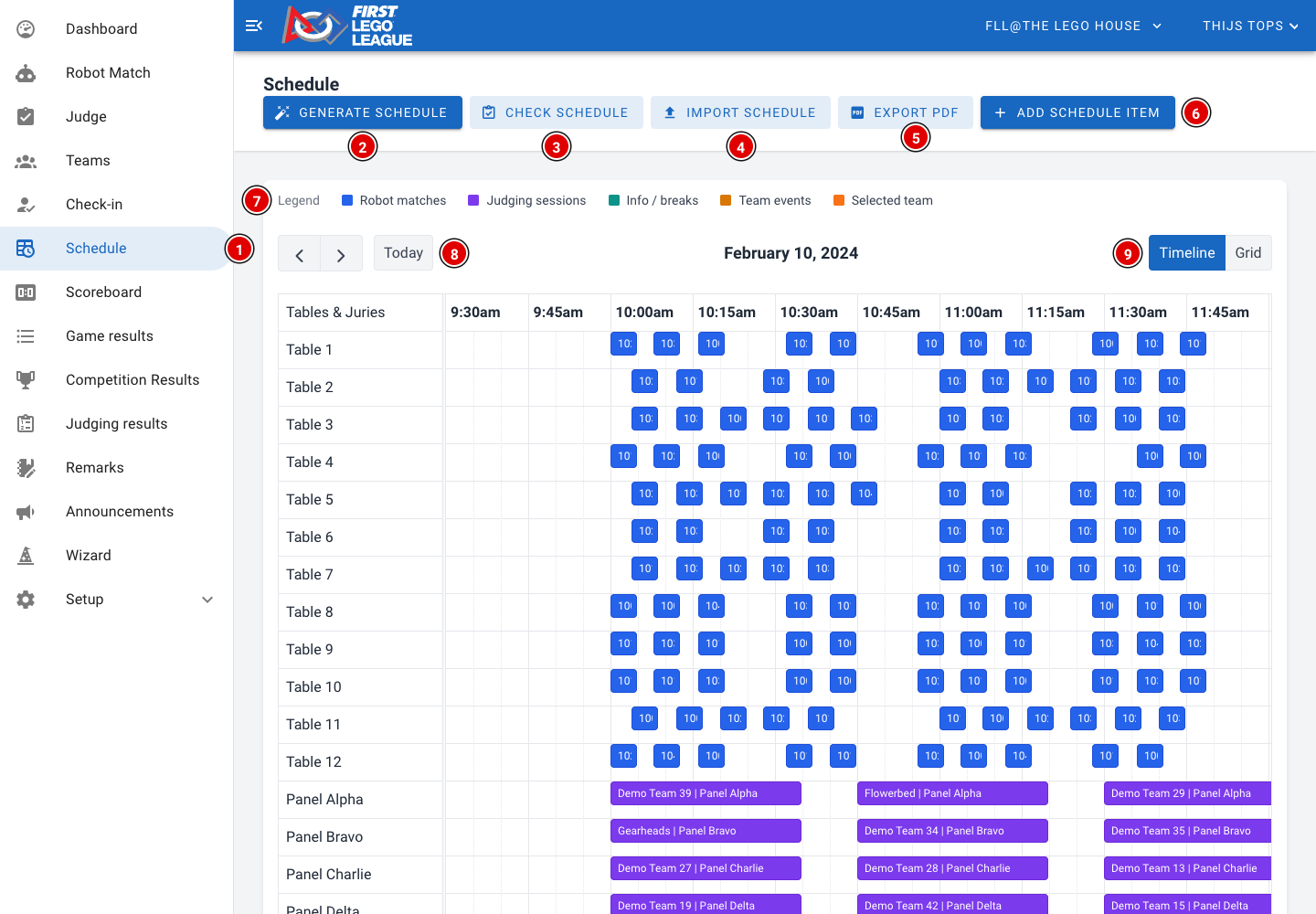
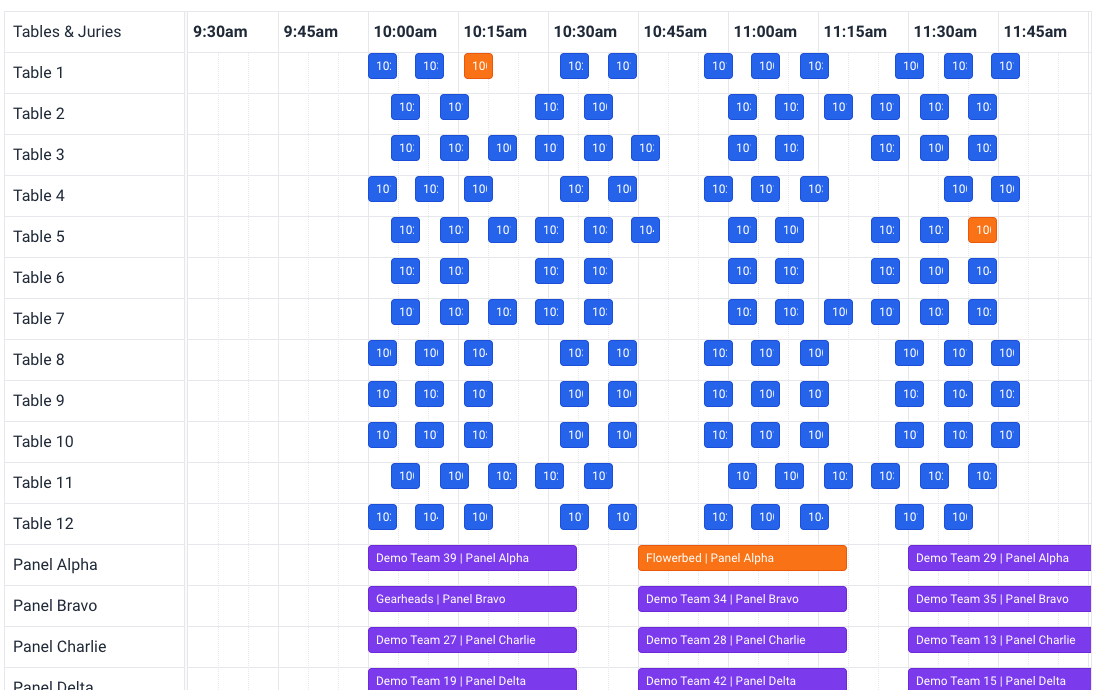
Suivre une équipe
Cliquez une fois sur un bloc du planning. Tous les éléments de cette équipe sont alors surlignés en orange, ce qui vous permet de voir d'un coup d'œil toute la journée de l'équipe.
Déplacer des éléments et modifier les horaires
- Faites glisser un bloc vers un autre horaire, ou vers une autre table ou un autre jury.
- Faites glisser le bord d'un bloc pour l'allonger ou le raccourcir.
- Double-cliquez sur un bloc pour voir ses détails. Vous pouvez aussi y saisir une heure de début et de fin exacte, si vous voulez placer un élément en dehors de la grille de 5 minutes. Cliquez ensuite sur Save.
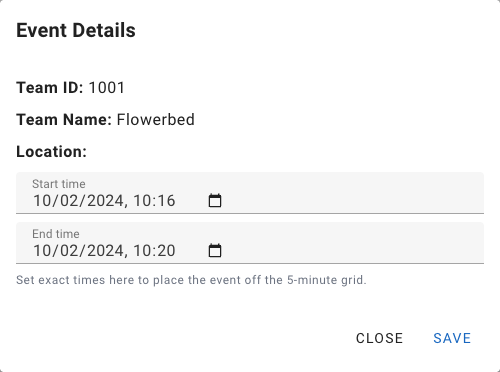
Les modifications sont enregistrées immédiatement. Si une modification n'est pas possible, par exemple parce qu'elle entre en conflit avec un autre élément, un message s'affiche et le bloc revient à sa place.
Faire générer un planning
FLLTools peut créer lui-même un planning complet : chaque équipe reçoit une session de jury et un match par manche, sans aucun conflit. Cliquez sur Generate schedule.
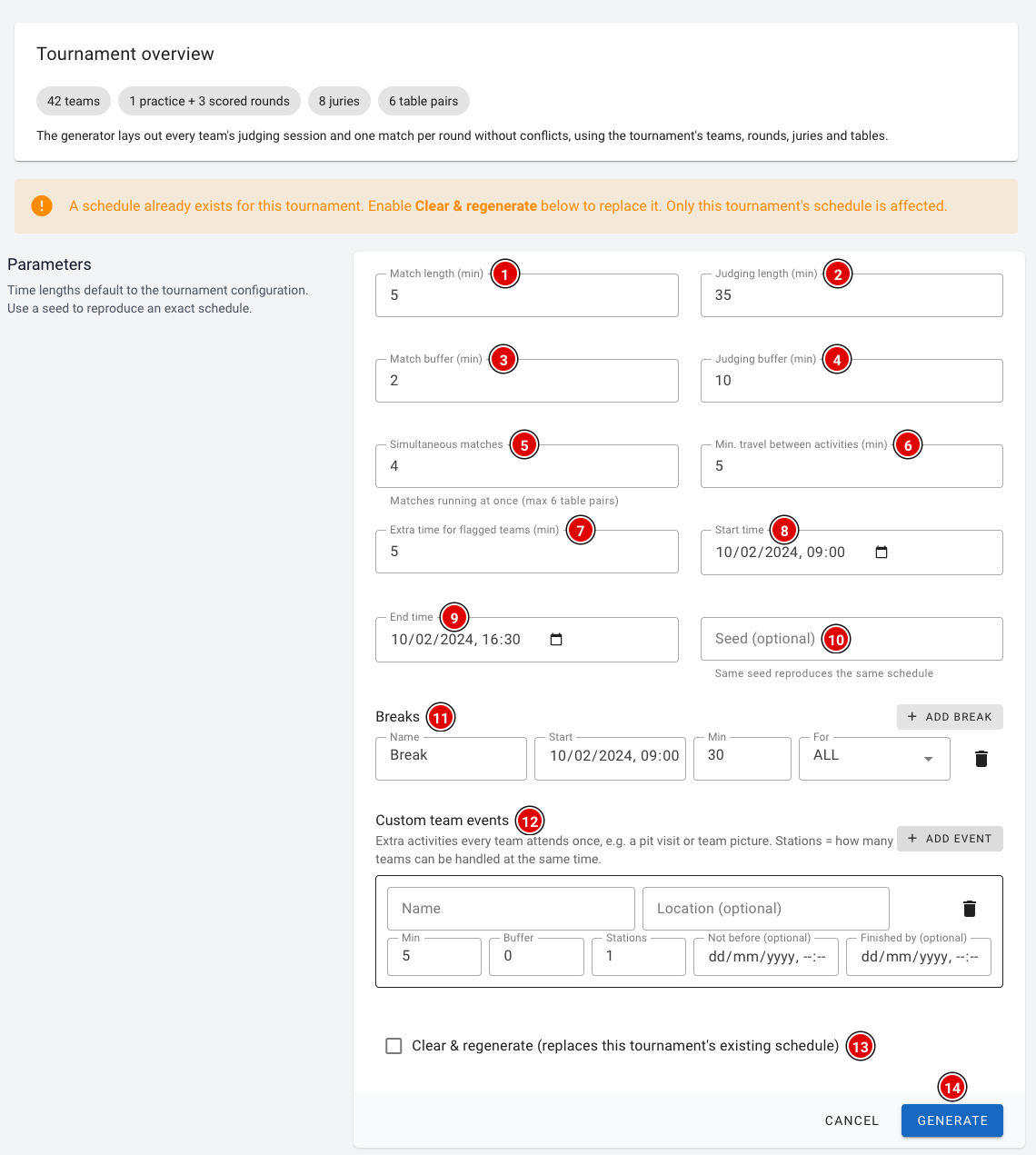
En haut, vous voyez un aperçu de ce qui figurera dans le planning : le nombre d'équipes, de manches, de jurys et de paires de tables. Ce n'est pas correct ? Modifiez alors d'abord les équipes, les manches, les jurys ou les tables.
Les durées sont reprises par défaut du tournoi. Vous pouvez les modifier ici :
Match length (1) : La durée d'un match de robots en minutes.
Judging length (2) : La durée d'une session de jury en minutes.
Match buffer (3) : Minutes supplémentaires entre deux matchs sur la même table, par exemple pour remettre la table en place.
Judging buffer (4) : Minutes supplémentaires entre deux sessions de jury, par exemple pour la concertation du jury et pour remplir les formulaires.
Simultaneous matches (5) : Le nombre de matchs joués en même temps. Il peut être au maximum égal au nombre de paires de tables.
Min. travel between activities (6) : Le nombre minimum de minutes dont dispose une équipe entre deux éléments, pour se rendre du jury à la table (ou inversement).
Extra time for flagged teams (7) : Le nombre de minutes supplémentaires accordées aux équipes pour lesquelles Needs extra time est activé.
Start time (8) et End time (9) : Le début et la fin du planning.
Seed (10) : Facultatif. Avec le même seed, vous obtenez exactement le même planning. Laissez ce champ vide si vous ne savez pas à quoi il sert.
Breaks (11) : Cliquez sur Add break pour ajouter une pause, comme le déjeuner ou la cérémonie d'ouverture. Saisissez le nom, le début et la durée, et choisissez dans For pour qui la pause s'applique : ALL (tout le monde), TABLE (uniquement les matchs de robots) ou JURY (uniquement le jury).
Custom team events (12) : Cliquez sur Add event pour une activité supplémentaire à laquelle chaque équipe doit participer une fois, par exemple une visite des stands ou la photo d'équipe. Vous saisissez le nom, un éventuel lieu, la durée, la marge et le nombre de Stations (combien d'équipes peuvent y participer en même temps). Vous pouvez aussi indiquer à partir de quand et jusqu'à quand l'activité a lieu.
Clear & regenerate (13) : Un planning existe déjà ? Cochez alors cette case pour remplacer le planning existant. Seul le planning de ce tournoi est remplacé.
Cliquez sur Generate (14). Après quelques secondes, vous revenez à l'aperçu du planning avec le nouveau planning. S'il n'a pas été possible de planifier toutes les équipes, vous arrivez sur la page Check schedule (voir ci-dessous).
Dès que des scores ou des formulaires du jury ont été saisis, il n'est plus possible de générer un nouveau planning. Ces résultats sont en effet liés au planning. Vous voyez alors ce message :
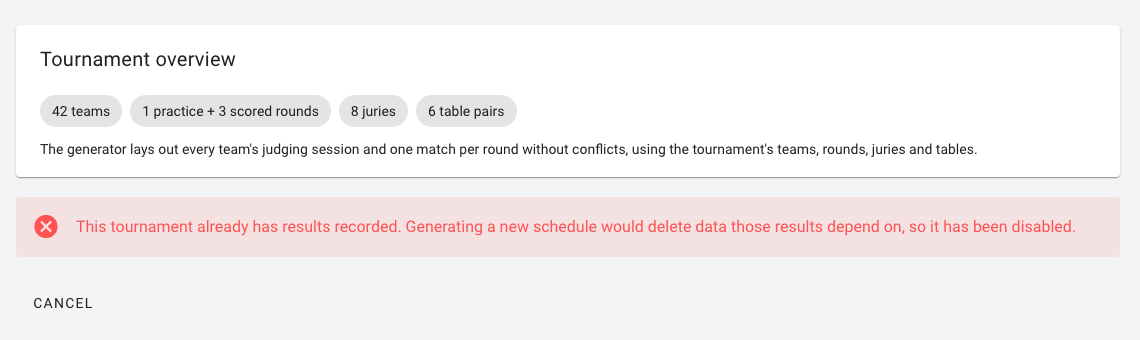
Vous voulez quand même modifier quelque chose ? Adaptez alors le planning à la main dans l'aperçu du planning.
Vérifier le planning
Avec Check schedule, vous voyez pour chaque équipe combien de matchs et de sessions de jury elle a. Les équipes pour lesquelles il manque quelque chose sont signalées.
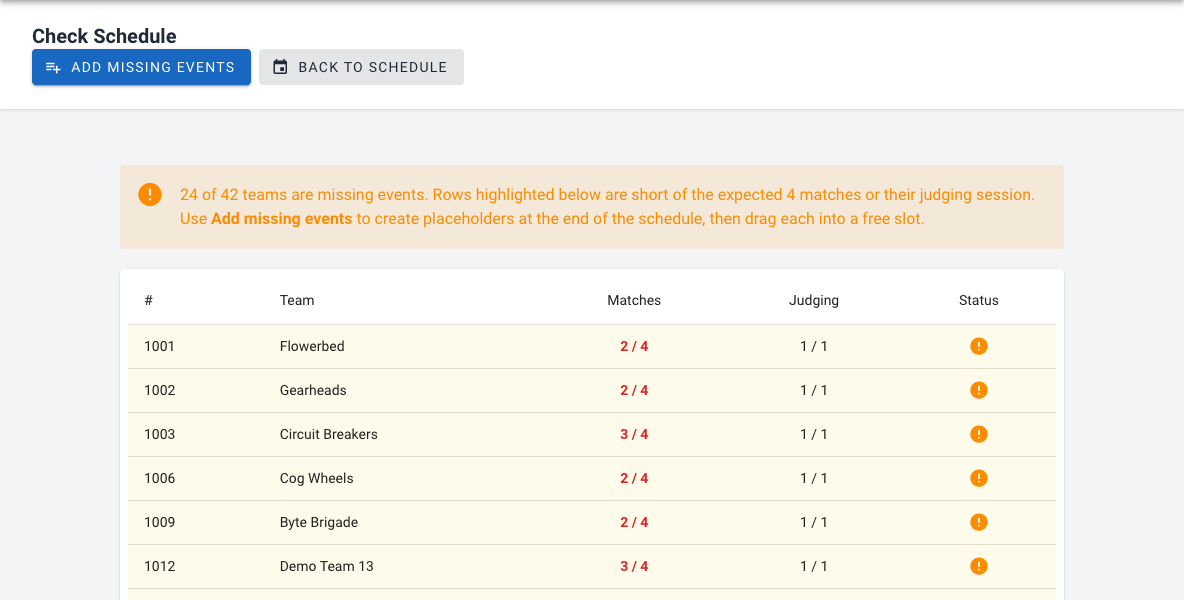
- Cliquez sur Add missing events pour créer un bloc à la fin du planning pour chaque élément manquant.
- Revenez au planning et faites glisser ces blocs vers un emplacement libre.
Ajouter vous-même un élément
Avec Add schedule item, vous ajoutez un élément isolé. Choisissez d'abord le type :
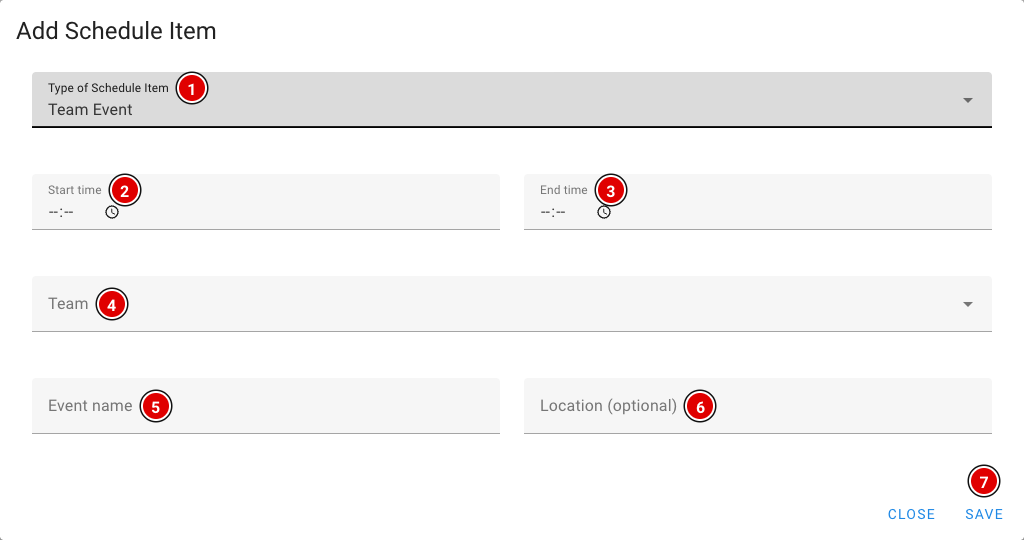
- Info Block : Un bloc général, comme la cérémonie d'ouverture, le déjeuner ou la remise des prix. Vous indiquez un type, un texte et une catégorie (Jury, Table ou All), et vous choisissez si l'heure de fin est affichée.
- Jury Session : Une session de jury. Vous choisissez le jury et l'équipe.
- Robot Match : Un match de robots. Vous choisissez la manche, la table et l'équipe.
- Team Event : Une autre activité pour une équipe, comme une visite des stands. Vous choisissez l'équipe et saisissez le nom et éventuellement le lieu.
Pour chaque type, saisissez la Start time et la End time et cliquez sur Save.
Importer un planning
Vous avez créé le planning avec un outil externe ? Vous pouvez alors l'importer via Import schedule.
- La page d'import contient un lien vers le générateur de planning sur https://koenvanwijk.github.io/fll-schedule/.
- Saisissez-y les informations de votre finale et téléchargez le fichier.
- Sur la page d'import, choisissez Paste JSON et collez le contenu du fichier, ou choisissez Load from URL et saisissez l'adresse web du fichier.
- Cliquez sur Import schedule.
L'import est une fonction BETA qui ne sera probablement plus développée. Utilisez de préférence le générateur intégré. Lors de l'import, les manches (priority), les tables et les jurys doivent être numérotés à partir de 1, sinon l'import échoue.
Le planning pour l'arbitre en chef
Sur https://votreevenement.flltools.nl/schedule/headReferee se trouve un aperçu spécialement conçu pour l'arbitre en chef : pour chaque horaire, vous voyez quelle équipe doit être à quelle table. Un tiret signifie que la table est libre. Remplacez « votreevenement » par le nom de votre finale régionale.
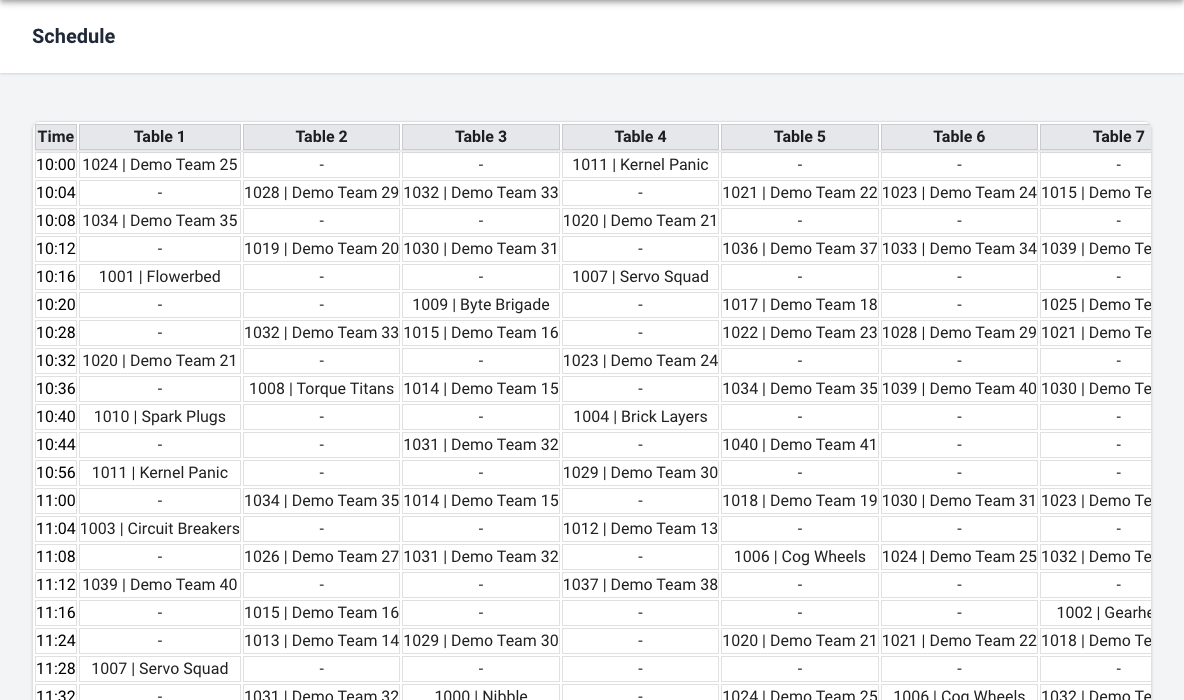
Le planning public
Les équipes, les coachs et les visiteurs peuvent consulter le planning via Schedule dans le menu du site public, sur https://votreevenement.flltools.nl/home/schedule. Rien ne peut y être modifié. En outre, chaque équipe voit son propre planning de la journée sur sa page d'équipe (voir Fonctionnalités pour les équipes).