Quelques jours avant la finale
Les étapes à réaliser dès que tous les noms d'équipes sont définitifs.
- Modifier une équipe
- Importer des photos d'équipe
- Réaliser les exports
- Modèles PDF personnalisés
- Comment fonctionne le chronomètre
- Écrans d'information
- Livestream
- Tables d'entraînement et réservations
- Fonctionnalités pour les équipes
- Préparer OJS
- Pages cachées
Modifier une équipe
Si une équipe vous communique un changement de nom ou d'autres informations, vous pouvez les modifier vous-même. Toutes les informations d'une équipe se trouvent sur une seule page d'équipe.
Ouvrir la page de l'équipe
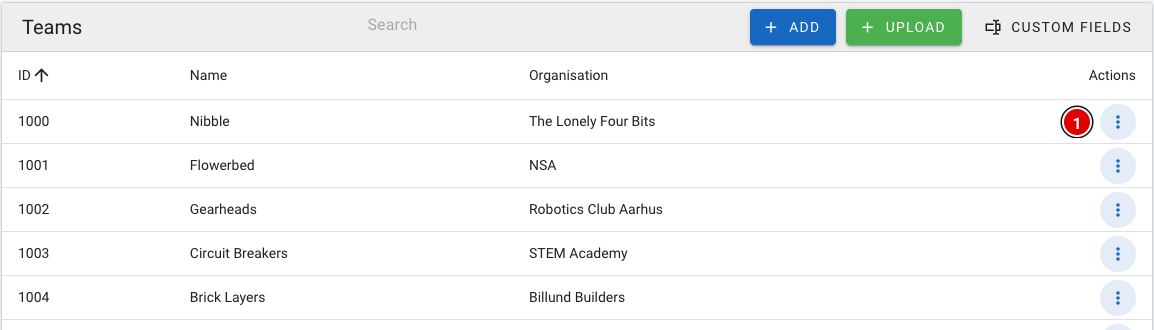
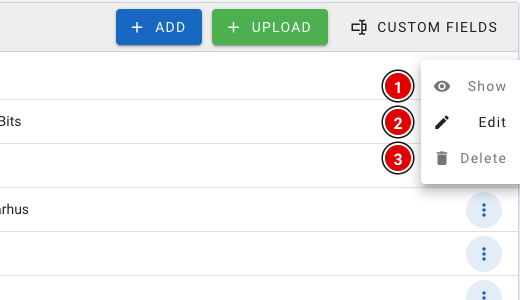
Les éléments de la page de l'équipe
La page de l'équipe est divisée en blocs. Les blocs que vous voyez dépendent des modules activés (voir la page Paramètres et modules).
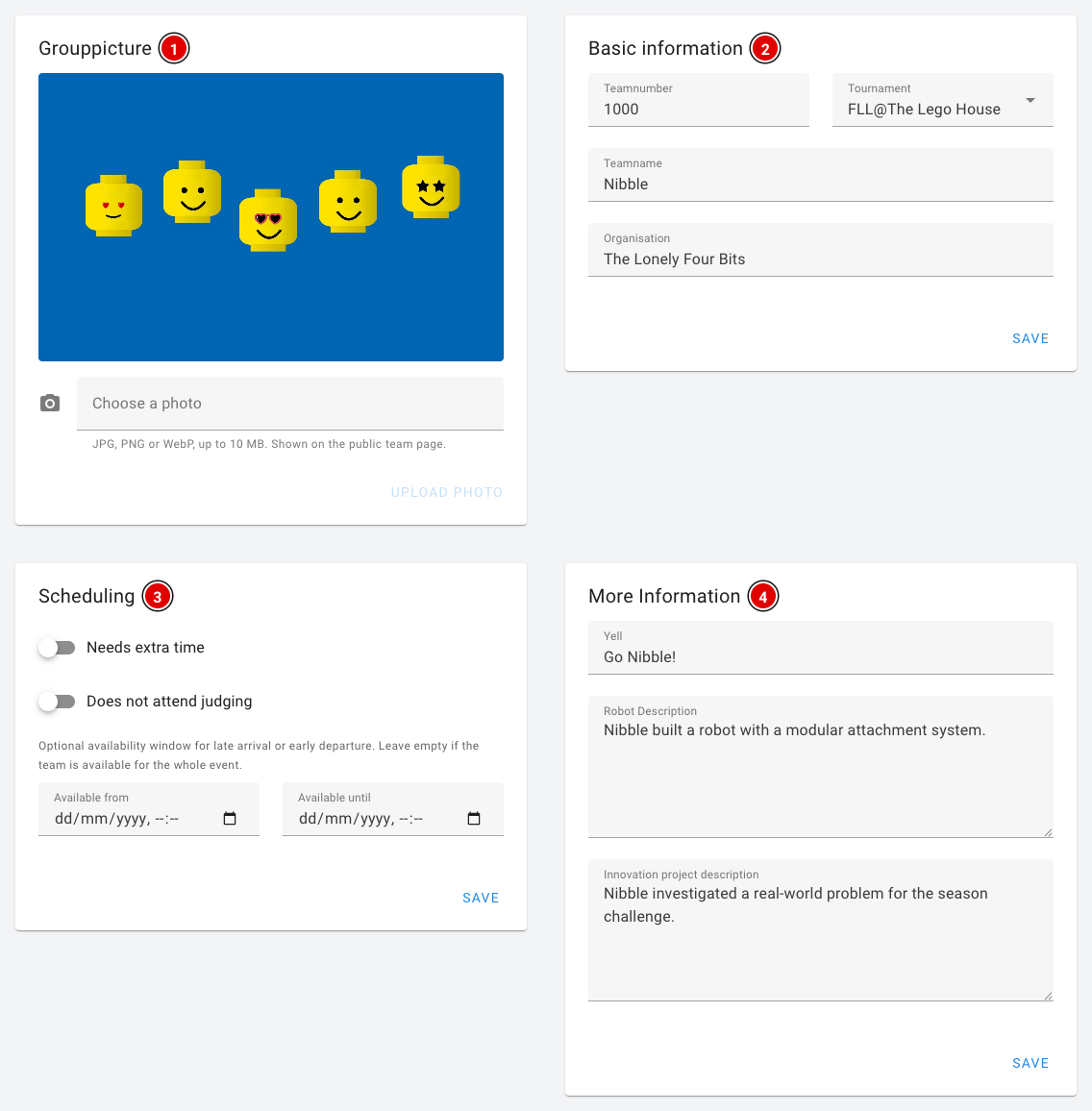
Grouppicture (1) : La photo d'équipe. Ce bloc est visible si le module Advanced Team Management est activé. Avec Choose a photo et Upload photo, vous ajoutez une photo à la page de l'équipe. La photo est enregistrée immédiatement, indépendamment des boutons Save. Voir la page Importer des photos d'équipe.
Basic information (2) : Le Teamnumber, le Tournament auquel l'équipe appartient, le Teamname et l'Organisation (école, club ou organisation). Le numéro d'équipe doit être un nombre unique, sans lettres.
Scheduling (3) : Les souhaits pour le générateur de planning. Ce bloc est visible si le Schedule Module est activé.
- Needs extra time : l'équipe reçoit du temps supplémentaire dans le planning.
- Does not attend judging : l'équipe ne participe pas à l'évaluation par le jury et ne reçoit pas de session de jury.
- Available from / Available until : à remplir si une équipe arrive plus tard ou doit partir plus tôt. Laissez vide si l'équipe est présente toute la journée.
Ces souhaits ne sont utilisés que si vous (re)générez le planning. Voir la page Créer le planning de la journée.
More Information (4) : Le Yell (cri de l'équipe), une Robot Description et une Innovation project description. Ces textes apparaissent sur la page publique de l'équipe (voir Fonctionnalités pour les équipes).
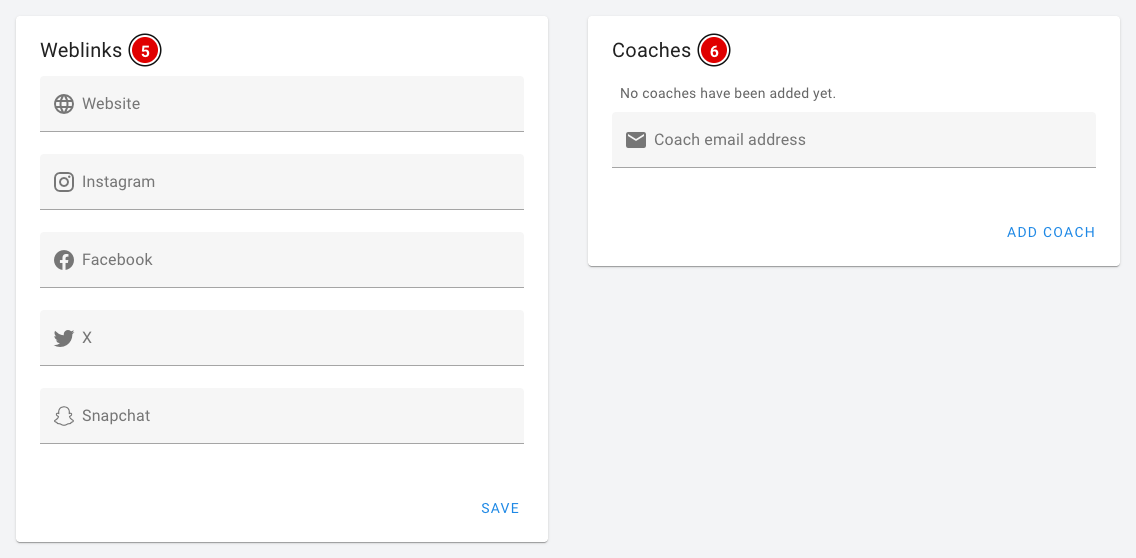
Weblinks (5) : Le site web et les réseaux sociaux de l'équipe : Website, Instagram, Facebook, X et Snapchat.
Coaches (6) : Ici, vous associez un coach à l'équipe. Saisissez l'adresse e-mail du coach et cliquez sur Add coach. Le coach reçoit alors un e-mail :
- Le coach n'a pas encore de compte ? Un compte est alors créé et le coach reçoit un lien pour définir lui-même un mot de passe.
- Le coach a déjà un compte ? Il reçoit alors un message indiquant qu'il a été ajouté à une équipe supplémentaire.
- L'icône de corbeille à côté d'un coach supprime l'association. Le compte du coach continue d'exister.
Le coach peut ensuite mettre à jour lui-même les informations de l'équipe. Voir la rubrique Le portail des coachs sur la page Fonctionnalités pour les équipes.
Custom information : Si vous avez créé vos propres champs pour les équipes (par exemple un numéro de stand), un bloc Custom information apparaît aussi, dans lequel vous les remplissez pour chaque équipe. Pour savoir comment créer ces champs, consultez la page Saisir les équipes dans le système.
Enregistrer
- Cliquez sur Save pour enregistrer les modifications. Chaque bloc a son propre bouton Save, mais ils enregistrent tous la page entière. Vous pouvez donc d'abord modifier plusieurs blocs, puis cliquer une seule fois sur Save.
- Un message apparaît en bas de l'écran lorsque l'enregistrement a réussi.
Importer des photos d'équipe
Si le module Advanced Team Management est activé, chaque équipe peut avoir une photo d'équipe. La photo apparaît sur la page publique de l'équipe, pour que les parents, les visiteurs et les autres équipes voient qui se cache derrière un nom d'équipe. En tant qu'organisateur, vous pouvez importer la photo vous-même, mais les coachs peuvent aussi le faire via le portail des coachs.
Importer une photo d'équipe
- Allez sur la page Teams via le menu et ouvrez l'équipe avec les 3 points puis Show ou Edit (voir la page Modifier une équipe).
- Dans le bloc Grouppicture, cliquez sur Choose a photo (1) et sélectionnez la photo sur votre ordinateur.
- Cliquez sur Upload photo (2).
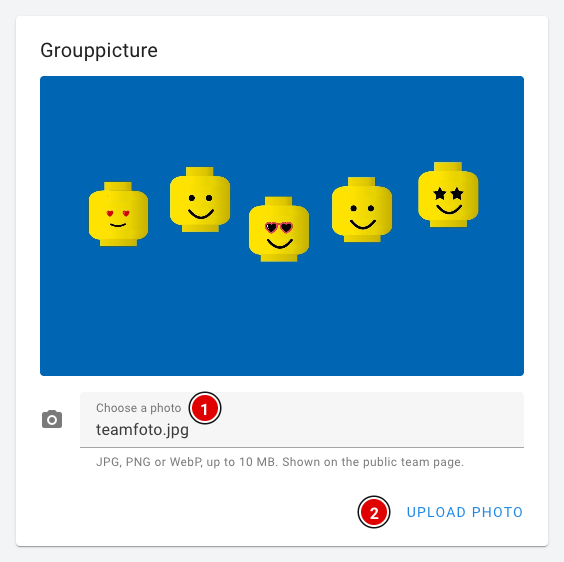
La photo est enregistrée immédiatement : vous n'avez donc pas besoin d'appuyer sur un des boutons Save de la page de l'équipe. Le message The team photo has been updated. apparaît en bas de l'écran.
Vous pouvez importer une photo au format JPG, PNG ou WebP, de 10 Mo maximum. Une photo au format paysage donne le meilleur résultat : la photo est recadrée pour remplir tout le bloc, et avec une photo au format portrait, les têtes sont vite coupées.
Remplacer ou supprimer une photo d'équipe
Après l'import, la nouvelle photo s'affiche dans le bloc.
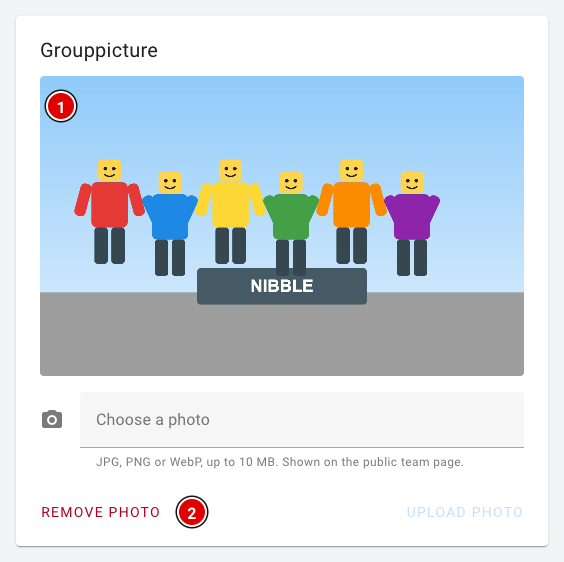
- La photo d'équipe (1) : Voici à quoi ressemble la photo maintenant. Vous voulez une autre photo ? Importez simplement une nouvelle photo de la même façon. L'ancienne photo est alors remplacée et supprimée.
- Avec Remove photo (2), vous supprimez la photo importée. La page de l'équipe affiche alors de nouveau l'image par défaut, ou aucune photo s'il n'y en a pas. Ce bouton n'apparaît que si une photo a été importée.
La photo d'équipe sur la page publique de l'équipe
La photo d'équipe (1) s'affiche en haut des informations de l'équipe sur la page publique, au-dessus du numéro, du nom et du cri de l'équipe. Tout le monde peut consulter cette page sans se connecter. Pour en savoir plus sur la page de l'équipe, consultez la page Fonctionnalités pour les équipes.
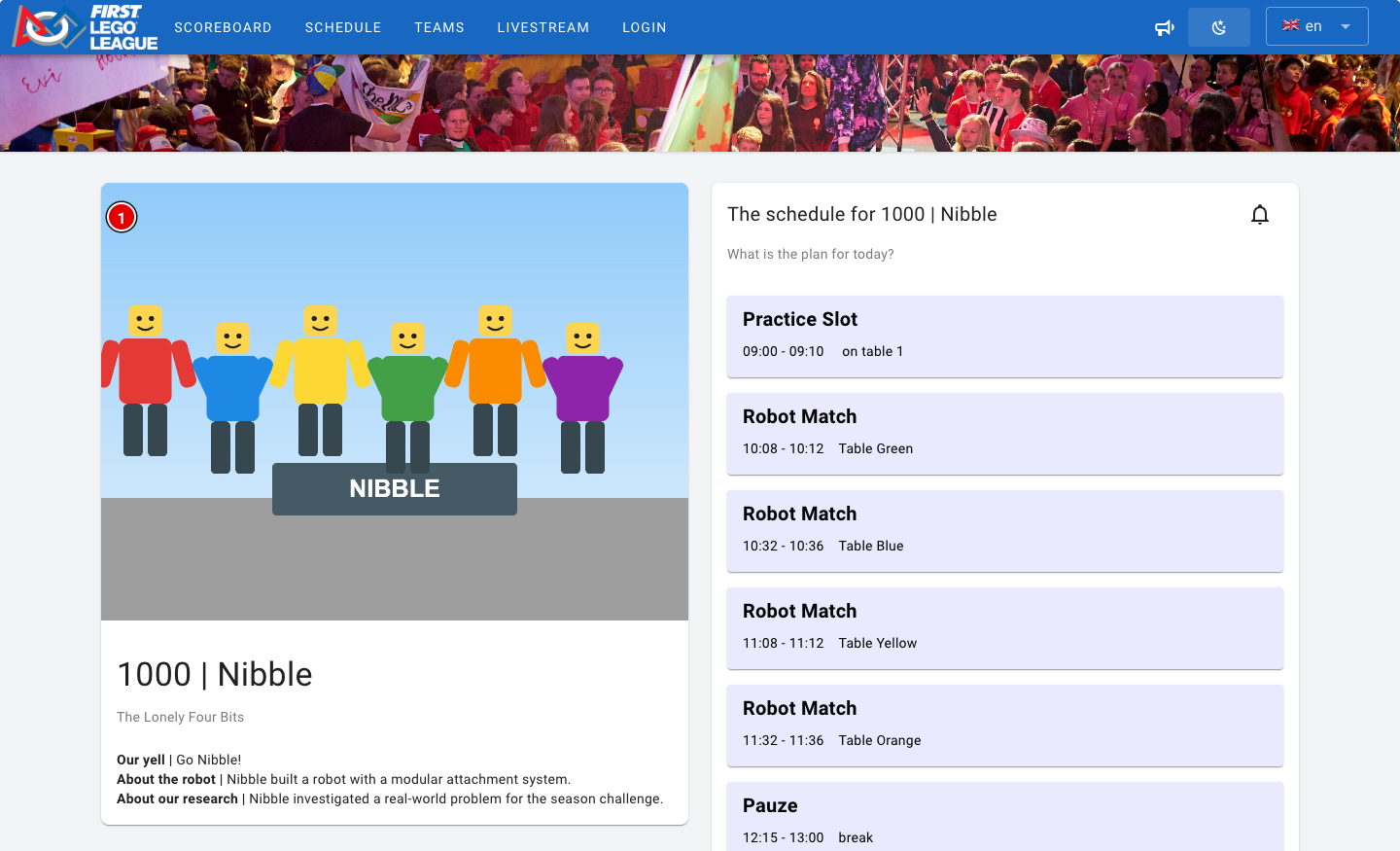
La photo d'équipe est visible par tout le monde. Les équipes sont souvent composées de mineurs : n'importez donc une photo que si l'équipe (et les parents) ont donné leur accord.
Les coachs importent eux-mêmes la photo de leur équipe
Si vous avez associé un coach à l'équipe (voir Coaches sur la page Modifier une équipe), le coach peut s'occuper lui-même de la photo d'équipe. Vous n'avez ainsi pas à rassembler toutes les photos.
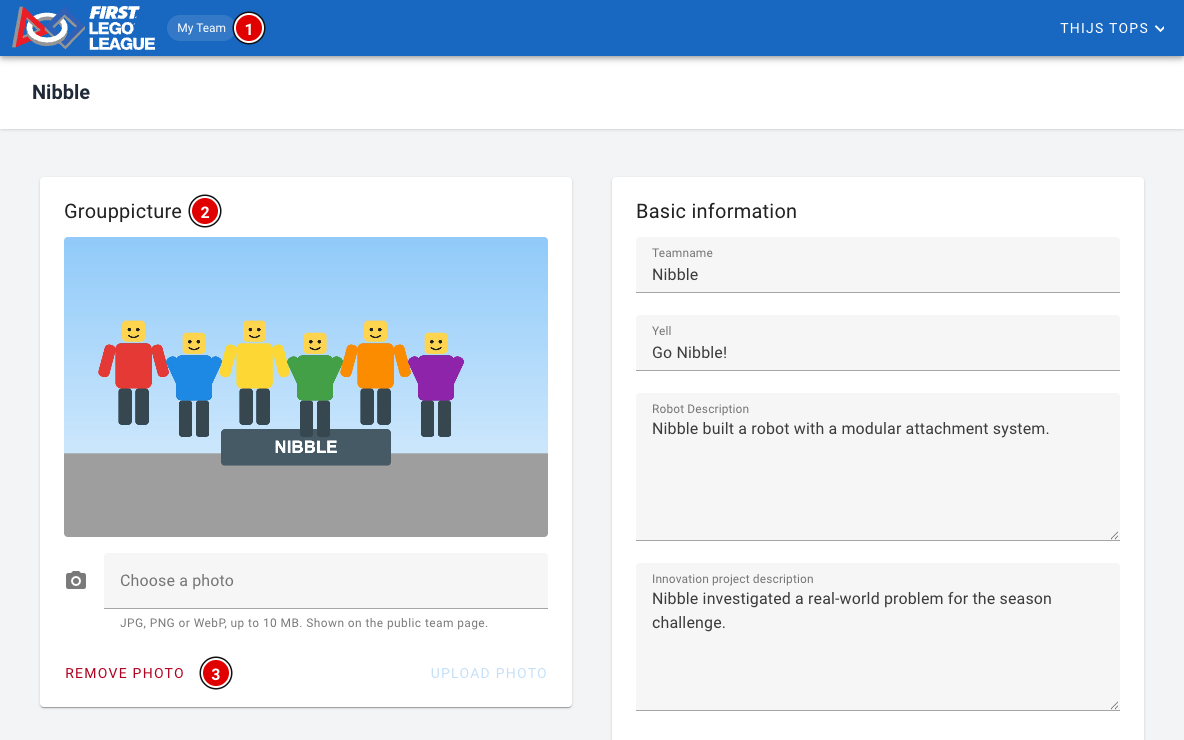
- Le coach se connecte et arrive sur la page de son équipe via My Team (1).
- Dans le bloc Grouppicture (2), l'import fonctionne exactement comme décrit ci-dessus : Choose a photo puis Upload photo.
- Avec Remove photo (3), le coach peut de nouveau supprimer la photo.
Si le coach importe une nouvelle photo, elle remplace la photo que vous aviez éventuellement déjà importée, et inversement. Une équipe n'a toujours qu'une seule photo d'équipe.
Réaliser les exports
Les exports disponibles peuvent varier selon la finale régionale. En cas de demande particulière, il est possible que la page affiche plus ou moins d'options. Dans l'exemple ci-dessous, nous partons d'une finale régionale standard.
Tous les exports sont réalisés avec les données présentes dans FLLTools à ce moment-là : noms d'équipe, numéros d'équipe, planning et résultats. Ne réalisez donc les exports qu'une fois les équipes et le planning complets.
La page des exports
Allez via Setup dans Exports.
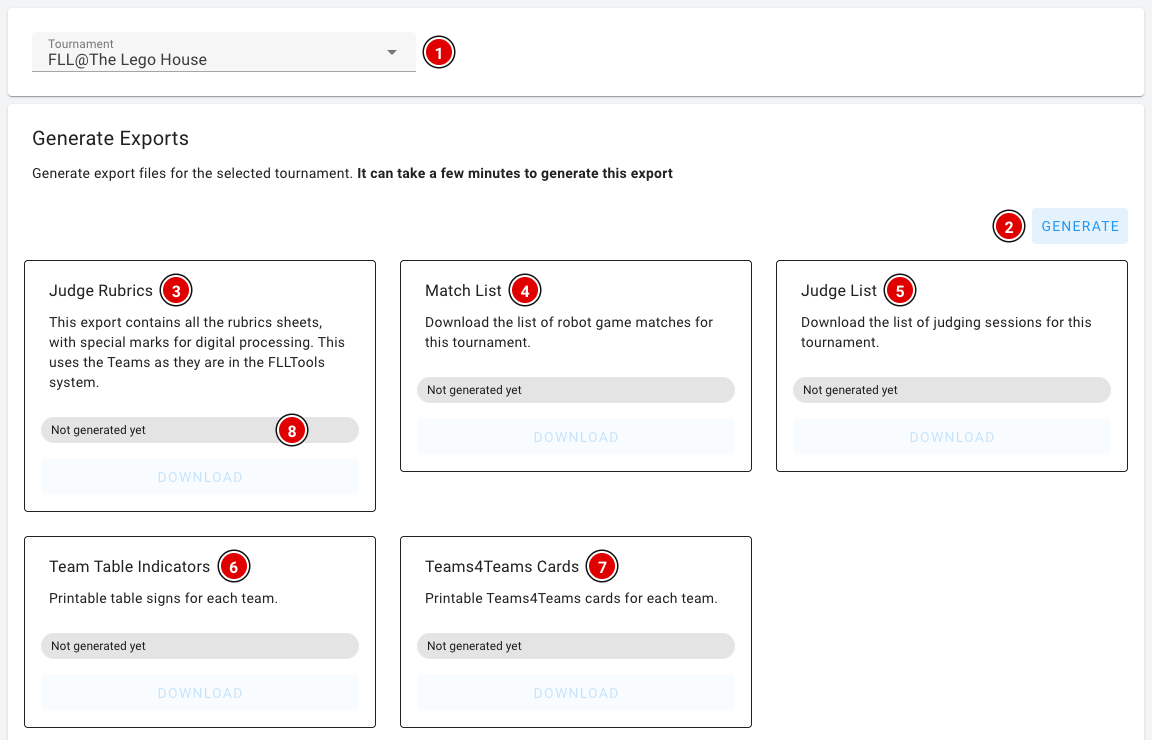
- En haut, choisissez le Tournament (1). Par défaut, c'est le tournoi dans lequel vous travaillez actuellement. Tous les exports de cette page utilisent ce tournoi.
- Cliquez sur Generate (2). Les PDF sont alors créés en arrière-plan. Cela peut prendre quelques minutes.
- Chaque carte affiche son statut (8) : Not generated yet, Generating… ou Ready avec l'heure à laquelle le fichier a été créé. Dès qu'un fichier est prêt, le bouton Download de cette carte devient actif. Vous n'avez pas besoin de recharger la page.
Vous avez modifié quelque chose après la génération, comme un nom d'équipe ou le planning ? Cliquez alors à nouveau sur Generate. Les fichiers existants sont alors remplacés par de nouveaux.
Explication des exports :
- Judge Rubrics (3) : Tous les formulaires du jury (rubrics). Les noms et numéros d'équipe sont déjà pré-remplis. Si vous utilisez le Judge Forms Scanner, ces formulaires sont indispensables. Le scanner utilise en effet les repères imprimés sur les formulaires.
- Match List (4) : Un aperçu pour les arbitres, indiquant quand chaque équipe doit être à quelle table.
- Judge List (5) : Un aperçu des horaires auxquels chaque équipe doit se présenter devant quel jury.
- Team Table Indicators (6) : Des cartes de table : pour chaque équipe, une feuille A4 (paysage) avec le numéro d'équipe, le nom de l'équipe et l'organisation.
- Teams4Teams Cards (7) : Des cartes Teams4Teams imprimables pour chaque équipe.
Résultats du jury et OJS
Sous les exports générés se trouvent encore deux cartes. Ces fichiers sont créés immédiatement lorsque vous cliquez dessus ; vous n'avez pas besoin de cliquer d'abord sur Generate.
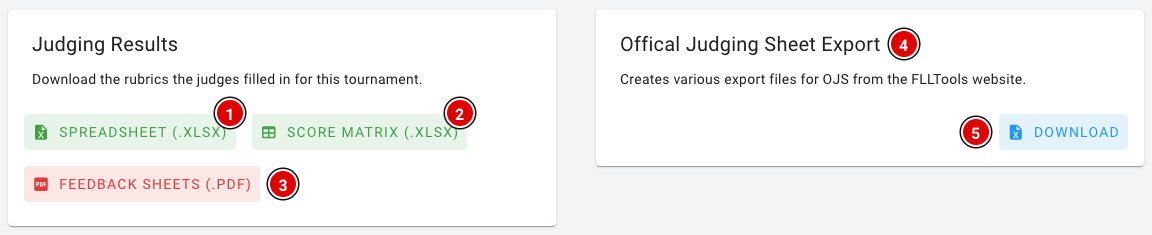
Judging Results : Les formulaires que le jury a remplis sous forme numérique (voir Briefing du jury). Il y a trois téléchargements :
- Spreadsheet (.xlsx) (1) : Toutes les rubrics remplies dans un seul fichier Excel, avec par ligne l'équipe, la rubric, le juge, les scores et le feedback.
- Score matrix (.xlsx) (2) : Un fichier Excel avec un onglet par rubric. Chaque ligne est une équipe, chaque colonne un critère d'évaluation, avec le score choisi (de 1 à 4).
- Feedback sheets (.pdf) (3) : Les rubrics remplies en PDF, un formulaire par page, triées par numéro d'équipe. Vous pouvez les remettre aux équipes en fin de journée.
Official Judging Sheet Export (4) : Avec Download (5), vous obtenez un fichier Excel contenant tous les scores du jeu de robots et les scores de Gracious Professionalism. Cet export se fait en fin de journée de compétition. Pour savoir comment reporter ces données dans OJS, consultez dans le chapitre Délibération du jury la page Export FLLTools vers OJS.
Vos propres PDF
Si le module Custom PDF Templates est activé, vous voyez aussi le bloc Custom PDF Templates en bas de la page. Il vous permet de créer par exemple des certificats ou des badges avec votre propre design. C'est expliqué sur la page Modèles PDF personnalisés.
Les exports PDF ne sont pas modifiables. Vous voulez un export avec votre propre design ? Utilisez alors les modèles PDF personnalisés, ou contactez thijs@flltools.nl.
Modèles PDF personnalisés
Avec les modèles PDF personnalisés, vous créez des documents avec votre propre design, comme des certificats, des badges ou des cartes nominatives. Vous importez un fond (par exemple le design d'un certificat) et vous y placez des données, comme le nom et le numéro de l'équipe. FLLTools crée ensuite en une seule fois un PDF avec une page pour chaque équipe.
Cette fonction fait partie du module Custom PDF Templates. Vous ne voyez pas les éléments décrits sur cette page ? Activez alors le module via Setup et Settings (voir la page Paramètres et modules). Cette fonction est encore en BETA.
L'aperçu des modèles
Vous accédez aux modèles via Setup, Exports, puis le bouton Manage Templates dans le bloc Custom PDF Templates.
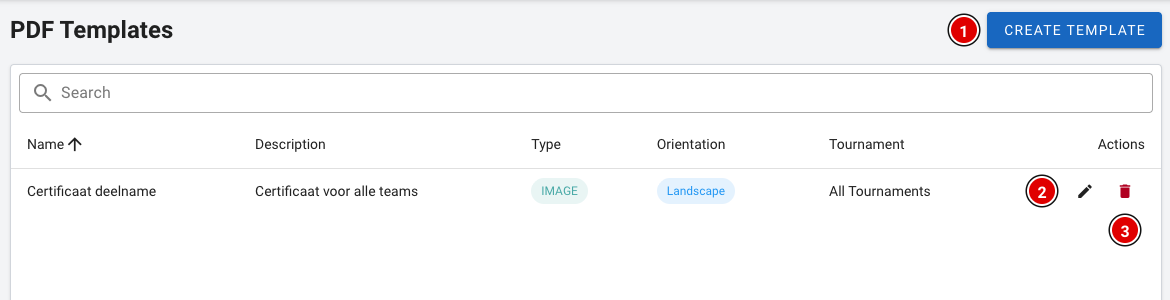
- Avec Create Template (1), vous créez un nouveau modèle.
- Avec le crayon (2), vous modifiez un modèle existant.
- Avec la corbeille (3), vous supprimez un modèle. Une confirmation vous est d'abord demandée.
Créer un modèle
Cliquez sur Create Template. Remplissez d'abord les informations du modèle :
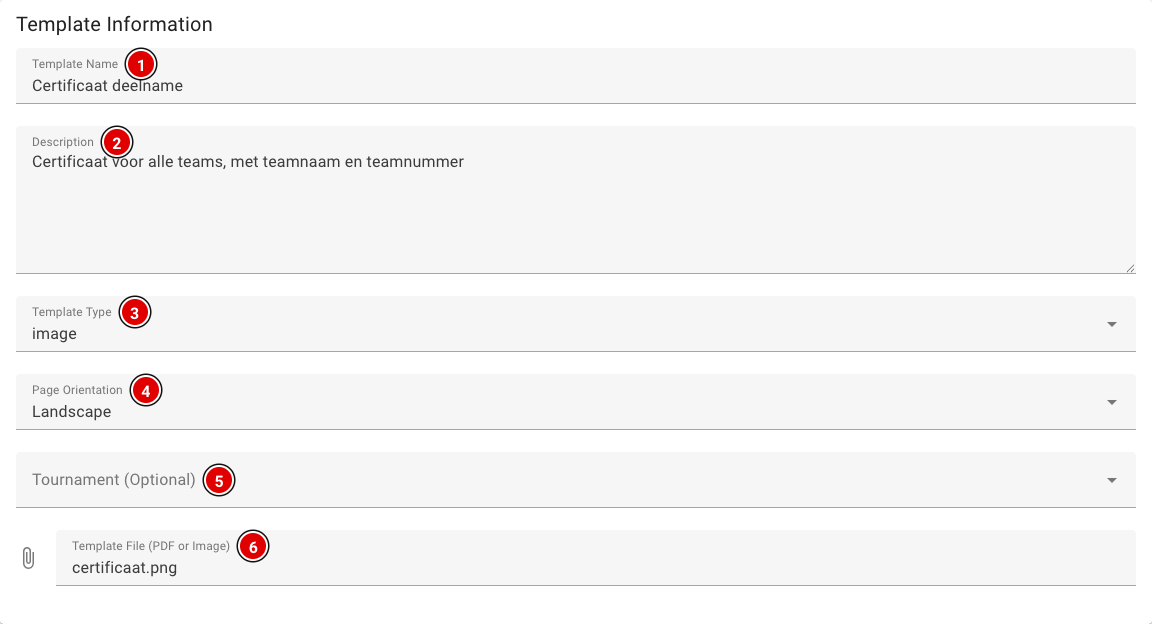
Template Name (1) : Le nom du modèle, par exemple « Certificat de participation ».
Description (2) : Une courte description. Ce champ est facultatif.
Template Type (3) : Rempli automatiquement en fonction du fichier que vous importez (image ou pdf).
Page Orientation (4) : Choisissez Portrait ou Landscape (paysage). Le document est toujours créé au format A4.
Tournament (Optional) (5) : Associez le modèle à un seul tournoi. Si vous laissez ce champ vide, vous pouvez utiliser le modèle pour tous les tournois.
Template File (6) : Le fond du document, 10 Mo maximum.
Pour le fond, utilisez une image (PNG ou JPG) au format A4. C'est seulement ainsi que vous verrez le design dans l'éditeur et qu'il apparaîtra correctement dans le PDF.
Placer des données sur le fond
Dès que vous avez choisi une image, elle apparaît dans le Template Editor.
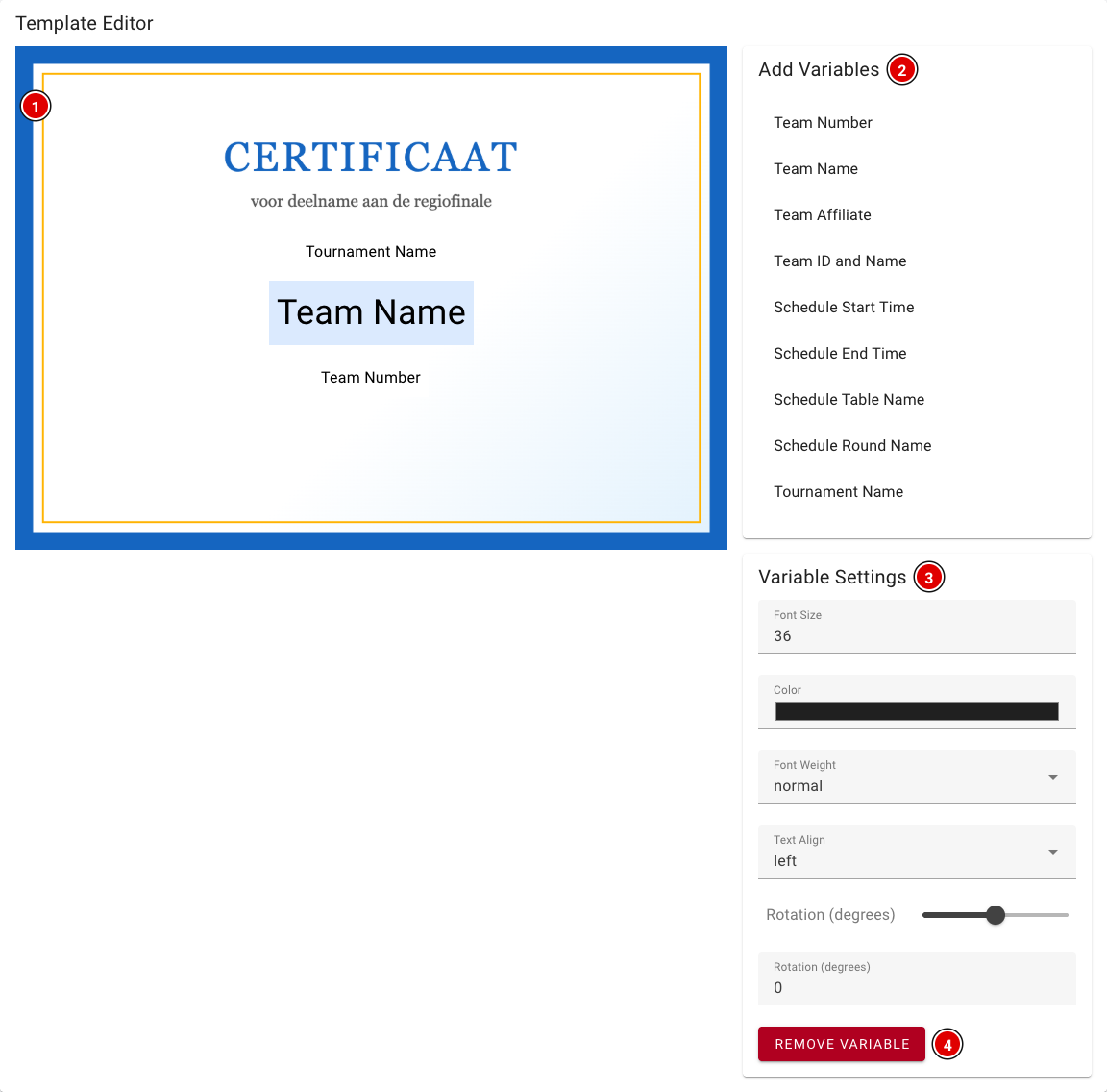
- Aperçu (1) : Vous voyez ici le fond avec les données placées. Faites glisser une donnée avec la souris jusqu'à l'endroit où elle doit apparaître.
- Add Variables (2) : Cliquez sur une donnée pour l'ajouter. Vous avez le choix entre :
- Team Number, Team Name, Team Affiliate (organisation) et Team ID and Name (par exemple « 042 | Nibble »)
- Schedule Start Time, Schedule End Time, Schedule Table Name et Schedule Round Name : l'heure, le numéro de table et la manche d'un match de robots de l'équipe
- Tournament Name
- Variable Settings (3) : Cliquez sur une donnée placée pour la sélectionner. Vous pouvez ensuite modifier ici la Font Size, la Color, le Font Weight (normal ou gras), le Text Align et la Rotation.
- Remove Variable (4) : Supprime la donnée sélectionnée.
Les données du planning sont remplies avec un seul match de robots de l'équipe. Vous voulez afficher tous les matchs de chaque équipe ? Utilisez alors la Match List sur la page des exports.
Cliquez sur Create Template en bas pour enregistrer le modèle. Vous modifiez un modèle existant de la même façon ; cliquez alors sur Update Template. Si vous n'importez pas de nouveau fichier lors de la modification, le fond actuel est conservé.
Créer le PDF
Les PDF se créent sur la page des exports, dans le bloc Custom PDF Templates.
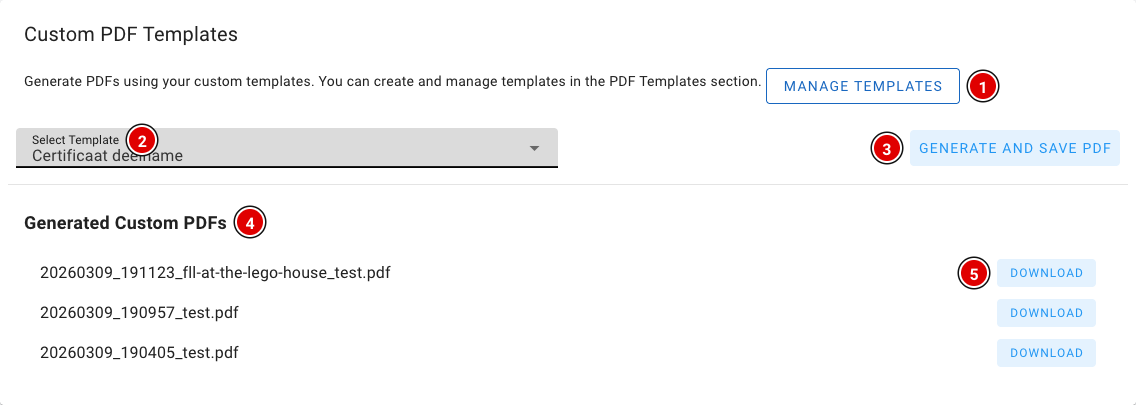
- Vérifiez en haut de la page des exports que le bon tournoi est sélectionné.
- Manage Templates (1) vous mène à l'aperçu des modèles.
- Dans Select Template (2), choisissez le modèle.
- Cliquez sur Generate and Save PDF (3). FLLTools crée un PDF avec une page pour chaque équipe du tournoi.
- Les fichiers créés figurent sous Generated Custom PDFs (4), avec la date et l'heure dans le nom du fichier. Cliquez sur Download (5) pour récupérer un fichier.
Vous avez une idée d'export qui pourrait servir plus souvent ? Faites-le-nous savoir via thijs@flltools.nl. Nous verrons s'il peut être intégré en standard dans FLLTools.
Comment fonctionne le chronomètre
FLLTools comprend un chronomètre pour les matchs de robots. Le chronomètre décompte les 2 minutes et 30 secondes d'un match et joue les sons bien connus du match. Vous pouvez afficher le chronomètre sur plusieurs écrans en même temps et le commander depuis un seul endroit, ou via l'API.
Testez cette fonction à l'avance sur les ordinateurs et les écrans que vous utiliserez le jour de la compétition, y compris le son. Certains navigateurs provoquent parfois des erreurs. Vous rencontrez un problème ? Contactez alors thijs@flltools.nl.
L'écran du chronomètre
- Sur l'ordinateur relié à l'écran du public, rendez-vous sur https://votreevenement.flltools.nl/timer. Cette page est le chronomètre lui-même. Vous n'avez pas besoin de vous connecter.
- Mettez le navigateur en plein écran (généralement avec la touche F11).
- Laissez cette page ouverte pendant toute la session de matchs. L'écran du chronomètre n'a pas de boutons ; vous le commandez depuis un autre endroit.
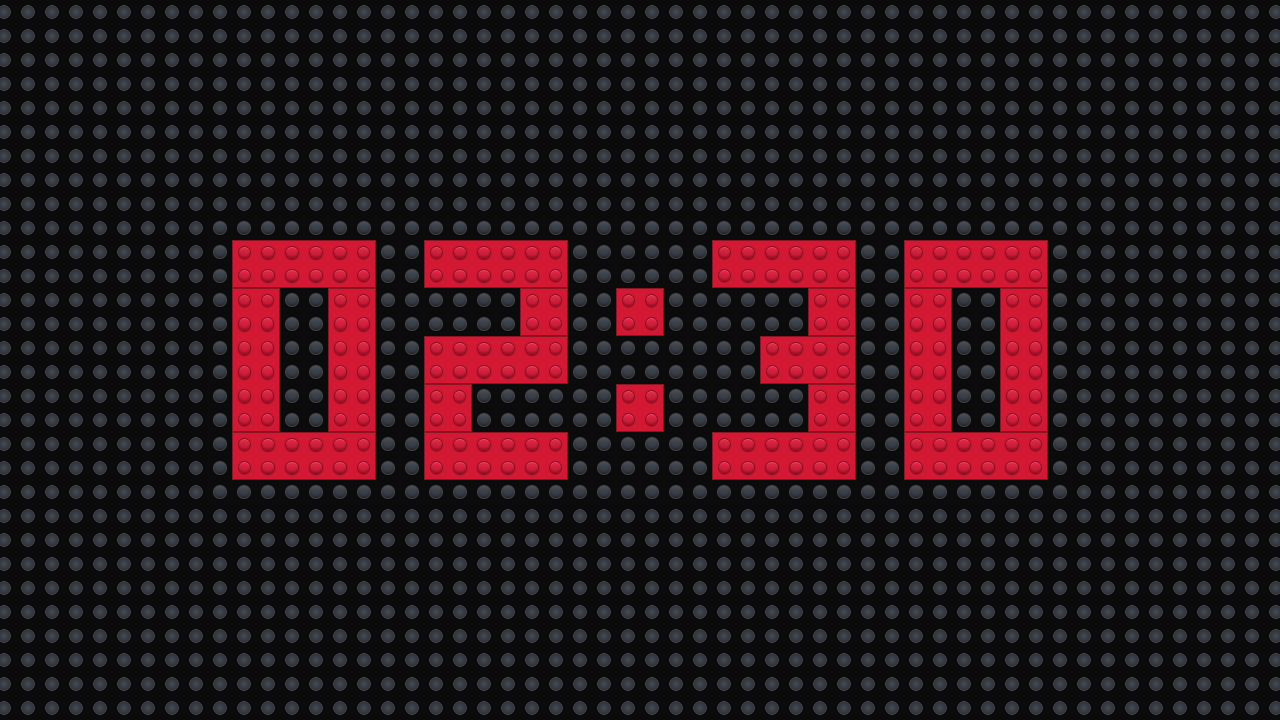
Tous les écrans du chronomètre sont synchronisés avec le serveur. Peu importe donc quand un écran a été ouvert ou l'heure réglée sur cet ordinateur : si vous rechargez un écran pendant un match, il reprend immédiatement le bon temps.
Commander le chronomètre
Les boutons du chronomètre se trouvent via Setup et Settings, dans le bloc Timer.

- Start (1) : Démarre un match. L'écran du chronomètre affiche d'abord 3, 2, 1 puis LEGO, après quoi le chronomètre commence le décompte à partir de 2:30. Si le chronomètre était en pause, il reprend là où il s'était arrêté (également après le décompte).
- End (2) : Arrête le match et remet le chronomètre à 2:30.
- Pause (3) : Fige le chronomètre sur le temps actuel. Utilisez-le si un match doit être interrompu.
- Reset (4) : Remet le chronomètre à 2:30, prêt pour le match suivant.
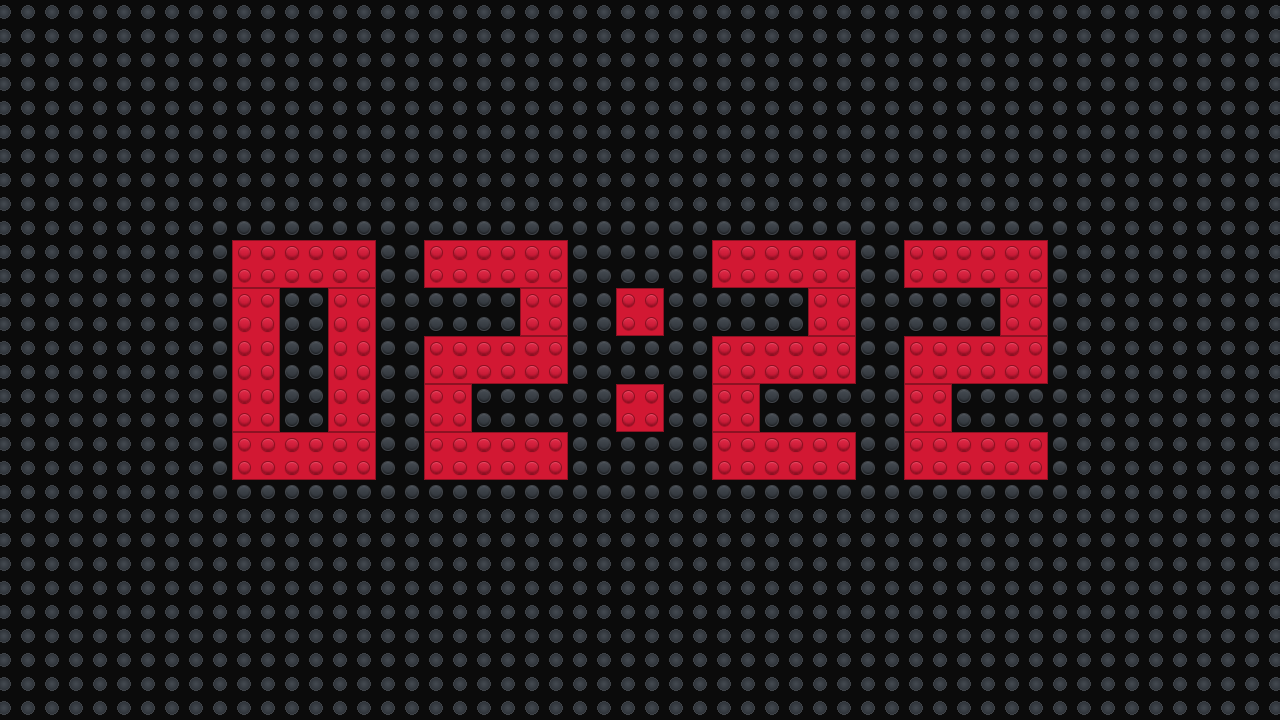
Chaque bouton ouvre un nouvel onglet dans votre navigateur. Vous pouvez refermer cet onglet.

Sons
Le chronomètre joue un son aux moments importants, pour que personne n'ait besoin de regarder les chiffres :
- Son de départ : juste après 3, 2, 1, LEGO, quand le match commence.
- End game : quand il reste 30 secondes.
- Son de fin : quand le chronomètre arrive à 0:00.
Après la fin d'un match, le chronomètre se remet automatiquement à 2:30 au bout d'environ 10 secondes.
Le chronomètre sur un écran d'information
Vous voulez afficher près des tables de jeu le chronomètre et les équipes de cette paire de tables ? Utilisez alors l'écran d'information Timer + Table Pair Screen. Ce chronomètre est synchronisé avec l'écran du chronomètre et se commande avec les mêmes boutons. Pour savoir comment créer un écran d'information, consultez la page Écrans d'information.
Commander via l'API
Le chronomètre peut aussi être commandé par un autre système, par exemple un bouton de départ physique. Pour cela, créez un jeton API avec la permission result.create. Les endpoints (start, pause, end, reset et toggle) figurent dans la documentation de l'API, via Setup et API Docs, sous la rubrique Timer. Vous voulez utiliser cette possibilité et vous avez besoin d'aide ? Contactez alors thijs@flltools.nl.
Conseils
- Désactivez la mise en veille et l'économiseur d'écran sur l'ordinateur qui affiche le chronomètre, pour que le chronomètre ne disparaisse pas au milieu d'un match.
- Un écran ne semble pas synchronisé ? Rechargez l'écran, ou appuyez sur Reset pour tout remettre à 2:30.
Écrans d'information
Avec les écrans d'information, vous montrez sur les téléviseurs et les projecteurs de la salle ce qui se passe : quelle équipe est à une table, qui est devant le jury, l'état du tableau des scores et plus encore. Vous configurez un écran une seule fois, puis vous l'ouvrez sur un ordinateur relié à l'écran. L'écran se met à jour automatiquement.
Les écrans d'information font partie de l'Info Screen Module. Vous ne voyez pas le bouton dans le menu ? Activez alors le module via Setup → Settings (voir la page Paramètres et modules).
Types d'écrans d'information
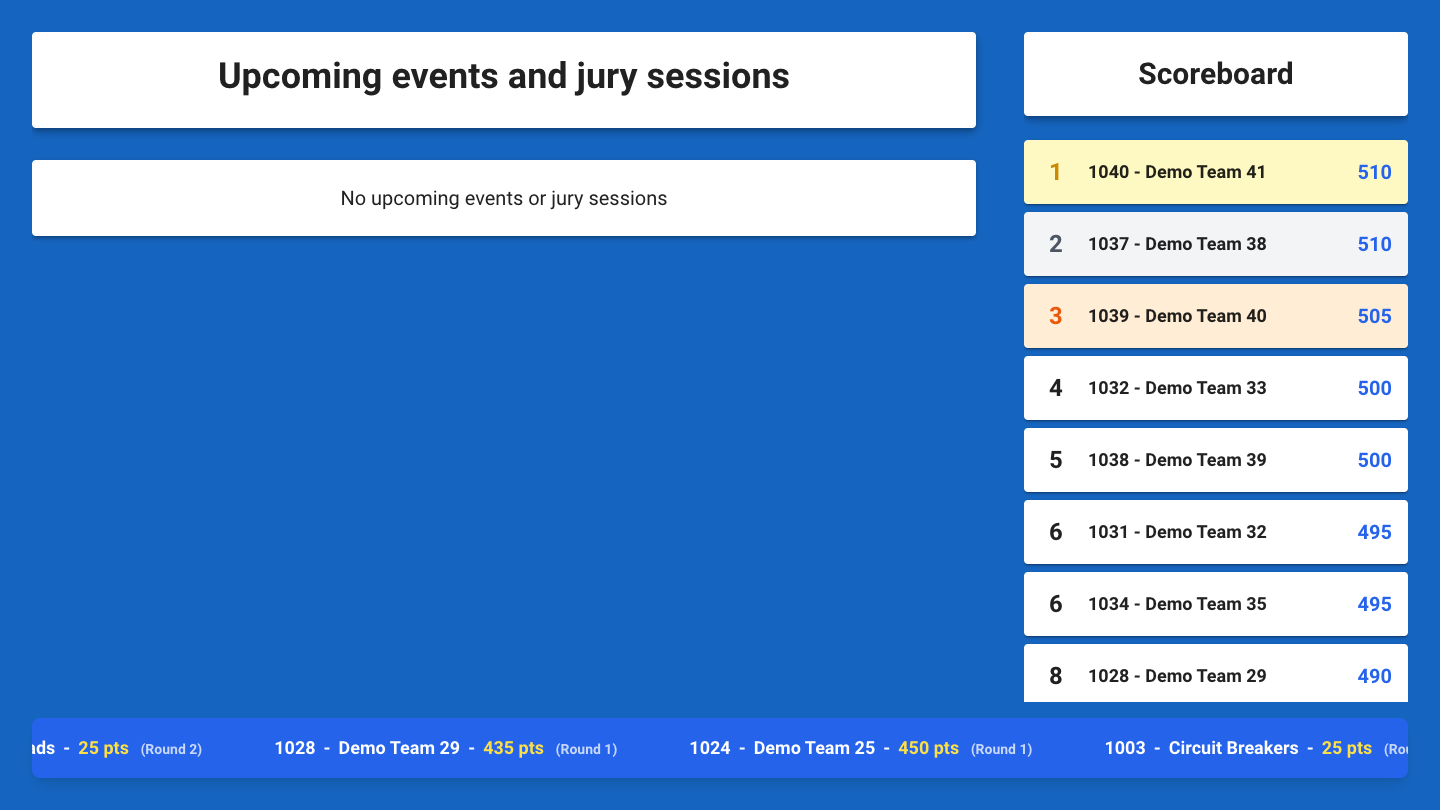
- General Info : aperçu pour la grande salle. À gauche les prochains éléments et sessions de jury, à droite le tableau des scores et en bas un bandeau défilant avec les derniers scores.
- Table Screen : pour une table de jeu. Affiche quelle équipe joue en ce moment et qui vient ensuite, avec les horaires.
- Table Pair Screen : la même chose, mais pour une paire de tables côte à côte.
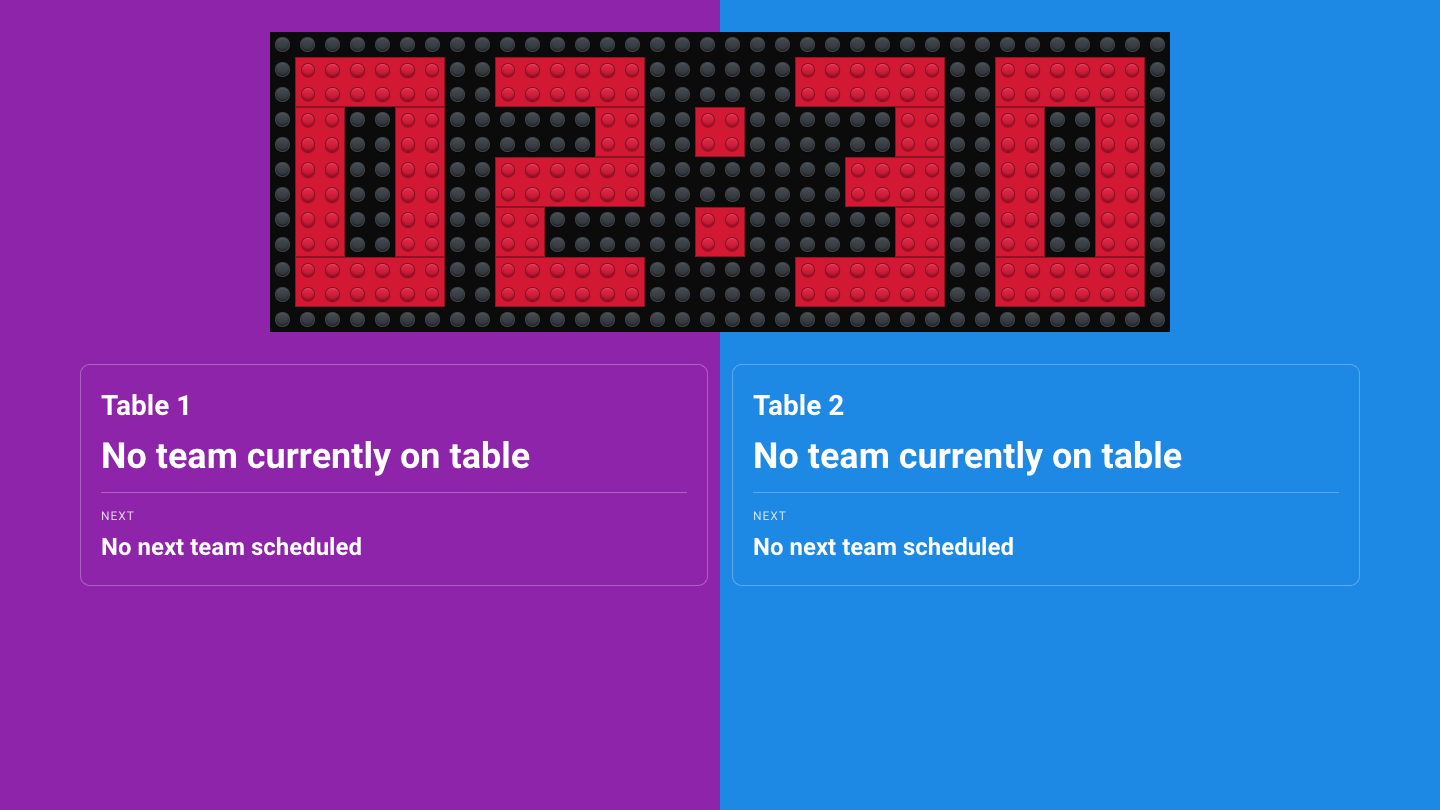
- Timer + Table Pair Screen : une paire de tables avec le chronomètre au-dessus. Pratique si un seul écran près du terrain doit afficher à la fois le chronomètre et les équipes.
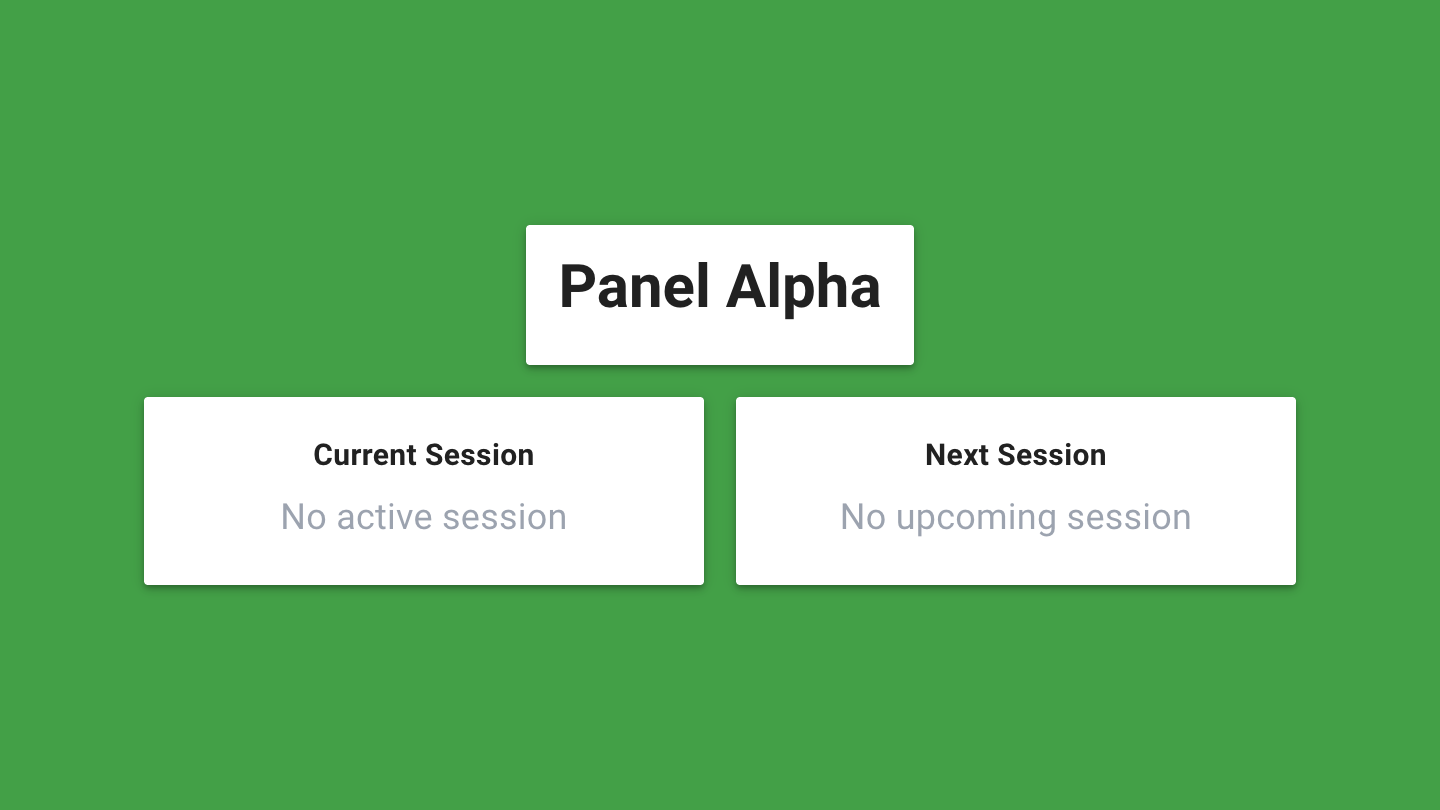
- Jury Screen : pour une salle de jury. Affiche la session en cours et la suivante. Idéal à côté de la porte de la salle de jury.
- Stream Overlay : une incrustation pour le livestream, voir la page Livestream.
- Practice Tables : affiche pour chaque table d'entraînement qui s'entraîne en ce moment, qui vient ensuite et combien de places sont encore libres. Voir la page Tables d'entraînement et réservations.
Créer un écran d'information
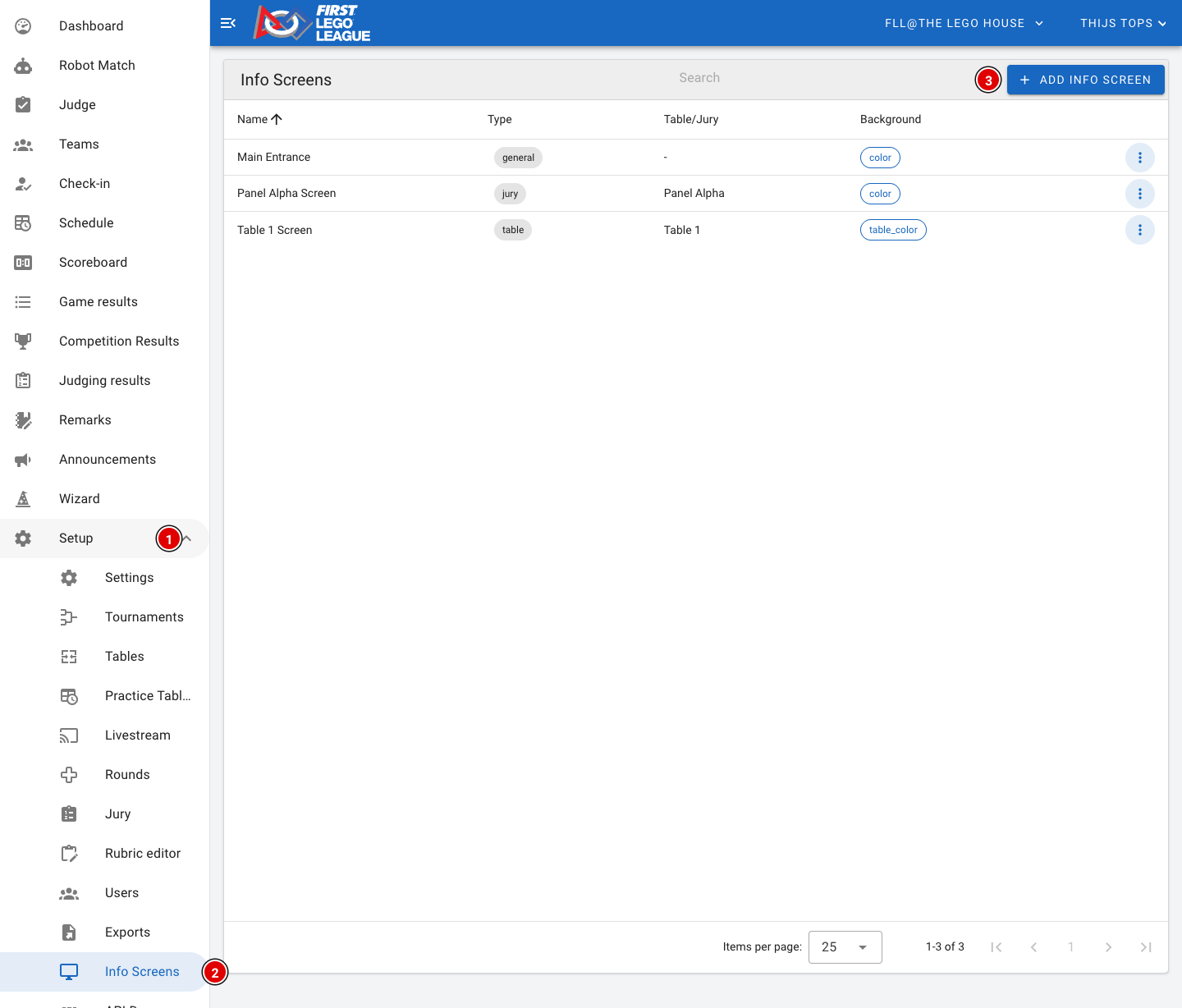
- Allez via Setup (1) dans Info Screens (2). Vous voyez la liste de tous les écrans déjà créés.
- Cliquez sur Add Info Screen (3). Une fenêtre s'ouvre.
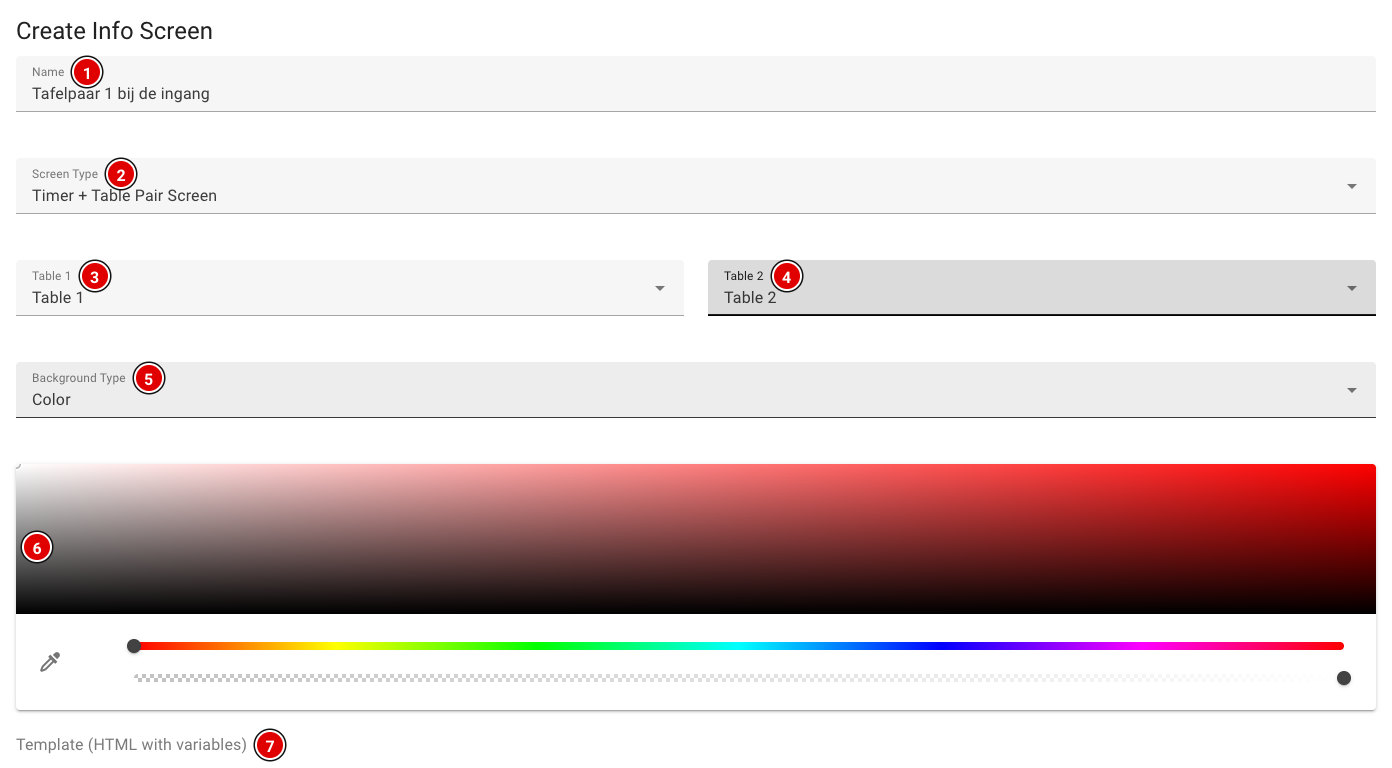
Name (1) : Un nom reconnaissable, par exemple l'endroit où se trouve l'écran (« Paire de tables 1 près de l'entrée »). Vous retrouverez ce nom lorsque vous choisirez l'écran sur l'ordinateur.
Screen Type (2) : Le type d'écran, voir l'aperçu ci-dessus.
Table 1 (3) et Table 2 (4) : Uniquement pour un (Timer +) Table Pair Screen : choisissez les deux tables. Pour un Table Screen, vous choisissez une table ; pour un Jury Screen, vous choisissez le jury.
Background Type (5) : Le fond de l'écran :
- Color : une couleur fixe, que vous choisissez avec le sélecteur de couleur (6).
- Image : une image. Saisissez alors l'adresse web (URL) de l'image.
- Table Color (for table screens) : uniquement pour les écrans de table. L'écran prend automatiquement la couleur de la table ; pour une paire de tables, chaque moitié prend la couleur de sa propre table.
Template (7) : Facultatif. Si vous laissez ce champ vide, l'écran utilise la mise en page standard. Cela convient à la plupart des finales.
- Cliquez sur Create en bas de la fenêtre. L'écran apparaît dans la liste.
- Via les 3 petits points d'un écran, vous pouvez le modifier (Edit) ou le supprimer (Delete).
Créer votre propre mise en page (template)
Vous voulez décider vous-même de ce qui s'affiche à l'écran, par exemple un texte de bienvenue avec l'heure actuelle ? Utilisez alors l'éditeur de template en bas de la fenêtre.
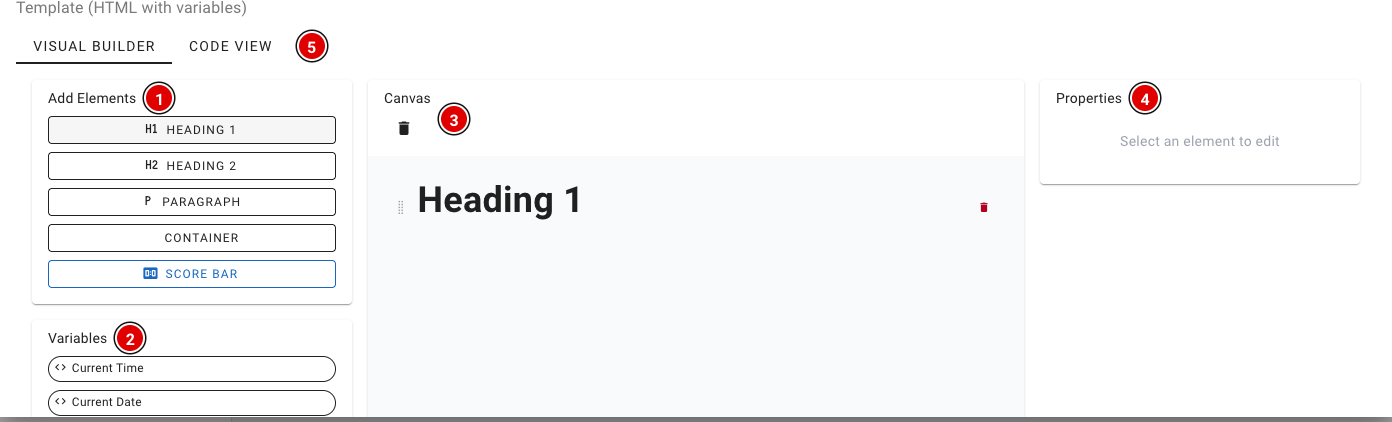
- Sous Add Elements (1), vous ajoutez des titres, du texte, un conteneur ou une barre de score (Score Bar).
- Sous Variables (2) se trouvent des données remplies automatiquement, comme l'heure et la date actuelles, le prochain élément, le dernier score et l'équipe en tête. Les variables proposées dépendent du type d'écran : un écran de table propose par exemple aussi l'équipe actuelle et la suivante.
- Sur le Canvas (3), vous voyez votre mise en page. Les éléments peuvent être déplacés et supprimés.
- Cliquez sur un élément pour le modifier sous Properties (4).
- Via Code View (5), vous pouvez aussi modifier directement le HTML. Ce n'est nécessaire que pour les utilisateurs avancés.
Ouvrir l'écran sur un téléviseur ou un projecteur
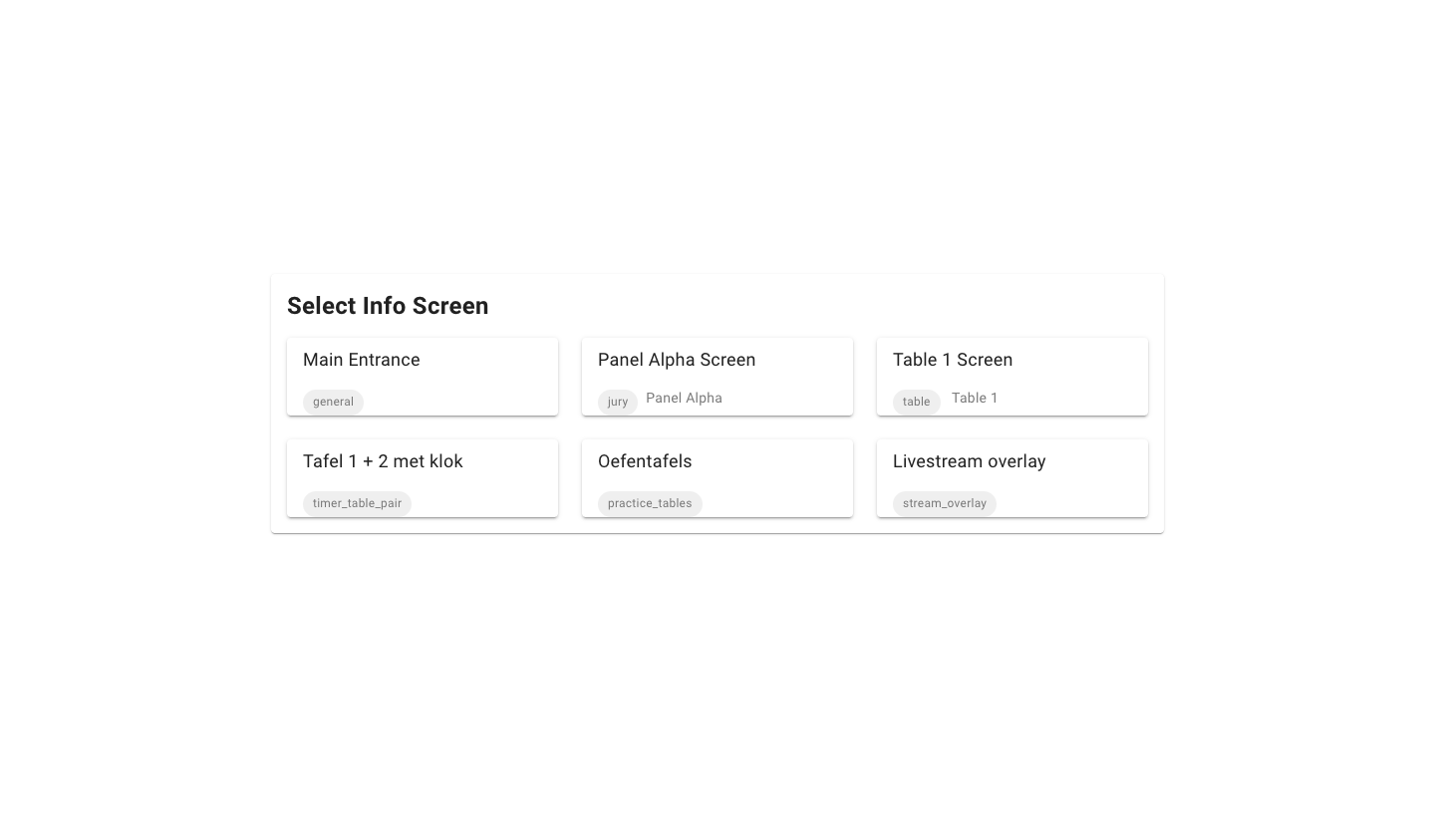
- Sur l'ordinateur relié à l'écran, ouvrez un navigateur et rendez-vous sur https://votreevenement.flltools.nl/info-screens/select. Remplacez « votreevenement » par le nom de votre finale régionale. Il n'est pas nécessaire de se connecter.
- Vous voyez une carte pour chaque écran créé. Cliquez sur l'écran que vous voulez afficher.
- Mettez le navigateur en plein écran (généralement la touche F11) et laissez l'écran allumé.
L'écran se rafraîchit toutes les 30 secondes. Lorsqu'un nouveau score arrive, l'écran est mis à jour immédiatement. Vous n'avez donc plus rien à faire de toute la journée.
Voici à quoi ressemble un écran General Info avec la mise en page standard :
Et un Timer + Table Pair Screen, avec le chronomètre au-dessus des deux tables dans leur propre couleur :
Un Jury Screen affiche la session en cours et la suivante d'un jury :
Langue de l'écran
Les écrans d'information sont en anglais par défaut. Vous voulez une autre langue ? Ajoutez alors ?lang= suivi du code de langue à l'adresse de l'écran, par exemple ?lang=fr pour le français, ?lang=nl pour le néerlandais ou ?lang=be pour le flamand.
Conseils
- Testez les écrans à l'avance sur les ordinateurs que vous utiliserez lors de la finale.
- Désactivez la mise en veille et l'économiseur d'écran des ordinateurs, sinon l'écran devient noir au milieu de la journée.
- Un écran est vide ? Vérifiez que vous avez choisi la bonne table, la bonne paire de tables ou le bon jury, et que le planning de la journée a été chargé. Les écrans de table et de jury tirent leurs informations du planning.
Livestream
Vous diffusez la finale en direct via Twitch ou YouTube ? Vous pouvez alors afficher le stream sur le site public de votre finale régionale. Les visiteurs n'ont ainsi pas besoin de chercher eux-mêmes le bon lien.
Le livestream fait partie du Livestream Module. Activez-le via Setup → Settings si vous ne voyez pas le bouton Livestream dans le menu (voir la page Paramètres et modules).
Configurer le livestream
- Allez via Setup dans Livestream.
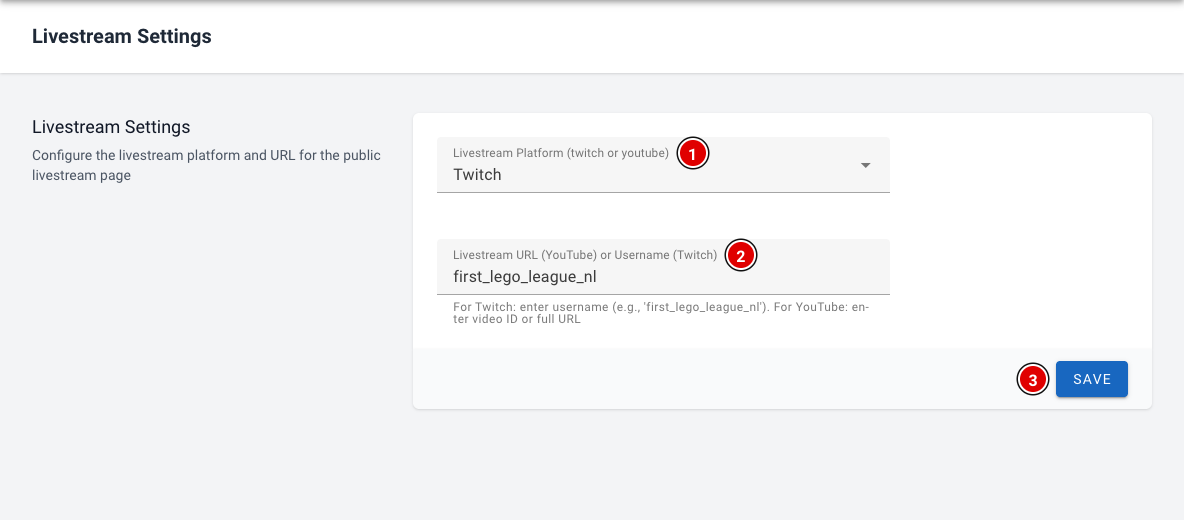
Livestream Platform (1) : Choisissez Twitch ou YouTube.
Livestream URL or Username (2) :
- Pour Twitch, saisissez le nom de la chaîne, par exemple first_lego_league_nl.
- Pour YouTube, saisissez l'identifiant de la vidéo, ou collez l'adresse complète de la vidéo (un lien youtube.com/watch?v=… ou youtu.be/…).
Cliquez sur Save (3). La page publique affiche immédiatement le stream.
La page publique du livestream
Les visiteurs trouvent le stream via Livestream dans le menu du site public, ou directement sur https://votreevenement.flltools.nl/livestream. Remplacez « votreevenement » par le nom de votre finale régionale.
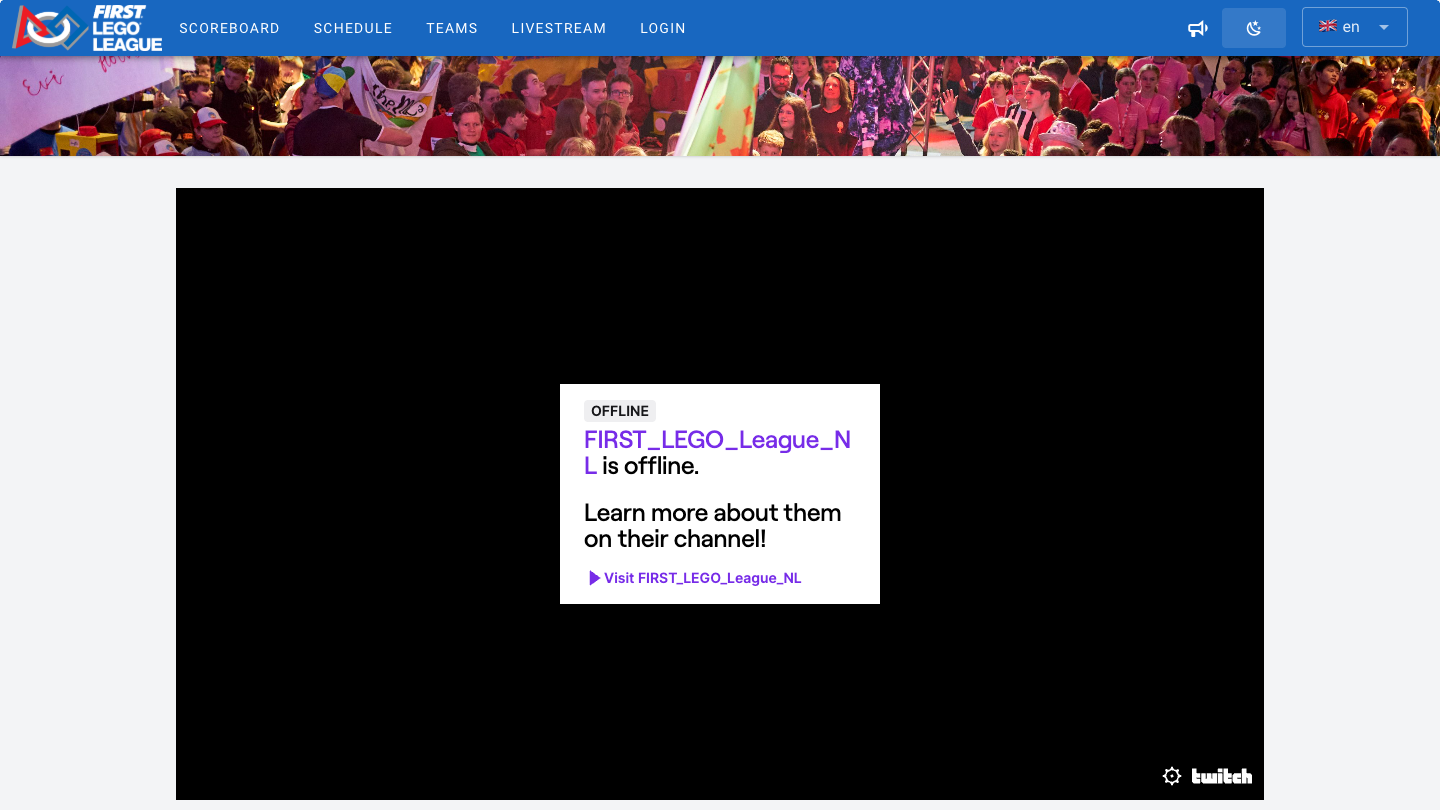
Le lecteur fonctionne comme le lecteur Twitch ou YouTube habituel : les spectateurs peuvent régler le son et mettre la vidéo en plein écran. Si le stream n'est pas (encore) en direct, Twitch l'indique dans le lecteur.
Les scores à l'image avec le Stream Overlay
Vous réalisez vous-même la diffusion, par exemple avec OBS ? Créez alors un écran d'information de type Stream Overlay (voir la page Écrans d'information). L'incrustation affiche un tableau des scores, un bandeau défilant avec les derniers scores et une notification dès qu'un nouveau score arrive.
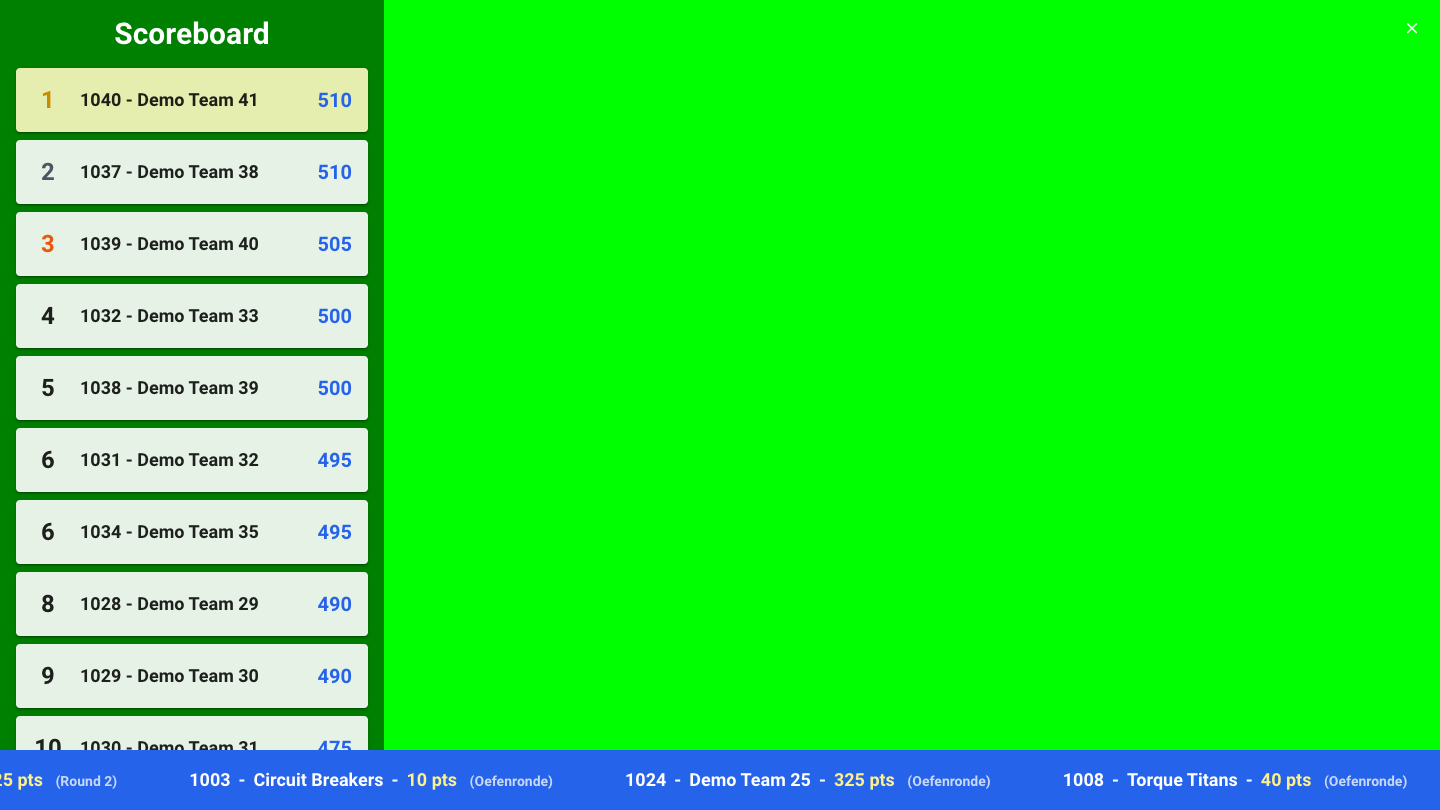
- Choisissez comme fond une couleur vive, par exemple le vert, comme dans l'exemple. Vous pouvez filtrer cette couleur dans votre logiciel de streaming (chroma key), pour que seuls le tableau des scores et le bandeau apparaissent par-dessus votre image vidéo.
- La croix en haut à droite masque le tableau des scores. Cliquez sur le bouton qui apparaît alors pour afficher à nouveau le tableau des scores. Le bandeau défilant reste toujours visible.
- Ajoutez l'écran dans votre logiciel de streaming comme source navigateur, avec l'adresse de l'écran d'information.
Conseils
- Vérifiez à l'avance le nom de la chaîne ou le lien de la vidéo. Avec une petite faute de frappe, le lecteur reste vide.
- Ouvrez la page publique sur un autre appareil avant la finale, pour être sûr que le bon stream est affiché.
Tables d'entraînement et réservations
Beaucoup de finales régionales disposent de tables d'entraînement où les équipes peuvent encore tester leur robot. Avec FLLTools, les équipes peuvent réserver elles-mêmes un créneau d'entraînement via un écran (par exemple un écran tactile ou une tablette) placé près des tables d'entraînement. Vous configurez pour chaque table la durée d'un créneau et les heures d'ouverture. FLLTools en tire automatiquement les créneaux.
Pour cela, le module Practice Table Reservations doit être activé. Cela se fait via Setup → Settings (voir la page Paramètres et modules). Si le module est désactivé, les équipes voient sur l'écran de réservation qu'aucune place n'est disponible.
Créer des tables d'entraînement
- Allez via Setup dans Practice Tables.
- Vous voyez la liste de toutes les tables d'entraînement, avec la couleur, la durée d'un créneau, les heures d'ouverture et de fermeture et le nombre de réservations.
- Cliquez sur Add (1) pour ajouter une table d'entraînement.
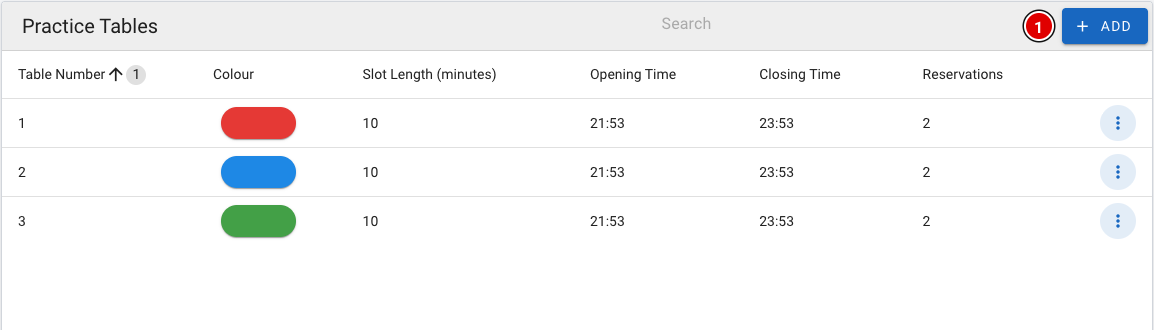
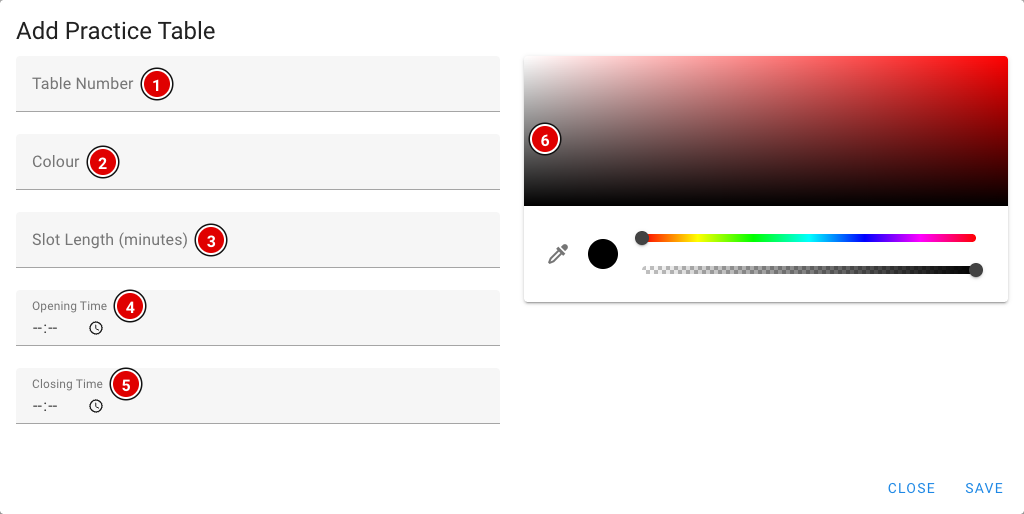
Table Number (1) : Le numéro de la table d'entraînement, par exemple 1, 2, 3.
Colour (2) : Le nom de la couleur de la table, par exemple « Rouge ». Les équipes trouvent ainsi rapidement la bonne table.
Slot Length (minutes) (3) : La durée d'un créneau d'entraînement, en minutes.
Opening Time (4) : L'heure à partir de laquelle la table est ouverte pour l'entraînement.
Closing Time (5) : L'heure jusqu'à laquelle la table est ouverte.
Sélecteur de couleur (6) : La couleur que les équipes voient sur l'écran de réservation et sur l'écran d'information.
Cliquez sur Save. Les créneaux sont créés automatiquement. Une table ouverte de 09:00 à 10:00 avec des créneaux de 15 minutes donne par exemple quatre créneaux : 09:00, 09:15, 09:30 et 09:45.
Nombre maximum de réservations par équipe
Le nombre de créneaux qu'une équipe peut réserver à l'avance en même temps se configure via Setup → Settings dans Max practice reservations per team (2 par défaut). Dès qu'un créneau est passé, il ne compte plus et l'équipe peut à nouveau réserver un nouveau créneau.
Consulter et annuler les réservations
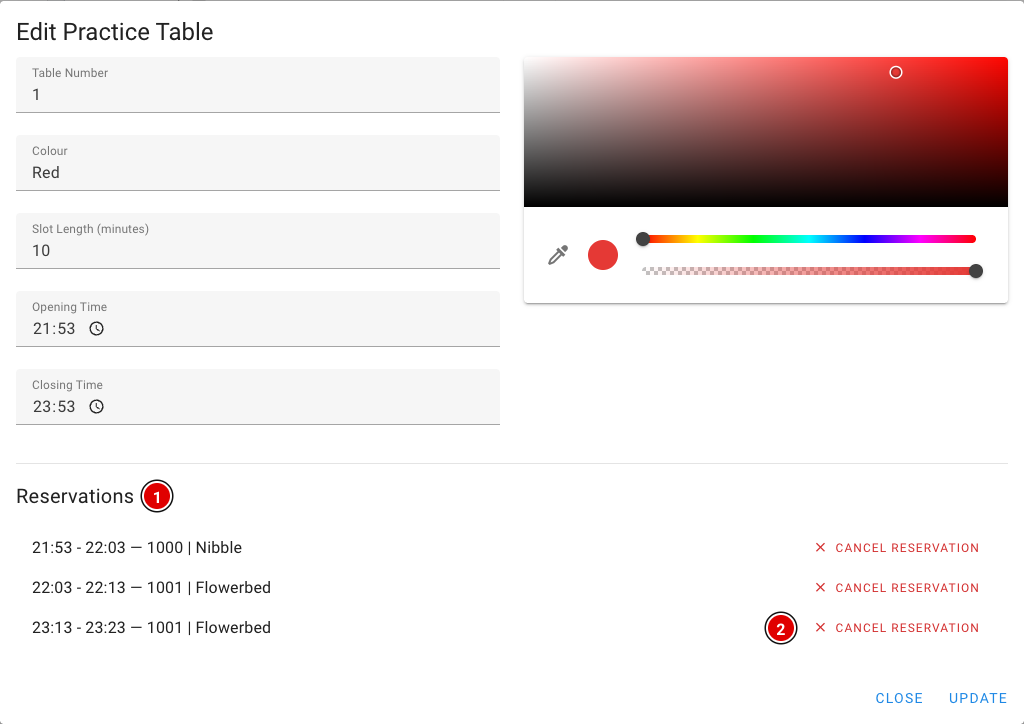
- Dans la liste, cliquez sur les 3 petits points d'une table d'entraînement et choisissez Edit.
- En bas de la fenêtre figurent toutes les Reservations (1) de cette table, avec l'heure et l'équipe.
- Avec Cancel Reservation (2), vous annulez une réservation. Le créneau redevient alors disponible pour une autre équipe.
- Vous voulez modifier la table elle-même ? Modifiez alors les champs et cliquez sur Update.
Avec Delete dans le menu, vous supprimez toute la table d'entraînement, y compris ses créneaux.
Comment une équipe réserve
Placez près des tables d'entraînement un ordinateur, une tablette ou un écran tactile avec la page https://votreevenement.flltools.nl/practice-reservation. Remplacez « votreevenement » par le nom de votre finale régionale. Il n'est pas nécessaire de se connecter.
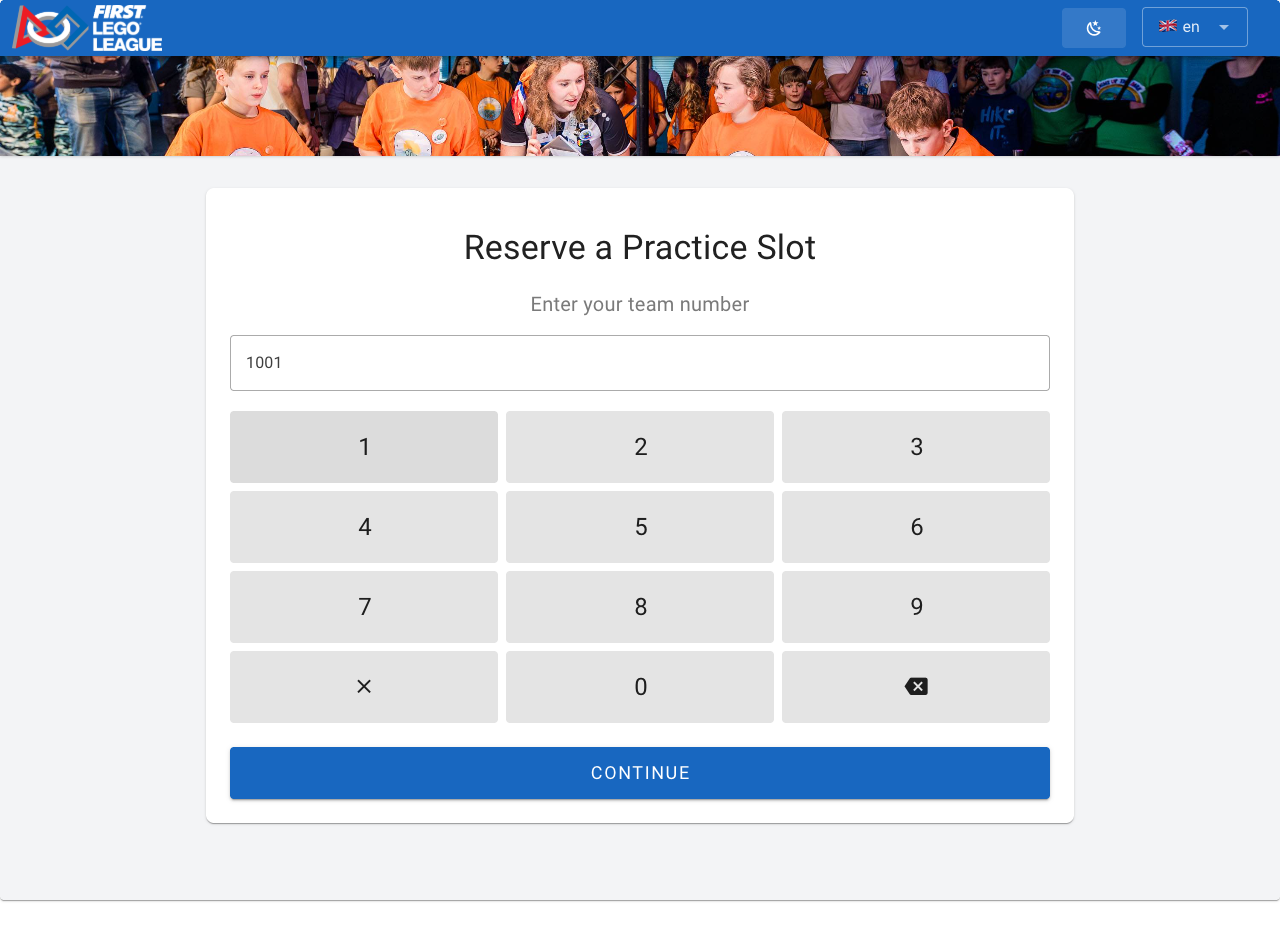
Étape 1 : Saisir le numéro d'équipe
L'équipe tape son numéro d'équipe avec les grandes touches numériques (ou le clavier) et appuie sur Continue. Si le numéro n'existe pas, un message s'affiche et l'équipe peut réessayer.
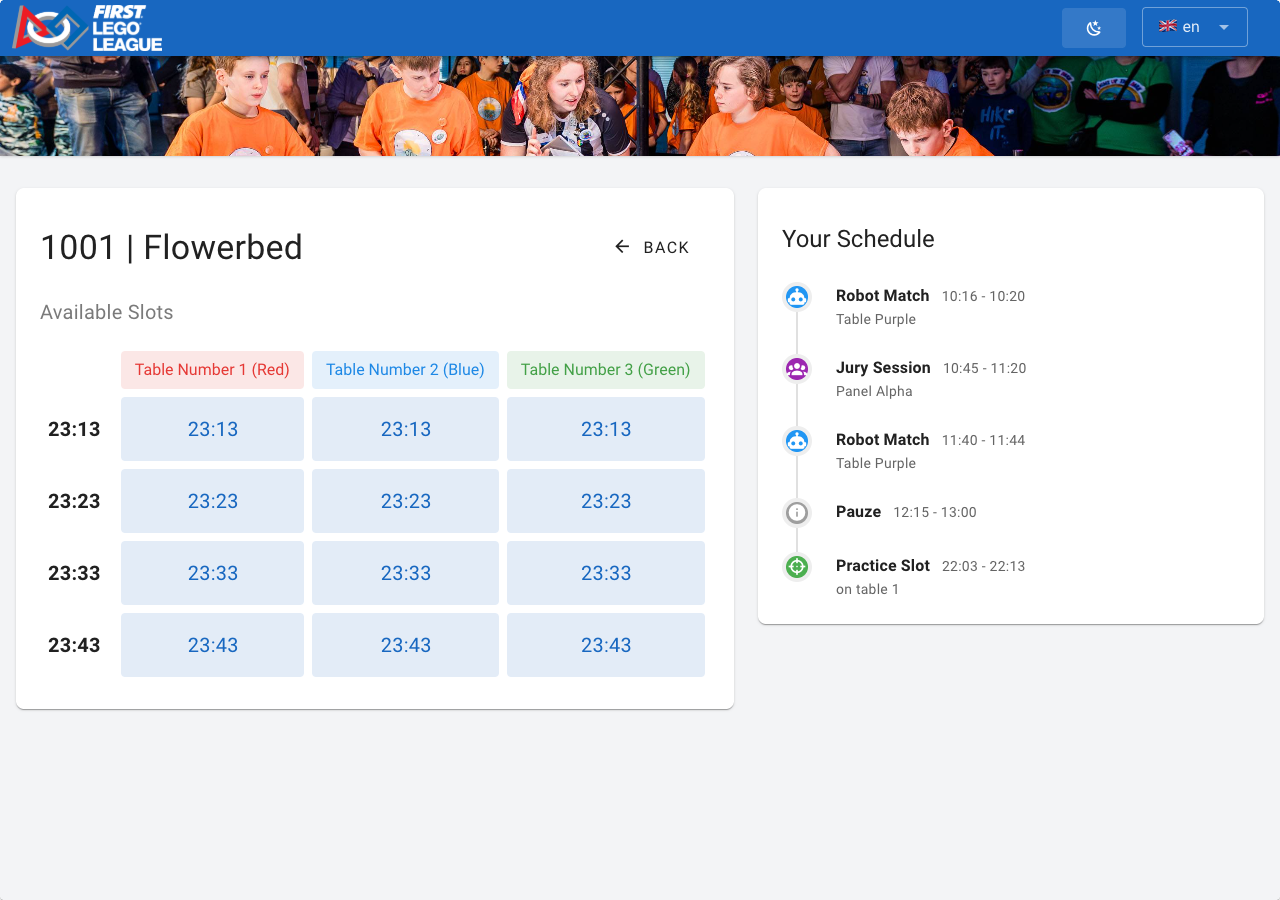
Étape 2 : Choisir un horaire
L'équipe voit maintenant tous les créneaux libres : chaque colonne est une table d'entraînement, chaque ligne un horaire. Une case vide signifie que cette table est déjà occupée ou fermée à ce moment-là. À droite figure Your Schedule, le planning de la journée de l'équipe, pour qu'elle puisse choisir un horaire qui n'entre pas en conflit avec un match ou une session de jury.
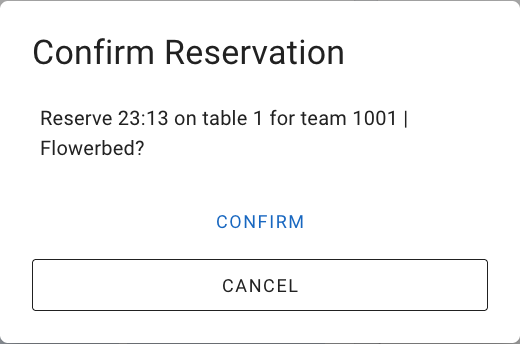
Après le choix d'un horaire, l'écran demande une confirmation. L'équipe appuie sur Confirm pour réserver, ou sur Cancel pour revenir en arrière.
Étape 3 : Terminé
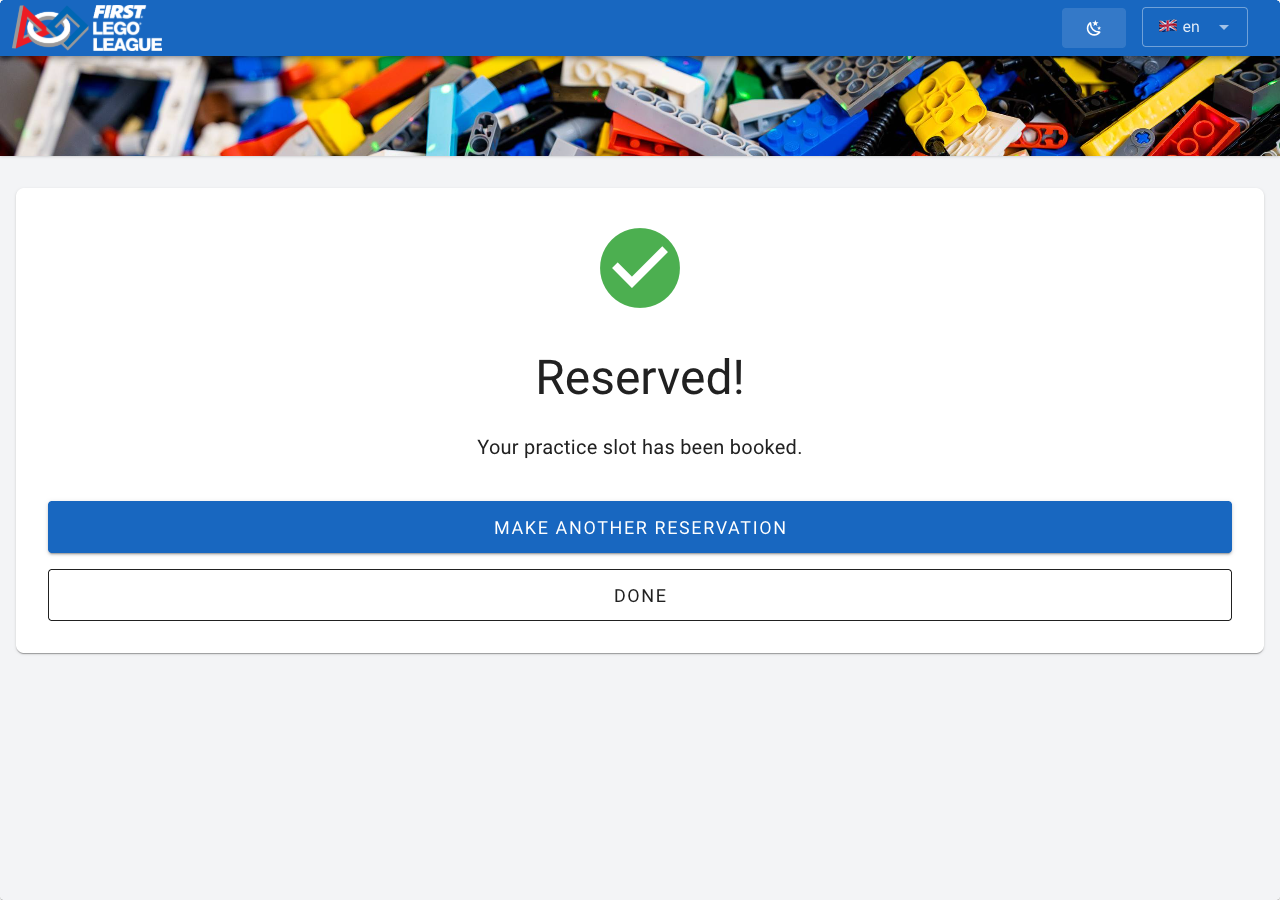
L'équipe voit Reserved!. Avec Make Another Reservation, elle peut réserver un autre créneau (si le maximum n'est pas encore atteint) ; avec Done, l'écran revient au début.
Bon à savoir :
- Après 15 secondes sans contact, l'écran revient automatiquement au début. Les informations de l'équipe précédente ne restent ainsi pas affichées. Cela ne se produit pas pendant la confirmation.
- Si deux équipes choisissent le même créneau en même temps, la deuxième équipe reçoit un message indiquant que le créneau vient d'être pris et choisit un autre horaire.
- Si une équipe a atteint le nombre maximum de réservations, l'écran le signale.
- Les créneaux réservés figurent aussi dans le planning sur la page publique de l'équipe.
Les tables d'entraînement sur un écran d'information
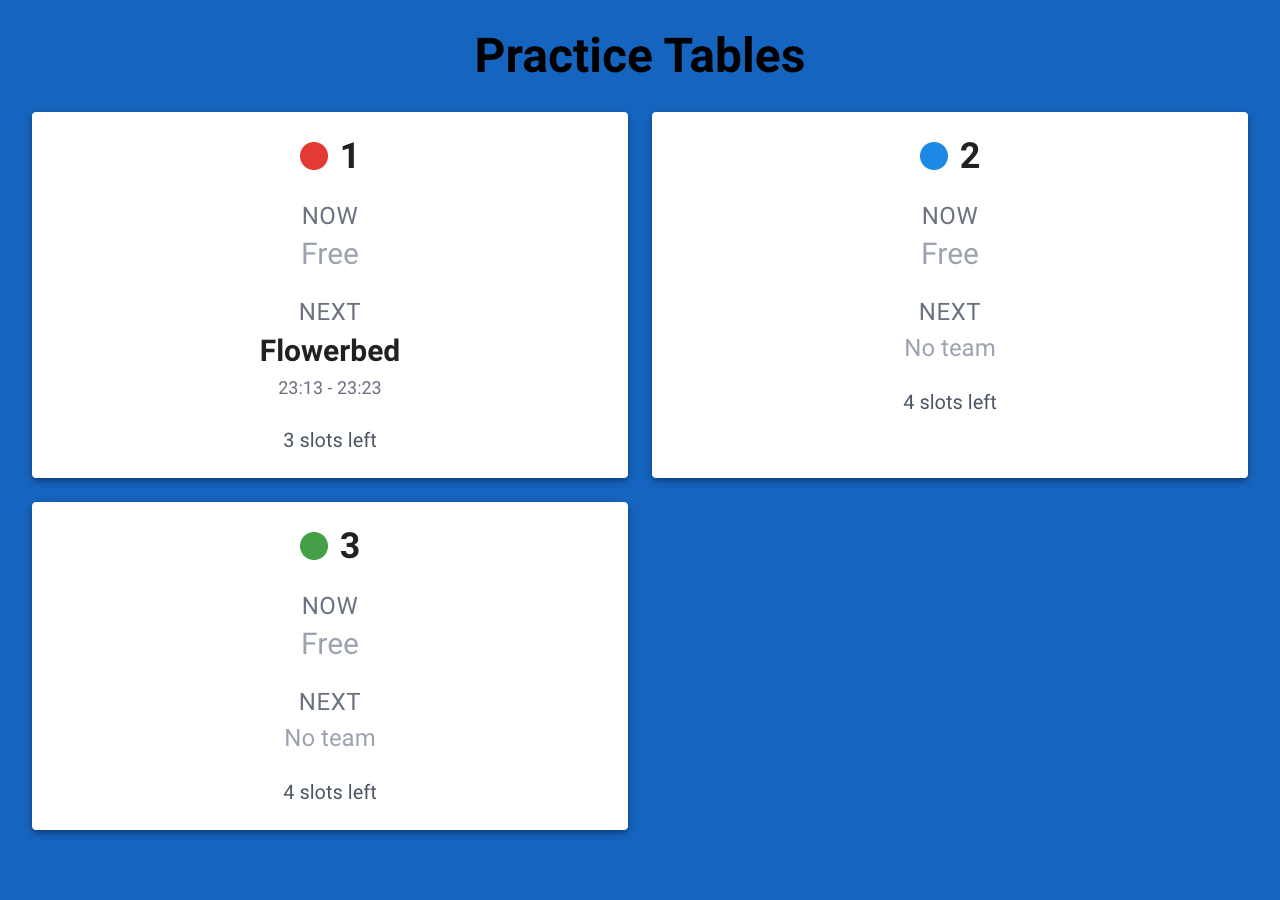
Avec un écran d'information de type Practice Tables, vous affichez près des tables d'entraînement qui s'entraîne en ce moment (Now), qui vient ensuite (Next) et combien de créneaux sont encore libres. Voir la page Écrans d'information.
Fonctionnalités pour les équipes
FLLTools dispose d'une partie publique où les équipes, les coachs, les parents et les visiteurs peuvent consulter leur équipe sans se connecter. En outre, si le module Advanced Team Management est activé, les coachs peuvent mettre à jour eux-mêmes les informations de leur équipe.
La liste des équipes
Sur https://votreevenement.flltools.nl/team se trouve une liste publique de toutes les équipes. Les visiteurs y accèdent aussi via Teams (1) dans le menu en haut des pages publiques.
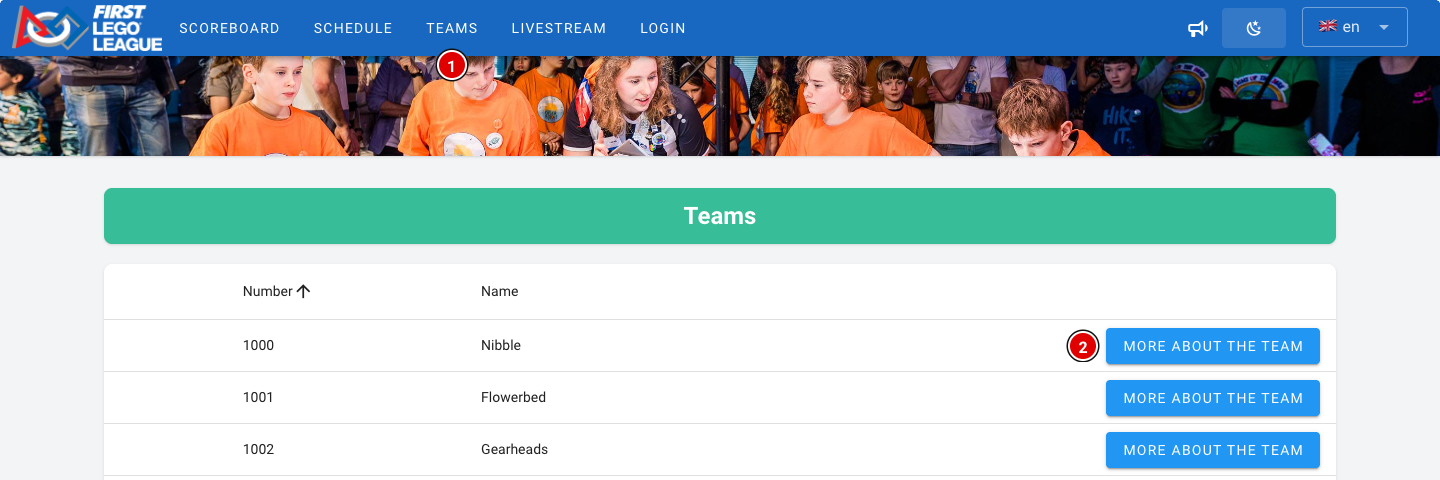
- Si vous cliquez sur le bouton More about the team (2), la page de l'équipe s'ouvre.
- La liste se met à jour automatiquement dès que de nouveaux scores arrivent.
La page de l'équipe
Le contenu de la page de l'équipe dépend des modules activés. Avec tous les modules activés, la page ressemble à ceci :
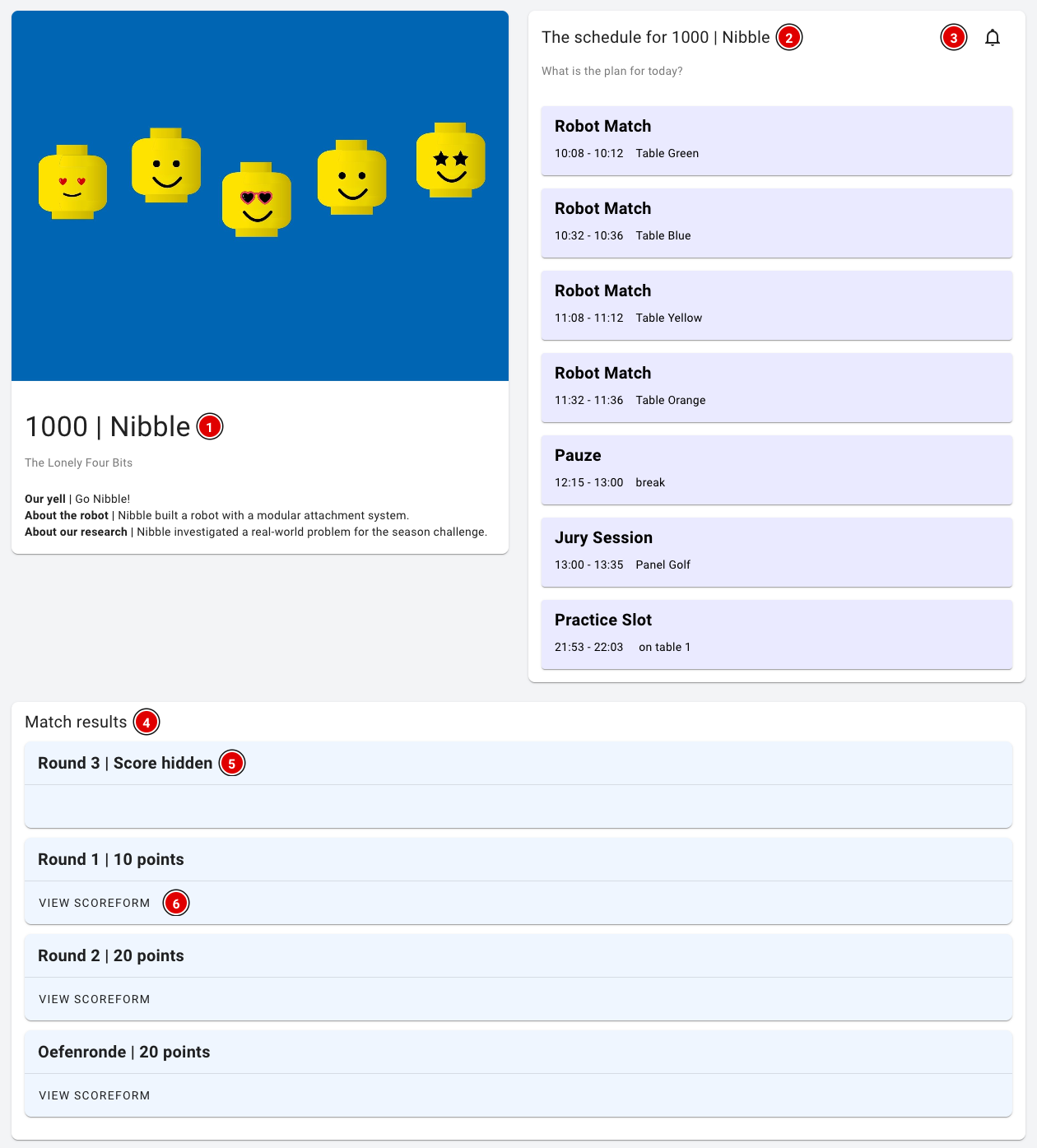
- Informations de l'équipe (1) : Le numéro de l'équipe, le nom de l'équipe et l'organisation. Avec le module Advanced Team Management, s'y ajoutent la photo d'équipe, le cri de l'équipe (yell) et la description du robot et du projet d'innovation. Si vous avez créé vos propres champs d'équipe réglés sur Public (par exemple le numéro de stand), ils figurent aussi ici.
- Planning de la journée (2) : Avec le Schedule Module, l'équipe voit où et quand elle est attendue : matchs de robots (avec la table), sessions de jury (avec le jury), pauses et autres éléments du planning, ainsi que les tables d'entraînement réservées.
- Rappels (3) : Avec la cloche, les visiteurs peuvent s'inscrire pour recevoir une notification juste avant chaque élément de l'équipe. Voir ci-dessous.
- Match results (4) : Les scores de l'équipe par manche.
- Pour une manche dont les scores sont cachés, la page indique Score hidden (5). Le suspense est ainsi préservé jusqu'à la remise des prix. Voir aussi la page Rendre visible la dernière manche.
- Avec View scoreform (6), l'équipe peut consulter la feuille de score complète de cette manche.
Les résultats des matchs ne figurent sur la page de l'équipe que si Publish results automatically est activé (via Setup et Settings). Si ce paramètre est désactivé, l'équipe voit un message indiquant que les résultats seront publiés après le tournoi.
Rappels pour les équipes
Les équipes et les parents peuvent recevoir une notification sur leur propre téléphone peu avant que l'équipe doive se trouver quelque part. Aucun compte n'est nécessaire.
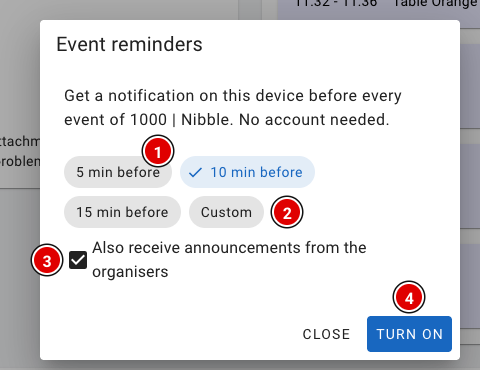
- Sur la page de l'équipe, cliquez sur la cloche.
- Choisissez combien de minutes à l'avance la notification doit arriver : 5, 10 or 15 min before (1), ou choisissez Custom (2) et saisissez vous-même un nombre de minutes (de 1 à 240).
- Laissez Also receive announcements from the organisers (3) coché pour recevoir aussi les annonces de l'organisation (voir la page Annonces).
- Cliquez sur Turn on (4) et autorisez le navigateur à afficher des notifications.
Une notification est envoyée pour chaque match de robots, session de jury, réservation de table d'entraînement et autre élément du planning de cette équipe. Via la même cloche, le visiteur peut modifier ou désactiver les notifications.
Les notifications fonctionnent dans la plupart des navigateurs sur Android et sur ordinateur. Sur un iPhone, cela ne fonctionne que si le site a d'abord été ajouté à l'écran d'accueil. Si les notifications sont bloquées pour le site, le visiteur doit d'abord les autoriser dans les paramètres du navigateur.
Le portail des coachs
Si le module Advanced Team Management est activé, vous pouvez ajouter des coachs à leur équipe (voir la page Modifier une équipe). Le coach reçoit un e-mail et peut ensuite se connecter. Après la connexion, le coach arrive directement sur la page de son équipe. Si une personne coache plusieurs équipes, elle choisit d'abord l'équipe.
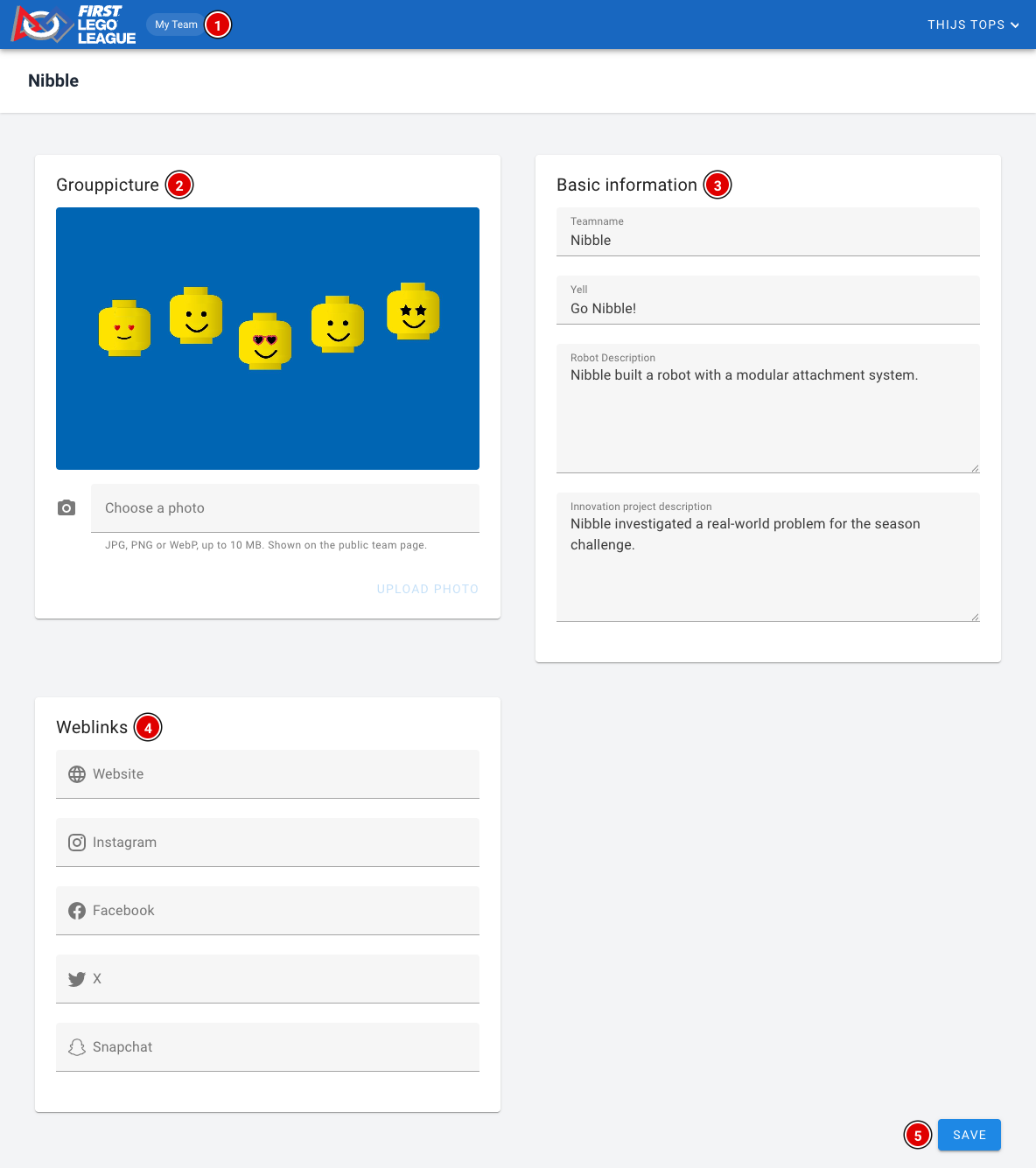
- My Team (1) : Ramène toujours le coach à son ou ses équipes.
- Grouppicture (2) : Le coach peut lui-même importer, remplacer ou supprimer une photo d'équipe. Voir la page Importer des photos d'équipe.
- Basic information (3) : Le coach peut modifier le nom de l'équipe, le cri de l'équipe et les descriptions du robot et du projet d'innovation.
- Weblinks (4) : Le site web et les réseaux sociaux de l'équipe.
- Avec Save (5), le coach enregistre les modifications. Elles sont immédiatement visibles sur la page publique de l'équipe. La photo d'équipe a son propre bouton et n'a pas besoin de Save.
Seule l'organisation peut modifier le numéro de l'équipe, le tournoi et l'organisation.
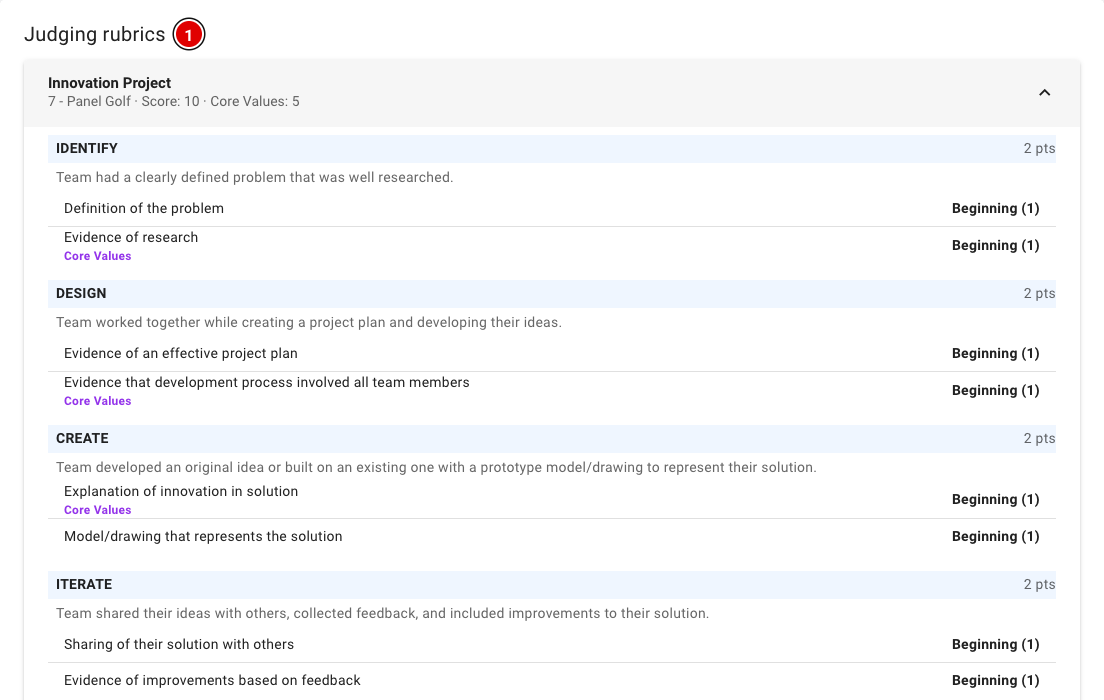
Après la fin du tournoi (une fois l'heure de fin du tournoi passée), le coach voit aussi les formulaires du jury remplis pour l'équipe, sous Judging rubrics (1). Pour chaque formulaire, il voit quel jury l'a rempli, avec le score et les niveaux choisis pour chaque critère.
Préparer OJS
OJS (Official Judging Spreadsheet) est le fichier Excel officiel de FIRST dans lequel les scores du jury et du jeu de robots sont rassemblés et qui sert à attribuer les prix. Que vous ayez besoin d'OJS ou non dépend de la manière dont vous organisez l'évaluation par le jury.
Avez-vous besoin d'OJS ?
- Évaluation numérique dans FLLTools : si les juges remplissent les grilles d'évaluation (rubrics) dans FLLTools, FLLTools calcule lui-même les classements sur la page Competition Results. Vous y voyez pour chaque équipe les scores du jeu de robots, les classements pour Core Values, Innovation Project et Robot Design, ainsi que le Champion's score. OJS n'est alors pas nécessaire. Voir la page Competition Results : déterminer les résultats dans le chapitre Délibération du jury.
- Évaluation sur papier : si les juges utilisent uniquement des formulaires papier, ou si votre partenaire opérationnel demande OJS, préparez OJS comme décrit ci-dessous. Vous récupérerez plus tard dans FLLTools les scores du jeu de robots et les scores de Gracious Professionalism, voir Export FLLTools vers OJS.
Vous ne savez pas quelle méthode votre région utilise ? Renseignez-vous auprès de votre partenaire opérationnel ou envoyez un e-mail à thijs@flltools.nl.
Préparer OJS (quelques jours avant la finale)
- Téléchargez la feuille de calcul OJS de la saison en cours sur la page des ressources pour bénévoles de FIRST. Utilisez toujours la version de cette saison.
- Ouvrez le fichier dans Microsoft Excel. Dans d'autres programmes, certaines fonctions peuvent être perdues.
- Remplissez à l'avance l'onglet « Team and Program Information » avec toutes les équipes. Utilisez les mêmes numéros d'équipe que dans FLLTools, pour pouvoir coller facilement les scores plus tard.
- Placez le fichier sur l'ordinateur portable du secrétariat de la compétition et faites une copie de sauvegarde, par exemple sur une clé USB.
- Téléchargez aussi le document « Awards and Allocations » de la boîte à outils du jury (judging toolkit) : vous en aurez besoin pendant la délibération du jury.
Pour savoir comment travailler avec OJS pendant la délibération du jury, consultez la page Travailler avec OJS.
Pages cachées
Toutes les pages de FLLTools n'ont pas un bouton ou un lien dans le menu. Certaines pages sont prévues pour un grand écran, une borne ou un bénévole précis, et vous ne voulez pas que les visiteurs y arrivent par hasard. Pour ouvrir ces pages, vous tapez vous-même l'adresse dans la barre d'adresse du navigateur.
Ajoutez toujours l'adresse après l'adresse de votre environnement. Pour le chronomètre, cela donne par exemple https://votreevenement.flltools.nl/timer. Remplacez « votreevenement » par le nom de votre événement.
Les pages pour le jour de la compétition
| Adresse | De quoi s'agit-il ? | Connexion nécessaire ? | Plus d'informations |
|---|---|---|---|
| /timer | Le chronomètre pour l'écran du public, sans boutons. Vous commandez le chronomètre depuis un autre ordinateur. | Non | Comment fonctionne le chronomètre |
| /scoreboard/kiosk | Le tableau des scores sans menu ni bouton de connexion, pour un grand écran ou un appareil dans la salle. | Non | Le tableau des scores |
| /info-screens/select | Ici, vous choisissez l'écran d'information qu'une télévision ou un projecteur affiche. Ensuite, chaque écran a sa propre adresse (/info-screens/...), que vous pouvez aussi ajouter à vos favoris. | Non | Écrans d'information |
| /practice-reservation | L'écran de réservation près des tables d'entraînement. Les équipes saisissent leur numéro d'équipe et choisissent un créneau libre. | Non | Tables d'entraînement et réservations |
| /schedule/headReferee | Un aperçu pour l'arbitre en chef : quelle équipe est à quelle table, à chaque horaire. | Oui | Créer le planning de la journée |
| /scorecalculator | Un calculateur de score que les équipes et les arbitres peuvent utiliser pour recalculer eux-mêmes un match. | Non | Voir ci-dessous |
| /admin/scoresheets | L'éditeur des feuilles de score : les missions, les questions et les points du match de robots. | Oui, admin uniquement | Voir ci-dessous |
| /open-source | La liste de tous les logiciels open source avec lesquels FLLTools est construit, avec leurs licences. | Non | Voir ci-dessous |
Mettez un écran de borne ou de chronomètre en plein écran (généralement avec la touche F11). Ainsi, personne ne voit la barre d'adresse et personne ne peut aller sur une autre page par erreur.
Le calculateur de score
La page https://votreevenement.flltools.nl/scorecalculator affiche la feuille de score de la saison, exactement comme les arbitres l'utilisent. Aucune connexion n'est nécessaire. Les équipes peuvent s'en servir pour recalculer un match à la maison ou dans les stands, et les arbitres peuvent s'entraîner avec pendant le briefing des arbitres (voir la page Briefing des arbitres).
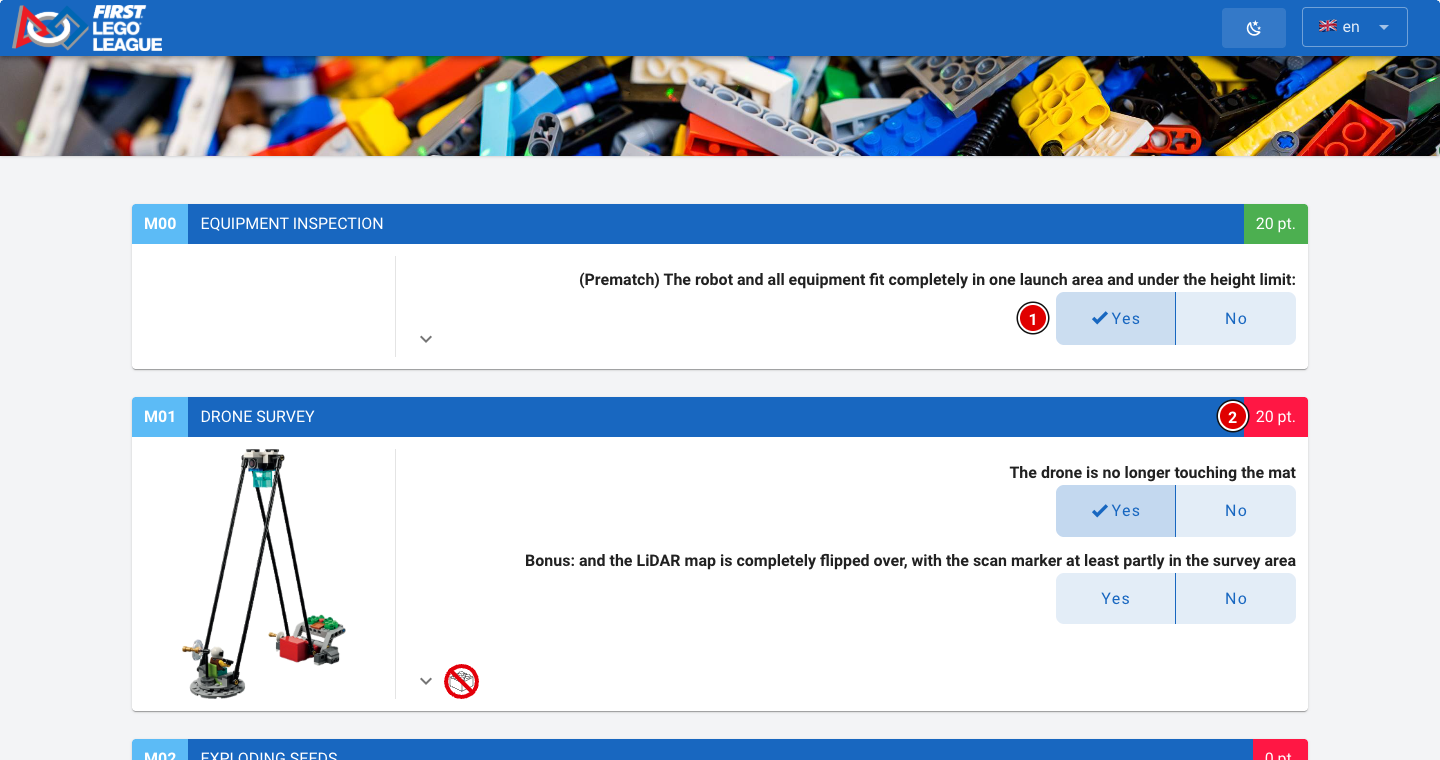
- Pour chaque mission, cliquez sur les bonnes réponses, par exemple Yes (1).
- À droite de la barre de chaque mission, vous voyez les points (2) que rapporte cette mission.
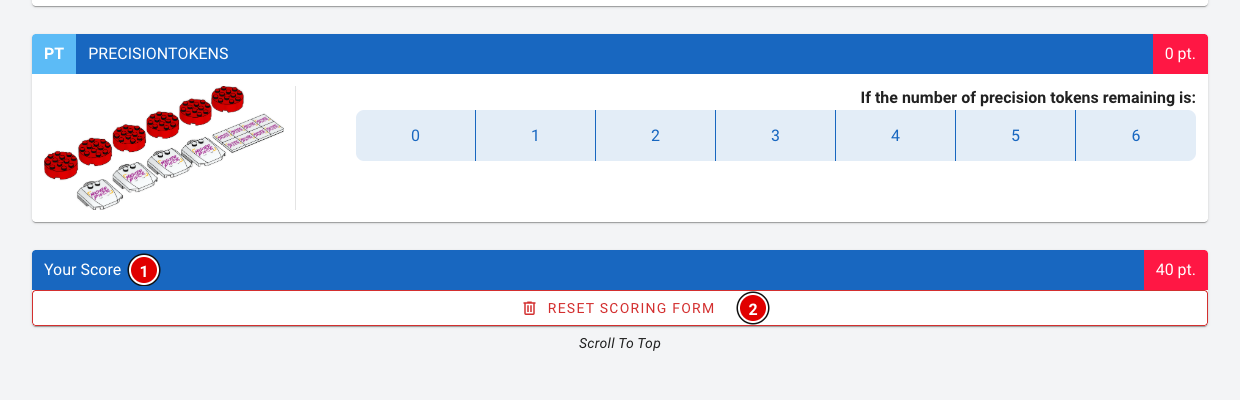
- En bas, Your Score (1) affiche le score total.
- Avec Reset scoring form (2), vous videz de nouveau le formulaire.
Un score saisi dans le calculateur de score n'est enregistré nulle part et ne compte pas pour les résultats. Les scores de la compétition se saisissent via Robot Match (voir la page Secrétariat de la compétition).
L'éditeur de feuilles de score
La page https://votreevenement.flltools.nl/admin/scoresheets liste toutes les feuilles de score de FLLTools, une par saison. Vous pouvez y consulter, modifier ou exporter une feuille de score, ou en ajouter une nouvelle. Seuls les utilisateurs avec le rôle admin peuvent ouvrir cette page.
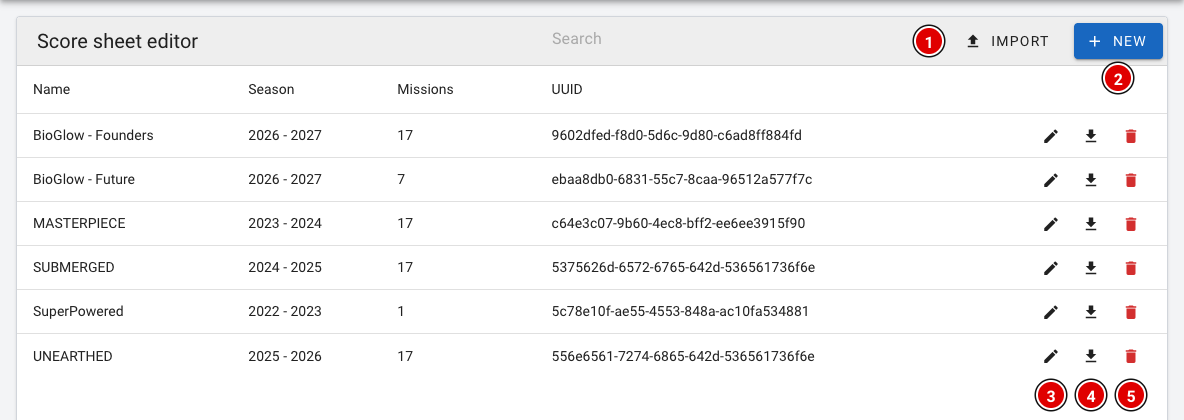
- Avec Import (1), vous chargez une feuille de score exportée auparavant, par exemple depuis un autre environnement.
- Avec New (2), vous créez une nouvelle feuille de score vide.
- Avec le crayon (3), vous ouvrez une feuille de score pour la modifier.
- Avec la flèche de téléchargement (4), vous exportez la feuille de score sous forme de fichier.
- Avec la corbeille (5), vous supprimez la feuille de score. Ce n'est plus possible dès que des scores de match ont été saisis avec elle.
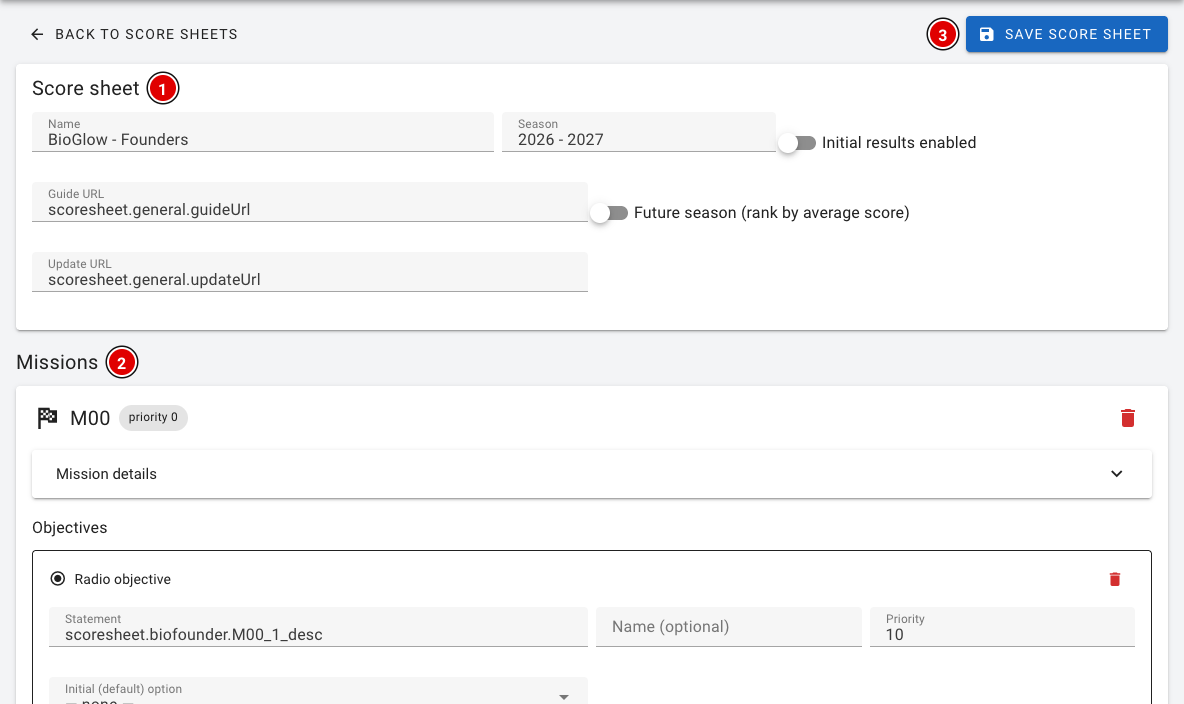
- Score sheet (1) : Le nom et la saison de la feuille, avec les liens vers le guide et les mises à jour de la saison.
- Missions (2) : Pour chaque mission, les questions, les réponses possibles et les points. En bas, Add mission ajoute une mission.
- Cliquez sur Save score sheet (3) pour enregistrer les modifications.
Une modification d'une feuille de score s'applique immédiatement à chaque tournoi qui l'utilise, y compris aux scores déjà saisis. Ne modifiez donc jamais une feuille de score pendant un tournoi, et exportez-la d'abord comme copie de sauvegarde. Les textes comme scoresheet.general.yes renvoient aux traductions de FLLTools ; laissez-les tels quels, sinon les arbitres ne verront plus le texte dans leur propre langue.
Les logiciels open source
La page https://votreevenement.flltools.nl/open-source liste tous les logiciels open source utilisés par FLLTools, avec la version et la licence de chacun. Vous n'avez pas besoin de cette page pendant le tournoi, mais elle est utile si quelqu'un demande avec quoi FLLTools est construit.
Les pages techniques
Ces pages sont surtout destinées à la personne qui gère FLLTools ou qui veut vérifier quelque chose :
- /timer/test : Affiche tous les chiffres du chronomètre. Pratique pour vérifier à l'avance que le chronomètre est bien lisible sur l'écran du public.
- /healthcheck : Affiche seulement « OK » quand FLLTools fonctionne. Sert à surveiller le serveur.
- /app-version : Affiche la version de FLLTools qui fonctionne en ce moment.