Documentation FLLTools Français
Ce livre contient la documentation de FLLTools, le logiciel de tournoi utilisé lors des finales régionales de la FIRST LEGO League.
FLLTools est développé par des bénévoles. Les nouvelles fonctionnalités peuvent donc parfois prendre un peu plus de temps, tout comme les réponses aux e-mails. Merci de votre compréhension !
- Bien avant le jour de la compétition
- Deux semaines avant la compétition
- L'assistant de configuration (Setup Wizard)
- Créer le tournoi
- Paramètres et modules
- Créer les manches et les tables
- Jurys et grilles d'évaluation
- Créer les utilisateurs
- Saisir les équipes dans le système
- Créer le planning de la journée
- Quelques jours avant la finale
- Modifier une équipe
- Importer des photos d'équipe
- Réaliser les exports
- Modèles PDF personnalisés
- Comment fonctionne le chronomètre
- Écrans d'information
- Livestream
- Tables d'entraînement et réservations
- Fonctionnalités pour les équipes
- Préparer OJS
- Pages cachées
- La finale régionale
- Check-in des équipes
- Briefing des arbitres
- Briefing du jury
- Secrétariat de la compétition
- Le tableau des scores
- Remarques (Remarks)
- Annonces
- Délibération du jury
- Après la finale régionale
Bien avant le jour de la compétition
Demander un environnement
Pour les finales régionales de la FIRST® LEGO® League (BE, LUX, NL)
Les organisateurs des finales FIRST® LEGO® League en Belgique, au Luxembourg et aux Pays-Bas reçoivent automatiquement leurs identifiants de connexion par e-mail, au moins 1 mois avant la finale. Dans la plupart des cas, ils sont envoyés à l'adresse de contact connue du partenaire opérationnel. Vous n'avez toujours rien reçu 1 mois avant la finale ? Contactez alors thijs@flltools.nl. Nous veillerons à ce que les identifiants vous parviennent rapidement.
Événements scolaires et locaux
Nous sommes ravis que vous souhaitiez utiliser notre outil ! Envoyez un e-mail à thijs@flltools.nl en indiquant :
- la date de votre événement ;
- la personne à qui les premiers identifiants de connexion peuvent être envoyés.
La maintenance, l'hébergement et le développement de l'outil ne sont pas gratuits. C'est pourquoi nous demandons une contribution volontaire (ce n'est donc pas obligatoire). Vous souhaitez faire une contribution ? Indiquez-le dans votre e-mail et nous vous expliquerons comment procéder.
Partenaires opérationnels
Vous êtes un partenaire opérationnel et vous souhaitez utiliser le système de score FLLTools pour vos finales régionales ?
Contactez-nous à thijs@flltools.nl afin que nous puissions voir ensemble ce qui vous convient le mieux. L'outil est facile à traduire. La mise en place initiale demande un peu plus de travail, car l'outil lui-même doit être traduit. Ensuite, seules les mises à jour annuelles et les informations de la saison, comme les noms et les descriptions, doivent être traduites.
Réfléchir à ce dont vous avez besoin
FLLTools offre de nombreuses possibilités. Toutes sortes de fonctions facilitent l'organisation de votre finale régionale et automatisent une grande partie du travail. Toutes les finales n'ont pas besoin de tout. C'est pourquoi FLLTools fonctionne avec des modules : des fonctionnalités que vous activez ou désactivez vous-même. Les menus restent ainsi clairs et vous ne voyez que ce que vous utilisez. Pour savoir comment activer les modules, consultez la page Paramètres et modules.
Parcourez à l'avance la liste ci-dessous et réfléchissez à ce que vous voulez utiliser lors de votre finale.
Toujours disponible
- Équipes, manches et tables : la base de chaque finale.
- Saisie des arbitres (Robot Match) : les arbitres remplissent la feuille de score sur une tablette ou un téléphone. Cela fonctionne même si la connexion internet est momentanément coupée.
- Tableaux des scores : un tableau des scores public pour les visiteurs et un tableau des scores administratif pour l'organisation.
- Le chronomètre : le minuteur des matchs, à afficher sur un grand écran.
- Remarques (Remarks) : des remarques sur les équipes pour la délibération du jury.
- Competition Results : un aperçu de tous les classements, avec lequel la délibération du jury peut attribuer les prix.
- Exports : formulaires du jury, listes des matchs, listes du jury et export vers OJS.
Modules que vous pouvez activer
- Évaluation par le jury (Judge Module) : les juges remplissent les grilles d'évaluation sous forme numérique, ou les formulaires papier sont scannés.
- Advanced Team Management : les coachs reçoivent une invitation pour gérer eux-mêmes la page de leur équipe, la photo d'équipe et les liens vers les réseaux sociaux.
- Planning de la journée (Schedule Module) : le planning de la journée pour les équipes, les bénévoles et le public.
- Générateur de planning (Schematic Generator Module) : FLLTools crée automatiquement un planning de la journée à partir de vos équipes, tables, jurys et manches. Cela se fait désormais directement dans l'outil.
- Livestream : affichez le livestream de votre finale sur le site public.
- Modèles PDF personnalisés (Custom PDF Templates) : concevez vous-même des documents comme des badges, des cartes de table ou des diplômes, sur lesquels les informations des équipes sont remplies automatiquement.
- Info screens : des écrans dans la salle qui affichent le planning, qui joue à quelle table, le chronomètre ou le tableau des scores.
- Tables d'entraînement (Practice Table Reservations) : les équipes réservent elles-mêmes un créneau sur une table d'entraînement.
- Check-in (Team Check-in Module) : suivez quelles équipes se sont présentées à leur arrivée.
Comme FLLTools contient tous les noms d'équipe, numéros d'équipe et informations sur les organisations, les exports et les écrans peuvent être créés rapidement et sans erreur. Lors des grandes finales en particulier, cela représente un énorme gain de travail manuel.
Développement sur mesure
Il vous manque quelque chose ? Certaines fonctions demandent un peu de développement sur mesure. Selon l'ampleur du travail, nous pouvons demander une petite contribution volontaire. Elle n'est demandée qu'une seule fois, car le code fait ensuite partie de FLLTools. Ainsi, d'autres organisations peuvent aussi en profiter, et vous aussi l'année suivante. Contactez pour cela thijs@flltools.nl.
Se connecter et trouver son chemin
Sur cette page, vous découvrez comment vous connecter à FLLTools et comment vous repérer dans l'outil. Dans les explications, nous utilisons le lien votreevenement.flltools.nl. Remplacez « votreevenement » par le nom de votre finale régionale.
Les captures d'écran de cette documentation montrent l'interface en anglais. Vous pouvez passer l'outil en français dans le menu utilisateur (voir ci-dessous) : les boutons et les icônes se trouvent au même endroit.
Se connecter
Rendez-vous sur https://votreevenement.flltools.nl/login.
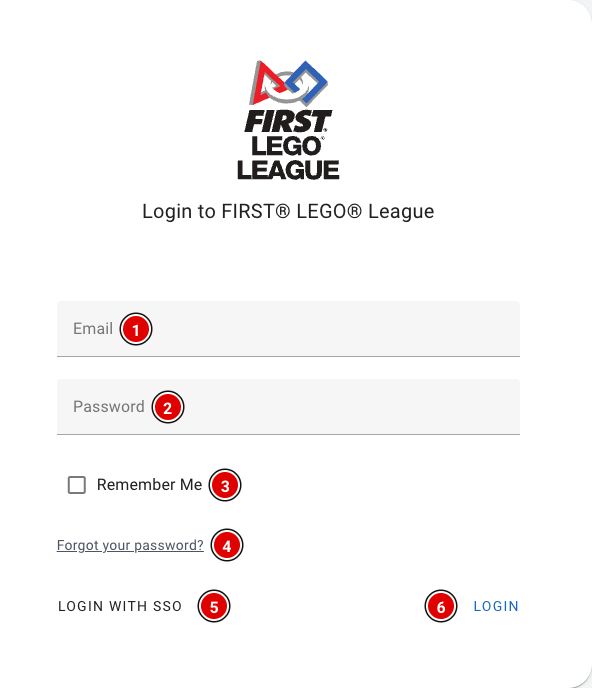
- Saisissez votre adresse e-mail dans Email (1) et votre mot de passe dans Password (2).
- Cochez Remember Me (3) si vous voulez rester connecté sur cet appareil. Ne le faites pas sur un ordinateur partagé.
- Mot de passe oublié ? Cliquez sur Forgot your password? (4) : vous recevrez un e-mail pour définir un nouveau mot de passe.
- Cliquez sur Login (6).
Après la connexion, vous arrivez sur le tableau de bord. S'il n'existe pas encore de tournoi et que vous avez le droit d'en créer, l'assistant de configuration s'ouvre automatiquement (voir la page L'assistant de configuration (Setup Wizard)).
FLLTools Unified Login
Pour les bénévoles qui aident lors de plusieurs finales (régionales) et pour les partenaires régionaux / partenaires opérationnels, il existe le FLLTools Unified Login. Il vous permet de vous connecter à toutes les finales avec les mêmes identifiants. Cliquez pour cela sur Login with SSO (5) et connectez-vous sur la page qui s'ouvre. Vous revenez ensuite automatiquement dans FLLTools.
Vous souhaitez l'utiliser ? Envoyez un e-mail à thijs@flltools.com et vous recevrez un identifiant.
Se repérer
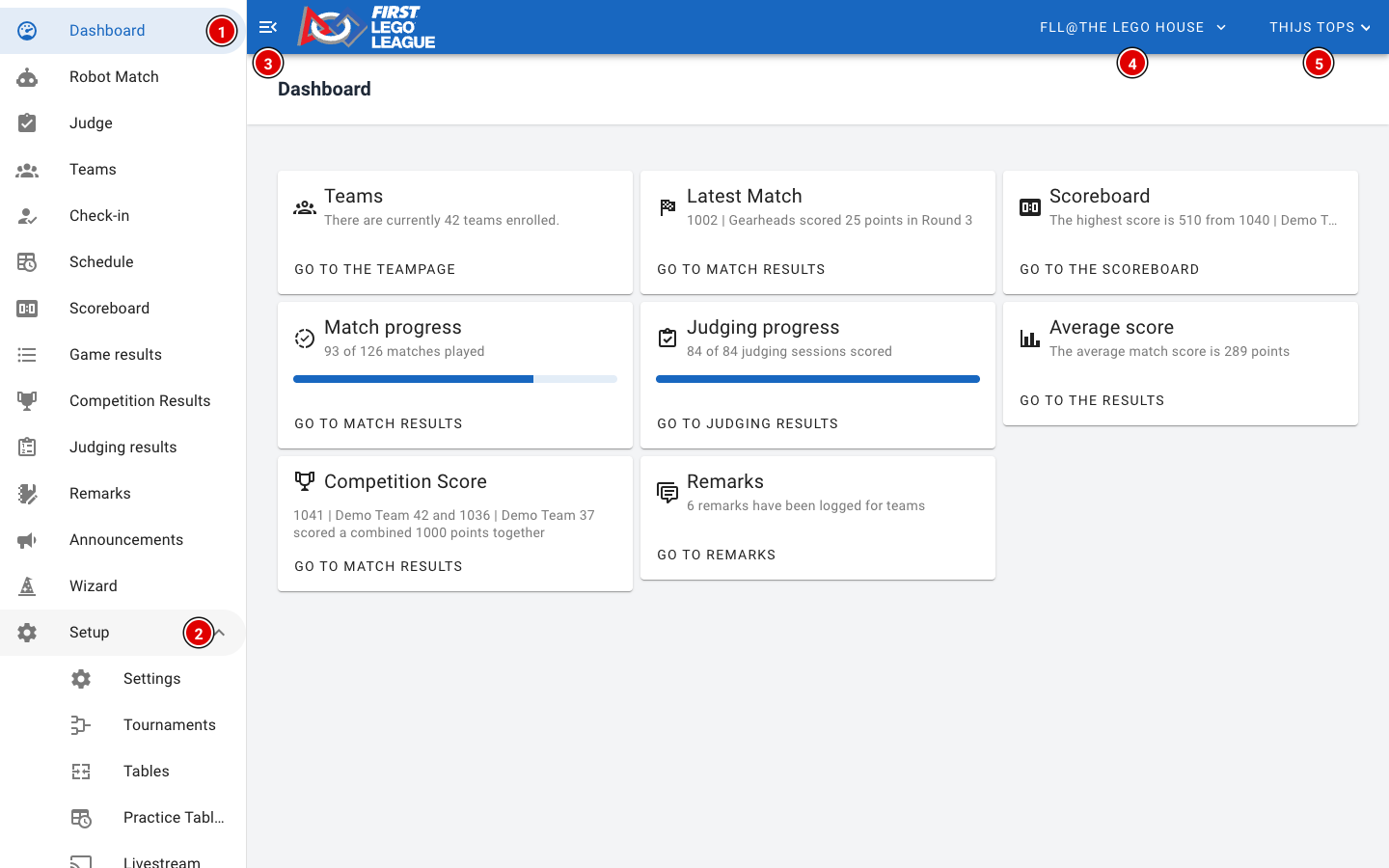
Le Dashboard donne un aperçu de la finale : le nombre d'équipes, le dernier match, le score le plus élevé, combien de matchs et de sessions de jury ont déjà été saisis et combien de remarques ont été enregistrées. Les boutons des cartes mènent directement à la page correspondante.
Le menu utilisateur
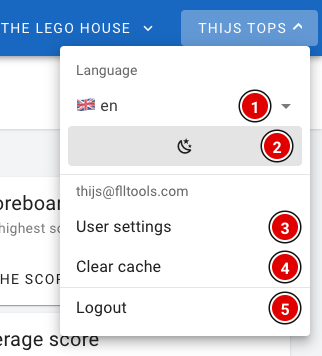
- Langue (1) : choisissez la langue de l'outil : anglais, néerlandais, flamand ou français. L'emplacement des boutons et des icônes est le même dans toutes les langues. Dans ce manuel, nous utilisons les intitulés anglais.
- Mode sombre (2) : passez d'un affichage clair à un affichage sombre. Pratique dans une salle peu éclairée.
- User settings (3) : votre page de profil, voir ci-dessous.
- Clear cache (4) : efface toutes les données que l'outil a enregistrées sur cet appareil. Utilisez-le uniquement si l'outil se comporte de façon étrange, par exemple après une mise à jour.
- Logout (5) : se déconnecter sur cet appareil.
Attention avec Clear cache sur une tablette d'arbitre ! Les résultats saisis hors ligne et pas encore envoyés sont également effacés. Vérifiez d'abord que tous les résultats ont bien été envoyés.
Votre profil
Via User settings, vous accédez à votre page de profil.
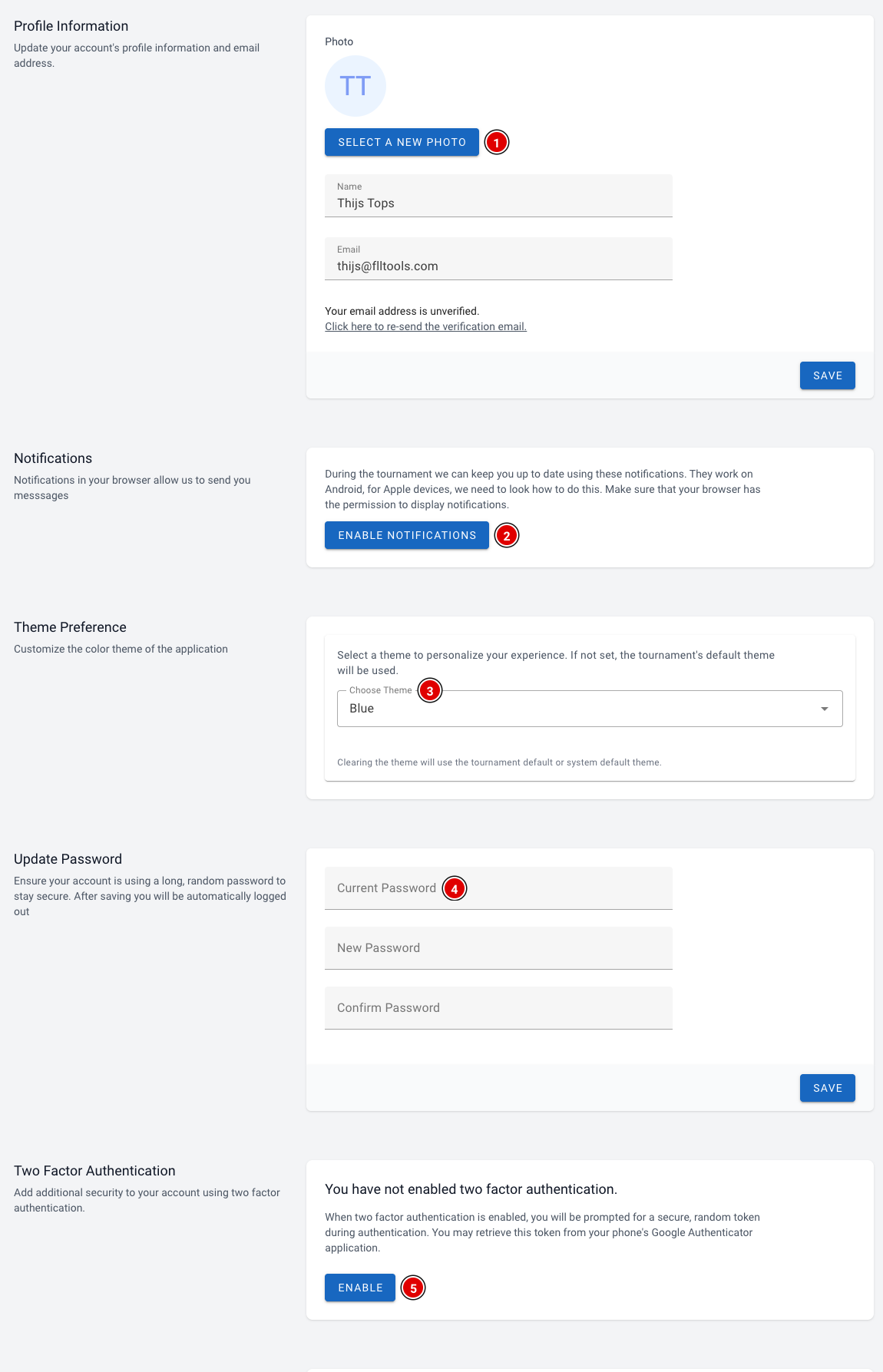
- Select a new photo (1) : choisissez une photo de profil. En dessous, vous modifiez votre nom et votre adresse e-mail. Cliquez sur Save pour enregistrer.
- Enable notifications (2) : recevez des notifications dans votre navigateur pendant la finale, par exemple les annonces de l'organisation. Votre navigateur demande une autorisation ; cliquez sur Autoriser. Cela fonctionne sur Android et sur ordinateur.
- Choose Theme (3) : choisissez un thème de couleurs pour votre compte. Si vous ne choisissez rien, vous utilisez le thème par défaut du tournoi.
- Update Password (4) : modifiez votre mot de passe. Après l'enregistrement, vous êtes automatiquement déconnecté et vous vous reconnectez avec votre nouveau mot de passe.
- Two Factor Authentication (5) : activez une sécurité supplémentaire. Vous scannez un code QR avec une application d'authentification sur votre téléphone (par exemple Google Authenticator) et, lors de la connexion, vous saisissez un code de cette application. Conservez bien les codes de récupération que vous recevez, par exemple dans un gestionnaire de mots de passe.
En bas de la page, vous voyez sur quels appareils vous êtes connecté. Avec Logout all other devices, vous vous déconnectez partout sauf sur l'appareil que vous utilisez actuellement. Pratique si vous vous êtes connecté sur un ordinateur partagé.
Deux semaines avant la compétition
Les étapes à réaliser environ deux semaines avant le jour de la compétition.
L'assistant de configuration (Setup Wizard)
Le Setup Wizard (assistant de configuration) vous guide pas à pas à travers les principaux paramètres de votre finale : le tournoi, les tables, les manches, les modules et les équipes. Pour une finale régionale standard, vous aurez terminé en quelques minutes.
- Vous vous connectez pour la première fois et il n'existe pas encore de tournoi ? L'assistant s'ouvre alors automatiquement.
- Vous pouvez toujours rouvrir l'assistant plus tard via Wizard dans le menu.
- Tout ce que vous configurez dans l'assistant peut être modifié plus tard via Setup dans le menu. Les autres pages de ce chapitre expliquent chaque élément plus en détail.
En haut à droite de l'assistant, vous pouvez choisir la langue. En bas de chaque étape se trouvent les boutons Back et Next pour passer d'une étape à l'autre.
Étape 1 : Bienvenue
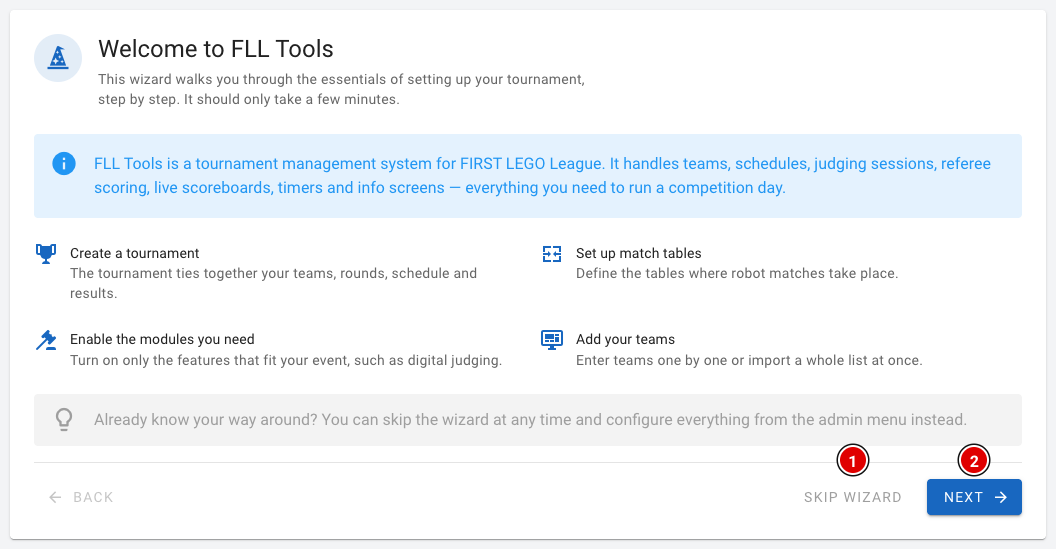
- La première étape explique brièvement ce que fait l'assistant.
- Vous connaissez déjà bien l'outil ? Cliquez alors sur Skip wizard (1). Vous arrivez directement sur le tableau de bord et vous configurez tout via le menu.
- Cliquez sur Next (2) pour commencer.
Étape 2 : Tournoi
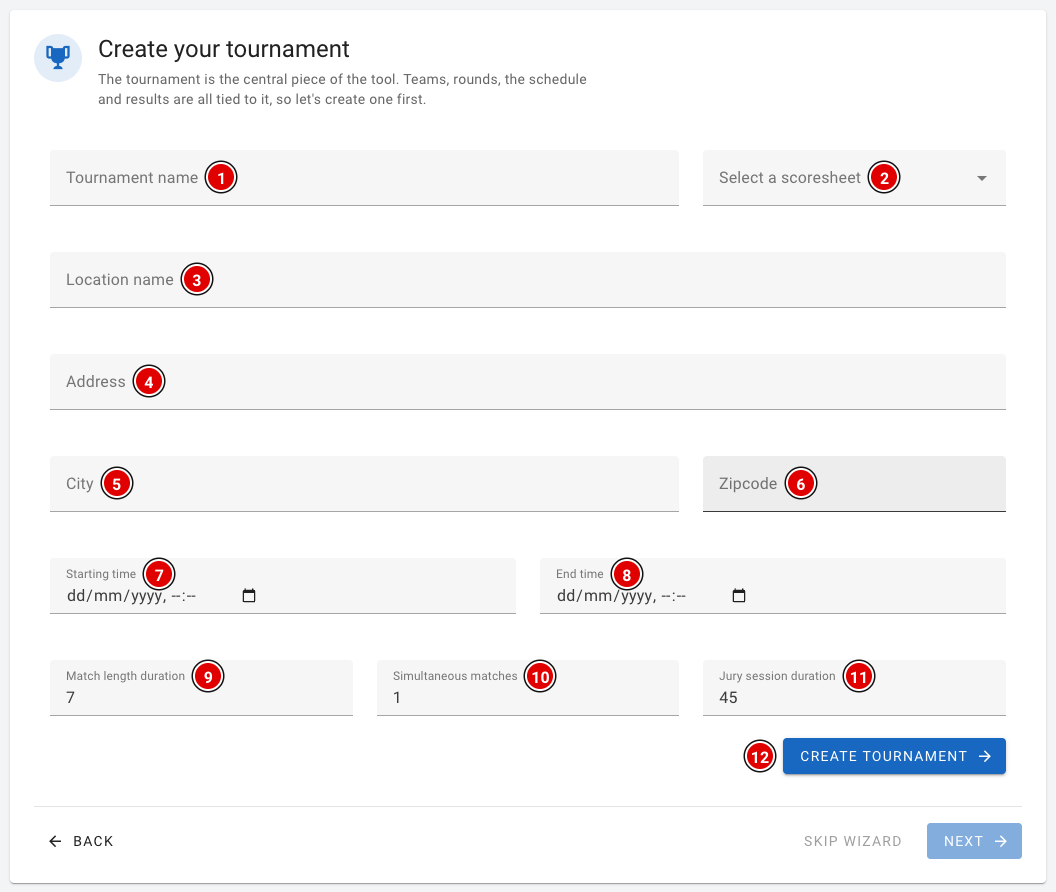
Le tournoi est le cœur de l'outil : les équipes, les manches, le planning et les résultats en font tous partie. Remplissez les champs :
- Tournament name (1) et Select a scoresheet (2) : le nom de votre finale et la feuille de score de la saison en cours.
- Location name (3), Address (4), City (5) et Zipcode (6) : le lieu de la finale.
- Starting time (7) et End time (8) : l'heure de début et de fin de la journée de compétition.
- Match length duration (9), Simultaneous matches (10) et Jury session duration (11) : ces valeurs servent à créer le planning de la journée.
- Cliquez sur Create tournament (12).
Une explication détaillée de tous les champs, avec des conseils pour les durées, se trouve sur la page Créer le tournoi. Vous ne pouvez passer aux étapes suivantes qu'une fois le tournoi créé.
Étape 3 : Tables
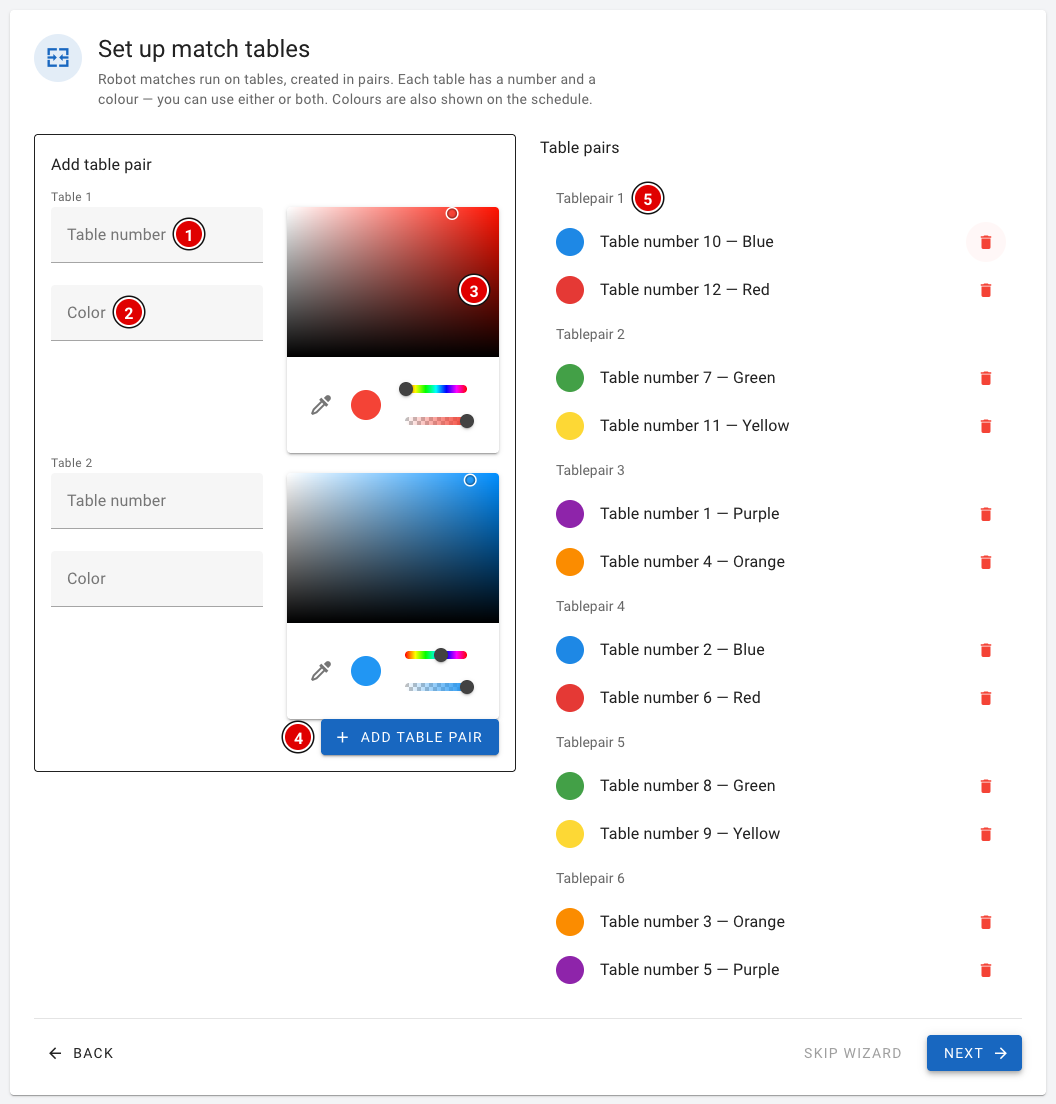
Les matchs de robots se jouent sur des tables, et les tables se créent toujours par paire. Pour les deux tables de la paire, vous remplissez :
- Table number (1) : le numéro de la table.
- Color (2) : le nom de la table, par exemple une couleur.
- Sélecteur de couleur (3) : la couleur avec laquelle la table est affichée dans le planning et sur les écrans.
- Cliquez sur Add table pair (4). La paire apparaît à droite dans la liste Table pairs (5). L'icône de corbeille permet de supprimer une table.
- Répétez l'opération jusqu'à ce que toutes les tables soient créées.
Étape 4 : Manches
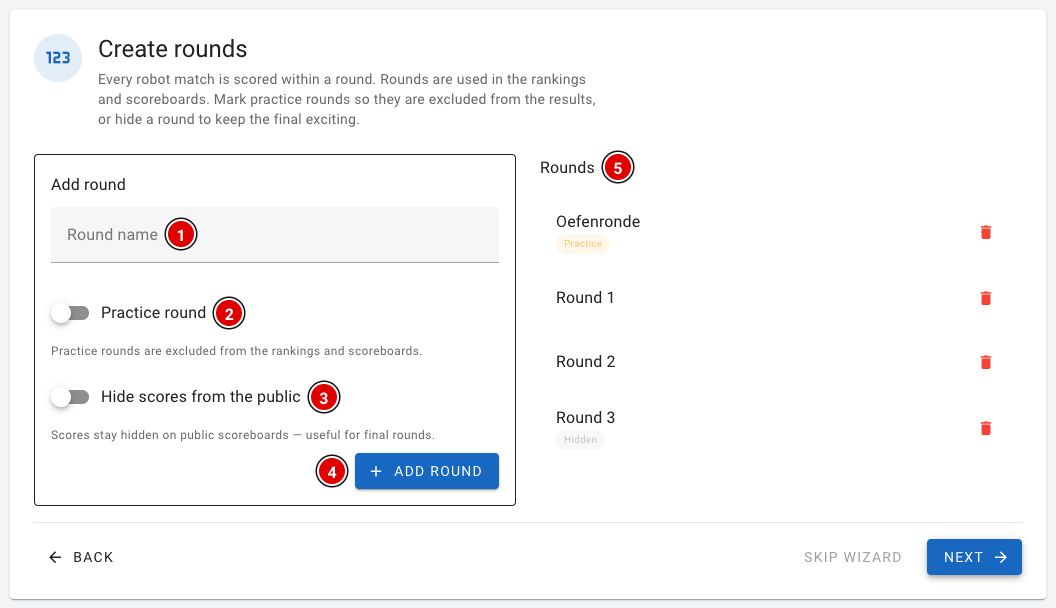
- Dans Round name (1), saisissez le nom de la manche, par exemple « Manche d'entraînement » ou « Manche 1 ».
- Activez Practice round (2) pour une manche d'entraînement. Les manches d'entraînement ne comptent pas dans les classements ni sur les tableaux des scores.
- Activez Hide scores from the public (3) si les scores de cette manche doivent rester cachés sur les tableaux des scores publics. C'est pratique pour la dernière manche, afin de garder le suspense jusqu'à la remise des prix.
- Cliquez sur Add round (4). La manche apparaît dans la liste Rounds (5).
Créez les manches dans l'ordre où elles sont jouées, en commençant par la manche d'entraînement.
Étape 5 : Modules
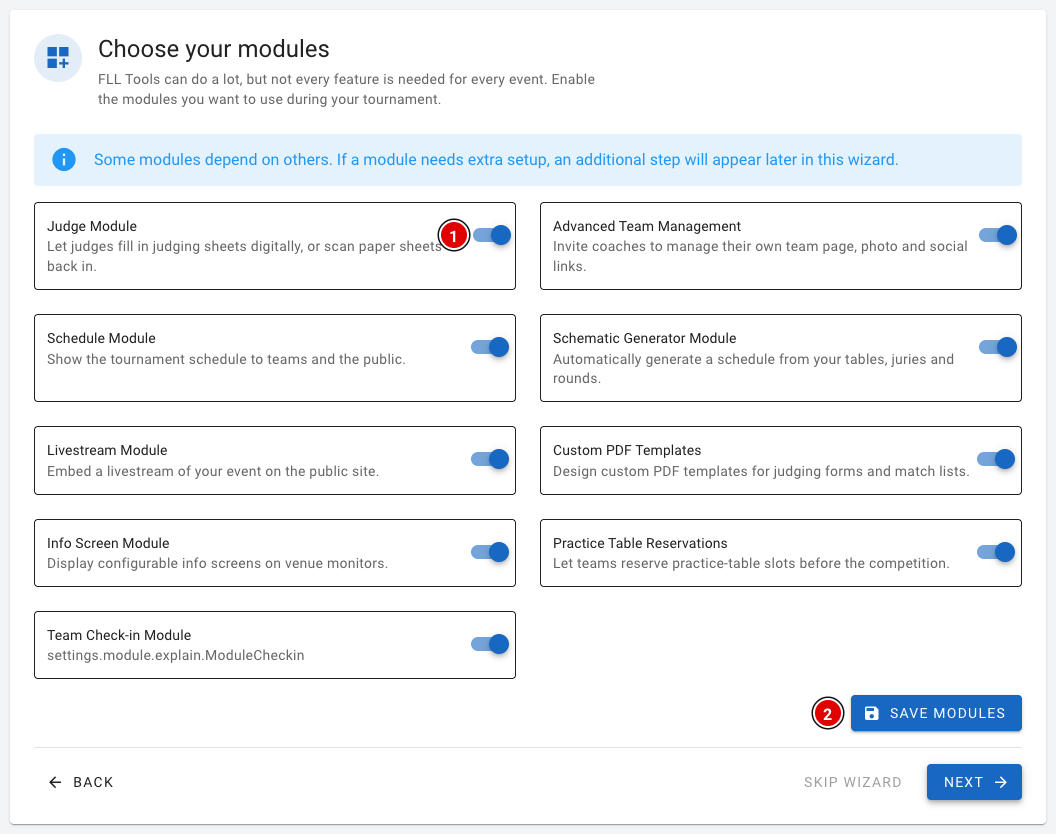
- Avec les interrupteurs (1), activez les modules que vous voulez utiliser lors de votre finale. Chaque module est accompagné d'une courte explication. Vous trouverez plus d'informations sur la page Paramètres et modules.
- Cliquez sur Save modules (2).
Certains modules nécessitent des paramètres supplémentaires. Si vous activez le Judge Module, Practice Table Reservations ou le Livestream Module, une étape supplémentaire apparaît dans l'assistant.
Étape 6 : Évaluation par le jury (uniquement avec le Judge Module)
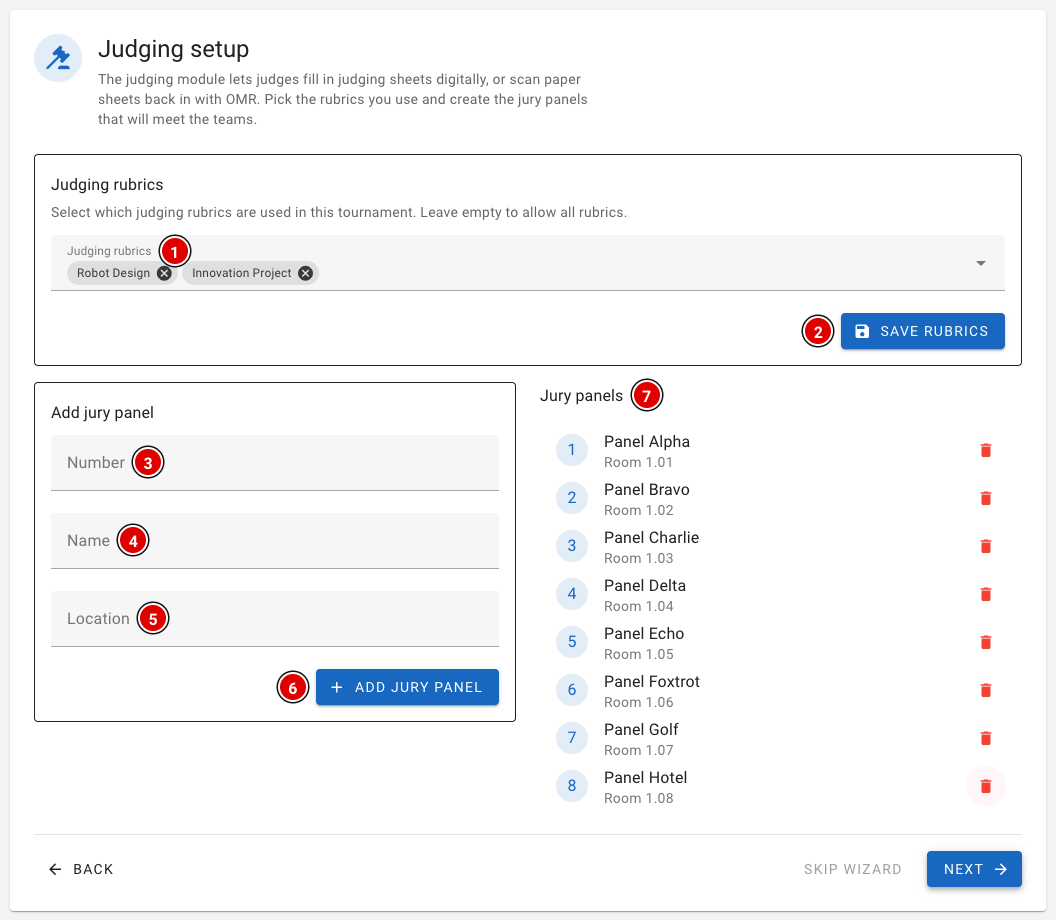
- Dans Judging rubrics (1), choisissez les grilles d'évaluation utilisées lors de votre finale. Si vous laissez ce champ vide, toutes les grilles sont disponibles. Cliquez sur Save rubrics (2).
- Créez ensuite les jurys. Remplissez le Number (3), le Name (4) et la Location (5) (par exemple la salle) et cliquez sur Add jury panel (6).
- Les jurys apparaissent dans la liste Jury panels (7).
Étape 7 : Tables d'entraînement (uniquement avec Practice Table Reservations)
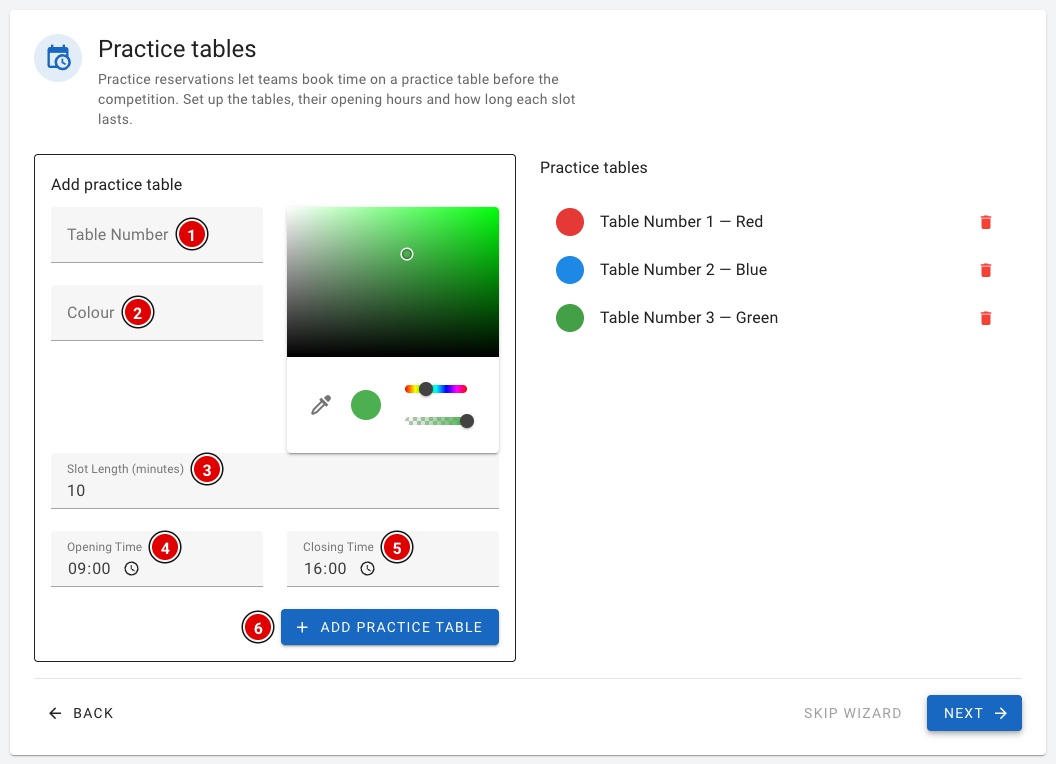
- Saisissez le Table Number (1) et la Colour (2) de la table d'entraînement et choisissez une couleur.
- Dans Slot Length (minutes) (3), indiquez combien de temps une équipe peut s'entraîner par réservation.
- Dans Opening Time (4) et Closing Time (5), indiquez quand la table est disponible. FLLTools répartit automatiquement ce temps en créneaux.
- Cliquez sur Add practice table (6).
Pour en savoir plus sur la réservation des tables d'entraînement, consultez la page Tables d'entraînement et réservations.
Étape 8 : Livestream (uniquement avec le Livestream Module)
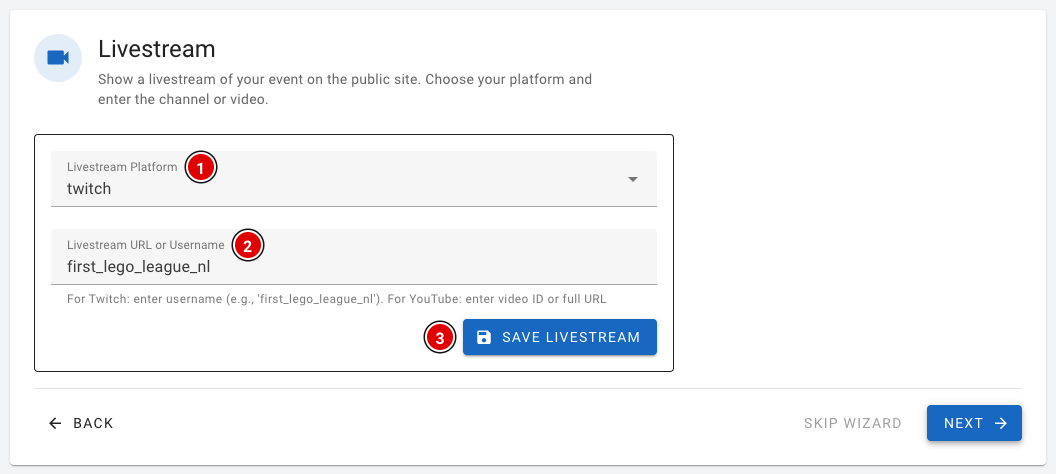
- Dans Livestream Platform (1), choisissez si vous diffusez via Twitch ou YouTube.
- Dans Livestream URL or Username (2), saisissez le nom d'utilisateur de la chaîne Twitch, ou le lien ou l'identifiant de la vidéo YouTube.
- Cliquez sur Save livestream (3).
Étape 9 : Équipes
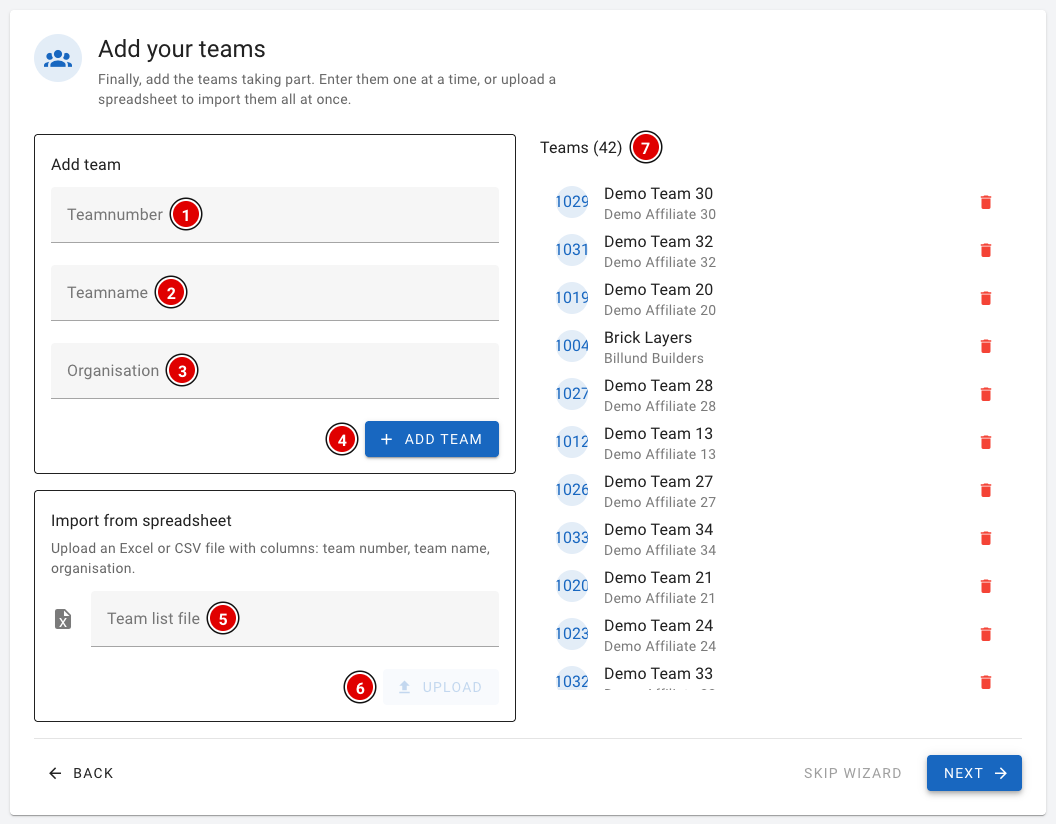
Pour finir, vous ajoutez les équipes. Vous pouvez le faire équipe par équipe ou en une seule fois avec un fichier.
- Équipe par équipe : remplissez le Teamnumber (1), le Teamname (2) et l'Organisation (3) et cliquez sur Add team (4). Le numéro d'équipe doit être un nombre unique et ne peut pas contenir de lettres.
- Avec un fichier : choisissez un fichier Excel ou CSV dans Team list file (5) et cliquez sur Upload (6). La colonne A contient le numéro d'équipe, la colonne B le nom de l'équipe et la colonne C l'organisation. N'utilisez PAS de ligne d'en-tête, sinon l'import échoue.
- Les équipes apparaissent à droite dans la liste Teams (7).
Pour en savoir plus sur la saisie des équipes, consultez la page Saisir les équipes dans le système.
Étape 10 : Terminé !
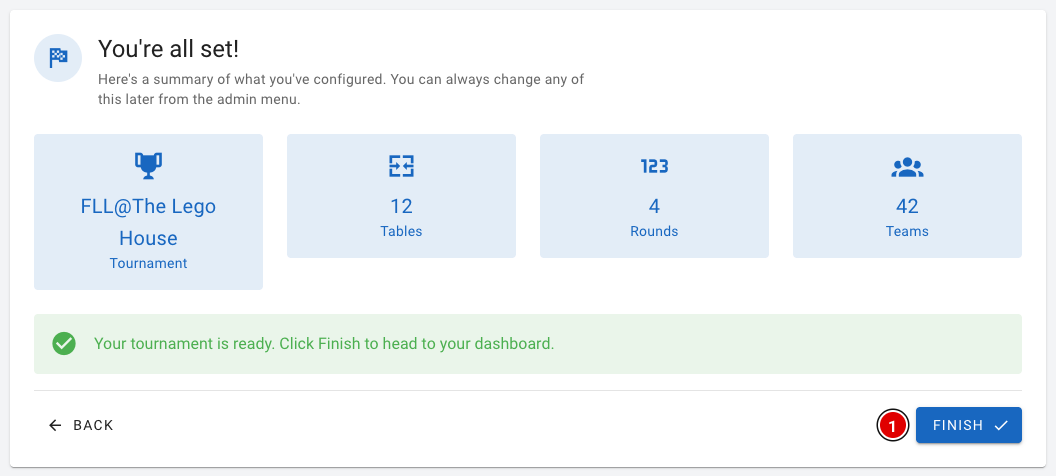
Vous voyez un récapitulatif de ce que vous avez configuré : le tournoi et le nombre de tables, de manches et d'équipes. Cliquez sur Finish (1) pour accéder au tableau de bord.
Après l'assistant, tout n'est pas encore tout à fait prêt. Pensez encore à :
- les utilisateurs pour les arbitres et les juges (voir Créer les utilisateurs) ;
- le planning de la journée (voir Créer le planning de la journée) ;
- les autres paramètres (voir Paramètres et modules).
Masquer l'assistant
Vous n'utilisez pas l'assistant ? Vous pouvez alors le masquer. Allez via Setup dans Settings et activez Hide the setup wizard. Le bouton Wizard disparaît alors du menu et l'assistant ne s'ouvre plus automatiquement.
Créer le tournoi
Les identifiants de connexion figurent dans l'e-mail que vous avez reçu. Connectez-vous à votre finale régionale FLLTools (voir la page Se connecter et trouver son chemin).
- Dans la suite des explications, nous utilisons le lien votreevenement.flltools.nl.
- Remplacez « votreevenement » par le nom de votre finale régionale.
- La langue est réglée par défaut sur l'anglais. Vous pouvez la modifier dans le menu utilisateur. L'emplacement des boutons et des icônes est le même dans toutes les langues.
Vous pouvez aussi créer le tournoi avec le Setup Wizard. Il s'ouvre automatiquement s'il n'existe pas encore de tournoi. Voir la page L'assistant de configuration (Setup Wizard). Sur cette page-ci, vous découvrez comment créer et gérer un tournoi via le menu, et ce que signifient tous les champs.
Accéder à la page Tournaments
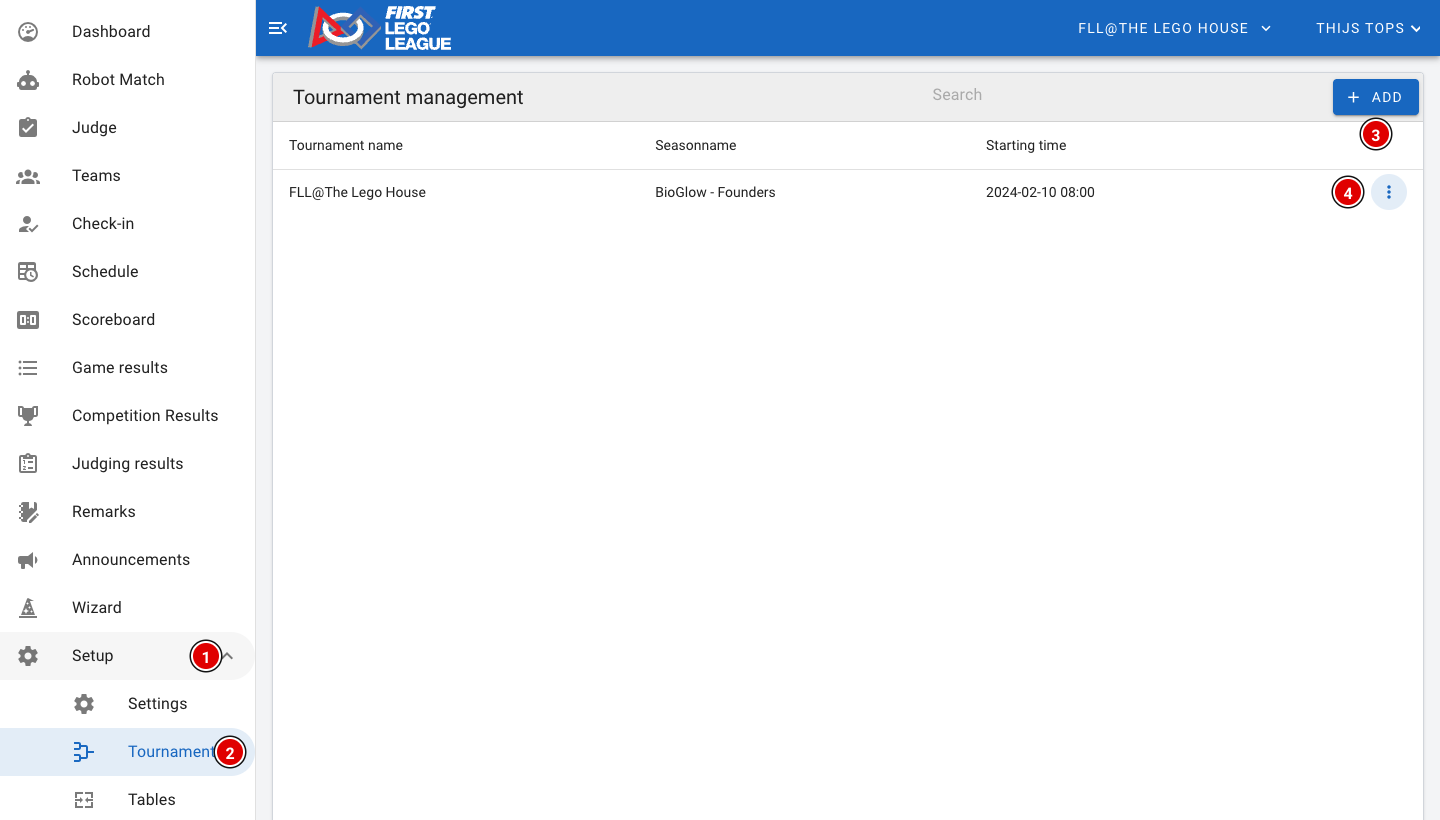
- Cliquez sur Setup (1), puis sur Tournaments (2).
- Vous voyez maintenant la liste de tous les tournois, avec la saison et l'heure de début.
FLLTools peut gérer plusieurs tournois en même temps. C'est pratique, par exemple, lorsqu'une région répartit les équipes sur deux jours. Chaque tournoi a ses propres équipes, manches, jurys, planning et résultats.
Créer un tournoi
- Cliquez sur Add (3).
- Une fenêtre s'ouvre dans laquelle vous pouvez saisir toutes les informations.
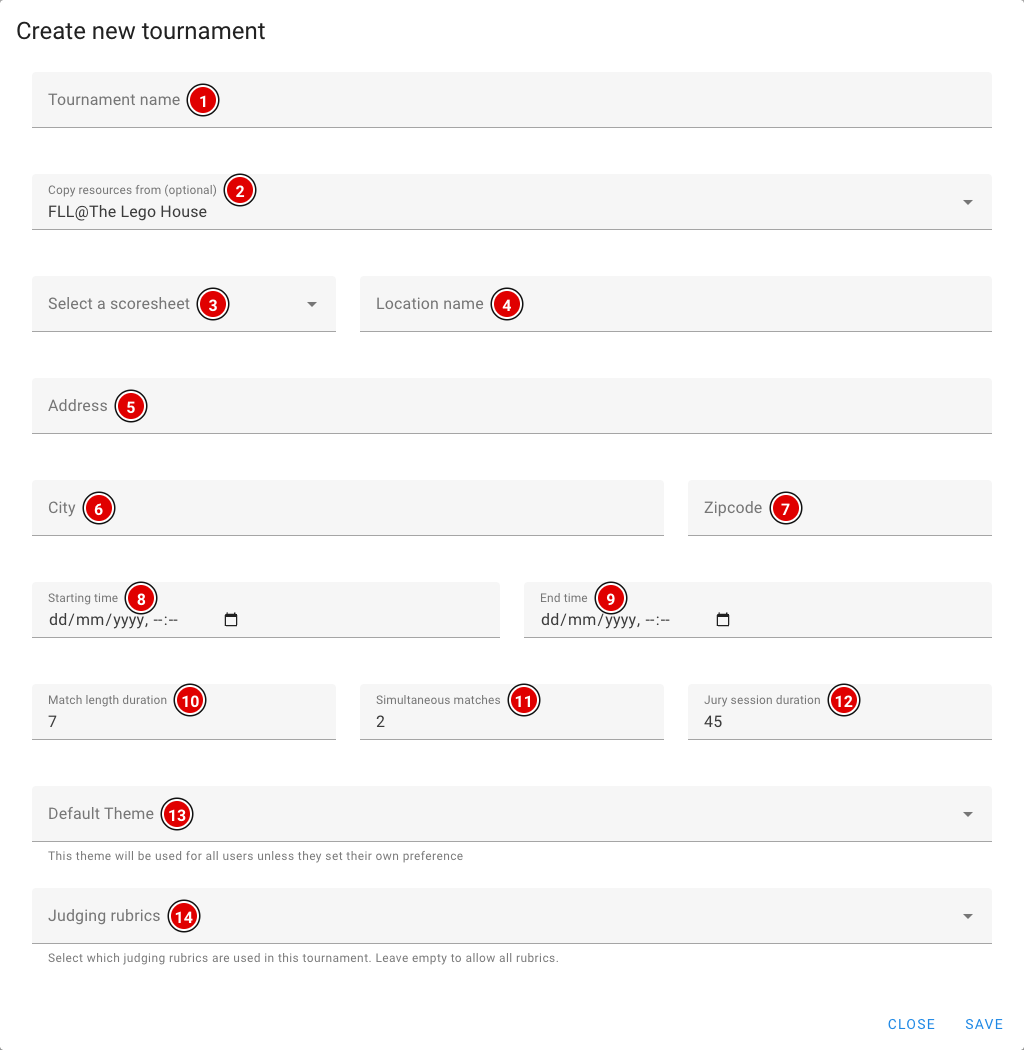
Tournament name (1) : Saisissez le nom du tournoi, par exemple « Finale régionale ».
Copy resources from (optional) (2) : Choisissez un tournoi existant dont vous voulez reprendre les manches, les jurys, les tables et les grilles d'évaluation choisies. Cela vous fait gagner beaucoup de temps si vous créez une deuxième journée ou un événement similaire. Les équipes ne sont pas copiées. Par défaut, ce champ contient le tournoi dans lequel vous travaillez actuellement. Vous voulez commencer avec un tournoi vide ? Videz alors ce champ.
Select a scoresheet (3) : Choisissez ici la feuille de score de la saison en cours. Si vous avez besoin d'une autre feuille de score pour un événement hors saison, faites-le-nous savoir. Nous chargerons alors la bonne feuille de score.
Location name (4) : Nom du lieu, par exemple « Bâtiment ».
Address (5) : Adresse du lieu.
City (6) : Ville du lieu.
Zipcode (7) : Code postal du lieu.
Starting time (8) : Saisissez la date et l'heure de début de la journée de compétition. Elles servent à créer le planning de la journée.
End time (9) : Saisissez la date et l'heure de fin prévue. Elles servent aussi au planning de la journée.
Match length duration (10) : La durée d'un match de robots en minutes. Nous conseillons 7 minutes par match.
Simultaneous matches (11) : Le nombre de matchs joués en même temps. Chaque match se joue sur une paire de tables. C'est donc généralement égal au nombre de paires de tables (la moitié du nombre de tables).
Jury session duration (12) : La durée d'une session de jury, y compris le temps de concertation du jury. Pour un bon planning, nous conseillons une durée multiple de 9 minutes, avec un minimum de 42 minutes. Cela correspond au déroulement officiel :
- 4 minutes d'accueil
- 30 minutes d'évaluation
- 4 minutes de rangement
- 4 minutes pour remplir les formulaires
Default Theme (13) : Le thème de couleurs que voient tous les utilisateurs de ce tournoi. Les utilisateurs qui ont choisi eux-mêmes un thème dans leur profil gardent leur propre thème. Si vous laissez ce champ vide, le thème par défaut est utilisé.
Judging rubrics (14) : Choisissez les grilles d'évaluation que le jury utilise pour ce tournoi. Si vous laissez ce champ vide, toutes les grilles sont disponibles. Ce champ n'est utile que si vous utilisez le Judge Module.
Une fois tout rempli, cliquez sur Save en bas de la fenêtre. Vous revenez ensuite sur la page Tournaments, où votre tournoi figure désormais dans la liste.
Modifier ou supprimer un tournoi
À la fin de chaque ligne se trouvent 3 petits points (4) (voir la première image). Cliquez dessus :
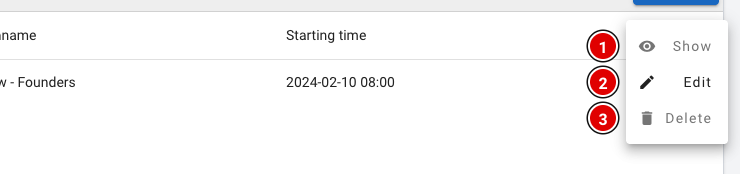
- Show (1) : consulter les informations du tournoi.
- Edit (2) : modifier les informations. La même fenêtre que lors de la création s'ouvre. Cliquez sur Update pour enregistrer.
- Delete (3) : supprimer le tournoi.
Ne supprimez un tournoi que si vous êtes sûr de ne plus en avoir besoin. Toutes les données liées au tournoi ne pourront alors plus être utilisées.
Passer d'un tournoi à l'autre

Dans la barre du haut, vous voyez dans quel tournoi vous travaillez (1). Tout ce que vous voyez et faites dans l'outil (équipes, planning, résultats, exports) appartient à ce tournoi.
- Vous avez plus d'un tournoi ? Cliquez alors sur le nom. Une liste de tous les tournois s'ouvre.
- Cliquez sur le tournoi dans lequel vous voulez travailler. La page se recharge avec les données de ce tournoi.
Le tournoi que les visiteurs voient sur le tableau des scores public et sur les pages des équipes se règle dans Public Tournament sur la page Settings. Voir la page Paramètres et modules.
Le tournoi est maintenant créé et vous pouvez passer à l'étape suivante.
Paramètres et modules
Sur la page Settings, vous déterminez comment FLLTools fonctionne pour votre finale. C'est aussi là que vous activez ou désactivez les modules : les parties de l'outil dont vous n'avez pas besoin à chaque finale.
Allez via Setup dans Settings. La page se compose de plusieurs blocs les uns sous les autres. Chaque bloc a son propre bouton Save. Enregistrez donc chaque bloc séparément après une modification.
Basic settings
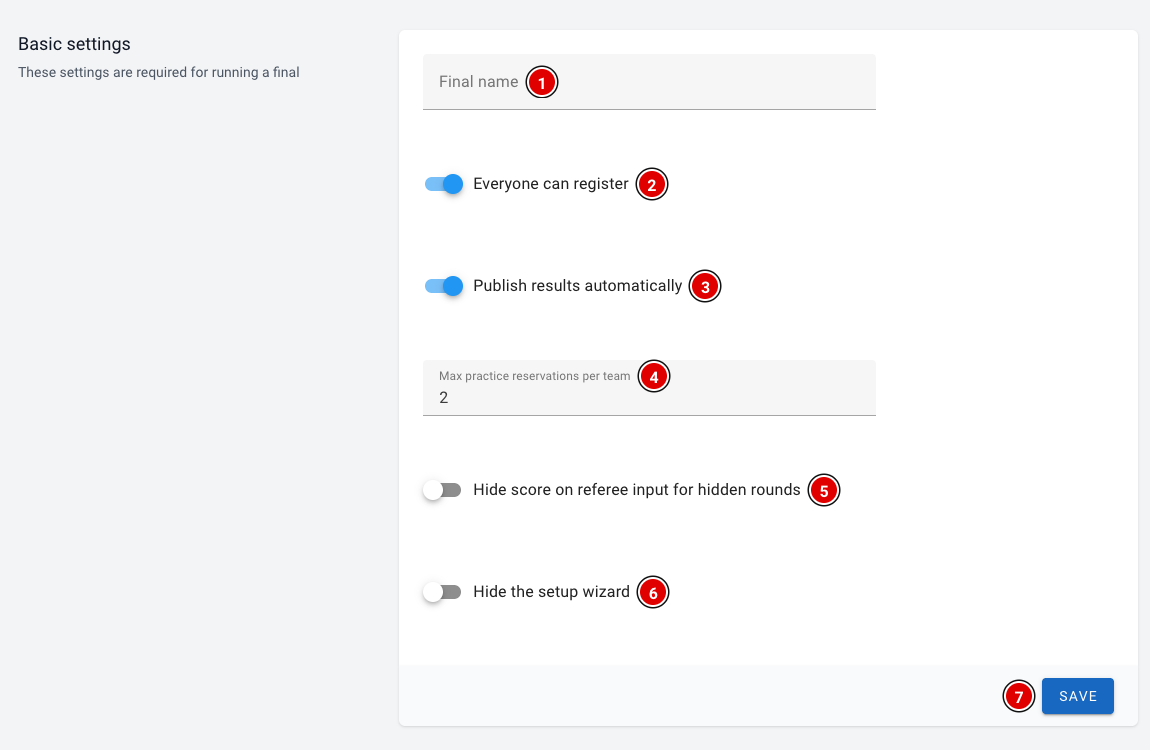
Final name (1) : Le nom de votre finale. Il s'affiche sur l'écran de connexion, sous le titre.
Everyone can register (2) : Prévu pour permettre aux visiteurs de créer eux-mêmes un compte. Ce n'est pas nécessaire pour une finale régionale : vous créez les comptes vous-même (voir la page Créer les utilisateurs).
Publish results automatically (3) : Si ce paramètre est activé, les visiteurs voient sur les pages publiques des équipes les résultats des matchs, y compris la feuille de score remplie. S'il est désactivé, les résultats n'y sont pas visibles pour les visiteurs non connectés. Les manches dont les scores sont cachés restent toujours cachées.
Max practice reservations per team (4) : Le nombre de réservations de tables d'entraînement qu'une équipe peut avoir en même temps. Utile uniquement si vous utilisez le module Practice Table Reservations.
Hide score on referee input for hidden rounds (5) : Si ce paramètre est activé, le score total est flouté sur l'écran de l'arbitre pendant les manches dont les scores sont cachés. Ainsi, une équipe ne peut pas regarder par-dessus l'épaule. L'arbitre peut afficher le score lui-même en appuyant dessus.
Hide the setup wizard (6) : Masque le bouton Wizard dans le menu. L'assistant ne s'ouvre alors plus automatiquement. Voir la page L'assistant de configuration (Setup Wizard).
Cliquez sur Save (7) pour enregistrer les modifications de ce bloc.
Chronomètre et modules
Timer
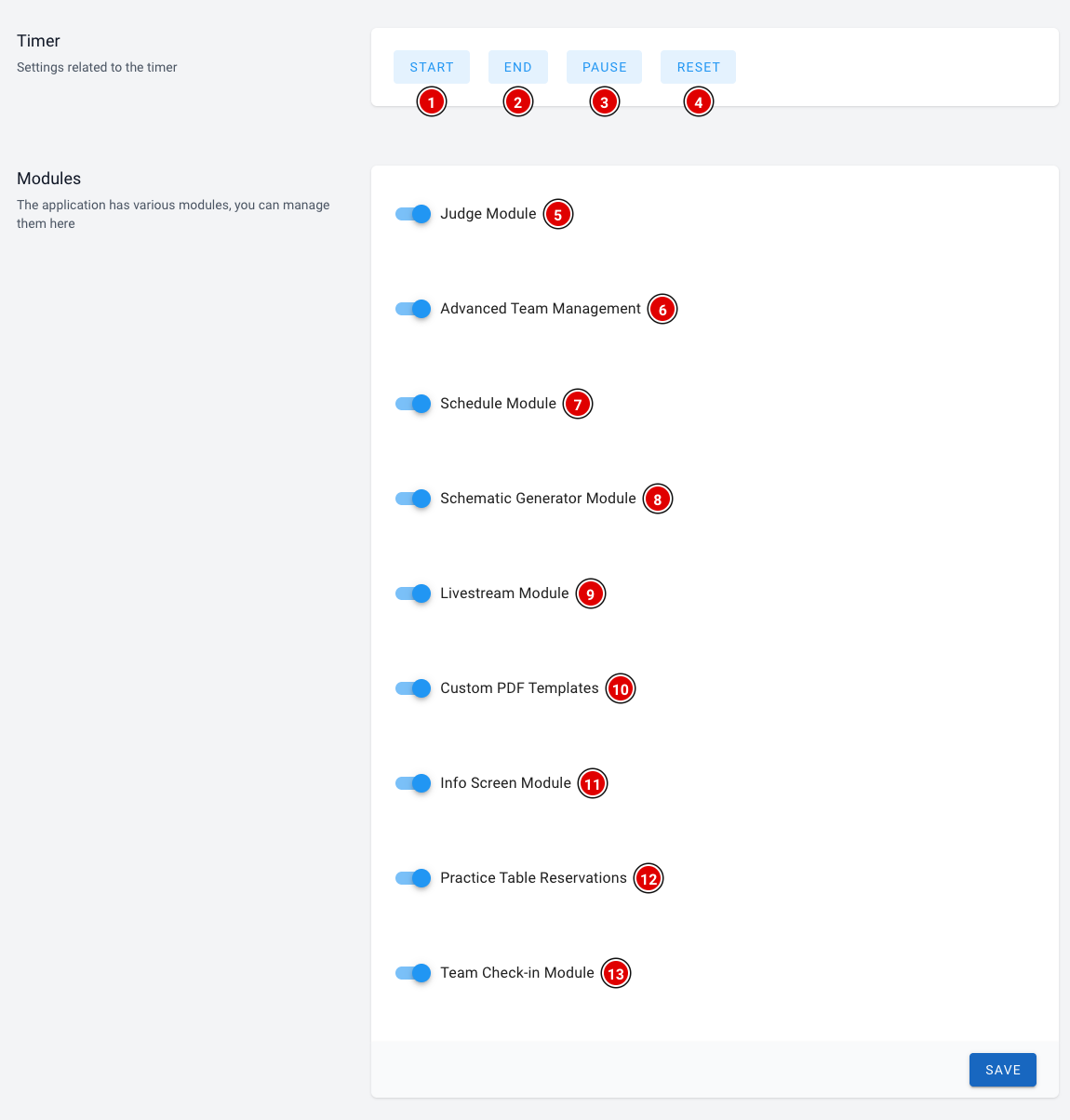
Les boutons Start (1), End (2), Pause (3) et Reset (4) commandent le chronomètre des matchs sur tous les écrans. Chaque bouton s'ouvre dans un nouvel onglet. Pour savoir comment fonctionne le chronomètre, consultez la page Comment fonctionne le chronomètre.
Modules
Activez un module avec son interrupteur et cliquez sur Save en bas du bloc. Après l'enregistrement, les pages correspondantes apparaissent dans le menu. Si vous désactivez un module, elles disparaissent à nouveau. Vos données sont conservées.
- Judge Module (5) : évaluation numérique par le jury. Les juges remplissent les grilles d'évaluation (rubrics) sur une tablette ou un ordinateur portable, ou les formulaires papier sont scannés. Dans le menu apparaissent notamment Judge, Judging results et, sous Setup, Jury et le Rubric editor.
- Advanced Team Management (6) : les coachs reçoivent une invitation pour gérer eux-mêmes la page de leur équipe, avec une photo d'équipe, des descriptions et des liens vers les réseaux sociaux. Ces informations supplémentaires sont alors aussi visibles sur la page publique de l'équipe.
- Schedule Module (7) : le planning de la journée. Les équipes et le public voient sur le site public et sur les pages des équipes où et quand ils doivent être présents.
- Schematic Generator Module (8) : crée automatiquement un planning de la journée à partir de vos équipes, tables, jurys et manches. Un bouton pour générer le planning apparaît alors sur la page du planning. Voir la page Créer le planning de la journée.
- Livestream Module (9) : affichez le livestream (Twitch ou YouTube) de votre finale sur le site public.
- Custom PDF Templates (10) : concevez vos propres documents PDF, comme des badges ou des diplômes, sur lesquels les informations des équipes sont remplies automatiquement.
- Info Screen Module (11) : des écrans dans la salle avec par exemple le planning, les tables, le chronomètre ou le tableau des scores.
- Practice Table Reservations (12) : les équipes réservent elles-mêmes un créneau sur une table d'entraînement.
- Team Check-in Module (13) : suivez quelles équipes se sont présentées à leur arrivée. Check-in apparaît dans le menu.
Il vaut mieux laisser désactivé un module dont vous n'avez pas besoin. Le menu reste ainsi clair pour tous les bénévoles. Vous pouvez toujours activer des modules plus tard.
Public Tournament et import par QR
Public Tournament
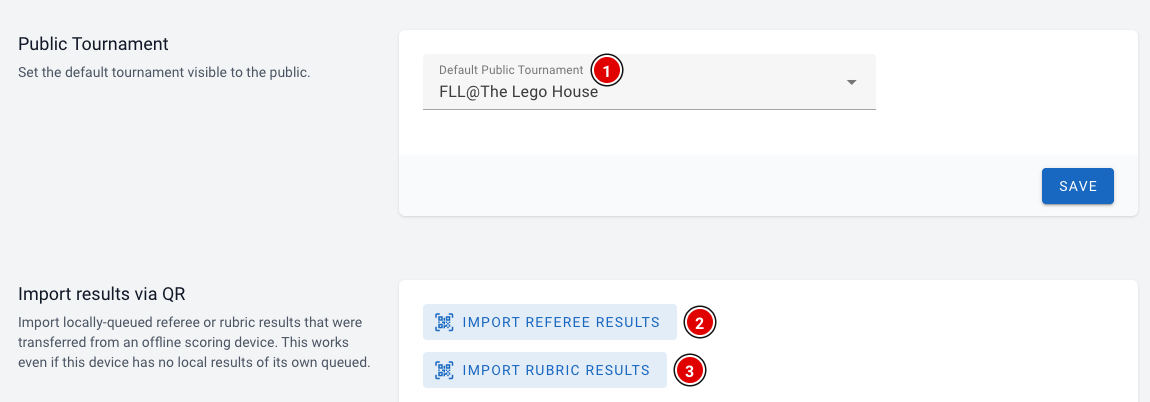
Dans Default Public Tournament (1), choisissez le tournoi que les visiteurs voient sur les pages publiques, comme le tableau des scores et les pages des équipes. C'est surtout important si vous avez plusieurs tournois. Cliquez sur Save pour enregistrer.
Import results via QR
Les arbitres et les juges peuvent saisir des résultats sans connexion internet. Ces résultats sont conservés sur leur appareil. S'il n'est pas possible de les envoyer plus tard, ils peuvent être transférés à l'aide d'un code QR. Avec Import Referee Results (2), vous lisez le code QR contenant les résultats des matchs ; avec Import Rubric Results (3), celui contenant les résultats du jury. Vous scannez les codes QR avec la caméra de l'appareil. Si le navigateur ne prend pas en charge la caméra, vous pouvez aussi coller le code sous forme de texte. Pour en savoir plus, consultez la page Briefing des arbitres.
Créer les manches et les tables
Les étapes suivantes consistent à créer les manches et les tables. Ce sont deux éléments essentiels de l'outil de score. Pour chaque match, les arbitres choisissent une manche et une table, et le tableau des scores, les résultats et le planning de la journée sont organisés par manche et par table. Vérifiez donc que les deux sont correctement configurés avant de continuer.
Modifier les manches
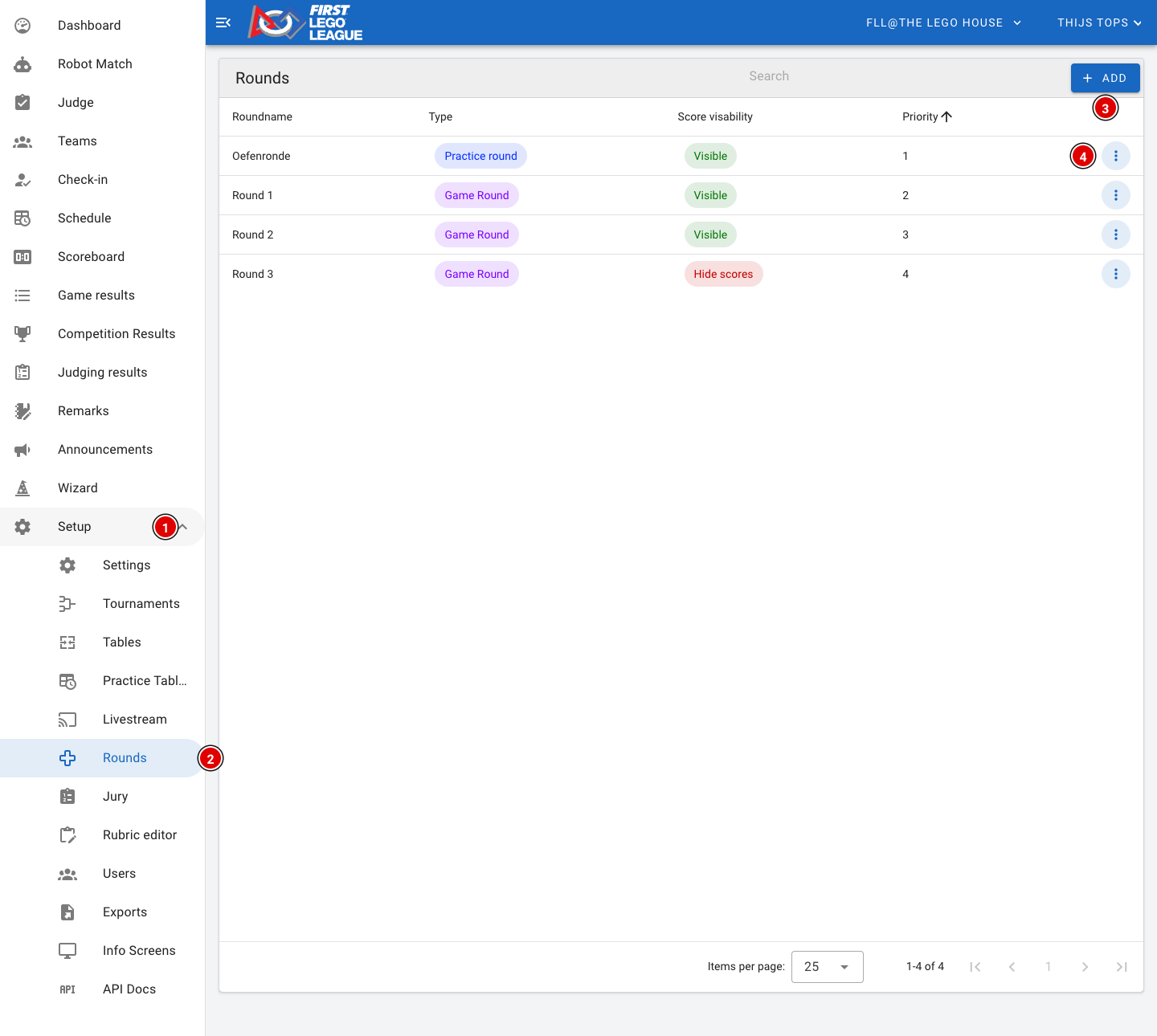
- Allez via Setup (1) dans Rounds (2).
- Dans un nouvel environnement, 4 manches sont créées par défaut :
- 1 manche d'entraînement
- 3 manches officielles
- Pour chaque manche, vous voyez le type (Practice round ou Game Round), si les scores sont visibles (Visible ou Hide scores) et la priorité (priority).
- Avec Add (3), vous créez une nouvelle manche.
- Via les 3 petits points (4) à la fin d'une ligne, vous pouvez consulter (Show), modifier (Edit) ou supprimer (Delete) une manche.
Vérifiez que la dernière manche est réglée sur Hide scores si vous ne voulez montrer ses résultats qu'après la remise des prix. Ce n'est pas le cas ? Modifiez-le alors via Edit.
Créer ou modifier une manche
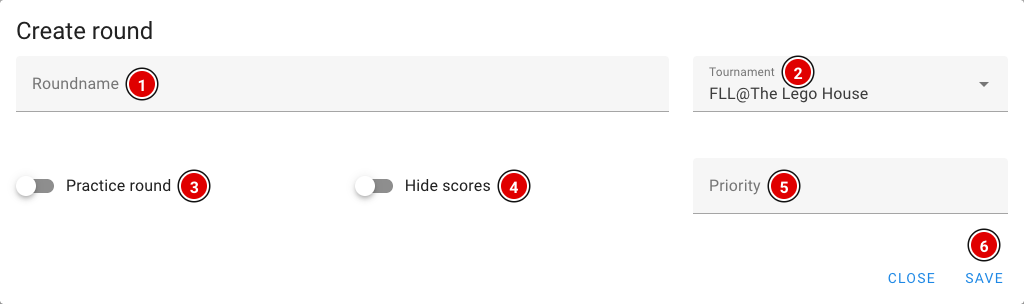
Roundname (1) : Le nom de la manche, par exemple « Manche d'entraînement » ou « Manche 1 ». Ce nom est visible par les arbitres, les équipes et le public.
Tournament (2) : Le tournoi auquel appartient cette manche. En général, le bon tournoi est déjà sélectionné.
Practice round (3) : Activez cette option pour une manche d'entraînement. Les scores d'une manche d'entraînement ne comptent pas pour le résultat et ne sont pas affichés sur le tableau des scores public.
Hide scores (4) : Activez cette option si les scores de cette manche ne doivent pas (encore) être visibles publiquement. On l'utilise généralement pour la dernière manche, afin de garder le suspense jusqu'à la remise des prix. Voir aussi Rendre visible la dernière manche.
Priority (5) : L'ordre des manches. Un nombre plus petit vient en premier.
Cliquez sur Save (6) pour enregistrer la manche. Vous voulez modifier une manche existante ? Choisissez alors Edit dans le menu de la manche ; la même fenêtre s'affiche.
Veillez à ce qu'il n'y ait pas de priorités en double et qu'elles soient croissantes.
Attention : si vous importez un planning (voir Créer le planning de la journée), assurez-vous que les priorités commencent à 1 et sont croissantes : la manche d'entraînement = 1, la manche 1 = 2, etc. Le planning relie les matchs à la bonne manche par la priorité. Sinon, une erreur se produira.
Une manche à laquelle des scores sont déjà liés ne peut plus être supprimée.
Créer les tables
Les tables font partie intégrante de FLLTools. Vous n'avez donc plus rien à activer dans les paramètres.
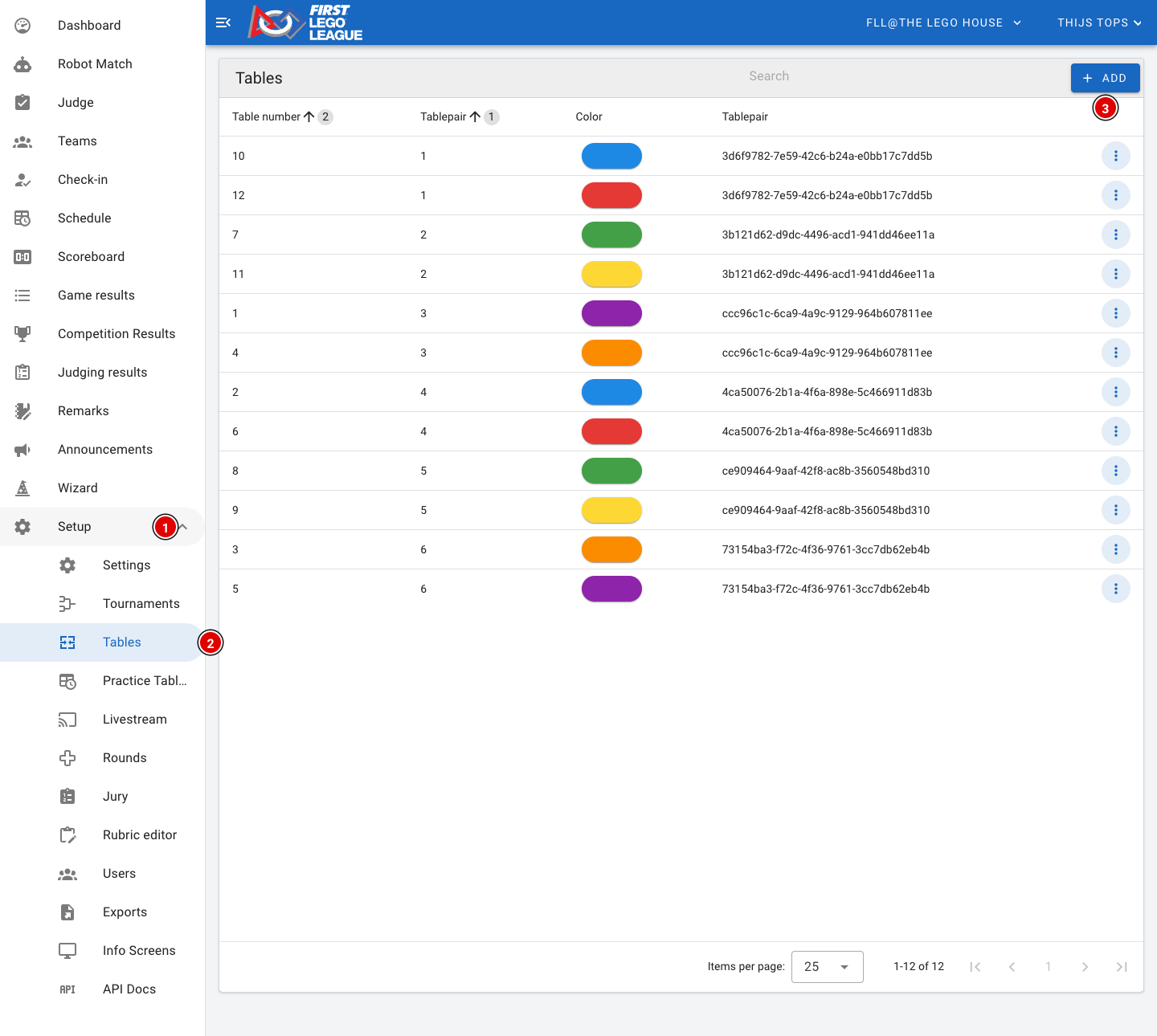
- Allez via Setup (1) dans Tables (2).
- Pour chaque table, vous voyez le numéro de table, la paire de tables et la couleur. Passez la souris sur la couleur pour voir son nom et son code couleur.
- Cliquez sur Add (3) pour ajouter une nouvelle paire de tables.
Configurer les tables
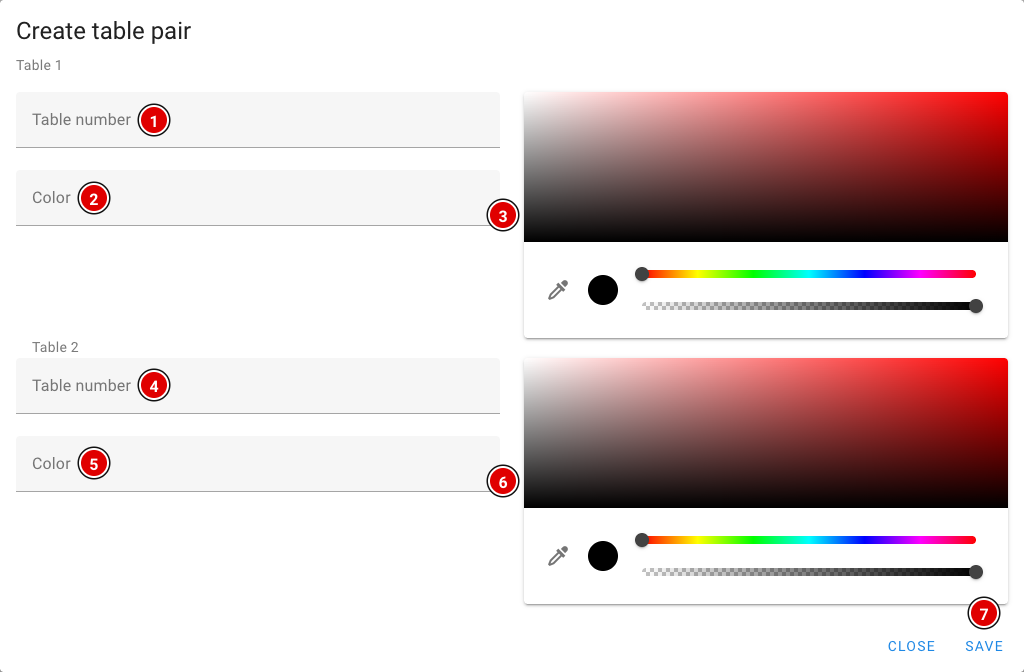
Les tables sont toujours créées par paire, car lors du jeu de robots, 2 équipes jouent toujours côte à côte. Vous remplissez donc toujours 2 tables à la fois.
- Table number (1) : Le numéro de la table. Il doit s'agir d'un nombre. Commencez à 1 et continuez la numérotation sur toutes les paires de tables (1 et 2, puis 3 et 4, etc.). Sinon, l'import du planning ne fonctionnera pas.
- Color (2) : Le nom de la table. Dans beaucoup de régions, on utilise soit le numéro, soit une couleur. Le nom peut être ce que vous voulez.
- Sélecteur de couleur (3) : Si la table a une couleur, sélectionnez-la ici. Sinon, choisissez le noir. Cette couleur est utilisée dans le planning, chez les arbitres et sur les écrans d'information.
- (4), (5) et (6) sont exactement les mêmes que (1), (2) et (3), mais pour la deuxième table de la paire.
- Cliquez sur Save (7) une fois tous les champs remplis. Les tables apparaissent sur la page.
- Répétez ces étapes jusqu'à ce que toutes les tables soient créées.
Vous voulez modifier une seule table plus tard, par exemple sa couleur ? Utilisez alors Edit via les 3 petits points de la table. Vous ne modifiez alors que cette table.
Choisissez des couleurs claires et faciles à distinguer. Les équipes et les arbitres cherchent souvent leur table par sa couleur, et la couleur est aussi affichée en grand sur les écrans d'information.
Jurys et grilles d'évaluation
En plus du jeu de robots, les équipes sont aussi évaluées par un jury. Dans FLLTools, vous configurez pour cela deux choses : les jurys (les équipes de juges ou les salles de jury où passent les équipes) et les grilles d'évaluation (rubrics) que remplissent les juges.
Les éléments liés au jury ne sont visibles que si le Judge Module est activé. Voir pour cela la page Paramètres et modules.
Créer les jurys
Un jury est un groupe de juges installé dans une salle, qui reçoit les équipes les unes après les autres tout au long de la journée. Dans le planning de la journée, chaque équipe reçoit une session auprès de l'un des jurys.
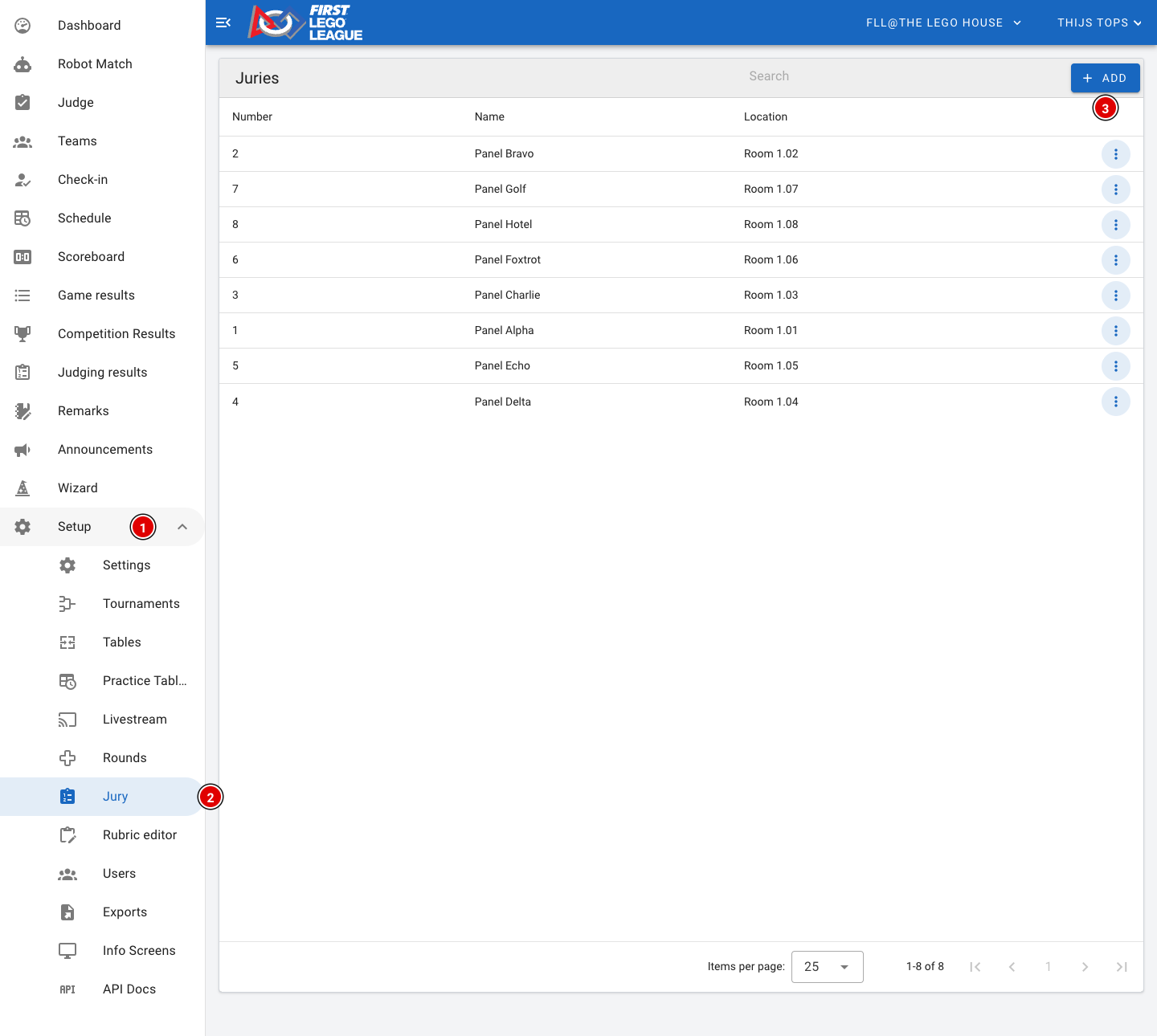
- Allez via Setup (1) dans Jury (2).
- Vous voyez la liste de tous les jurys, avec leur numéro, leur nom et leur emplacement.
- Cliquez sur Add (3) pour ajouter un nouveau jury.
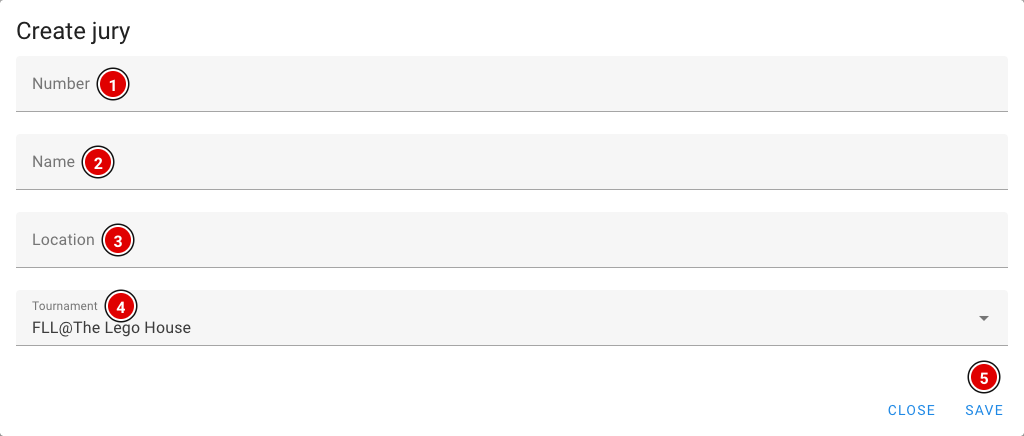
Number (1) : Le numéro du jury. Commencez à 1 et continuez la numérotation. Le planning (aussi bien celui du générateur qu'un planning importé) relie les sessions de jury au bon jury par ce numéro.
Name (2) : Le nom du jury, par exemple « Jury A » ou « Panel Alpha ». Les équipes voient ce nom dans leur planning de la journée et sur les écrans d'information.
Location (3) : La salle ou l'endroit où se trouve ce jury, par exemple « Salle 1.02 ». Ainsi, les équipes et les bénévoles savent où aller.
Tournament (4) : Le tournoi auquel appartient ce jury.
Cliquez sur Save (5). Répétez l'opération jusqu'à ce que tous les jurys soient créés. Via les 3 petits points d'un jury, vous pouvez encore le modifier ou le supprimer plus tard.
Grilles d'évaluation (rubrics)
Pour chaque équipe, les juges remplissent une grille d'évaluation, aussi appelée rubric. Les rubrics officielles de la saison sont déjà prêtes dans FLLTools, par exemple Innovation Project, Robot Design et le formulaire de feedback. Dans la plupart des cas, vous n'avez donc rien à modifier ici.
Choisir les rubrics à utiliser
Vous configurez par tournoi les rubrics utilisées par le jury. Cela se fait dans le tournoi lui-même : allez via Setup dans Tournaments et choisissez Edit pour votre tournoi.
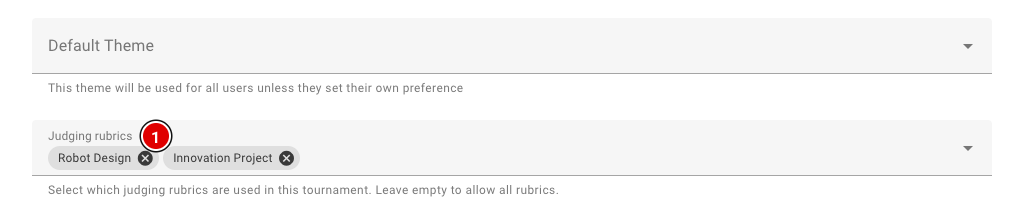
- Dans Judging rubrics (1), choisissez les rubrics de votre finale.
- Si vous laissez ce champ vide, toutes les rubrics sont disponibles. Les juges voient alors aussi les rubrics d'autres saisons. Choisissez donc toujours les rubrics de la saison en cours.
- Cliquez sur Save en bas.
Les rubrics qui comptent pour le classement de la délibération du jury se configurent sur la page Competition Results (voir le chapitre Délibération du jury).
Le rubric editor
Vous voulez consulter ou modifier une rubric, ou importer une rubric que nous vous avons fournie ? Allez alors via Setup dans Rubric editor.
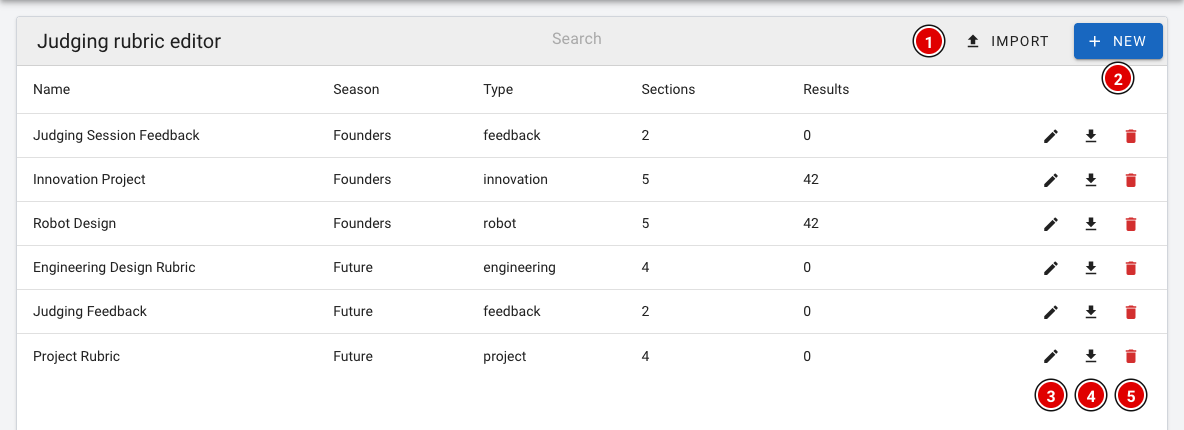
- Pour chaque rubric, vous voyez le nom, la saison, le type, le nombre de parties (Sections) et le nombre de formulaires remplis (Results).
- Avec Import (1), vous importez une rubric depuis un fichier (un fichier .rubric.json).
- Avec New (2), vous créez une nouvelle rubric vide. Vous saisissez alors le nom, la saison et éventuellement le type.
- Avec le crayon (3), vous ouvrez la rubric pour la modifier.
- Avec le bouton de téléchargement (4), vous enregistrez la rubric dans un fichier. Pratique comme sauvegarde, ou pour partager la rubric avec une autre région.
- Avec la corbeille (5), vous supprimez la rubric. Une rubric avec laquelle des équipes ont déjà été évaluées ne peut pas être supprimée.
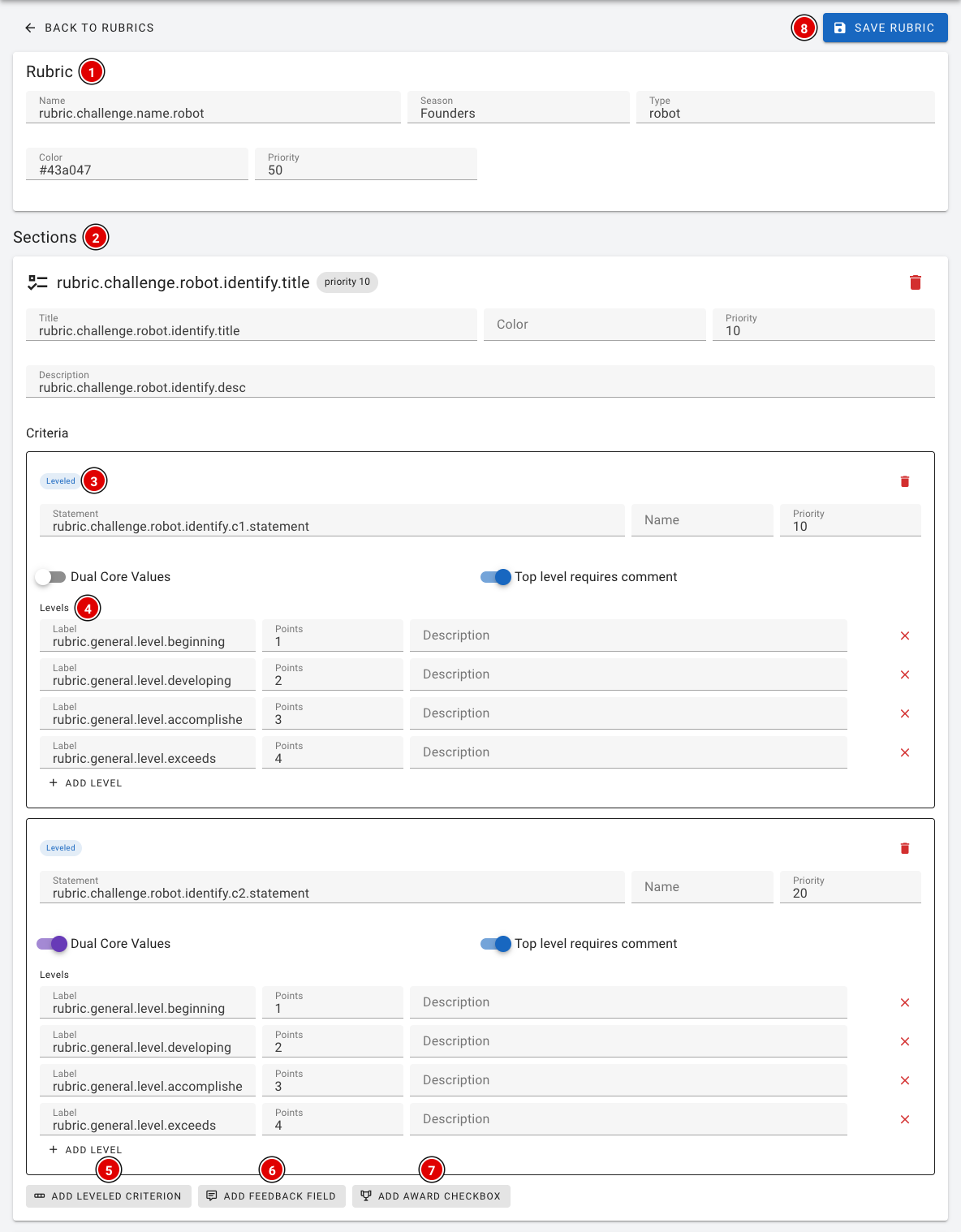
Une rubric est structurée comme suit :
- Rubric (1) : Les informations générales : nom, saison, type, couleur et priorité (l'ordre dans lequel les rubrics sont affichées).
- Sections (2) : Les parties du formulaire, comme Identify, Design et Iterate. Chaque partie a un titre, une couleur, une priorité et une description.
- Leveled (3) : Un critère au sein d'une partie, avec l'énoncé sur lequel le jury évalue l'équipe. Avec Dual Core Values, vous indiquez que ce critère compte aussi pour les valeurs fondamentales (Core Values). Avec Top level requires comment, le jury doit rédiger une explication s'il choisit le niveau le plus élevé.
- Levels (4) : Les niveaux parmi lesquels le jury choisit (par exemple Beginning, Developing, Accomplished et Exceeds), chacun avec un nombre de points.
- Avec Add leveled criterion (5), Add feedback field (6) et Add award checkbox (7), vous ajoutez respectivement un critère, un champ de texte pour le feedback ou une case à cocher pour une nomination à un prix dans une partie.
- Cliquez sur Save rubric (8) pour enregistrer toutes les modifications en une seule fois.
Dans l'éditeur, vous voyez parfois des textes comme rubric.challenge.robot.identify.title. Ce sont des clés de traduction : les juges voient automatiquement le texte dans leur propre langue sur leur écran. Ne modifiez donc pas ces clés, sauf si vous savez exactement ce que vous faites.
Ne modifiez plus une rubric une fois que le jury a commencé à l'utiliser. En cas de doute, contactez thijs@flltools.nl.
Créer les utilisateurs
Toute personne qui interagit avec FLLTools a besoin d'un compte utilisateur : les arbitres, les juges, le secrétariat de la compétition et l'organisation.
Il existe différents rôles, chacun avec ses propres droits.
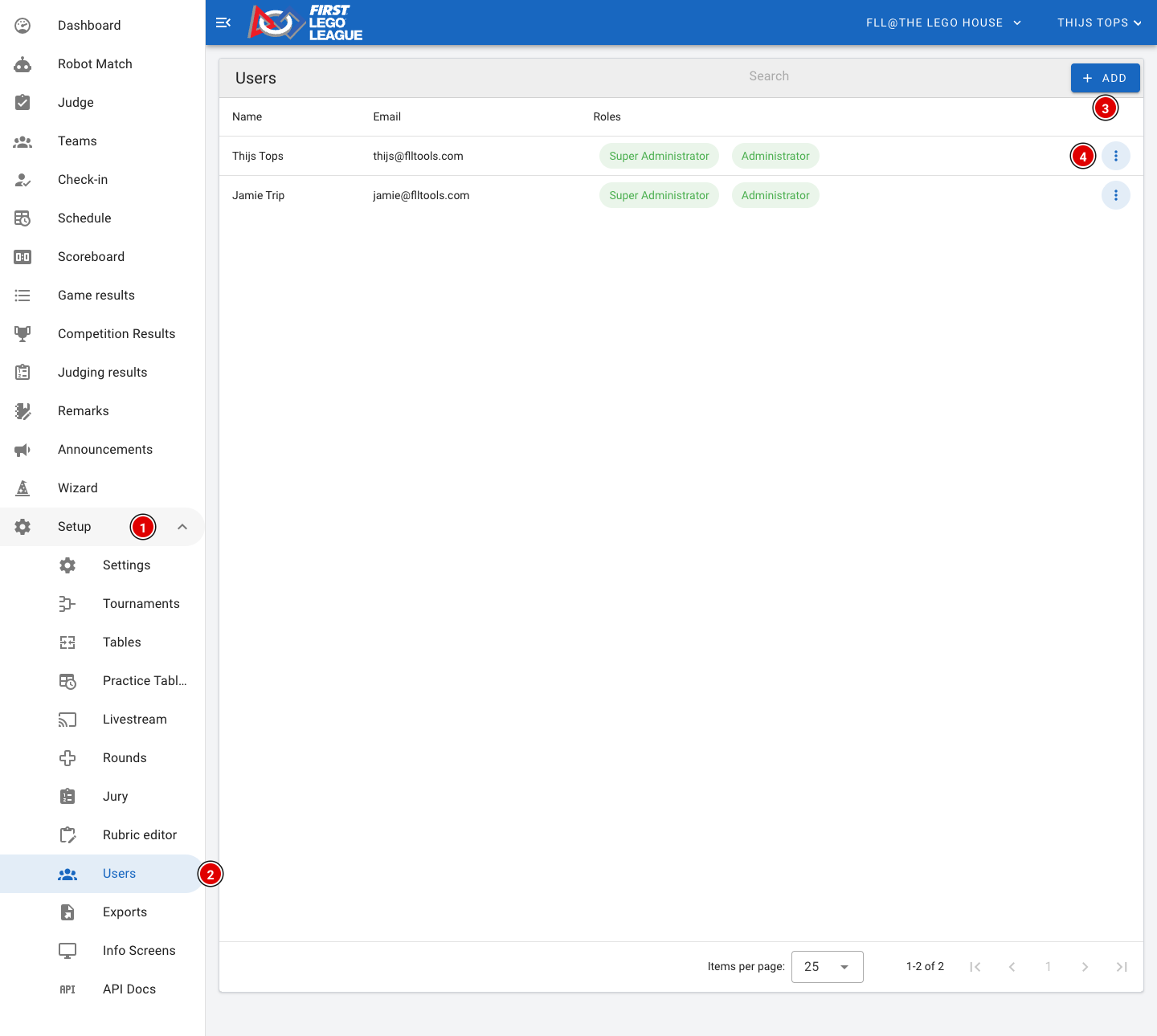
Créer de nouveaux utilisateurs :
- Allez via Setup (1) dans Users (2).
- Quelques utilisateurs ont déjà été créés, dont le compte avec lequel vous êtes connecté. Éventuellement aussi des comptes des développeurs ou d'autres personnes pour qui des comptes ont déjà été créés.
- En cliquant sur Add (3) en haut de la page, une fenêtre s'ouvre :
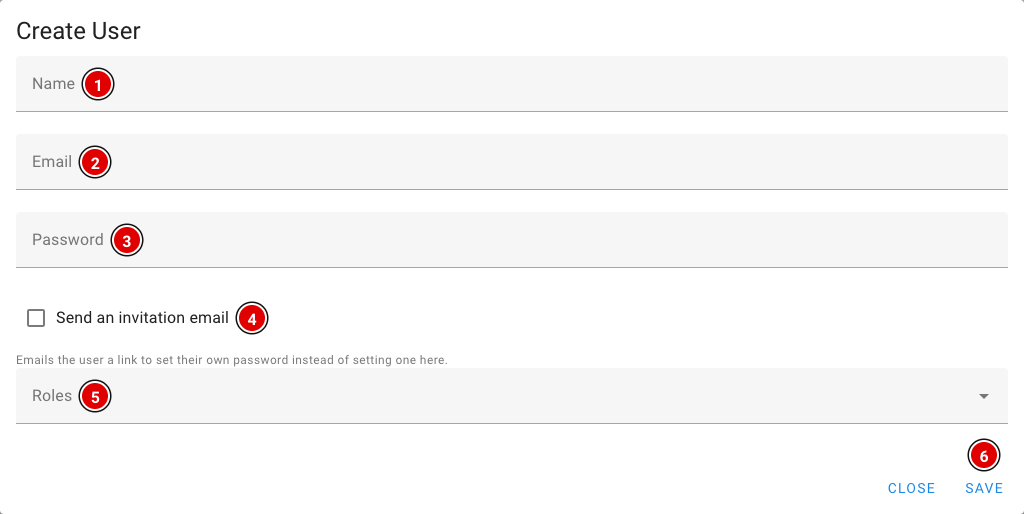
Name (1) : Nom de la personne pour qui le compte est créé.
Email (2) : Adresse e-mail de la personne. Elle s'en sert pour se connecter.
Password (3) : Le mot de passe de cette personne. Ce champ disparaît si vous activez (4).
Send an invitation email (4) : Activez cette option pour envoyer une invitation par e-mail à la personne. L'e-mail contient un lien avec lequel la personne choisit elle-même un mot de passe. Le lien est valable 7 jours.
Roles (5) : Un menu s'ouvre dans lequel vous pouvez sélectionner un ou plusieurs rôles (voir ci-dessous).
- Cliquez sur Save (6). Le compte est alors actif.
Si vous n'utilisez pas Send an invitation email, l'utilisateur ne reçoit pas d'e-mail. Vous devez alors lui transmettre vous-même ses identifiants de connexion.
Les rôles
Un rôle détermine ce qu'une personne peut faire dans FLLTools. Ne donnez à chacun que le rôle dont il a besoin.
- Super Administrator : Pour les administrateurs de FLLTools. Peut aussi se connecter en tant qu'un autre utilisateur.
- Administrator : Accès complet à la finale régionale : tournois, paramètres, utilisateurs, équipes, planning, résultats et exports.
- Secretariat : Pour le secrétariat de la compétition. Peut gérer les équipes, les manches, les tables, le planning, le check-in, les remarques et les annonces, consulter et corriger tous les scores et formulaires du jury, et remplir les résultats (Competition Results).
- Head Referee : Pour l'arbitre en chef. Peut saisir des scores, et aussi modifier et supprimer les scores des autres.
- Referee : Pour les arbitres. Peut saisir des scores et consulter les résultats des matchs.
- Head Judge : Pour le juge en chef. Peut remplir des formulaires du jury, consulter et corriger tous les formulaires du jury, modifier les rubrics et remplir les résultats (Competition Results).
- Judge : Pour les juges. Peut remplir des formulaires du jury et consulter et modifier ses propres formulaires.
- Coach : Pour les coachs. Peut modifier les informations de sa propre équipe et, après la finale, consulter les formulaires du jury de sa propre équipe. Les coachs sont généralement créés automatiquement lorsque vous les invitez depuis l'équipe (voir Saisir les équipes dans le système).
- User et Guest : Uniquement des droits de consultation sur les parties publiques, comme le tableau des scores et le planning.
Tous les rôles sauf User et Guest peuvent aussi publier des remarques (remarks) sur les équipes.
Modifier un utilisateur
Cliquez sur les 3 petits points (4) d'un utilisateur dans la liste et choisissez Edit. Vous arrivez alors sur la page de cet utilisateur :
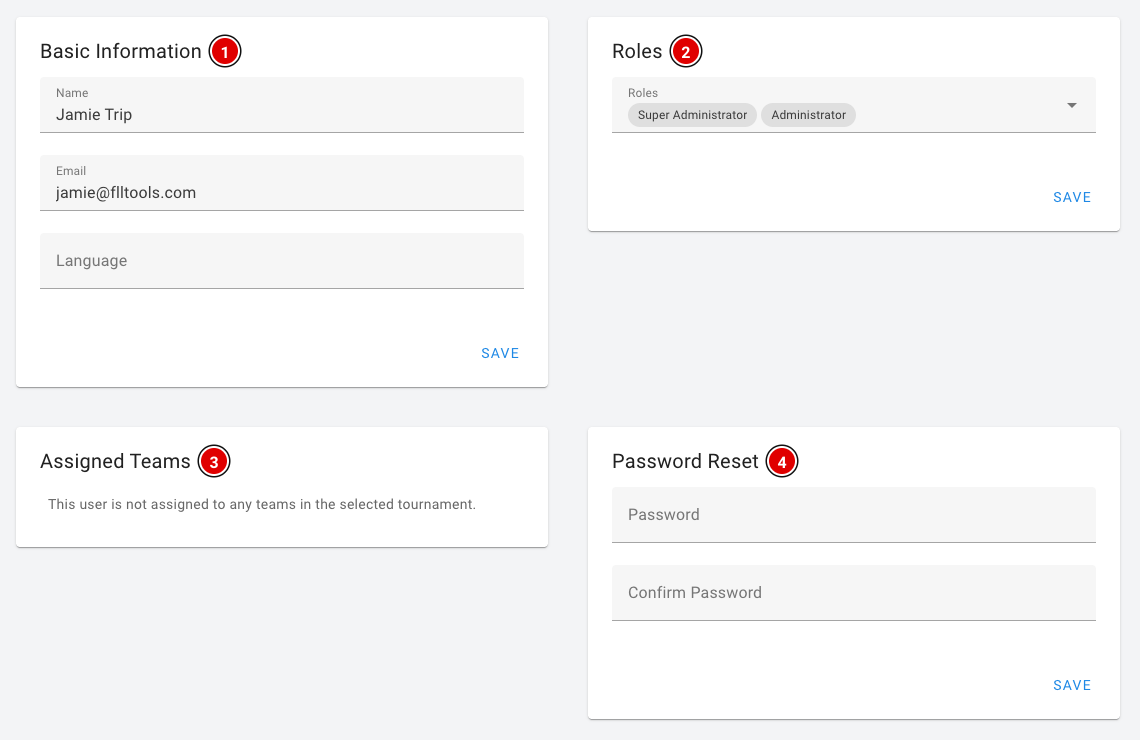
- Basic Information (1) : Nom, adresse e-mail et langue de l'utilisateur.
- Roles (2) : Ici, vous ajoutez ou retirez des rôles.
- Assigned Teams (3) : Les équipes auxquelles cet utilisateur est lié dans le tournoi actuel, par exemple en tant que coach.
- Password Reset (4) : Définissez un nouveau mot de passe. Saisissez le mot de passe deux fois.
Chaque bloc a son propre bouton Save. Cliquez donc sur Save dans le bloc que vous avez modifié.
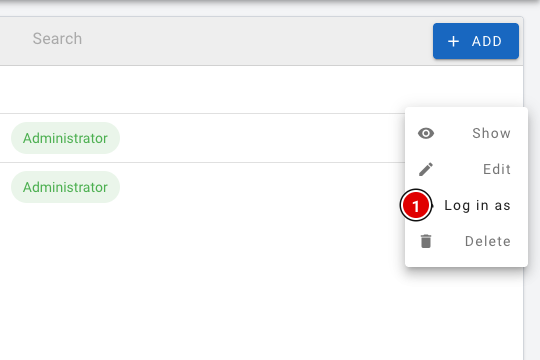
Les Super Administrators voient aussi l'option Log in as (1) dans le menu. Elle vous permet de vous connecter temporairement en tant que cet utilisateur, par exemple pour vérifier ce que voit un arbitre ou un juge. Un message s'affiche alors en haut de l'écran avec un bouton pour revenir à votre propre compte.
FLLTools Unified Login
Pour les bénévoles qui aident lors de plusieurs finales (régionales) et pour les partenaires régionaux / partenaires opérationnels, nous proposons le FLLTools Unified Login. Il vous permet de vous connecter à toutes les finales avec le même identifiant, via le bouton Login with SSO de l'écran de connexion.
Vous n'avez alors besoin que d'un seul identifiant pour vous connecter partout. Vous souhaitez l'utiliser ? Envoyez un e-mail à thijs@flltools.com et vous recevrez un identifiant.
Saisir les équipes dans le système
Il existe 2 façons de saisir les équipes :
- Manuellement
- Par l'import d'un fichier
Pour commencer, allez sur la page des équipes (1).
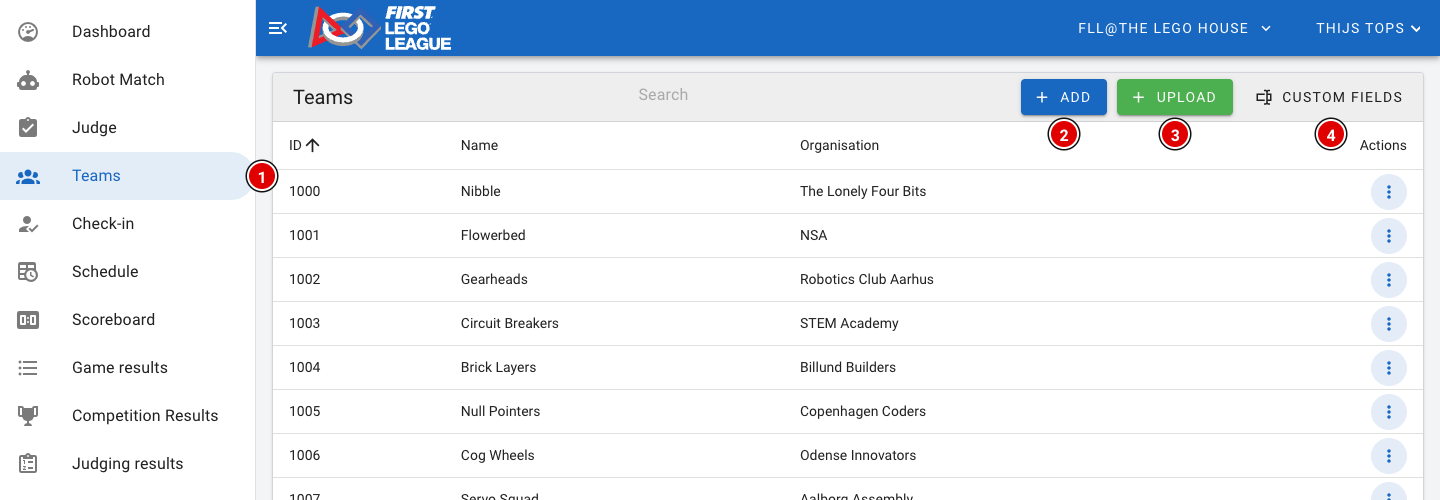
Saisie manuelle
- Pour une saisie manuelle, cliquez sur Add (2).
- La fenêtre suivante s'ouvre :
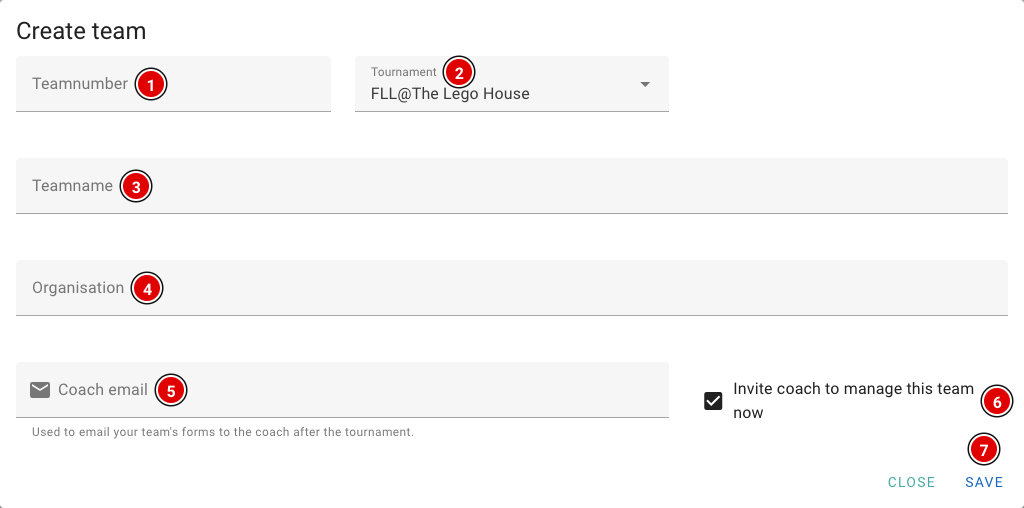
Teamnumber (1) : Saisissez ici le numéro de l'équipe (ou le numéro de compétition attribué lors de l'inscription). Il doit s'agir d'un nombre unique, qui ne contient pas de lettres.
Tournament (2) : Le tournoi auquel l'équipe participe. En général, le bon tournoi est déjà sélectionné.
Teamname (3) : Le nom de l'équipe.
Organisation (4) : L'école, le club ou l'organisation de l'équipe.
Coach email (5) : L'adresse e-mail du coach (principal). Ce champ est obligatoire. L'adresse sert notamment à envoyer les formulaires du jury au coach après la finale.
Invite coach to manage this team now (6) : Si cette option est activée, le coach reçoit immédiatement une invitation par e-mail. Il peut ainsi créer son propre compte et compléter lui-même les informations de l'équipe, comme la photo d'équipe, le cri de l'équipe (yell) et la description du robot et du projet. Cette option n'est visible que si le module Advanced Team Management est activé.
- Cliquez sur Save (7) pour enregistrer l'équipe.
- La fenêtre reste ouverte et le numéro d'équipe est automatiquement augmenté de 1. Vous pouvez ainsi saisir rapidement l'équipe suivante. Cliquez sur Close lorsque vous avez terminé.
Par l'import d'un fichier
Vous avez déjà les équipes dans un tableur ? Vous pouvez alors les importer en une seule fois via le bouton Upload (3).
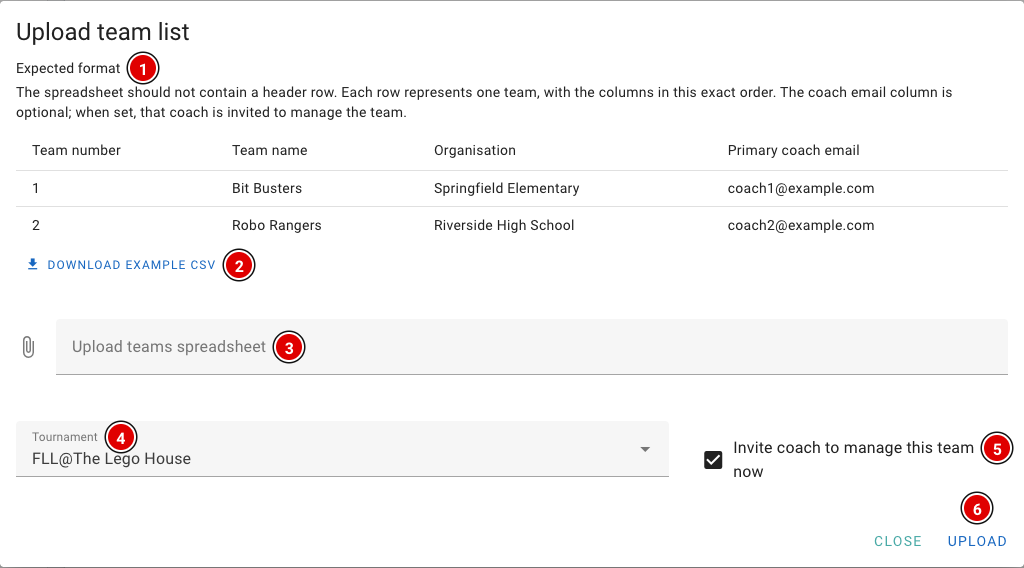
- Sous Expected format (1), vous voyez à quoi doit ressembler le fichier. Avec Download example CSV (2), vous téléchargez un fichier d'exemple que vous pouvez remplir directement.
- Dans Upload teams spreadsheet (3), choisissez votre fichier (Excel ou CSV).
- Dans Tournament (4), choisissez le tournoi dans lequel les équipes doivent être importées.
- Avec Invite coach to manage this team now (5), tous les coachs dont l'adresse e-mail figure dans le fichier reçoivent immédiatement une invitation (uniquement si Advanced Team Management est activé). Cette option est activée par défaut. Vous ne voulez pas encore envoyer d'e-mail aux coachs ? Décochez alors cette case.
- Cliquez sur Upload (6).
Le format du fichier
Utilisez un fichier Excel ou CSV avec les colonnes dans cet ordre :
- Colonne A : numéro d'équipe
- Colonne B : nom de l'équipe
- Colonne C : organisation
- Colonne D : adresse e-mail du coach principal (facultatif)
N'utilisez PAS de ligne d'en-tête, sinon l'import échoue. Chaque ligne correspond à une équipe. Si votre système d'inscription peut exporter vers Excel ou CSV, adaptez d'abord l'export à ce format.
Aux Pays-Bas, les exports du portail des partenaires régionaux de PTvT peuvent être utilisés après avoir mis les colonnes dans l'ordre ci-dessus.
Champs d'équipe supplémentaires (Custom fields)
Vous voulez suivre des informations supplémentaires par équipe, comme un numéro de stand (pit) ? Vous pouvez alors créer vous-même des champs supplémentaires via Custom fields (4).
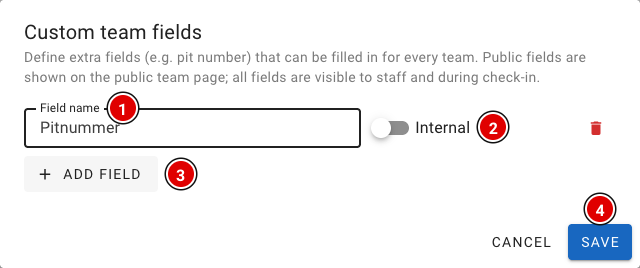
- Cliquez sur Add field (3) pour ajouter un champ.
- Dans Field name (1), saisissez le nom du champ, par exemple « Numéro de stand ».
- Avec l'interrupteur Internal / Public (2), vous déterminez si le champ est aussi visible sur la page publique de l'équipe. Les champs internes ne sont visibles que par l'organisation et lors du check-in.
- Cliquez sur Save (4).
Vous remplissez la valeur de ces champs pour chaque équipe sur la page de l'équipe. Voir pour cela Modifier une équipe.
Créer le planning de la journée
Le planning de la journée est la colonne vertébrale de votre finale régionale. Il indique quand et où chaque équipe doit se présenter au jury, à quelle table elle joue et quand ont lieu les pauses ou d'autres activités. Le planning est utilisé à de nombreux endroits dans FLLTools : chez les arbitres (remplissage automatique de l'équipe), sur les écrans d'information, sur les pages publiques des équipes et dans les exports.
Il existe deux façons de créer un planning :
- Le faire générer par FLLTools lui-même (recommandé)
- Importer un planning créé avec un outil externe
Le planning n'est visible que si le Schedule Module est activé. Le bouton pour générer un planning apparaît si le Schematic Generator Module est également activé. Voir la page Paramètres et modules.
Avant de commencer
Le planning est construit à partir des données que vous avez déjà saisies. Vérifiez donc d'abord qu'elles sont complètes :
- Toutes les équipes sont dans le système (voir Saisir les équipes dans le système).
- Les manches sont créées, avec des priorités croissantes qui commencent à 1 (voir Créer les manches et les tables).
- Toutes les paires de tables sont créées et numérotées à partir de 1.
- Tous les jurys sont créés et numérotés à partir de 1 (voir Jurys et grilles d'évaluation).
- Le tournoi indique les bonnes heures de début et de fin, la bonne durée de match et la bonne durée de session de jury (voir Créer le tournoi).
Une équipe doit arriver plus tard, partir plus tôt, avoir plus de temps ou ne pas passer devant le jury ? Vous pouvez le configurer par équipe sur la page de l'équipe, dans le bloc Scheduling (Needs extra time, Does not attend judging, Available from et Available until). Le générateur en tient compte.
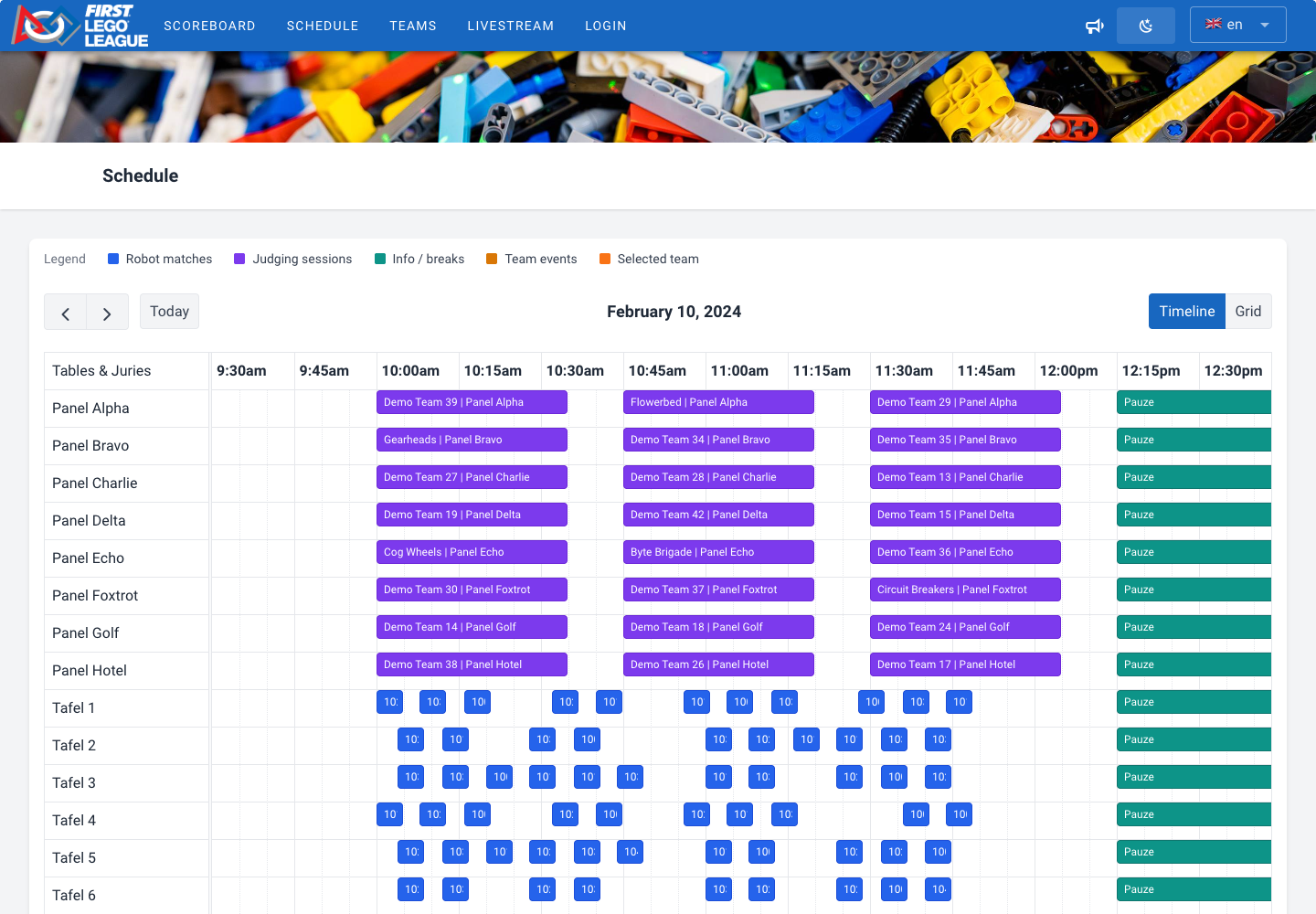
L'aperçu du planning
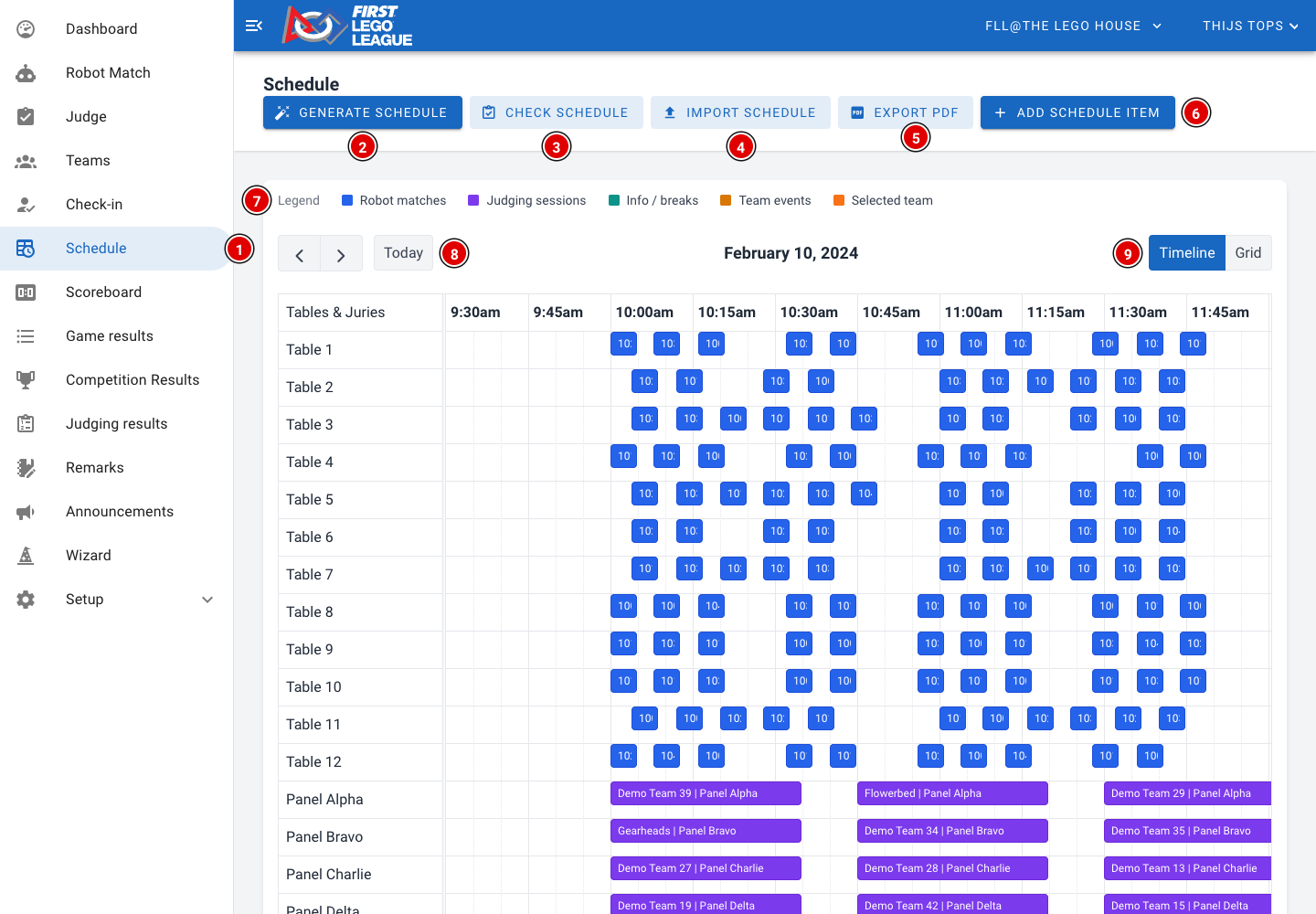
Suivre une équipe
Cliquez une fois sur un bloc du planning. Tous les éléments de cette équipe sont alors surlignés en orange, ce qui vous permet de voir d'un coup d'œil toute la journée de l'équipe.
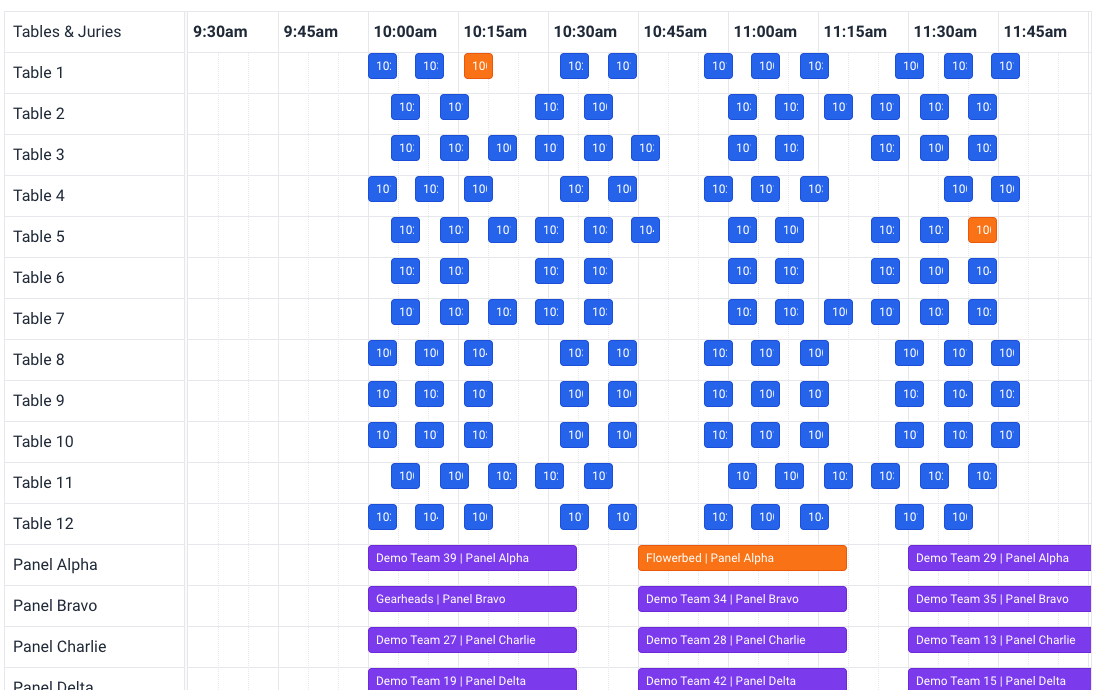
Déplacer des éléments et modifier les horaires
- Faites glisser un bloc vers un autre horaire, ou vers une autre table ou un autre jury.
- Faites glisser le bord d'un bloc pour l'allonger ou le raccourcir.
- Double-cliquez sur un bloc pour voir ses détails. Vous pouvez aussi y saisir une heure de début et de fin exacte, si vous voulez placer un élément en dehors de la grille de 5 minutes. Cliquez ensuite sur Save.
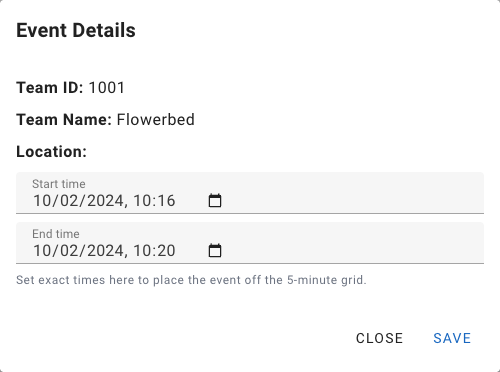
Les modifications sont enregistrées immédiatement. Si une modification n'est pas possible, par exemple parce qu'elle entre en conflit avec un autre élément, un message s'affiche et le bloc revient à sa place.
Faire générer un planning
FLLTools peut créer lui-même un planning complet : chaque équipe reçoit une session de jury et un match par manche, sans aucun conflit. Cliquez sur Generate schedule.
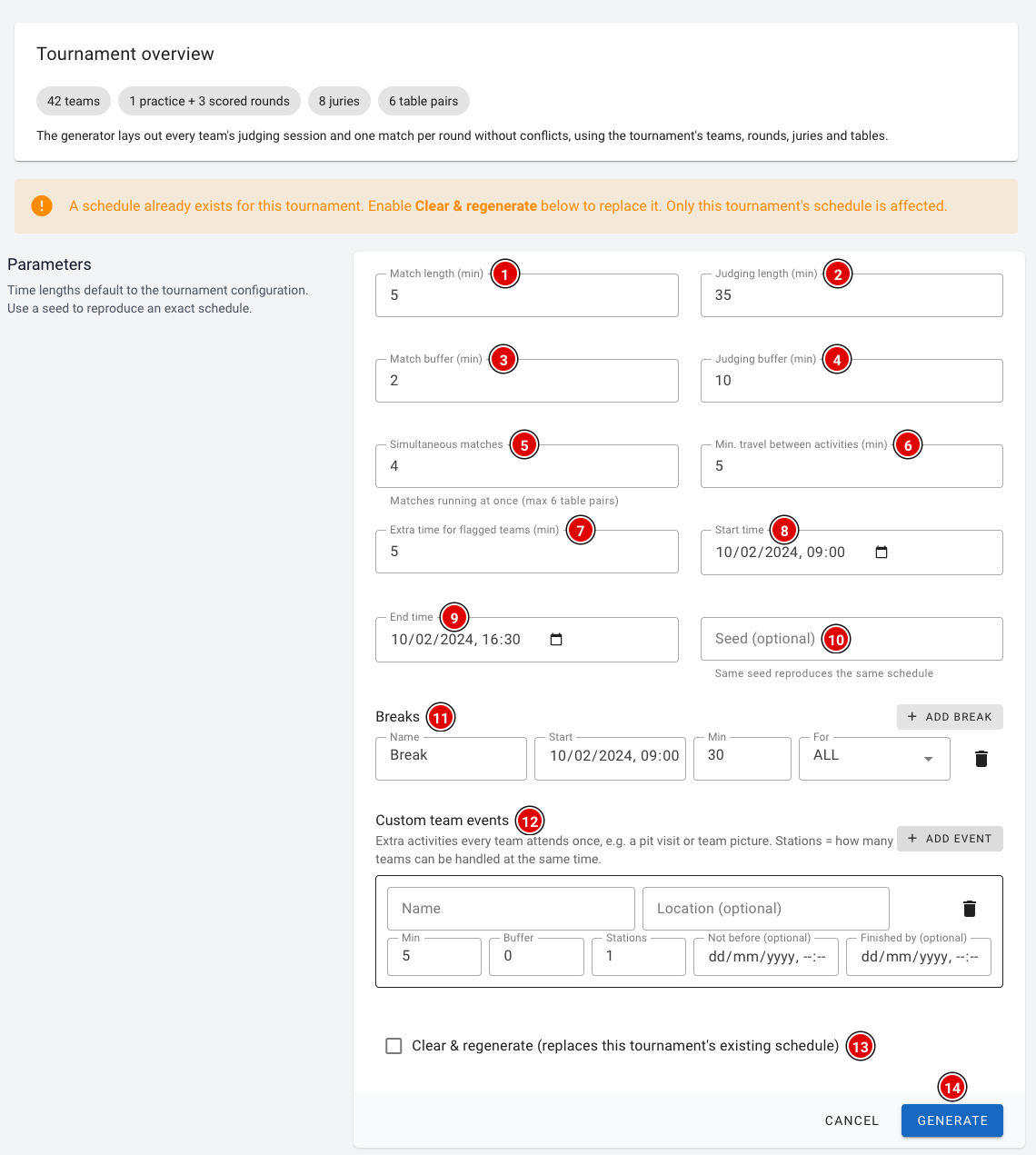
En haut, vous voyez un aperçu de ce qui figurera dans le planning : le nombre d'équipes, de manches, de jurys et de paires de tables. Ce n'est pas correct ? Modifiez alors d'abord les équipes, les manches, les jurys ou les tables.
Les durées sont reprises par défaut du tournoi. Vous pouvez les modifier ici :
Match length (1) : La durée d'un match de robots en minutes.
Judging length (2) : La durée d'une session de jury en minutes.
Match buffer (3) : Minutes supplémentaires entre deux matchs sur la même table, par exemple pour remettre la table en place.
Judging buffer (4) : Minutes supplémentaires entre deux sessions de jury, par exemple pour la concertation du jury et pour remplir les formulaires.
Simultaneous matches (5) : Le nombre de matchs joués en même temps. Il peut être au maximum égal au nombre de paires de tables.
Min. travel between activities (6) : Le nombre minimum de minutes dont dispose une équipe entre deux éléments, pour se rendre du jury à la table (ou inversement).
Extra time for flagged teams (7) : Le nombre de minutes supplémentaires accordées aux équipes pour lesquelles Needs extra time est activé.
Start time (8) et End time (9) : Le début et la fin du planning.
Seed (10) : Facultatif. Avec le même seed, vous obtenez exactement le même planning. Laissez ce champ vide si vous ne savez pas à quoi il sert.
Breaks (11) : Cliquez sur Add break pour ajouter une pause, comme le déjeuner ou la cérémonie d'ouverture. Saisissez le nom, le début et la durée, et choisissez dans For pour qui la pause s'applique : ALL (tout le monde), TABLE (uniquement les matchs de robots) ou JURY (uniquement le jury).
Custom team events (12) : Cliquez sur Add event pour une activité supplémentaire à laquelle chaque équipe doit participer une fois, par exemple une visite des stands ou la photo d'équipe. Vous saisissez le nom, un éventuel lieu, la durée, la marge et le nombre de Stations (combien d'équipes peuvent y participer en même temps). Vous pouvez aussi indiquer à partir de quand et jusqu'à quand l'activité a lieu.
Clear & regenerate (13) : Un planning existe déjà ? Cochez alors cette case pour remplacer le planning existant. Seul le planning de ce tournoi est remplacé.
Cliquez sur Generate (14). Après quelques secondes, vous revenez à l'aperçu du planning avec le nouveau planning. S'il n'a pas été possible de planifier toutes les équipes, vous arrivez sur la page Check schedule (voir ci-dessous).
Dès que des scores ou des formulaires du jury ont été saisis, il n'est plus possible de générer un nouveau planning. Ces résultats sont en effet liés au planning. Vous voyez alors ce message :
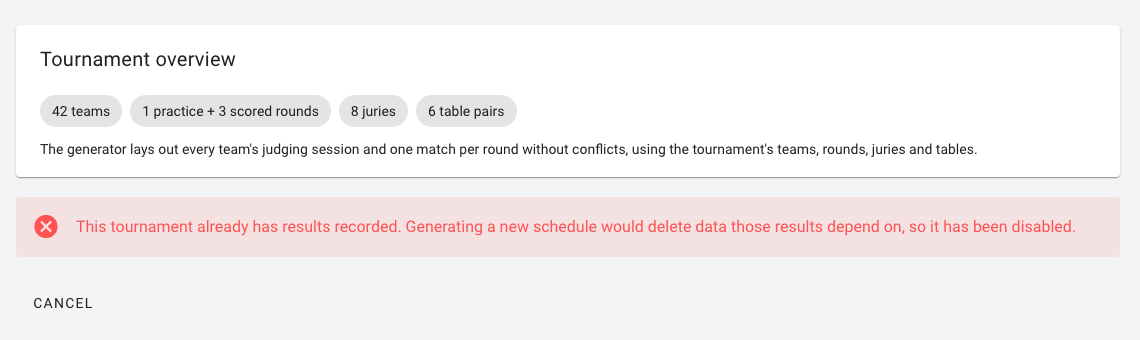
Vous voulez quand même modifier quelque chose ? Adaptez alors le planning à la main dans l'aperçu du planning.
Vérifier le planning
Avec Check schedule, vous voyez pour chaque équipe combien de matchs et de sessions de jury elle a. Les équipes pour lesquelles il manque quelque chose sont signalées.
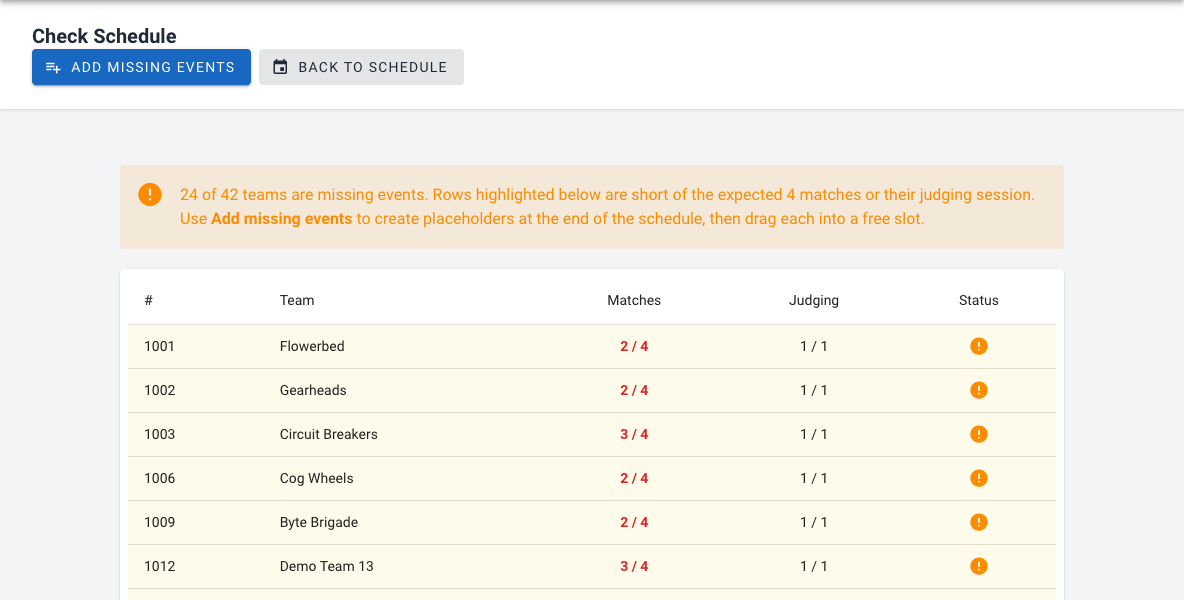
- Cliquez sur Add missing events pour créer un bloc à la fin du planning pour chaque élément manquant.
- Revenez au planning et faites glisser ces blocs vers un emplacement libre.
Ajouter vous-même un élément
Avec Add schedule item, vous ajoutez un élément isolé. Choisissez d'abord le type :
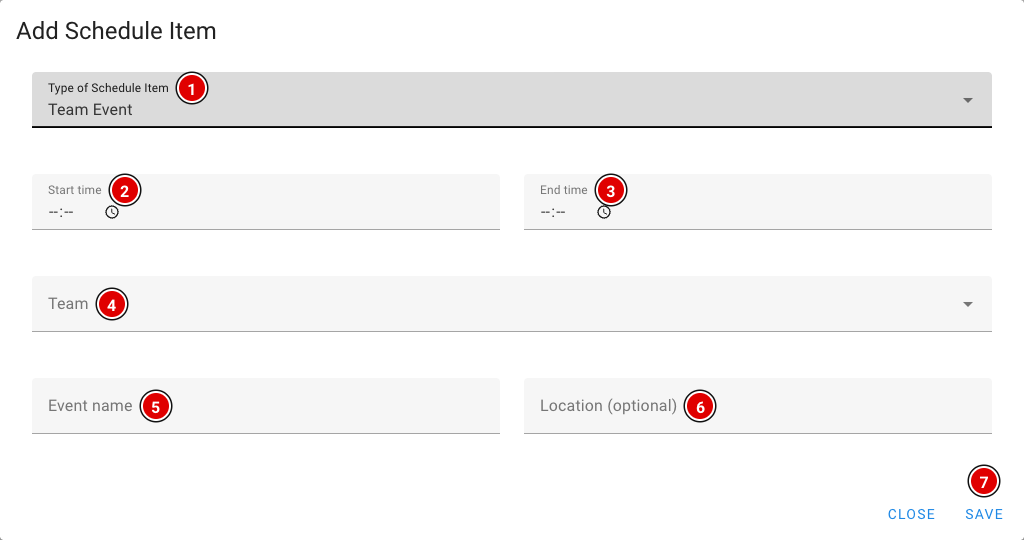
- Info Block : Un bloc général, comme la cérémonie d'ouverture, le déjeuner ou la remise des prix. Vous indiquez un type, un texte et une catégorie (Jury, Table ou All), et vous choisissez si l'heure de fin est affichée.
- Jury Session : Une session de jury. Vous choisissez le jury et l'équipe.
- Robot Match : Un match de robots. Vous choisissez la manche, la table et l'équipe.
- Team Event : Une autre activité pour une équipe, comme une visite des stands. Vous choisissez l'équipe et saisissez le nom et éventuellement le lieu.
Pour chaque type, saisissez la Start time et la End time et cliquez sur Save.
Importer un planning
Vous avez créé le planning avec un outil externe ? Vous pouvez alors l'importer via Import schedule.
- La page d'import contient un lien vers le générateur de planning sur https://koenvanwijk.github.io/fll-schedule/.
- Saisissez-y les informations de votre finale et téléchargez le fichier.
- Sur la page d'import, choisissez Paste JSON et collez le contenu du fichier, ou choisissez Load from URL et saisissez l'adresse web du fichier.
- Cliquez sur Import schedule.
L'import est une fonction BETA qui ne sera probablement plus développée. Utilisez de préférence le générateur intégré. Lors de l'import, les manches (priority), les tables et les jurys doivent être numérotés à partir de 1, sinon l'import échoue.
Le planning pour l'arbitre en chef
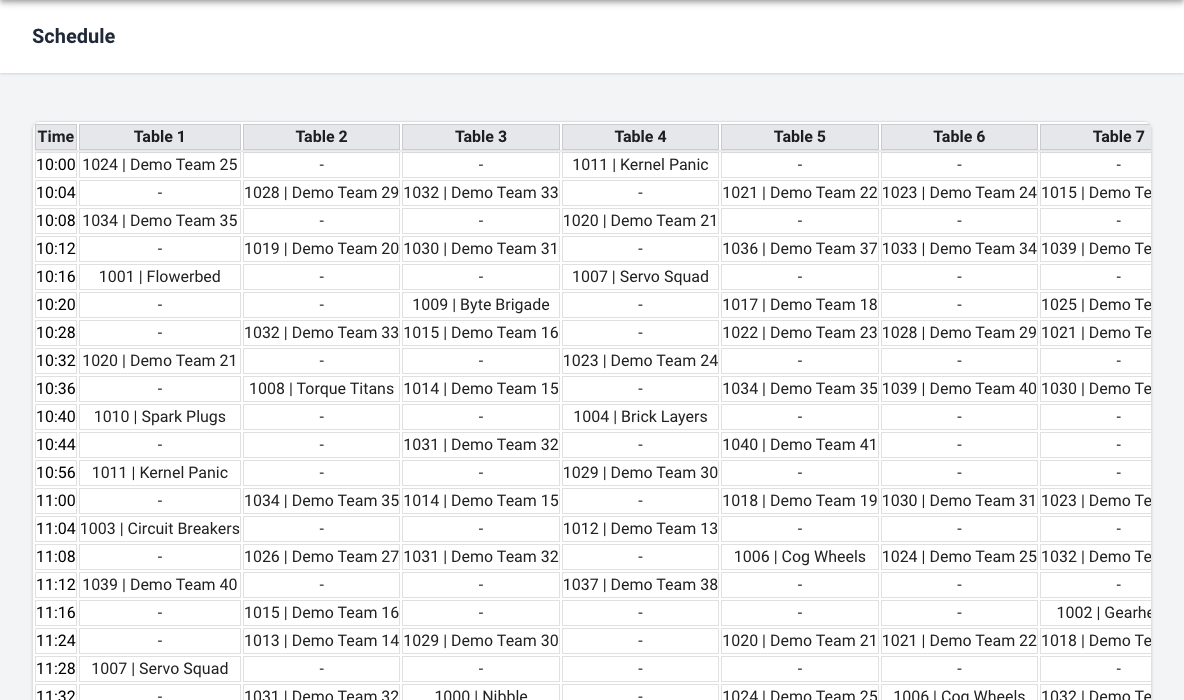
Sur https://votreevenement.flltools.nl/schedule/headReferee se trouve un aperçu spécialement conçu pour l'arbitre en chef : pour chaque horaire, vous voyez quelle équipe doit être à quelle table. Un tiret signifie que la table est libre. Remplacez « votreevenement » par le nom de votre finale régionale.
Le planning public
Les équipes, les coachs et les visiteurs peuvent consulter le planning via Schedule dans le menu du site public, sur https://votreevenement.flltools.nl/home/schedule. Rien ne peut y être modifié. En outre, chaque équipe voit son propre planning de la journée sur sa page d'équipe (voir Fonctionnalités pour les équipes).
Quelques jours avant la finale
Les étapes à réaliser dès que tous les noms d'équipes sont définitifs.
Modifier une équipe
Si une équipe vous communique un changement de nom ou d'autres informations, vous pouvez les modifier vous-même. Toutes les informations d'une équipe se trouvent sur une seule page d'équipe.
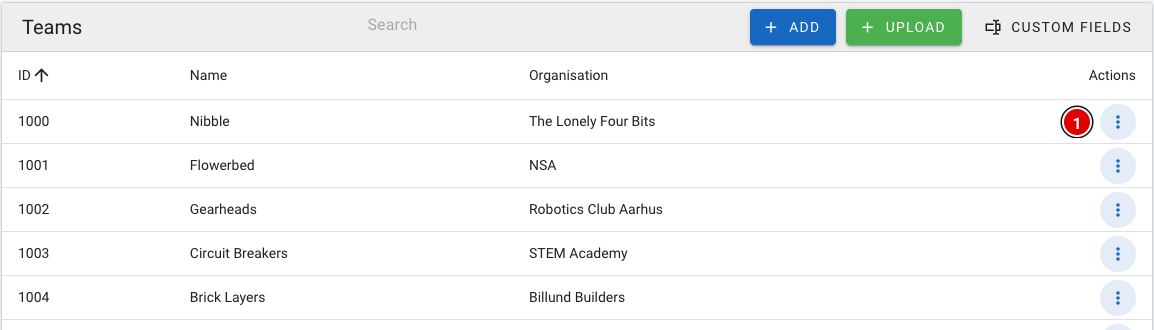
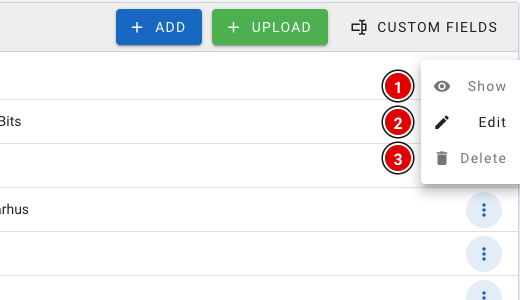
Ouvrir la page de l'équipe
Les éléments de la page de l'équipe
La page de l'équipe est divisée en blocs. Les blocs que vous voyez dépendent des modules activés (voir la page Paramètres et modules).
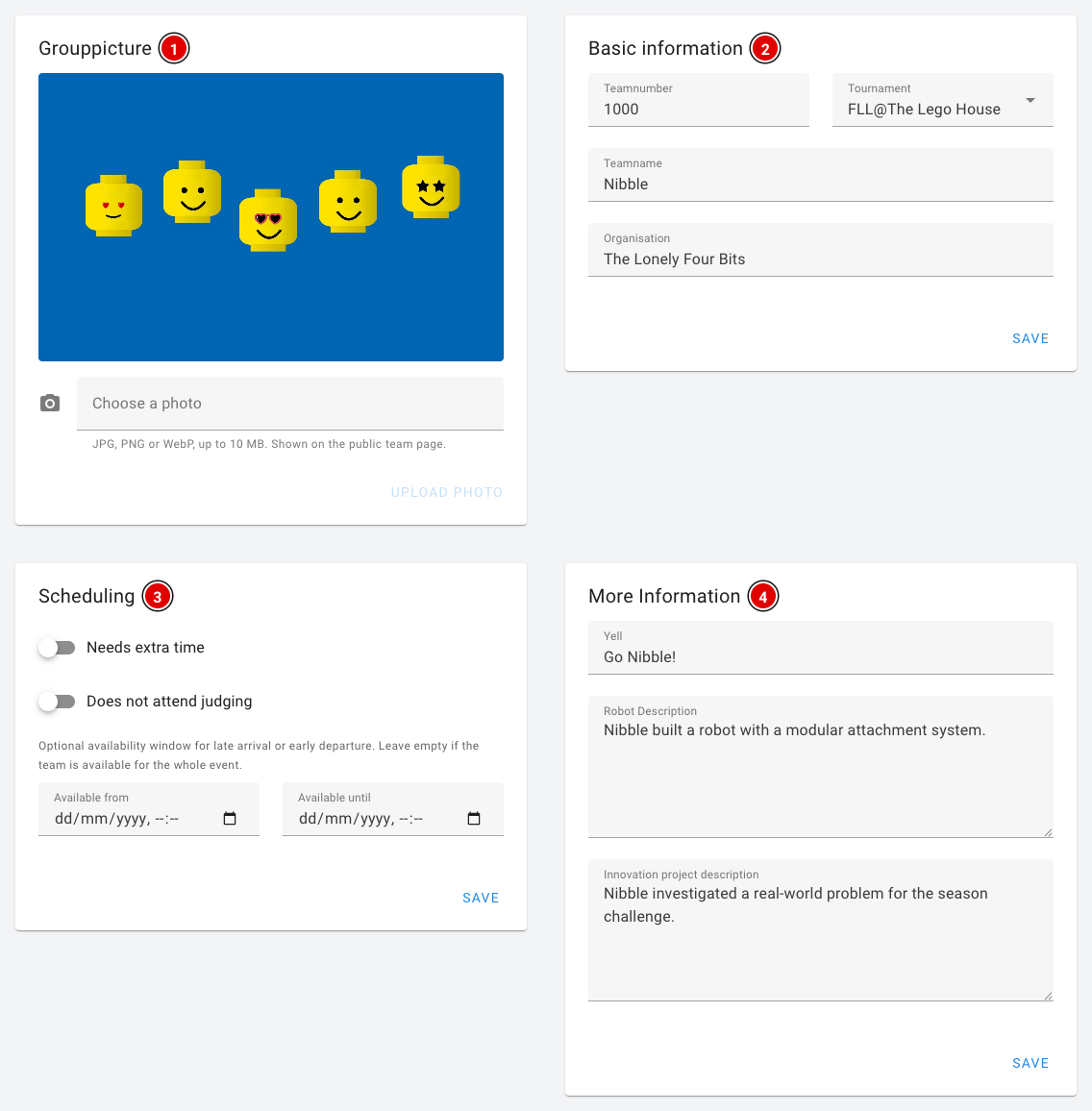
Grouppicture (1) : La photo d'équipe. Ce bloc est visible si le module Advanced Team Management est activé. Avec Choose a photo et Upload photo, vous ajoutez une photo à la page de l'équipe. La photo est enregistrée immédiatement, indépendamment des boutons Save. Voir la page Importer des photos d'équipe.
Basic information (2) : Le Teamnumber, le Tournament auquel l'équipe appartient, le Teamname et l'Organisation (école, club ou organisation). Le numéro d'équipe doit être un nombre unique, sans lettres.
Scheduling (3) : Les souhaits pour le générateur de planning. Ce bloc est visible si le Schedule Module est activé.
- Needs extra time : l'équipe reçoit du temps supplémentaire dans le planning.
- Does not attend judging : l'équipe ne participe pas à l'évaluation par le jury et ne reçoit pas de session de jury.
- Available from / Available until : à remplir si une équipe arrive plus tard ou doit partir plus tôt. Laissez vide si l'équipe est présente toute la journée.
Ces souhaits ne sont utilisés que si vous (re)générez le planning. Voir la page Créer le planning de la journée.
More Information (4) : Le Yell (cri de l'équipe), une Robot Description et une Innovation project description. Ces textes apparaissent sur la page publique de l'équipe (voir Fonctionnalités pour les équipes).
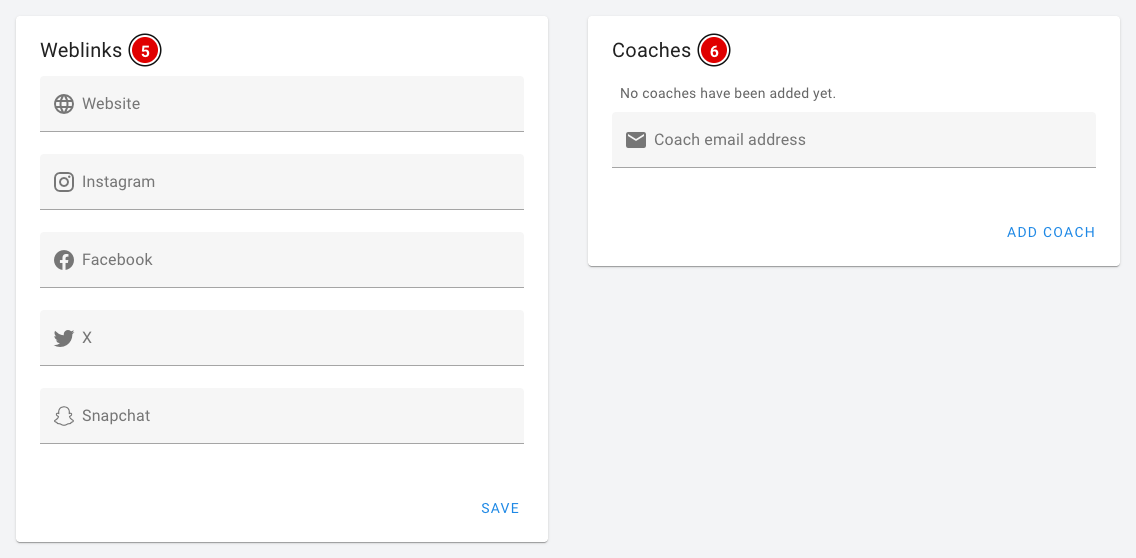
Weblinks (5) : Le site web et les réseaux sociaux de l'équipe : Website, Instagram, Facebook, X et Snapchat.
Coaches (6) : Ici, vous associez un coach à l'équipe. Saisissez l'adresse e-mail du coach et cliquez sur Add coach. Le coach reçoit alors un e-mail :
- Le coach n'a pas encore de compte ? Un compte est alors créé et le coach reçoit un lien pour définir lui-même un mot de passe.
- Le coach a déjà un compte ? Il reçoit alors un message indiquant qu'il a été ajouté à une équipe supplémentaire.
- L'icône de corbeille à côté d'un coach supprime l'association. Le compte du coach continue d'exister.
Le coach peut ensuite mettre à jour lui-même les informations de l'équipe. Voir la rubrique Le portail des coachs sur la page Fonctionnalités pour les équipes.
Custom information : Si vous avez créé vos propres champs pour les équipes (par exemple un numéro de stand), un bloc Custom information apparaît aussi, dans lequel vous les remplissez pour chaque équipe. Pour savoir comment créer ces champs, consultez la page Saisir les équipes dans le système.
Enregistrer
- Cliquez sur Save pour enregistrer les modifications. Chaque bloc a son propre bouton Save, mais ils enregistrent tous la page entière. Vous pouvez donc d'abord modifier plusieurs blocs, puis cliquer une seule fois sur Save.
- Un message apparaît en bas de l'écran lorsque l'enregistrement a réussi.
Importer des photos d'équipe
Si le module Advanced Team Management est activé, chaque équipe peut avoir une photo d'équipe. La photo apparaît sur la page publique de l'équipe, pour que les parents, les visiteurs et les autres équipes voient qui se cache derrière un nom d'équipe. En tant qu'organisateur, vous pouvez importer la photo vous-même, mais les coachs peuvent aussi le faire via le portail des coachs.
Importer une photo d'équipe
- Allez sur la page Teams via le menu et ouvrez l'équipe avec les 3 points puis Show ou Edit (voir la page Modifier une équipe).
- Dans le bloc Grouppicture, cliquez sur Choose a photo (1) et sélectionnez la photo sur votre ordinateur.
- Cliquez sur Upload photo (2).
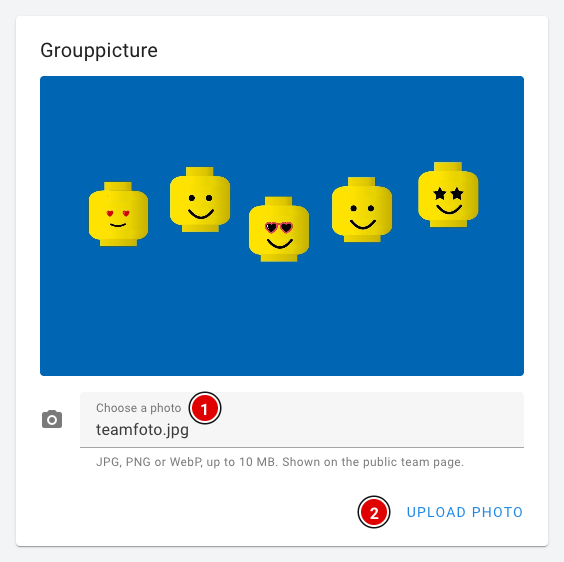
La photo est enregistrée immédiatement : vous n'avez donc pas besoin d'appuyer sur un des boutons Save de la page de l'équipe. Le message The team photo has been updated. apparaît en bas de l'écran.
Vous pouvez importer une photo au format JPG, PNG ou WebP, de 10 Mo maximum. Une photo au format paysage donne le meilleur résultat : la photo est recadrée pour remplir tout le bloc, et avec une photo au format portrait, les têtes sont vite coupées.
Remplacer ou supprimer une photo d'équipe
Après l'import, la nouvelle photo s'affiche dans le bloc.
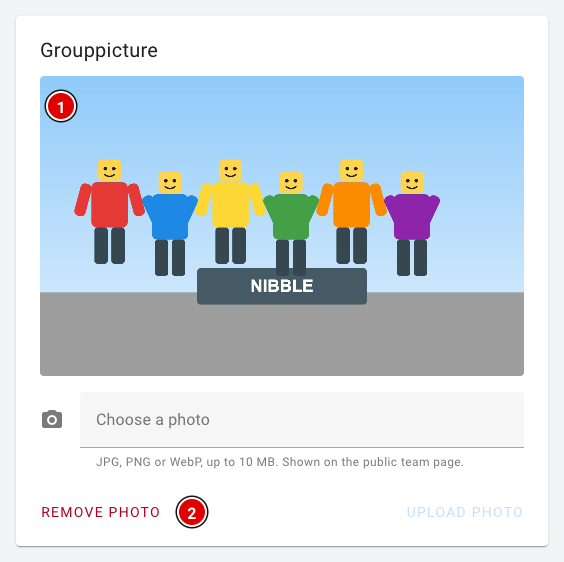
- La photo d'équipe (1) : Voici à quoi ressemble la photo maintenant. Vous voulez une autre photo ? Importez simplement une nouvelle photo de la même façon. L'ancienne photo est alors remplacée et supprimée.
- Avec Remove photo (2), vous supprimez la photo importée. La page de l'équipe affiche alors de nouveau l'image par défaut, ou aucune photo s'il n'y en a pas. Ce bouton n'apparaît que si une photo a été importée.
La photo d'équipe sur la page publique de l'équipe
La photo d'équipe (1) s'affiche en haut des informations de l'équipe sur la page publique, au-dessus du numéro, du nom et du cri de l'équipe. Tout le monde peut consulter cette page sans se connecter. Pour en savoir plus sur la page de l'équipe, consultez la page Fonctionnalités pour les équipes.
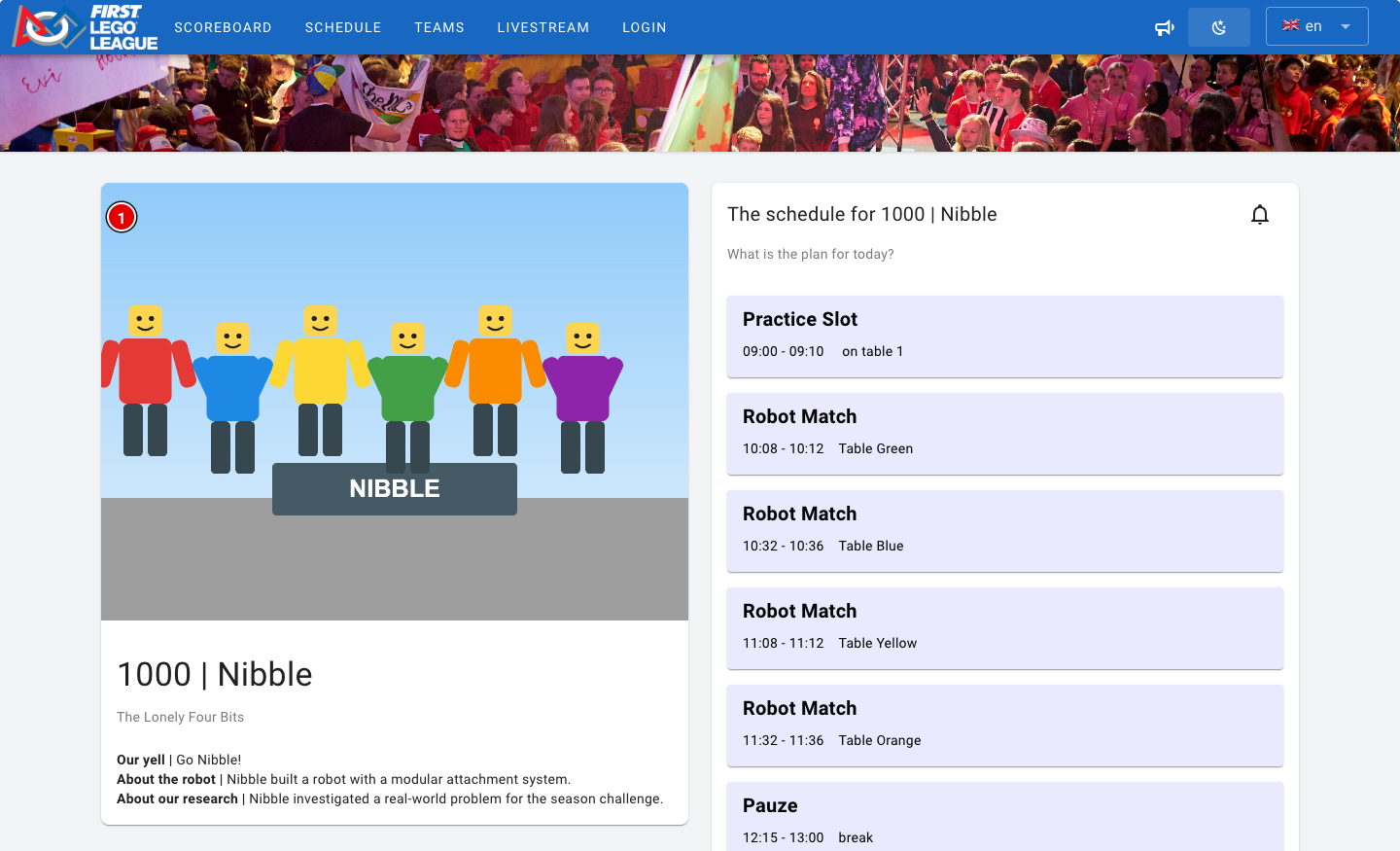
La photo d'équipe est visible par tout le monde. Les équipes sont souvent composées de mineurs : n'importez donc une photo que si l'équipe (et les parents) ont donné leur accord.
Les coachs importent eux-mêmes la photo de leur équipe
Si vous avez associé un coach à l'équipe (voir Coaches sur la page Modifier une équipe), le coach peut s'occuper lui-même de la photo d'équipe. Vous n'avez ainsi pas à rassembler toutes les photos.
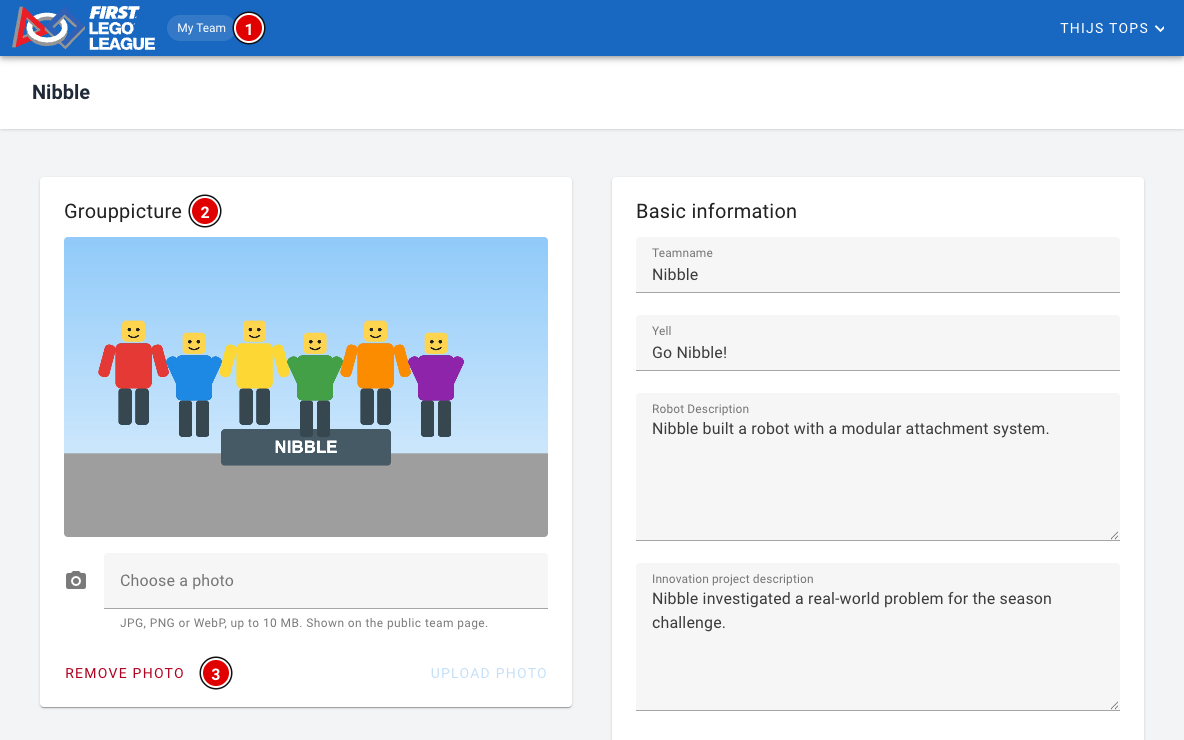
- Le coach se connecte et arrive sur la page de son équipe via My Team (1).
- Dans le bloc Grouppicture (2), l'import fonctionne exactement comme décrit ci-dessus : Choose a photo puis Upload photo.
- Avec Remove photo (3), le coach peut de nouveau supprimer la photo.
Si le coach importe une nouvelle photo, elle remplace la photo que vous aviez éventuellement déjà importée, et inversement. Une équipe n'a toujours qu'une seule photo d'équipe.
Réaliser les exports
Les exports disponibles peuvent varier selon la finale régionale. En cas de demande particulière, il est possible que la page affiche plus ou moins d'options. Dans l'exemple ci-dessous, nous partons d'une finale régionale standard.
Tous les exports sont réalisés avec les données présentes dans FLLTools à ce moment-là : noms d'équipe, numéros d'équipe, planning et résultats. Ne réalisez donc les exports qu'une fois les équipes et le planning complets.
La page des exports
Allez via Setup dans Exports.
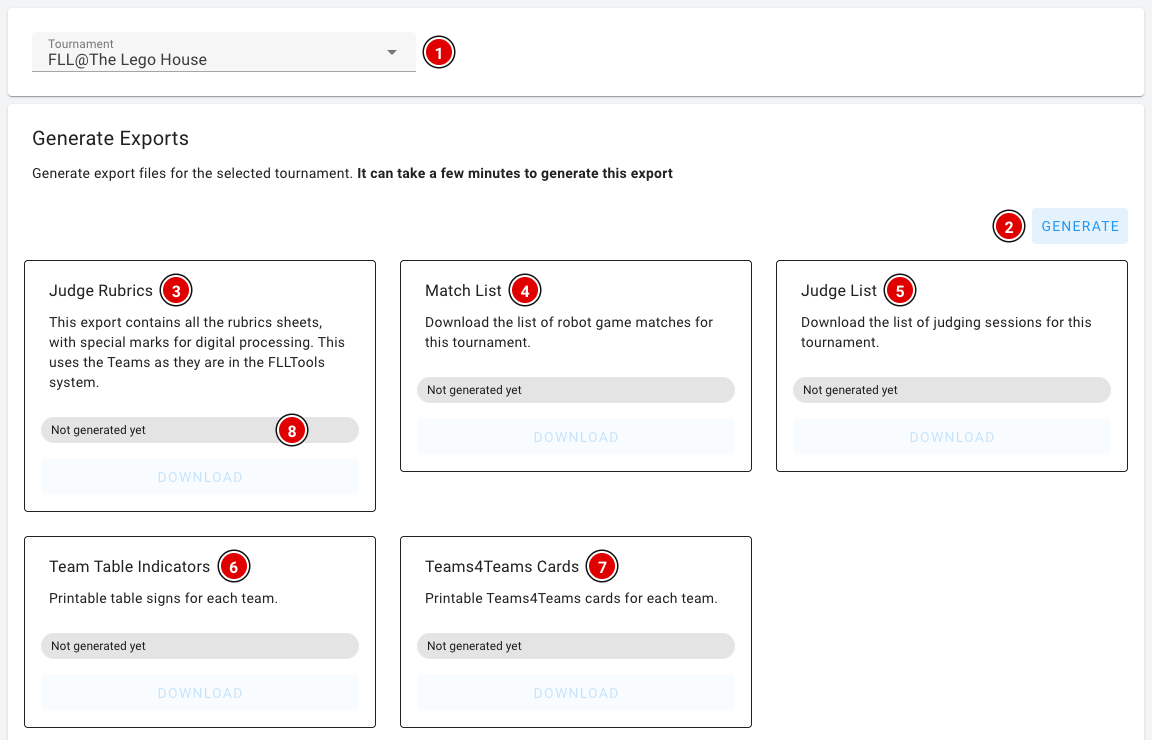
- En haut, choisissez le Tournament (1). Par défaut, c'est le tournoi dans lequel vous travaillez actuellement. Tous les exports de cette page utilisent ce tournoi.
- Cliquez sur Generate (2). Les PDF sont alors créés en arrière-plan. Cela peut prendre quelques minutes.
- Chaque carte affiche son statut (8) : Not generated yet, Generating… ou Ready avec l'heure à laquelle le fichier a été créé. Dès qu'un fichier est prêt, le bouton Download de cette carte devient actif. Vous n'avez pas besoin de recharger la page.
Vous avez modifié quelque chose après la génération, comme un nom d'équipe ou le planning ? Cliquez alors à nouveau sur Generate. Les fichiers existants sont alors remplacés par de nouveaux.
Explication des exports :
- Judge Rubrics (3) : Tous les formulaires du jury (rubrics). Les noms et numéros d'équipe sont déjà pré-remplis. Si vous utilisez le Judge Forms Scanner, ces formulaires sont indispensables. Le scanner utilise en effet les repères imprimés sur les formulaires.
- Match List (4) : Un aperçu pour les arbitres, indiquant quand chaque équipe doit être à quelle table.
- Judge List (5) : Un aperçu des horaires auxquels chaque équipe doit se présenter devant quel jury.
- Team Table Indicators (6) : Des cartes de table : pour chaque équipe, une feuille A4 (paysage) avec le numéro d'équipe, le nom de l'équipe et l'organisation.
- Teams4Teams Cards (7) : Des cartes Teams4Teams imprimables pour chaque équipe.
Résultats du jury et OJS
Sous les exports générés se trouvent encore deux cartes. Ces fichiers sont créés immédiatement lorsque vous cliquez dessus ; vous n'avez pas besoin de cliquer d'abord sur Generate.
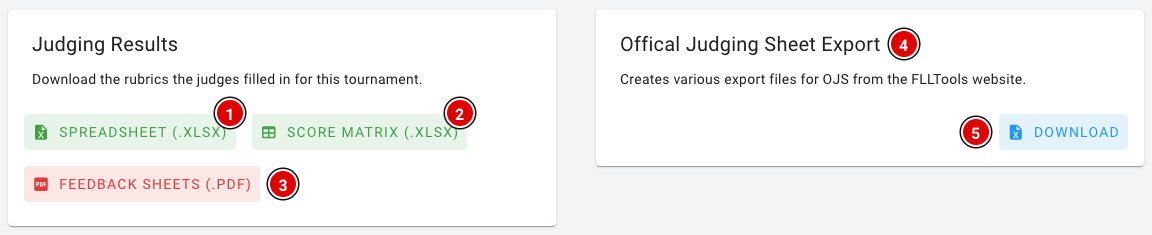
Judging Results : Les formulaires que le jury a remplis sous forme numérique (voir Briefing du jury). Il y a trois téléchargements :
- Spreadsheet (.xlsx) (1) : Toutes les rubrics remplies dans un seul fichier Excel, avec par ligne l'équipe, la rubric, le juge, les scores et le feedback.
- Score matrix (.xlsx) (2) : Un fichier Excel avec un onglet par rubric. Chaque ligne est une équipe, chaque colonne un critère d'évaluation, avec le score choisi (de 1 à 4).
- Feedback sheets (.pdf) (3) : Les rubrics remplies en PDF, un formulaire par page, triées par numéro d'équipe. Vous pouvez les remettre aux équipes en fin de journée.
Official Judging Sheet Export (4) : Avec Download (5), vous obtenez un fichier Excel contenant tous les scores du jeu de robots et les scores de Gracious Professionalism. Cet export se fait en fin de journée de compétition. Pour savoir comment reporter ces données dans OJS, consultez dans le chapitre Délibération du jury la page Export FLLTools vers OJS.
Vos propres PDF
Si le module Custom PDF Templates est activé, vous voyez aussi le bloc Custom PDF Templates en bas de la page. Il vous permet de créer par exemple des certificats ou des badges avec votre propre design. C'est expliqué sur la page Modèles PDF personnalisés.
Les exports PDF ne sont pas modifiables. Vous voulez un export avec votre propre design ? Utilisez alors les modèles PDF personnalisés, ou contactez thijs@flltools.nl.
Modèles PDF personnalisés
Avec les modèles PDF personnalisés, vous créez des documents avec votre propre design, comme des certificats, des badges ou des cartes nominatives. Vous importez un fond (par exemple le design d'un certificat) et vous y placez des données, comme le nom et le numéro de l'équipe. FLLTools crée ensuite en une seule fois un PDF avec une page pour chaque équipe.
Cette fonction fait partie du module Custom PDF Templates. Vous ne voyez pas les éléments décrits sur cette page ? Activez alors le module via Setup et Settings (voir la page Paramètres et modules). Cette fonction est encore en BETA.
L'aperçu des modèles
Vous accédez aux modèles via Setup, Exports, puis le bouton Manage Templates dans le bloc Custom PDF Templates.
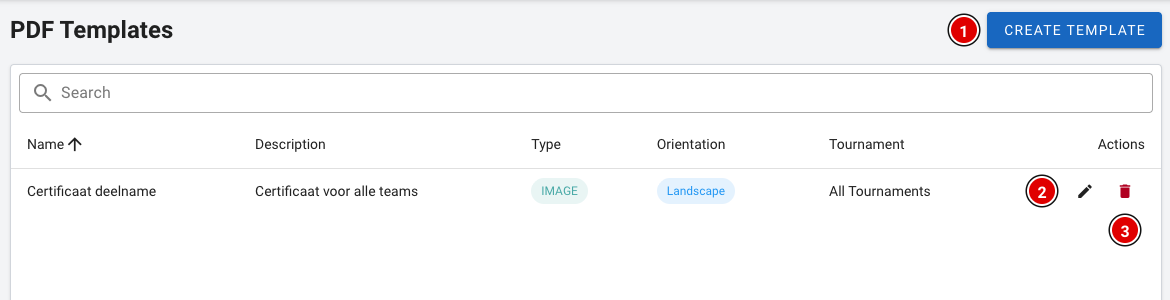
- Avec Create Template (1), vous créez un nouveau modèle.
- Avec le crayon (2), vous modifiez un modèle existant.
- Avec la corbeille (3), vous supprimez un modèle. Une confirmation vous est d'abord demandée.
Créer un modèle
Cliquez sur Create Template. Remplissez d'abord les informations du modèle :
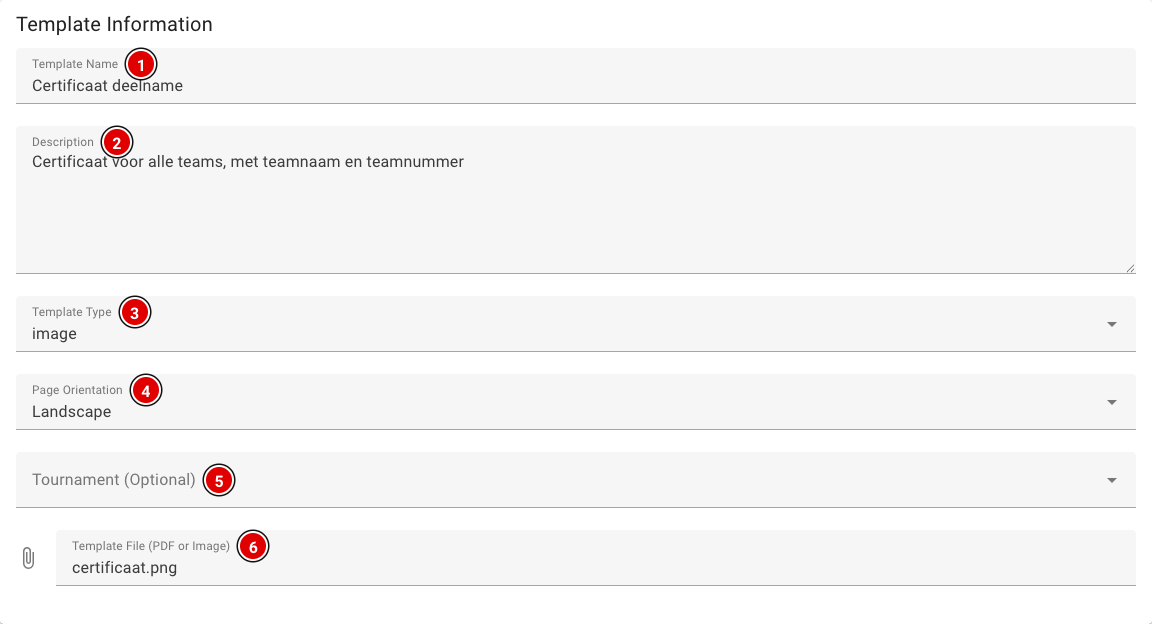
Template Name (1) : Le nom du modèle, par exemple « Certificat de participation ».
Description (2) : Une courte description. Ce champ est facultatif.
Template Type (3) : Rempli automatiquement en fonction du fichier que vous importez (image ou pdf).
Page Orientation (4) : Choisissez Portrait ou Landscape (paysage). Le document est toujours créé au format A4.
Tournament (Optional) (5) : Associez le modèle à un seul tournoi. Si vous laissez ce champ vide, vous pouvez utiliser le modèle pour tous les tournois.
Template File (6) : Le fond du document, 10 Mo maximum.
Pour le fond, utilisez une image (PNG ou JPG) au format A4. C'est seulement ainsi que vous verrez le design dans l'éditeur et qu'il apparaîtra correctement dans le PDF.
Placer des données sur le fond
Dès que vous avez choisi une image, elle apparaît dans le Template Editor.
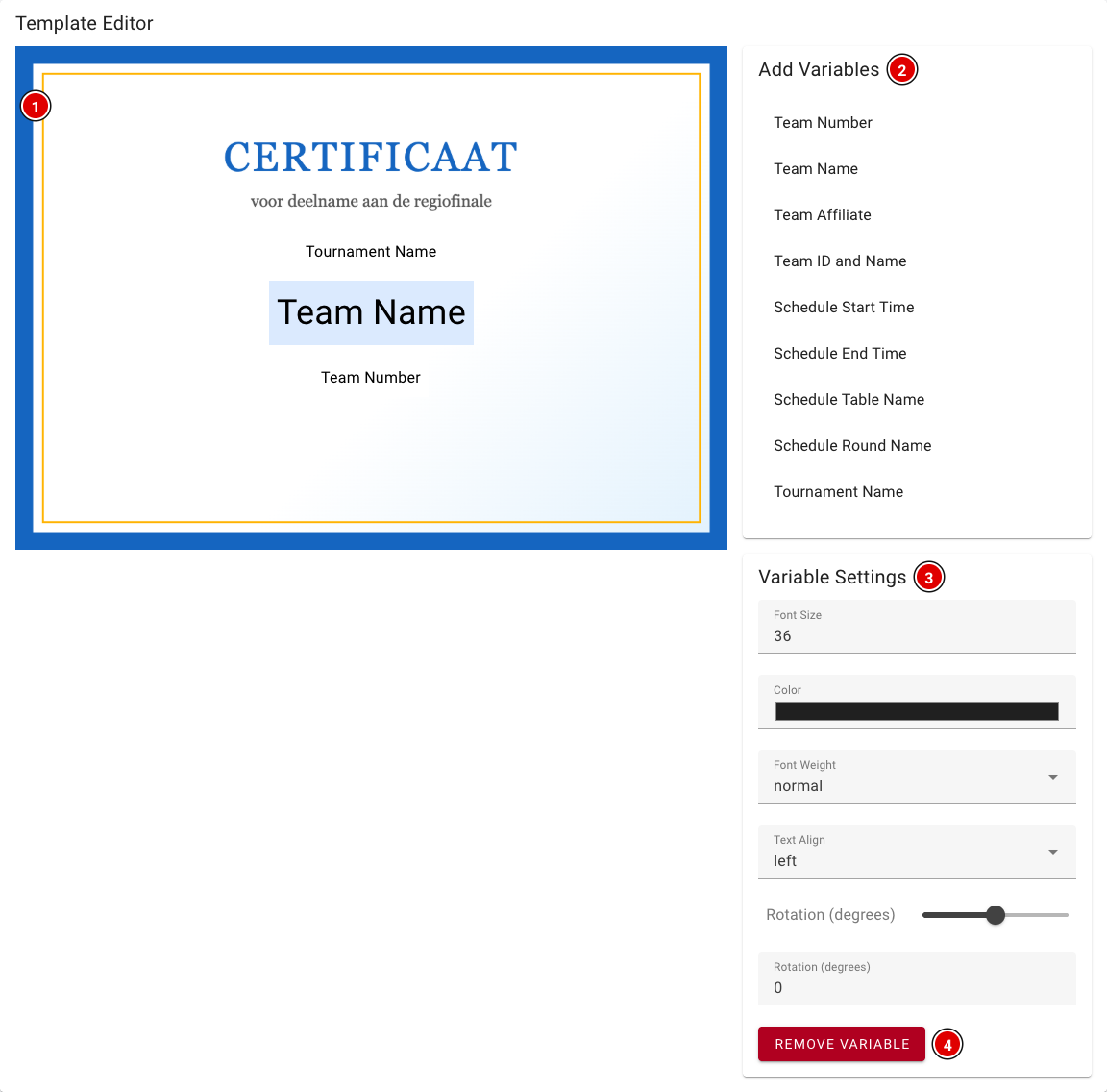
- Aperçu (1) : Vous voyez ici le fond avec les données placées. Faites glisser une donnée avec la souris jusqu'à l'endroit où elle doit apparaître.
- Add Variables (2) : Cliquez sur une donnée pour l'ajouter. Vous avez le choix entre :
- Team Number, Team Name, Team Affiliate (organisation) et Team ID and Name (par exemple « 042 | Nibble »)
- Schedule Start Time, Schedule End Time, Schedule Table Name et Schedule Round Name : l'heure, le numéro de table et la manche d'un match de robots de l'équipe
- Tournament Name
- Variable Settings (3) : Cliquez sur une donnée placée pour la sélectionner. Vous pouvez ensuite modifier ici la Font Size, la Color, le Font Weight (normal ou gras), le Text Align et la Rotation.
- Remove Variable (4) : Supprime la donnée sélectionnée.
Les données du planning sont remplies avec un seul match de robots de l'équipe. Vous voulez afficher tous les matchs de chaque équipe ? Utilisez alors la Match List sur la page des exports.
Cliquez sur Create Template en bas pour enregistrer le modèle. Vous modifiez un modèle existant de la même façon ; cliquez alors sur Update Template. Si vous n'importez pas de nouveau fichier lors de la modification, le fond actuel est conservé.
Créer le PDF
Les PDF se créent sur la page des exports, dans le bloc Custom PDF Templates.
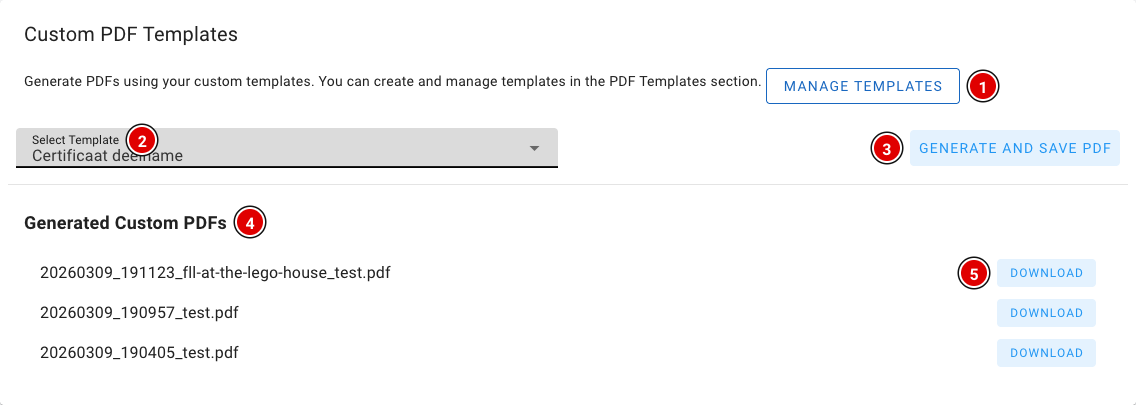
- Vérifiez en haut de la page des exports que le bon tournoi est sélectionné.
- Manage Templates (1) vous mène à l'aperçu des modèles.
- Dans Select Template (2), choisissez le modèle.
- Cliquez sur Generate and Save PDF (3). FLLTools crée un PDF avec une page pour chaque équipe du tournoi.
- Les fichiers créés figurent sous Generated Custom PDFs (4), avec la date et l'heure dans le nom du fichier. Cliquez sur Download (5) pour récupérer un fichier.
Vous avez une idée d'export qui pourrait servir plus souvent ? Faites-le-nous savoir via thijs@flltools.nl. Nous verrons s'il peut être intégré en standard dans FLLTools.
Comment fonctionne le chronomètre
FLLTools comprend un chronomètre pour les matchs de robots. Le chronomètre décompte les 2 minutes et 30 secondes d'un match et joue les sons bien connus du match. Vous pouvez afficher le chronomètre sur plusieurs écrans en même temps et le commander depuis un seul endroit, ou via l'API.
Testez cette fonction à l'avance sur les ordinateurs et les écrans que vous utiliserez le jour de la compétition, y compris le son. Certains navigateurs provoquent parfois des erreurs. Vous rencontrez un problème ? Contactez alors thijs@flltools.nl.
L'écran du chronomètre
- Sur l'ordinateur relié à l'écran du public, rendez-vous sur https://votreevenement.flltools.nl/timer. Cette page est le chronomètre lui-même. Vous n'avez pas besoin de vous connecter.
- Mettez le navigateur en plein écran (généralement avec la touche F11).
- Laissez cette page ouverte pendant toute la session de matchs. L'écran du chronomètre n'a pas de boutons ; vous le commandez depuis un autre endroit.
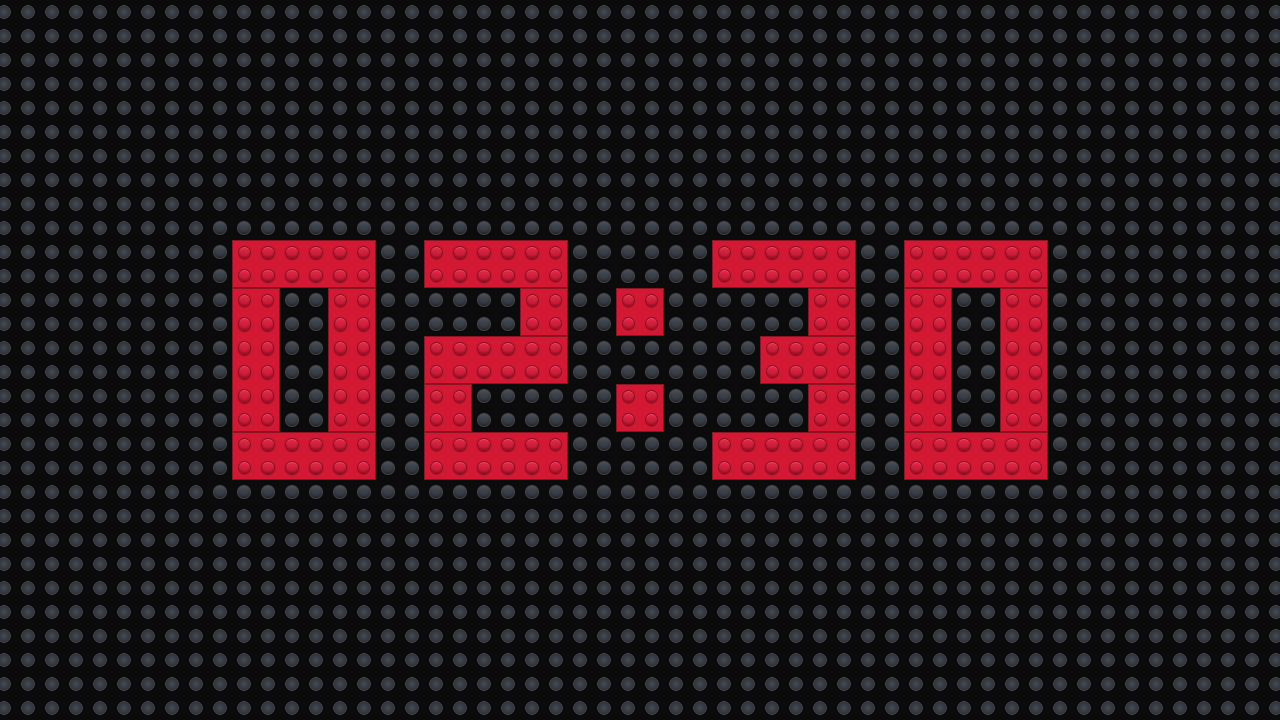
Tous les écrans du chronomètre sont synchronisés avec le serveur. Peu importe donc quand un écran a été ouvert ou l'heure réglée sur cet ordinateur : si vous rechargez un écran pendant un match, il reprend immédiatement le bon temps.
Commander le chronomètre
Les boutons du chronomètre se trouvent via Setup et Settings, dans le bloc Timer.

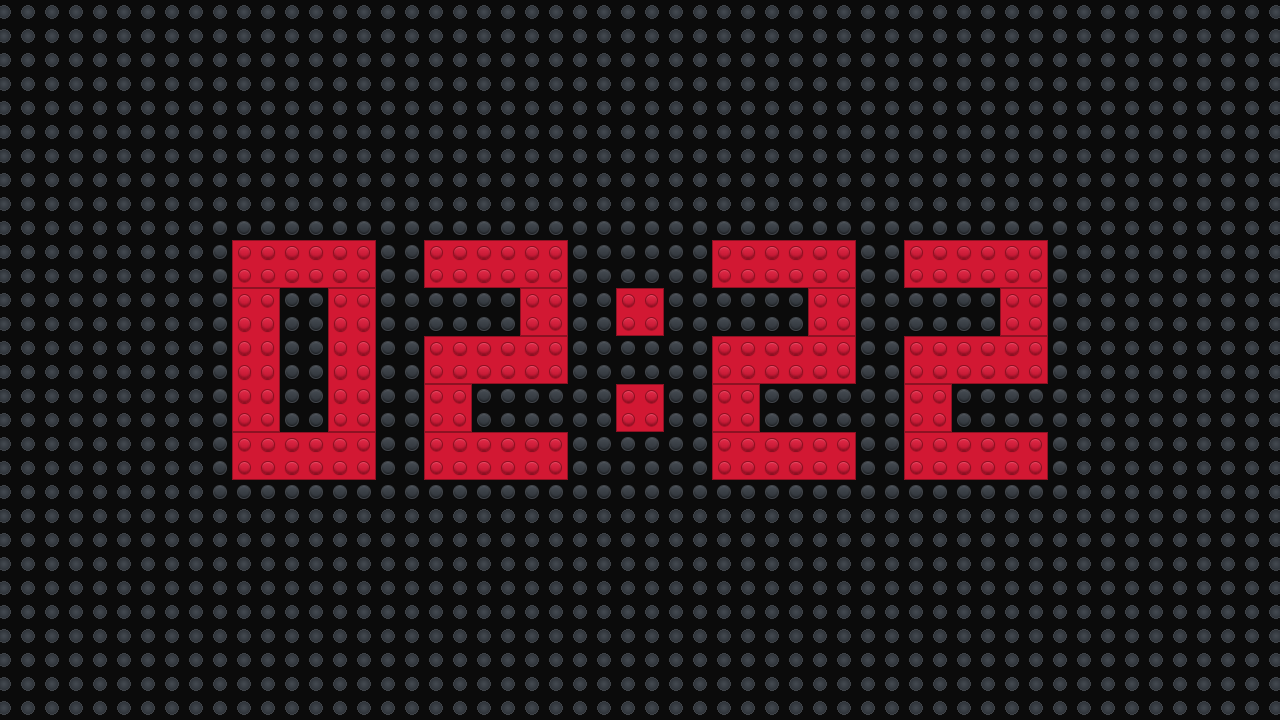
- Start (1) : Démarre un match. L'écran du chronomètre affiche d'abord 3, 2, 1 puis LEGO, après quoi le chronomètre commence le décompte à partir de 2:30. Si le chronomètre était en pause, il reprend là où il s'était arrêté (également après le décompte).
- End (2) : Arrête le match et remet le chronomètre à 2:30.
- Pause (3) : Fige le chronomètre sur le temps actuel. Utilisez-le si un match doit être interrompu.
- Reset (4) : Remet le chronomètre à 2:30, prêt pour le match suivant.
Chaque bouton ouvre un nouvel onglet dans votre navigateur. Vous pouvez refermer cet onglet.

Sons
Le chronomètre joue un son aux moments importants, pour que personne n'ait besoin de regarder les chiffres :
- Son de départ : juste après 3, 2, 1, LEGO, quand le match commence.
- End game : quand il reste 30 secondes.
- Son de fin : quand le chronomètre arrive à 0:00.
Après la fin d'un match, le chronomètre se remet automatiquement à 2:30 au bout d'environ 10 secondes.
Le chronomètre sur un écran d'information
Vous voulez afficher près des tables de jeu le chronomètre et les équipes de cette paire de tables ? Utilisez alors l'écran d'information Timer + Table Pair Screen. Ce chronomètre est synchronisé avec l'écran du chronomètre et se commande avec les mêmes boutons. Pour savoir comment créer un écran d'information, consultez la page Écrans d'information.
Commander via l'API
Le chronomètre peut aussi être commandé par un autre système, par exemple un bouton de départ physique. Pour cela, créez un jeton API avec la permission result.create. Les endpoints (start, pause, end, reset et toggle) figurent dans la documentation de l'API, via Setup et API Docs, sous la rubrique Timer. Vous voulez utiliser cette possibilité et vous avez besoin d'aide ? Contactez alors thijs@flltools.nl.
Conseils
- Désactivez la mise en veille et l'économiseur d'écran sur l'ordinateur qui affiche le chronomètre, pour que le chronomètre ne disparaisse pas au milieu d'un match.
- Un écran ne semble pas synchronisé ? Rechargez l'écran, ou appuyez sur Reset pour tout remettre à 2:30.
Écrans d'information
Avec les écrans d'information, vous montrez sur les téléviseurs et les projecteurs de la salle ce qui se passe : quelle équipe est à une table, qui est devant le jury, l'état du tableau des scores et plus encore. Vous configurez un écran une seule fois, puis vous l'ouvrez sur un ordinateur relié à l'écran. L'écran se met à jour automatiquement.
Les écrans d'information font partie de l'Info Screen Module. Vous ne voyez pas le bouton dans le menu ? Activez alors le module via Setup → Settings (voir la page Paramètres et modules).
Types d'écrans d'information
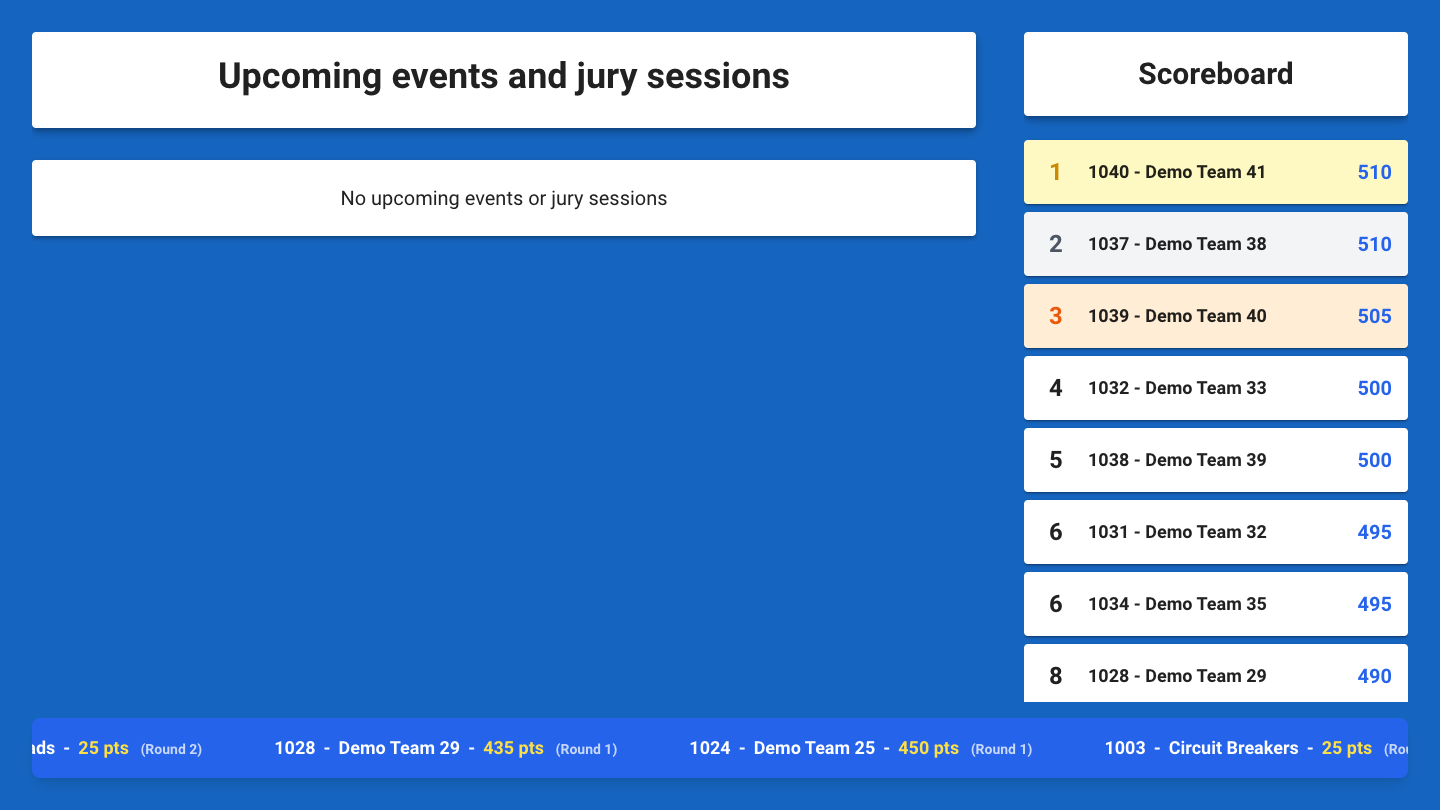
- General Info : aperçu pour la grande salle. À gauche les prochains éléments et sessions de jury, à droite le tableau des scores et en bas un bandeau défilant avec les derniers scores.
- Table Screen : pour une table de jeu. Affiche quelle équipe joue en ce moment et qui vient ensuite, avec les horaires.
- Table Pair Screen : la même chose, mais pour une paire de tables côte à côte.
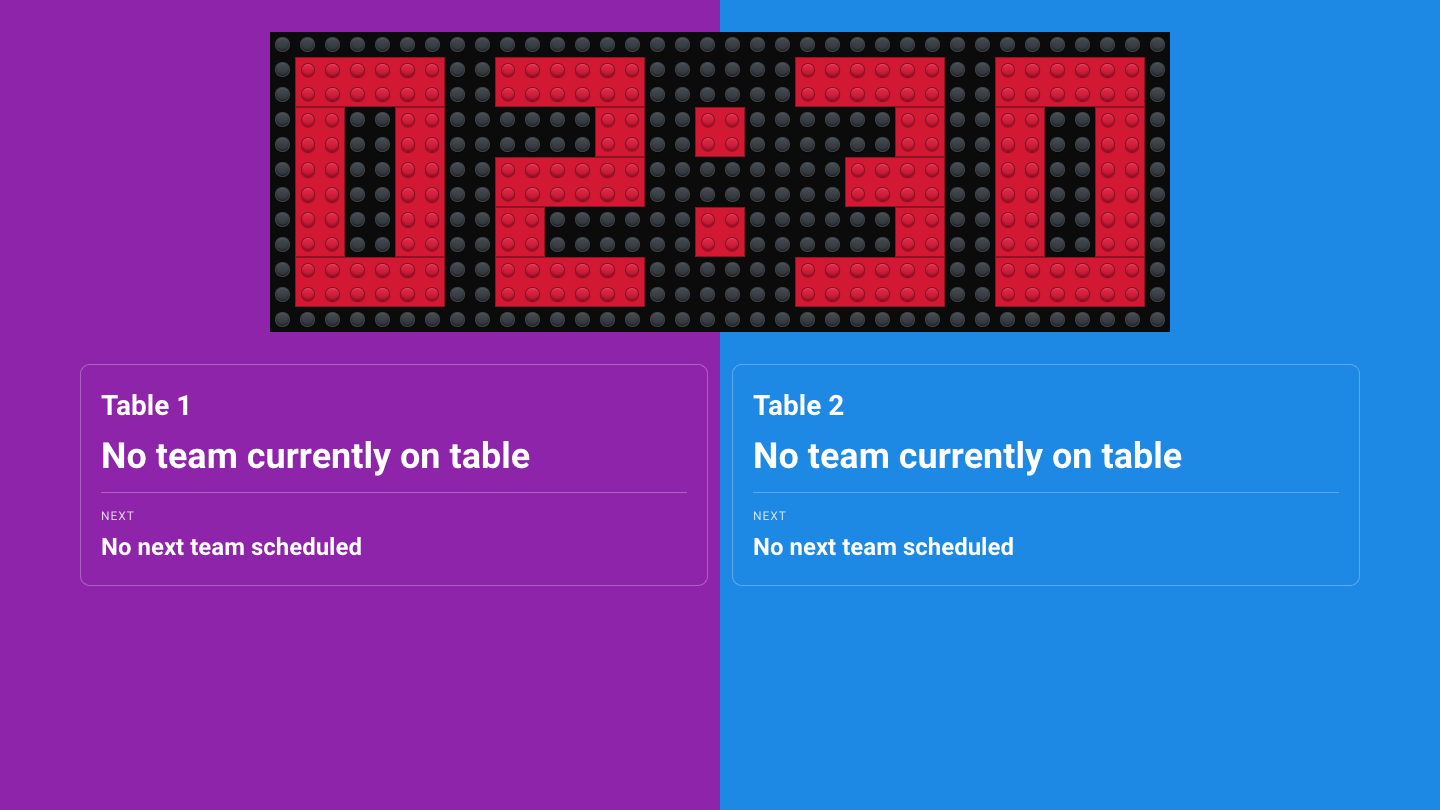
- Timer + Table Pair Screen : une paire de tables avec le chronomètre au-dessus. Pratique si un seul écran près du terrain doit afficher à la fois le chronomètre et les équipes.
- Jury Screen : pour une salle de jury. Affiche la session en cours et la suivante. Idéal à côté de la porte de la salle de jury.
- Stream Overlay : une incrustation pour le livestream, voir la page Livestream.
- Practice Tables : affiche pour chaque table d'entraînement qui s'entraîne en ce moment, qui vient ensuite et combien de places sont encore libres. Voir la page Tables d'entraînement et réservations.
Créer un écran d'information
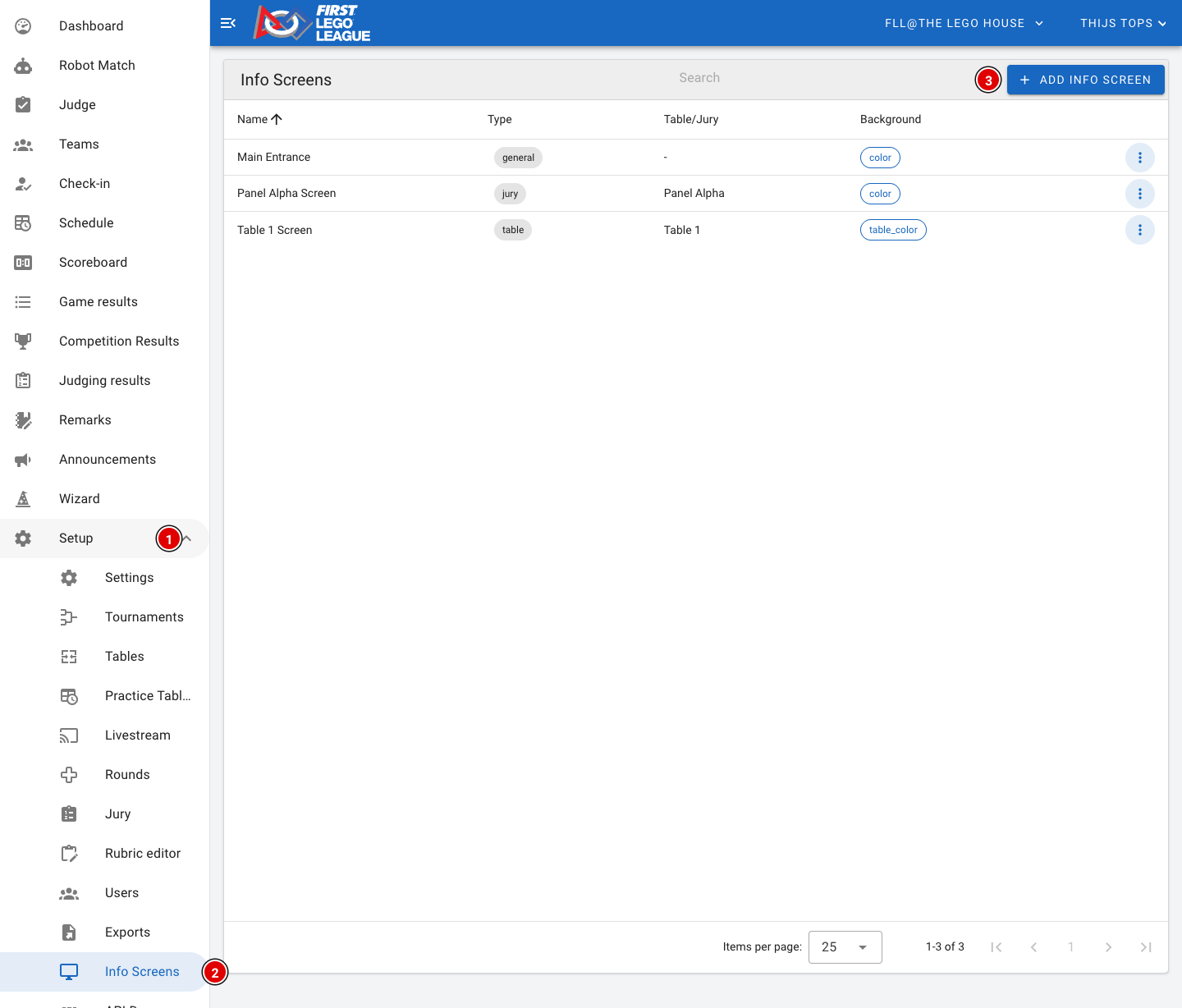
- Allez via Setup (1) dans Info Screens (2). Vous voyez la liste de tous les écrans déjà créés.
- Cliquez sur Add Info Screen (3). Une fenêtre s'ouvre.
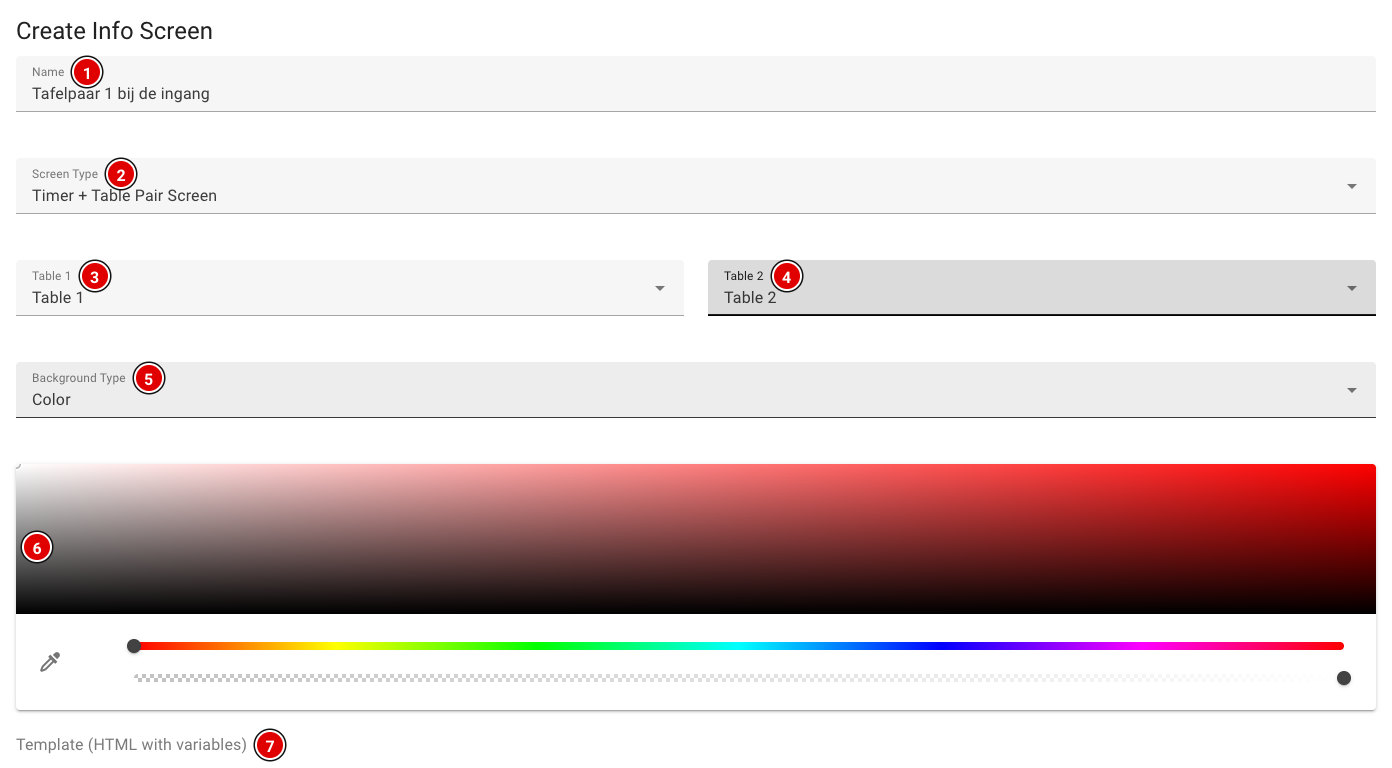
Name (1) : Un nom reconnaissable, par exemple l'endroit où se trouve l'écran (« Paire de tables 1 près de l'entrée »). Vous retrouverez ce nom lorsque vous choisirez l'écran sur l'ordinateur.
Screen Type (2) : Le type d'écran, voir l'aperçu ci-dessus.
Table 1 (3) et Table 2 (4) : Uniquement pour un (Timer +) Table Pair Screen : choisissez les deux tables. Pour un Table Screen, vous choisissez une table ; pour un Jury Screen, vous choisissez le jury.
Background Type (5) : Le fond de l'écran :
- Color : une couleur fixe, que vous choisissez avec le sélecteur de couleur (6).
- Image : une image. Saisissez alors l'adresse web (URL) de l'image.
- Table Color (for table screens) : uniquement pour les écrans de table. L'écran prend automatiquement la couleur de la table ; pour une paire de tables, chaque moitié prend la couleur de sa propre table.
Template (7) : Facultatif. Si vous laissez ce champ vide, l'écran utilise la mise en page standard. Cela convient à la plupart des finales.
- Cliquez sur Create en bas de la fenêtre. L'écran apparaît dans la liste.
- Via les 3 petits points d'un écran, vous pouvez le modifier (Edit) ou le supprimer (Delete).
Créer votre propre mise en page (template)
Vous voulez décider vous-même de ce qui s'affiche à l'écran, par exemple un texte de bienvenue avec l'heure actuelle ? Utilisez alors l'éditeur de template en bas de la fenêtre.
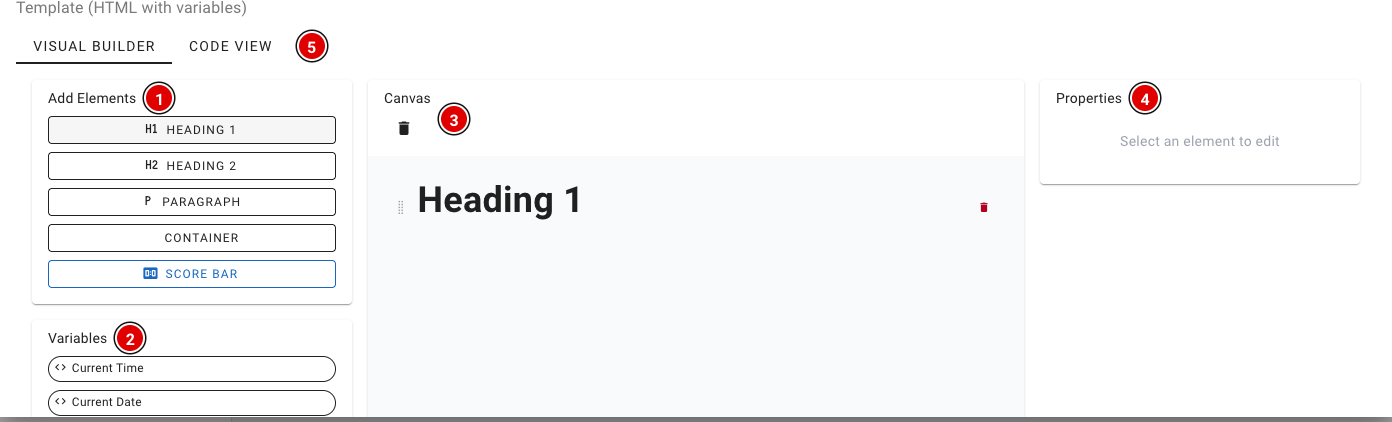
- Sous Add Elements (1), vous ajoutez des titres, du texte, un conteneur ou une barre de score (Score Bar).
- Sous Variables (2) se trouvent des données remplies automatiquement, comme l'heure et la date actuelles, le prochain élément, le dernier score et l'équipe en tête. Les variables proposées dépendent du type d'écran : un écran de table propose par exemple aussi l'équipe actuelle et la suivante.
- Sur le Canvas (3), vous voyez votre mise en page. Les éléments peuvent être déplacés et supprimés.
- Cliquez sur un élément pour le modifier sous Properties (4).
- Via Code View (5), vous pouvez aussi modifier directement le HTML. Ce n'est nécessaire que pour les utilisateurs avancés.
Ouvrir l'écran sur un téléviseur ou un projecteur
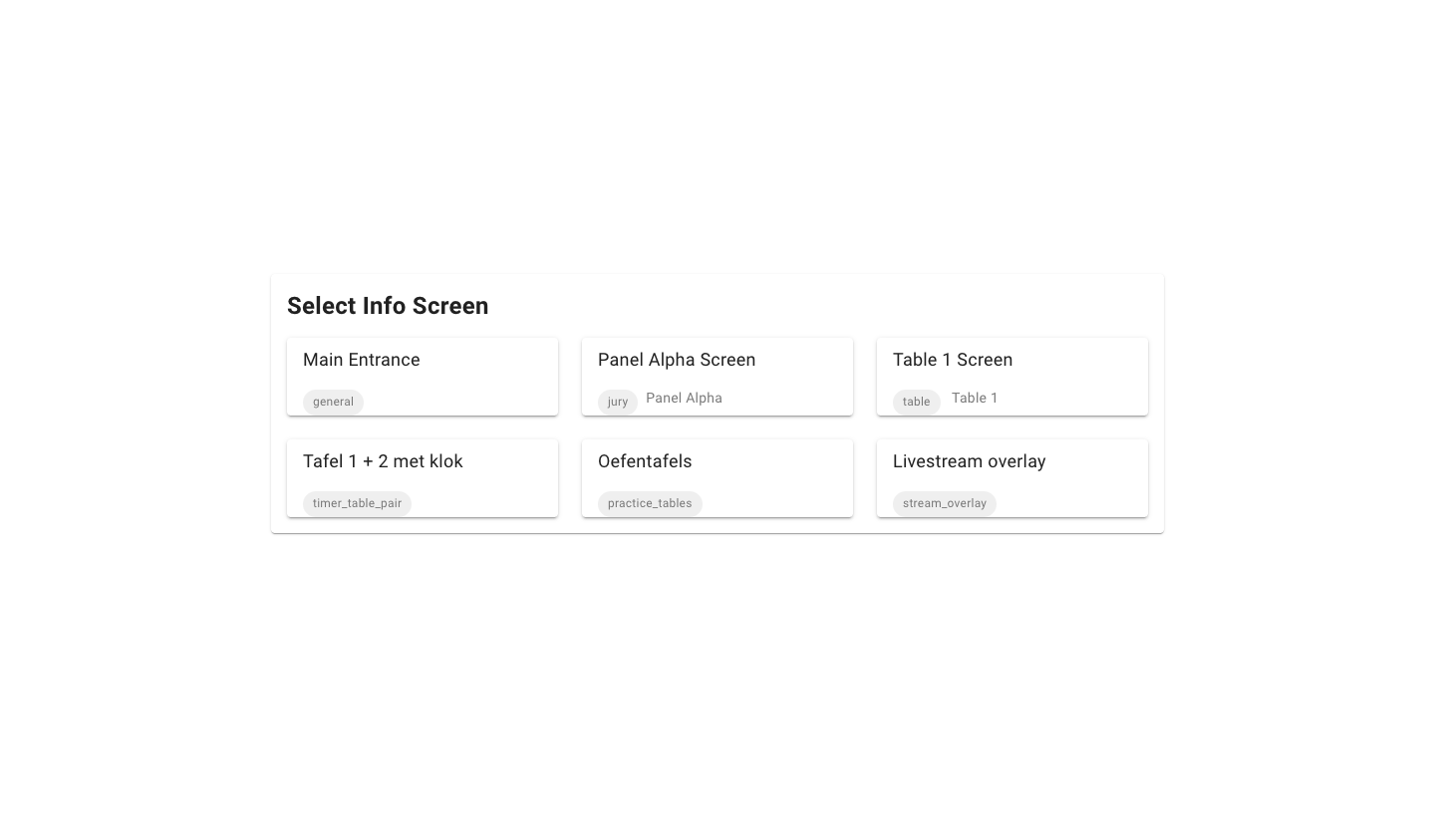
- Sur l'ordinateur relié à l'écran, ouvrez un navigateur et rendez-vous sur https://votreevenement.flltools.nl/info-screens/select. Remplacez « votreevenement » par le nom de votre finale régionale. Il n'est pas nécessaire de se connecter.
- Vous voyez une carte pour chaque écran créé. Cliquez sur l'écran que vous voulez afficher.
- Mettez le navigateur en plein écran (généralement la touche F11) et laissez l'écran allumé.
L'écran se rafraîchit toutes les 30 secondes. Lorsqu'un nouveau score arrive, l'écran est mis à jour immédiatement. Vous n'avez donc plus rien à faire de toute la journée.
Voici à quoi ressemble un écran General Info avec la mise en page standard :
Et un Timer + Table Pair Screen, avec le chronomètre au-dessus des deux tables dans leur propre couleur :
Un Jury Screen affiche la session en cours et la suivante d'un jury :
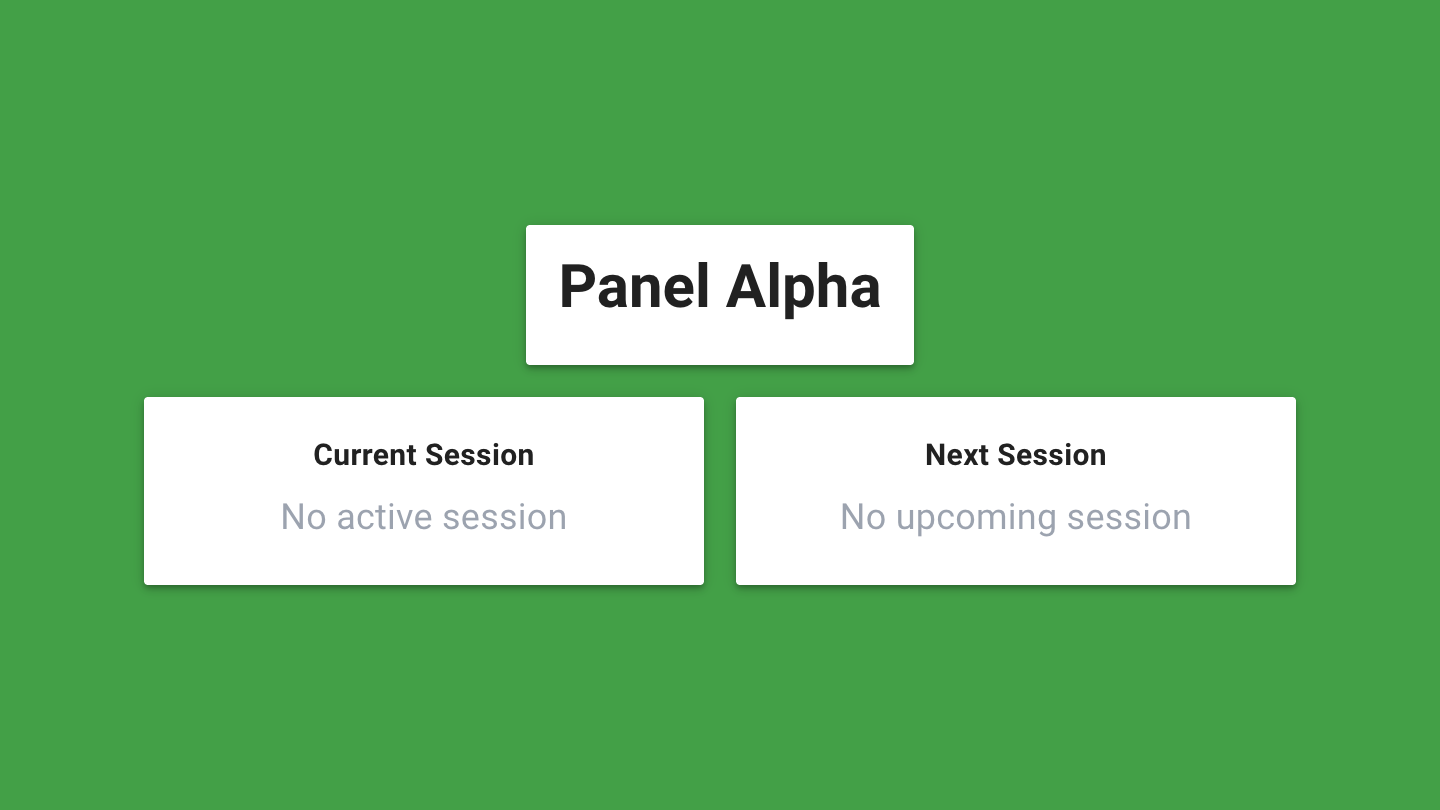
Langue de l'écran
Les écrans d'information sont en anglais par défaut. Vous voulez une autre langue ? Ajoutez alors ?lang= suivi du code de langue à l'adresse de l'écran, par exemple ?lang=fr pour le français, ?lang=nl pour le néerlandais ou ?lang=be pour le flamand.
Conseils
- Testez les écrans à l'avance sur les ordinateurs que vous utiliserez lors de la finale.
- Désactivez la mise en veille et l'économiseur d'écran des ordinateurs, sinon l'écran devient noir au milieu de la journée.
- Un écran est vide ? Vérifiez que vous avez choisi la bonne table, la bonne paire de tables ou le bon jury, et que le planning de la journée a été chargé. Les écrans de table et de jury tirent leurs informations du planning.
Livestream
Vous diffusez la finale en direct via Twitch ou YouTube ? Vous pouvez alors afficher le stream sur le site public de votre finale régionale. Les visiteurs n'ont ainsi pas besoin de chercher eux-mêmes le bon lien.
Le livestream fait partie du Livestream Module. Activez-le via Setup → Settings si vous ne voyez pas le bouton Livestream dans le menu (voir la page Paramètres et modules).
Configurer le livestream
- Allez via Setup dans Livestream.
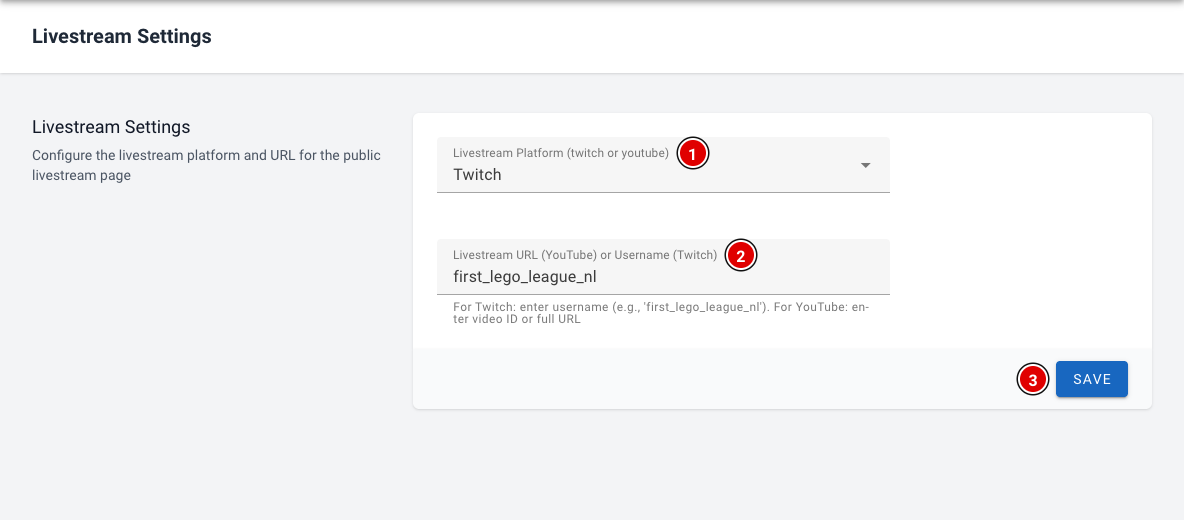
Livestream Platform (1) : Choisissez Twitch ou YouTube.
Livestream URL or Username (2) :
- Pour Twitch, saisissez le nom de la chaîne, par exemple first_lego_league_nl.
- Pour YouTube, saisissez l'identifiant de la vidéo, ou collez l'adresse complète de la vidéo (un lien youtube.com/watch?v=… ou youtu.be/…).
Cliquez sur Save (3). La page publique affiche immédiatement le stream.
La page publique du livestream
Les visiteurs trouvent le stream via Livestream dans le menu du site public, ou directement sur https://votreevenement.flltools.nl/livestream. Remplacez « votreevenement » par le nom de votre finale régionale.
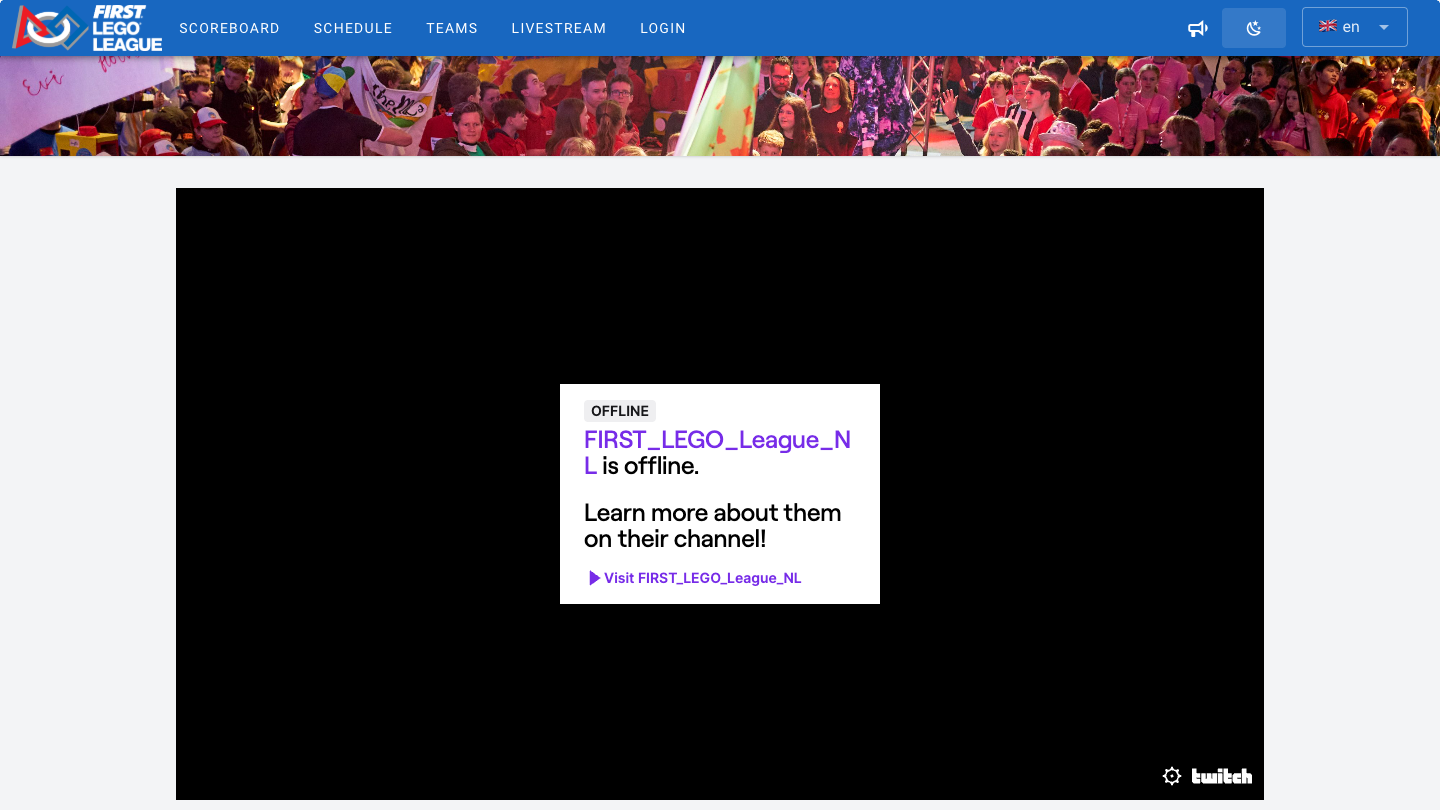
Le lecteur fonctionne comme le lecteur Twitch ou YouTube habituel : les spectateurs peuvent régler le son et mettre la vidéo en plein écran. Si le stream n'est pas (encore) en direct, Twitch l'indique dans le lecteur.
Les scores à l'image avec le Stream Overlay
Vous réalisez vous-même la diffusion, par exemple avec OBS ? Créez alors un écran d'information de type Stream Overlay (voir la page Écrans d'information). L'incrustation affiche un tableau des scores, un bandeau défilant avec les derniers scores et une notification dès qu'un nouveau score arrive.
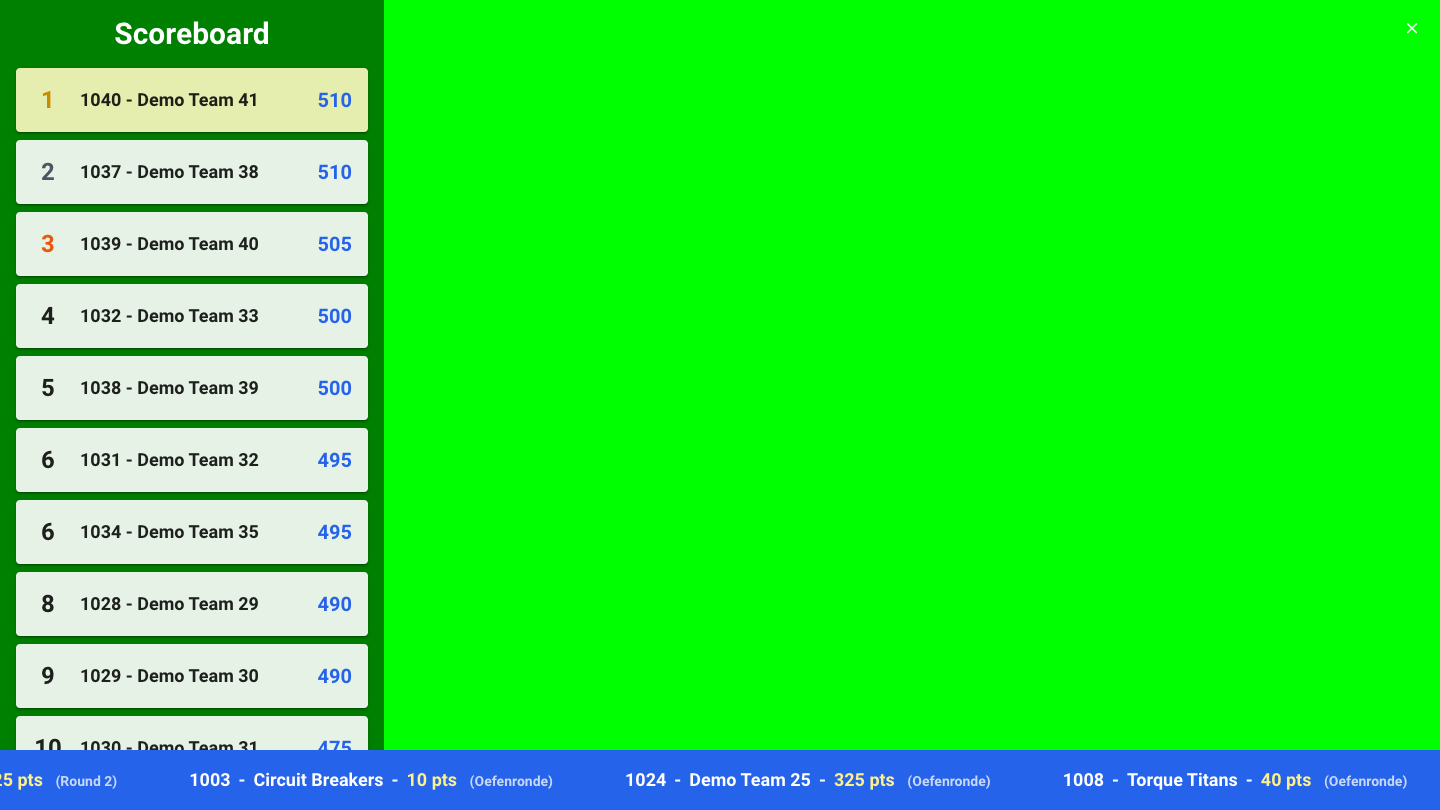
- Choisissez comme fond une couleur vive, par exemple le vert, comme dans l'exemple. Vous pouvez filtrer cette couleur dans votre logiciel de streaming (chroma key), pour que seuls le tableau des scores et le bandeau apparaissent par-dessus votre image vidéo.
- La croix en haut à droite masque le tableau des scores. Cliquez sur le bouton qui apparaît alors pour afficher à nouveau le tableau des scores. Le bandeau défilant reste toujours visible.
- Ajoutez l'écran dans votre logiciel de streaming comme source navigateur, avec l'adresse de l'écran d'information.
Conseils
- Vérifiez à l'avance le nom de la chaîne ou le lien de la vidéo. Avec une petite faute de frappe, le lecteur reste vide.
- Ouvrez la page publique sur un autre appareil avant la finale, pour être sûr que le bon stream est affiché.
Tables d'entraînement et réservations
Beaucoup de finales régionales disposent de tables d'entraînement où les équipes peuvent encore tester leur robot. Avec FLLTools, les équipes peuvent réserver elles-mêmes un créneau d'entraînement via un écran (par exemple un écran tactile ou une tablette) placé près des tables d'entraînement. Vous configurez pour chaque table la durée d'un créneau et les heures d'ouverture. FLLTools en tire automatiquement les créneaux.
Pour cela, le module Practice Table Reservations doit être activé. Cela se fait via Setup → Settings (voir la page Paramètres et modules). Si le module est désactivé, les équipes voient sur l'écran de réservation qu'aucune place n'est disponible.
Créer des tables d'entraînement
- Allez via Setup dans Practice Tables.
- Vous voyez la liste de toutes les tables d'entraînement, avec la couleur, la durée d'un créneau, les heures d'ouverture et de fermeture et le nombre de réservations.
- Cliquez sur Add (1) pour ajouter une table d'entraînement.
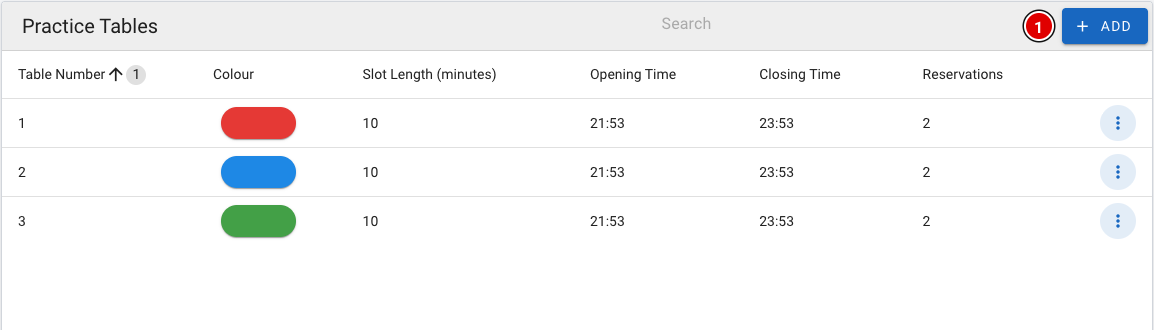
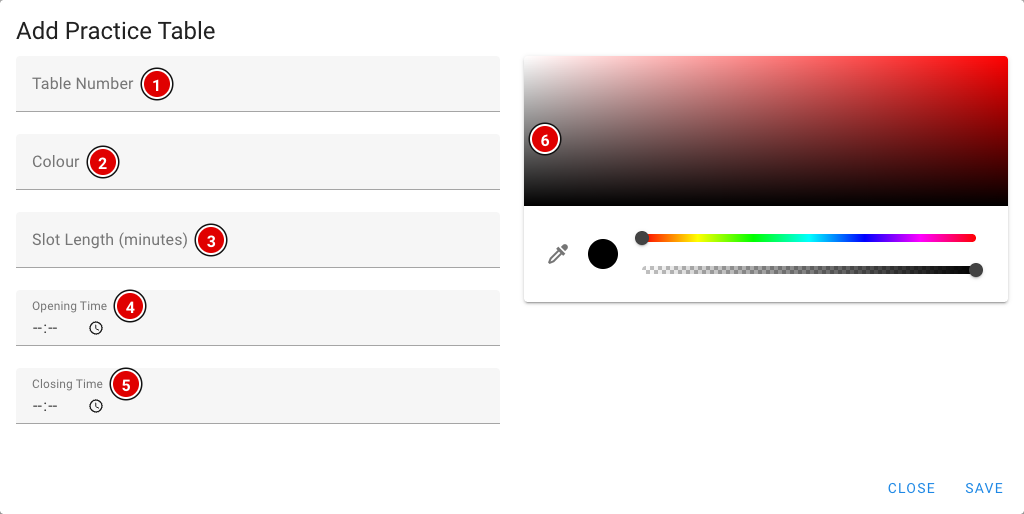
Table Number (1) : Le numéro de la table d'entraînement, par exemple 1, 2, 3.
Colour (2) : Le nom de la couleur de la table, par exemple « Rouge ». Les équipes trouvent ainsi rapidement la bonne table.
Slot Length (minutes) (3) : La durée d'un créneau d'entraînement, en minutes.
Opening Time (4) : L'heure à partir de laquelle la table est ouverte pour l'entraînement.
Closing Time (5) : L'heure jusqu'à laquelle la table est ouverte.
Sélecteur de couleur (6) : La couleur que les équipes voient sur l'écran de réservation et sur l'écran d'information.
Cliquez sur Save. Les créneaux sont créés automatiquement. Une table ouverte de 09:00 à 10:00 avec des créneaux de 15 minutes donne par exemple quatre créneaux : 09:00, 09:15, 09:30 et 09:45.
Nombre maximum de réservations par équipe
Le nombre de créneaux qu'une équipe peut réserver à l'avance en même temps se configure via Setup → Settings dans Max practice reservations per team (2 par défaut). Dès qu'un créneau est passé, il ne compte plus et l'équipe peut à nouveau réserver un nouveau créneau.
Consulter et annuler les réservations
- Dans la liste, cliquez sur les 3 petits points d'une table d'entraînement et choisissez Edit.
- En bas de la fenêtre figurent toutes les Reservations (1) de cette table, avec l'heure et l'équipe.
- Avec Cancel Reservation (2), vous annulez une réservation. Le créneau redevient alors disponible pour une autre équipe.
- Vous voulez modifier la table elle-même ? Modifiez alors les champs et cliquez sur Update.
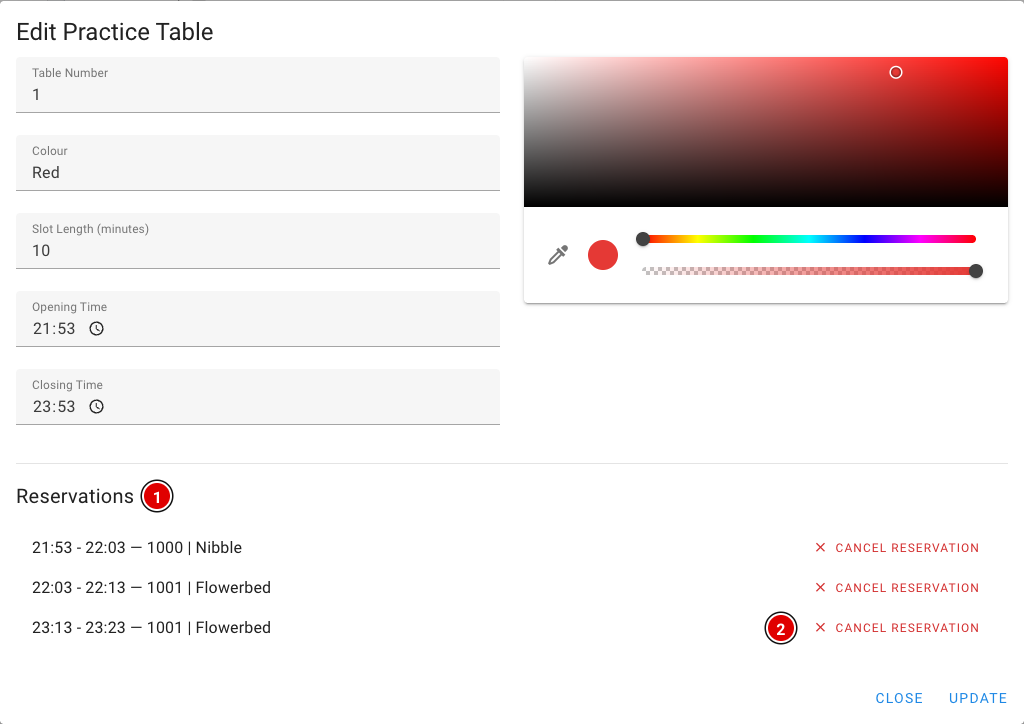
Avec Delete dans le menu, vous supprimez toute la table d'entraînement, y compris ses créneaux.
Comment une équipe réserve
Placez près des tables d'entraînement un ordinateur, une tablette ou un écran tactile avec la page https://votreevenement.flltools.nl/practice-reservation. Remplacez « votreevenement » par le nom de votre finale régionale. Il n'est pas nécessaire de se connecter.
Étape 1 : Saisir le numéro d'équipe
L'équipe tape son numéro d'équipe avec les grandes touches numériques (ou le clavier) et appuie sur Continue. Si le numéro n'existe pas, un message s'affiche et l'équipe peut réessayer.
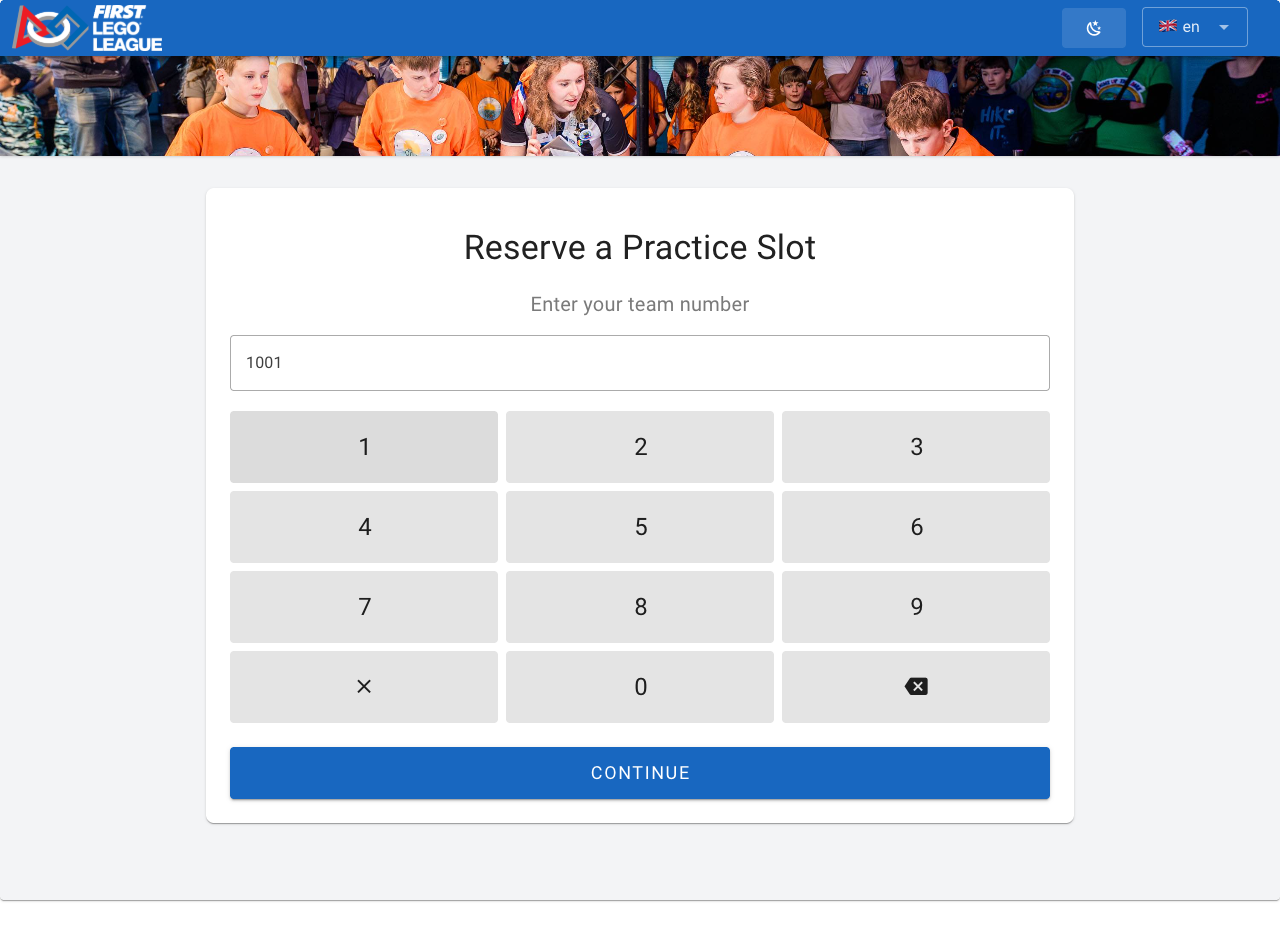
Étape 2 : Choisir un horaire
L'équipe voit maintenant tous les créneaux libres : chaque colonne est une table d'entraînement, chaque ligne un horaire. Une case vide signifie que cette table est déjà occupée ou fermée à ce moment-là. À droite figure Your Schedule, le planning de la journée de l'équipe, pour qu'elle puisse choisir un horaire qui n'entre pas en conflit avec un match ou une session de jury.
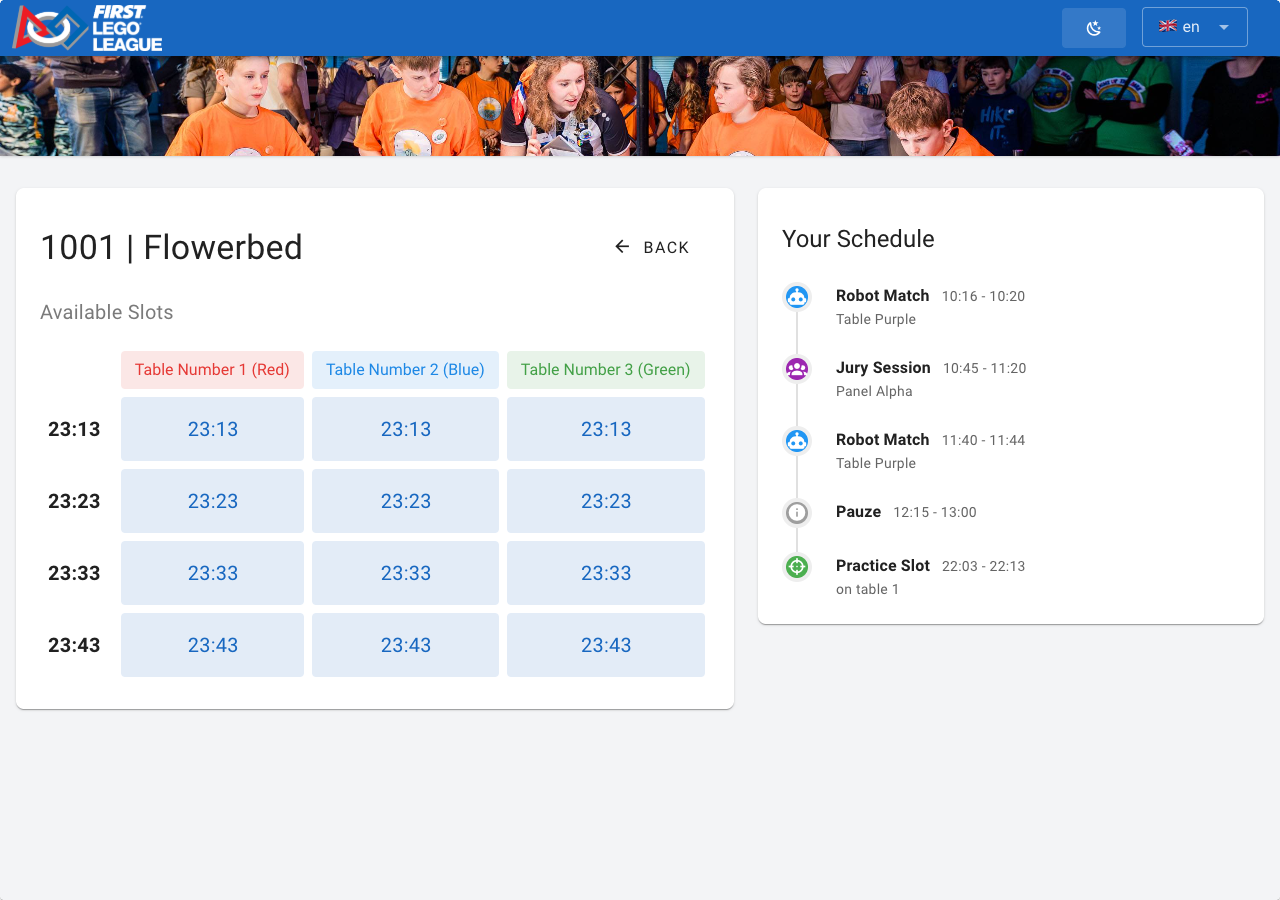
Après le choix d'un horaire, l'écran demande une confirmation. L'équipe appuie sur Confirm pour réserver, ou sur Cancel pour revenir en arrière.
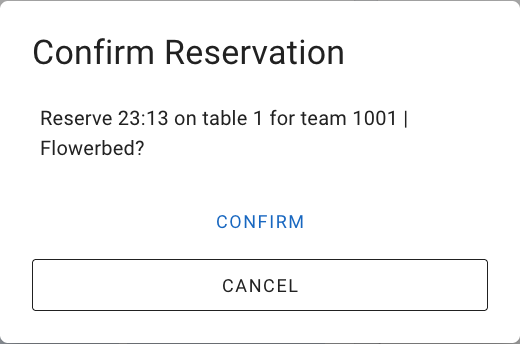
Étape 3 : Terminé
L'équipe voit Reserved!. Avec Make Another Reservation, elle peut réserver un autre créneau (si le maximum n'est pas encore atteint) ; avec Done, l'écran revient au début.
Bon à savoir :
- Après 15 secondes sans contact, l'écran revient automatiquement au début. Les informations de l'équipe précédente ne restent ainsi pas affichées. Cela ne se produit pas pendant la confirmation.
- Si deux équipes choisissent le même créneau en même temps, la deuxième équipe reçoit un message indiquant que le créneau vient d'être pris et choisit un autre horaire.
- Si une équipe a atteint le nombre maximum de réservations, l'écran le signale.
- Les créneaux réservés figurent aussi dans le planning sur la page publique de l'équipe.
Les tables d'entraînement sur un écran d'information
Avec un écran d'information de type Practice Tables, vous affichez près des tables d'entraînement qui s'entraîne en ce moment (Now), qui vient ensuite (Next) et combien de créneaux sont encore libres. Voir la page Écrans d'information.
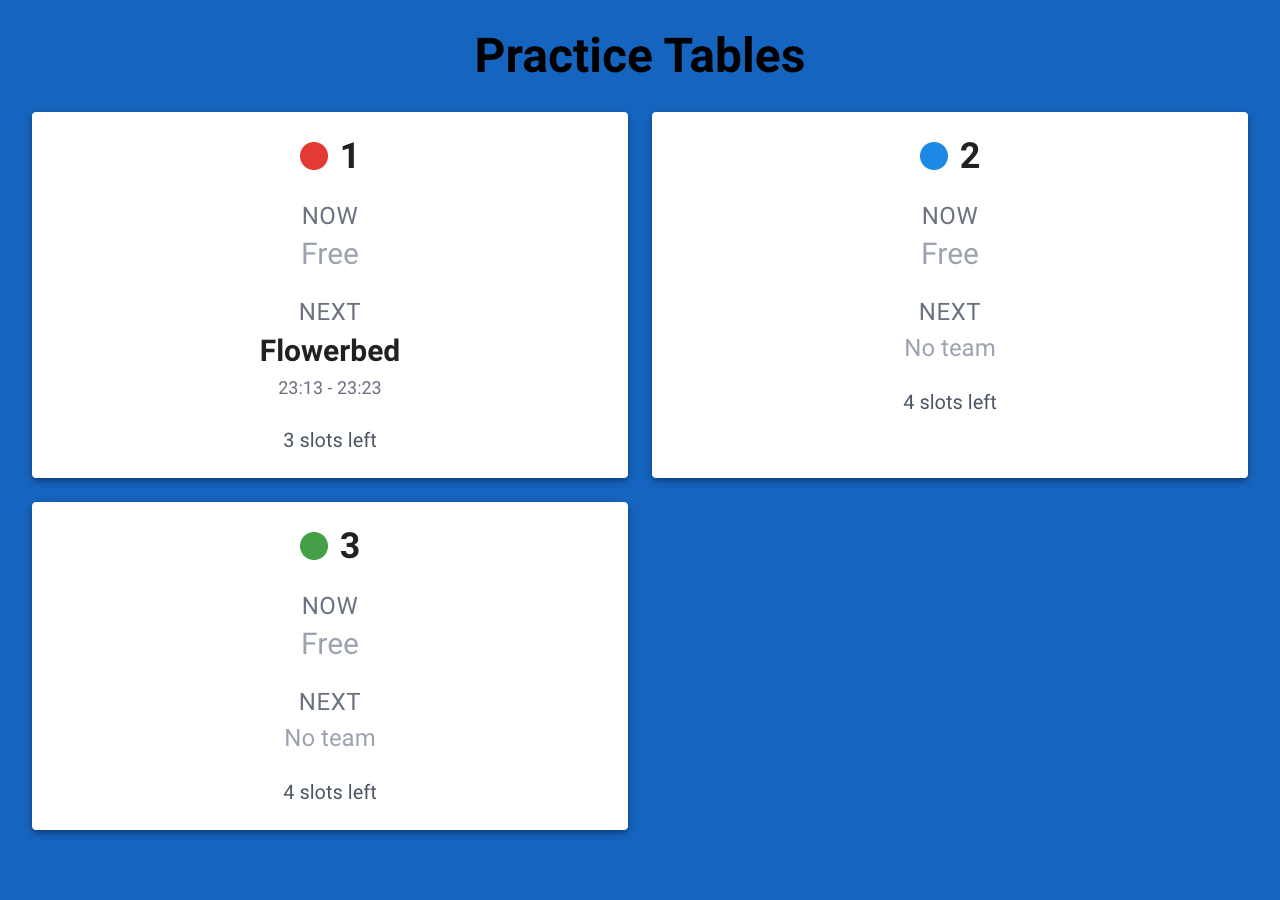
Fonctionnalités pour les équipes
FLLTools dispose d'une partie publique où les équipes, les coachs, les parents et les visiteurs peuvent consulter leur équipe sans se connecter. En outre, si le module Advanced Team Management est activé, les coachs peuvent mettre à jour eux-mêmes les informations de leur équipe.
La liste des équipes
Sur https://votreevenement.flltools.nl/team se trouve une liste publique de toutes les équipes. Les visiteurs y accèdent aussi via Teams (1) dans le menu en haut des pages publiques.
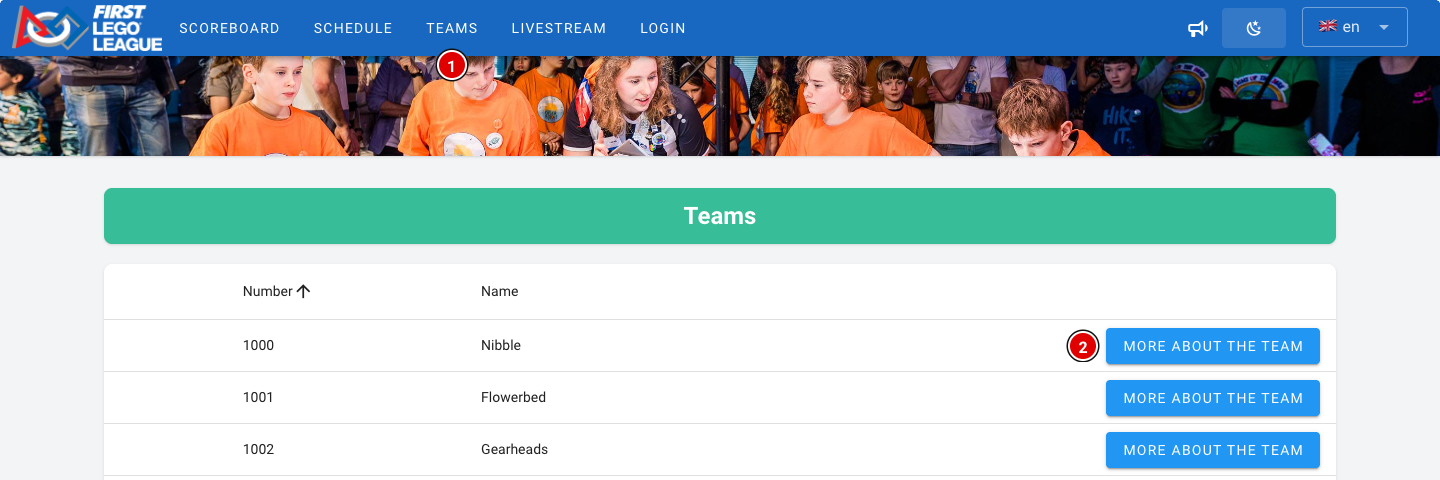
- Si vous cliquez sur le bouton More about the team (2), la page de l'équipe s'ouvre.
- La liste se met à jour automatiquement dès que de nouveaux scores arrivent.
La page de l'équipe
Le contenu de la page de l'équipe dépend des modules activés. Avec tous les modules activés, la page ressemble à ceci :
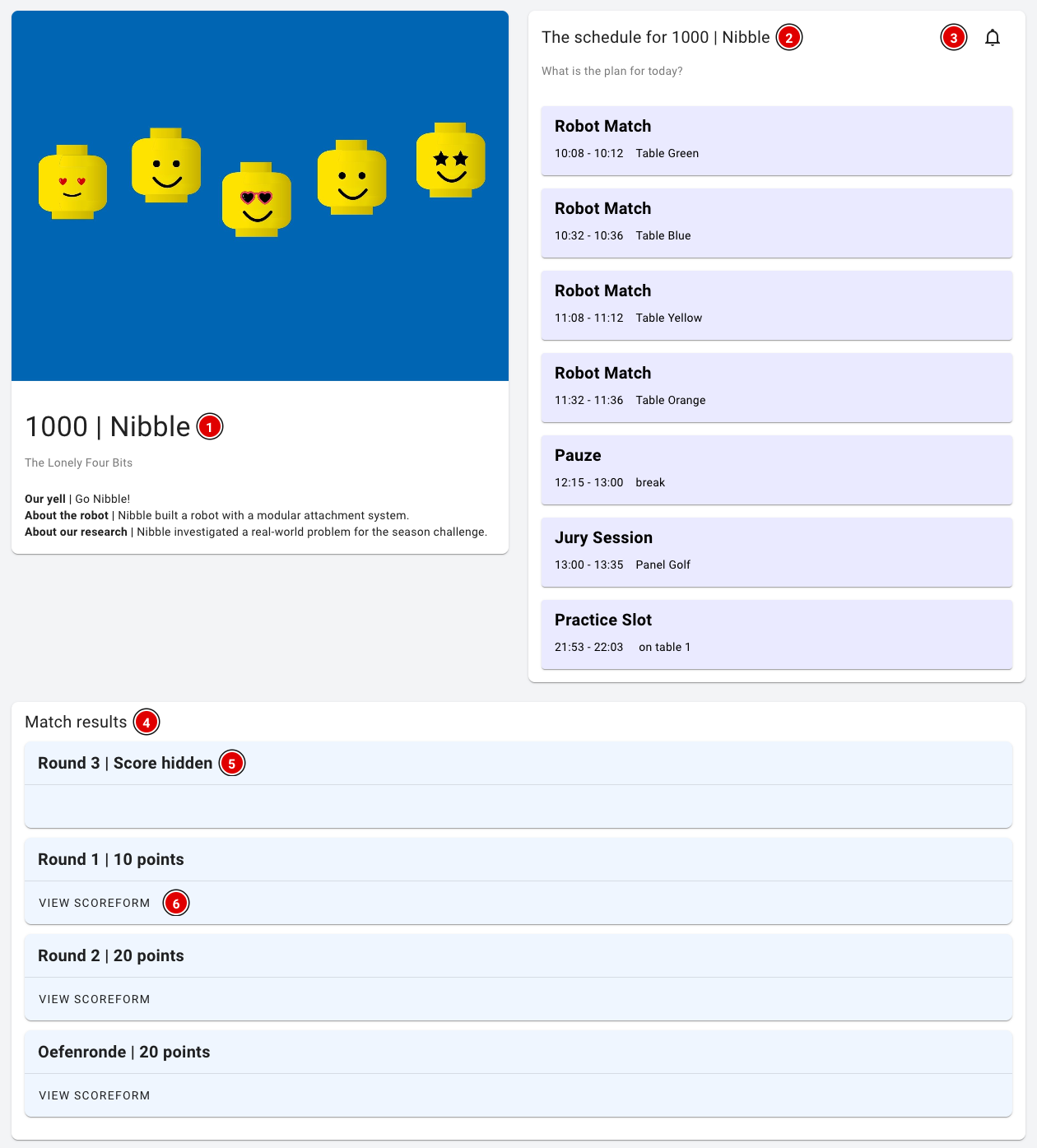
- Informations de l'équipe (1) : Le numéro de l'équipe, le nom de l'équipe et l'organisation. Avec le module Advanced Team Management, s'y ajoutent la photo d'équipe, le cri de l'équipe (yell) et la description du robot et du projet d'innovation. Si vous avez créé vos propres champs d'équipe réglés sur Public (par exemple le numéro de stand), ils figurent aussi ici.
- Planning de la journée (2) : Avec le Schedule Module, l'équipe voit où et quand elle est attendue : matchs de robots (avec la table), sessions de jury (avec le jury), pauses et autres éléments du planning, ainsi que les tables d'entraînement réservées.
- Rappels (3) : Avec la cloche, les visiteurs peuvent s'inscrire pour recevoir une notification juste avant chaque élément de l'équipe. Voir ci-dessous.
- Match results (4) : Les scores de l'équipe par manche.
- Pour une manche dont les scores sont cachés, la page indique Score hidden (5). Le suspense est ainsi préservé jusqu'à la remise des prix. Voir aussi la page Rendre visible la dernière manche.
- Avec View scoreform (6), l'équipe peut consulter la feuille de score complète de cette manche.
Les résultats des matchs ne figurent sur la page de l'équipe que si Publish results automatically est activé (via Setup et Settings). Si ce paramètre est désactivé, l'équipe voit un message indiquant que les résultats seront publiés après le tournoi.
Rappels pour les équipes
Les équipes et les parents peuvent recevoir une notification sur leur propre téléphone peu avant que l'équipe doive se trouver quelque part. Aucun compte n'est nécessaire.
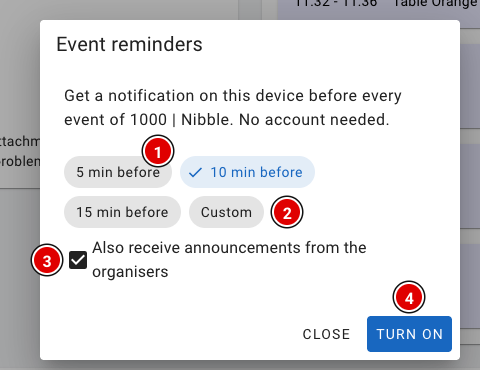
- Sur la page de l'équipe, cliquez sur la cloche.
- Choisissez combien de minutes à l'avance la notification doit arriver : 5, 10 or 15 min before (1), ou choisissez Custom (2) et saisissez vous-même un nombre de minutes (de 1 à 240).
- Laissez Also receive announcements from the organisers (3) coché pour recevoir aussi les annonces de l'organisation (voir la page Annonces).
- Cliquez sur Turn on (4) et autorisez le navigateur à afficher des notifications.
Une notification est envoyée pour chaque match de robots, session de jury, réservation de table d'entraînement et autre élément du planning de cette équipe. Via la même cloche, le visiteur peut modifier ou désactiver les notifications.
Les notifications fonctionnent dans la plupart des navigateurs sur Android et sur ordinateur. Sur un iPhone, cela ne fonctionne que si le site a d'abord été ajouté à l'écran d'accueil. Si les notifications sont bloquées pour le site, le visiteur doit d'abord les autoriser dans les paramètres du navigateur.
Le portail des coachs
Si le module Advanced Team Management est activé, vous pouvez ajouter des coachs à leur équipe (voir la page Modifier une équipe). Le coach reçoit un e-mail et peut ensuite se connecter. Après la connexion, le coach arrive directement sur la page de son équipe. Si une personne coache plusieurs équipes, elle choisit d'abord l'équipe.
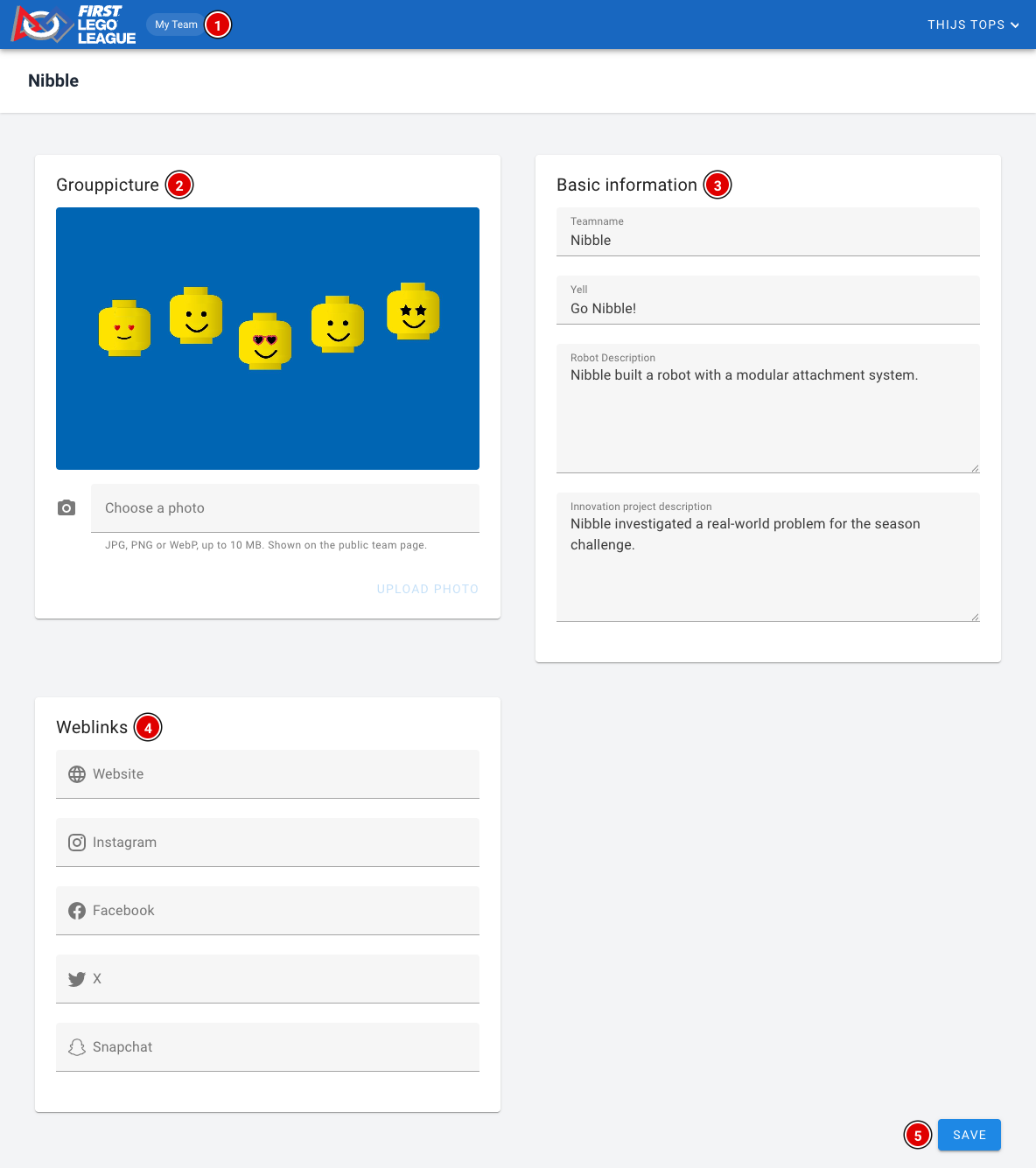
- My Team (1) : Ramène toujours le coach à son ou ses équipes.
- Grouppicture (2) : Le coach peut lui-même importer, remplacer ou supprimer une photo d'équipe. Voir la page Importer des photos d'équipe.
- Basic information (3) : Le coach peut modifier le nom de l'équipe, le cri de l'équipe et les descriptions du robot et du projet d'innovation.
- Weblinks (4) : Le site web et les réseaux sociaux de l'équipe.
- Avec Save (5), le coach enregistre les modifications. Elles sont immédiatement visibles sur la page publique de l'équipe. La photo d'équipe a son propre bouton et n'a pas besoin de Save.
Seule l'organisation peut modifier le numéro de l'équipe, le tournoi et l'organisation.
Après la fin du tournoi (une fois l'heure de fin du tournoi passée), le coach voit aussi les formulaires du jury remplis pour l'équipe, sous Judging rubrics (1). Pour chaque formulaire, il voit quel jury l'a rempli, avec le score et les niveaux choisis pour chaque critère.
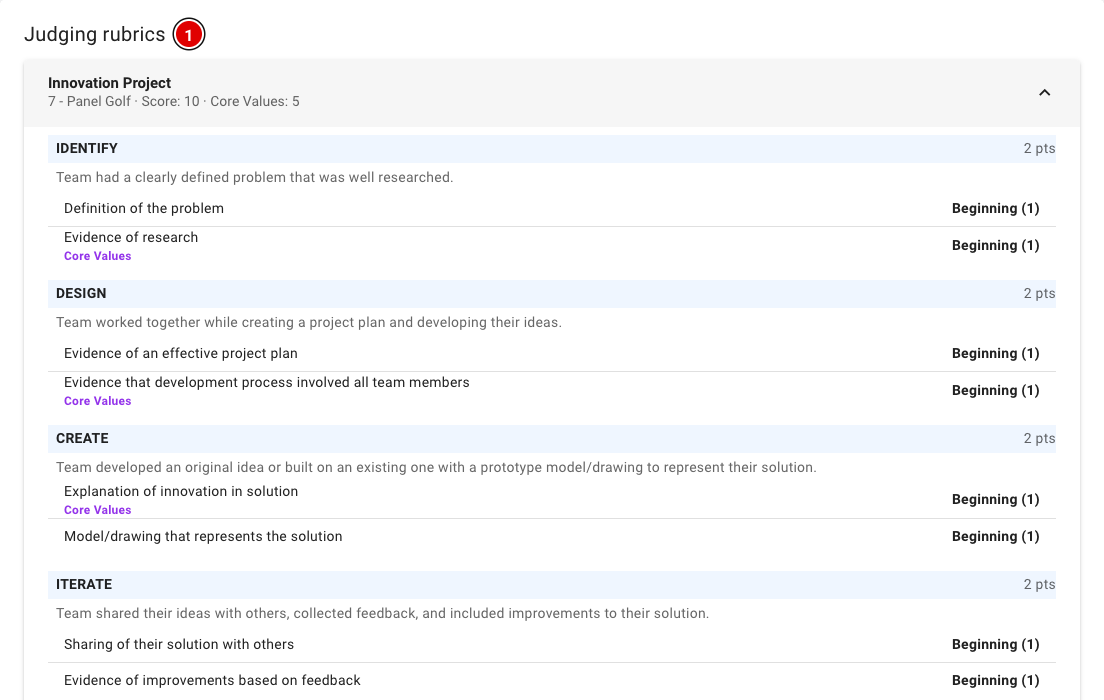
Préparer OJS
OJS (Official Judging Spreadsheet) est le fichier Excel officiel de FIRST dans lequel les scores du jury et du jeu de robots sont rassemblés et qui sert à attribuer les prix. Que vous ayez besoin d'OJS ou non dépend de la manière dont vous organisez l'évaluation par le jury.
Avez-vous besoin d'OJS ?
- Évaluation numérique dans FLLTools : si les juges remplissent les grilles d'évaluation (rubrics) dans FLLTools, FLLTools calcule lui-même les classements sur la page Competition Results. Vous y voyez pour chaque équipe les scores du jeu de robots, les classements pour Core Values, Innovation Project et Robot Design, ainsi que le Champion's score. OJS n'est alors pas nécessaire. Voir la page Competition Results : déterminer les résultats dans le chapitre Délibération du jury.
- Évaluation sur papier : si les juges utilisent uniquement des formulaires papier, ou si votre partenaire opérationnel demande OJS, préparez OJS comme décrit ci-dessous. Vous récupérerez plus tard dans FLLTools les scores du jeu de robots et les scores de Gracious Professionalism, voir Export FLLTools vers OJS.
Vous ne savez pas quelle méthode votre région utilise ? Renseignez-vous auprès de votre partenaire opérationnel ou envoyez un e-mail à thijs@flltools.nl.
Préparer OJS (quelques jours avant la finale)
- Téléchargez la feuille de calcul OJS de la saison en cours sur la page des ressources pour bénévoles de FIRST. Utilisez toujours la version de cette saison.
- Ouvrez le fichier dans Microsoft Excel. Dans d'autres programmes, certaines fonctions peuvent être perdues.
- Remplissez à l'avance l'onglet « Team and Program Information » avec toutes les équipes. Utilisez les mêmes numéros d'équipe que dans FLLTools, pour pouvoir coller facilement les scores plus tard.
- Placez le fichier sur l'ordinateur portable du secrétariat de la compétition et faites une copie de sauvegarde, par exemple sur une clé USB.
- Téléchargez aussi le document « Awards and Allocations » de la boîte à outils du jury (judging toolkit) : vous en aurez besoin pendant la délibération du jury.
Pour savoir comment travailler avec OJS pendant la délibération du jury, consultez la page Travailler avec OJS.
Pages cachées
Toutes les pages de FLLTools n'ont pas un bouton ou un lien dans le menu. Certaines pages sont prévues pour un grand écran, une borne ou un bénévole précis, et vous ne voulez pas que les visiteurs y arrivent par hasard. Pour ouvrir ces pages, vous tapez vous-même l'adresse dans la barre d'adresse du navigateur.
Ajoutez toujours l'adresse après l'adresse de votre environnement. Pour le chronomètre, cela donne par exemple https://votreevenement.flltools.nl/timer. Remplacez « votreevenement » par le nom de votre événement.
Les pages pour le jour de la compétition
| Adresse | De quoi s'agit-il ? | Connexion nécessaire ? | Plus d'informations |
|---|---|---|---|
| /timer | Le chronomètre pour l'écran du public, sans boutons. Vous commandez le chronomètre depuis un autre ordinateur. | Non | Comment fonctionne le chronomètre |
| /scoreboard/kiosk | Le tableau des scores sans menu ni bouton de connexion, pour un grand écran ou un appareil dans la salle. | Non | Le tableau des scores |
| /info-screens/select | Ici, vous choisissez l'écran d'information qu'une télévision ou un projecteur affiche. Ensuite, chaque écran a sa propre adresse (/info-screens/...), que vous pouvez aussi ajouter à vos favoris. | Non | Écrans d'information |
| /practice-reservation | L'écran de réservation près des tables d'entraînement. Les équipes saisissent leur numéro d'équipe et choisissent un créneau libre. | Non | Tables d'entraînement et réservations |
| /schedule/headReferee | Un aperçu pour l'arbitre en chef : quelle équipe est à quelle table, à chaque horaire. | Oui | Créer le planning de la journée |
| /scorecalculator | Un calculateur de score que les équipes et les arbitres peuvent utiliser pour recalculer eux-mêmes un match. | Non | Voir ci-dessous |
| /admin/scoresheets | L'éditeur des feuilles de score : les missions, les questions et les points du match de robots. | Oui, admin uniquement | Voir ci-dessous |
| /open-source | La liste de tous les logiciels open source avec lesquels FLLTools est construit, avec leurs licences. | Non | Voir ci-dessous |
Mettez un écran de borne ou de chronomètre en plein écran (généralement avec la touche F11). Ainsi, personne ne voit la barre d'adresse et personne ne peut aller sur une autre page par erreur.
Le calculateur de score
La page https://votreevenement.flltools.nl/scorecalculator affiche la feuille de score de la saison, exactement comme les arbitres l'utilisent. Aucune connexion n'est nécessaire. Les équipes peuvent s'en servir pour recalculer un match à la maison ou dans les stands, et les arbitres peuvent s'entraîner avec pendant le briefing des arbitres (voir la page Briefing des arbitres).
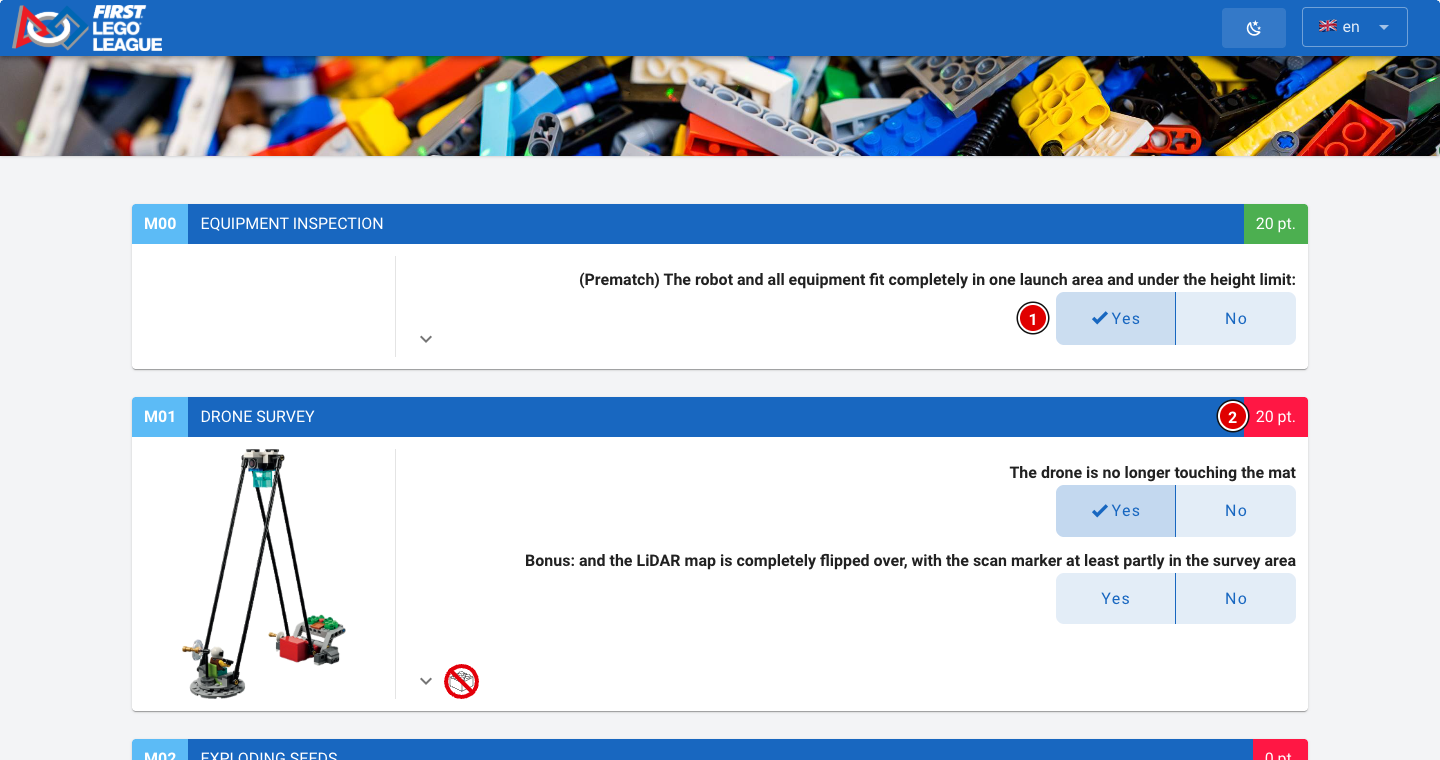
- Pour chaque mission, cliquez sur les bonnes réponses, par exemple Yes (1).
- À droite de la barre de chaque mission, vous voyez les points (2) que rapporte cette mission.
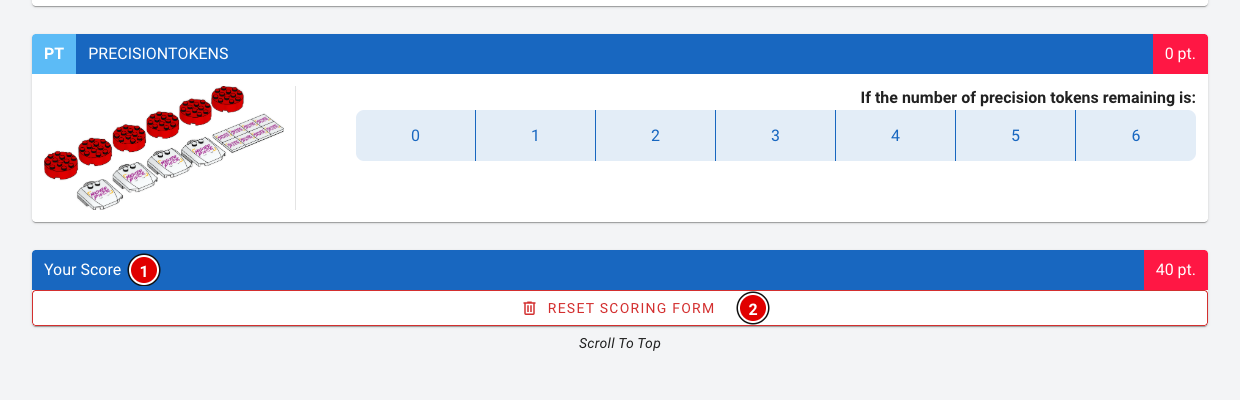
- En bas, Your Score (1) affiche le score total.
- Avec Reset scoring form (2), vous videz de nouveau le formulaire.
Un score saisi dans le calculateur de score n'est enregistré nulle part et ne compte pas pour les résultats. Les scores de la compétition se saisissent via Robot Match (voir la page Secrétariat de la compétition).
L'éditeur de feuilles de score
La page https://votreevenement.flltools.nl/admin/scoresheets liste toutes les feuilles de score de FLLTools, une par saison. Vous pouvez y consulter, modifier ou exporter une feuille de score, ou en ajouter une nouvelle. Seuls les utilisateurs avec le rôle admin peuvent ouvrir cette page.
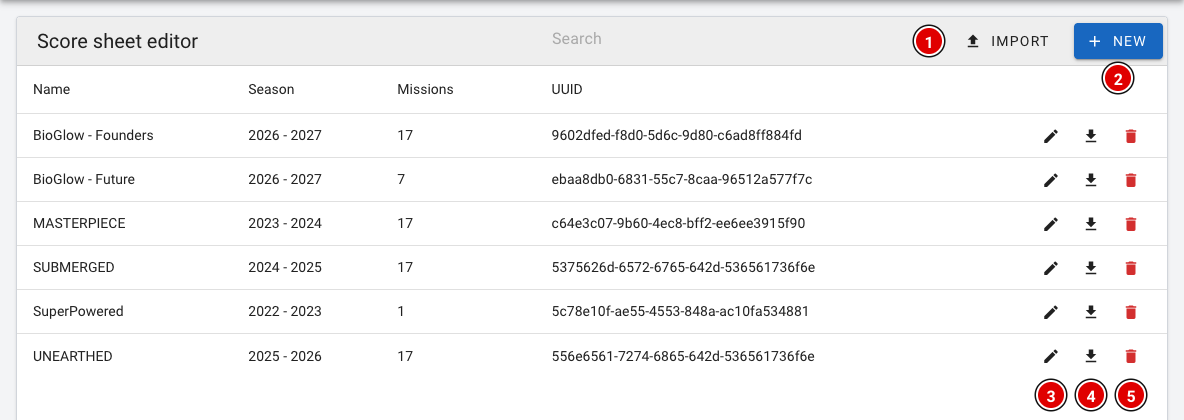
- Avec Import (1), vous chargez une feuille de score exportée auparavant, par exemple depuis un autre environnement.
- Avec New (2), vous créez une nouvelle feuille de score vide.
- Avec le crayon (3), vous ouvrez une feuille de score pour la modifier.
- Avec la flèche de téléchargement (4), vous exportez la feuille de score sous forme de fichier.
- Avec la corbeille (5), vous supprimez la feuille de score. Ce n'est plus possible dès que des scores de match ont été saisis avec elle.
- Score sheet (1) : Le nom et la saison de la feuille, avec les liens vers le guide et les mises à jour de la saison.
- Missions (2) : Pour chaque mission, les questions, les réponses possibles et les points. En bas, Add mission ajoute une mission.
- Cliquez sur Save score sheet (3) pour enregistrer les modifications.
Une modification d'une feuille de score s'applique immédiatement à chaque tournoi qui l'utilise, y compris aux scores déjà saisis. Ne modifiez donc jamais une feuille de score pendant un tournoi, et exportez-la d'abord comme copie de sauvegarde. Les textes comme scoresheet.general.yes renvoient aux traductions de FLLTools ; laissez-les tels quels, sinon les arbitres ne verront plus le texte dans leur propre langue.
Les logiciels open source
La page https://votreevenement.flltools.nl/open-source liste tous les logiciels open source utilisés par FLLTools, avec la version et la licence de chacun. Vous n'avez pas besoin de cette page pendant le tournoi, mais elle est utile si quelqu'un demande avec quoi FLLTools est construit.
Les pages techniques
Ces pages sont surtout destinées à la personne qui gère FLLTools ou qui veut vérifier quelque chose :
- /timer/test : Affiche tous les chiffres du chronomètre. Pratique pour vérifier à l'avance que le chronomètre est bien lisible sur l'écran du public.
- /healthcheck : Affiche seulement « OK » quand FLLTools fonctionne. Sert à surveiller le serveur.
- /app-version : Affiche la version de FLLTools qui fonctionne en ce moment.
La finale régionale
Check-in des équipes
Le module de check-in vous permet de suivre quelles équipes se sont présentées à leur arrivée le jour de la compétition. À l'accueil, vous voyez ainsi d'un coup d'œil si tout le monde est là, et vous avez directement sous la main les informations les plus importantes pour l'équipe au moment du check-in.
La page de check-in n'est visible que si le Team Check-in Module est activé dans Setup → Settings. Les utilisateurs ayant le rôle secretariat ou admin peuvent utiliser le check-in.
L'aperçu
- Cliquez sur Check-in dans le menu.
- Vous voyez la liste de toutes les équipes du tournoi en cours.
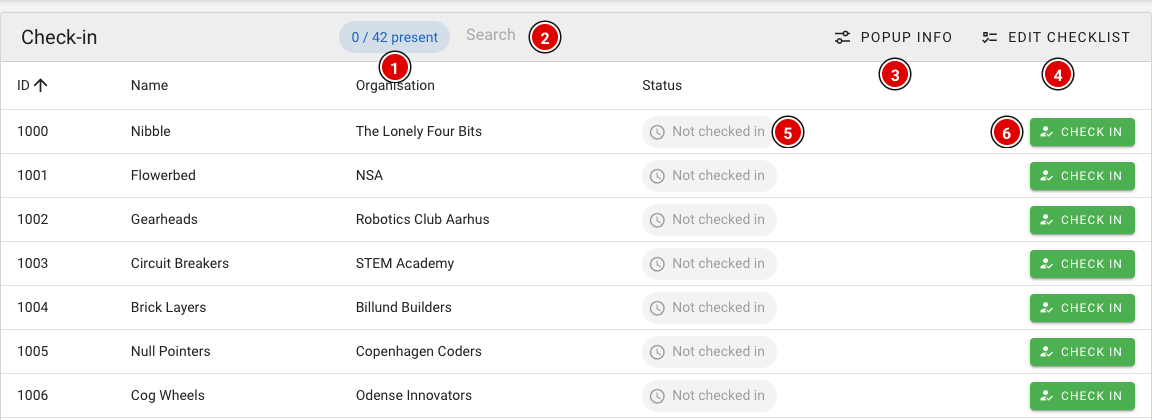
- Present (1) : compteur du nombre d'équipes déjà enregistrées, par exemple 12 / 42 present.
- Search (2) : recherchez rapidement par numéro d'équipe, nom d'équipe ou organisation.
- Popup info (3) : choisissez les informations affichées lors du check-in (voir ci-dessous).
- Edit checklist (4) : créez une liste de rappels pour l'accueil (voir ci-dessous).
- Status (5) : Not checked in ou Checked in.
- Check in (6) : enregistre l'arrivée de l'équipe.
Enregistrer une équipe
- Recherchez l'équipe et cliquez sur Check in.
- Si une checklist ou des informations de popup ont été configurées, une fenêtre Before you check them in s'ouvre d'abord. Vous y voyez par exemple à quelle heure et devant quel jury l'équipe est attendue.
- Cliquez à nouveau sur Check in dans la fenêtre pour confirmer, ou sur Cancel pour revenir en arrière.
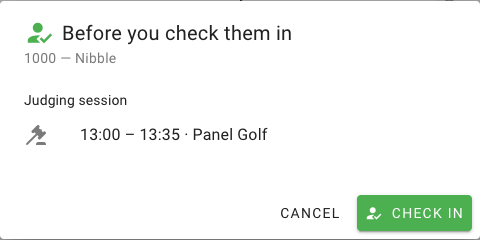
Après le check-in, le statut passe à Checked in (2) et le compteur (1) augmente. Vous avez enregistré la mauvaise équipe par erreur ? Cliquez alors sur Undo (3).

Configurer les informations de la popup
Avec Popup info, vous choisissez les informations qui apparaissent dans la fenêtre de check-in. Ce choix s'applique à toutes les équipes.
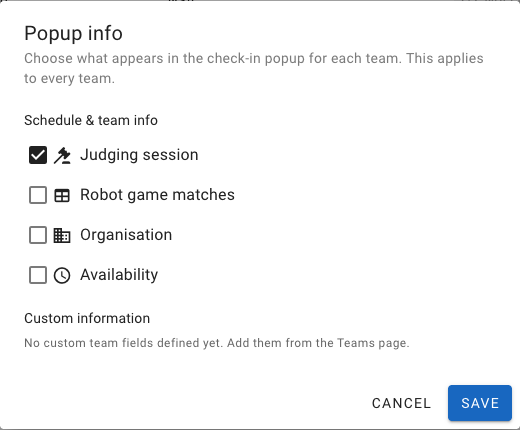
- Judging session : heure et jury de la ou des sessions de jury de l'équipe. Activé par défaut.
- Robot game matches : les matchs de l'équipe, avec l'heure et la table.
- Organisation : l'organisation (école, club) de l'équipe.
- Availability : quand l'équipe peut être présente, si cela a été renseigné pour l'équipe.
- Custom information : vos propres champs d'équipe créés sur la page Teams (via Custom fields). Voir la page Saisir les équipes dans le système.
Cliquez sur Save pour enregistrer votre choix.
Checklist pour l'accueil
Avec Edit checklist, vous créez une liste de rappels pour les bénévoles de l'accueil, par exemple la collecte des formulaires d'autorisation. Ces points apparaissent dans la fenêtre de check-in et peuvent y être cochés.
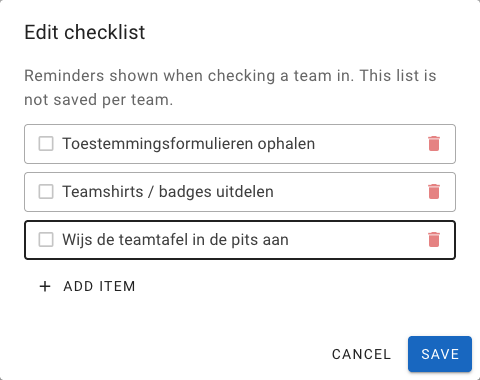
- Cliquez sur Add item pour ajouter un point et utilisez la corbeille pour en supprimer un.
- Cliquez sur Save pour enregistrer la checklist.
La checklist n'est qu'un aide-mémoire. Les cases cochées ne sont pas enregistrées par équipe. Si vous voulez noter quelque chose pour une équipe, utilisez les Remarques (Remarks).
Briefing des arbitres
Lors du briefing des arbitres, l'arbitre principal passe en revue les règles et les mises à jour de la saison. Cela doit être fait chaque année. Ce document explique uniquement l'outil de score aux arbitres et ne remplace pas le briefing.
Avant la finale, tous les arbitres ont reçu un identifiant qui leur permet de se connecter au site FLLTools de la région. L'outil de score fonctionne sur ordinateur portable, tablette et téléphone.
Saisir les données du match
- Cliquez sur Robot Match dans le menu.
- Le bloc supérieur contient les informations du match concerné :
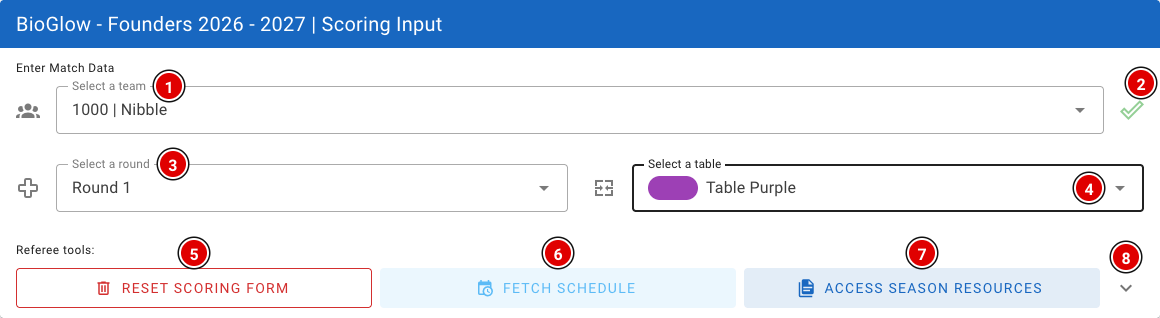
- Dans Select a team (1), choisissez l'équipe. Une fonction de recherche est intégrée : quelques lettres du nom de l'équipe ou le numéro d'équipe suffisent souvent.
- La coche (2) verrouille le choix de l'équipe, pour ne pas la modifier par erreur en faisant défiler le formulaire. Cliquez à nouveau pour pouvoir changer d'équipe.
- Dans Select a round (3), choisissez la manche. Si vous travaillez avec un planning, la manche est remplie automatiquement. Vérifiez-la toujours avec l'équipe, par précaution.
- Dans Select a table (4), indiquez la table où se trouve l'arbitre. Les tables sont affichées avec leur couleur.
- Reset scoring form (5) réinitialise entièrement la feuille de score.
- Fetch schedule (6) récupère l'équipe qui, selon le planning, se trouve en ce moment à votre table (voir ci-dessous).
- Access season resources (7) ouvre un menu qui permet de consulter rapidement le Challenge Guide (règles du jeu) et les Challenge Updates pendant la compétition.
- La petite flèche (8) ouvre les paramètres de l'outil de score.
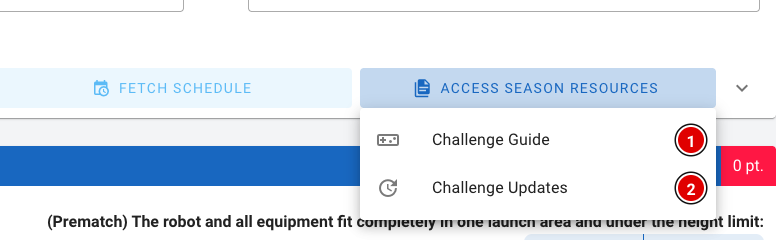
Paramètres et récupération de l'équipe depuis le planning
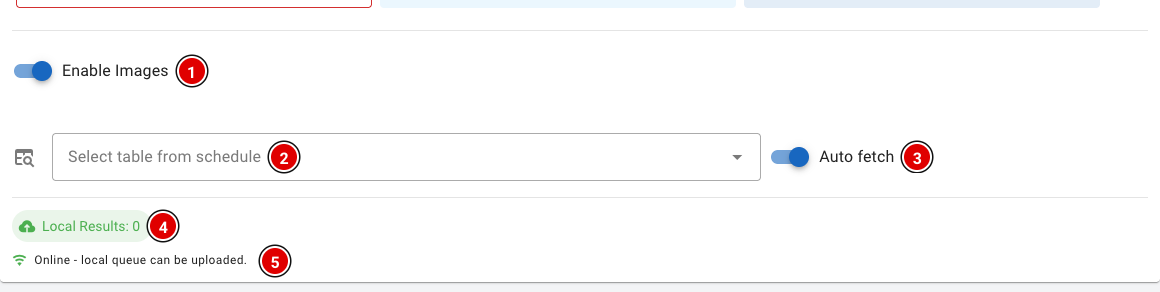
- Enable Images (1) : affiche les images des modèles de mission lors de la saisie. Activé par défaut. Sur un petit téléphone, il peut être pratique de le désactiver.
- Select table from schedule (2) : choisissez ici la table où vous arbitrez. Ce choix est mémorisé sur l'appareil.
- Auto fetch (3) : si cette option est activée, l'équipe, la manche et la table sont remplies automatiquement selon le planning dès que vous ouvrez la page ou après l'envoi d'un score. L'équipe suivante est ainsi prête tout de suite.
- Local Results (4) et l'état de la connexion (5) : voir Travailler sans internet plus bas.
Fetch schedule et Auto fetch ne fonctionnent que si le module Schedule est activé et qu'un planning se trouve dans FLLTools. Voir la page Créer le planning de la journée.
Saisie des missions
Par défaut, la saisie des missions est vide. L'arbitre la remplit à la fin du match. Chaque mission comporte une ou plusieurs questions. La plupart du temps, vous choisissez la réponse avec un bouton (par exemple Yes / No). Pour les questions où il faut compter, utilisez les boutons moins (1) et plus (3), ou tapez directement le nombre dans la case (2).
Certaines questions n'apparaissent que lorsqu'elles s'appliquent, par exemple une question bonus qui ne compte que si la première partie de la mission a réussi. Répondez donc aux questions de haut en bas. Chaque mission a 3 états :
1. Pas (entièrement) remplie
Cet état se reconnaît au score rouge.
2. Entièrement remplie, points marqués
Cet état se reconnaît à la case verte à côté des points.
3. Entièrement remplie, aucun point marqué
Cet état se reconnaît à la case orange à côté des points.
Grâce à ces états, vous voyez rapidement quelles missions manquent ou sont mal remplies.
Signature et enregistrement
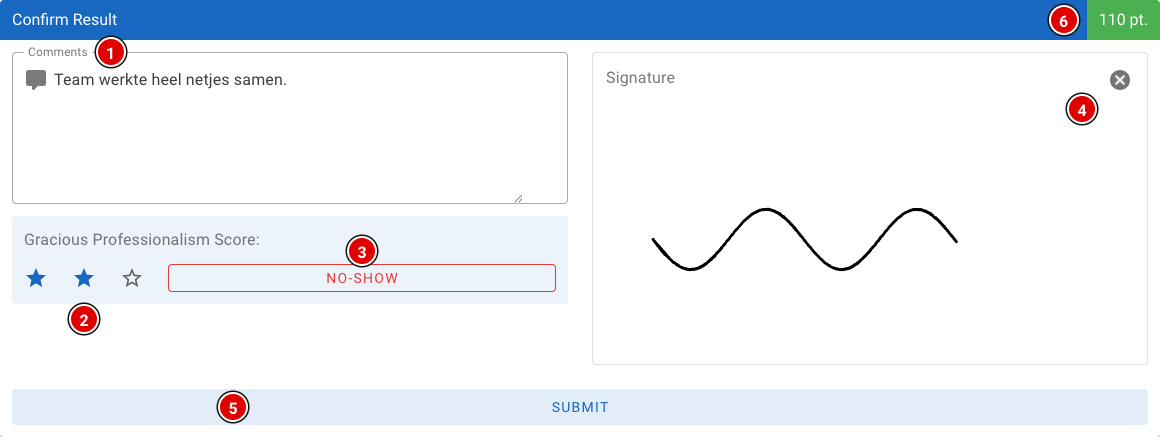
Ce bloc se trouve sous toutes les missions. Il est rempli en dernier.
- Comments (1) : vous pouvez ajouter un commentaire ici. Il est aussi enregistré automatiquement comme remarque (catégorie Table) pour l'équipe et pris en compte lors de la délibération du jury. Notez donc ici ce qui vous frappe chez une équipe, en négatif comme en positif.
- Gracious Professionalism Score (2) : donnez à l'équipe 1 à 3 étoiles. C'est obligatoire ; sans étoiles, le score ne peut pas être enregistré.
- No-Show (3) : l'équipe ne s'est pas présentée ? Cliquez alors sur ce bouton au lieu de donner des étoiles.
- Signature (4) : la signature. Chaque équipe doit signer pour confirmer que tout est correctement rempli. La petite croix en haut à droite efface la signature.
- Submit (5) : enregistre le score. En haut à droite (6), vous voyez le score total.
Tant qu'il manque quelque chose, le bouton indique le problème, par exemple Signature required ou Scoresheet invalid. Si la feuille de score n'est pas valide, le bouton Fix It apparaît. En cliquant dessus, l'écran se déplace vers la mission mal remplie.
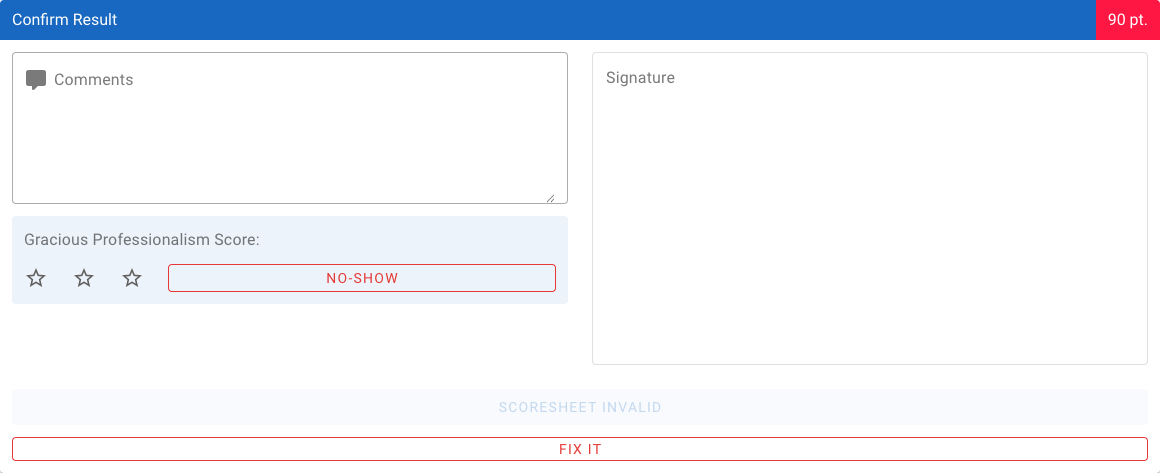
Après l'enregistrement, une confirmation avec le nom de l'équipe et le score s'affiche, et le formulaire est vidé pour l'équipe suivante.
Pour les manches dont le score est masqué (par exemple la dernière manche), le score total peut apparaître flouté pour l'arbitre. Touchez Tap to reveal score pour voir le score malgré tout. Ce comportement se règle avec Hide score on referee input for hidden rounds dans Setup → Settings.
Travailler sans internet
Le wifi tombe en panne ? Pas de problème, l'outil de score continue de fonctionner. Si vous envoyez un score sans connexion internet, il est conservé en toute sécurité sur l'appareil. Un message vous indique alors que le score a été enregistré localement.

- Local Results (1) : le nombre de scores qui attendent encore sur l'appareil.
- View Local Results (2) : affiche les scores en attente, avec l'équipe, la manche, la table et le score.
- Upload Local Results (3) : envoie les scores en attente. Cela se fait aussi automatiquement dès que la connexion revient.
- L'état de la connexion (4) indique si l'appareil est en ligne ou hors ligne.
Transférer les scores par QR codes
Si un appareil ne peut plus du tout se connecter, vous pouvez transférer les scores locaux par QR codes vers un autre appareil, par exemple l'ordinateur portable du secrétariat de la compétition.
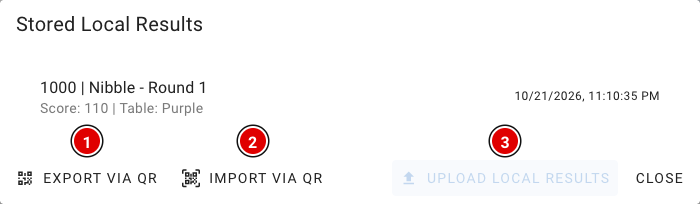
- Ouvrez View Local Results et cliquez sur Export via QR (1). Avec Import via QR (2), vous pouvez aussi recevoir sur cet écran les scores d'un autre appareil. Upload Local Results (3) envoie les scores lorsqu'il y a une connexion.
- Une série de QR codes s'affiche et change automatiquement. Tenez l'écran devant la caméra de l'appareil récepteur. Les boutons sous le QR code permettent de mettre en pause, de reculer ou d'avancer et de régler la vitesse.
- L'appareil récepteur (généralement celui du secrétariat de la compétition) lit les codes. La procédure est décrite sur la page Secrétariat de la compétition.
- Une fois la lecture réussie, l'appareil récepteur affiche un code de vérification de 6 caractères. Saisissez ce code dans Verification code et cliquez sur Verify code & delete transferred. Ce n'est qu'à ce moment que les scores sont supprimés de l'appareil de l'arbitre.
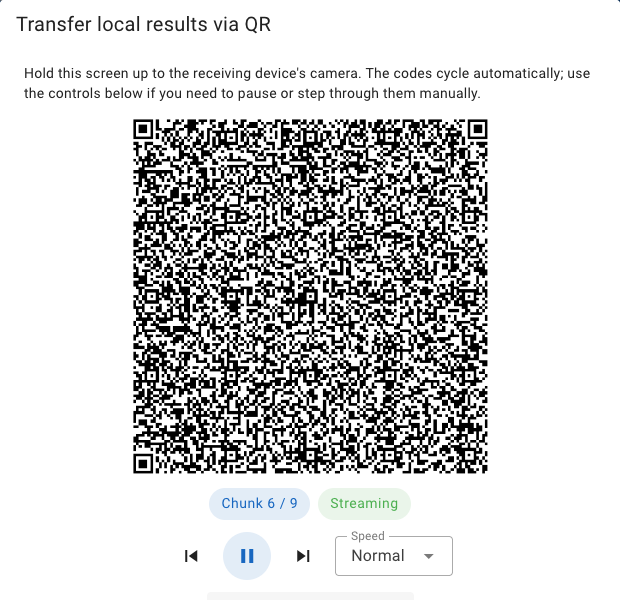
Briefing du jury
Lors du briefing du jury, le juge principal passe en revue les règles et les mises à jour de la saison. Cela doit être fait chaque année. Ce document explique uniquement les formulaires et l'outil de jury aux juges, et ne remplace pas le briefing.
Le jury peut évaluer de deux façons : sur papier avec les formulaires de jury issus des exports, ou en numérique dans FLLTools. Convenez à l'avance avec le juge principal de la méthode utilisée.
Évaluer sur papier
Point très important : veillez à ce que les juges cochent exactement 1 case par ligne, sinon il sera difficile pour le secrétariat de la compétition de déterminer le score.
Le jury doit évaluer chaque équipe pour elle-même, sans comparer les équipes entre elles. Après chaque session, les formulaires sont récupérés et apportés au secrétariat de la compétition.
Les informations ci-dessous concernent uniquement les finales régionales qui utilisent Juryscan. Vous ne savez pas si vous l'utilisez ? Dans ce cas, vous n'avez pas besoin de lire cette partie.
Lorsque Juryscan est utilisé, les cases doivent être entièrement noircies avec un stylo ou un feutre noir.
Une case a été remplie par erreur ? Demandez alors un nouveau formulaire au juge principal ou au secrétariat de la compétition. Sinon, le système automatisé risque de mal lire le scan.
Évaluer en numérique
L'évaluation numérique n'est possible que si le Judge Module est activé dans Setup → Settings, que les jurys ont été créés et que le tournoi dispose des bons formulaires d'évaluation (rubrics). Voir la page sur les jurys et les rubrics.
Le Judge portal
Les juges qui ont (uniquement) le rôle judge arrivent automatiquement dans le Judge portal après leur connexion. C'est un environnement simple qui ne contient que ce dont un juge a besoin.
- Dans Jury lane (1), choisissez le jury (la salle) où vous évaluez. Ce choix est mémorisé.
- S'il y a un planning, une liste des équipes et des horaires de votre salle apparaît sous Teams scheduled in this lane. Cliquez sur Score à côté d'une équipe pour l'évaluer directement.
- Score a team (2) ouvre le formulaire d'évaluation et vous laisse choisir l'équipe vous-même.
- Add remark (3) permet d'ajouter une remarque sur une équipe pour la délibération du jury. Voir la page Remarques (Remarks).
- Dans le menu, sous Judging results, vous trouvez les évaluations que vous avez remplies vous-même. Vous pouvez encore les ouvrir et les modifier.
Les juges principaux, le secrétariat de la compétition et les administrateurs utilisent le bouton Judge dans le menu habituel.
Évaluer une équipe

- Team (1) : choisissez l'équipe que vous évaluez. Tapez quelques lettres ou le numéro d'équipe pour la rechercher.
- Jury (2) : le jury (la salle) où l'équipe est évaluée.
- Rubric (3) : le formulaire d'évaluation, par exemple Innovation Project ou Robot Design.
- Local Results (4) : comme pour les arbitres, les évaluations sont conservées localement en l'absence d'internet, puis envoyées automatiquement plus tard. Voir Travailler sans internet sur la page Briefing des arbitres ; cela fonctionne exactement de la même façon pour le jury, y compris le transfert par QR codes.
En dessous se trouve le formulaire, divisé en parties comme le formulaire de jury officiel.
- Chaque partie (1) comporte une courte description et un ou plusieurs critères.
- En haut à droite (2), vous voyez combien de critères de cette partie sont déjà remplis, et combien de points cela représente.
- Pour chaque critère, choisissez le niveau (3) qui correspond le mieux : Beginning (1), Developing (2), Accomplished (3) ou Exceeds (4). Vous pouvez toujours modifier votre choix.
- Les critères portant l'étiquette Core Values (4) comptent aussi pour l'évaluation des valeurs fondamentales (Core Values).
Au bas du formulaire se trouve le bloc Confirm rubric.
- Comments (1) : espace pour des commentaires sur l'équipe.
- Le bouton (2) affiche Rubric incomplete tant que tous les critères ne sont pas remplis. Une fois tout rempli, le bouton devient Submit et vous pouvez enregistrer l'évaluation.
En numérique aussi, la règle reste la même : évaluez chaque équipe pour elle-même et ne comparez pas les équipes entre elles. Les classements sont calculés automatiquement plus tard sur la page Competition Results.
Secrétariat de la compétition
Le secrétariat de la compétition n'a peut-être pas beaucoup de tâches, mais il joue un rôle crucial. Il vérifie que tous les scores arrivent correctement et contrôle les éventuelles erreurs. En fin de journée, le secrétariat de la compétition s'assure que tous les résultats sont prêts pour la délibération du jury.
Les utilisateurs ayant le rôle secretariat ont accès à toutes les parties décrites sur cette page.
Le tableau de bord
Après la connexion, vous arrivez sur le Dashboard. Vous y voyez d'un coup d'œil comment se déroule la journée.
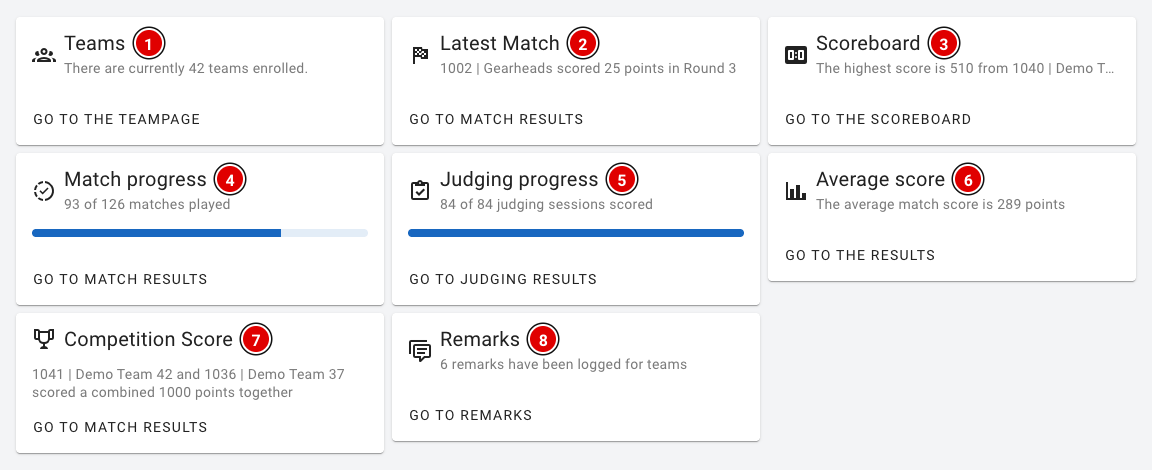
- Teams (1) : le nombre d'équipes inscrites.
- Latest Match (2) : le dernier score saisi.
- Scoreboard (3) : le meilleur score jusqu'à présent.
- Match progress (4) : combien de matchs ont déjà été joués et saisis, sur le total du planning.
- Judging progress (5) : combien de sessions de jury ont déjà été évaluées.
- Average score (6) : le score moyen des matchs.
- Competition Score (7) : les deux équipes qui, lors d'un même match (en même temps sur une paire de tables), ont obtenu le meilleur score combiné.
- Remarks (8) : le nombre de remarques enregistrées sur les équipes.
Le bouton en bas de chaque carte mène directement à la page correspondante.
Contrôler les scores des matchs
Via Game results dans le menu, vous voyez tous les matchs de robot saisis. La liste se met à jour automatiquement dès qu'un nouveau score arrive.
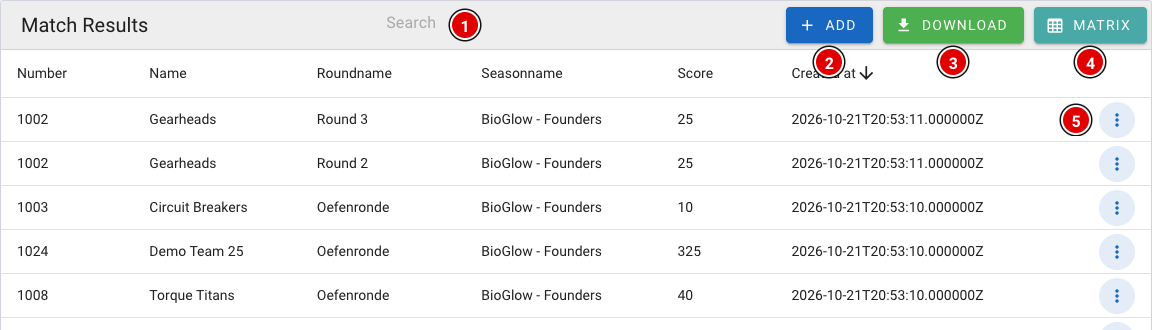
- Search (1) : recherchez par numéro d'équipe, nom d'équipe ou manche.
- Add (2) : saisissez vous-même un score, par exemple à partir d'une feuille de score papier. Cela fonctionne comme pour les arbitres (voir Briefing des arbitres).
- Download (3) : téléchargez un fichier Excel avec tous les scores.
- Matrix (4) : ouvre la vue par équipe et par manche (voir ci-dessous).
- 3 petits points (5) : ouvre le menu d'un score.
Corriger un score
- Show : consultez la feuille de score complète telle qu'elle a été remplie.
- Edit : ouvrez la feuille de score pour corriger une erreur. Modifiez les réponses et enregistrez le formulaire.
- Delete : supprimez le score, par exemple si un match a été saisi deux fois ou pour la mauvaise équipe.
En cas de doute, consultez toujours l'arbitre principal avant de modifier ou de supprimer un score.
La matrice
La matrice affiche toutes les équipes les unes sous les autres et toutes les manches côte à côte. Vous voyez ainsi rapidement où un score manque ou où quelque chose a été saisi deux fois.
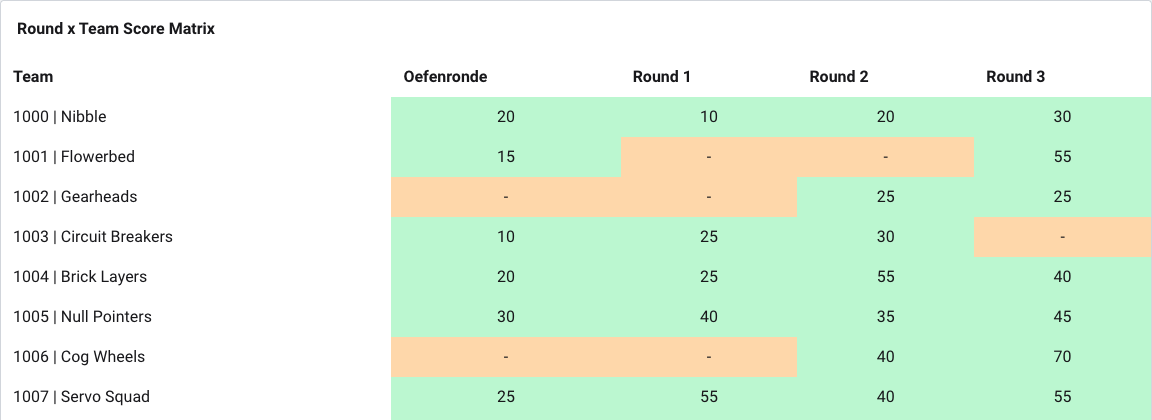

- Orange : il n'y a pas encore de score pour cette équipe dans cette manche. Vérifiez dans le planning si le match aurait déjà dû être joué.
- Vert : il y a exactement un score. C'est ce qu'il faut.
- Rouge : il y a plusieurs scores pour la même équipe dans la même manche. Cliquez sur le score souligné : une fenêtre s'ouvre avec tous les scores de cette case, avec la table, la personne qui l'a saisi et l'heure. Ouvrez le score avec Open referee result ou supprimez le mauvais avec Delete. La case redevient ensuite verte.
Contrôler les résultats du jury
Si le jury évalue en numérique, vous trouvez toutes les évaluations sous Judging results.
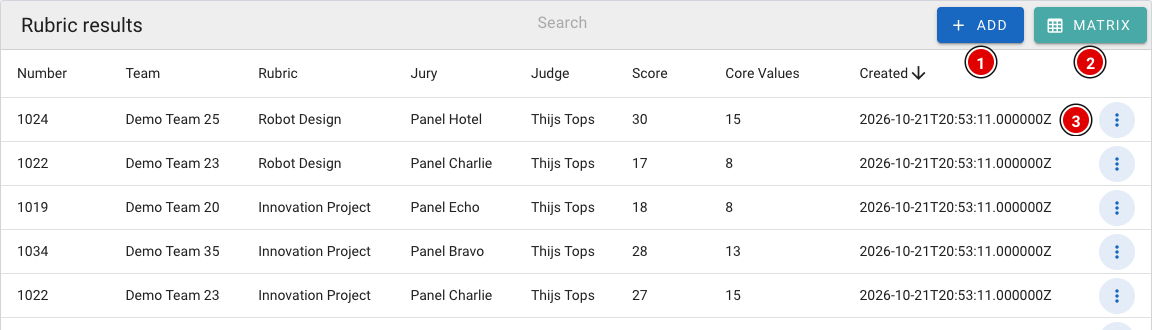
- Add (1) : saisissez vous-même une évaluation, par exemple à partir d'un formulaire de jury papier.
- Matrix (2) : vue d'ensemble de toutes les équipes et de tous les formulaires d'évaluation, avec les mêmes couleurs que pour les scores des matchs.
- 3 petits points (3) : consultez (Show), modifiez (Edit) ou supprimez (Delete) une évaluation.
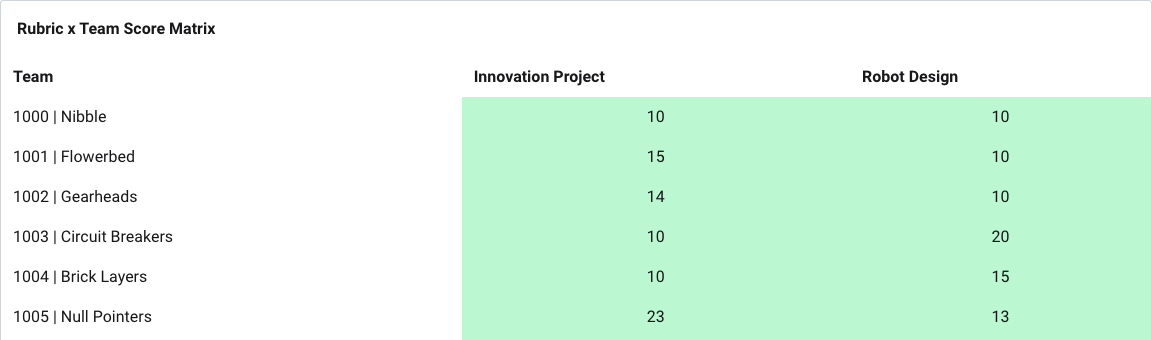
Recevoir des scores par QR codes
Si un arbitre ou un juge est resté longtemps sans internet, les scores conservés localement peuvent être transférés par QR codes vers l'ordinateur portable du secrétariat.
- Allez via Setup dans Settings et faites défiler jusqu'à Import results via QR.
- Choisissez Import Referee Results (1) pour les scores des matchs ou Import Rubric Results (2) pour les résultats du jury.

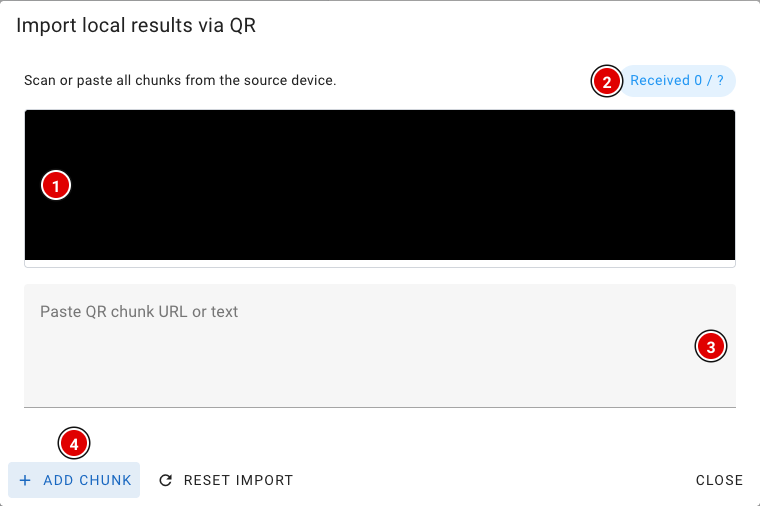
- L'image de la caméra (1) apparaît. Tenez la caméra devant l'écran de l'autre appareil qui affiche les QR codes successifs. Autorisez le navigateur à utiliser la caméra.
- Sous Received (2), vous voyez combien de codes ont déjà été reçus.
- La caméra ne fonctionne pas ? Scannez alors les codes avec un autre lecteur, collez le texte ou le lien dans le champ (3) et cliquez sur Add chunk (4).
- Une fois tous les codes reçus, un code de vérification de 6 caractères apparaît. Communiquez-le à l'arbitre ou au juge ; celui-ci le saisit sur son propre appareil, afin que les scores y soient supprimés en toute sécurité.
- Les scores reçus se trouvent maintenant en tant que résultats locaux sur l'ordinateur du secrétariat. Ouvrez sur cet ordinateur Robot Match (pour les scores des matchs) ou Judge (pour les résultats du jury) ; si l'ordinateur est en ligne, les scores sont envoyés automatiquement. Vérifiez ensuite dans la matrice que tout est bien arrivé.
En fin de journée
- Vérifiez dans les deux matrices qu'il ne reste plus de cases orange ou rouges.
- Vérifiez que tous les appareils des arbitres et des juges affichent Local Results: 0.
- Préparez les résultats pour la délibération du jury. Voir le chapitre Délibération du jury, avec les pages Competition Results et OJS.
Le tableau des scores
FLLTools dispose d'un tableau des scores en direct. Dès qu'un arbitre enregistre un score, le classement est recalculé et le tableau des scores se met à jour tout seul. Vous n'avez donc pas besoin de rafraîchir la page.
Il existe 3 versions du tableau des scores.
Tableau des scores public
C'est le tableau des scores sur lequel arrivent les visiteurs lorsqu'ils ouvrent le site. Il se trouve à l'adresse https://votreevenement.flltools.nl/scoreboard (remplacez « votreevenement » par le nom de votre événement), ou via Scoreboard (1) dans le menu en haut.
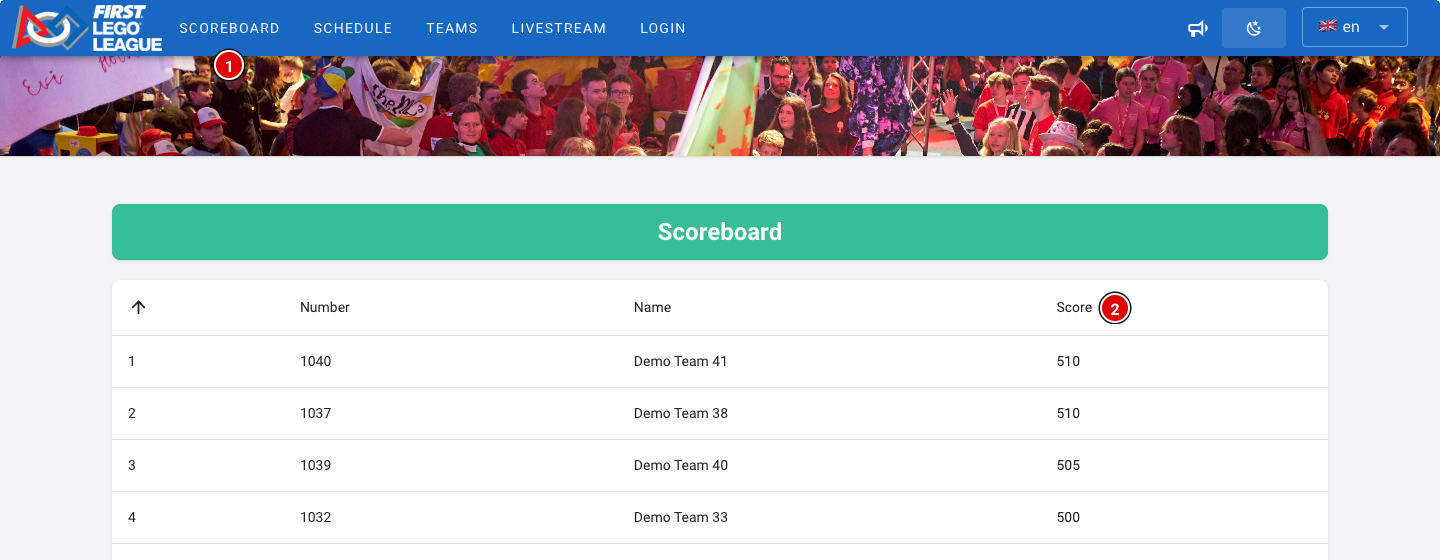
- Les équipes sont classées selon leur meilleur score (2) sur l'ensemble des manches. Seul le meilleur match compte, comme dans les règles officielles de la FLL.
- Si deux équipes ont le même meilleur score, c'est le deuxième meilleur score qui les départage, puis le troisième, et ainsi de suite. Les équipes totalement à égalité obtiennent la même place.
- Les manches d'entraînement et les manches masquées ne sont pas prises en compte sur ce tableau. La manche d'entraînement ne compte pas pour le classement, et les manches masquées (généralement la dernière) entretiennent le suspense jusqu'à la remise des prix.
- Une équipe apparaît sur le tableau des scores dès qu'elle a un score dans une manche qui compte.
- Si vous gérez plusieurs tournois, le tableau des scores public affiche le tournoi choisi dans Public Tournament sous Setup → Settings.
Si l'on joue avec une feuille de score d'une saison future ou d'essai, les équipes sont classées selon leur score moyen au lieu de leur meilleur score.
Tableau des scores kiosque
Vous voulez afficher le tableau des scores sur un grand écran ou sur un appareil accessible au public dans la salle ? Utilisez alors https://votreevenement.flltools.nl/scoreboard/kiosk. Ce tableau affiche le même classement, mais sans menu ni bouton de connexion. Les visiteurs ne peuvent donc aller nulle part ailleurs depuis cet écran.
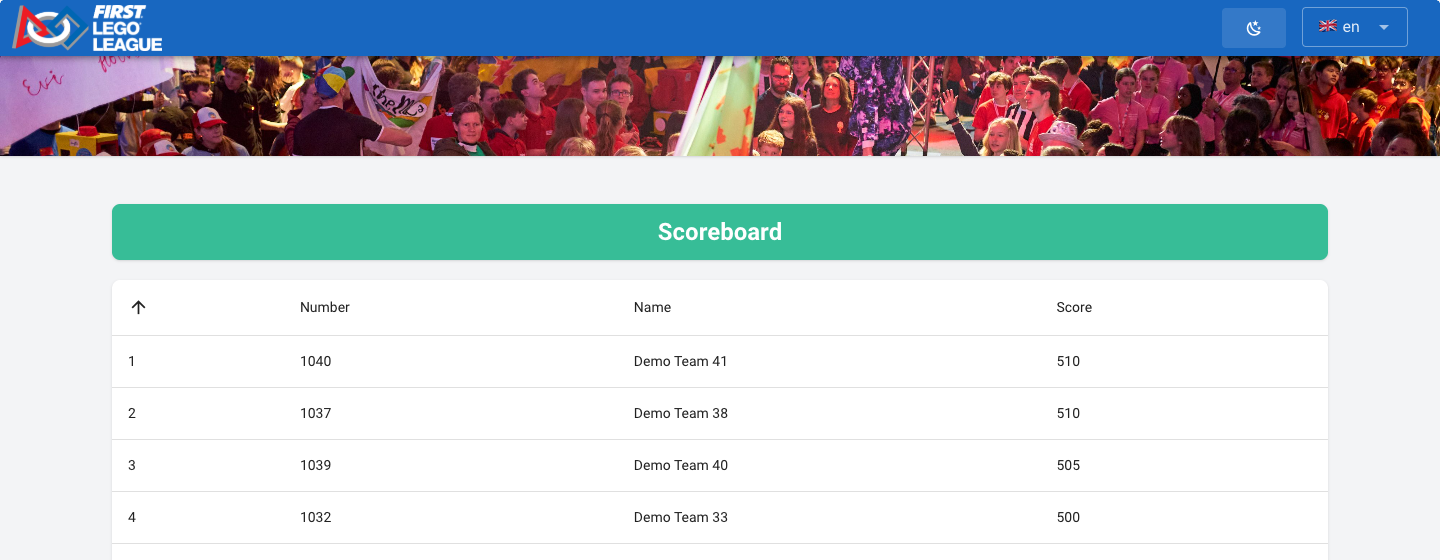
- Ouvrez la page dans un navigateur sur l'ordinateur relié à l'écran.
- Passez le navigateur en plein écran (généralement avec la touche F11).
- Désactivez la mise en veille et l'économiseur d'écran de l'ordinateur, afin que le tableau des scores reste visible toute la journée.
Vous voulez aussi afficher le planning, le chronomètre ou les tables sur un écran ? Utilisez alors les écrans d'information. Voir la page sur les écrans d'information.
Tableau des scores administratif
Les utilisateurs connectés trouvent le tableau des scores administratif via Scoreboard (1) dans le menu. Il fonctionne comme le tableau public, à une exception près : seules les manches d'entraînement n'y apparaissent pas. Les manches masquées sont bien prises en compte pour les utilisateurs connectés.
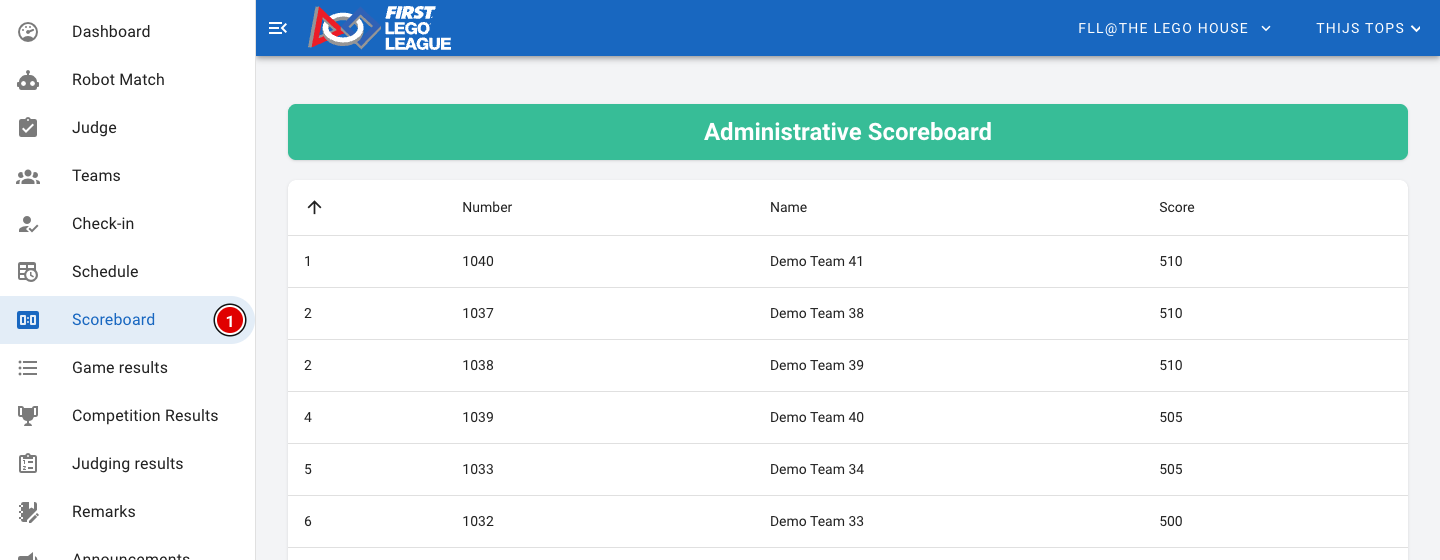
N'affichez donc pas le tableau des scores administratif sur un écran destiné au public tant que des manches sont encore masquées. Après la remise des prix, vous rendez la manche masquée visible ; voir la page Rendre visible la dernière manche.
Remarques (Remarks)
Le module Remarques (Remarks) est activé par défaut. Il rassemble les remarques sur les équipes, afin de les retrouver facilement pendant la délibération du jury. Les remarques sont classées dans différentes catégories et peuvent être aussi bien positives que négatives.
D'où viennent les remarques ?
- Arbitres : ce qu'un arbitre saisit dans Comments sur la feuille de score est automatiquement enregistré comme remarque pour l'équipe, dans la catégorie Table.
- Juges : via Add remark dans le Judge portal. Les juges n'y voient et ne modifient que leurs propres remarques (sous Remarks dans leur menu).
- Autres bénévoles : toute personne ayant un rôle (arbitre, jury, secrétariat, administrateur) peut ajouter une remarque à l'attention de la délibération du jury, par exemple les bénévoles dans les stands ou à l'accueil.
L'aperçu
Allez dans Remarks dans le menu. Cet aperçu est visible pour le secrétariat de la compétition et les administrateurs, et n'affiche que les remarques du tournoi en cours.
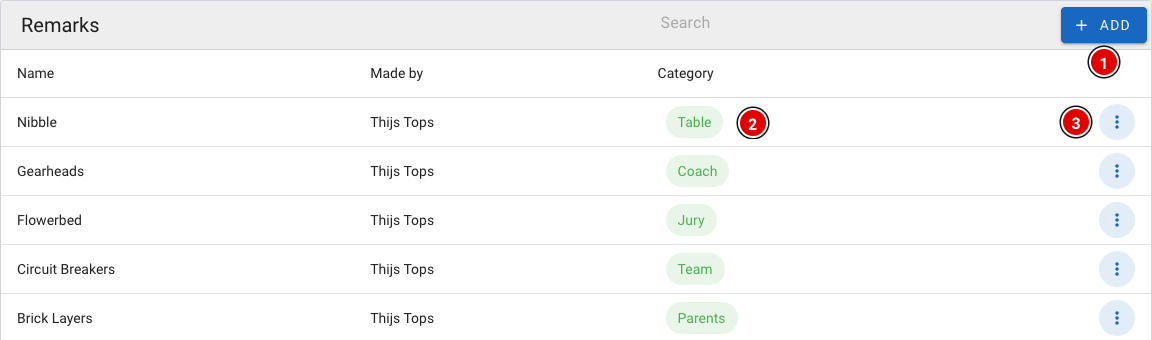
- Add (1) permet d'ajouter une nouvelle remarque.
- La catégorie (2) indique d'où vient la remarque.
- Les 3 petits points (3) permettent d'ouvrir (Show), de modifier (Edit) ou de supprimer (Delete) une remarque. Seul un administrateur peut modifier ou supprimer.
Le texte des remarques n'apparaît pas dans l'aperçu, au cas où quelqu'un regarderait par-dessus votre épaule. Vous pouvez lire une remarque en l'ouvrant via le menu.
Ajouter une remarque
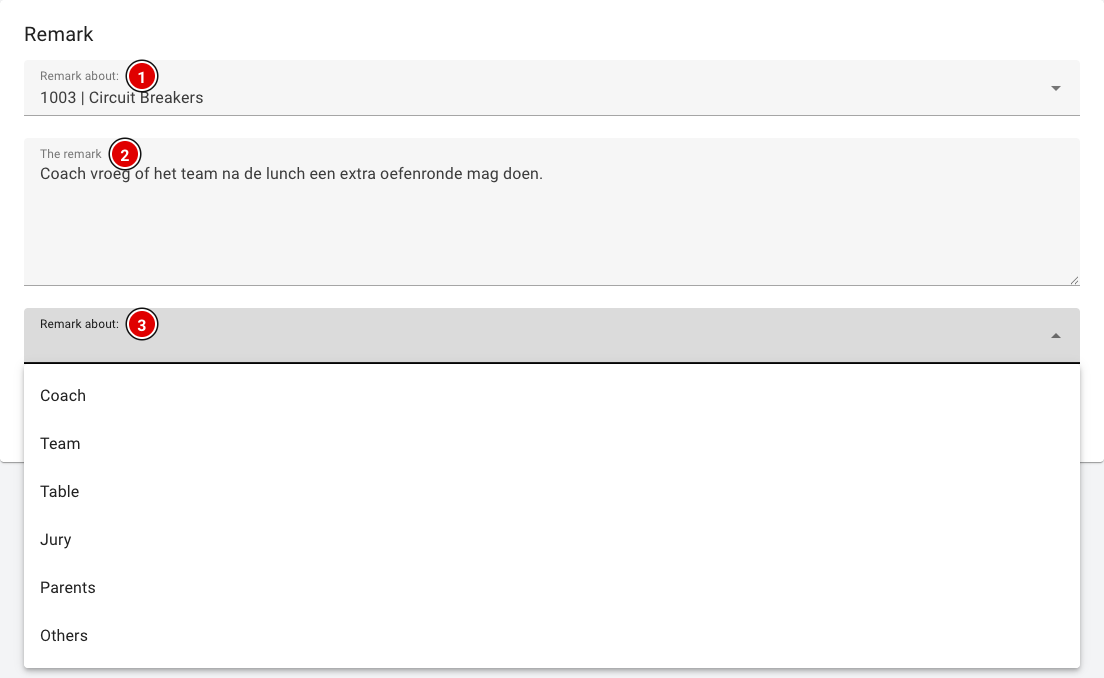
- Remark about (1) : choisissez l'équipe concernée par la remarque. Tapez quelques lettres ou le numéro d'équipe pour la rechercher.
- The remark (2) : la remarque elle-même. Restez bref et factuel.
- Catégorie (3) : de qui ou d'où vient la remarque : Coach, Team, Table, Jury, Parents ou Others. Attention : dans l'outil, ce champ s'appelle actuellement aussi « Remark about: ».
- Cliquez sur Save pour enregistrer la remarque.
Actuellement, les remarques sont supprimées à la fin de l'année. Nous travaillons à ce que les remarques puissent être conservées d'une saison à l'autre, afin que les problèmes ne reposent pas sur la mémoire des bénévoles mais puissent être suivis de manière systématique.
Annonces
Les annonces vous permettent d'envoyer, pendant le jour de la compétition, une notification push vers les téléphones et ordinateurs des visiteurs, des coachs et des bénévoles. Pratique par exemple pour « Le déjeuner est servi », « La remise des prix commence dans 10 minutes » ou un changement de planning.
Comment reçoit-on les annonces ?
Un message n'arrive que sur les appareils qui se sont inscrits :
- Visiteurs, équipes et coachs : en haut du site public se trouve un bouton mégaphone (1). Touchez-le et autorisez le navigateur à afficher des notifications. Aucun compte n'est nécessaire. Toucher à nouveau désactive les annonces.
- Bénévoles avec un compte : ils activent les notifications via leur profil, avec Enable Notifications sous Notifications. Voir la page Se connecter et s'orienter dans FLLTools.

Placez un panneau à l'entrée ou demandez au présentateur d'annoncer que les visiteurs peuvent activer les annonces via le mégaphone sur le site. Sur iPhone, les notifications push ne fonctionnent que si le site a d'abord été ajouté à l'écran d'accueil.
Envoyer une annonce
Les annonces peuvent être envoyées par le secrétariat de la compétition et les administrateurs.
- Cliquez sur Announcements (1) dans le menu.
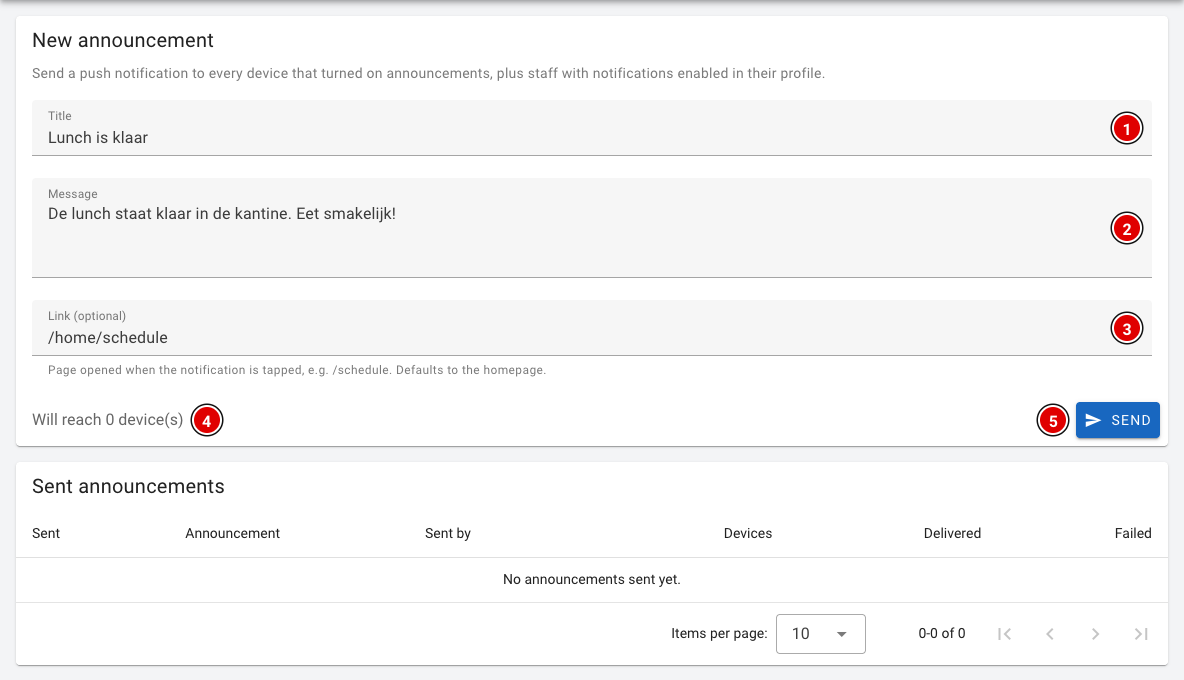
- Title (1) : le titre du message, par exemple « Le déjeuner est prêt ».
- Message (2) : le message lui-même. Restez bref ; sur un téléphone, seul un peu de texte est visible.
- Link (optional) (3) : la page qui s'ouvre quand quelqu'un touche la notification, par exemple /home/schedule pour le planning ou /scoreboard pour le tableau des scores. Si vous laissez ce champ vide, la page d'accueil s'ouvre.
- Will reach (4) : sur combien d'appareils le message arrivera.
- Cliquez sur Send (5).
Une question de confirmation apparaît. Cliquez à nouveau sur Send pour envoyer réellement le message.
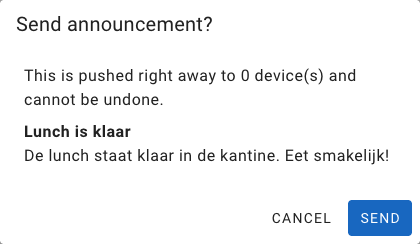
Une annonce envoyée arrive immédiatement et ne peut pas être retirée. Relisez donc bien le message avant de l'envoyer.
Annonces envoyées
Sous Sent announcements, vous voyez tous les messages envoyés précédemment, avec la personne qui les a envoyés, le nombre d'appareils (Devices), et le nombre d'appareils où le message a été remis (Delivered) ou a échoué (Failed).
Vous voyez un message indiquant que le web push n'est pas configuré ? FLLTools ne peut alors pas (encore) envoyer de notifications push sur cet environnement. Contactez thijs@flltools.nl.
Délibération du jury
Competition Results : déterminer les résultats
La page Competition Results aide le juge principal pendant la délibération du jury. FLLTools y rassemble tous les scores robot et toutes les évaluations du jury, et calcule automatiquement les classements, de la même manière que la feuille de calcul officielle (OJS). Le juge principal peut enregistrer directement, pour chaque équipe, le prix qu'elle reçoit.
Les classements sont recalculés en permanence à partir des scores présents dans FLLTools. Vous n'avez donc rien à recopier. Seuls les choix de prix, de places, de qualification et les commentaires sont enregistrés.
Cette page est visible pour les utilisateurs ayant le rôle Head Judge, Secretariat ou Administrator. Ils peuvent aussi saisir les prix.
L'aperçu
Cliquez sur Competition Results dans le menu de gauche.
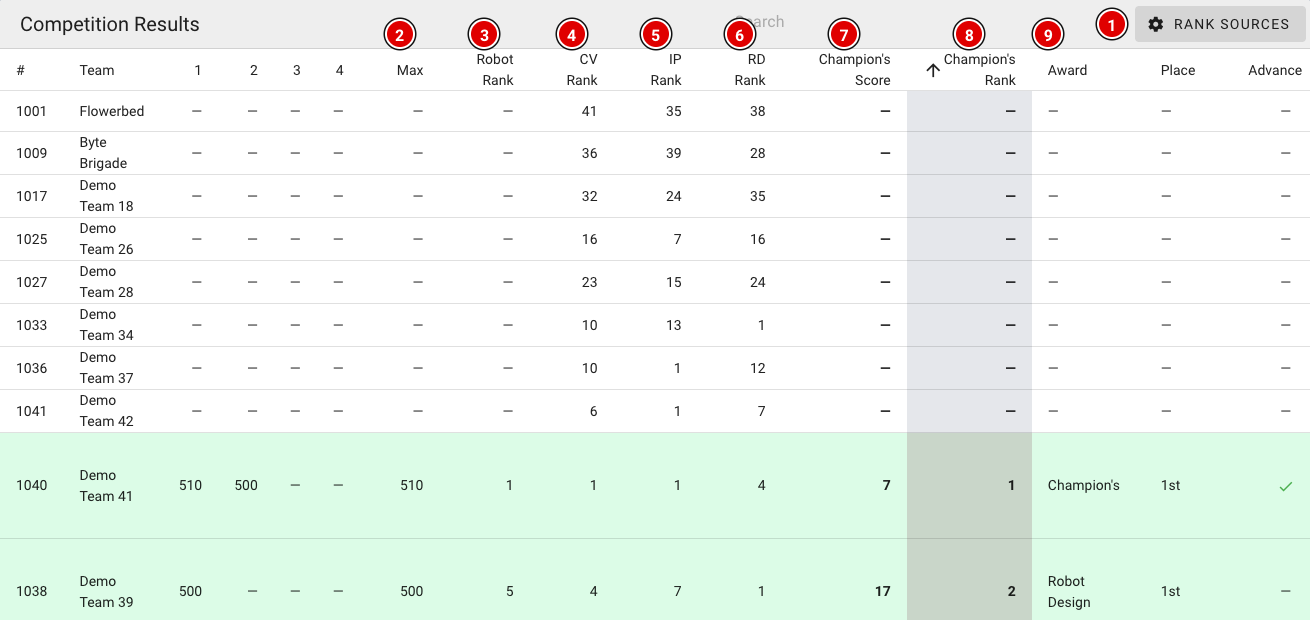
Chaque ligne correspond à une équipe. Les colonnes :
- 1 à 4 : les quatre meilleurs scores robot de l'équipe, du plus élevé au plus bas.
- Max (2) : le meilleur score robot.
- Robot Rank (3) : la place dans le jeu du robot. Elle est basée sur le meilleur score. En cas d'égalité sur le meilleur score, c'est le deuxième meilleur score qui compte, et ainsi de suite. C'est le même ordre que sur le tableau des scores.
- CV Rank (4) : la place pour les valeurs fondamentales (Core Values). Les points Core Values des deux formulaires d'évaluation du jury (Innovation Project et Robot Design) sont additionnés au score de Gracious Professionalism donné par les arbitres à chaque match.
- IP Rank (5) : la place selon le score total du formulaire Innovation Project (projet d'innovation).
- RD Rank (6) : la place selon le score total du formulaire Robot Design (conception du robot).
- Champion's Score (7) : la somme des quatre places (Robot + CV + IP + RD). Plus elle est basse, mieux c'est.
- Champion's Rank (8) : la place selon le Champion's Score. Le numéro 1 est le candidat au prix Champion's.
- Award (9), Place, Advance et Comment : les choix du juge principal (voir ci-dessous).
Les équipes ayant le même score obtiennent la même place (par exemple 1, 2, 2, 4). Par défaut, la liste est triée par Champion's Rank. En cliquant sur un en-tête de colonne, vous pouvez trier sur une autre colonne, par exemple sur IP Rank lorsque vous discutez du prix Innovation Project. Le champ de recherche permet de trouver rapidement une équipe.
Il manque encore un élément pour une équipe, par exemple une évaluation du jury ou un score robot ? Un tiret (–) s'affiche alors et l'équipe n'obtient pas de Champion's Score. Ces équipes se trouvent en bas de la liste. Dans ce cas, vérifiez auprès du secrétariat de la compétition que tous les formulaires ont été saisis.
Les manches d'entraînement ne comptent pas. Les manches encore réglées sur Hide scores ne comptent pas (encore) non plus pour les scores robot et le Robot Rank. Tenez-en compte si la dernière manche est encore masquée pendant la délibération du jury. Voir aussi la page Rendre visible la dernière manche.
Quels formulaires comptent (Rank sources)
FLLTools doit savoir quel formulaire d'évaluation du jury correspond à l'Innovation Project et lequel au Robot Design. Vérifiez-le avant la délibération du jury.
- Cliquez en haut à droite sur Rank sources (1) (voir la première image).
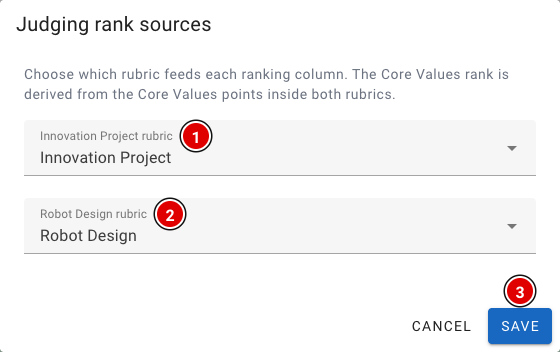
Innovation Project rubric (1) : le formulaire dont le score total détermine l'IP Rank.
Robot Design rubric (2) : le formulaire dont le score total détermine le RD Rank.
Le CV Rank est calculé automatiquement à partir des points Core Values de ces deux formulaires. Cliquez sur Save (3) pour enregistrer votre choix. Le choix s'applique au tournoi en cours.
Si vous n'avez encore rien choisi ici, FLLTools utilise automatiquement le premier formulaire Innovation Project et le premier formulaire Robot Design présents dans le système. Si une équipe a été évaluée par plusieurs juges avec le même formulaire, c'est le formulaire saisi le plus récemment qui compte.
Enregistrer les prix
- Cliquez sur le petit crayon au bout de la ligne d'une équipe.
- Une fenêtre s'ouvre :
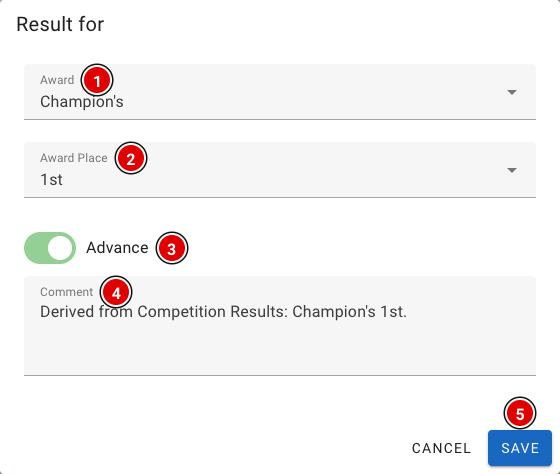
Award (1) : choisissez le prix dans la liste (Champion's, Core Values, Innovation Project, Robot Design, Robot Performance, Breakthrough, Rising All-Star, Motivate). Vous pouvez aussi taper vous-même un nom, par exemple pour un prix spécifique à votre événement.
Award Place (2) : la place, par exemple 1st, 2nd ou 3rd. Là aussi, vous pouvez taper ce que vous voulez.
Advance (3) : activez cette option si l'équipe se qualifie pour l'étape suivante, par exemple la finale nationale ou la finale Benelux.
Comment (4) : espace pour une explication, par exemple la raison du choix ou un texte pour le présentateur.
- Cliquez sur Save (5).
- Les équipes qui ont reçu un prix apparaissent en vert dans l'aperçu. Les équipes qualifiées reçoivent une coche dans la colonne Advance.
- Vous voulez annuler un choix ? Videz alors tous les champs, désactivez Advance et cliquez sur Save.
Les classements sont une aide. La décision finale revient toujours au jury. Suivez les règles officielles du document « Awards and Allocations » du judging toolkit.
Export FLLTools vers OJS
Vous utilisez OJS (Official Judging Spreadsheet) pour la délibération du jury ? Vous n'avez alors pas besoin de recopier les scores robot. FLLTools crée un fichier Excel que vous pouvez coller dans OJS.
Allez via Setup dans Exports. En bas de la page, vous trouvez les cartes ci-dessous :
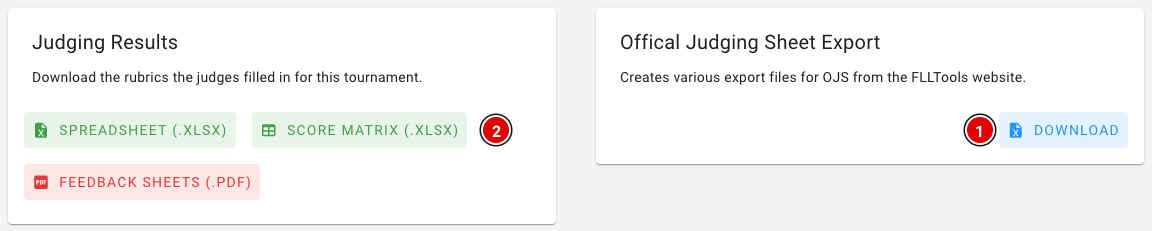
Scores robot et Gracious Professionalism
- Dans Offical Judging Sheet Export, cliquez sur Download (1).
- Vous obtenez un fichier Excel (export.xlsx). Il n'est pas nécessaire de cliquer d'abord sur Generate.
Le fichier contient une ligne par équipe avec :
- Teamnumber et Teamname ;
- Max score : le meilleur score robot ;
- le score robot de chaque manche de compétition (sans les manches d'entraînement) ;
- le score de Gracious Professionalism de chaque manche de compétition (colonnes GP …).
Collez les scores dans OJS sur les bons onglets : les scores robot sur l'onglet « Robot Game Scores » et les scores GP dans les colonnes prévues pour les scores de Gracious Professionalism sur l'onglet « Core Values Input ». Utilisez Collage spécial > Valeurs, afin que les formules d'OJS ne soient pas écrasées. Vérifiez que l'ordre des équipes dans OJS est le même que dans l'export.
Les manches masquées figurent aussi dans cet export. Ne partagez donc pas le fichier avec les équipes avant que les résultats soient connus.
Évaluations du jury
Les évaluations du jury sont saisies dans FLLTools ? Vous pouvez alors les télécharger dans Judging Results :
- Score Matrix (.xlsx) (2) : pour chaque formulaire (par exemple Innovation Project et Robot Design), un onglet avec une ligne par équipe et, pour chaque partie, le score choisi (1 à 4). Pratique pour reporter les scores des rubrics dans OJS.
- Spreadsheet (.xlsx) : tous les formulaires remplis dans une seule liste, y compris le juge et le feedback.
- Feedback sheets (.pdf) : les formulaires remplis, un par page, à remettre aux équipes en fin de journée.
Astuce : avec la page Competition Results, FLLTools calcule lui-même les classements, sans OJS. Voir la page Competition Results : déterminer les résultats.
Travailler avec OJS
Tous les scores robot et toutes les évaluations du jury sont saisis dans FLLTools ? Vous pouvez alors aussi utiliser la page Competition Results. Elle calcule les mêmes classements qu'OJS (Robot Game, Core Values, Innovation Project, Robot Design et Champion's), et vous pouvez y enregistrer les prix. Si vous travaillez avec OJS, par exemple parce que vous devez remettre la feuille de calcul au partenaire opérationnel, suivez les étapes ci-dessous.
À savoir avant de commencer
- Les feuilles de calcul de la saison concernée se trouvent sur cette page web.
- La feuille de calcul est conçue pour Microsoft Excel. Certaines fonctionnalités peuvent être perdues dans d'autres programmes. Faites aussi attention à la version d'Excel que vous utilisez.
- De nombreuses colonnes des différents onglets contiennent des formules. Veillez à ne pas les modifier ou les supprimer par erreur.
- Lorsque vous copiez des données vers les onglets de saisie, utilisez Collage spécial > Valeurs. Cela évite d'écraser la mise en forme ou les formules.
Étape 1.
Ouvrez l'onglet « Team and Program Information ». Saisissez-y les données des équipes. Ces informations apparaissent automatiquement dans les autres onglets. Il se peut que les noms des équipes ne soient pas visibles dans l'onglet « Robot Game Scores ». Ces cellules sont volontairement masquées et ne doivent pas être remplies à la main.
Étape 2.
Rassemblez les scores des rubrics des juges et les scores Robot Game des arbitres. Saisissez ensuite ces données dans les onglets correspondants de ce classeur.
- Les scores Robot Game et les scores de Gracious Professionalism peuvent être exportés depuis FLLTools. Voir la page Export FLLTools vers OJS.
- Les scores Core Values (sauf les scores de Gracious Professionalism des arbitres) doivent être saisis dans les colonnes C à L de l'onglet « Core Values Input ».
- Les scores de Gracious Professionalism des arbitres doivent être saisis dans les colonnes P–Q de l'onglet « Core Values Input ».
- Lorsque les arbitres rendent des feuilles de score papier, les scores Robot Game doivent être calculés à l'aide du calculateur de score FLLTools (https://rekenmachine.flltools.nl).
Étape 3.
Une fois toutes les données saisies, allez dans l'onglet « Results and Rankings » pour voir toutes les informations réunies de manière claire.
Étape 4.
Vous pouvez maintenant attribuer les prix sur la base des classements. Utilisez pour cela le document « Awards and Allocations » du judging toolkit (à trouver ici).
Après la finale régionale
Rendre visible la dernière manche
N'oubliez pas de rendre la dernière manche visible après la remise des prix ! Les équipes pourront alors elles aussi voir les résultats de la journée.
Pendant le jour de la compétition, la dernière manche est généralement réglée sur Hide scores. Le suspense est ainsi conservé jusqu'à la remise des prix. Tant qu'une manche est masquée, ses scores n'apparaissent pas sur :
- le tableau des scores public ;
- les écrans d'information (tableau des scores, bandeau défilant et overlay de livestream) ;
- les pages publiques des équipes (où s'affiche alors « Score hidden ») ;
- la page Competition Results (les scores robot de cette manche n'y sont pas encore comptés).
Les utilisateurs connectés voient en revanche les scores masqués sur le tableau des scores administratif et dans Game results.
Rendre la manche visible
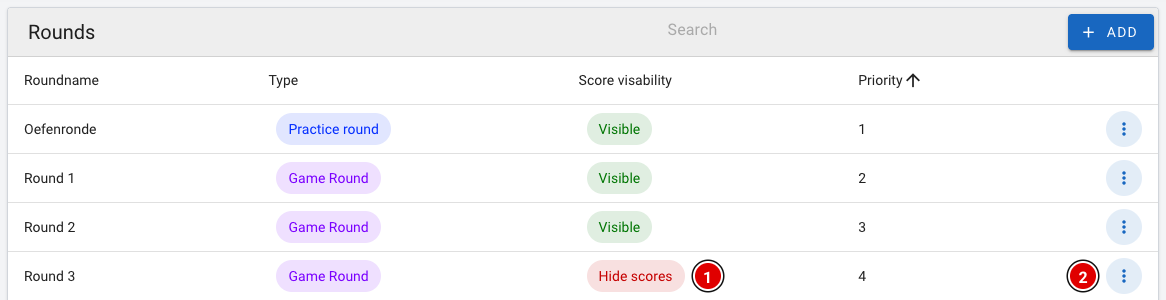
- Allez via Setup dans Rounds.
- Vous reconnaissez la manche masquée à l'étiquette rouge Hide scores (1).
- Cliquez sur les 3 petits points (2) au bout de cette ligne.
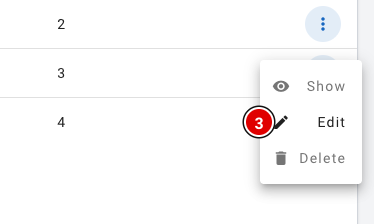
- Cliquez sur Edit (3).
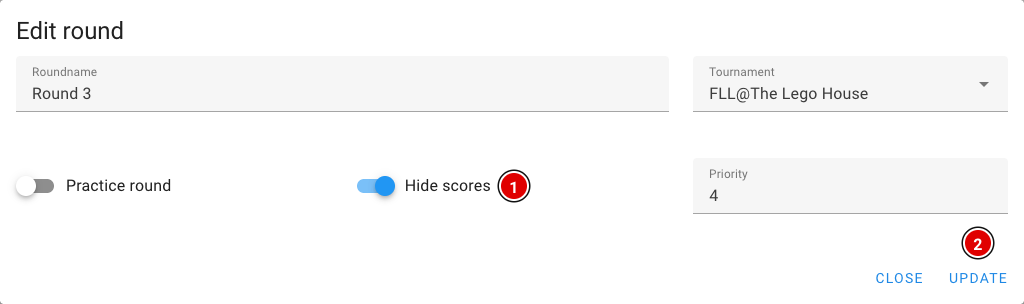
- Désactivez Hide scores (1).
- Cliquez sur Update (2).
- Dans la liste, la manche affiche maintenant l'étiquette verte Visible.
Le tableau des scores public et les écrans d'information se mettent à jour automatiquement. Les visiteurs n'ont pas besoin de rafraîchir la page.
Les résultats sur les pages des équipes
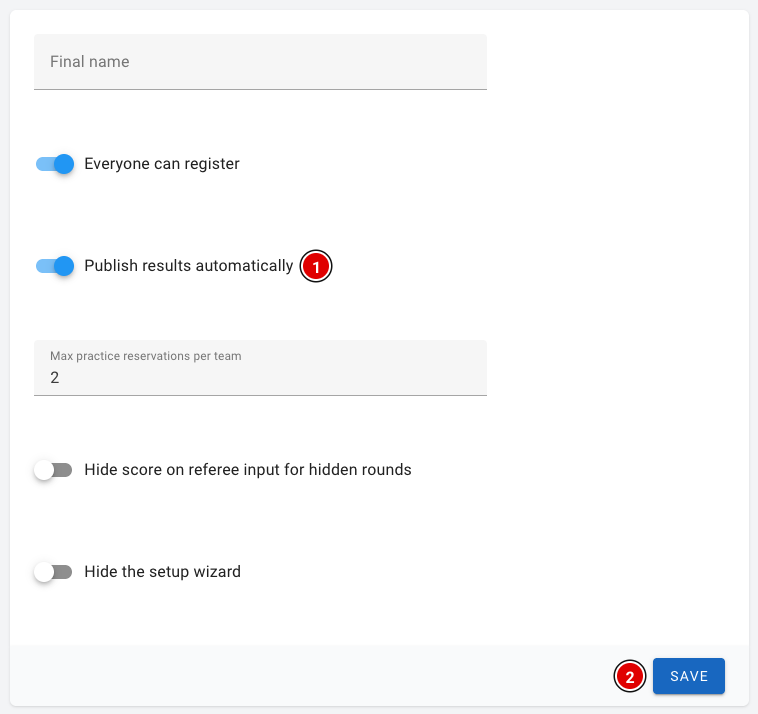
L'affichage des résultats des matchs sur les pages publiques des équipes dépend du paramètre Publish results automatically (1). Vous le trouvez via Setup et Settings.
- S'il est activé, une équipe voit sur sa propre page les scores par manche et peut consulter les feuilles de score remplies. Les scores des manches masquées restent cachés jusqu'à ce que vous rendiez la manche visible.
- S'il est désactivé, aucun résultat de match n'apparaît sur les pages des équipes.
- Vous voulez n'afficher les résultats qu'après la remise des prix ? Activez alors le paramètre à ce moment-là et cliquez sur Save (2).
Le tableau des scores public n'utilise pas ce paramètre. Il affiche toujours les scores des manches visibles (sans les manches d'entraînement).