Placez un panneau à l'entrée ou demandez au présentateur d'annoncer que les visiteurs peuvent activer les annonces via le mégaphone sur le site. Sur iPhone, les notifications push ne fonctionnent que si le site a d'abord été ajouté à l'écran d'accueil.
### Envoyer une annonce Les annonces peuvent être envoyées par le secrétariat de la compétition et les administrateurs. - Cliquez sur **Announcements (1)** dans le menu. [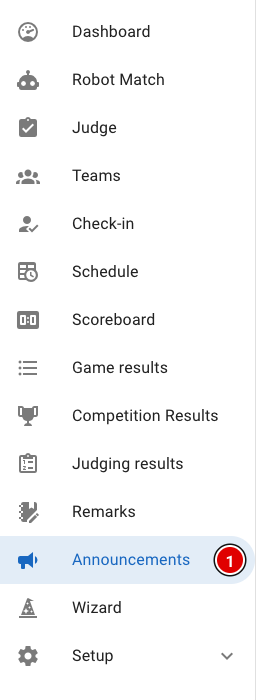](https://docs.flltools.com/uploads/images/gallery/2026-10/aankondigingen-01.png) [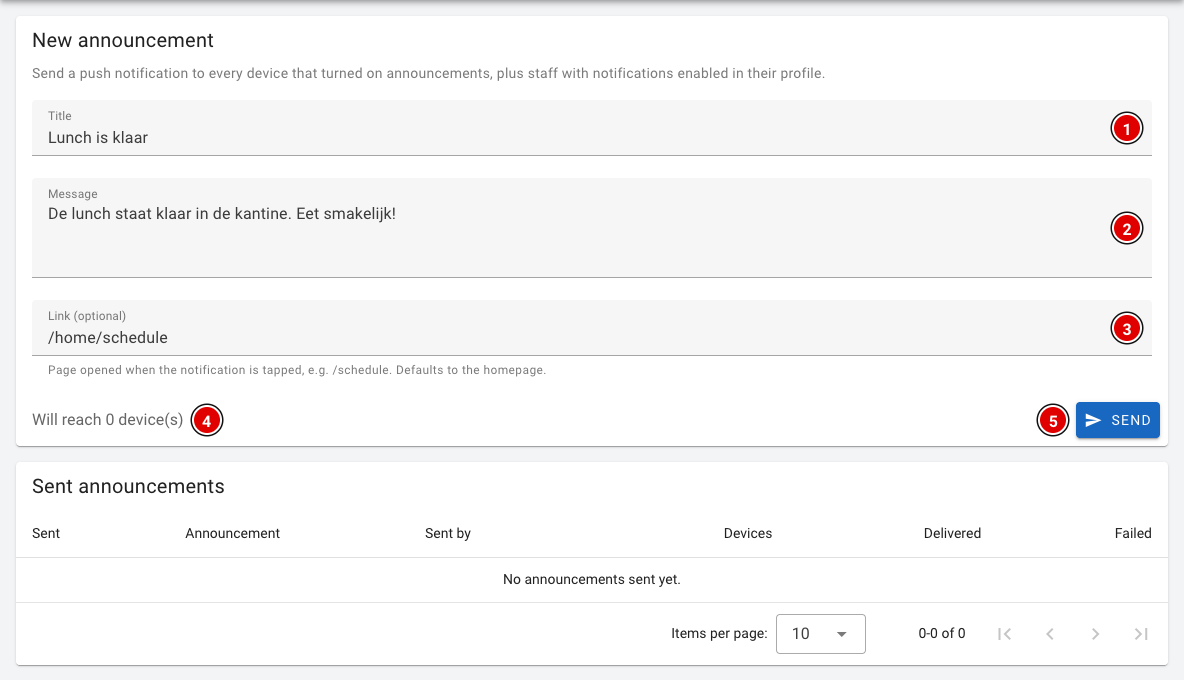](https://docs.flltools.com/uploads/images/gallery/2026-10/aankondigingen-02.png) - **Title (1)** : le titre du message, par exemple « Le déjeuner est prêt ». - **Message (2)** : le message lui-même. Restez bref ; sur un téléphone, seul un peu de texte est visible. - **Link (optional) (3)** : la page qui s'ouvre quand quelqu'un touche la notification, par exemple */home/schedule* pour le planning ou */scoreboard* pour le tableau des scores. Si vous laissez ce champ vide, la page d'accueil s'ouvre. - **Will reach (4)** : sur combien d'appareils le message arrivera. - Cliquez sur **Send (5)**. Une question de confirmation apparaît. Cliquez à nouveau sur **Send** pour envoyer réellement le message. [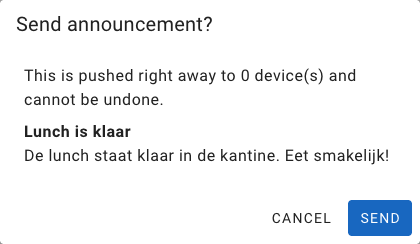](https://docs.flltools.com/uploads/images/gallery/2026-10/aankondigingen-03.png)Une annonce envoyée arrive immédiatement et ne peut pas être retirée. Relisez donc bien le message avant de l'envoyer.
### Annonces envoyées Sous *Sent announcements*, vous voyez tous les messages envoyés précédemment, avec la personne qui les a envoyés, le nombre d'appareils (*Devices*), et le nombre d'appareils où le message a été remis (*Delivered*) ou a échoué (*Failed*).Vous voyez un message indiquant que le web push n'est pas configuré ? FLLTools ne peut alors pas (encore) envoyer de notifications push sur cet environnement. Contactez