Lors du briefing du jury, le juge principal passe en revue les règles et les mises à jour de la saison. Cela doit être fait chaque année. Ce document explique uniquement les formulaires et l'outil de jury aux juges, et ne remplace pas le briefing.
Le jury peut évaluer de deux façons : sur papier avec les formulaires de jury issus des exports, ou en numérique dans FLLTools. Convenez à l'avance avec le juge principal de la méthode utilisée. ### Évaluer sur papier Point très important : veillez à ce que les juges cochent exactement 1 case par ligne, sinon il sera difficile pour le secrétariat de la compétition de déterminer le score. Le jury doit évaluer chaque équipe pour elle-même, sans comparer les équipes entre elles. Après chaque session, les formulaires sont récupérés et apportés au secrétariat de la compétition.Les informations ci-dessous concernent uniquement les finales régionales qui utilisent Juryscan. Vous ne savez pas si vous l'utilisez ? Dans ce cas, vous n'avez pas besoin de lire cette partie.
Lorsque Juryscan est utilisé, les cases doivent être entièrement noircies avec un stylo ou un feutre noir. Une case a été remplie par erreur ? Demandez alors un nouveau formulaire au juge principal ou au secrétariat de la compétition. Sinon, le système automatisé risque de mal lire le scan. ### Évaluer en numériqueL'évaluation numérique n'est possible que si le **Judge Module** est activé dans **Setup** → **Settings**, que les jurys ont été créés et que le tournoi dispose des bons formulaires d'évaluation (rubrics). Voir la page sur les jurys et les rubrics.
#### Le Judge portal Les juges qui ont (uniquement) le rôle *judge* arrivent automatiquement dans le **Judge portal** après leur connexion. C'est un environnement simple qui ne contient que ce dont un juge a besoin. [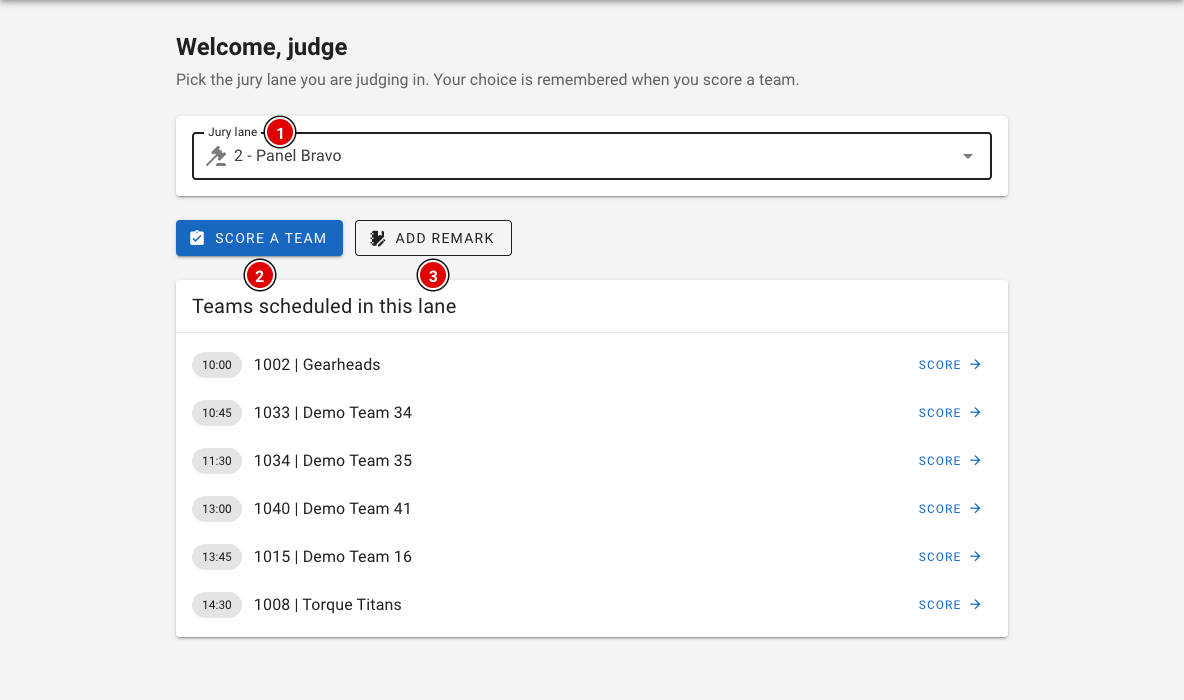](https://docs.flltools.com/uploads/images/gallery/2026-10/jurybriefing-04.png) - Dans **Jury lane (1)**, choisissez le jury (la salle) où vous évaluez. Ce choix est mémorisé. - S'il y a un planning, une liste des équipes et des horaires de votre salle apparaît sous *Teams scheduled in this lane*. Cliquez sur **Score** à côté d'une équipe pour l'évaluer directement. - **Score a team (2)** ouvre le formulaire d'évaluation et vous laisse choisir l'équipe vous-même. - **Add remark (3)** permet d'ajouter une remarque sur une équipe pour la délibération du jury. Voir la page [Remarques (Remarks)](https://docs.flltools.com/books/documentation-flltools-francais/page/remarques-remarks). - Dans le menu, sous **Judging results**, vous trouvez les évaluations que vous avez remplies vous-même. Vous pouvez encore les ouvrir et les modifier. Les juges principaux, le secrétariat de la compétition et les administrateurs utilisent le bouton **Judge** dans le menu habituel. #### Évaluer une équipe [](https://docs.flltools.com/uploads/images/gallery/2026-10/jurybriefing-01.png) - **Team (1)** : choisissez l'équipe que vous évaluez. Tapez quelques lettres ou le numéro d'équipe pour la rechercher. - **Jury (2)** : le jury (la salle) où l'équipe est évaluée. - **Rubric (3)** : le formulaire d'évaluation, par exemple *Innovation Project* ou *Robot Design*. - **Local Results (4)** : comme pour les arbitres, les évaluations sont conservées localement en l'absence d'internet, puis envoyées automatiquement plus tard. Voir *Travailler sans internet* sur la page [Briefing des arbitres](https://docs.flltools.com/books/documentation-flltools-francais/page/briefing-des-arbitres) ; cela fonctionne exactement de la même façon pour le jury, y compris le transfert par QR codes. En dessous se trouve le formulaire, divisé en parties comme le formulaire de jury officiel. [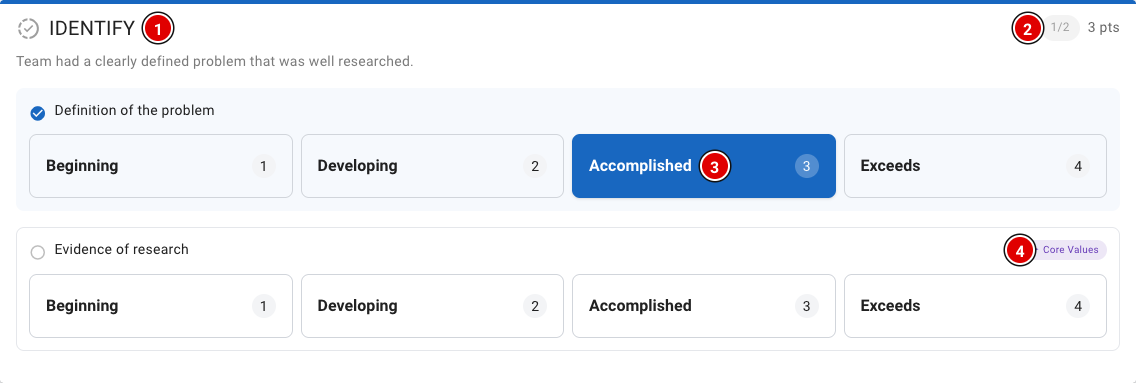](https://docs.flltools.com/uploads/images/gallery/2026-10/jurybriefing-02.png) - Chaque partie **(1)** comporte une courte description et un ou plusieurs critères. - En haut à droite **(2)**, vous voyez combien de critères de cette partie sont déjà remplis, et combien de points cela représente. - Pour chaque critère, choisissez le niveau **(3)** qui correspond le mieux : *Beginning* (1), *Developing* (2), *Accomplished* (3) ou *Exceeds* (4). Vous pouvez toujours modifier votre choix. - Les critères portant l'étiquette **Core Values (4)** comptent aussi pour l'évaluation des valeurs fondamentales (Core Values). Au bas du formulaire se trouve le bloc *Confirm rubric*. [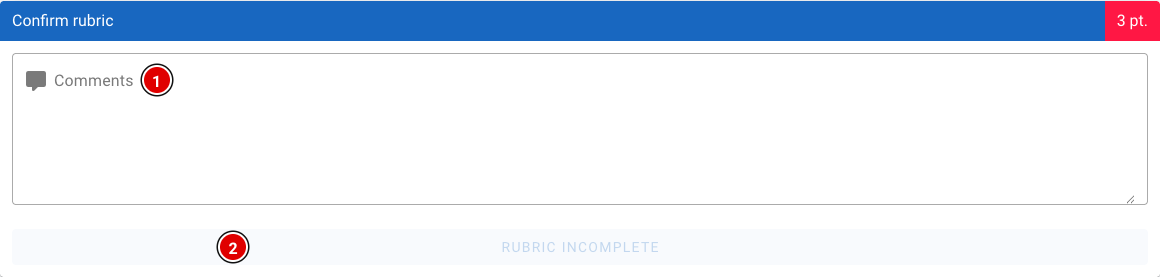](https://docs.flltools.com/uploads/images/gallery/2026-10/jurybriefing-03.png) - **Comments (1)** : espace pour des commentaires sur l'équipe. - Le bouton **(2)** affiche *Rubric incomplete* tant que tous les critères ne sont pas remplis. Une fois tout rempli, le bouton devient **Submit** et vous pouvez enregistrer l'évaluation.En numérique aussi, la règle reste la même : évaluez chaque équipe pour elle-même et ne comparez pas les équipes entre elles. Les classements sont calculés automatiquement plus tard sur la page [Competition Results](https://docs.flltools.com/books/documentation-flltools-francais/page/competition-results-determiner-les-resultats).