La page de check-in n'est visible que si le **Team Check-in Module** est activé dans **Setup** → **Settings**. Les utilisateurs ayant le rôle *secretariat* ou *admin* peuvent utiliser le check-in.
### L'aperçu - Cliquez sur **Check-in** dans le menu. - Vous voyez la liste de toutes les équipes du tournoi en cours. [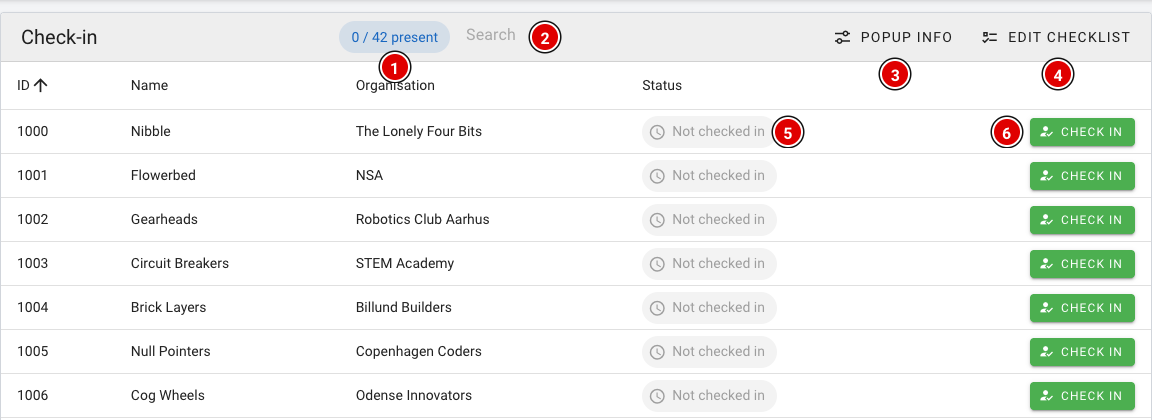](https://docs.flltools.com/uploads/images/gallery/2026-10/checkin-01.png) - **Present (1)** : compteur du nombre d'équipes déjà enregistrées, par exemple *12 / 42 present*. - **Search (2)** : recherchez rapidement par numéro d'équipe, nom d'équipe ou organisation. - **Popup info (3)** : choisissez les informations affichées lors du check-in (voir ci-dessous). - **Edit checklist (4)** : créez une liste de rappels pour l'accueil (voir ci-dessous). - **Status (5)** : *Not checked in* ou *Checked in*. - **Check in (6)** : enregistre l'arrivée de l'équipe. ### Enregistrer une équipe - Recherchez l'équipe et cliquez sur **Check in**. - Si une checklist ou des informations de popup ont été configurées, une fenêtre *Before you check them in* s'ouvre d'abord. Vous y voyez par exemple à quelle heure et devant quel jury l'équipe est attendue. - Cliquez à nouveau sur **Check in** dans la fenêtre pour confirmer, ou sur **Cancel** pour revenir en arrière. [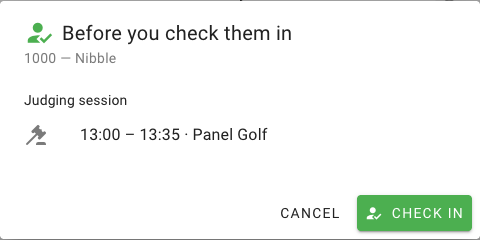](https://docs.flltools.com/uploads/images/gallery/2026-10/checkin-04.png) Après le check-in, le statut passe à **Checked in (2)** et le compteur **(1)** augmente. Vous avez enregistré la mauvaise équipe par erreur ? Cliquez alors sur **Undo (3)**. [](https://docs.flltools.com/uploads/images/gallery/2026-10/checkin-05.png) ### Configurer les informations de la popup Avec **Popup info**, vous choisissez les informations qui apparaissent dans la fenêtre de check-in. Ce choix s'applique à toutes les équipes. [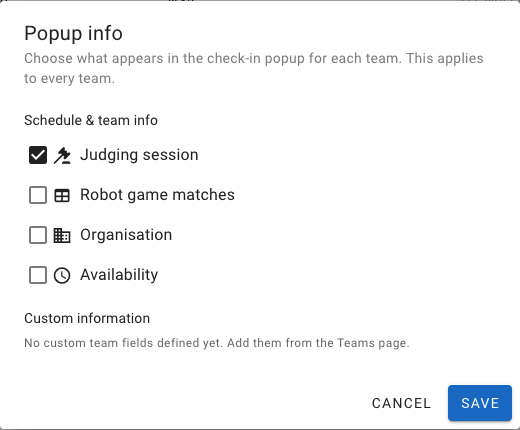](https://docs.flltools.com/uploads/images/gallery/2026-10/checkin-02.png) - **Judging session** : heure et jury de la ou des sessions de jury de l'équipe. Activé par défaut. - **Robot game matches** : les matchs de l'équipe, avec l'heure et la table. - **Organisation** : l'organisation (école, club) de l'équipe. - **Availability** : quand l'équipe peut être présente, si cela a été renseigné pour l'équipe. - **Custom information** : vos propres champs d'équipe créés sur la page Teams (via **Custom fields**). Voir la page [Saisir les équipes dans le système](https://docs.flltools.com/books/documentation-flltools-francais/page/saisir-les-equipes-dans-le-systeme). Cliquez sur **Save** pour enregistrer votre choix. ### Checklist pour l'accueil Avec **Edit checklist**, vous créez une liste de rappels pour les bénévoles de l'accueil, par exemple la collecte des formulaires d'autorisation. Ces points apparaissent dans la fenêtre de check-in et peuvent y être cochés. [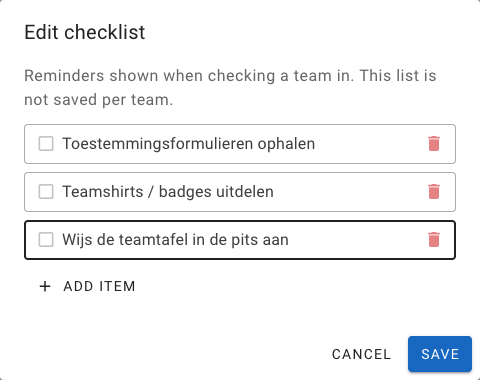](https://docs.flltools.com/uploads/images/gallery/2026-10/checkin-03.png) - Cliquez sur **Add item** pour ajouter un point et utilisez la corbeille pour en supprimer un. - Cliquez sur **Save** pour enregistrer la checklist.La checklist n'est qu'un aide-mémoire. Les cases cochées ne sont pas enregistrées par équipe. Si vous voulez noter quelque chose pour une équipe, utilisez les [Remarques (Remarks)](https://docs.flltools.com/books/documentation-flltools-francais/page/remarques-remarks).