Comment fonctionne le chronomètre
FLLTools comprend un chronomètre pour les matchs de robots. Le chronomètre décompte les 2 minutes et 30 secondes d'un match et joue les sons bien connus du match. Vous pouvez afficher le chronomètre sur plusieurs écrans en même temps et le commander depuis un seul endroit, ou via l'API.
Testez cette fonction à l'avance sur les ordinateurs et les écrans que vous utiliserez le jour de la compétition, y compris le son. Certains navigateurs provoquent parfois des erreurs. Vous rencontrez un problème ? Contactez alors thijs@flltools.nl.
L'écran du chronomètre
- Sur l'ordinateur relié à l'écran du public, rendez-vous sur https://votreevenement.flltools.nl/timer. Cette page est le chronomètre lui-même. Vous n'avez pas besoin de vous connecter.
- Mettez le navigateur en plein écran (généralement avec la touche F11).
- Laissez cette page ouverte pendant toute la session de matchs. L'écran du chronomètre n'a pas de boutons ; vous le commandez depuis un autre endroit.
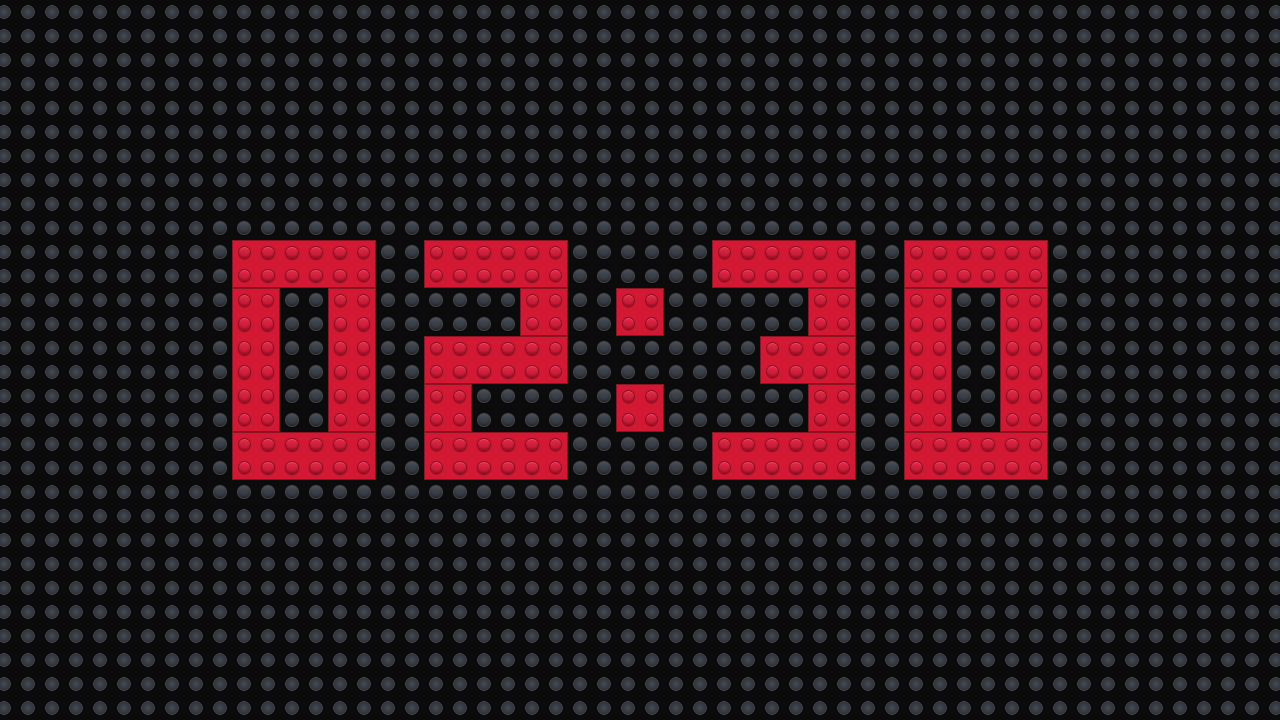
Tous les écrans du chronomètre sont synchronisés avec le serveur. Peu importe donc quand un écran a été ouvert ou l'heure réglée sur cet ordinateur : si vous rechargez un écran pendant un match, il reprend immédiatement le bon temps.
Commander le chronomètre
Les boutons du chronomètre se trouvent via Setup et Settings, dans le bloc Timer.

- Start (1) : Démarre un match. L'écran du chronomètre affiche d'abord 3, 2, 1 puis LEGO, après quoi le chronomètre commence le décompte à partir de 2:30. Si le chronomètre était en pause, il reprend là où il s'était arrêté (également après le décompte).
- End (2) : Arrête le match et remet le chronomètre à 2:30.
- Pause (3) : Fige le chronomètre sur le temps actuel. Utilisez-le si un match doit être interrompu.
- Reset (4) : Remet le chronomètre à 2:30, prêt pour le match suivant.
Chaque bouton ouvre un nouvel onglet dans votre navigateur. Vous pouvez refermer cet onglet.

Sons
Le chronomètre joue un son aux moments importants, pour que personne n'ait besoin de regarder les chiffres :
- Son de départ : juste après 3, 2, 1, LEGO, quand le match commence.
- End game : quand il reste 30 secondes.
- Son de fin : quand le chronomètre arrive à 0:00.
Après la fin d'un match, le chronomètre se remet automatiquement à 2:30 au bout d'environ 10 secondes.
Le chronomètre sur un écran d'information
Vous voulez afficher près des tables de jeu le chronomètre et les équipes de cette paire de tables ? Utilisez alors l'écran d'information Timer + Table Pair Screen. Ce chronomètre est synchronisé avec l'écran du chronomètre et se commande avec les mêmes boutons. Pour savoir comment créer un écran d'information, consultez la page Écrans d'information.
Commander via l'API
Le chronomètre peut aussi être commandé par un autre système, par exemple un bouton de départ physique. Pour cela, créez un jeton API avec la permission result.create. Les endpoints (start, pause, end, reset et toggle) figurent dans la documentation de l'API, via Setup et API Docs, sous la rubrique Timer. Vous voulez utiliser cette possibilité et vous avez besoin d'aide ? Contactez alors thijs@flltools.nl.
Conseils
- Désactivez la mise en veille et l'économiseur d'écran sur l'ordinateur qui affiche le chronomètre, pour que le chronomètre ne disparaisse pas au milieu d'un match.
- Un écran ne semble pas synchronisé ? Rechargez l'écran, ou appuyez sur Reset pour tout remettre à 2:30.