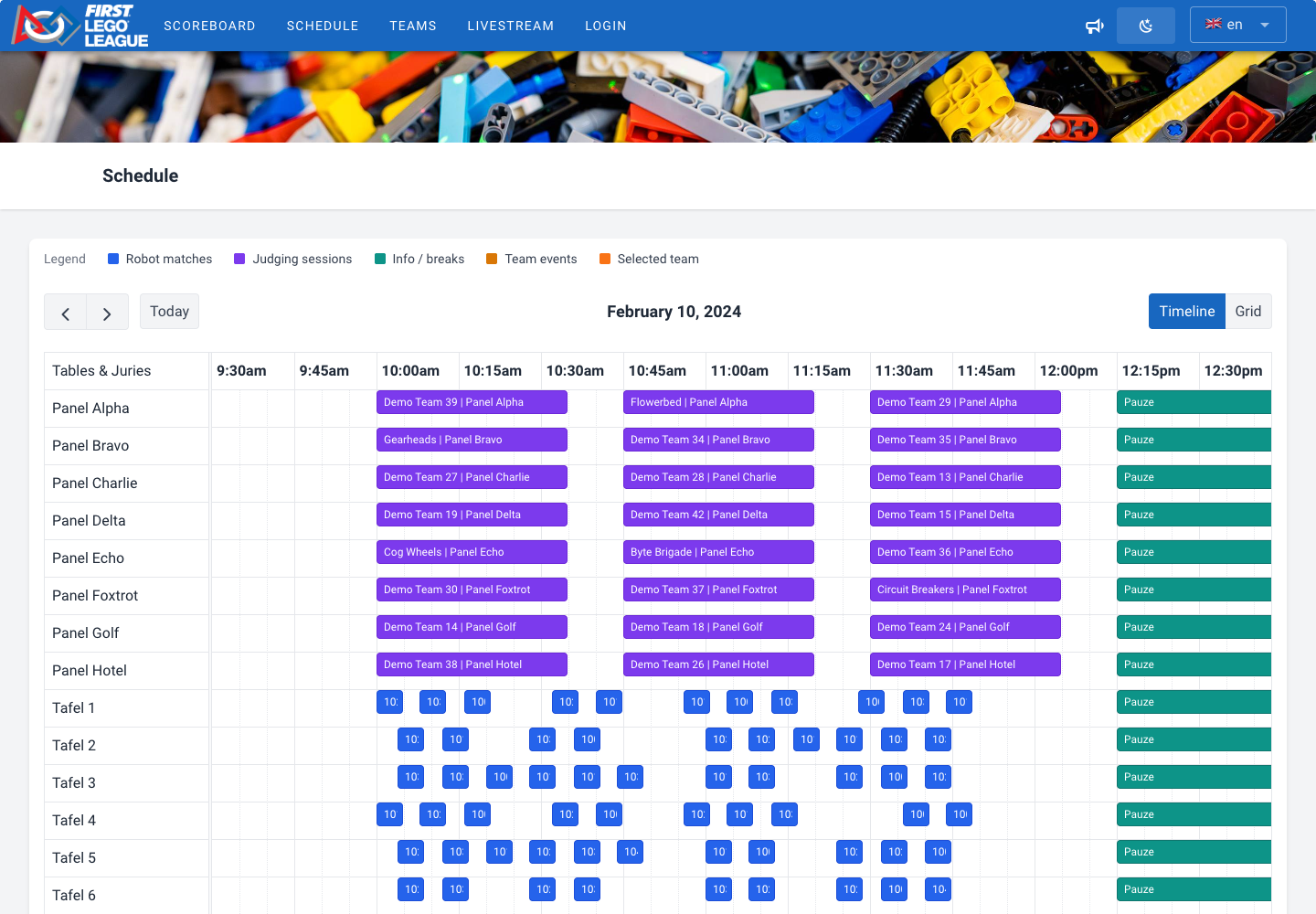
Créer le planning de la journée
Le planning de la journée est la colonne vertébrale de votre finale régionale. Il indique quand et où chaque équipe doit se présenter au jury, à quelle table elle joue et quand ont lieu les pauses ou d'autres activités. Le planning est utilisé à de nombreux endroits dans FLLTools : chez les arbitres (remplissage automatique de l'équipe), sur les écrans d'information, sur les pages publiques des équipes et dans les exports.
Il existe deux façons de créer un planning :
- Le faire générer par FLLTools lui-même (recommandé)
- Importer un planning créé avec un outil externe
Le planning n'est visible que si le Schedule Module est activé. Le bouton pour générer un planning apparaît si le Schematic Generator Module est également activé. Voir la page Paramètres et modules.
Avant de commencer
Le planning est construit à partir des données que vous avez déjà saisies. Vérifiez donc d'abord qu'elles sont complètes :
- Toutes les équipes sont dans le système (voir Saisir les équipes dans le système).
- Les manches sont créées, avec des priorités croissantes qui commencent à 1 (voir Créer les manches et les tables).
- Toutes les paires de tables sont créées et numérotées à partir de 1.
- Tous les jurys sont créés et numérotés à partir de 1 (voir Jurys et grilles d'évaluation).
- Le tournoi indique les bonnes heures de début et de fin, la bonne durée de match et la bonne durée de session de jury (voir Créer le tournoi).
Une équipe doit arriver plus tard, partir plus tôt, avoir plus de temps ou ne pas passer devant le jury ? Vous pouvez le configurer par équipe sur la page de l'équipe, dans le bloc Scheduling (Needs extra time, Does not attend judging, Available from et Available until). Le générateur en tient compte.
L'aperçu du planning
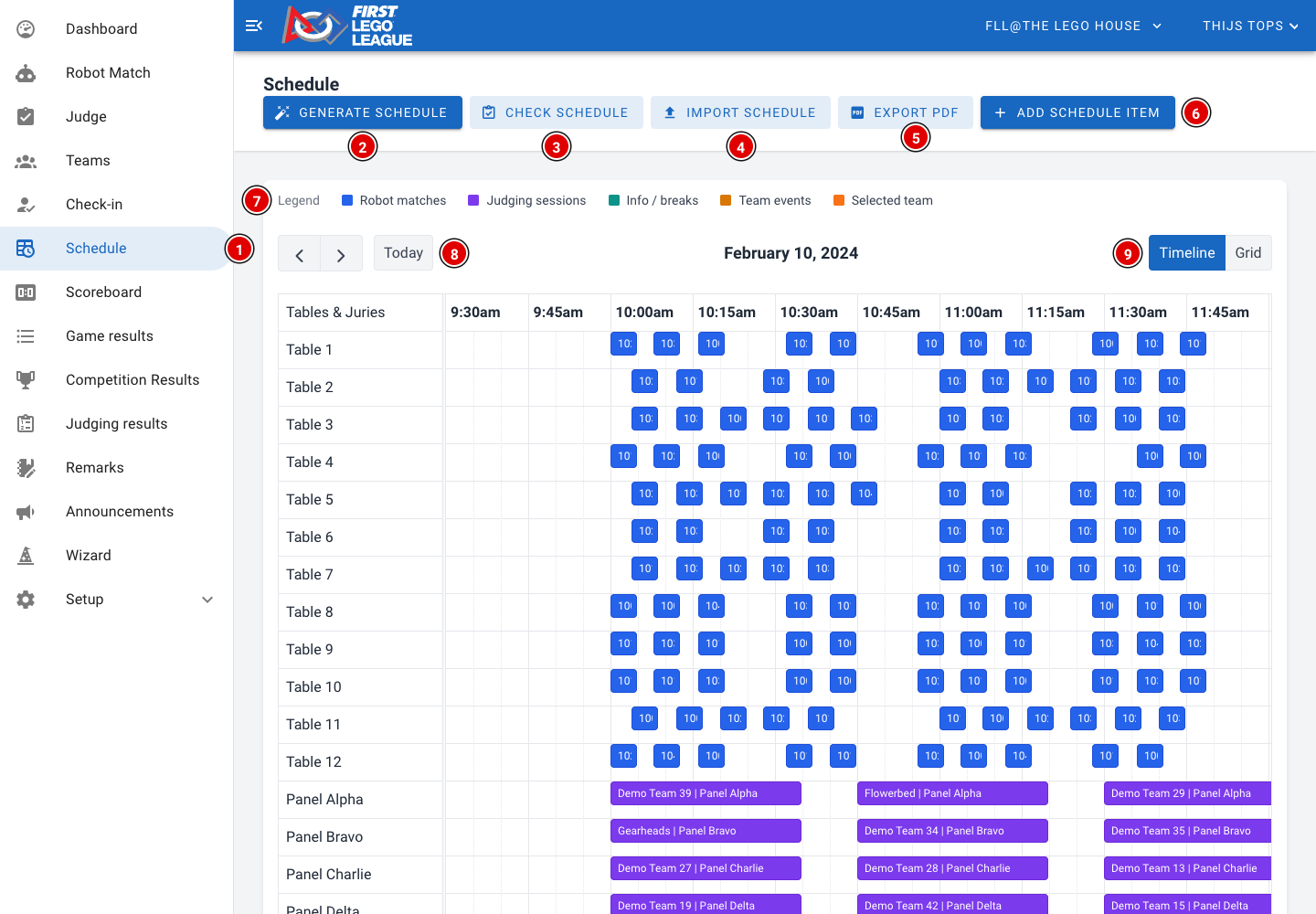
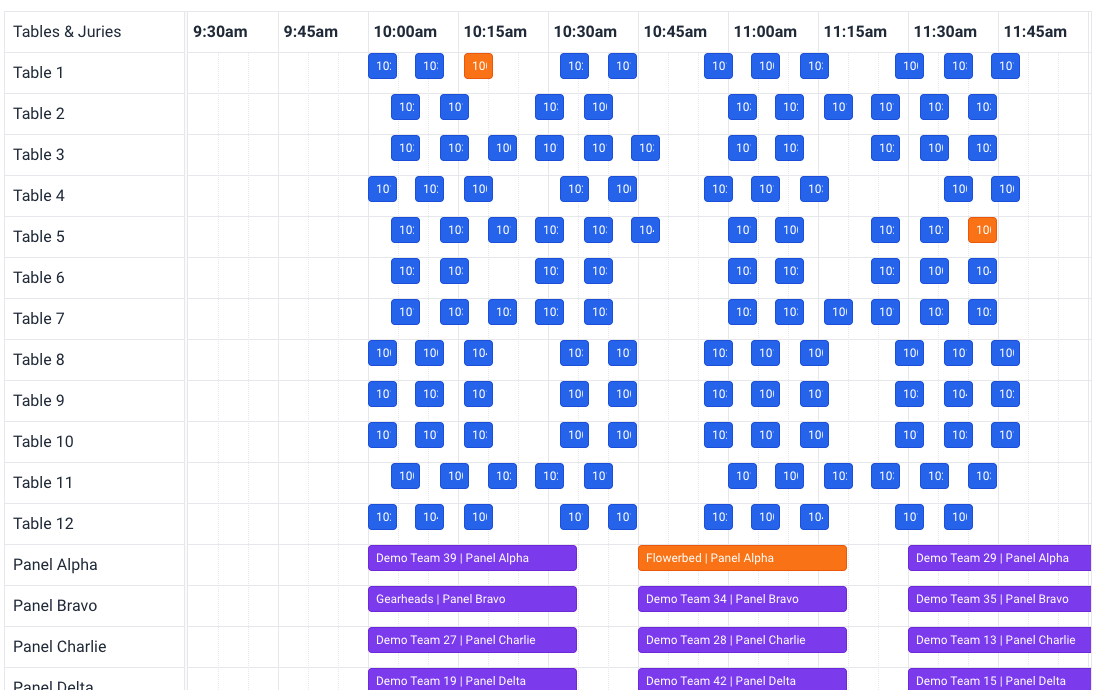
Suivre une équipe
Cliquez une fois sur un bloc du planning. Tous les éléments de cette équipe sont alors surlignés en orange, ce qui vous permet de voir d'un coup d'œil toute la journée de l'équipe.
Déplacer des éléments et modifier les horaires
- Faites glisser un bloc vers un autre horaire, ou vers une autre table ou un autre jury.
- Faites glisser le bord d'un bloc pour l'allonger ou le raccourcir.
- Double-cliquez sur un bloc pour voir ses détails. Vous pouvez aussi y saisir une heure de début et de fin exacte, si vous voulez placer un élément en dehors de la grille de 5 minutes. Cliquez ensuite sur Save.
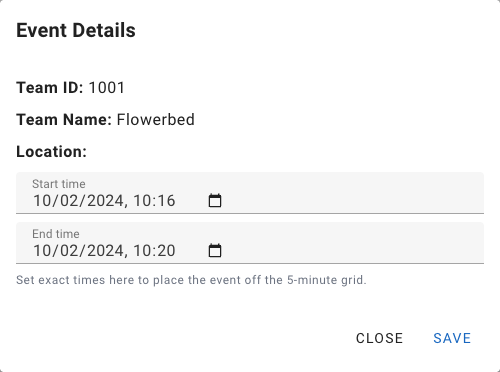
Les modifications sont enregistrées immédiatement. Si une modification n'est pas possible, par exemple parce qu'elle entre en conflit avec un autre élément, un message s'affiche et le bloc revient à sa place.
Faire générer un planning
FLLTools peut créer lui-même un planning complet : chaque équipe reçoit une session de jury et un match par manche, sans aucun conflit. Cliquez sur Generate schedule.
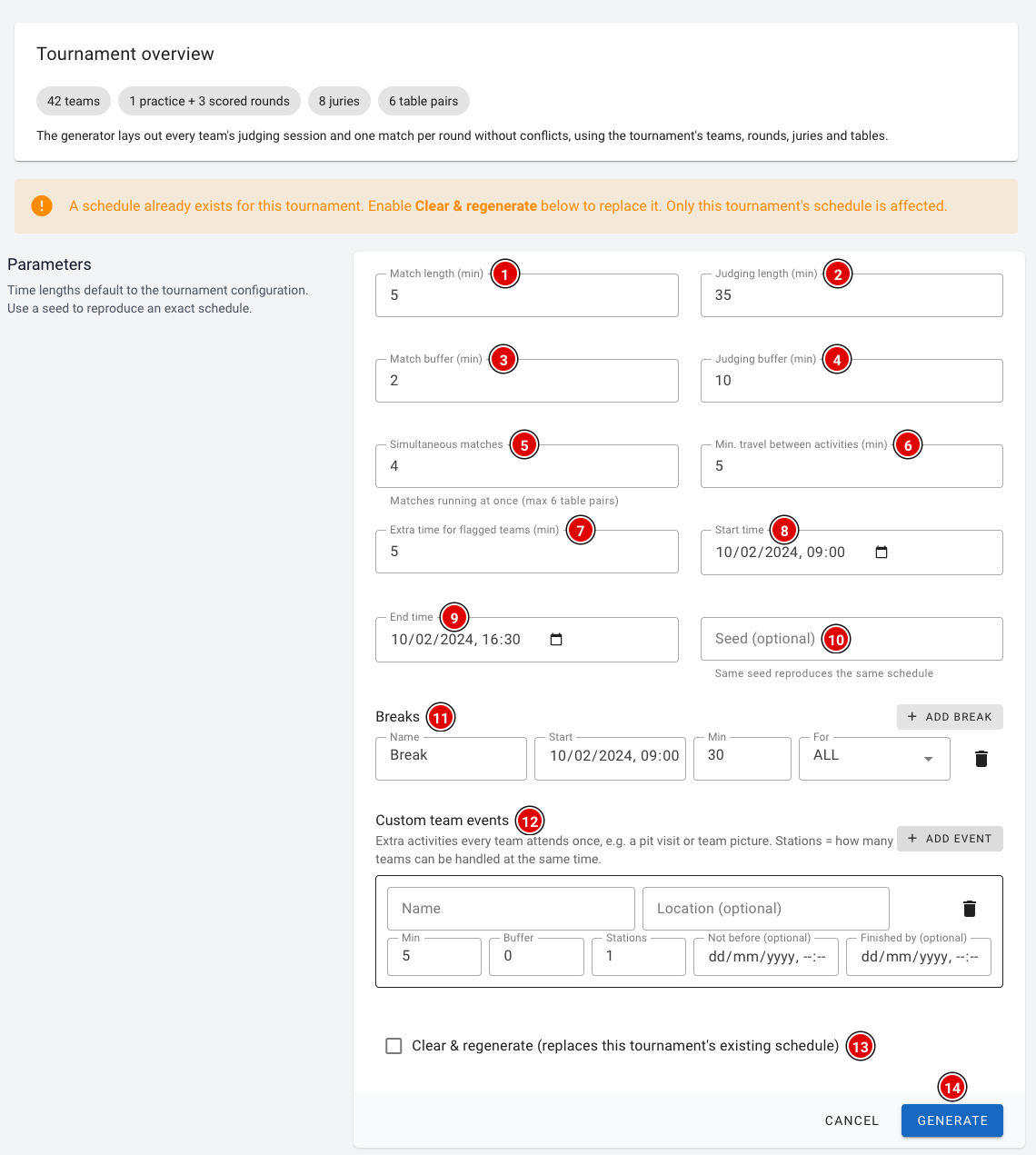
En haut, vous voyez un aperçu de ce qui figurera dans le planning : le nombre d'équipes, de manches, de jurys et de paires de tables. Ce n'est pas correct ? Modifiez alors d'abord les équipes, les manches, les jurys ou les tables.
Les durées sont reprises par défaut du tournoi. Vous pouvez les modifier ici :
Match length (1) : La durée d'un match de robots en minutes.
Judging length (2) : La durée d'une session de jury en minutes.
Match buffer (3) : Minutes supplémentaires entre deux matchs sur la même table, par exemple pour remettre la table en place.
Judging buffer (4) : Minutes supplémentaires entre deux sessions de jury, par exemple pour la concertation du jury et pour remplir les formulaires.
Simultaneous matches (5) : Le nombre de matchs joués en même temps. Il peut être au maximum égal au nombre de paires de tables.
Min. travel between activities (6) : Le nombre minimum de minutes dont dispose une équipe entre deux éléments, pour se rendre du jury à la table (ou inversement).
Extra time for flagged teams (7) : Le nombre de minutes supplémentaires accordées aux équipes pour lesquelles Needs extra time est activé.
Start time (8) et End time (9) : Le début et la fin du planning.
Seed (10) : Facultatif. Avec le même seed, vous obtenez exactement le même planning. Laissez ce champ vide si vous ne savez pas à quoi il sert.
Breaks (11) : Cliquez sur Add break pour ajouter une pause, comme le déjeuner ou la cérémonie d'ouverture. Saisissez le nom, le début et la durée, et choisissez dans For pour qui la pause s'applique : ALL (tout le monde), TABLE (uniquement les matchs de robots) ou JURY (uniquement le jury).
Custom team events (12) : Cliquez sur Add event pour une activité supplémentaire à laquelle chaque équipe doit participer une fois, par exemple une visite des stands ou la photo d'équipe. Vous saisissez le nom, un éventuel lieu, la durée, la marge et le nombre de Stations (combien d'équipes peuvent y participer en même temps). Vous pouvez aussi indiquer à partir de quand et jusqu'à quand l'activité a lieu.
Clear & regenerate (13) : Un planning existe déjà ? Cochez alors cette case pour remplacer le planning existant. Seul le planning de ce tournoi est remplacé.
Cliquez sur Generate (14). Après quelques secondes, vous revenez à l'aperçu du planning avec le nouveau planning. S'il n'a pas été possible de planifier toutes les équipes, vous arrivez sur la page Check schedule (voir ci-dessous).
Dès que des scores ou des formulaires du jury ont été saisis, il n'est plus possible de générer un nouveau planning. Ces résultats sont en effet liés au planning. Vous voyez alors ce message :
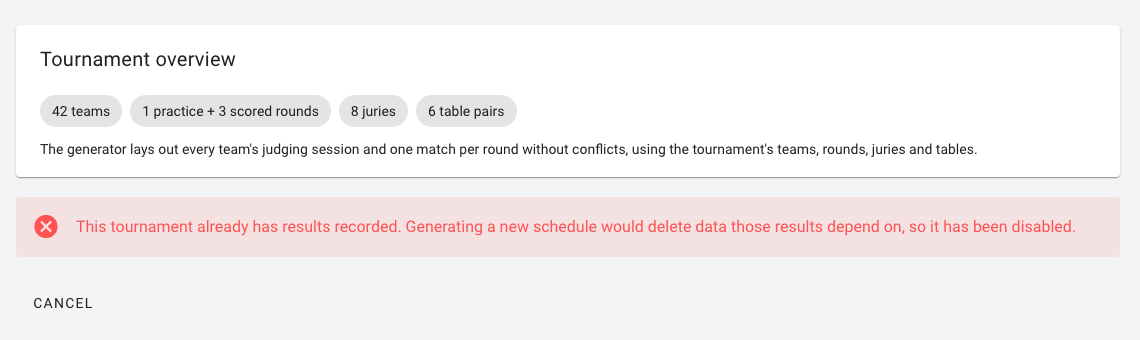
Vous voulez quand même modifier quelque chose ? Adaptez alors le planning à la main dans l'aperçu du planning.
Vérifier le planning
Avec Check schedule, vous voyez pour chaque équipe combien de matchs et de sessions de jury elle a. Les équipes pour lesquelles il manque quelque chose sont signalées.
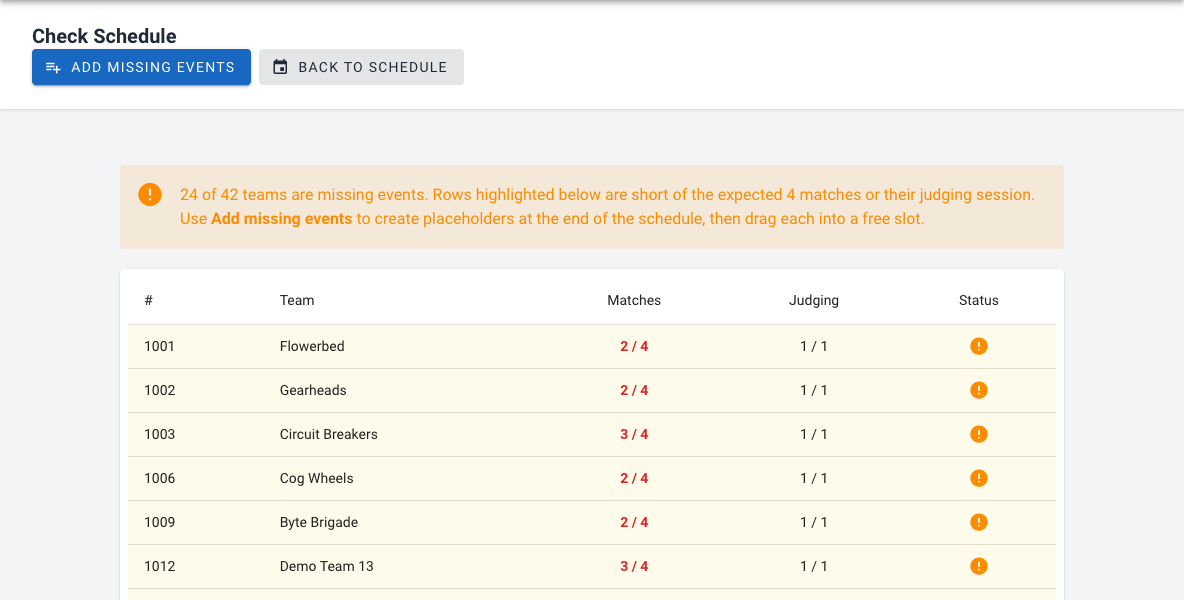
- Cliquez sur Add missing events pour créer un bloc à la fin du planning pour chaque élément manquant.
- Revenez au planning et faites glisser ces blocs vers un emplacement libre.
Ajouter vous-même un élément
Avec Add schedule item, vous ajoutez un élément isolé. Choisissez d'abord le type :
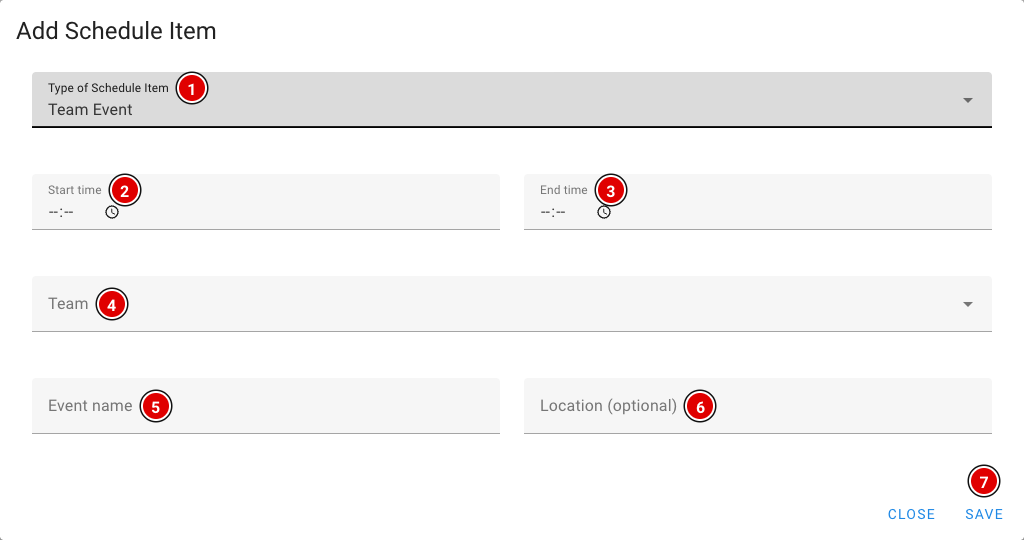
- Info Block : Un bloc général, comme la cérémonie d'ouverture, le déjeuner ou la remise des prix. Vous indiquez un type, un texte et une catégorie (Jury, Table ou All), et vous choisissez si l'heure de fin est affichée.
- Jury Session : Une session de jury. Vous choisissez le jury et l'équipe.
- Robot Match : Un match de robots. Vous choisissez la manche, la table et l'équipe.
- Team Event : Une autre activité pour une équipe, comme une visite des stands. Vous choisissez l'équipe et saisissez le nom et éventuellement le lieu.
Pour chaque type, saisissez la Start time et la End time et cliquez sur Save.
Importer un planning
Vous avez créé le planning avec un outil externe ? Vous pouvez alors l'importer via Import schedule.
- La page d'import contient un lien vers le générateur de planning sur https://koenvanwijk.github.io/fll-schedule/.
- Saisissez-y les informations de votre finale et téléchargez le fichier.
- Sur la page d'import, choisissez Paste JSON et collez le contenu du fichier, ou choisissez Load from URL et saisissez l'adresse web du fichier.
- Cliquez sur Import schedule.
L'import est une fonction BETA qui ne sera probablement plus développée. Utilisez de préférence le générateur intégré. Lors de l'import, les manches (priority), les tables et les jurys doivent être numérotés à partir de 1, sinon l'import échoue.
Le planning pour l'arbitre en chef
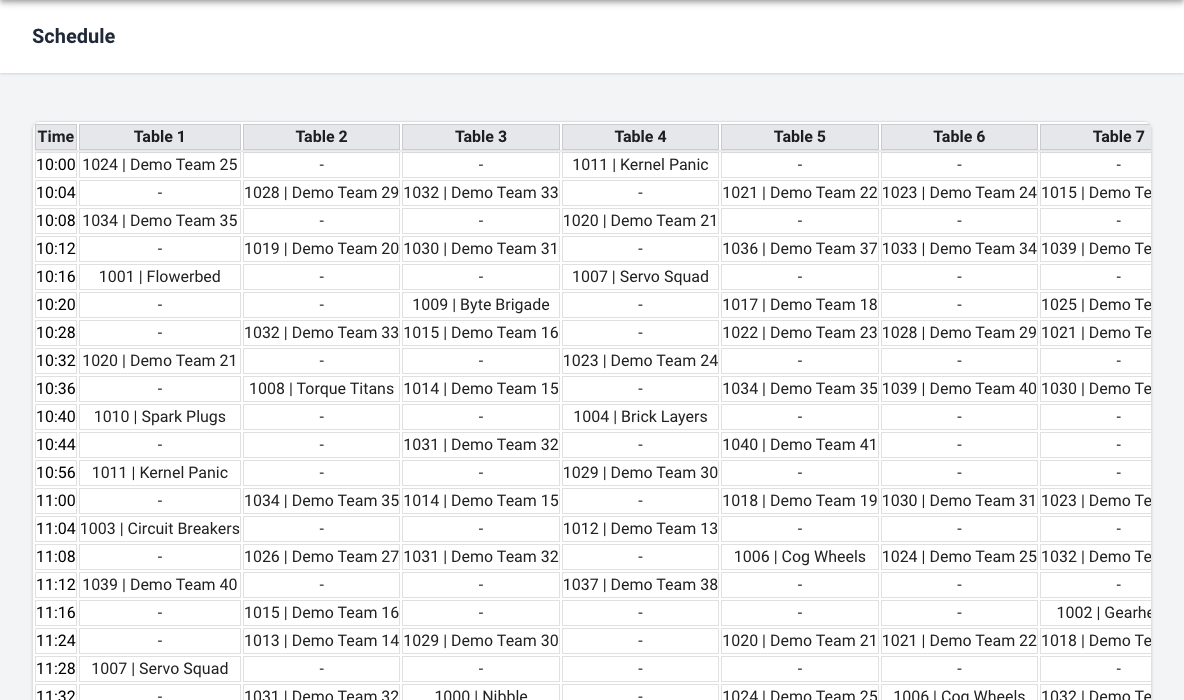
Sur https://votreevenement.flltools.nl/schedule/headReferee se trouve un aperçu spécialement conçu pour l'arbitre en chef : pour chaque horaire, vous voyez quelle équipe doit être à quelle table. Un tiret signifie que la table est libre. Remplacez « votreevenement » par le nom de votre finale régionale.
Le planning public
Les équipes, les coachs et les visiteurs peuvent consulter le planning via Schedule dans le menu du site public, sur https://votreevenement.flltools.nl/home/schedule. Rien ne peut y être modifié. En outre, chaque équipe voit son propre planning de la journée sur sa page d'équipe (voir Fonctionnalités pour les équipes).