Vérifiez que la dernière manche est réglée sur **Hide scores** si vous ne voulez montrer ses résultats qu'après la remise des prix. Ce n'est pas le cas ? Modifiez-le alors via *Edit*.
#### Créer ou modifier une manche [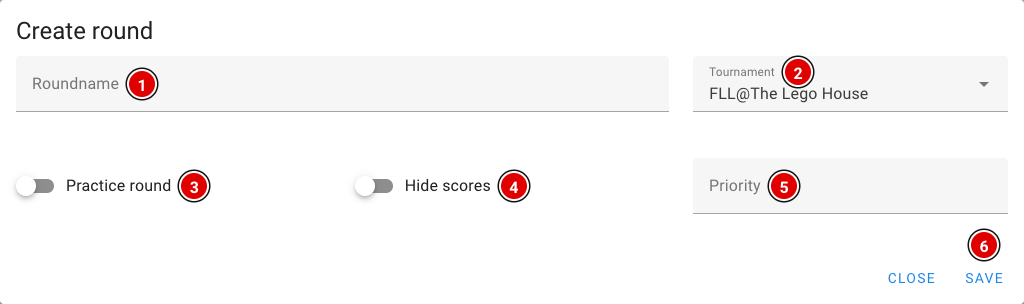](https://docs.flltools.com/uploads/images/gallery/2026-10/rondes-tafels-02.png) **Roundname (1) :** Le nom de la manche, par exemple « Manche d'entraînement » ou « Manche 1 ». Ce nom est visible par les arbitres, les équipes et le public. **Tournament (2) :** Le tournoi auquel appartient cette manche. En général, le bon tournoi est déjà sélectionné. **Practice round (3) :** Activez cette option pour une manche d'entraînement. Les scores d'une manche d'entraînement ne comptent pas pour le résultat et ne sont pas affichés sur le tableau des scores public. **Hide scores (4) :** Activez cette option si les scores de cette manche ne doivent pas (encore) être visibles publiquement. On l'utilise généralement pour la dernière manche, afin de garder le suspense jusqu'à la remise des prix. Voir aussi [Rendre visible la dernière manche](https://docs.flltools.com/books/documentation-flltools-francais/page/rendre-visible-la-derniere-manche). **Priority (5) :** L'ordre des manches. Un nombre plus petit vient en premier. Cliquez sur **Save (6)** pour enregistrer la manche. Vous voulez modifier une manche existante ? Choisissez alors *Edit* dans le menu de la manche ; la même fenêtre s'affiche. Veillez à ce qu'il n'y ait pas de priorités en double et qu'elles soient croissantes. Attention : si vous importez un planning (voir [Créer le planning de la journée](https://docs.flltools.com/books/documentation-flltools-francais/page/creer-le-planning-de-la-journee)), assurez-vous que les priorités commencent à 1 et sont croissantes : la manche d'entraînement = 1, la manche 1 = 2, etc. Le planning relie les matchs à la bonne manche par la priorité. Sinon, une erreur se produira. Une manche à laquelle des scores sont déjà liés ne peut plus être supprimée. ### Créer les tables Les tables font partie intégrante de FLLTools. Vous n'avez donc plus rien à activer dans les paramètres. [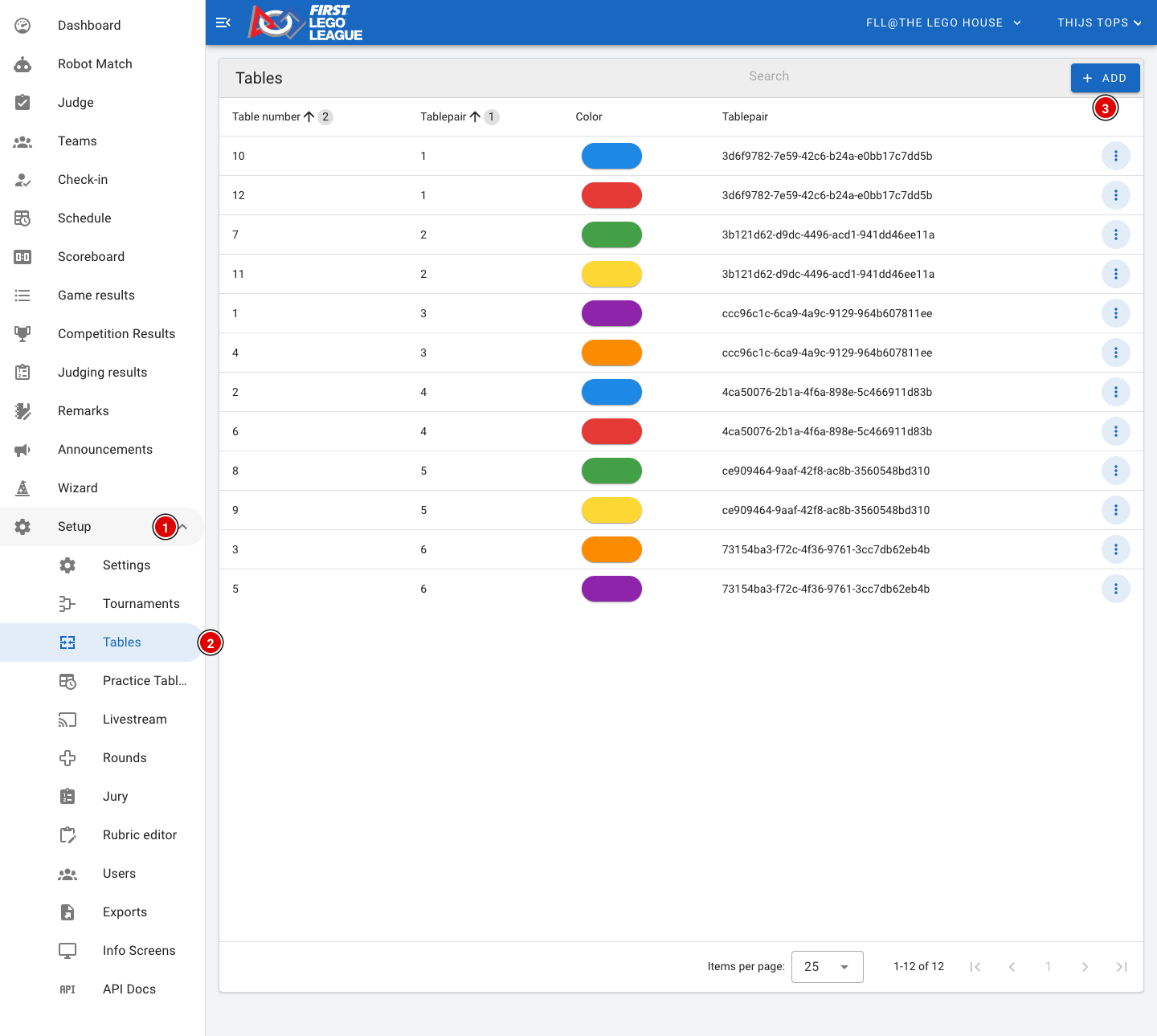](https://docs.flltools.com/uploads/images/gallery/2026-10/rondes-tafels-03.png) - Allez via **Setup (1)** dans **Tables (2)**. - Pour chaque table, vous voyez le numéro de table, la paire de tables et la couleur. Passez la souris sur la couleur pour voir son nom et son code couleur. - Cliquez sur **Add (3)** pour ajouter une nouvelle paire de tables. #### Configurer les tables [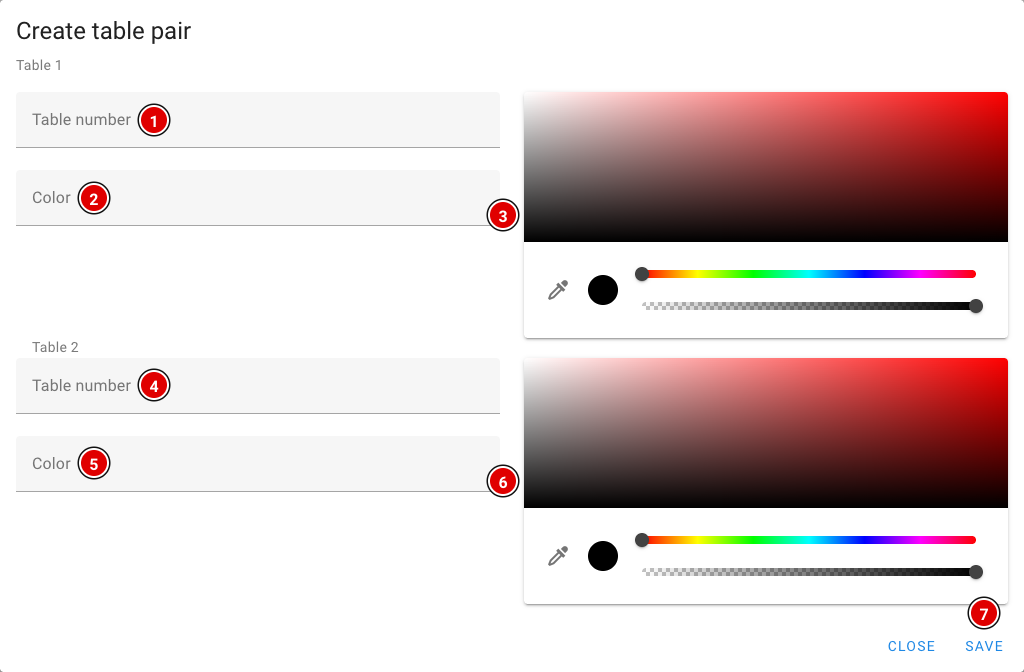](https://docs.flltools.com/uploads/images/gallery/2026-10/rondes-tafels-04.png) Les tables sont toujours créées par paire, car lors du jeu de robots, 2 équipes jouent toujours côte à côte. Vous remplissez donc toujours 2 tables à la fois. - **Table number (1)** : Le numéro de la table. Il doit s'agir d'un nombre. Commencez à 1 et continuez la numérotation sur toutes les paires de tables (1 et 2, puis 3 et 4, etc.). Sinon, l'import du planning ne fonctionnera pas. - **Color (2)** : Le nom de la table. Dans beaucoup de régions, on utilise soit le numéro, soit une couleur. Le nom peut être ce que vous voulez. - **Sélecteur de couleur (3)** : Si la table a une couleur, sélectionnez-la ici. Sinon, choisissez le noir. Cette couleur est utilisée dans le planning, chez les arbitres et sur les écrans d'information. - **(4)**, **(5)** et **(6)** sont exactement les mêmes que (1), (2) et (3), mais pour la deuxième table de la paire. - Cliquez sur **Save (7)** une fois tous les champs remplis. Les tables apparaissent sur la page. - Répétez ces étapes jusqu'à ce que toutes les tables soient créées. Vous voulez modifier une seule table plus tard, par exemple sa couleur ? Utilisez alors *Edit* via les 3 petits points de la table. Vous ne modifiez alors que cette table.Choisissez des couleurs claires et faciles à distinguer. Les équipes et les arbitres cherchent souvent leur table par sa couleur, et la couleur est aussi affichée en grand sur les écrans d'information.