Modèles PDF personnalisés
Avec les modèles PDF personnalisés, vous créez des documents avec votre propre design, comme des certificats, des badges ou des cartes nominatives. Vous importez un fond (par exemple le design d'un certificat) et vous y placez des données, comme le nom et le numéro de l'équipe. FLLTools crée ensuite en une seule fois un PDF avec une page pour chaque équipe.
Cette fonction fait partie du module Custom PDF Templates. Vous ne voyez pas les éléments décrits sur cette page ? Activez alors le module via Setup et Settings (voir la page Paramètres et modules). Cette fonction est encore en BETA.
L'aperçu des modèles
Vous accédez aux modèles via Setup, Exports, puis le bouton Manage Templates dans le bloc Custom PDF Templates.
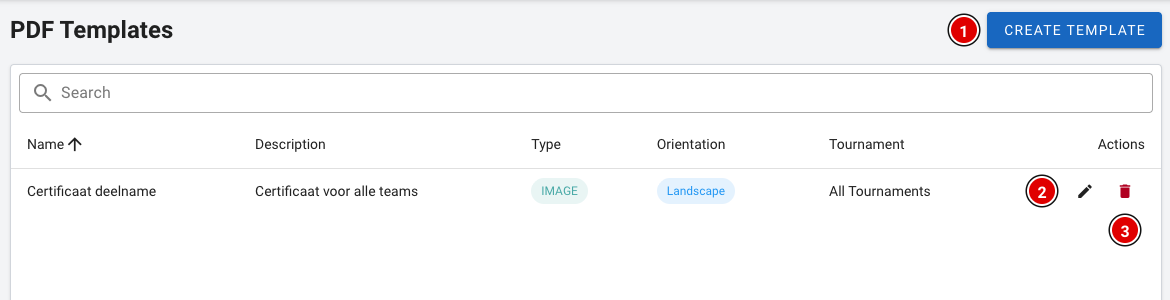
- Avec Create Template (1), vous créez un nouveau modèle.
- Avec le crayon (2), vous modifiez un modèle existant.
- Avec la corbeille (3), vous supprimez un modèle. Une confirmation vous est d'abord demandée.
Créer un modèle
Cliquez sur Create Template. Remplissez d'abord les informations du modèle :
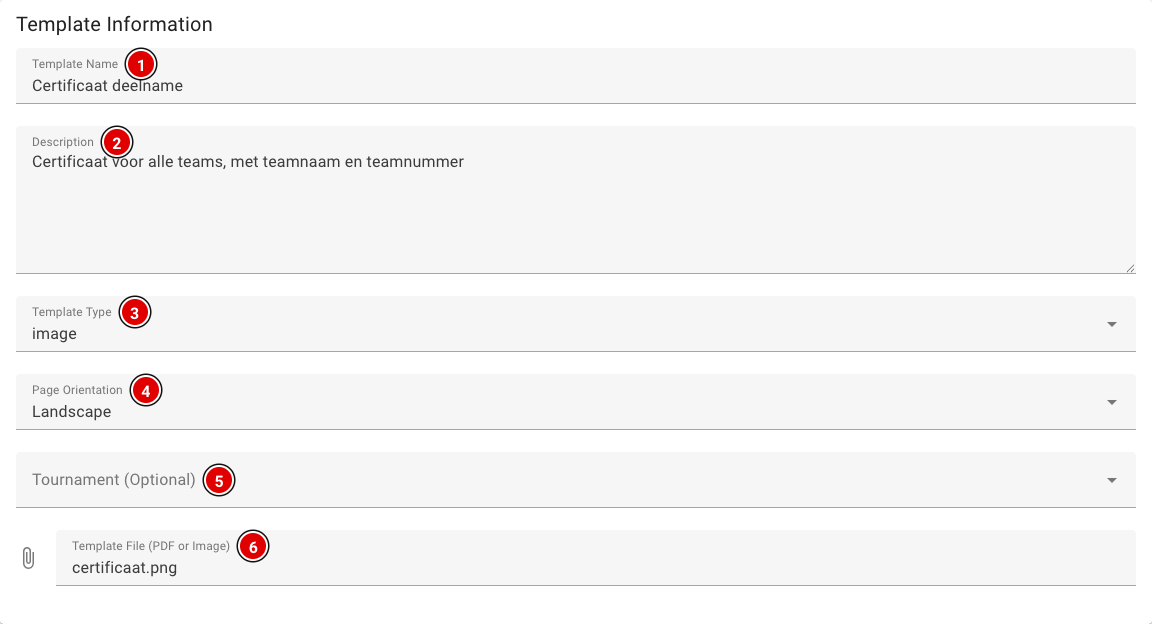
Template Name (1) : Le nom du modèle, par exemple « Certificat de participation ».
Description (2) : Une courte description. Ce champ est facultatif.
Template Type (3) : Rempli automatiquement en fonction du fichier que vous importez (image ou pdf).
Page Orientation (4) : Choisissez Portrait ou Landscape (paysage). Le document est toujours créé au format A4.
Tournament (Optional) (5) : Associez le modèle à un seul tournoi. Si vous laissez ce champ vide, vous pouvez utiliser le modèle pour tous les tournois.
Template File (6) : Le fond du document, 10 Mo maximum.
Pour le fond, utilisez une image (PNG ou JPG) au format A4. C'est seulement ainsi que vous verrez le design dans l'éditeur et qu'il apparaîtra correctement dans le PDF.
Placer des données sur le fond
Dès que vous avez choisi une image, elle apparaît dans le Template Editor.
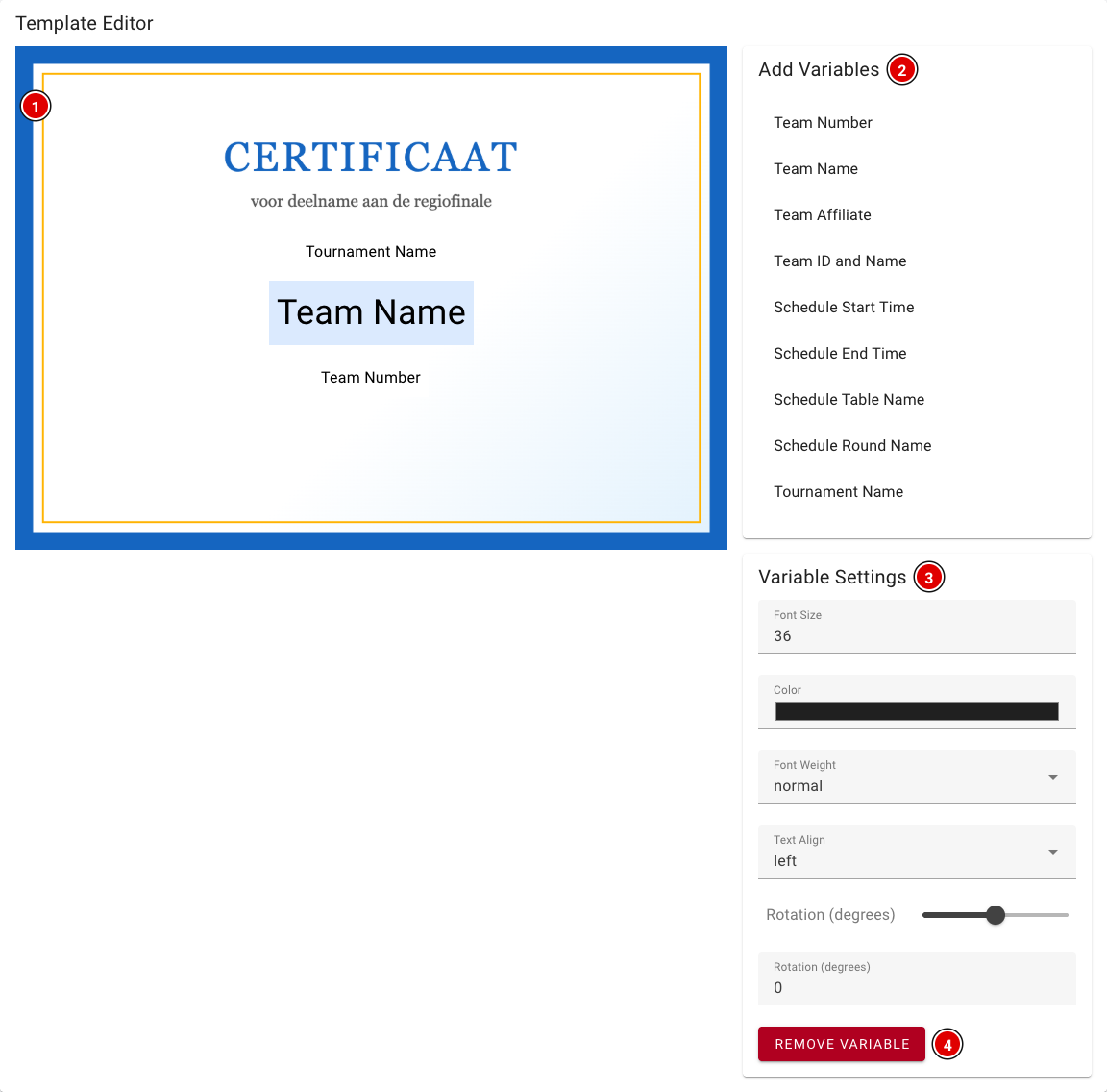
- Aperçu (1) : Vous voyez ici le fond avec les données placées. Faites glisser une donnée avec la souris jusqu'à l'endroit où elle doit apparaître.
- Add Variables (2) : Cliquez sur une donnée pour l'ajouter. Vous avez le choix entre :
- Team Number, Team Name, Team Affiliate (organisation) et Team ID and Name (par exemple « 042 | Nibble »)
- Schedule Start Time, Schedule End Time, Schedule Table Name et Schedule Round Name : l'heure, le numéro de table et la manche d'un match de robots de l'équipe
- Tournament Name
- Variable Settings (3) : Cliquez sur une donnée placée pour la sélectionner. Vous pouvez ensuite modifier ici la Font Size, la Color, le Font Weight (normal ou gras), le Text Align et la Rotation.
- Remove Variable (4) : Supprime la donnée sélectionnée.
Les données du planning sont remplies avec un seul match de robots de l'équipe. Vous voulez afficher tous les matchs de chaque équipe ? Utilisez alors la Match List sur la page des exports.
Cliquez sur Create Template en bas pour enregistrer le modèle. Vous modifiez un modèle existant de la même façon ; cliquez alors sur Update Template. Si vous n'importez pas de nouveau fichier lors de la modification, le fond actuel est conservé.
Créer le PDF
Les PDF se créent sur la page des exports, dans le bloc Custom PDF Templates.
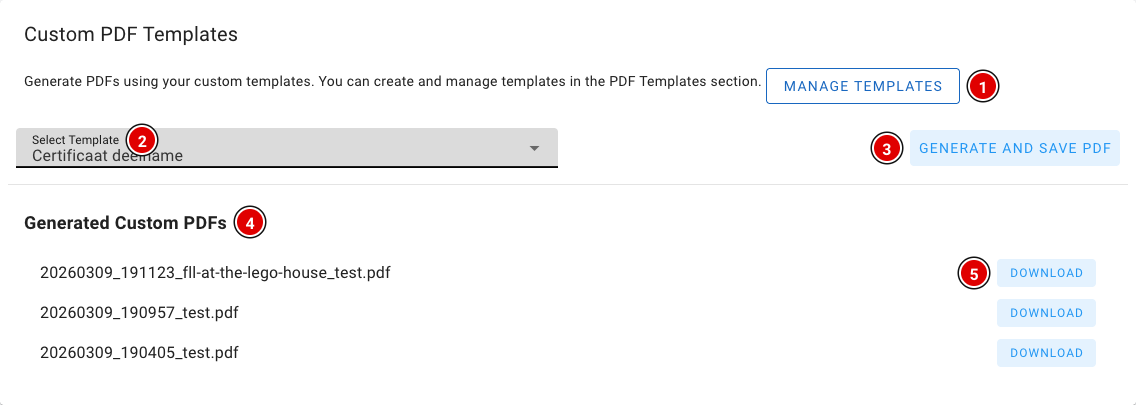
- Vérifiez en haut de la page des exports que le bon tournoi est sélectionné.
- Manage Templates (1) vous mène à l'aperçu des modèles.
- Dans Select Template (2), choisissez le modèle.
- Cliquez sur Generate and Save PDF (3). FLLTools crée un PDF avec une page pour chaque équipe du tournoi.
- Les fichiers créés figurent sous Generated Custom PDFs (4), avec la date et l'heure dans le nom du fichier. Cliquez sur Download (5) pour récupérer un fichier.
Vous avez une idée d'export qui pourrait servir plus souvent ? Faites-le-nous savoir via thijs@flltools.nl. Nous verrons s'il peut être intégré en standard dans FLLTools.