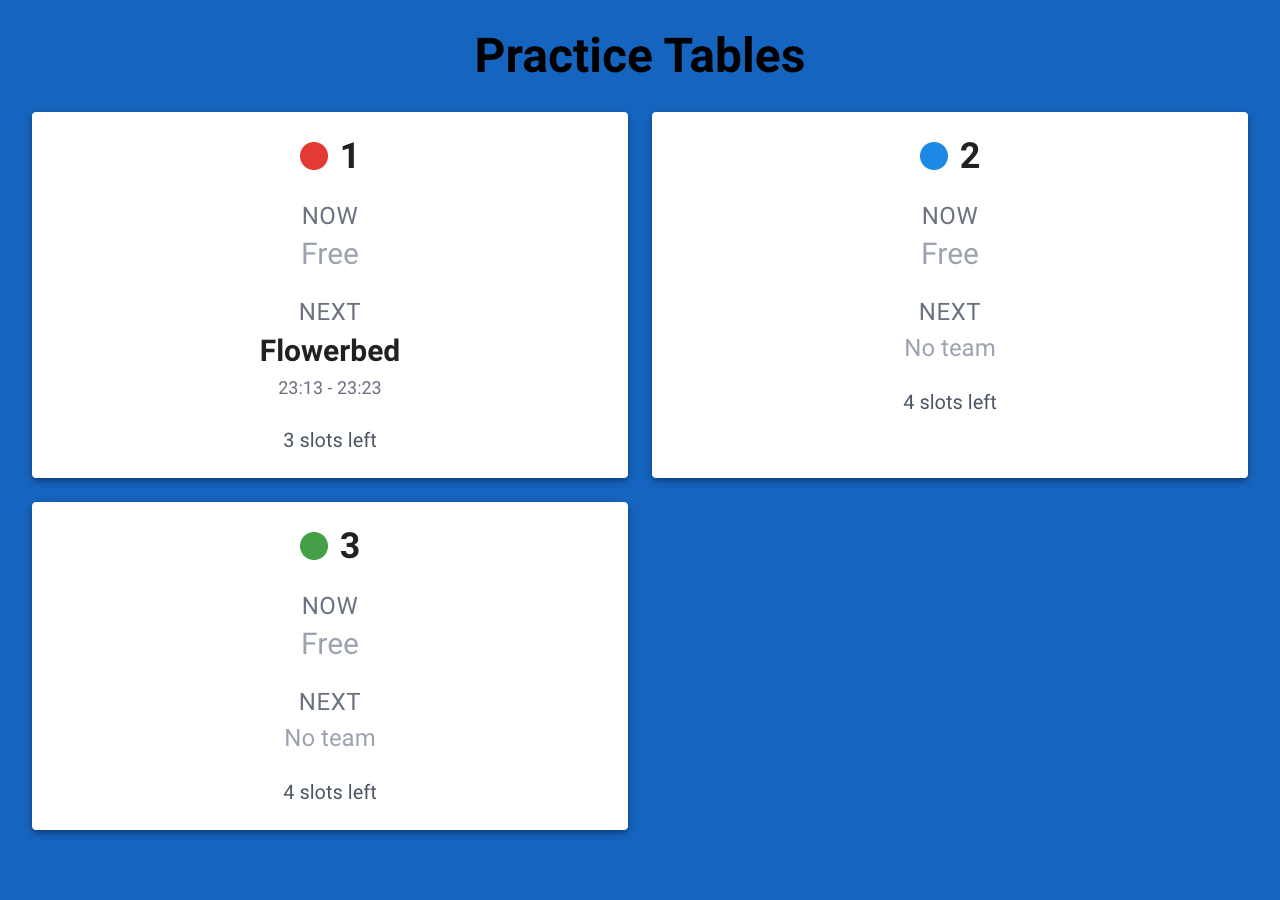
Tables d'entraînement et réservations
Beaucoup de finales régionales disposent de tables d'entraînement où les équipes peuvent encore tester leur robot. Avec FLLTools, les équipes peuvent réserver elles-mêmes un créneau d'entraînement via un écran (par exemple un écran tactile ou une tablette) placé près des tables d'entraînement. Vous configurez pour chaque table la durée d'un créneau et les heures d'ouverture. FLLTools en tire automatiquement les créneaux.
Pour cela, le module Practice Table Reservations doit être activé. Cela se fait via Setup → Settings (voir la page Paramètres et modules). Si le module est désactivé, les équipes voient sur l'écran de réservation qu'aucune place n'est disponible.
Créer des tables d'entraînement
- Allez via Setup dans Practice Tables.
- Vous voyez la liste de toutes les tables d'entraînement, avec la couleur, la durée d'un créneau, les heures d'ouverture et de fermeture et le nombre de réservations.
- Cliquez sur Add (1) pour ajouter une table d'entraînement.
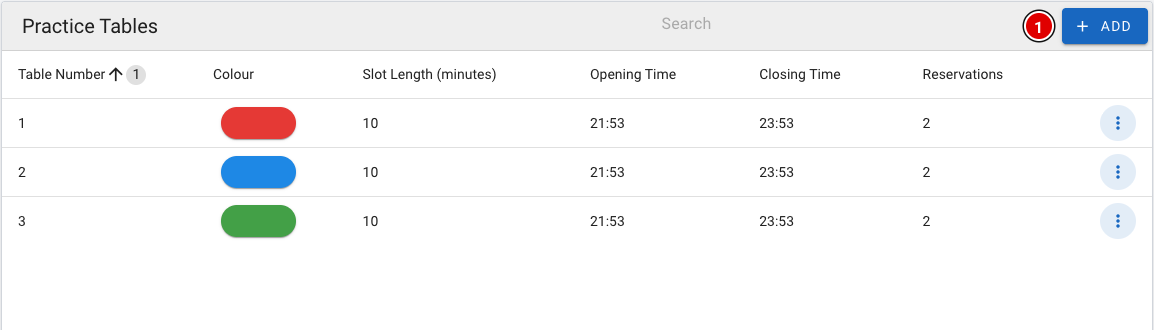
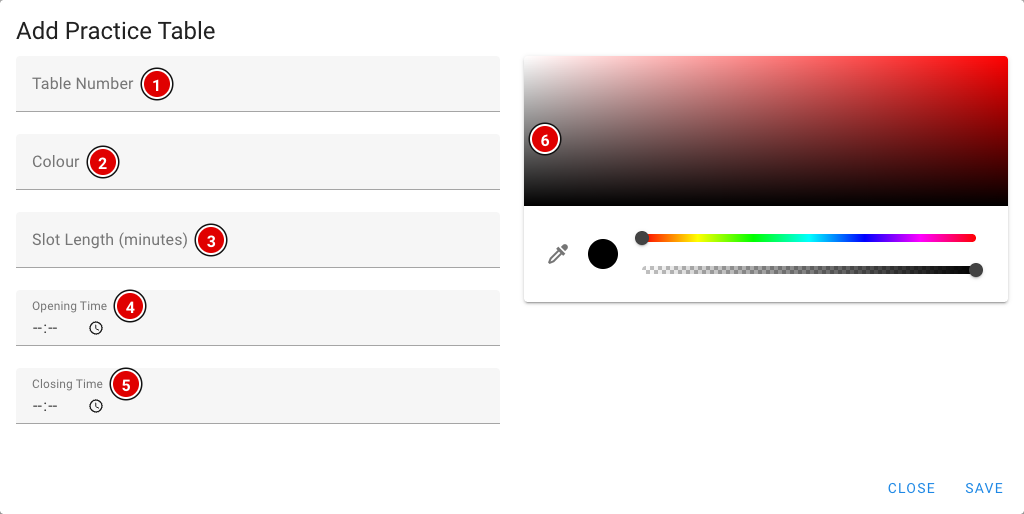
Table Number (1) : Le numéro de la table d'entraînement, par exemple 1, 2, 3.
Colour (2) : Le nom de la couleur de la table, par exemple « Rouge ». Les équipes trouvent ainsi rapidement la bonne table.
Slot Length (minutes) (3) : La durée d'un créneau d'entraînement, en minutes.
Opening Time (4) : L'heure à partir de laquelle la table est ouverte pour l'entraînement.
Closing Time (5) : L'heure jusqu'à laquelle la table est ouverte.
Sélecteur de couleur (6) : La couleur que les équipes voient sur l'écran de réservation et sur l'écran d'information.
Cliquez sur Save. Les créneaux sont créés automatiquement. Une table ouverte de 09:00 à 10:00 avec des créneaux de 15 minutes donne par exemple quatre créneaux : 09:00, 09:15, 09:30 et 09:45.
Nombre maximum de réservations par équipe
Le nombre de créneaux qu'une équipe peut réserver à l'avance en même temps se configure via Setup → Settings dans Max practice reservations per team (2 par défaut). Dès qu'un créneau est passé, il ne compte plus et l'équipe peut à nouveau réserver un nouveau créneau.
Consulter et annuler les réservations
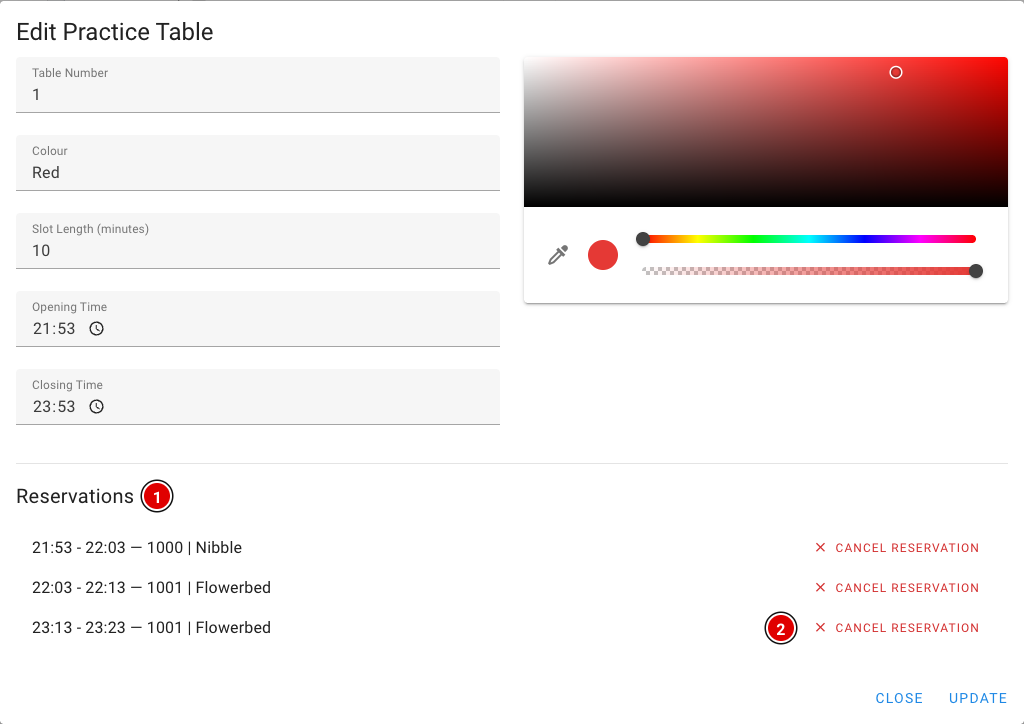
- Dans la liste, cliquez sur les 3 petits points d'une table d'entraînement et choisissez Edit.
- En bas de la fenêtre figurent toutes les Reservations (1) de cette table, avec l'heure et l'équipe.
- Avec Cancel Reservation (2), vous annulez une réservation. Le créneau redevient alors disponible pour une autre équipe.
- Vous voulez modifier la table elle-même ? Modifiez alors les champs et cliquez sur Update.
Avec Delete dans le menu, vous supprimez toute la table d'entraînement, y compris ses créneaux.
Comment une équipe réserve
Placez près des tables d'entraînement un ordinateur, une tablette ou un écran tactile avec la page https://votreevenement.flltools.nl/practice-reservation. Remplacez « votreevenement » par le nom de votre finale régionale. Il n'est pas nécessaire de se connecter.
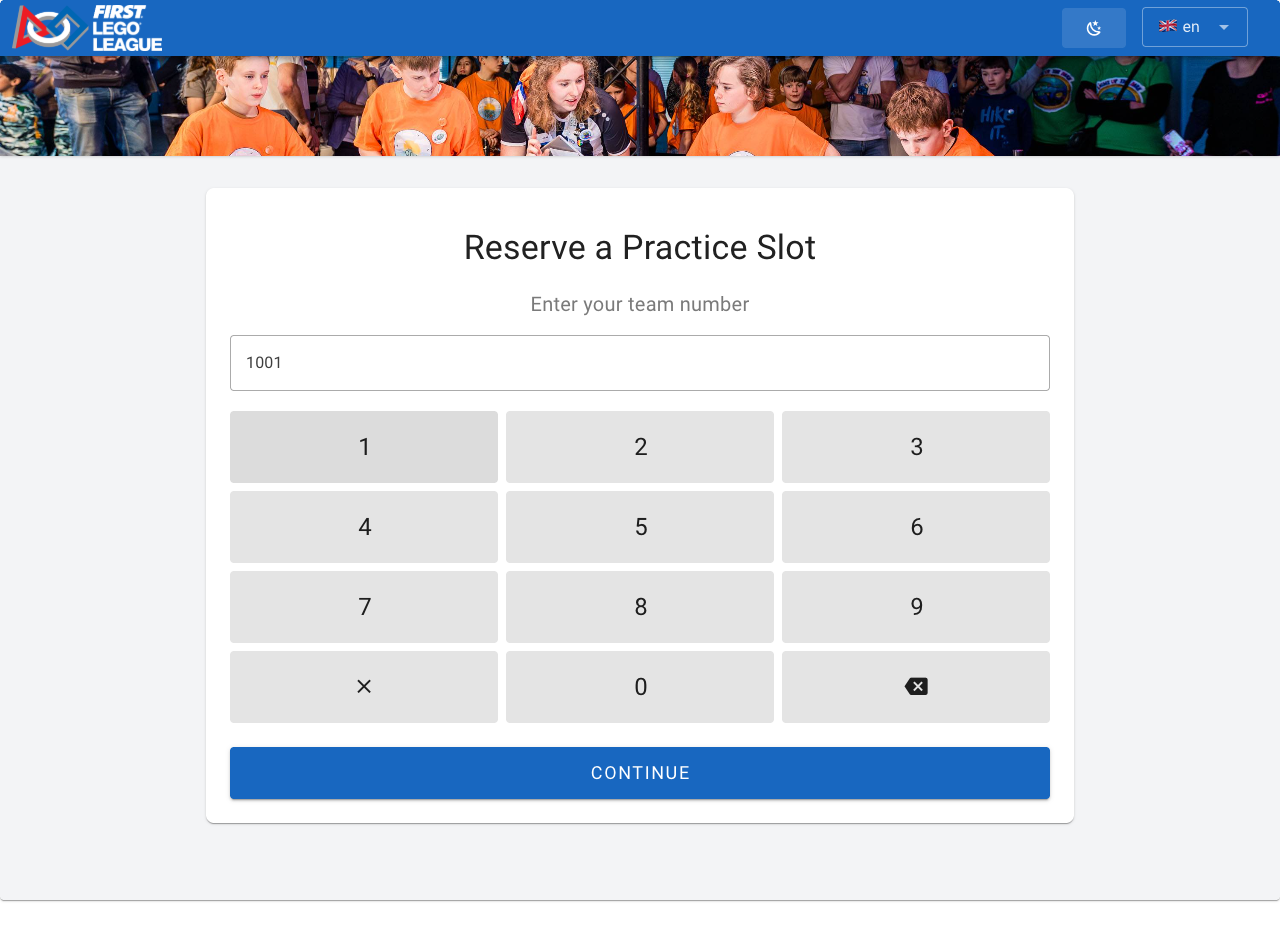
Étape 1 : Saisir le numéro d'équipe
L'équipe tape son numéro d'équipe avec les grandes touches numériques (ou le clavier) et appuie sur Continue. Si le numéro n'existe pas, un message s'affiche et l'équipe peut réessayer.
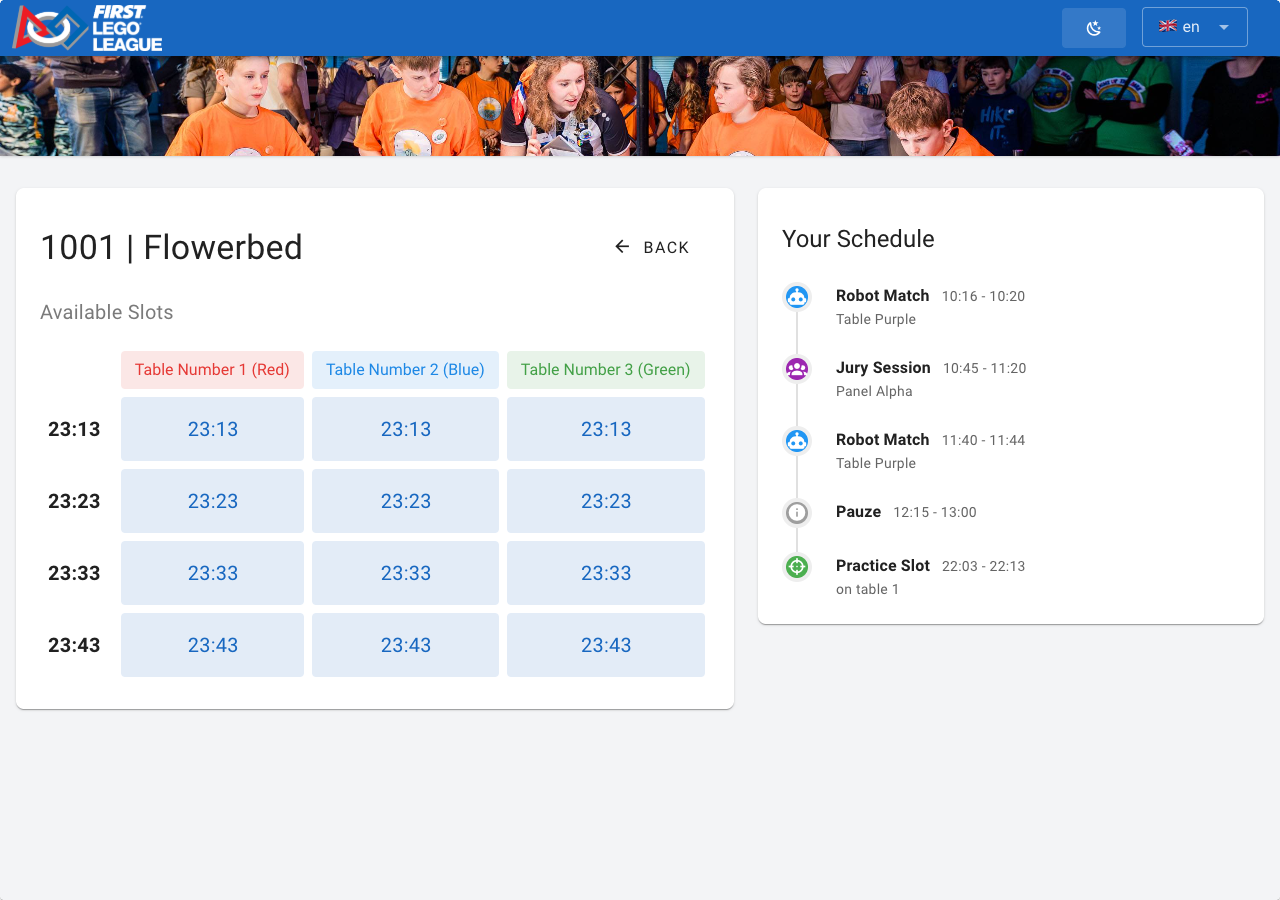
Étape 2 : Choisir un horaire
L'équipe voit maintenant tous les créneaux libres : chaque colonne est une table d'entraînement, chaque ligne un horaire. Une case vide signifie que cette table est déjà occupée ou fermée à ce moment-là. À droite figure Your Schedule, le planning de la journée de l'équipe, pour qu'elle puisse choisir un horaire qui n'entre pas en conflit avec un match ou une session de jury.
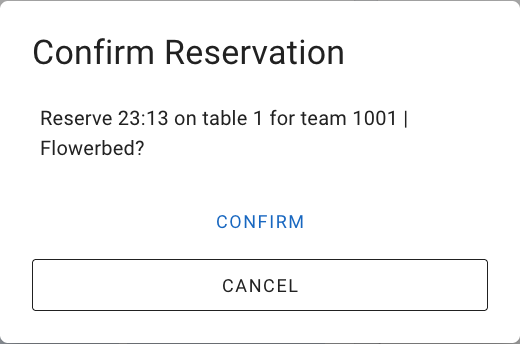
Après le choix d'un horaire, l'écran demande une confirmation. L'équipe appuie sur Confirm pour réserver, ou sur Cancel pour revenir en arrière.
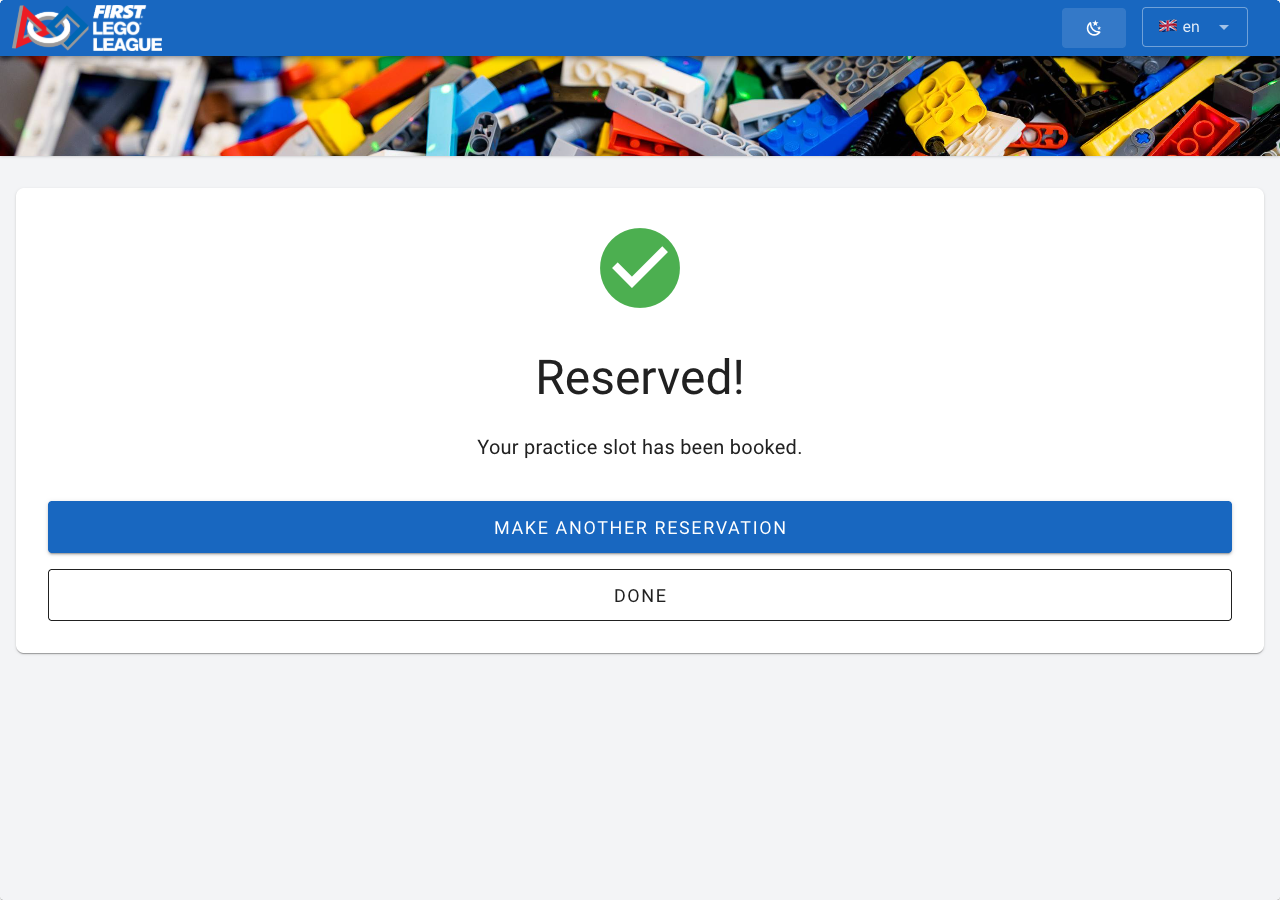
Étape 3 : Terminé
L'équipe voit Reserved!. Avec Make Another Reservation, elle peut réserver un autre créneau (si le maximum n'est pas encore atteint) ; avec Done, l'écran revient au début.
Bon à savoir :
- Après 15 secondes sans contact, l'écran revient automatiquement au début. Les informations de l'équipe précédente ne restent ainsi pas affichées. Cela ne se produit pas pendant la confirmation.
- Si deux équipes choisissent le même créneau en même temps, la deuxième équipe reçoit un message indiquant que le créneau vient d'être pris et choisit un autre horaire.
- Si une équipe a atteint le nombre maximum de réservations, l'écran le signale.
- Les créneaux réservés figurent aussi dans le planning sur la page publique de l'équipe.
Les tables d'entraînement sur un écran d'information
Avec un écran d'information de type Practice Tables, vous affichez près des tables d'entraînement qui s'entraîne en ce moment (Now), qui vient ensuite (Next) et combien de créneaux sont encore libres. Voir la page Écrans d'information.