2 weken voor de wedstrijd
Dit zijn de stappen die ongeveer 2 weken voor de wedstrijddag gedaan moeten worden.
- Aanmaken van het tournament
- Aanmaken van de rondes en de tafels
- Aanmaken van de gebruikers
- Teams in het systeem ingeven
Aanmaken van het tournament
In de email die je hebt ontvangen, staan de inlog-gegevens. Log in op je FLLTools regiofinale.
- Voor de rest van de uitleg wordt de link regiofinale.flltools.nl gebruikt.
- Vervang "regiofinale" met de naam van jouw regiofinale.
- De taal staat standaard op Engels. Dit kun je aanpassen in het menu. De locatie van de knoppen en icoontjes zijn in alle talen hetzelfde.
Ga naar https://regiofinale.flltools.nl/login en log in met de informatie uit de email die je eerder hebt ontvangen van noreply@flltools.com.
Na inloggen zie je dit scherm:
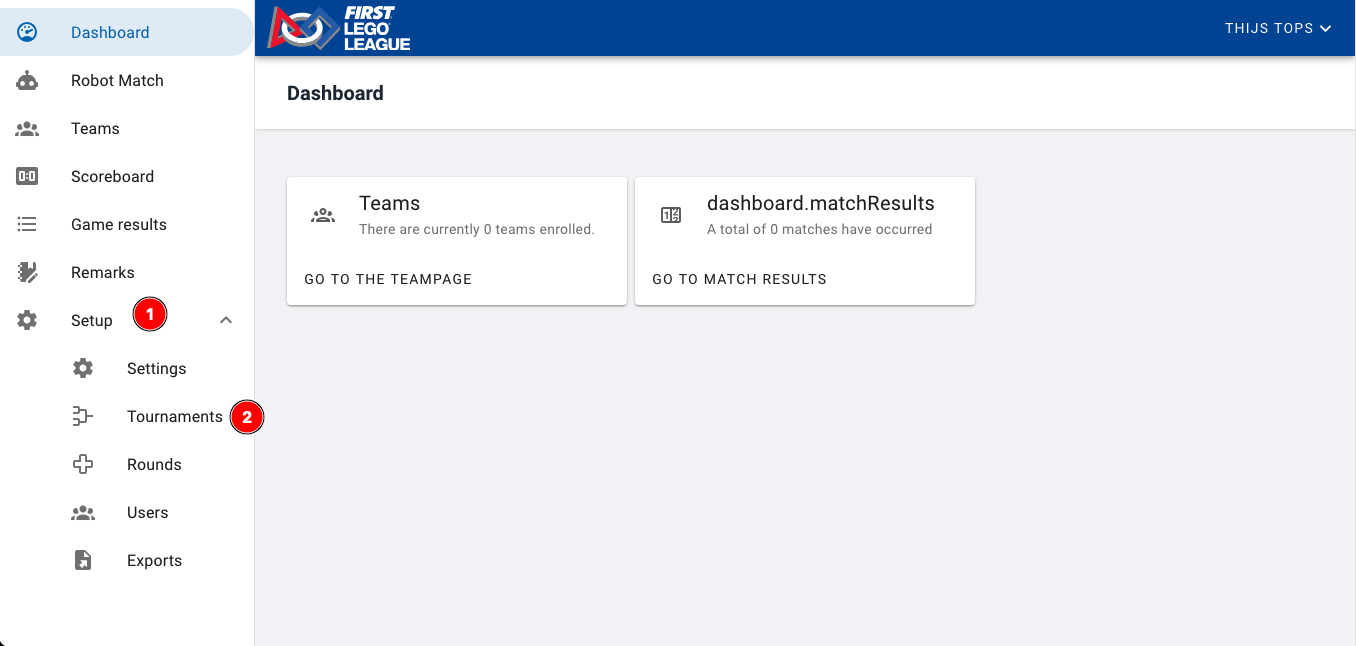
Klik vervolgens op Setup (1) en daarna op Tournaments (2)
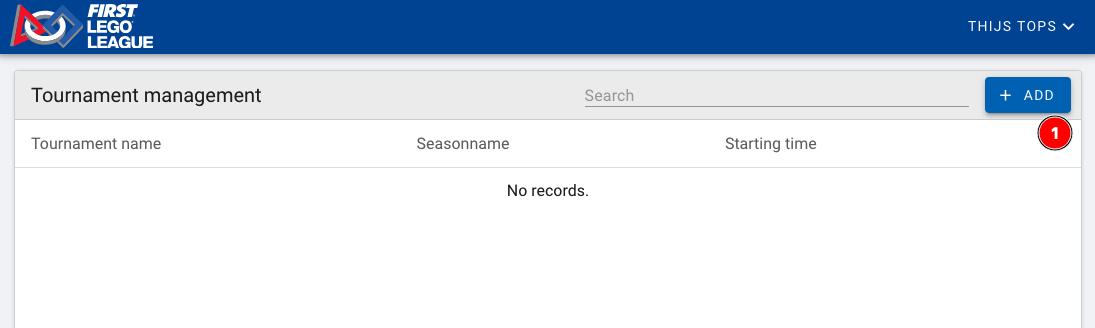
Je bevindt je nu op de Tournaments-pagina. Op dit moment zijn nog niet alle functionaliteiten beschikbaar. In de toekomst wordt deze omgeving uitgebreid, zodat ze kan worden gebruikt voor meerdere evenementen. Bijvoorbeeld wanneer een regio de teams over twee dagen verdeelt, of bij evenementen in verschillende jaren.
Zo kunnen functies zoals Remarks (opmerkingen) of scores over meerdere jaren worden bewaard en eventueel met elkaar worden vergeleken. Deze mogelijkheden zijn op dit moment echter nog niet actief.
Een tournament aanmaken gaat als volgt:
- Klik op Add (1).
- Een venster opent en dan kun je alle gegevens invoeren.
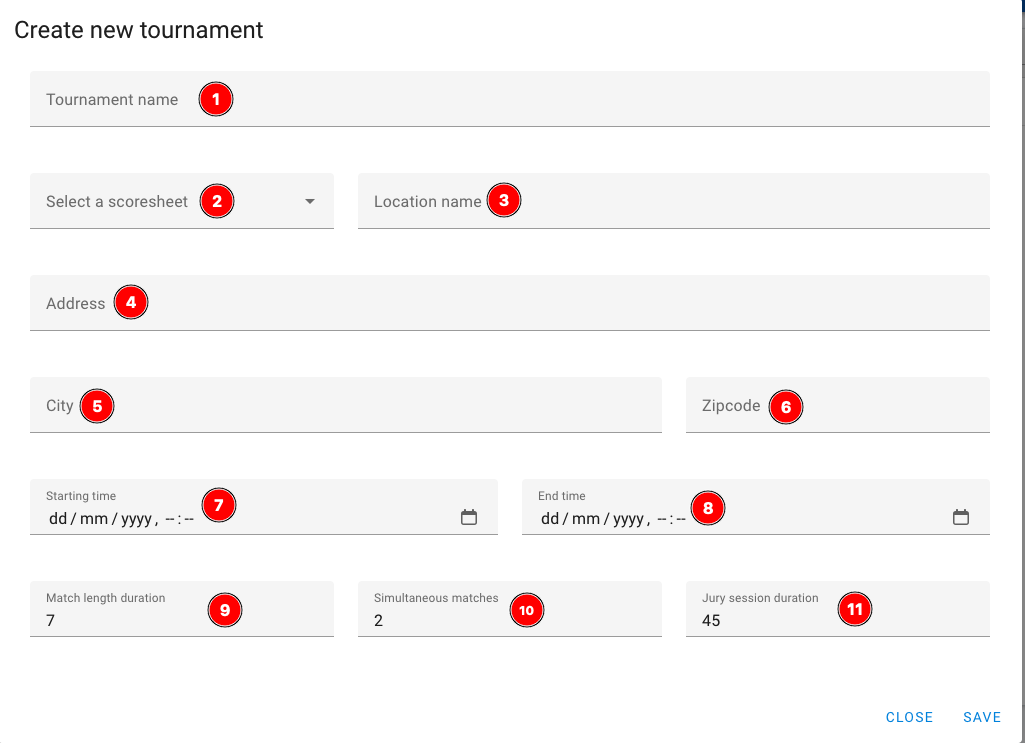
Tournament name (1): Vul de naam van het Tournament in, in het voorbeeld gebruiken we "Regiofinale".
Select a scoresheet (2): Klik hier je huidige seizoen aan. Dit is als het goed is ook de enige in de lijst. Mocht je voor een offseason een andere scoresheet nodig hebben, laat dit weten. Dan laden we de juiste scoresheet in.
Location name (3): Naam van de locatie. In het voorbeeld gebruiken we "Gebouw". Dit is voor nu nog geen gebruikt veld, maar is gepland later om in het publieke gedeelte te gebruiken voor bezoekers.
Address (4): Adres van de locatie, zie ook (3).
City (5): Plaats van de locatie, zie ook (3).
Zipcode (6): Postcode van de locatie, zie ook (3).
Start time (7): Vul hierin de starttijd en datum in. Dit wordt gebruikt om schema's mee te genereren.
End time (8): Vul hierin de geplande eindtijd en datum in. Dit wordt gebruikt in de schema's module.
Metch length duration (9): De lengte van de robotwedstrijd in minuten. Wij adviseren 7 minuten per wedstrijd.
Simultaneous matches (10): Aantal wedstrijden die tegelijk zijn. Meestal is dit de helft van het aantal tafelparen wat gebruikt word op de regiofinale.
Jurysession duration (11): De lengte van een jurysessie, inclusief de tijd voor juryoverleg. Voor een goed schema raden we aan de duur een veelvoud van 9 minuten te laten zijn, met een minimum van 42 minuten. Dit sluit aan bij het officiële stroomschema:
- 4 minuten inloop
-
30 minuten jurering
-
4 minuten opruimen
-
4 minuten formulieren invullen
Als alles is ingevuld, klik je op "save" onderaan de pagina.
Daarna kom je terug op de Tournament pagina, met jouw Tournament nu in de lijst.
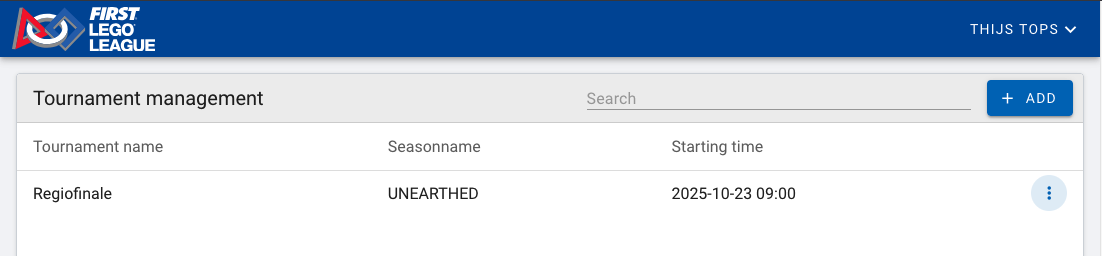
Het Tournament is nu aangemaakt en je kunt door naar de volgende stap.
Aanmaken van de rondes en de tafels
De volgende stappen zijn het aanmaken van de rondes en de tafels. Beide zijn een essentieel onderdeel van de scoringtool.
Als deze niet worden geconfigureerd, geeft de scoringtool een error als resultaat.
Aanpassen van de rondes
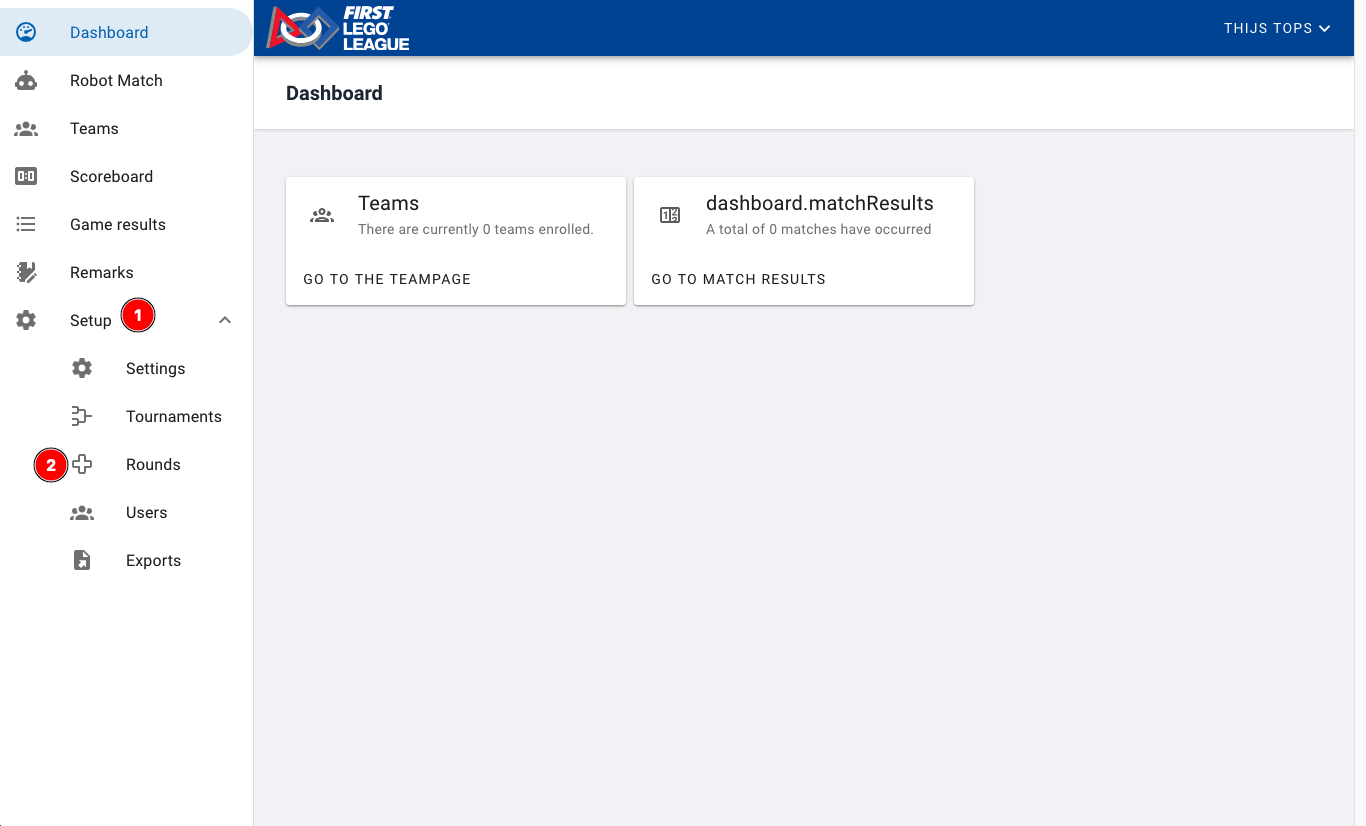
- Ga via Setup (1) naar Rondes (2)
- Er worden standaard 4 rondes aangemaakt:
- 1 oefenronde
- 3 echte rondes, waarvan de laatste ronde de scores verborgen staan
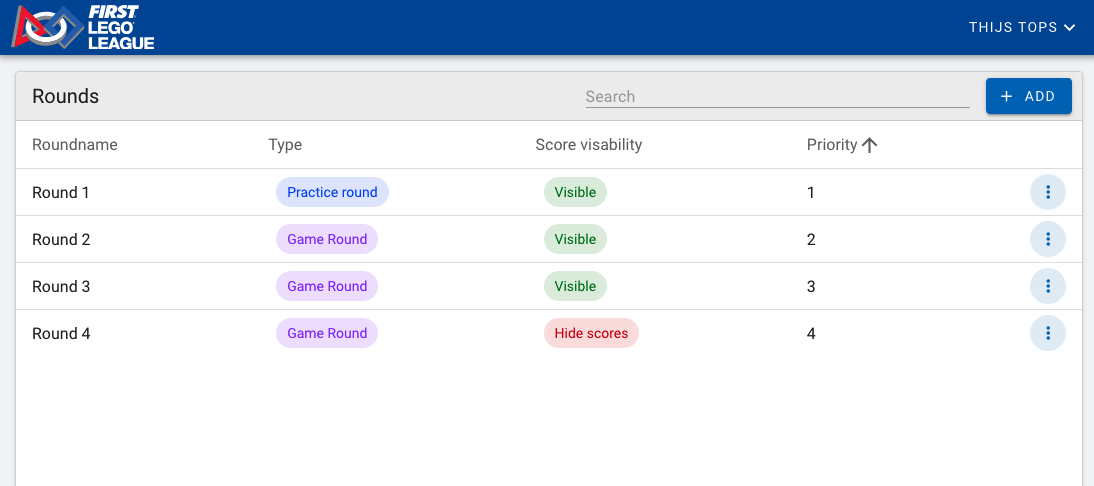
Je kunt rondes bij maken. Zorg er dan voor dat er geen overlappende priority's zijn. En dat deze oplopend zijn.
Let op: Als je een schema inlaadt, zorg er dan voor dat deze bij 1 begint en oplopend is. Anders zal er een fout optreden.
De attributen (type en scorezichtbaarheid) kunnen aangepast worden via het edit menu (3 dots).
Bij het opslaan van een wijziging geeft de scoringtool een 500 error. De verandering word wel opgeslagen, maar niet direct zichtbaar, vers de pagina en de verandering is zichtbaar. We zijn aan het zoeken naar de oorzaak van de error en een oplossing.
Je kunt de rondes aanpassen naar de indeling van jouw regiofinale.
Aanmaken van de tafels
Aanzetten Tafels module
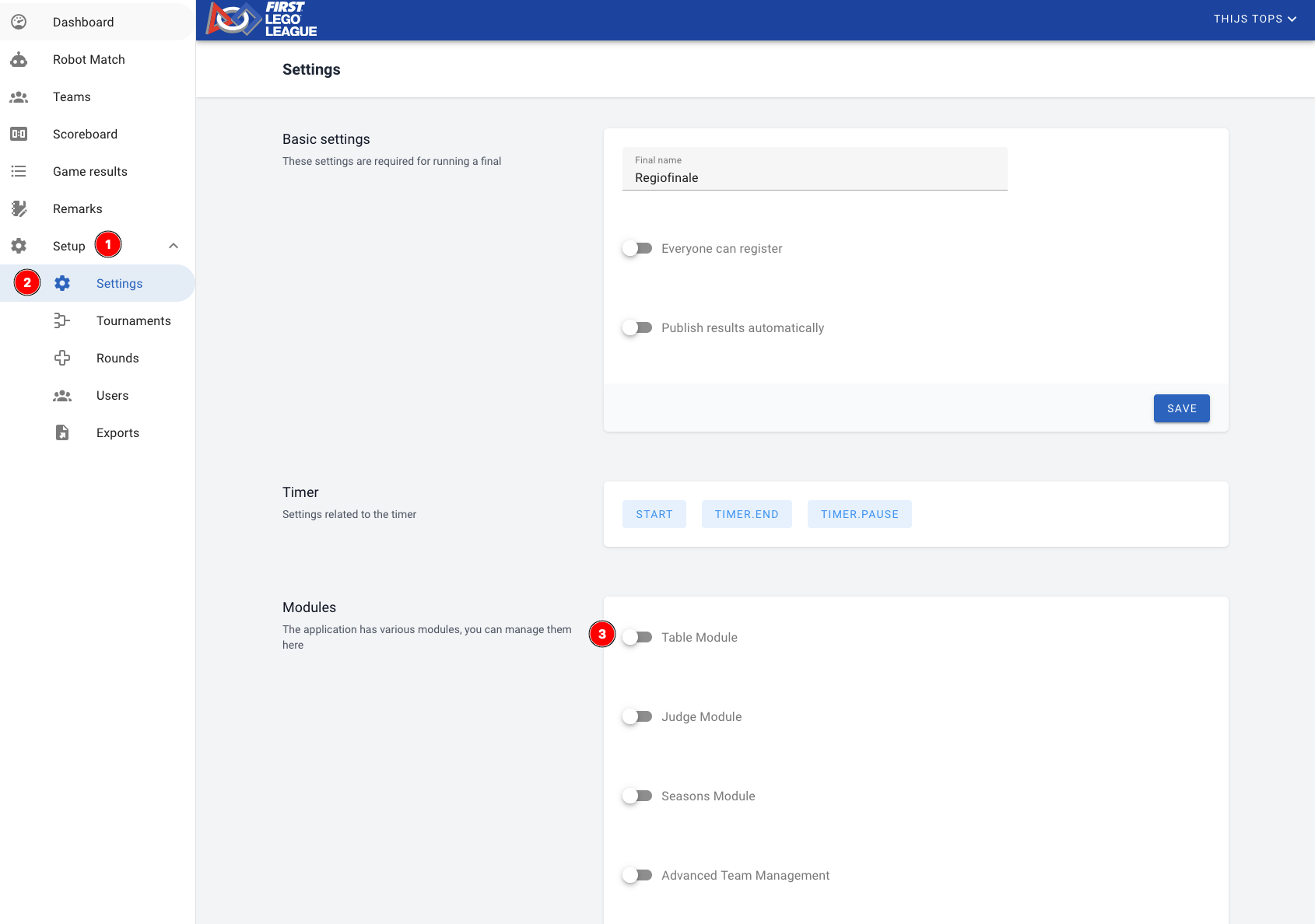
Om de tafels aan te maken moeten deze eerst in de instellingen aangezet worden:
- Dit gaat via Setup (1) en vervolgens Settings (2).
- Zet hier Table Module (3) aan.
- Zodra de wijziging onder aan de pagina opgeslagen is, zal in het zijmenu een knop verschijnen voor de tafels.
- Klik hierop.
Instellen tafels
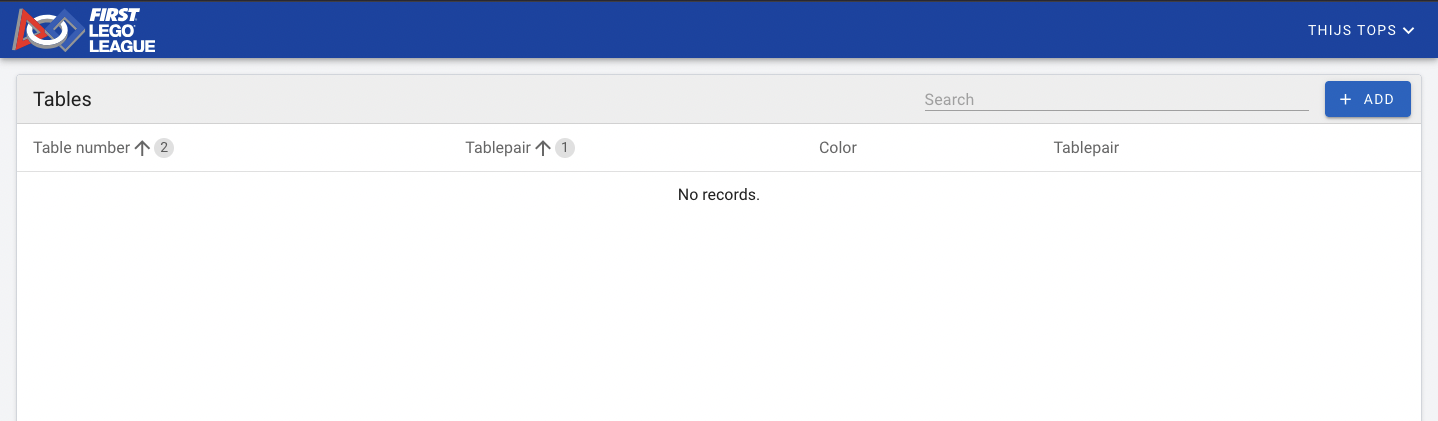
- De tafels zijn nu nog leeg. Klik op Add om een nieuw tafelpaar toe te voegen.
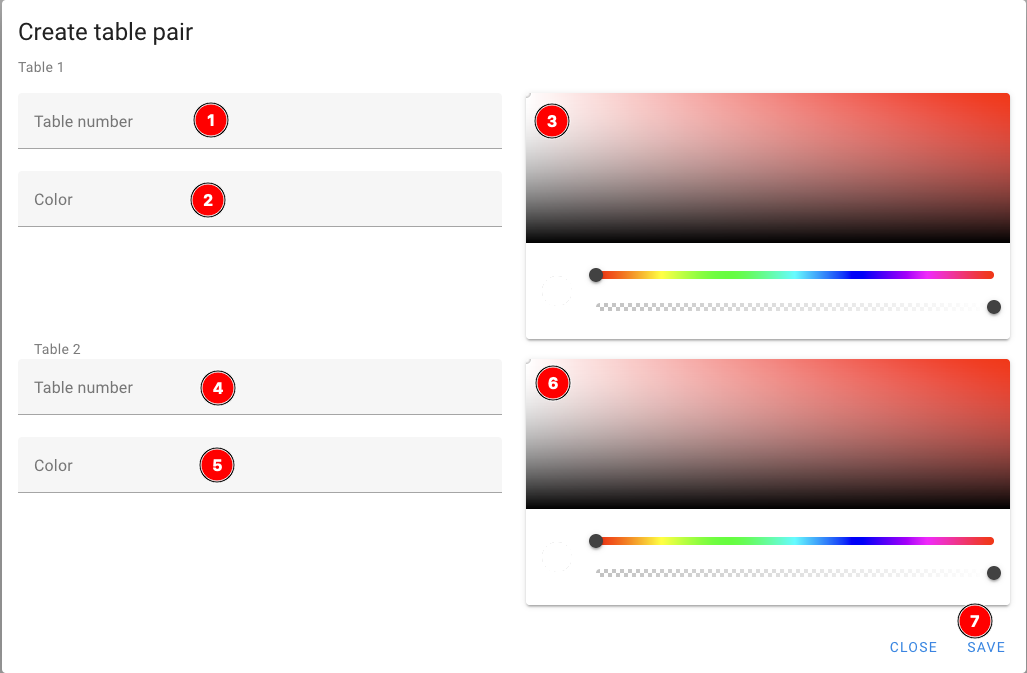
De tafels worden altijd per paar gegenereerd. Je moet deze dus altijd per 2 aanmaken.
- Table number (1): Het nummer van de tafel. Dit moet een getal zijn. Begin met 1, en nummer dan door. Anders zal het inladen van het schema niet werken.
- Color (2): De naam van de tafel. In veel regio's wordt hier óf het nummer óf een kleur gebruikt. De naam mag vanalles zijn.
- Kleurselecter (3): Als de tafel een kleur heeft, selecteer deze dan hier. Anders selecteer zwart. Deze wordt gebruikt in schema's, en in de toekomstige modules zal dit 4,5 en 6 zijn exact hetzelfde als 1,2,3.
- Klik op Save (7) als alle velden zijn ingevuld. De tafels verschijnen op de pagina.
- Herhaal deze stappen tot alle tafels zijn aangemaakt.
Aanmaken van de gebruikers
Iedereen die interactie heeft met de FLLTools heeft een gebruikersaccount nodig.
Er zijn verschillende rollen, elk met eigen rechten.
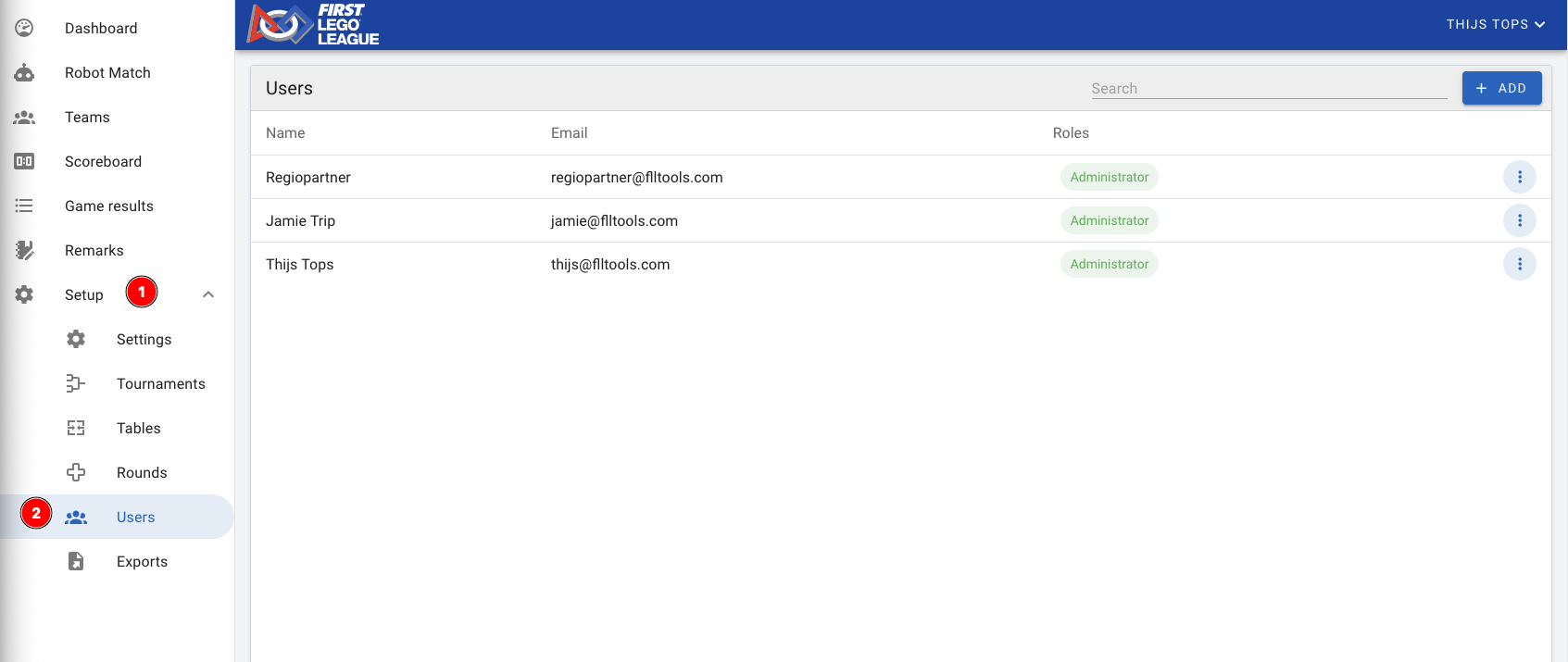
Nieuwe gebruikers aanmaken:
- Ga via Setup (1) naar Users (2).
- Er zijn er al een aantal gebruikers aangemaakt, waaronder het account waarmee je nu bent ingelogd. Mogelijk ook accounts van de ontwikkelaars of andere mensen waarvoor al accounts zijn aangemaakt.
- Door boven op de pagina op Add te drukken opent een venster:
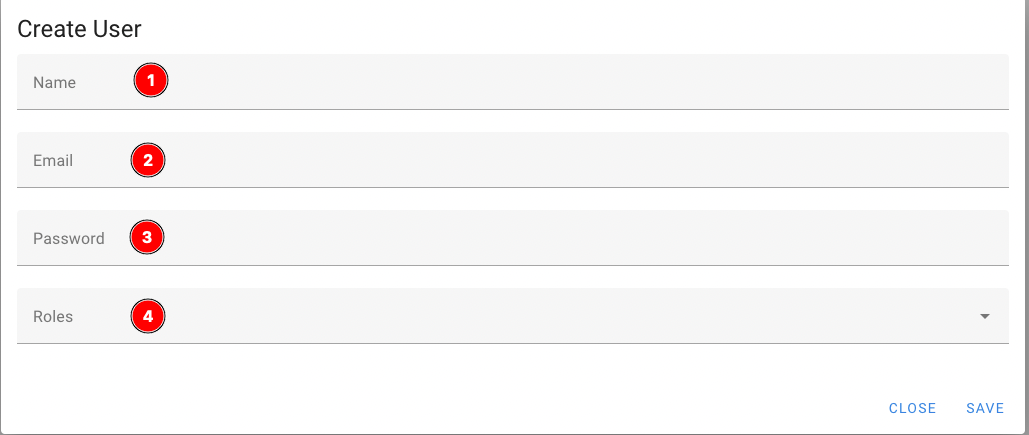
Name (1): Naam van de persoon waarvoor het account wordt aangemaakt.
Email (2): Emailadres van de persoon.
Password (3): Het wachtwoord voor deze persoon.
Roles (4): Een menu opent waarin verschillende rollen kunnen worden geselecteerd.
- Klik op Save. Hierna is het account actief.
Er worden (nog) geen mails gestuurd naar de gebruikers waarvoor een account word aangemaakt. Dit is een veel gevraagde feature en word aan gewerkt. Zolang dit nog niet geimplementeerd is zal u zelf de gebruikers moeten mailen met de login gegevens.
FLLTools Unified Login
Voor vrijwilligers die bij meerdere (regio)finales helpen en voor regiopartners / operational partners hebben we de FLLTools Unified Login. Hiermee kun je op alle finales inloggen met dezelfde login.
Je hebt dan één login nodig om overal in te loggen. Wil je hier gebruik van maken? Stuur een mailtje naar thijs@flltools.com en dan krijg je een login toegestuurd.
Teams in het systeem ingeven
Er zijn 2 manieren om de teams in te voeren:
- Handmatig
- Via een file upload.
Ga om te beginnen naar de Teamspagina (1).
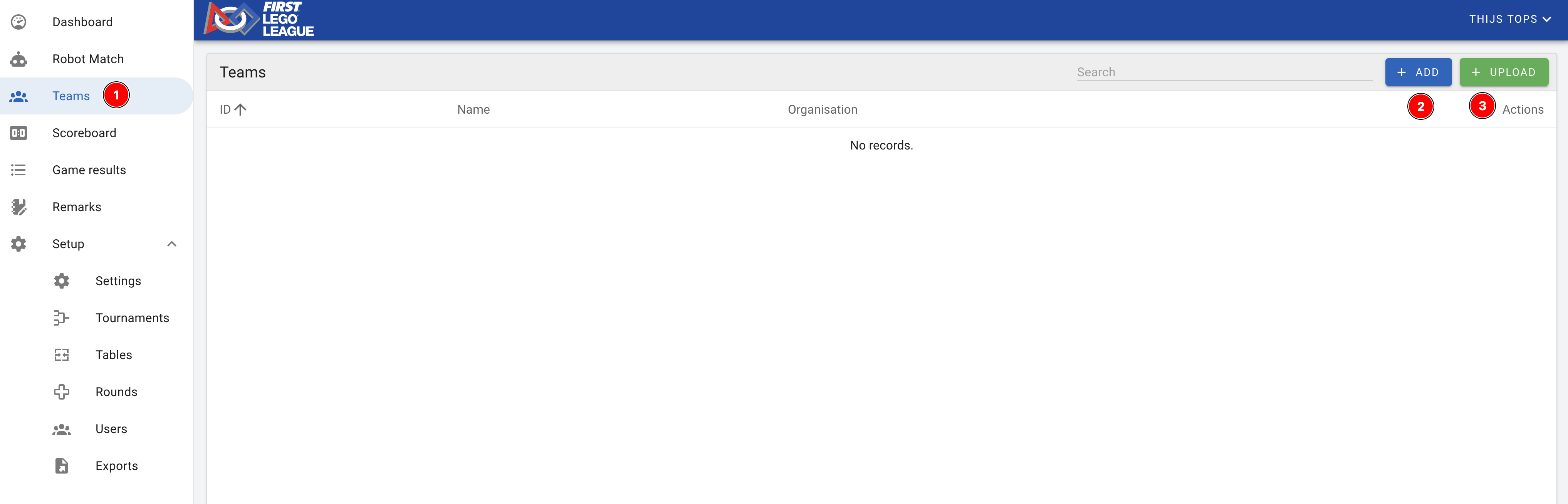
Handmatig invoeren
- Om handmatig in te voeren, klik je op Add (2).
- Het volgende venster opent:
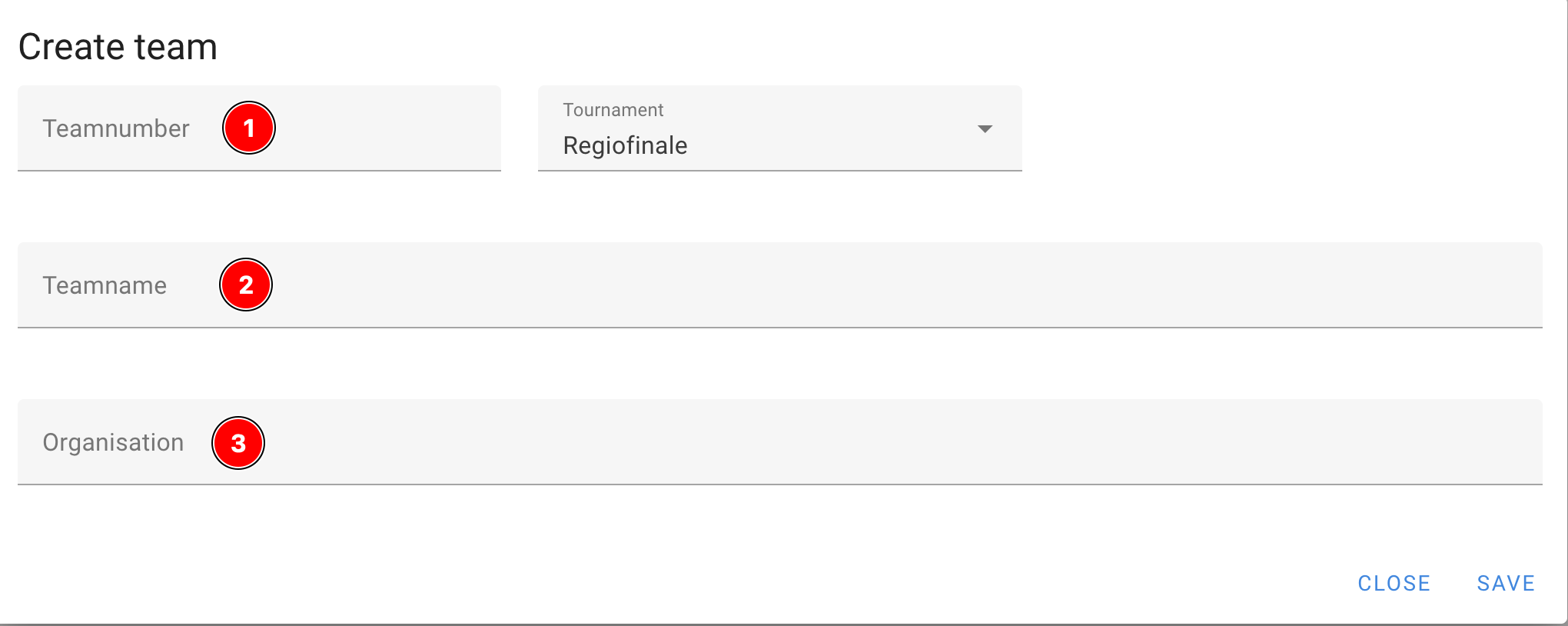
Teamnumber (1): Voer hier het teamnummer (of wedstrijdnummer van PTvT) in. Dit moet een uniek getal zijn, en mag geen letters bevatten.
Export gebruiken
Nederland
Vanuit het Regiopartner portaal van PTvT kunnen exports worden gemaakt. Deze kun je uploaden in de FLLTools via knop Upload (3). In dit menu kun je de file uploaden en aangeven in welk Tournament de teams moeten worden ingeladen.
Belgie
Nog geen informatie bekend.
Overige
Gebruik een excel bestand:
- Rij A, teamnummer
- Rij B, Teamnaam
- Rij C, organisatie
Gebruik GEEN header, anders gaat de upload fout.