Rechtsboven in de wizard kun je de taal kiezen. Onderaan elke stap staan de knoppen **Back** en **Next** om tussen de stappen te wisselen.
### Stap 1: Welkom [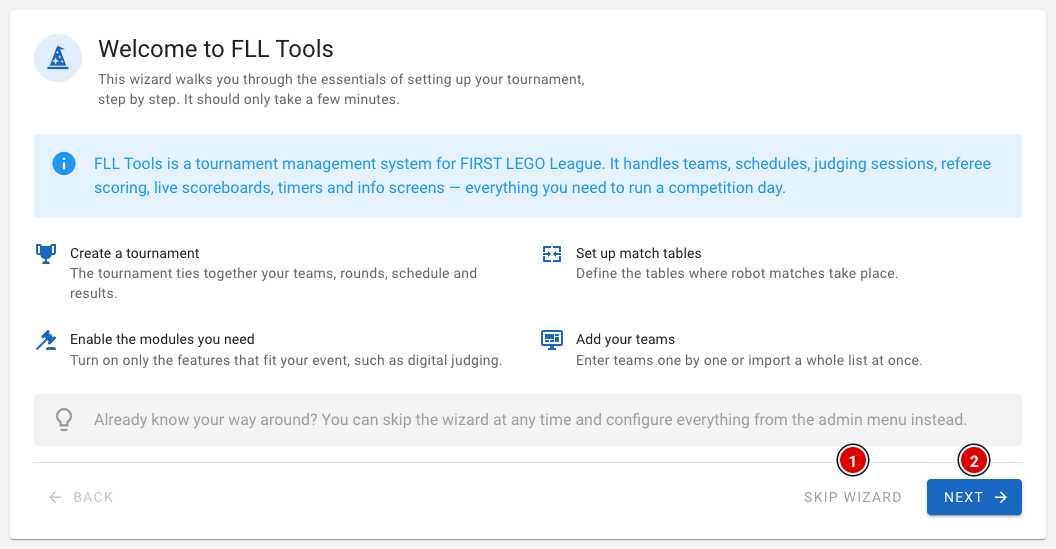](https://docs.flltools.com/uploads/images/gallery/2026-10/wizard-01.png) - De eerste stap geeft een korte uitleg van wat de wizard doet. - Ken je de tool al goed? Klik dan op **Skip wizard (1)**. Je gaat dan direct naar het dashboard en stelt alles in via het menu. - Klik op **Next (2)** om te beginnen. ### Stap 2: Tournament [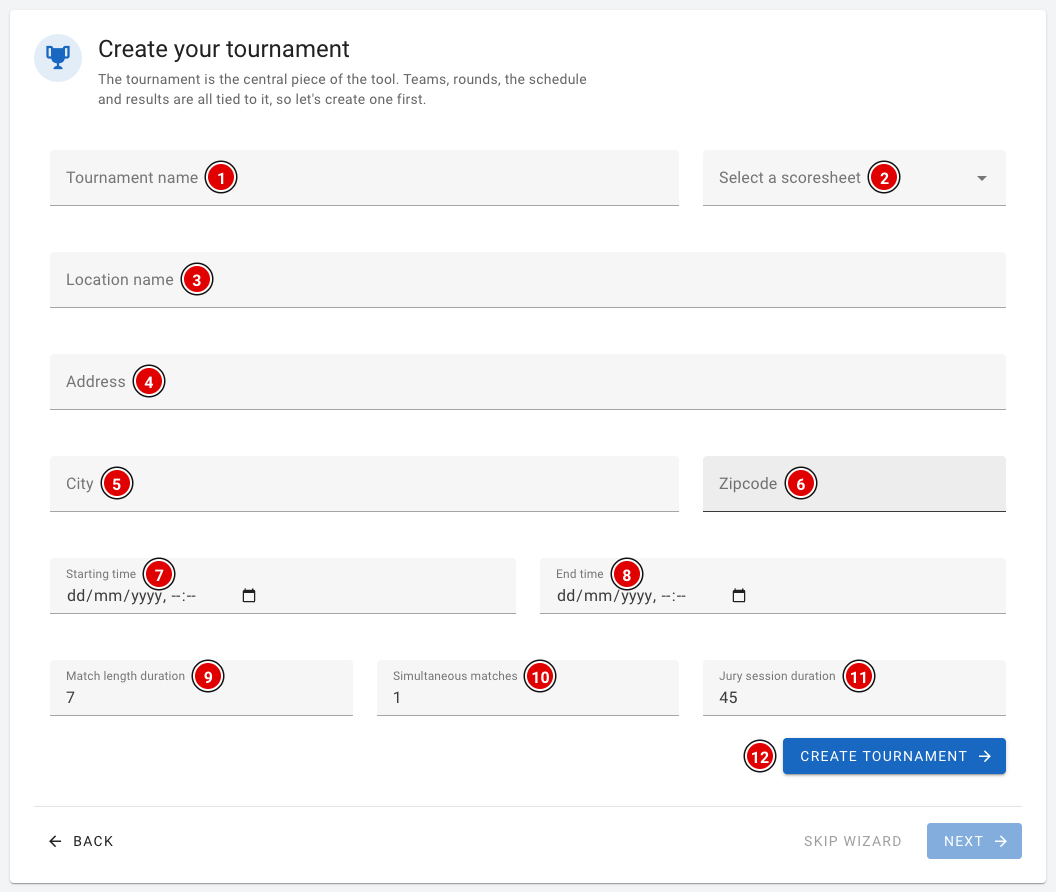](https://docs.flltools.com/uploads/images/gallery/2026-10/wizard-02.png) Het tournament is de kern van de tool: teams, rondes, het schema en de uitslagen horen er allemaal bij. Vul de velden in: - **Tournament name (1)** en **Select a scoresheet (2)**: de naam van je finale en het scoreformulier van het huidige seizoen. - **Location name (3)**, **Address (4)**, **City (5)** en **Zipcode (6)**: de locatie van de finale. - **Starting time (7)** en **End time (8)**: de start- en eindtijd van de wedstrijddag. - **Match length duration (9)**, **Simultaneous matches (10)** en **Jury session duration (11)**: deze worden gebruikt om het dagschema te maken. - Klik op **Create tournament (12)**. Een uitgebreide uitleg van alle velden, met adviezen voor de tijden, staat op de pagina [Aanmaken van het tournament](https://docs.flltools.com/books/flltools-documentatie-nederlands/page/aanmaken-van-het-tournament). Pas als het tournament is aangemaakt, kun je door naar de volgende stappen. ### Stap 3: Tafels [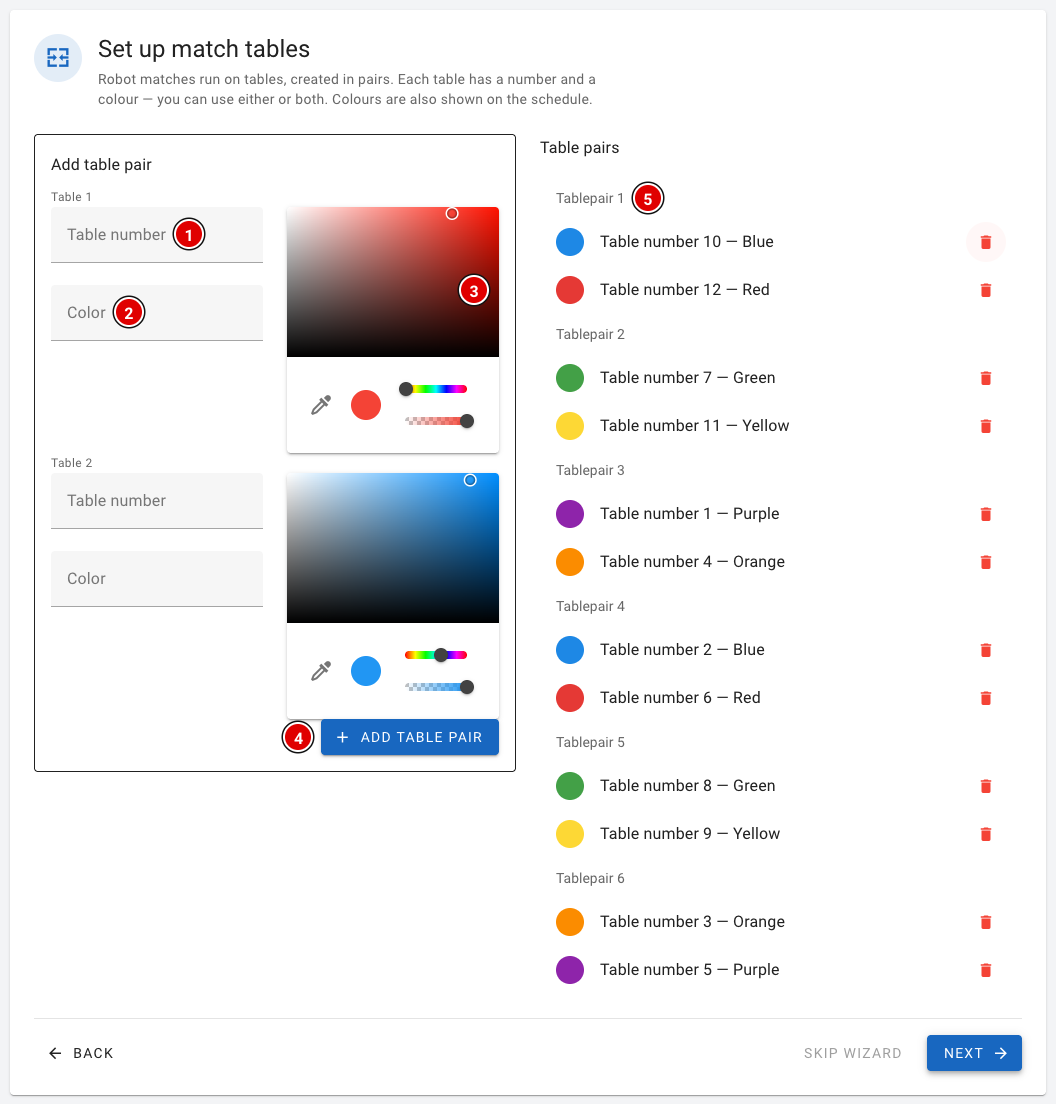](https://docs.flltools.com/uploads/images/gallery/2026-10/wizard-03.png) Robotwedstrijden worden gespeeld op tafels, en tafels maak je altijd per paar aan. Voor beide tafels van het paar vul je in: - **Table number (1)**: het nummer van de tafel. - **Color (2)**: de naam van de tafel, bijvoorbeeld een kleur. - **Kleurkiezer (3)**: de kleur waarmee de tafel in het schema en op de schermen wordt getoond. - Klik op **Add table pair (4)**. Het paar verschijnt rechts in de lijst **Table pairs (5)**. Met het prullenbakje verwijder je een tafel weer. - Herhaal dit tot alle tafels zijn aangemaakt. ### Stap 4: Rondes [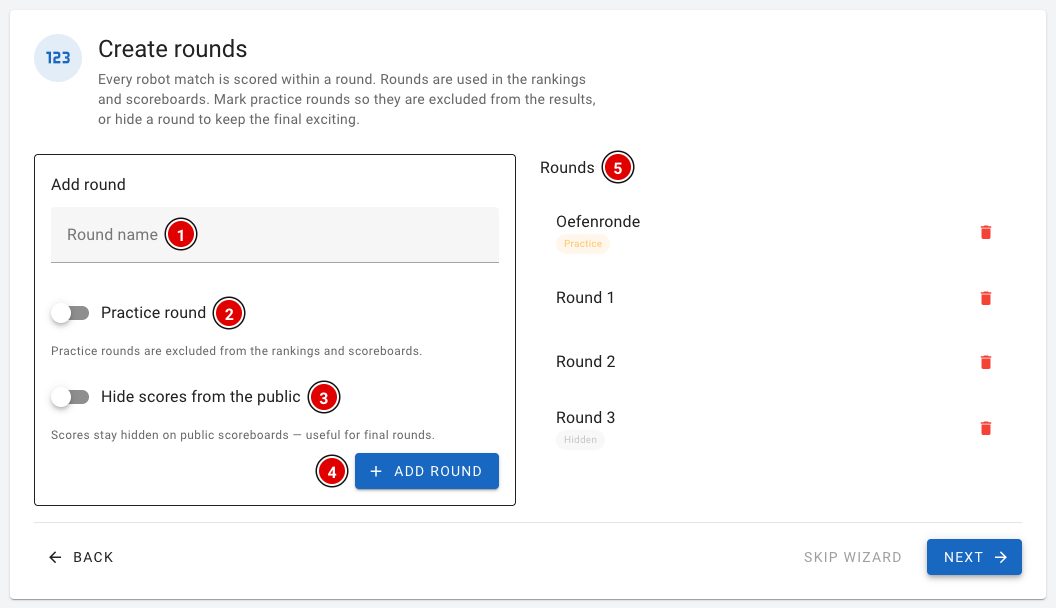](https://docs.flltools.com/uploads/images/gallery/2026-10/wizard-04.png) - Vul bij **Round name (1)** de naam van de ronde in, bijvoorbeeld "Oefenronde" of "Ronde 1". - Zet **Practice round (2)** aan voor een oefenronde. Oefenrondes tellen niet mee in de rankings en op de scoreborden. - Zet **Hide scores from the public (3)** aan als de scores van deze ronde verborgen moeten blijven op de publieke scoreborden. Dit is handig voor de laatste ronde, zodat het spannend blijft tot de prijsuitreiking. - Klik op **Add round (4)**. De ronde verschijnt in de lijst **Rounds (5)**. Maak de rondes aan in de volgorde waarin ze gespeeld worden, te beginnen met de oefenronde. ### Stap 5: Modules [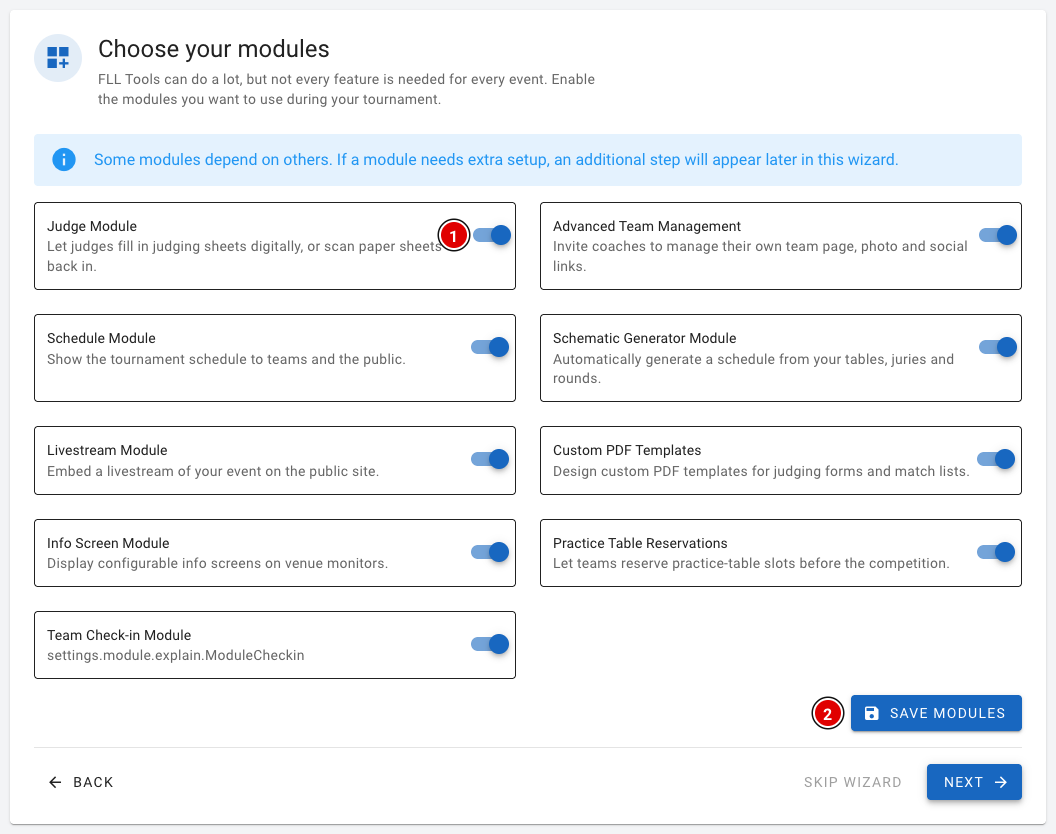](https://docs.flltools.com/uploads/images/gallery/2026-10/wizard-05.png) - Zet met de schuifjes **(1)** de modules aan die je op je finale wilt gebruiken. Bij elke module staat een korte uitleg. Meer informatie vind je op de pagina [Instellingen en modules](https://docs.flltools.com/books/flltools-documentatie-nederlands/page/instellingen-en-modules). - Klik op **Save modules (2)**. Sommige modules hebben extra instellingen nodig. Zet je de **Judge Module**, **Practice Table Reservations** of **Livestream Module** aan, dan verschijnt daarvoor een extra stap in de wizard. ### Stap 6: Jurering (alleen met de Judge Module) [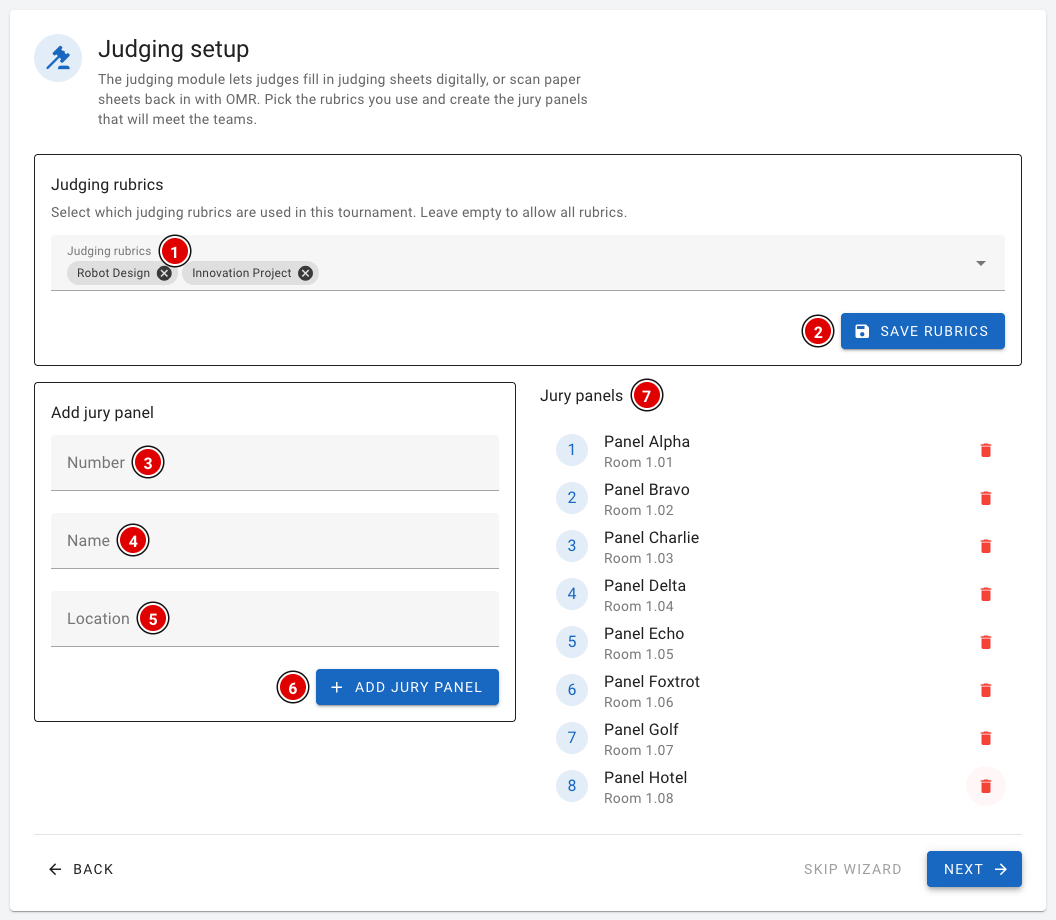](https://docs.flltools.com/uploads/images/gallery/2026-10/wizard-06.png) - Kies bij **Judging rubrics (1)** welke beoordelingsformulieren op jouw finale worden gebruikt. Laat je dit veld leeg, dan zijn alle formulieren beschikbaar. Klik op **Save rubrics (2)**. - Maak daarna de juryteams aan. Vul het **Number (3)**, de **Name (4)** en de **Location (5)** (bijvoorbeeld het lokaal) in en klik op **Add jury panel (6)**. - De juryteams verschijnen in de lijst **Jury panels (7)**. ### Stap 7: Oefentafels (alleen met Practice Table Reservations) [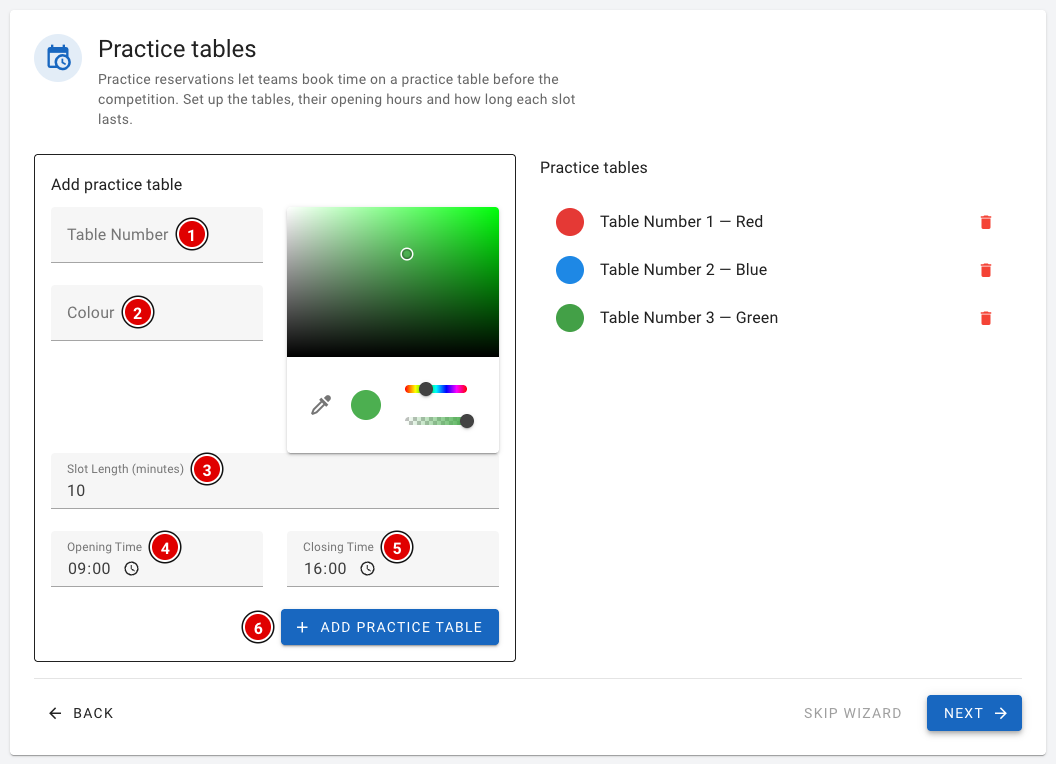](https://docs.flltools.com/uploads/images/gallery/2026-10/wizard-07.png) - Vul het **Table Number (1)** en de **Colour (2)** van de oefentafel in en kies een kleur. - Bij **Slot Length (minutes) (3)** vul je in hoe lang een team per reservering mag oefenen. - Bij **Opening Time (4)** en **Closing Time (5)** vul je in wanneer de tafel beschikbaar is. FLLTools verdeelt deze tijd automatisch in tijdsloten. - Klik op **Add practice table (6)**. Meer over het reserveren van oefentafels lees je op de pagina [Oefentafels en reserveringen](https://docs.flltools.com/books/flltools-documentatie-nederlands/page/oefentafels-en-reserveringen). ### Stap 8: Livestream (alleen met de Livestream Module) [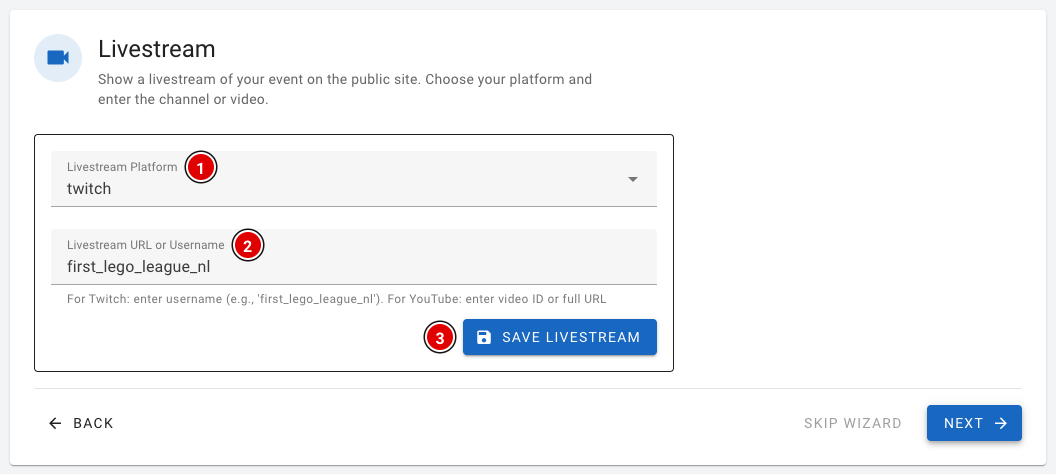](https://docs.flltools.com/uploads/images/gallery/2026-10/wizard-08.png) - Kies bij **Livestream Platform (1)** of je streamt via Twitch of YouTube. - Vul bij **Livestream URL or Username (2)** de gebruikersnaam van het Twitch-kanaal in, of de link of video-ID van de YouTube-video. - Klik op **Save livestream (3)**. ### Stap 9: Teams [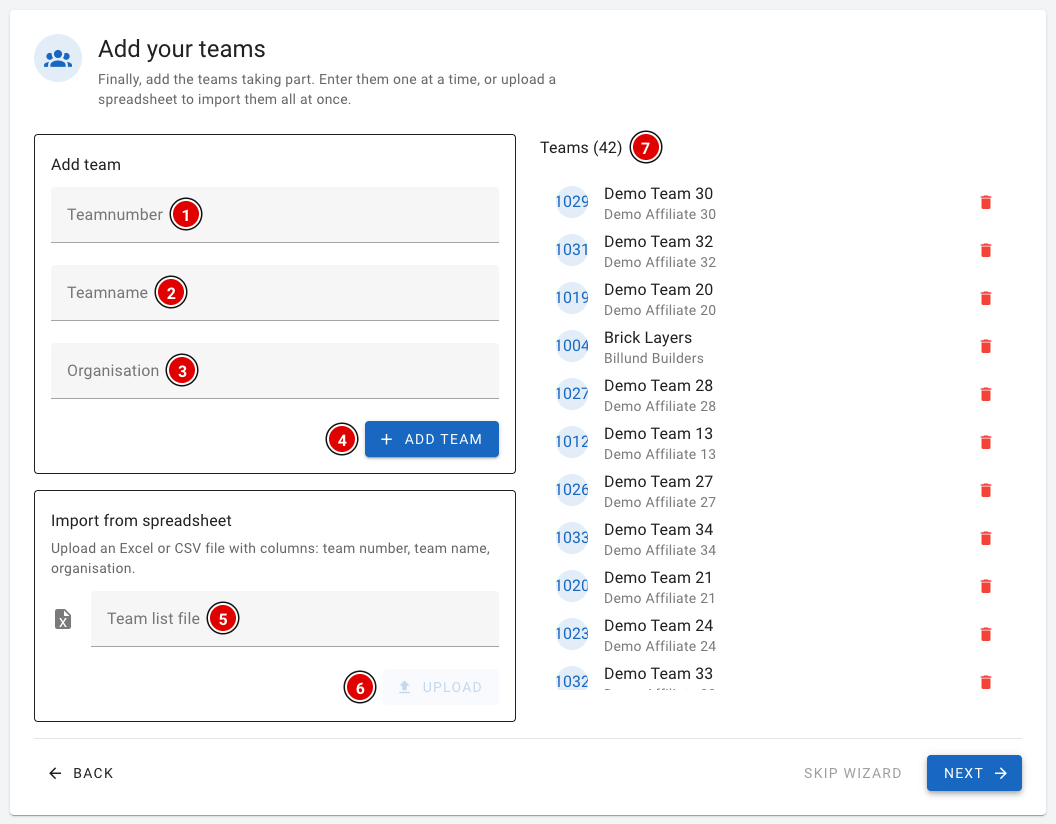](https://docs.flltools.com/uploads/images/gallery/2026-10/wizard-09.png) Als laatste voeg je de teams toe. Dit kan per team of in één keer met een bestand. - Per team: vul het **Teamnumber (1)**, de **Teamname (2)** en de **Organisation (3)** in en klik op **Add team (4)**. Het teamnummer moet een uniek getal zijn en mag geen letters bevatten. - Met een bestand: kies bij **Team list file (5)** een Excel- of CSV-bestand en klik op **Upload (6)**. Kolom A is het teamnummer, kolom B de teamnaam en kolom C de organisatie. Gebruik GEEN kopregel, anders gaat de upload fout. - De teams verschijnen rechts in de lijst **Teams (7)**. Meer over het invoeren van teams, bijvoorbeeld met de export uit het regiopartnerportaal, lees je op de pagina [Teams in het systeem ingeven](https://docs.flltools.com/books/flltools-documentatie-nederlands/page/teams-in-het-systeem-ingeven). ### Stap 10: Klaar! [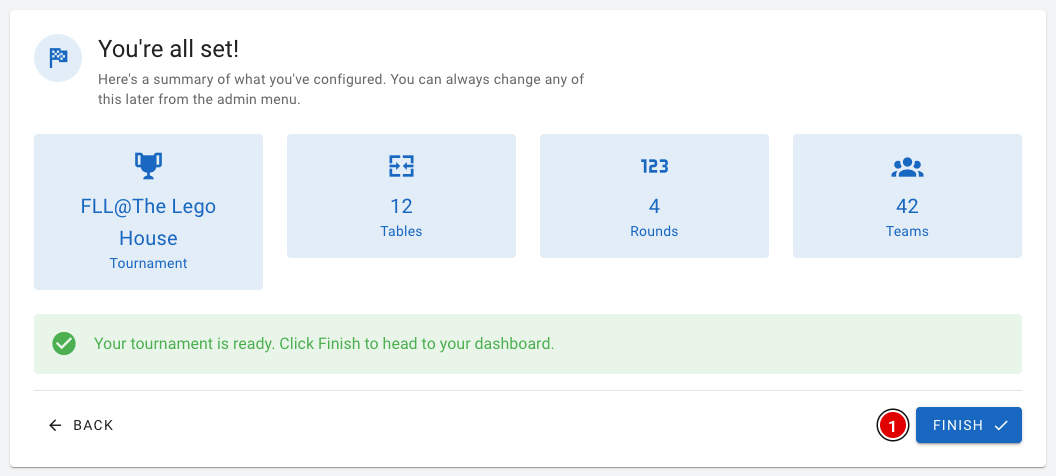](https://docs.flltools.com/uploads/images/gallery/2026-10/wizard-10.png) Je ziet een samenvatting van wat je hebt ingesteld: het tournament en het aantal tafels, rondes en teams. Klik op **Finish (1)** om naar het dashboard te gaan. Na de wizard ben je nog niet helemaal klaar. Denk nog aan: - de gebruikers voor scheidsrechters en juryleden (zie [Aanmaken van de gebruikers](https://docs.flltools.com/books/flltools-documentatie-nederlands/page/aanmaken-van-de-gebruikers)); - het dagschema (zie [Het dagschema maken](https://docs.flltools.com/books/flltools-documentatie-nederlands/page/het-dagschema-maken)); - de overige instellingen (zie [Instellingen en modules](https://docs.flltools.com/books/flltools-documentatie-nederlands/page/instellingen-en-modules)). ### De wizard verbergen Gebruik je de wizard niet? Dan kun je hem verbergen. Ga via **Setup** naar **Settings** en zet **Hide the setup wizard** aan. De knop **Wizard** verdwijnt dan uit het menu en de wizard opent ook niet meer automatisch. # Aanmaken van het tournament In de e-mail die je hebt ontvangen staan de inloggegevens. Log in op je FLLTools regiofinale (zie de pagina [Inloggen en je weg vinden](https://docs.flltools.com/books/flltools-documentatie-nederlands/page/inloggen-en-je-weg-vinden)). - Voor de rest van de uitleg wordt de link **regiofinale.flltools.nl** gebruikt. - Vervang "regiofinale" met de naam van jouw regiofinale. - De taal staat standaard op Engels. Dit kun je aanpassen in het gebruikersmenu. De locatie van de knoppen en icoontjes is in alle talen hetzelfde.Je kunt het tournament ook aanmaken met de Setup Wizard. Die opent automatisch als er nog geen tournament is. Zie de pagina [De Setup Wizard](https://docs.flltools.com/books/flltools-documentatie-nederlands/page/de-setup-wizard). Op deze pagina lees je hoe je een tournament aanmaakt en beheert via het menu, en wat alle velden betekenen.
### Naar de Tournaments-pagina [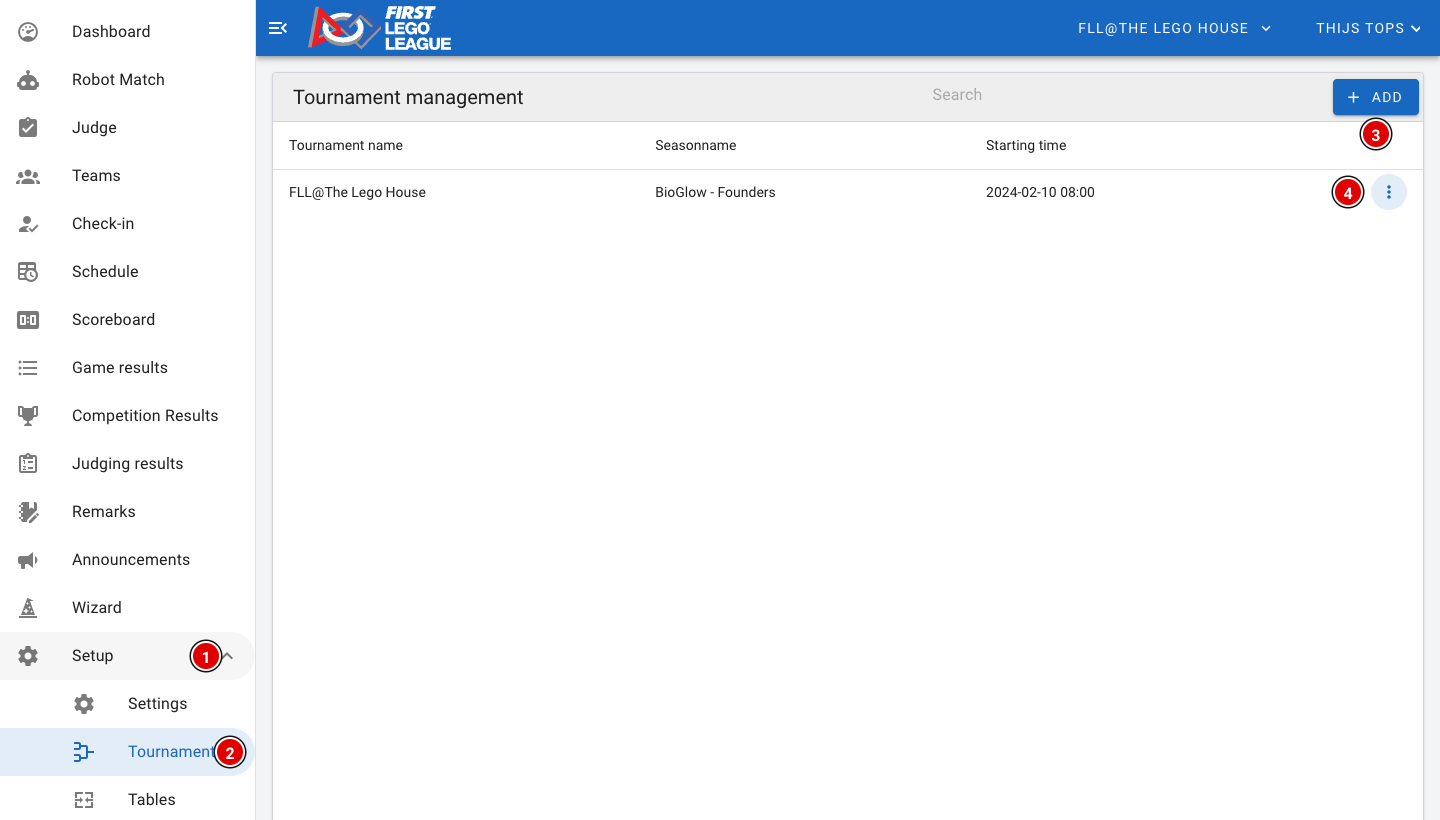](https://docs.flltools.com/uploads/images/gallery/2026-10/tournament-01.png) - Klik op **Setup (1)** en daarna op **Tournaments (2)**. - Je ziet nu een lijst met alle tournaments, met het seizoen en de starttijd. FLLTools kan meerdere tournaments tegelijk beheren. Dat is bijvoorbeeld handig als een regio de teams over twee dagen verdeelt. Elk tournament heeft zijn eigen teams, rondes, jury's, schema en uitslagen. ### Een tournament aanmaken - Klik op **Add (3)**. - Een venster opent en dan kun je alle gegevens invoeren. [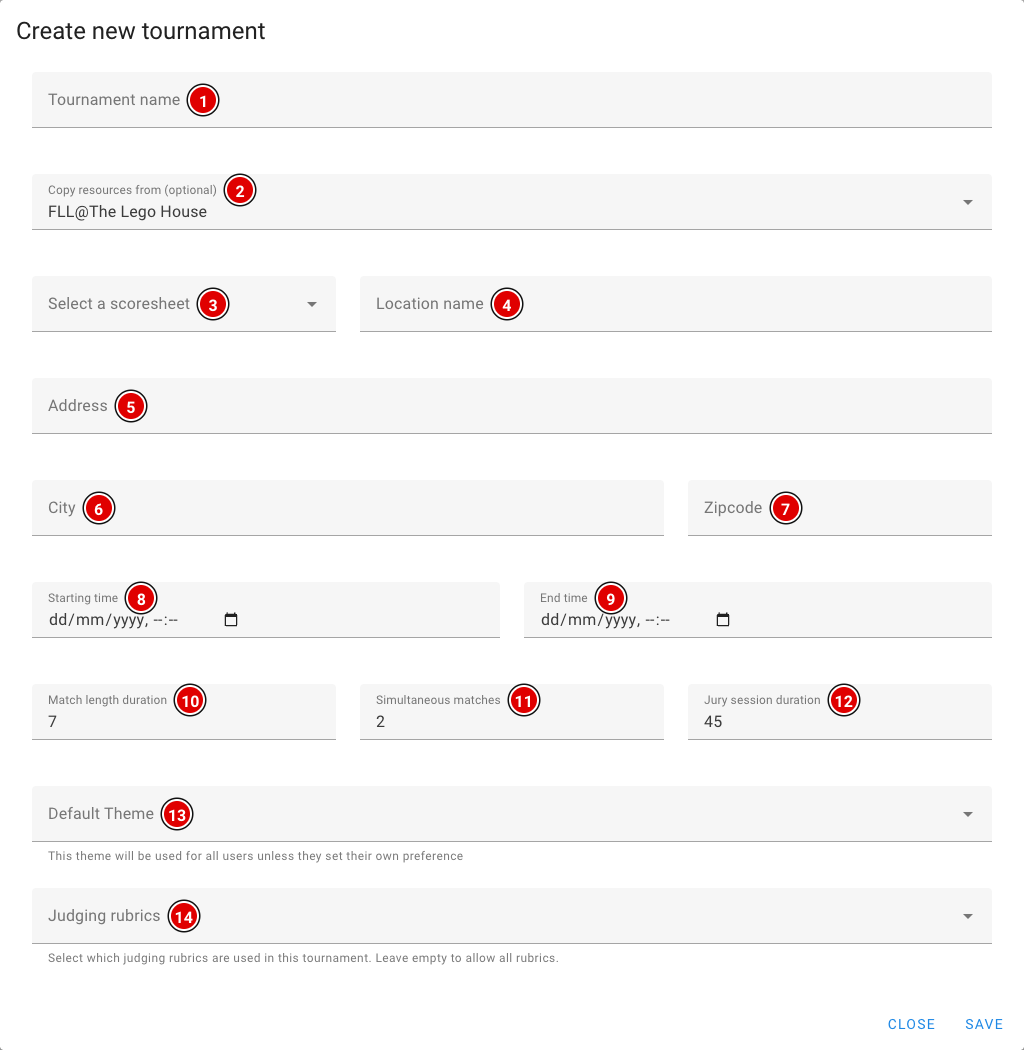](https://docs.flltools.com/uploads/images/gallery/2026-10/tournament-02.png) **Tournament name (1):** Vul de naam van het tournament in, bijvoorbeeld "Regiofinale". **Copy resources from (optional) (2):** Kies een bestaand tournament om de rondes, jury's, tafels en gekozen beoordelingsformulieren van over te nemen. Dit scheelt veel werk als je een tweede dag of een vergelijkbaar evenement aanmaakt. Teams worden niet gekopieerd. Hier staat standaard het tournament ingevuld waarin je nu werkt. Wil je met een leeg tournament beginnen? Maak dit veld dan leeg. **Select a scoresheet (3):** Kies hier het scoreformulier van het huidige seizoen. Mocht je voor een offseason een andere scoresheet nodig hebben, laat dit weten. Dan laden we de juiste scoresheet in. **Location name (4):** Naam van de locatie, bijvoorbeeld "Gebouw". **Address (5):** Adres van de locatie. **City (6):** Plaats van de locatie. **Zipcode (7):** Postcode van de locatie. **Starting time (8):** Vul hierin de datum en starttijd van de wedstrijddag in. Dit wordt gebruikt om het dagschema te maken. **End time (9):** Vul hierin de datum en de geplande eindtijd in. Ook dit wordt gebruikt voor het dagschema. **Match length duration (10):** De lengte van een robotwedstrijd in minuten. Wij adviseren 7 minuten per wedstrijd. **Simultaneous matches (11):** Het aantal wedstrijden dat tegelijk wordt gespeeld. Elke wedstrijd wordt op een tafelpaar gespeeld. Meestal is dit dus gelijk aan het aantal tafelparen (de helft van het aantal tafels). **Jury session duration (12):** De lengte van een jurysessie, inclusief de tijd voor juryoverleg. Voor een goed schema raden we aan de duur een veelvoud van 9 minuten te laten zijn, met een minimum van 42 minuten. Dit sluit aan bij het officiële stroomschema: - 4 minuten inloop - 30 minuten jurering - 4 minuten opruimen - 4 minuten formulieren invullen **Default Theme (13):** Het kleurthema dat alle gebruikers van dit tournament zien. Gebruikers die zelf een thema hebben gekozen in hun profiel, houden hun eigen thema. Laat je dit leeg, dan wordt het standaardthema gebruikt. **Judging rubrics (14):** Kies welke beoordelingsformulieren de jury op dit tournament gebruikt. Laat je dit veld leeg, dan zijn alle formulieren beschikbaar. Dit is alleen van belang als je de Judge Module gebruikt. Als alles is ingevuld, klik je op **Save** onderaan het venster. Daarna kom je terug op de Tournaments-pagina, met jouw tournament nu in de lijst. ### Een tournament aanpassen of verwijderen Aan het einde van elke rij staan **3 puntjes (4)** (zie de eerste afbeelding). Klik hierop: [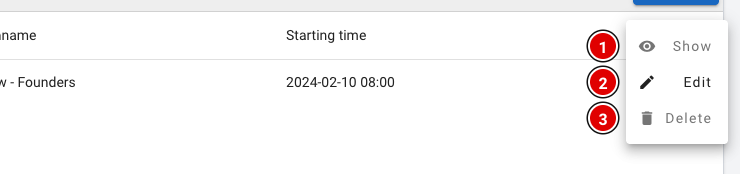](https://docs.flltools.com/uploads/images/gallery/2026-10/tournament-03.png) - **Show (1)**: bekijk de gegevens van het tournament. - **Edit (2)**: pas de gegevens aan. Er opent hetzelfde venster als bij het aanmaken. Klik op **Update** om op te slaan. - **Delete (3)**: verwijder het tournament.Verwijder een tournament alleen als je het zeker niet meer nodig hebt. Alle gegevens die bij het tournament horen zijn dan niet meer te gebruiken.
### Wisselen tussen tournaments [](https://docs.flltools.com/uploads/images/gallery/2026-10/tournament-04.png) Bovenin de balk zie je in welk tournament je aan het werk bent **(1)**. Alles wat je in de tool ziet en doet (teams, schema, uitslagen, exports) hoort bij dit tournament. - Heb je meer dan één tournament? Klik dan op de naam. Er opent een lijst met alle tournaments. - Klik op het tournament waar je in wilt werken. De pagina laadt opnieuw met de gegevens van dat tournament. Welk tournament bezoekers zien op het publieke scorebord en de teampagina's, stel je in bij **Public Tournament** op de Settings-pagina. Zie de pagina [Instellingen en modules](https://docs.flltools.com/books/flltools-documentatie-nederlands/page/instellingen-en-modules). Het tournament is nu aangemaakt en je kunt door naar de volgende stap. # Instellingen en modules Op de Settings-pagina bepaal je hoe FLLTools werkt op jouw finale. Hier zet je ook de **modules** aan of uit: de onderdelen van de tool die je niet op elke finale nodig hebt. Ga via **Setup** naar **Settings**. De pagina bestaat uit een aantal blokken onder elkaar. Elk blok heeft een eigen **Save**-knop. Sla dus elk blok apart op nadat je iets hebt aangepast. ### Basic settings [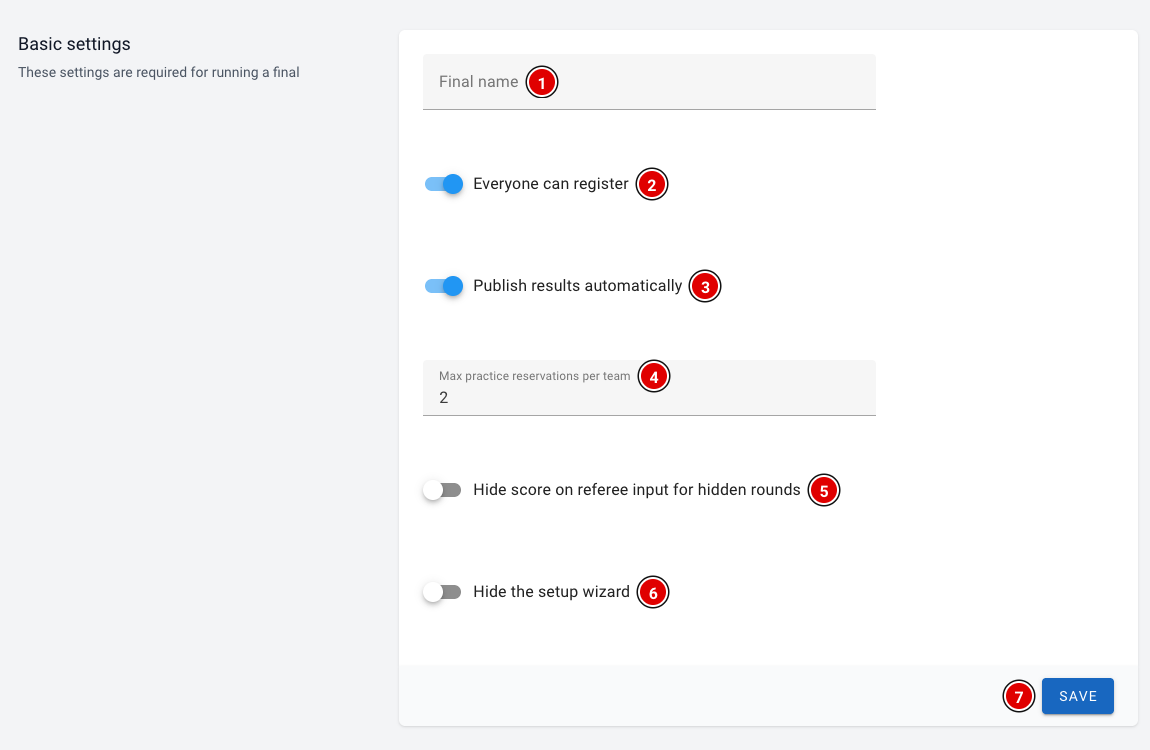](https://docs.flltools.com/uploads/images/gallery/2026-10/instellingen-01.png) **Final name (1):** De naam van je finale. Deze staat op het inlogscherm, onder de titel. **Everyone can register (2):** Bedoeld om bezoekers zelf een account te laten aanmaken. Dit is voor een regiofinale niet nodig: je maakt de accounts zelf aan (zie de pagina [Aanmaken van de gebruikers](https://docs.flltools.com/books/flltools-documentatie-nederlands/page/aanmaken-van-de-gebruikers)). **Publish results automatically (3):** Als deze aanstaat, zien bezoekers op de publieke teampagina's de wedstrijduitslagen van de teams, inclusief het ingevulde scoreformulier. Staat deze uit, dan zijn de uitslagen daar niet zichtbaar voor bezoekers die niet zijn ingelogd. Rondes met verborgen scores blijven altijd verborgen. **Max practice reservations per team (4):** Hoeveel oefentafel-reserveringen een team tegelijk mag hebben. Alleen van belang als je de module **Practice Table Reservations** gebruikt. **Hide score on referee input for hidden rounds (5):** Als deze aanstaat, wordt de totaalscore op het scheidsrechtersscherm vervaagd in rondes met verborgen scores. Zo kan een team niet meekijken. De scheidsrechter kan de score zelf zichtbaar maken door erop te tikken. **Hide the setup wizard (6):** Verbergt de knop **Wizard** in het menu. De wizard opent dan ook niet meer automatisch. Zie de pagina [De Setup Wizard](https://docs.flltools.com/books/flltools-documentatie-nederlands/page/de-setup-wizard). Klik op **Save (7)** om de wijzigingen in dit blok op te slaan. ### Timer en modules [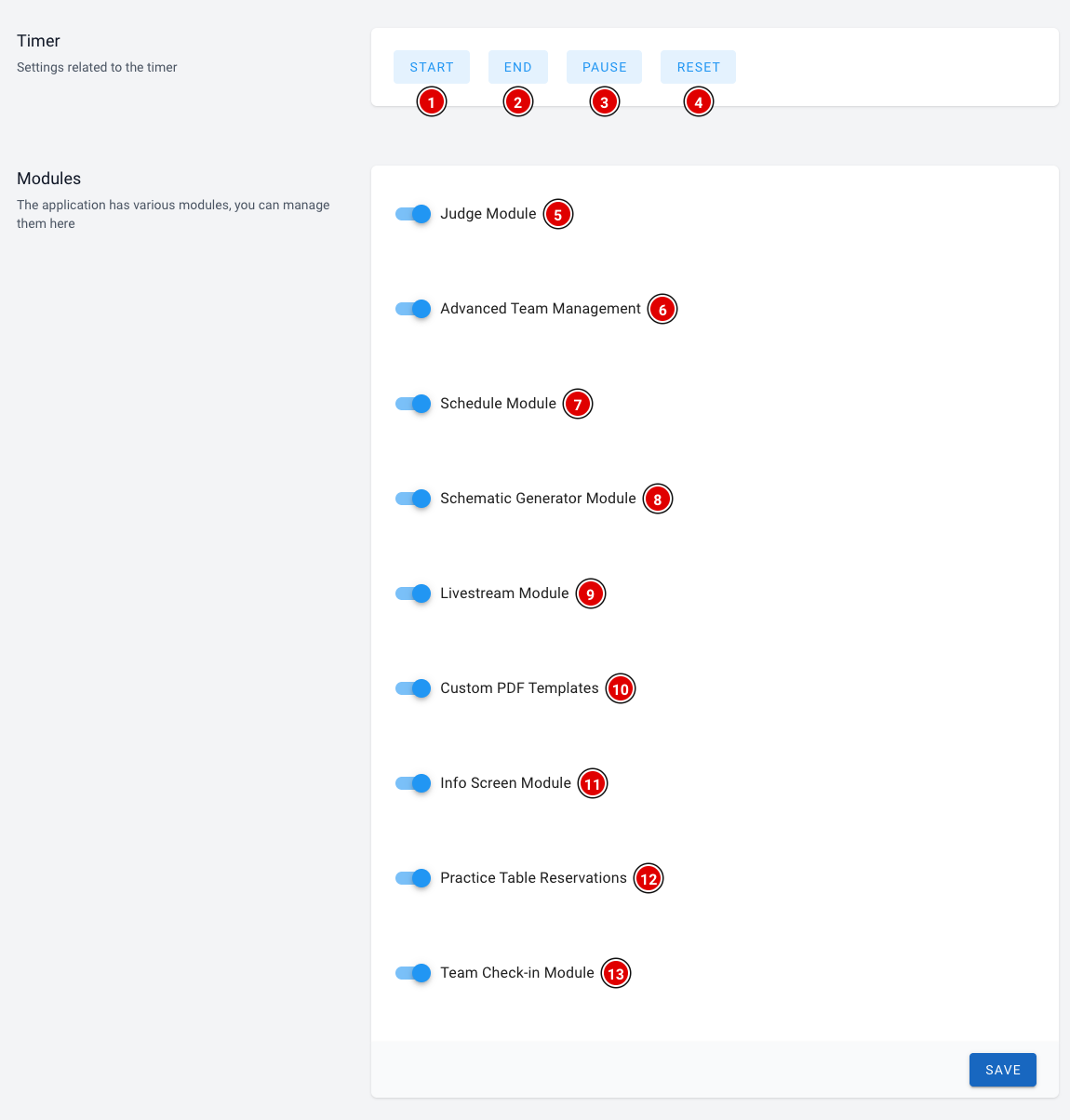](https://docs.flltools.com/uploads/images/gallery/2026-10/instellingen-02.png) #### Timer Met de knoppen **Start (1)**, **End (2)**, **Pause (3)** en **Reset (4)** bedien je de wedstrijdklok op alle schermen. Elke knop opent in een nieuw tabblad. Hoe de klok werkt, lees je op de pagina [Hoe werkt de klok](https://docs.flltools.com/books/flltools-documentatie-nederlands/page/hoe-werkt-de-klok). #### Modules Zet een module aan met het schuifje en klik onderaan het blok op **Save**. Na het opslaan verschijnen de bijbehorende pagina's in het menu. Zet je een module uit, dan verdwijnen ze weer. Je gegevens blijven bewaard. - **Judge Module (5)**: digitale jurering. Juryleden vullen de beoordelingsformulieren (rubrics) in op een tablet of laptop, of papieren formulieren worden ingescand. In het menu verschijnen onder andere **Judge**, **Judging results** en onder Setup **Jury** en de **Rubric editor**. - **Advanced Team Management (6)**: coaches krijgen een uitnodiging om zelf de teampagina bij te houden, met een teamfoto, beschrijvingen en social media links. Op de publieke teampagina is deze extra informatie dan ook te zien. - **Schedule Module (7)**: het dagschema. Teams en publiek zien op de publieke site en op de teampagina's waar en wanneer ze moeten zijn. - **Schematic Generator Module (8)**: maakt automatisch een dagschema op basis van je teams, tafels, jury's en rondes. Op de schemapagina verschijnt dan een knop om het schema te genereren. Zie de pagina [Het dagschema maken](https://docs.flltools.com/books/flltools-documentatie-nederlands/page/het-dagschema-maken). - **Livestream Module (9)**: toon de livestream (Twitch of YouTube) van je finale op de publieke site. - **Custom PDF Templates (10)**: ontwerp eigen PDF-documenten, zoals naamkaartjes of oorkondes, waarop de gegevens van de teams automatisch worden ingevuld. - **Info Screen Module (11)**: schermen in de zaal met bijvoorbeeld het schema, de tafels, de klok of het scorebord. - **Practice Table Reservations (12)**: teams reserveren zelf een tijdslot op een oefentafel. - **Team Check-in Module (13)**: houd bij welke teams zich bij aankomst hebben gemeld. In het menu verschijnt **Check-in**.Een module die je niet nodig hebt, kun je het beste uit laten staan. Dan blijft het menu overzichtelijk voor alle vrijwilligers. Je kunt modules altijd later nog aanzetten.
### Public Tournament en QR-import [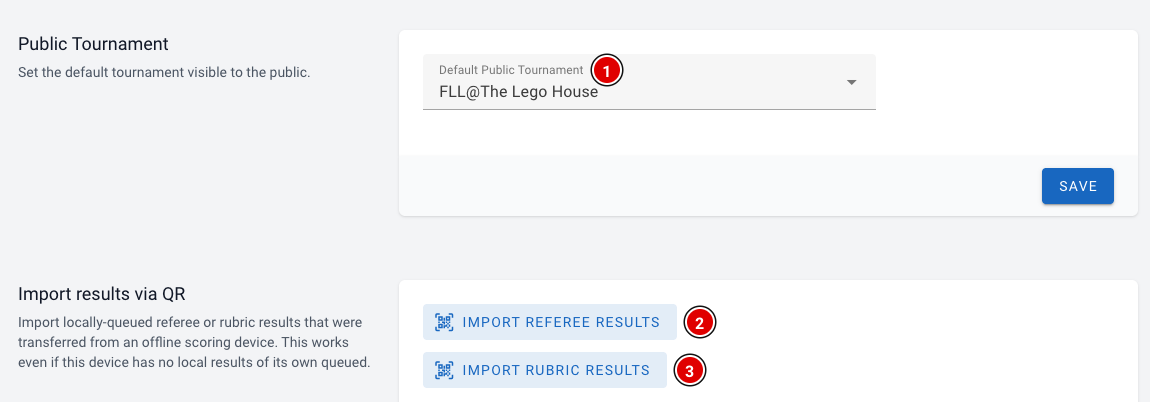](https://docs.flltools.com/uploads/images/gallery/2026-10/instellingen-03.png) #### Public Tournament Bij **Default Public Tournament (1)** kies je welk tournament bezoekers zien op de publieke pagina's, zoals het scorebord en de teampagina's. Dit is vooral belangrijk als je meerdere tournaments hebt. Klik op **Save** om op te slaan. #### Import results via QR Scheidsrechters en juryleden kunnen uitslagen invoeren zonder internet. Die uitslagen worden op hun apparaat bewaard. Lukt het niet om ze later te versturen, dan kunnen ze worden overgezet met een QR-code. Met **Import Referee Results (2)** lees je de QR-code met wedstrijduitslagen in, met **Import Rubric Results (3)** die met jury-uitslagen. Je scant de QR-codes met de camera van het apparaat. Ondersteunt de browser geen camera, dan kun je de code ook als tekst plakken. Meer hierover lees je op de pagina [Scheidsrechtersbriefing](https://docs.flltools.com/books/flltools-documentatie-nederlands/page/scheidsrechtersbriefing). # Aanmaken van de rondes en de tafels De volgende stappen zijn het aanmaken van de rondes en de tafels. Beide zijn een essentieel onderdeel van de scoringtool. Scheidsrechters kiezen bij elke wedstrijd een ronde en een tafel, en het scorebord, de uitslagen en het dagschema zijn per ronde en per tafel opgebouwd. Zorg dus dat beide goed staan voordat je verdergaat. ### Aanpassen van de rondes [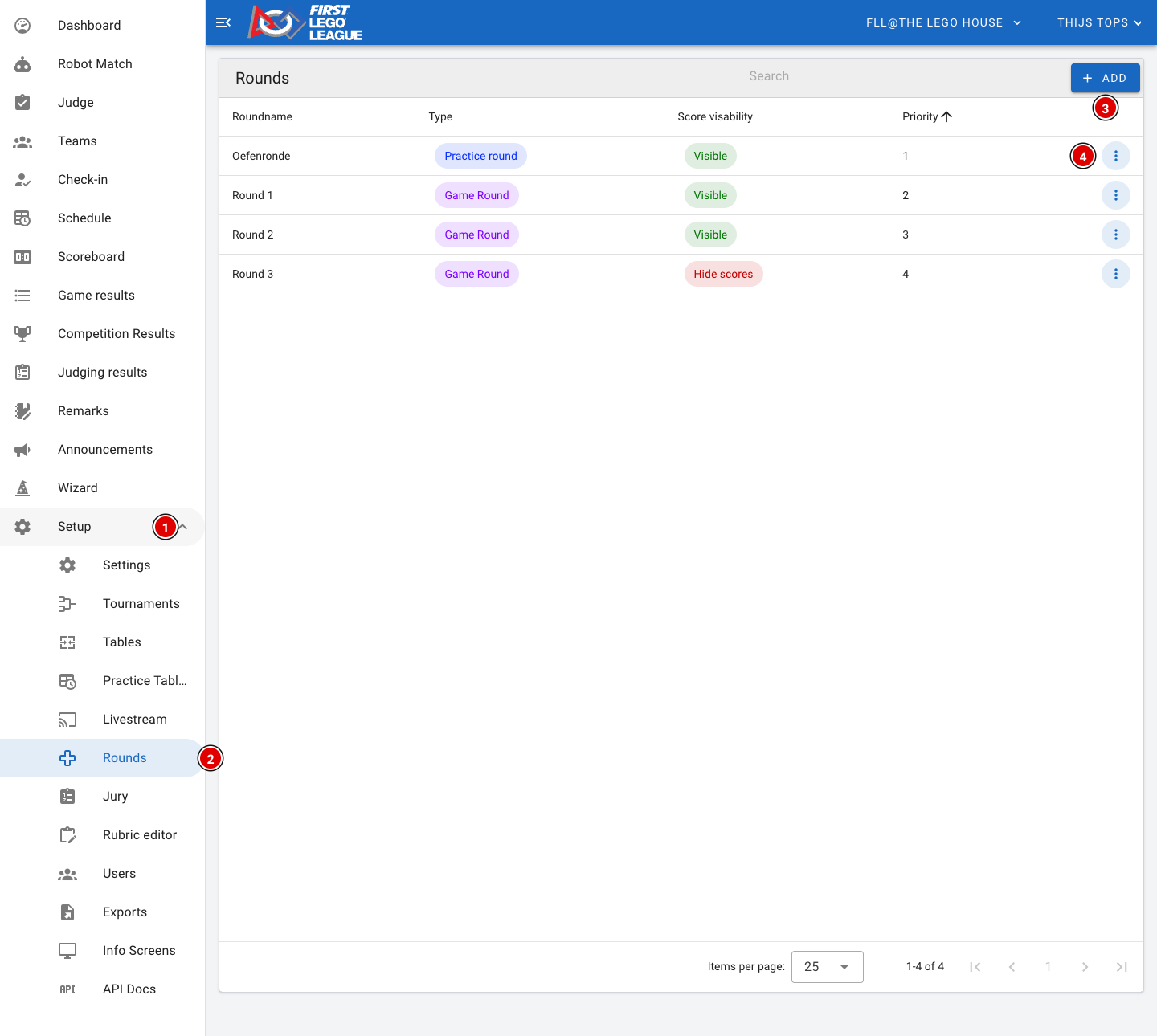](https://docs.flltools.com/uploads/images/gallery/2026-10/rondes-tafels-01.png) - Ga via **Setup (1)** naar **Rounds (2)**. - Bij een nieuwe omgeving worden standaard 4 rondes aangemaakt: - 1 oefenronde - 3 echte rondes - Per ronde zie je het type (*Practice round* of *Game Round*), of de scores zichtbaar zijn (*Visible* of *Hide scores*) en de priority. - Met **Add (3)** maak je een nieuwe ronde aan. - Via de **3 puntjes (4)** aan het einde van een rij kun je een ronde bekijken (*Show*), aanpassen (*Edit*) of verwijderen (*Delete*).Controleer of de laatste ronde op **Hide scores** staat als je de uitslag van die ronde pas na de prijsuitreiking wilt laten zien. Staat dit niet goed? Pas het dan aan via *Edit*.
#### Een ronde aanmaken of aanpassen [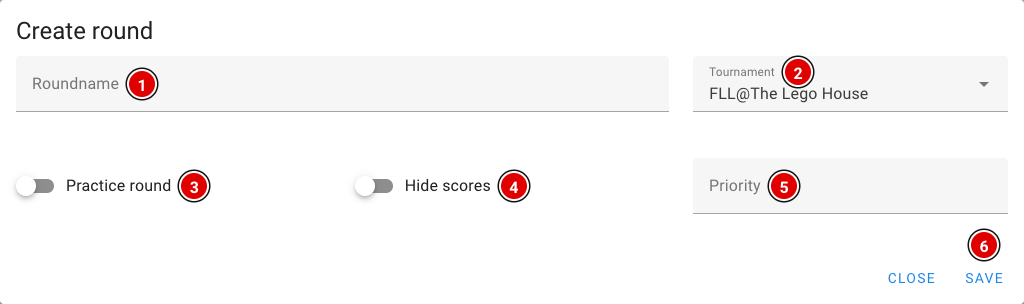](https://docs.flltools.com/uploads/images/gallery/2026-10/rondes-tafels-02.png) **Roundname (1):** De naam van de ronde, bijvoorbeeld "Oefenronde" of "Ronde 1". Deze naam zien de scheidsrechters, de teams en het publiek. **Tournament (2):** Het tournament waar deze ronde bij hoort. Meestal staat hier al het juiste tournament ingevuld. **Practice round (3):** Zet dit aan voor een oefenronde. Scores van een oefenronde tellen niet mee voor de uitslag en worden niet op het publieke scorebord getoond. **Hide scores (4):** Zet dit aan als de scores van deze ronde (nog) niet publiek zichtbaar mogen zijn. Dit wordt meestal gebruikt voor de laatste ronde, zodat het spannend blijft tot de prijsuitreiking. Zie ook [Laatste ronde open zetten](https://docs.flltools.com/books/flltools-documentatie-nederlands/page/laatste-ronde-open-zetten). **Priority (5):** De volgorde van de rondes. Een lager getal komt eerst. Klik op **Save (6)** om de ronde op te slaan. Wil je een bestaande ronde aanpassen? Kies dan *Edit* in het menu achter de ronde; je krijgt hetzelfde venster te zien. Zorg ervoor dat er geen dubbele priority's zijn en dat ze oplopend zijn. Let op: als je een schema inlaadt (zie [Het dagschema maken](https://docs.flltools.com/books/flltools-documentatie-nederlands/page/het-dagschema-maken)), zorg er dan voor dat de priority's bij 1 beginnen en oplopend zijn: de oefenronde 1, ronde 1 = 2, enzovoort. Het schema koppelt de wedstrijden via de priority aan de juiste ronde. Anders zal er een fout optreden. Een ronde waar al scores aan gekoppeld zijn, kan niet meer worden verwijderd. ### Aanmaken van de tafels De tafels zijn een vast onderdeel van FLLTools. Je hoeft hiervoor dus niets meer aan te zetten in de instellingen. [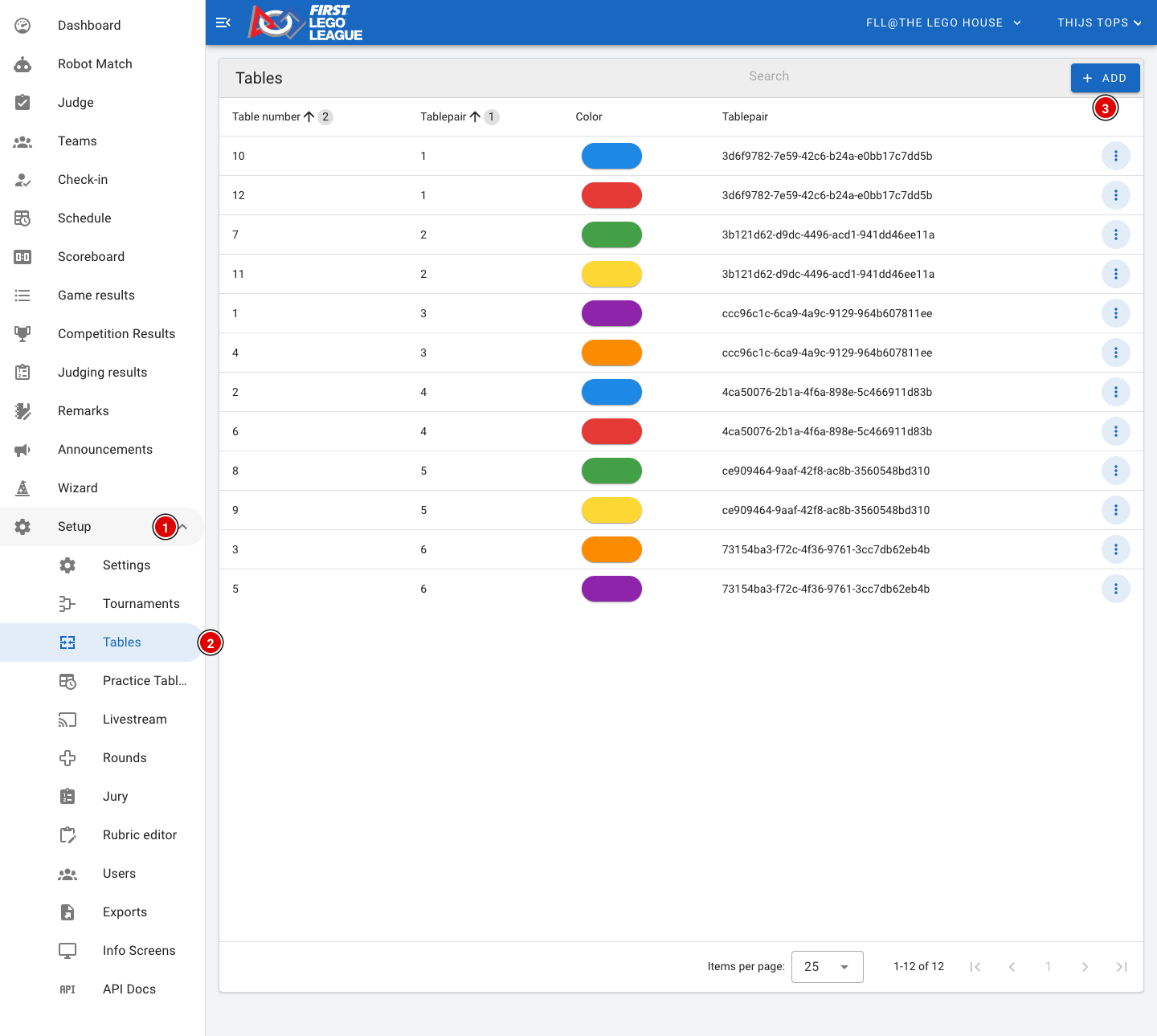](https://docs.flltools.com/uploads/images/gallery/2026-10/rondes-tafels-03.png) - Ga via **Setup (1)** naar **Tables (2)**. - Je ziet per tafel het tafelnummer, het tafelpaar en de kleur. Ga met je muis over de kleur om de naam en de kleurcode te zien. - Klik op **Add (3)** om een nieuw tafelpaar toe te voegen. #### Instellen tafels [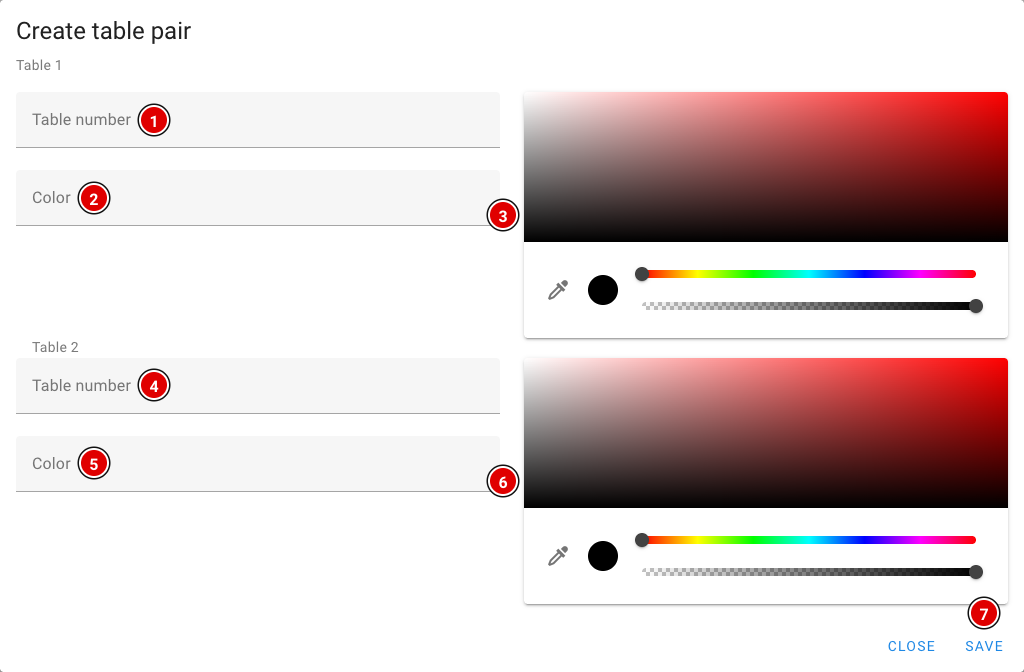](https://docs.flltools.com/uploads/images/gallery/2026-10/rondes-tafels-04.png) De tafels worden altijd per paar aangemaakt, want bij de robotwedstrijd spelen er altijd 2 teams naast elkaar. Je vult dus steeds 2 tafels tegelijk in. - **Table number (1)**: Het nummer van de tafel. Dit moet een getal zijn. Begin met 1 en nummer dan door over alle tafelparen heen (1 en 2, daarna 3 en 4, enzovoort). Anders zal het inladen van het schema niet werken. - **Color (2)**: De naam van de tafel. In veel regio's wordt hier óf het nummer óf een kleur gebruikt. De naam mag van alles zijn. - **Kleurkiezer (3)**: Als de tafel een kleur heeft, selecteer deze dan hier. Anders selecteer je zwart. Deze kleur wordt gebruikt in het schema, bij de scheidsrechters en op de infoschermen. - **(4)**, **(5)** en **(6)** zijn precies hetzelfde als (1), (2) en (3), maar dan voor de tweede tafel van het paar. - Klik op **Save (7)** als alle velden zijn ingevuld. De tafels verschijnen op de pagina. - Herhaal deze stappen tot alle tafels zijn aangemaakt. Wil je later één tafel aanpassen, bijvoorbeeld de kleur? Gebruik dan *Edit* via de 3 puntjes achter de tafel. Je past dan alleen die ene tafel aan.Kies duidelijke kleuren die goed van elkaar te onderscheiden zijn. Teams en scheidsrechters zoeken hun tafel vaak op kleur, en de kleur wordt ook groot getoond op de infoschermen.
# Jury's en beoordelingsformulieren Naast de robotwedstrijd worden de teams ook beoordeeld door een jury. In FLLTools stel je hiervoor twee dingen in: de **jury's** (de juryteams of jurylokalen waar de teams langskomen) en de **beoordelingsformulieren** (rubrics) die de juryleden invullen.De jury-onderdelen zijn alleen zichtbaar als de **Judge Module** aan staat. Zie hiervoor de pagina [Instellingen en modules](https://docs.flltools.com/books/flltools-documentatie-nederlands/page/instellingen-en-modules).
### Jury's aanmaken Een jury is een groep juryleden in één lokaal, die gedurende de dag het ene team na het andere ontvangt. In het dagschema krijgt elk team een jurysessie bij een van de jury's. [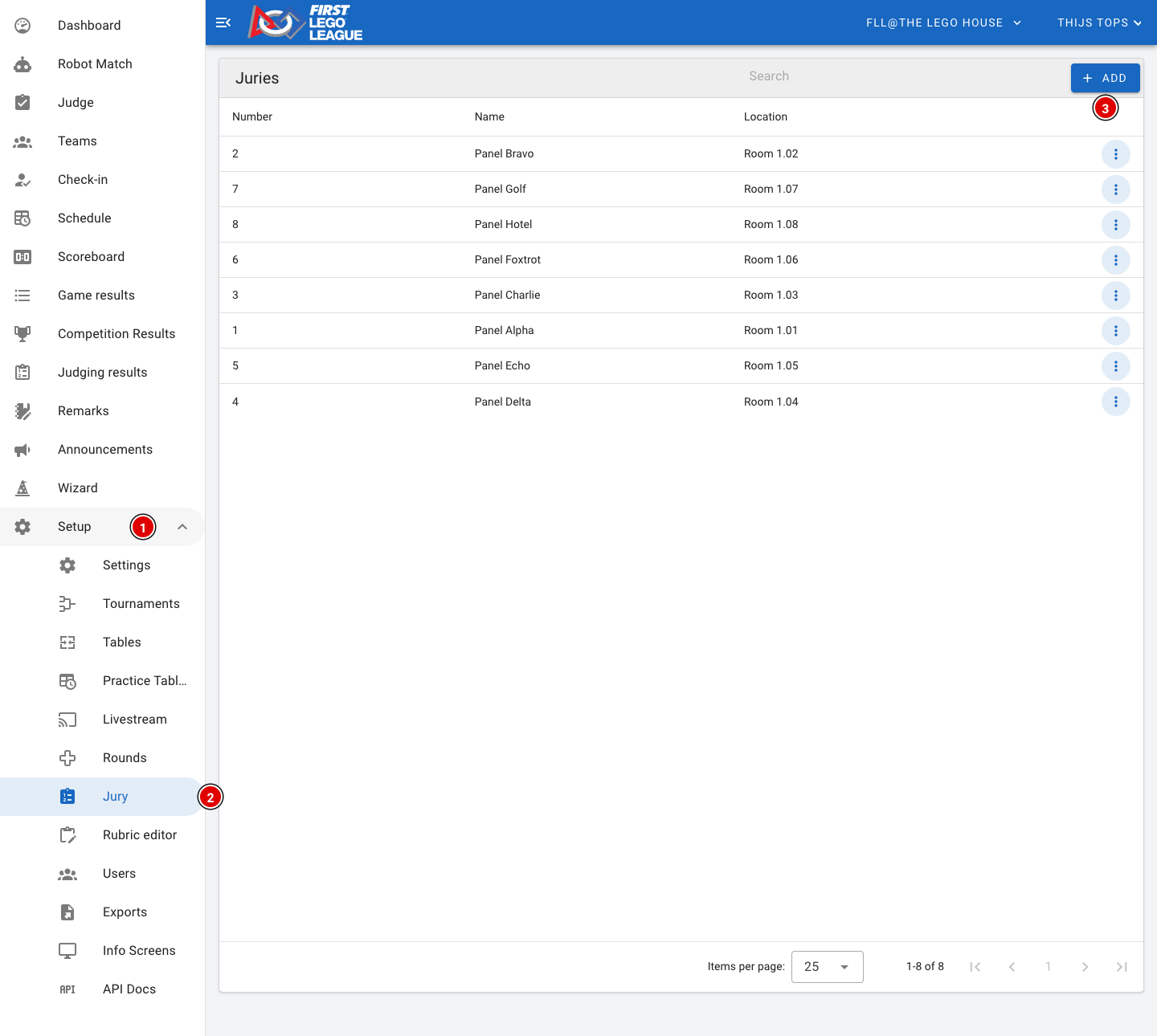](https://docs.flltools.com/uploads/images/gallery/2026-10/jury-01.png) - Ga via **Setup (1)** naar **Jury (2)**. - Je ziet een lijst met alle jury's, met hun nummer, naam en locatie. - Klik op **Add (3)** om een nieuwe jury toe te voegen. [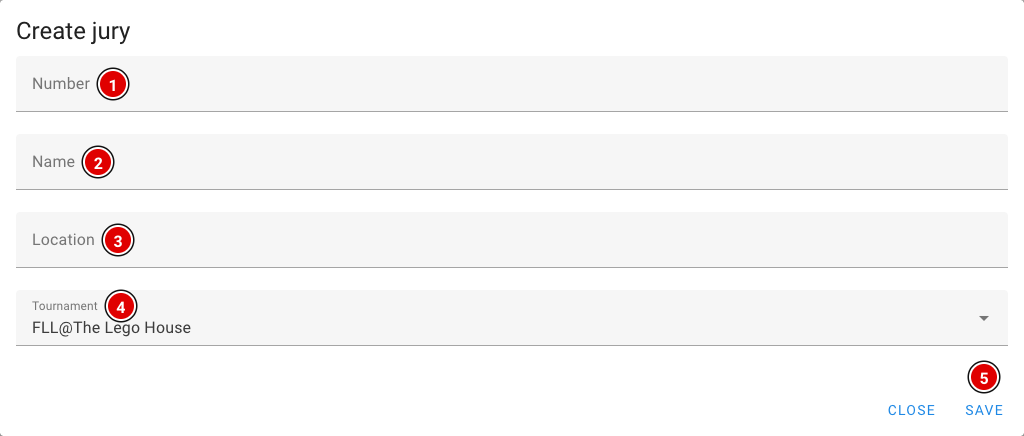](https://docs.flltools.com/uploads/images/gallery/2026-10/jury-02.png) **Number (1):** Het nummer van de jury. Begin met 1 en nummer door. Het schema (zowel de generator als een geïmporteerd schema) koppelt de jurysessies via dit nummer aan de juiste jury. **Name (2):** De naam van de jury, bijvoorbeeld "Jury A" of "Panel Alpha". Deze naam zien de teams in hun dagschema en op de infoschermen. **Location (3):** Het lokaal of de plek waar deze jury zit, bijvoorbeeld "Lokaal 1.02". Zo weten teams en vrijwilligers waar ze naartoe moeten. **Tournament (4):** Het tournament waar deze jury bij hoort. Klik op **Save (5)**. Herhaal dit tot alle jury's zijn aangemaakt. Via de 3 puntjes achter een jury kun je deze later nog aanpassen of verwijderen. ### Beoordelingsformulieren (rubrics) De juryleden vullen per team een beoordelingsformulier in, ook wel rubric genoemd. De officiële rubrics van het seizoen staan al klaar in FLLTools, bijvoorbeeld *Innovation Project*, *Robot Design* en het feedbackformulier. In de meeste gevallen hoef je hier dus niets aan te veranderen. #### Kiezen welke rubrics je gebruikt Per tournament stel je in welke rubrics de jury gebruikt. Dit doe je bij het tournament zelf: ga via **Setup** naar **Tournaments** en kies *Edit* bij jouw tournament. [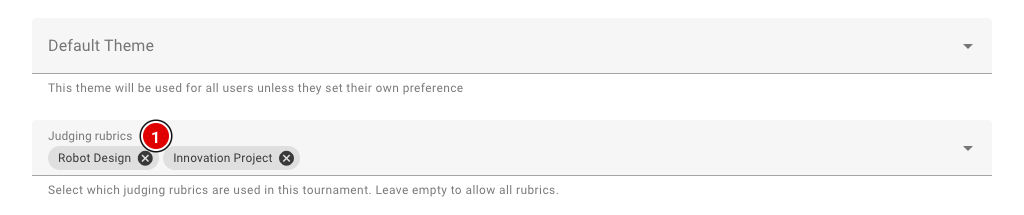](https://docs.flltools.com/uploads/images/gallery/2026-10/jury-05.png) - Kies bij **Judging rubrics (1)** de rubrics die bij jouw finale horen. - Laat je dit veld leeg, dan zijn alle rubrics beschikbaar. Juryleden krijgen dan ook rubrics van andere seizoenen te zien. Kies daarom altijd de rubrics van het huidige seizoen. - Klik onderaan op **Save**. Welke rubrics meetellen voor de ranglijst van het juryberaad, stel je in op de pagina [Competition Results](https://docs.flltools.com/books/flltools-documentatie-nederlands/page/competition-results-de-uitslag-bepalen) (zie het hoofdstuk Juryberaad). #### De rubric editor Wil je een rubric bekijken of aanpassen, of een rubric inladen die je van ons hebt gekregen? Ga dan via **Setup** naar **Rubric editor**. [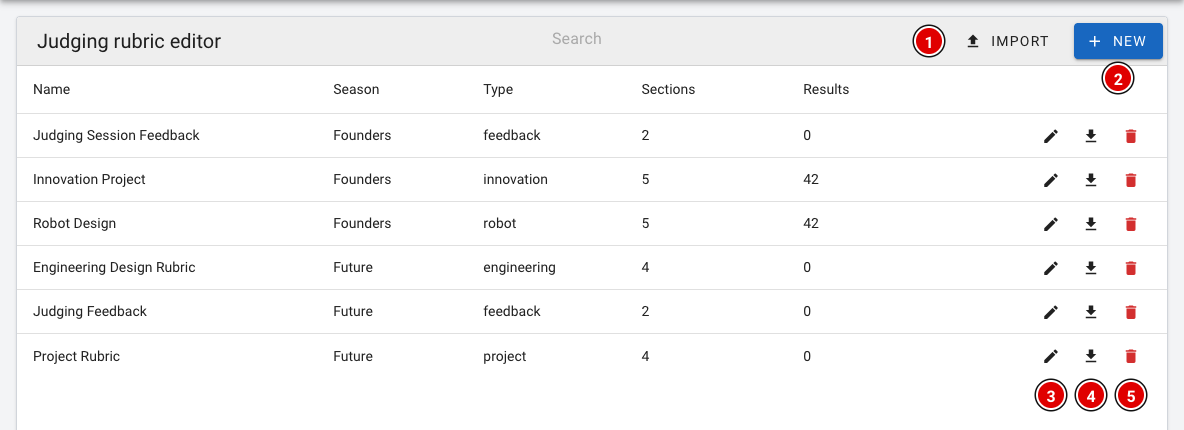](https://docs.flltools.com/uploads/images/gallery/2026-10/jury-03.png) - Per rubric zie je de naam, het seizoen, het type, het aantal onderdelen (*Sections*) en het aantal ingevulde formulieren (*Results*). - Met **Import (1)** laad je een rubric in vanuit een bestand (een *.rubric.json* bestand). - Met **New (2)** maak je een nieuwe, lege rubric aan. Je vult dan de naam, het seizoen en eventueel het type in. - Met het **potlood (3)** open je de rubric om deze aan te passen. - Met de **downloadknop (4)** sla je de rubric op als bestand. Handig als back-up, of om de rubric met een andere regio te delen. - Met de **prullenbak (5)** verwijder je de rubric. Een rubric waarmee al teams zijn beoordeeld, kan niet worden verwijderd. [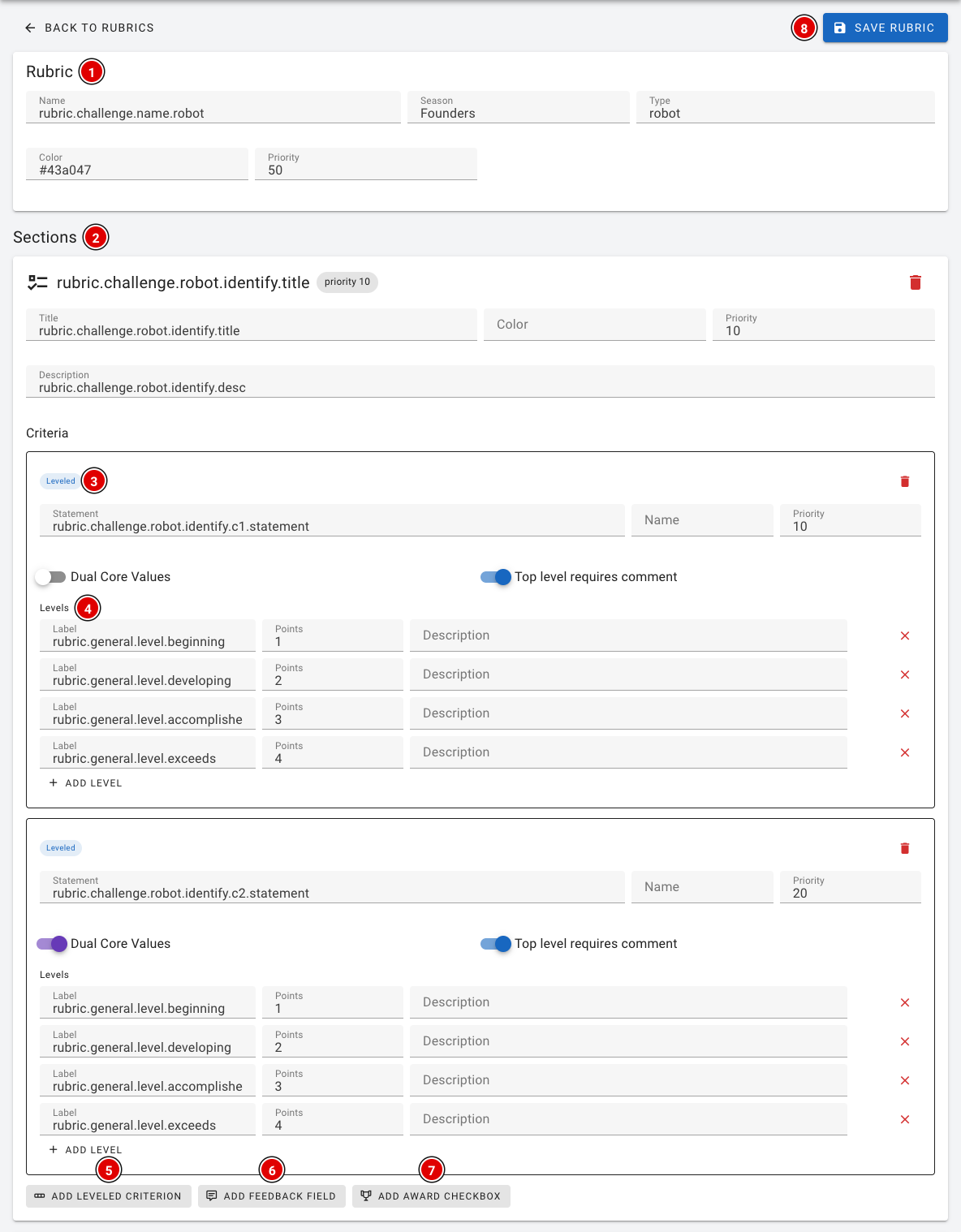](https://docs.flltools.com/uploads/images/gallery/2026-10/jury-04.png) Een rubric is als volgt opgebouwd: - **Rubric (1)**: De algemene gegevens: naam, seizoen, type, kleur en priority (de volgorde waarin de rubrics worden getoond). - **Sections (2)**: De onderdelen van het formulier, zoals *Identify*, *Design* en *Iterate*. Elk onderdeel heeft een titel, kleur, priority en beschrijving. - **Leveled (3)**: Een criterium binnen een onderdeel, met de stelling waarop de jury het team beoordeelt. Met *Dual Core Values* geef je aan dat dit criterium ook meetelt voor Core Values. Met *Top level requires comment* moet de jury een toelichting schrijven als ze het hoogste niveau kiest. - **Levels (4)**: De niveaus waaruit de jury kiest (bijvoorbeeld Beginning, Developing, Accomplished en Exceeds), elk met een aantal punten. - Met **Add leveled criterion (5)**, **Add feedback field (6)** en **Add award checkbox (7)** voeg je respectievelijk een criterium, een tekstveld voor feedback of een vinkje voor een award-nominatie toe aan een onderdeel. - Klik op **Save rubric (8)** om alle wijzigingen in één keer op te slaan.In de editor zie je soms teksten als *rubric.challenge.robot.identify.title*. Dit zijn vertaalsleutels: de juryleden zien op hun scherm automatisch de tekst in hun eigen taal. Pas deze sleutels dus niet aan, tenzij je zeker weet wat je doet.
Pas een rubric niet meer aan als de jury er al mee aan het werk is. Twijfel je? Neem contact op met
Gebruik je **Send an invitation email** niet, dan krijgt de gebruiker geen e-mail. Je moet de inloggegevens dan zelf aan de persoon doorgeven.
### De rollen Met een rol bepaal je wat iemand in FLLTools mag. Geef iedereen alleen de rol die hij of zij nodig heeft. - **Super Administrator**: Voor de beheerders van FLLTools. Kan ook inloggen als een andere gebruiker. - **Administrator**: Volledige toegang tot de regiofinale: tournaments, instellingen, gebruikers, teams, schema, uitslagen en exports. - **Secretariat**: Voor het wedstrijdsecretariaat. Kan teams, rondes, tafels, het schema, de check-in, opmerkingen en aankondigingen beheren, alle scores en juryformulieren inzien en corrigeren, en de uitslagen (Competition Results) invullen. - **Head Referee**: Voor de hoofdscheidsrechter. Kan scores invoeren, en ook scores van anderen aanpassen en verwijderen. - **Referee**: Voor scheidsrechters. Kan scores invoeren en de wedstrijdresultaten bekijken. - **Head Judge**: Voor de hoofdjury. Kan juryformulieren invullen, alle juryformulieren inzien en corrigeren, rubrics aanpassen en de uitslagen (Competition Results) invullen. - **Judge**: Voor juryleden. Kan juryformulieren invullen en de eigen formulieren bekijken en aanpassen. - **Coach**: Voor coaches. Kan de gegevens van het eigen team aanpassen en na de finale de juryformulieren van het eigen team inzien. Coaches worden meestal automatisch aangemaakt als je ze uitnodigt bij het team (zie [Teams in het systeem ingeven](https://docs.flltools.com/books/flltools-documentatie-nederlands/page/teams-in-het-systeem-ingeven)). - **User** en **Guest**: Alleen kijkrechten op de openbare onderdelen, zoals het scorebord en het schema. Alle rollen behalve User en Guest kunnen ook opmerkingen (remarks) over teams plaatsen. ### Een gebruiker aanpassen Klik op de **3 puntjes (4)** achter een gebruiker in de lijst en kies *Edit*. Je komt dan op de pagina van die gebruiker: [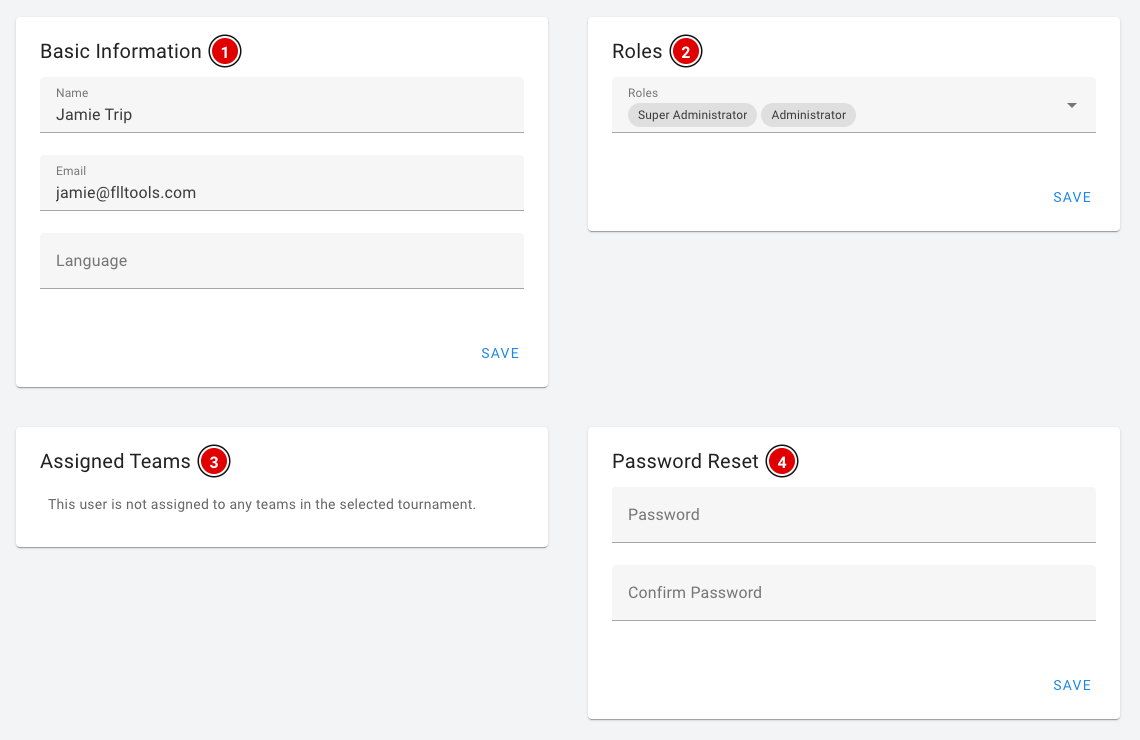](https://docs.flltools.com/uploads/images/gallery/2026-10/gebruikers-03.png) - **Basic Information (1)**: Naam, e-mailadres en de taal van de gebruiker. - **Roles (2)**: Hier voeg je rollen toe of haal je ze weg. - **Assigned Teams (3)**: De teams waaraan deze gebruiker gekoppeld is in het huidige tournament, bijvoorbeeld als coach. - **Password Reset (4)**: Stel een nieuw wachtwoord in. Vul het wachtwoord twee keer in. Elk blok heeft zijn eigen **Save**-knop. Klik dus op Save in het blok dat je hebt aangepast. [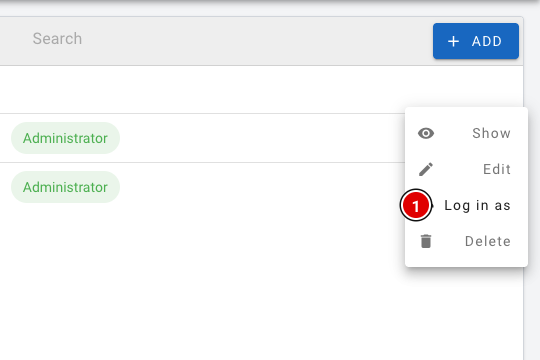](https://docs.flltools.com/uploads/images/gallery/2026-10/gebruikers-04.png) Super Administrators zien in het menu ook de optie **Log in as (1)**. Hiermee kun je tijdelijk inloggen als die gebruiker, bijvoorbeeld om te controleren wat een scheidsrechter of jurylid ziet. Bovenaan het scherm staat dan een melding met een knop om terug te gaan naar je eigen account. ### FLLTools Unified Login Voor vrijwilligers die bij meerdere (regio)finales helpen en voor regiopartners / operational partners hebben we de **FLLTools Unified Login**. Hiermee kun je op alle finales inloggen met dezelfde login, via de knop **Login with SSO** op het inlogscherm. Je hebt dan één login nodig om overal in te loggen. Wil je hier gebruik van maken? Stuur een mailtje naarHet schema is alleen zichtbaar als de **Schedule Module** aan staat. De knop om een schema te genereren verschijnt als ook de **Schematic Generator Module** aan staat. Zie de pagina [Instellingen en modules](https://docs.flltools.com/books/flltools-documentatie-nederlands/page/instellingen-en-modules).
### Voordat je begint Het schema wordt opgebouwd uit de gegevens die je al hebt ingevoerd. Controleer daarom eerst of deze compleet zijn: - Alle teams staan in het systeem (zie [Teams in het systeem ingeven](https://docs.flltools.com/books/flltools-documentatie-nederlands/page/teams-in-het-systeem-ingeven)). - De rondes zijn aangemaakt, met oplopende priority's die bij 1 beginnen (zie [Aanmaken van de rondes en de tafels](https://docs.flltools.com/books/flltools-documentatie-nederlands/page/aanmaken-van-de-rondes-en-de-tafels)). - Alle tafelparen zijn aangemaakt, genummerd vanaf 1. - Alle jury's zijn aangemaakt, genummerd vanaf 1 (zie [Jury's en beoordelingsformulieren](https://docs.flltools.com/books/flltools-documentatie-nederlands/page/jurys-en-beoordelingsformulieren)). - Bij het tournament staan de juiste start- en eindtijd, wedstrijdduur en jurysessieduur (zie [Aanmaken van het tournament](https://docs.flltools.com/books/flltools-documentatie-nederlands/page/aanmaken-van-het-tournament)). Moet een team later komen, eerder weg, extra tijd krijgen of niet naar de jury? Dit kun je per team instellen op de pagina van het team, in het blok **Scheduling** (*Needs extra time*, *Does not attend judging*, *Available from* en *Available until*). De generator houdt hier rekening mee. ### Het schemaoverzicht [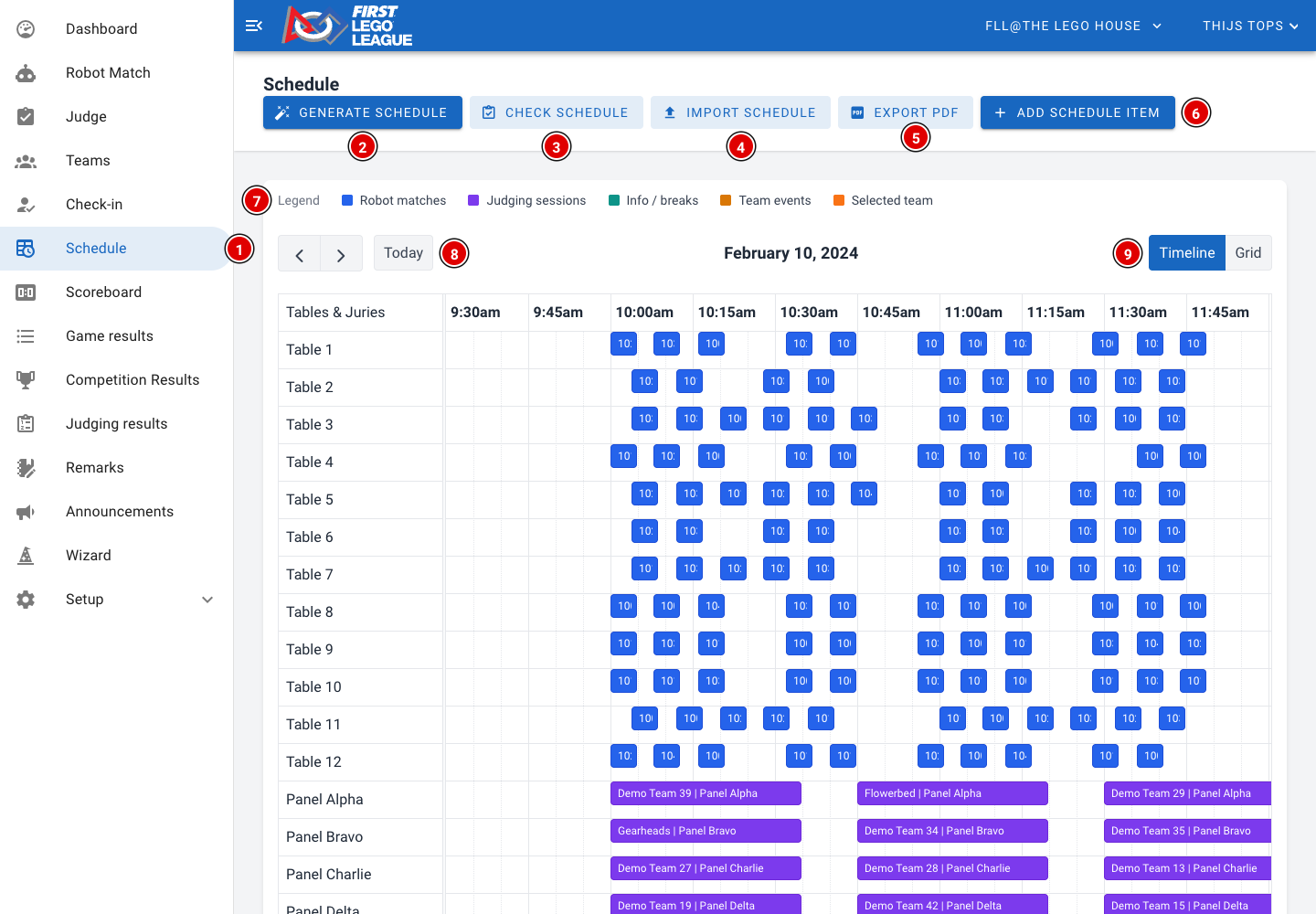](https://docs.flltools.com/uploads/images/gallery/2026-10/schema-01.png) - Ga in het menu naar **Schedule (1)**. - **Generate schedule (2)**: Laat FLLTools een schema maken (zie hieronder). - **Check schedule (3)**: Controleer of elk team al zijn wedstrijden en jurysessie heeft. - **Import schedule (4)**: Importeer een schema van een externe tool. - **Export PDF (5)**: Download het volledige schema als PDF, met per tijdstip welk team aan welke tafel en bij welke jury staat. - **Add schedule item (6)**: Voeg zelf een los onderdeel toe aan het schema. - De **Legend (7)** laat zien wat de kleuren betekenen: blauw zijn robotwedstrijden, paars jurysessies, groen info en pauzes, en oranje overige teamactiviteiten. - Met de pijltjes en **Today (8)** blader je tussen de dagen. Handig als je finale over meerdere dagen gaat. - Met **Timeline / Grid (9)** wissel je tussen een tijdlijn (tafels en jury's onder elkaar) en een rooster (tafels en jury's naast elkaar). #### Een team volgen Klik één keer op een blokje in het schema. Alle onderdelen van dat team worden dan oranje gemarkeerd, zodat je in één oogopslag de hele dag van het team ziet. [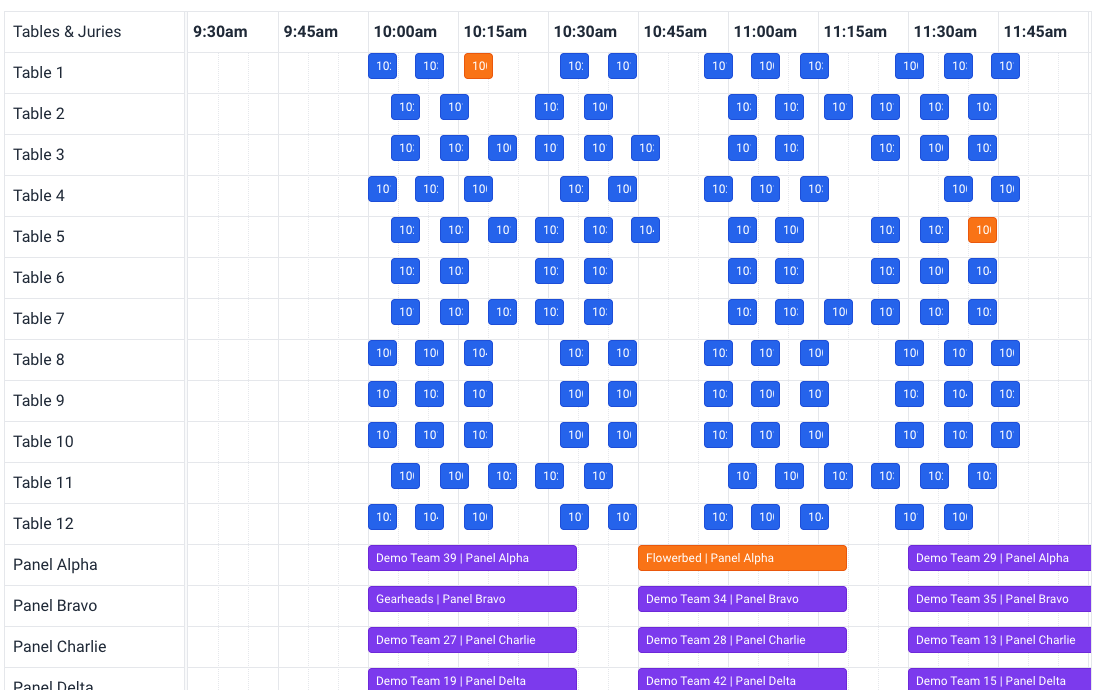](https://docs.flltools.com/uploads/images/gallery/2026-10/schema-02.png) #### Onderdelen verplaatsen en tijden aanpassen - Sleep een blokje naar een andere tijd, of naar een andere tafel of jury. - Sleep aan de rand van een blokje om het langer of korter te maken. - Dubbelklik op een blokje om de details te zien. Hier kun je ook een exacte start- en eindtijd invullen, als je een onderdeel buiten het raster van 5 minuten wilt zetten. Klik daarna op **Save**. [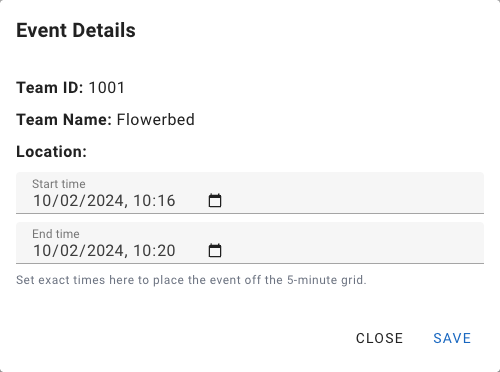](https://docs.flltools.com/uploads/images/gallery/2026-10/schema-03.png) Wijzigingen worden direct opgeslagen. Kan een wijziging niet, bijvoorbeeld omdat deze botst met een ander onderdeel, dan krijg je een melding en springt het blokje terug. ### Een schema laten genereren FLLTools kan zelf een compleet schema maken: elk team krijgt één jurysessie en één wedstrijd per ronde, zonder dat er iets botst. Klik op **Generate schedule**. [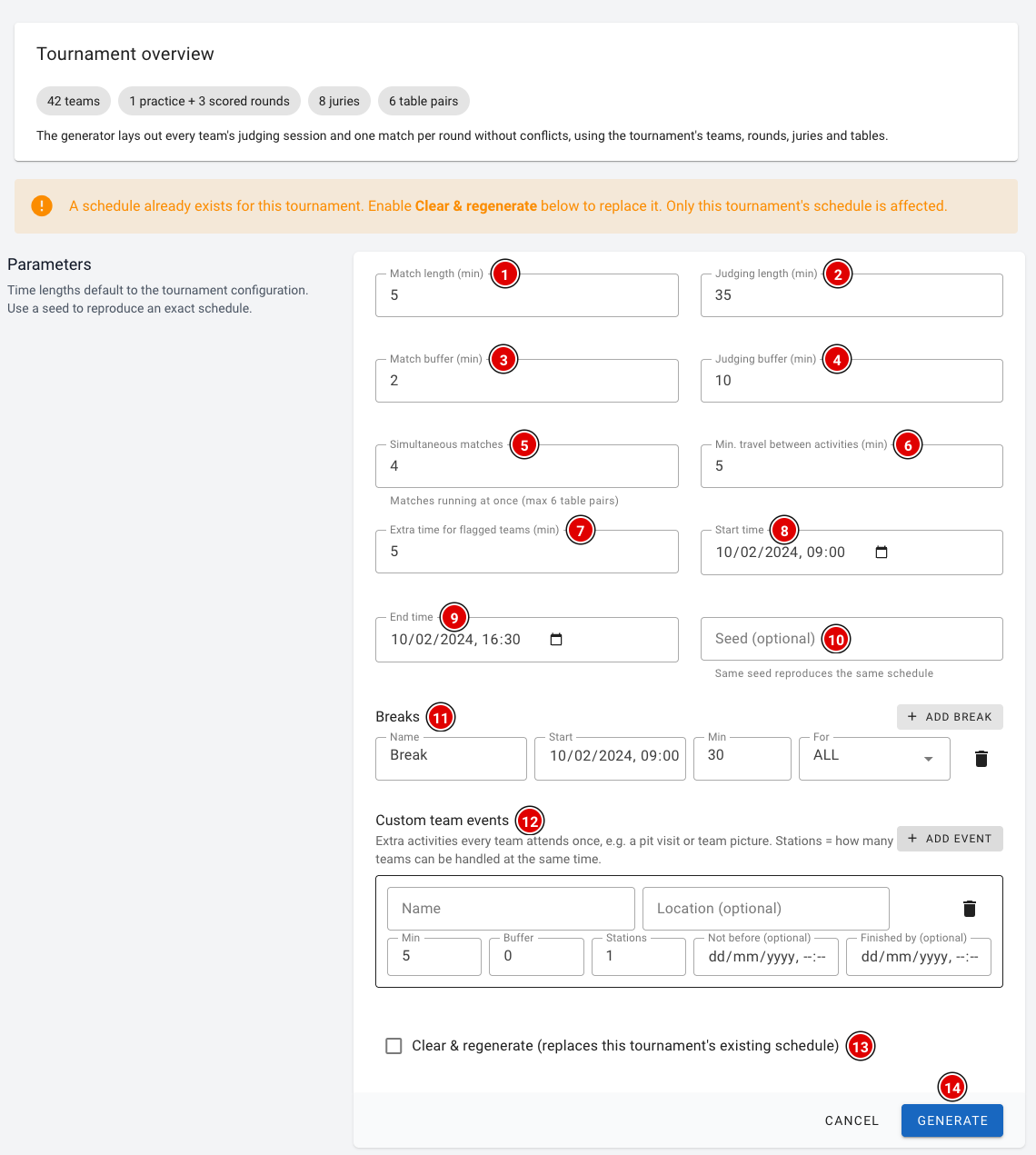](https://docs.flltools.com/uploads/images/gallery/2026-10/schema-06.png) Bovenaan zie je een overzicht van wat er in het schema komt: het aantal teams, rondes, jury's en tafelparen. Klopt dit niet? Pas dan eerst de teams, rondes, jury's of tafels aan. De tijden zijn standaard overgenomen van het tournament. Je kunt ze hier aanpassen: **Match length (1):** De lengte van een robotwedstrijd in minuten. **Judging length (2):** De lengte van een jurysessie in minuten. **Match buffer (3):** Extra minuten tussen twee wedstrijden aan dezelfde tafel, bijvoorbeeld om de tafel terug te zetten. **Judging buffer (4):** Extra minuten tussen twee jurysessies, bijvoorbeeld voor het juryoverleg en het invullen van de formulieren. **Simultaneous matches (5):** Hoeveel wedstrijden er tegelijk gespeeld worden. Dit kan maximaal het aantal tafelparen zijn. **Min. travel between activities (6):** Hoeveel minuten een team minimaal heeft tussen twee onderdelen, om van de jury naar de tafel te lopen (of andersom). **Extra time for flagged teams (7):** Hoeveel extra minuten teams krijgen bij wie *Needs extra time* aan staat. **Start time (8)** en **End time (9):** Het begin en einde van het schema. **Seed (10):** Optioneel. Met dezelfde seed krijg je precies hetzelfde schema. Laat dit leeg als je niet weet wat je ermee moet. **Breaks (11):** Klik op **Add break** om een pauze toe te voegen, zoals de lunch of de opening. Vul de naam, het begin en de duur in, en kies bij *For* voor wie de pauze geldt: *ALL* (iedereen), *TABLE* (alleen de robotwedstrijden) of *JURY* (alleen de jury). **Custom team events (12):** Klik op **Add event** voor een extra activiteit waar elk team één keer langs moet, bijvoorbeeld een pitbezoek of de teamfoto. Je vult de naam, een eventuele locatie, de duur, de buffer en het aantal *Stations* in (hoeveel teams er tegelijk terechtkunnen). Optioneel geef je aan vanaf wanneer en tot wanneer de activiteit plaatsvindt. **Clear & regenerate (13):** Bestaat er al een schema? Zet dan dit vinkje aan om het bestaande schema te vervangen. Alleen het schema van dit tournament wordt vervangen. Klik op **Generate (14)**. Na een paar seconden kom je terug in het schemaoverzicht met het nieuwe schema. Lukte het niet om alle teams in te plannen? Dan kom je op de pagina **Check schedule** terecht (zie hieronder).Zodra er scores of juryformulieren zijn ingevoerd, kan er geen nieuw schema meer worden gegenereerd. Die resultaten zijn namelijk aan het schema gekoppeld. Je ziet dan deze melding:
[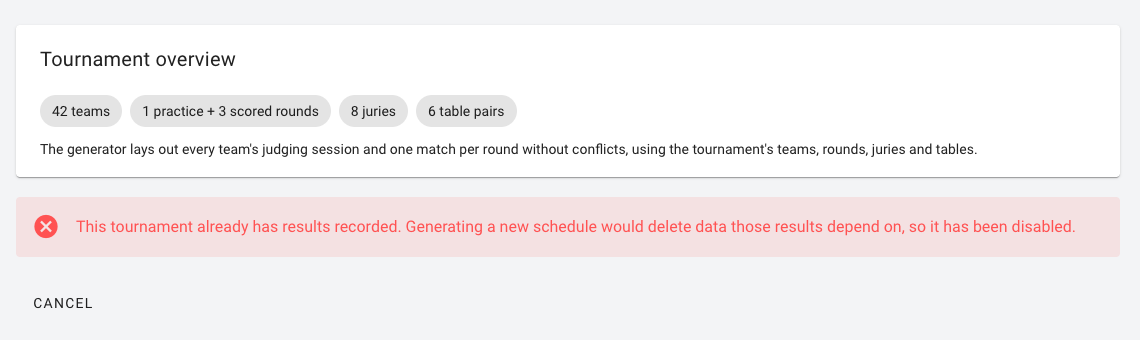](https://docs.flltools.com/uploads/images/gallery/2026-10/schema-05.png) Wil je dan nog iets veranderen? Pas het schema dan met de hand aan in het schemaoverzicht. ### Het schema controleren Met **Check schedule** zie je per team hoeveel wedstrijden en jurysessies het heeft. Teams waar iets ontbreekt, zijn gemarkeerd. [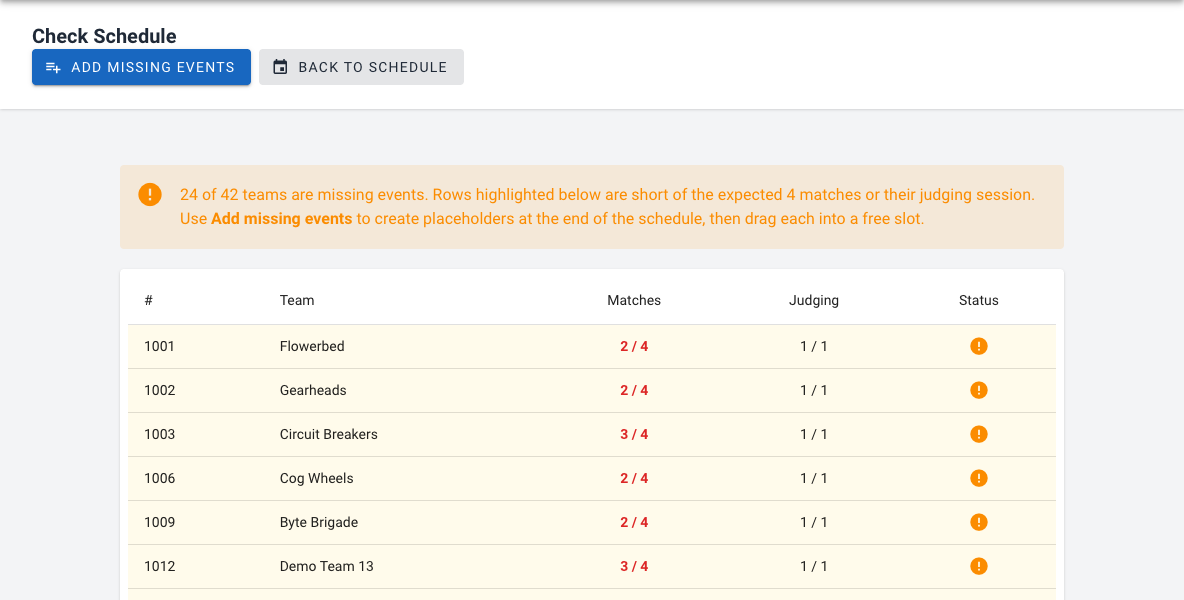](https://docs.flltools.com/uploads/images/gallery/2026-10/schema-07.png) - Klik op **Add missing events** om voor alle ontbrekende onderdelen een blokje aan het einde van het schema te maken. - Ga terug naar het schema en sleep deze blokjes naar een vrije plek. ### Zelf een onderdeel toevoegen Met **Add schedule item** voeg je een los onderdeel toe. Kies eerst het type: [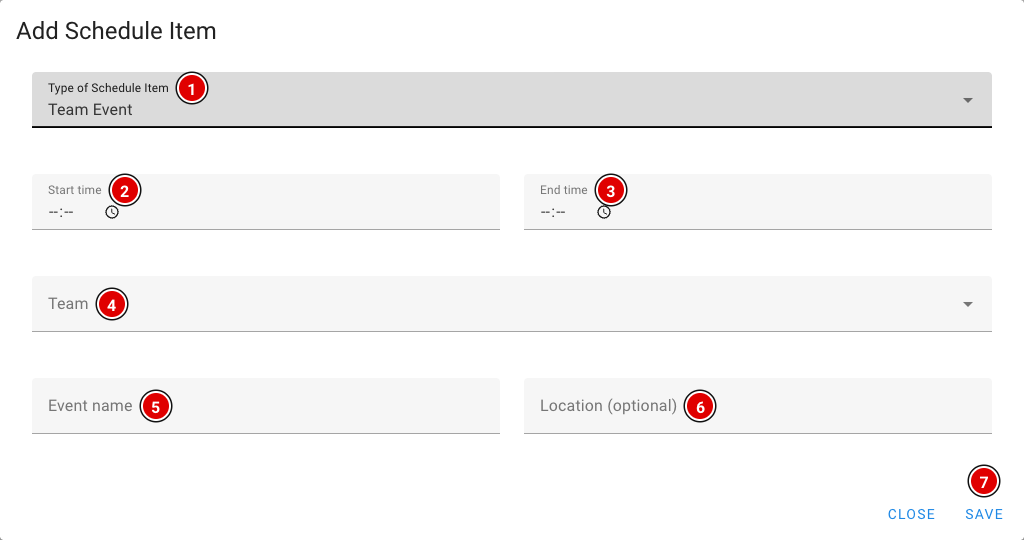](https://docs.flltools.com/uploads/images/gallery/2026-10/schema-04.png) - **Info Block**: Een algemeen blok, zoals de opening, de lunch of de prijsuitreiking. Je geeft een type, een tekst en een categorie op (*Jury*, *Table* of *All*), en kiest of de eindtijd getoond wordt. - **Jury Session**: Een jurysessie. Je kiest de jury en het team. - **Robot Match**: Een robotwedstrijd. Je kiest de ronde, de tafel en het team. - **Team Event**: Een andere activiteit voor een team, zoals een pitbezoek. Je kiest het team en vult de naam en eventueel de locatie in. Vul bij elk type de **Start time** en **End time** in en klik op **Save**. ### Een schema importeren Heb je het schema met een externe tool gemaakt? Dan kun je het importeren via **Import schedule**. - Op de importpagina staat een link naar de schemagenerator op [https://koenvanwijk.github.io/fll-schedule/](https://koenvanwijk.github.io/fll-schedule/). - Vul daar de gegevens van jouw finale in en download het bestand. - Kies op de importpagina **Paste JSON** en plak de inhoud van het bestand, of kies **Load from URL** en vul het webadres van het bestand in. - Klik op **Import schedule**.De import is een BETA-functie en wordt waarschijnlijk niet verder ontwikkeld. Gebruik bij voorkeur de ingebouwde generator. Bij het importeren moeten de rondes (priority), tafels en jury's genummerd zijn vanaf 1, anders gaat het inladen fout.
### Het schema voor de hoofdscheidsrechter Op [https://regiofinale.flltools.nl/schedule/headReferee](https://regiofinale.flltools.nl/schedule/headReferee) staat een overzicht speciaal voor de hoofdscheidsrechter: per tijdstip zie je welk team aan welke tafel moet staan. Een streepje betekent dat de tafel vrij is. Vervang "regiofinale" met de naam van jouw regiofinale. [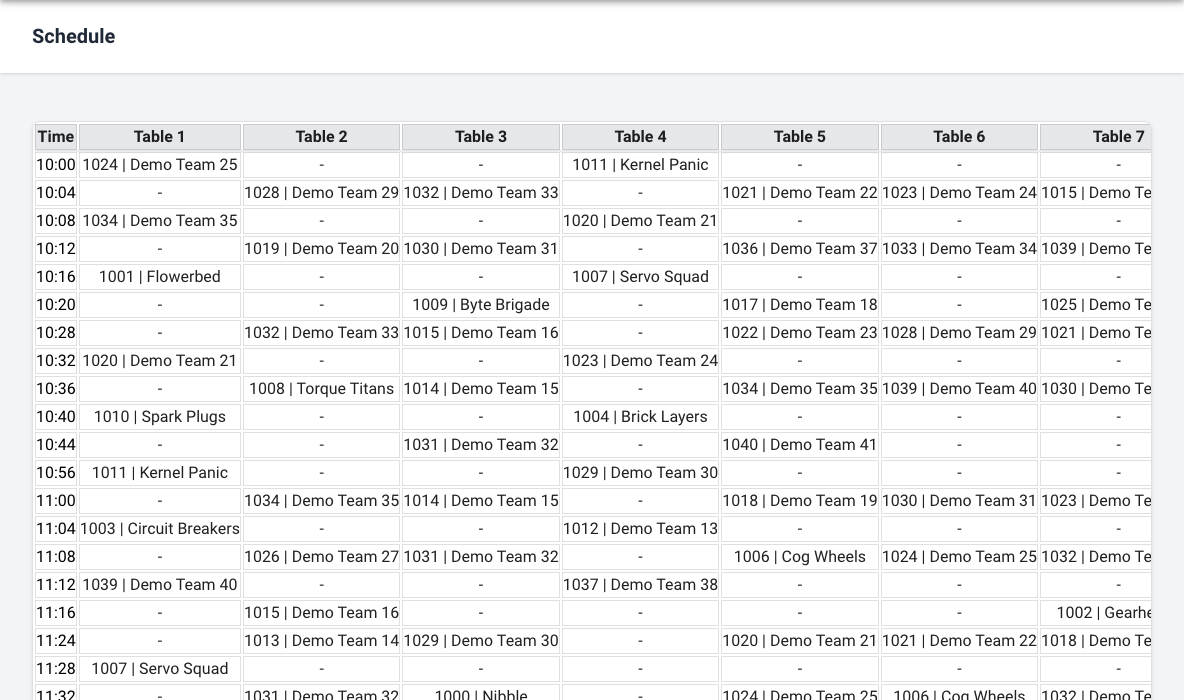](https://docs.flltools.com/uploads/images/gallery/2026-10/schema-09.png) ### Het openbare schema Teams, coaches en bezoekers kunnen het schema bekijken via **Schedule** in het menu van de openbare website, op [https://regiofinale.flltools.nl/home/schedule](https://regiofinale.flltools.nl/home/schedule). Hier kan niets worden aangepast. Daarnaast ziet elk team zijn eigen dagschema op zijn teampagina (zie [Teamfunctionaliteiten](https://docs.flltools.com/books/flltools-documentatie-nederlands/page/teamfunctionaliteiten)). [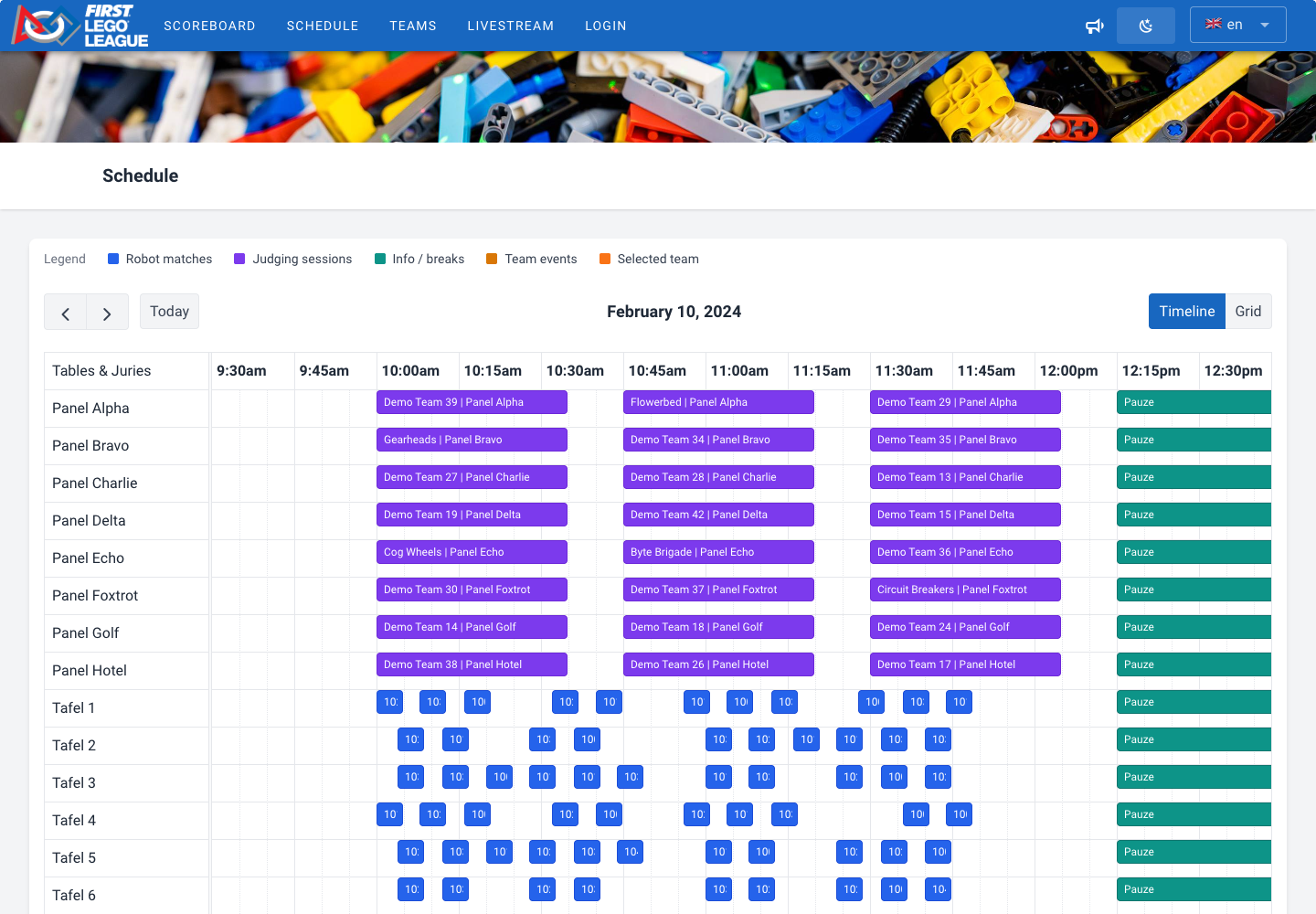](https://docs.flltools.com/uploads/images/gallery/2026-10/schema-10.png)