De check-in pagina is alleen zichtbaar als de **Team Check-in Module** aan staat in **Setup** → **Settings**. Gebruikers met de rol *secretariat* of *admin* kunnen de check-in gebruiken.
### Het overzicht - Klik in het menu op **Check-in**. - Je ziet een lijst met alle teams van het huidige tournament. [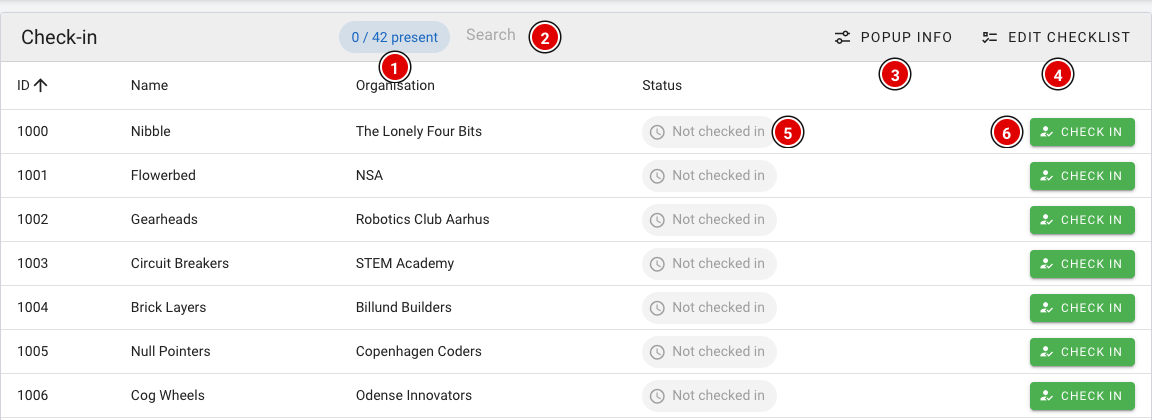](https://docs.flltools.com/uploads/images/gallery/2026-10/checkin-01.png) - **Present (1)**: Teller met het aantal teams dat al is ingecheckt, bijvoorbeeld *12 / 42 present*. - **Search (2)**: Zoek snel op teamnummer, teamnaam of organisatie. - **Popup info (3)**: Bepaal welke informatie je te zien krijgt bij het inchecken (zie hieronder). - **Edit checklist (4)**: Stel een lijstje met herinneringen in voor de balie (zie hieronder). - **Status (5)**: *Not checked in* of *Checked in*. - **Check in (6)**: Hiermee check je het team in. ### Een team inchecken - Zoek het team op en klik op **Check in**. - Als er een checklist of popup-informatie is ingesteld, opent er eerst een venster *Before you check them in*. Hierin zie je bijvoorbeeld hoe laat en bij welke jury het team verwacht wordt. - Klik in het venster nogmaals op **Check in** om het inchecken te bevestigen, of op **Cancel** om terug te gaan. [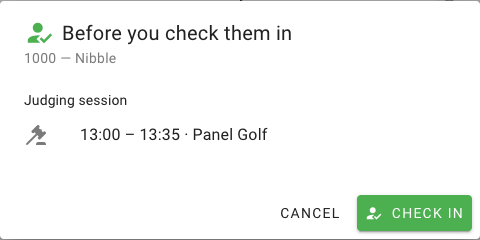](https://docs.flltools.com/uploads/images/gallery/2026-10/checkin-04.png) Na het inchecken verandert de status in **Checked in (2)** en loopt de teller **(1)** op. Heb je per ongeluk het verkeerde team ingecheckt? Klik dan op **Undo (3)**. [](https://docs.flltools.com/uploads/images/gallery/2026-10/checkin-05.png) ### Popup info instellen Via **Popup info** kies je welke informatie in het check-in venster verschijnt. Dit geldt voor alle teams. [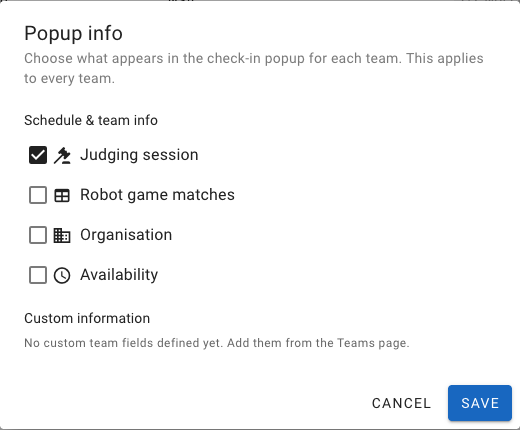](https://docs.flltools.com/uploads/images/gallery/2026-10/checkin-02.png) - **Judging session**: Tijd en jury van de jurysessie(s) van het team. Dit staat standaard aan. - **Robot game matches**: De wedstrijden van het team, met tijd en tafel. - **Organisation**: De organisatie (school, club) van het team. - **Availability**: Wanneer het team aanwezig kan zijn, als dit bij het team is ingevuld. - **Custom information**: Eigen teamvelden die je op de Teams pagina hebt aangemaakt (via **Custom fields**). Zie de pagina [Teams in het systeem ingeven](https://docs.flltools.com/books/flltools-documentatie-nederlands/page/teams-in-het-systeem-ingeven). Klik op **Save** om de keuze op te slaan. ### Checklist voor de balie Met **Edit checklist** maak je een lijstje met herinneringen voor de vrijwilligers aan de balie, bijvoorbeeld het ophalen van toestemmingsformulieren. Deze punten verschijnen in het check-in venster en kunnen daar worden afgevinkt. [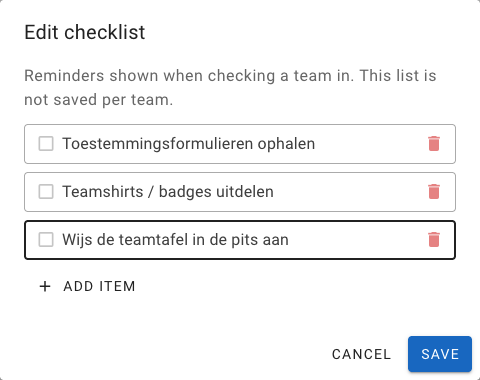](https://docs.flltools.com/uploads/images/gallery/2026-10/checkin-03.png) - Klik op **Add item** om een punt toe te voegen en gebruik het prullenbakje om een punt te verwijderen. - Klik op **Save** om de checklist op te slaan.De checklist is alleen een geheugensteun. Het afvinken wordt niet per team opgeslagen. Wil je per team iets vastleggen, gebruik dan de [Opmerkingen / Remarks](https://docs.flltools.com/books/flltools-documentatie-nederlands/page/opmerkingen-remarks).
# ScheidsrechtersbriefingBij de scheidsrechtersbriefing loopt de hoofdscheidsrechter door de regels en updates van dit seizoen. Dit moet elk jaar gebeuren. Dit document legt alleen de scoringtool uit voor de scheidsrechters, en is geen vervanging voor de briefing.
De scheidsrechters hebben voor de finale allemaal een login ontvangen waarmee ze op de FLLTools website voor de regio kunnen inloggen. De scoringtool werkt op een laptop, tablet en telefoon. ### Wedstrijdgegevens invullen - Klik in het menu op **Robot Match**. - Het bovenste blok bevat de informatie van de betreffende wedstrijd: [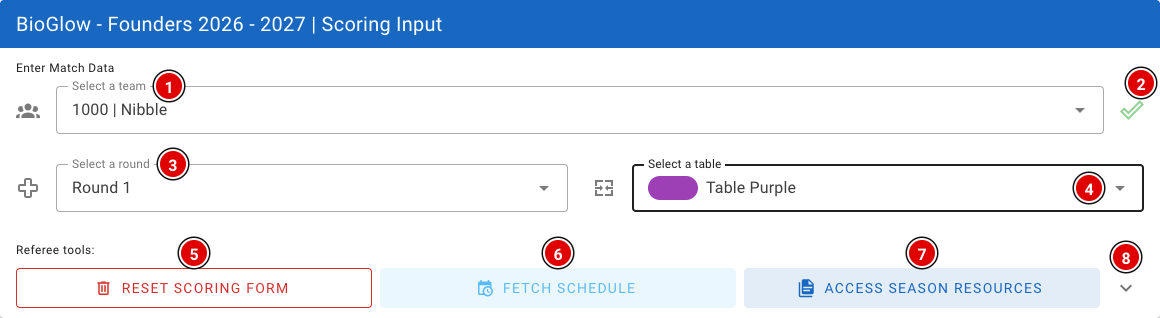](https://docs.flltools.com/uploads/images/gallery/2026-10/scheids-01.png) - Bij **Select a team (1)** kies je het team. Er zit een ingebouwde zoekfunctie in, dus een paar letters van de teamnaam of het teamnummer zijn vaak al genoeg. - Met het vinkje **(2)** zet je de teamkeuze vast, zodat je het team niet per ongeluk wijzigt terwijl je door het formulier scrolt. Klik nogmaals om het team weer te kunnen wijzigen. - Kies bij **Select a round (3)** de ronde. Als je met een dagschema werkt, wordt de ronde automatisch ingevuld. Controleer dit voor de zekerheid altijd bij het team. - Vul bij **Select a table (4)** de tafel in waar de scheidsrechter staat. De tafels worden met hun kleur getoond. - Met **Reset scoring form (5)** kan het gehele scoreformulier worden gereset. - Met **Fetch schedule (6)** haal je het team op dat volgens het dagschema op dit moment aan jouw tafel staat (zie hieronder). - **Access season resources (7)** klapt een menu uit waarmee snel de **Challenge Guide (wedstrijdregels)** en de **Challenge Updates** erbij gepakt kunnen worden tijdens de wedstrijd. - Het pijltje **(8)** opent de instellingen van de scoringtool. [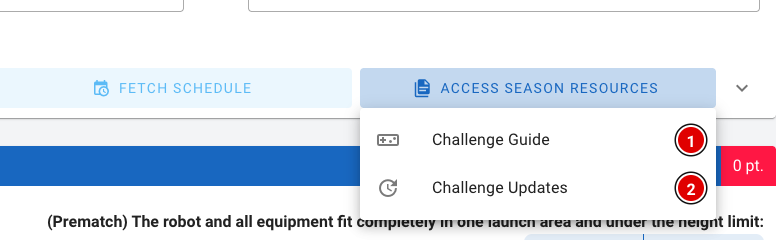](https://docs.flltools.com/uploads/images/gallery/2026-10/scheids-03.png) #### Instellingen en team ophalen uit het schema [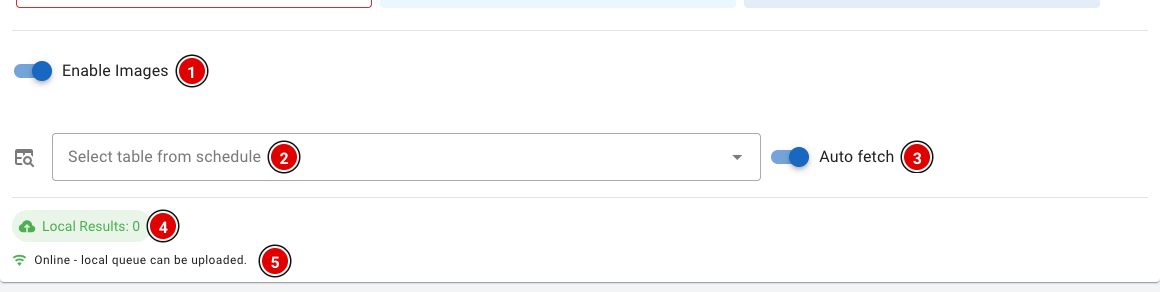](https://docs.flltools.com/uploads/images/gallery/2026-10/scheids-04.png) - **Enable Images (1)**: Toont de plaatjes van de missiemodellen bij de missie-invoer. Dit staat standaard aan. Op een kleine telefoon kan het handig zijn deze uit te zetten. - **Select table from schedule (2)**: Kies hier de tafel waar je als scheidsrechter staat. Deze keuze wordt op het apparaat onthouden. - **Auto fetch (3)**: Als deze aan staat, worden het team, de ronde en de tafel volgens het dagschema automatisch ingevuld zodra je de pagina opent of een score hebt ingestuurd. Zo staat het volgende team meteen klaar. - **Local Results (4)** en de verbindingsstatus **(5)**: zie *Werken zonder internet* verderop.Fetch schedule en Auto fetch werken alleen als de Schedule module aan staat en er een dagschema in FLLTools staat. Zie de pagina [Het dagschema maken](https://docs.flltools.com/books/flltools-documentatie-nederlands/page/het-dagschema-maken).
#### Missie invoer De missie invoer is standaard niet ingevuld. Dit moet door de scheidsrechter aan het einde van de wedstrijd worden ingegeven. Elke missie heeft een of meer vragen. Meestal kies je het antwoord met een knop (bijvoorbeeld **Yes** / **No**). Bij vragen waar je iets moet tellen gebruik je de knoppen **min (1)** en **plus (3)**, of typ je het aantal direct in het vakje **(2)**. [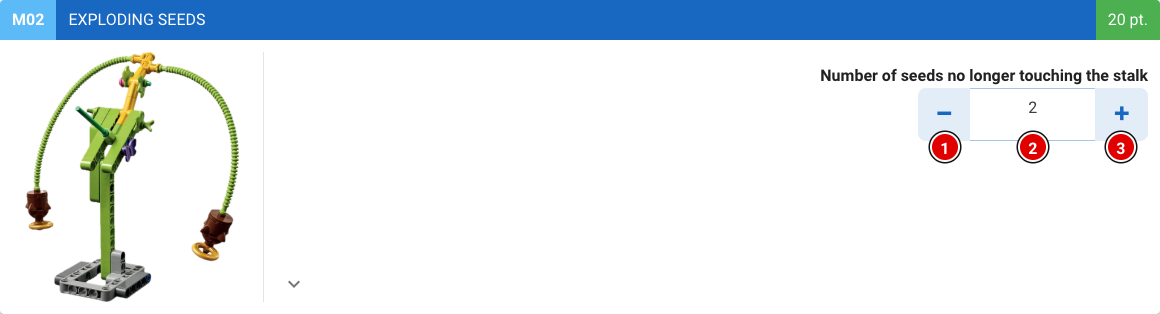](https://docs.flltools.com/uploads/images/gallery/2026-10/scheids-09.png) Sommige vragen verschijnen pas als ze van toepassing zijn, bijvoorbeeld een bonusvraag die alleen telt als het eerste deel van de missie gelukt is. Beantwoord de vragen dus van boven naar beneden. Elke missie heeft 3 statussen: ##### 1. Niet (volledig) ingevuld [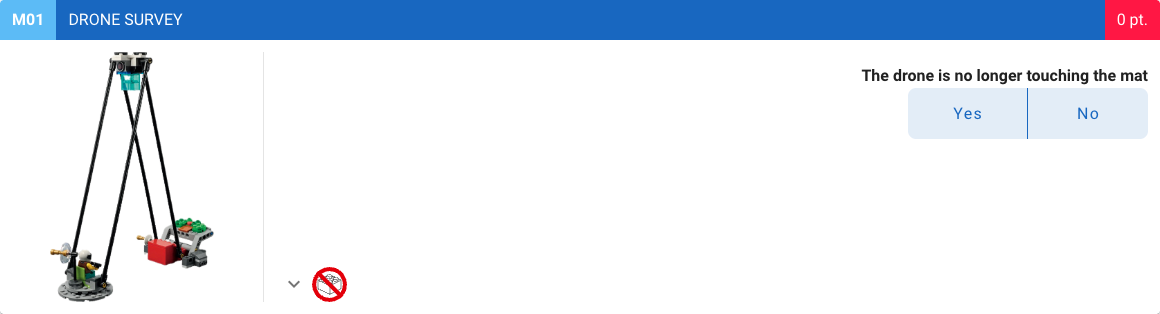](https://docs.flltools.com/uploads/images/gallery/2026-10/scheids-05.png) Deze status is te herkennen aan de rode score. ##### 2. Volledig ingevuld, punten gescoord [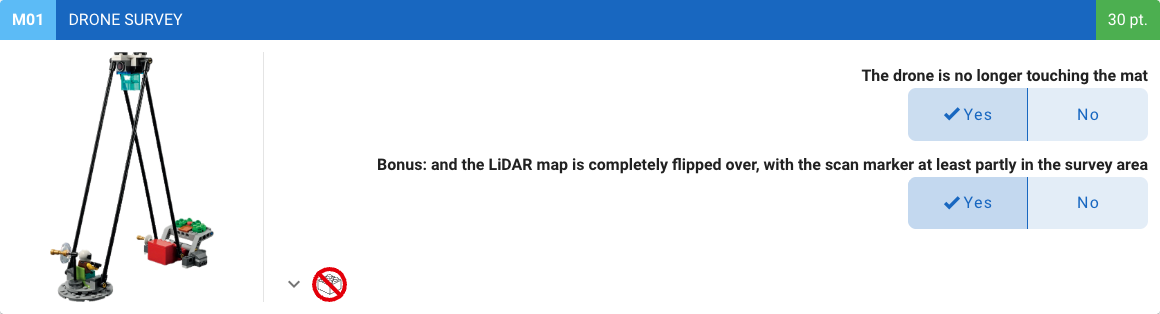](https://docs.flltools.com/uploads/images/gallery/2026-10/scheids-06.png) Deze status is te herkennen aan het groene vakje bij de punten. ##### 3. Volledig ingevuld, geen punten gescoord [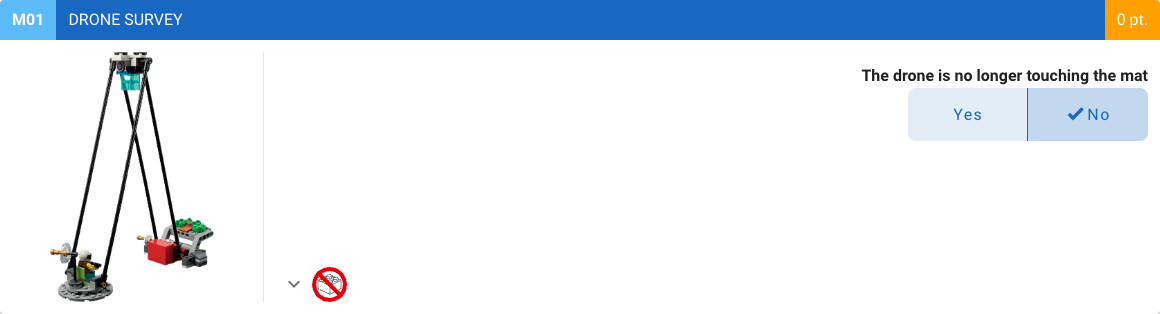](https://docs.flltools.com/uploads/images/gallery/2026-10/scheids-07.png) Deze status is te herkennen aan het oranje vakje bij de punten. Door deze statussen kun je snel zien welke missies missen of niet goed zijn ingevuld. ### Handtekening en opslaan [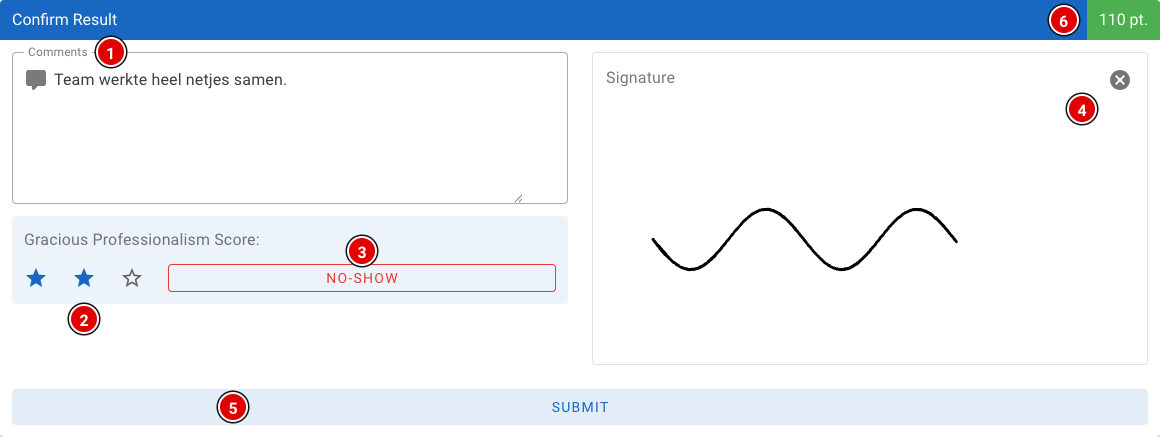](https://docs.flltools.com/uploads/images/gallery/2026-10/scheids-11.png) Onderaan alle missies staat dit blok. Dit blok wordt als laatste ingevuld. - **Comments (1)**: Hier kun je een opmerking plaatsen. Deze wordt automatisch ook als opmerking (categorie *Table*) bij het team opgeslagen en bij het juryberaad meegenomen in de beslissing. Vul hier dus dingen in die opvallen bij een team, zowel negatief als positief. - **Gracious Professionalism Score (2)**: Geef het team 1 tot 3 sterren. Dit is verplicht; zonder sterren kan de score niet worden opgeslagen. - **No-Show (3)**: Is het team niet komen opdagen? Klik dan op deze knop in plaats van sterren te geven. - **Signature (4)**: De handtekening. Ieder team moet tekenen dat alles goed is ingevuld. Met het kruisje rechtsboven wis je de handtekening. - **Submit (5)**: Hiermee sla je de score op. Rechtsboven **(6)** zie je de totaalscore. Zolang er nog iets ontbreekt, staat er op de knop wat er mis is, bijvoorbeeld *Signature required* of *Scoresheet invalid*. Bij een ongeldig scoreformulier verschijnt de knop **Fix It**. Door hierop te klikken zal het scherm zich verplaatsen naar de missie die niet goed is ingevuld. [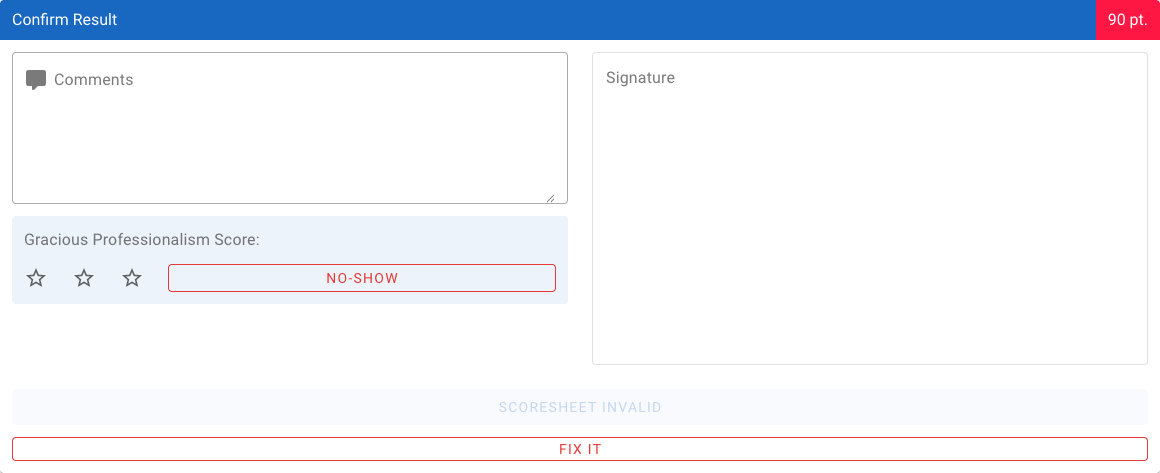](https://docs.flltools.com/uploads/images/gallery/2026-10/scheids-08.png) Na het opslaan verschijnt een bevestiging met de teamnaam en de score, en wordt het formulier leeggemaakt voor het volgende team.Bij rondes waarvan de score verborgen is (bijvoorbeeld de laatste ronde), kan de totaalscore voor de scheidsrechter vervaagd worden weergegeven. Tik op *Tap to reveal score* om de score toch te zien. Dit stel je in met **Hide score on referee input for hidden rounds** in **Setup** → **Settings**.
### Werken zonder internet Valt de wifi weg? Geen probleem, de scoringtool werkt gewoon door. Als je een score instuurt zonder internetverbinding, wordt deze veilig op het apparaat bewaard. Je krijgt dan een melding dat de score lokaal is opgeslagen. [](https://docs.flltools.com/uploads/images/gallery/2026-10/scheids-12.png) - **Local Results (1)**: Het aantal scores dat nog op het apparaat wacht. - **View Local Results (2)**: Toont welke scores nog wachten, met team, ronde, tafel en score. - **Upload Local Results (3)**: Verstuurt de wachtende scores. Zodra de verbinding terug is gebeurt dit ook automatisch. - De verbindingsstatus **(4)** laat zien of het apparaat online of offline is.Sluit de browser niet af en wis de browsergegevens niet zolang er nog lokale resultaten op het apparaat staan. Controleer aan het einde van de dag of **Local Results** op 0 staat.
#### Scores overzetten met QR-codes Komt een apparaat helemaal niet meer online, dan kun je de lokale scores via QR-codes overzetten naar een ander apparaat, bijvoorbeeld de laptop van het wedstrijdsecretariaat. [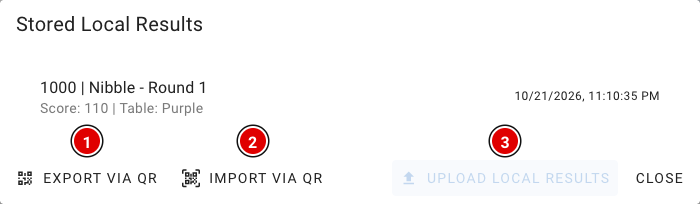](https://docs.flltools.com/uploads/images/gallery/2026-10/scheids-13.png) - Open **View Local Results** en klik op **Export via QR (1)**. Met **Import via QR (2)** kun je op dit scherm ook scores van een ander apparaat ontvangen. **Upload Local Results (3)** verstuurt de scores als er wel verbinding is. - Er verschijnt een reeks QR-codes die automatisch wisselt. Houd het scherm voor de camera van het ontvangende apparaat. Met de knoppen onder de QR-code kun je pauzeren, terug- of vooruitbladeren en de snelheid aanpassen. - Het ontvangende apparaat (meestal het wedstrijdsecretariaat) leest de codes in. Hoe dat werkt staat op de pagina [Wedstrijdsecretariaat](https://docs.flltools.com/books/flltools-documentatie-nederlands/page/wedstrijdsecretariaat). - Als het inlezen gelukt is, toont het ontvangende apparaat een verificatiecode van 6 tekens. Vul deze code in bij **Verification code** en klik op **Verify code & delete transferred**. Pas dan worden de scores van het apparaat van de scheidsrechter verwijderd. [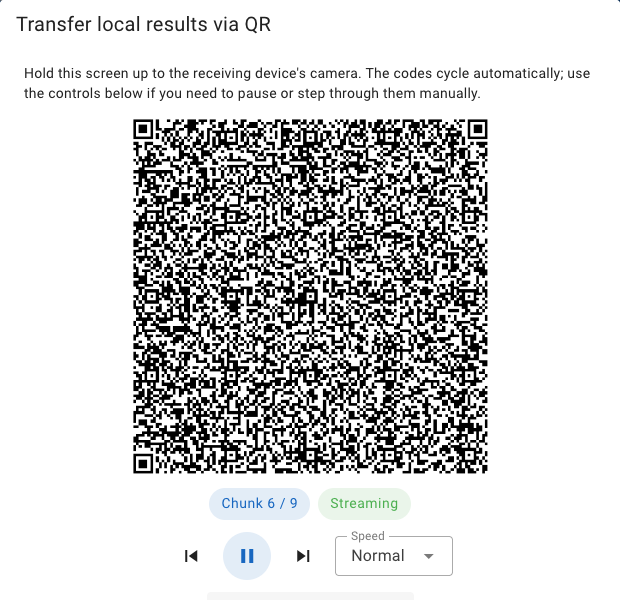](https://docs.flltools.com/uploads/images/gallery/2026-10/scheids-14.png) # JurybriefingBij de jurybriefing loopt de hoofdjury door de regels en updates van dit seizoen. Dit moet elk jaar gebeuren. Dit document legt alleen de formulieren en de jurytool uit voor de juryleden, en is geen vervanging voor de briefing.
De jury kan op twee manieren beoordelen: op papier met de juryformulieren uit de exports, of digitaal in FLLTools. Bespreek vooraf met de hoofdjury welke manier jullie gebruiken. ### Beoordelen op papier Extra belangrijk: zorg dat de juryleden in elke rij exact 1 vakje aanvinken, anders wordt het lastig op het wedstrijdsecretariaat om te zien wat de score is. De jury moet elk team op zichzelf beoordelen, er mag niet vergeleken worden tussen de teams. Na elke ronde worden de formulieren opgehaald en naar het wedstrijdsecretariaat gebracht.Onderstaande informatie is alleen voor regiofinales die Juryscan gebruiken. Weet je niet of je die gebruikt? Dan hoef je dit niet te lezen.
Wanneer Juryscan wordt gebruikt, moeten de vakjes volledig worden ingekleurd met een zwarte pen of stift. Is er per ongeluk een vakje verkeerd ingevuld? Vraag dan een nieuw formulier aan bij de hoofdjury of het wedstrijdsecretariaat. Anders kan het geautomatiseerde systeem de scan onjuist inlezen. ### Digitaal beoordelenDigitaal beoordelen kan alleen als de **Judge Module** aan staat in **Setup** → **Settings**, de jury's zijn aangemaakt en het tournament de juiste beoordelingsformulieren (rubrics) heeft. Zie de pagina over de jury en de rubrics.
#### Het Judge portal Juryleden met (alleen) de rol *judge* komen na het inloggen automatisch in het **Judge portal**. Dit is een eenvoudige omgeving met alleen wat een jurylid nodig heeft. [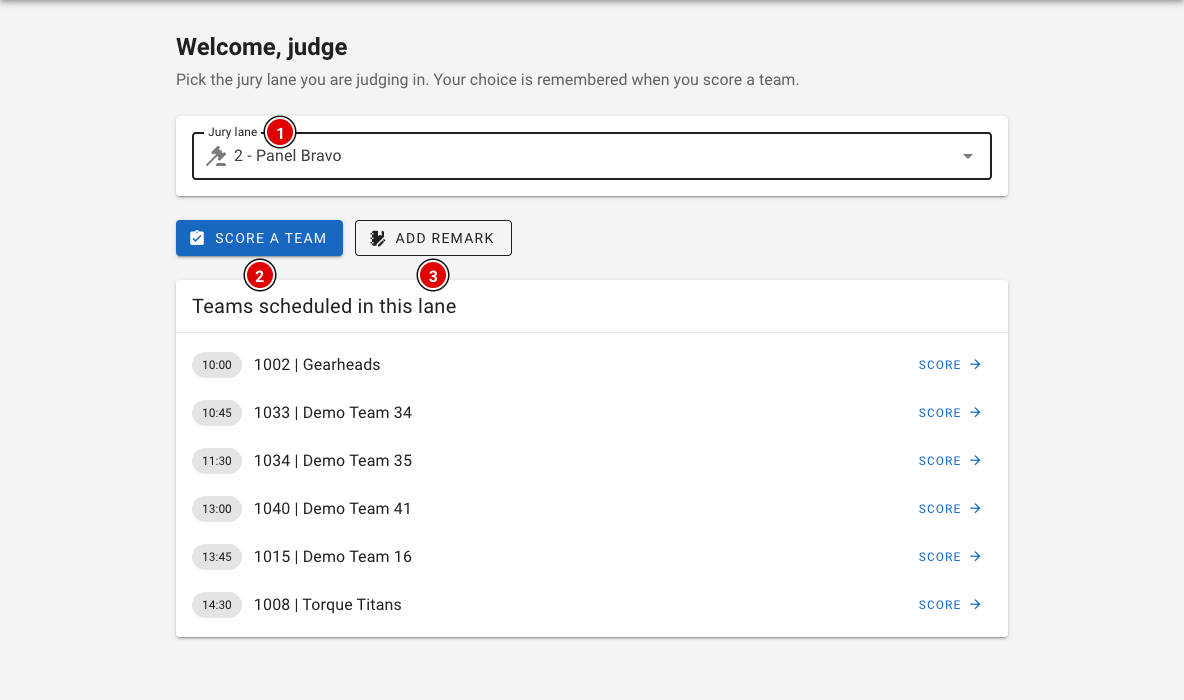](https://docs.flltools.com/uploads/images/gallery/2026-10/jurybriefing-04.png) - Kies bij **Jury lane (1)** de jury (ruimte) waarin je jureert. Deze keuze wordt onthouden. - Als er een dagschema is, verschijnt onder *Teams scheduled in this lane* een lijst met de teams en tijden in jouw ruimte. Klik achter een team op **Score** om dat team meteen te beoordelen. - Met **Score a team (2)** open je het beoordelingsformulier en kies je zelf het team. - Met **Add remark (3)** plaats je een opmerking over een team voor het juryberaad. Zie de pagina [Opmerkingen / Remarks](https://docs.flltools.com/books/flltools-documentatie-nederlands/page/opmerkingen-remarks). - In het menu vind je onder **Judging results** de beoordelingen die je zelf hebt ingevuld. Die kun je daar nog openen en aanpassen. Hoofdjuryleden, het wedstrijdsecretariaat en beheerders gebruiken in het gewone menu de knop **Judge**. #### Een team beoordelen [](https://docs.flltools.com/uploads/images/gallery/2026-10/jurybriefing-01.png) - **Team (1)**: Kies het team dat je beoordeelt. Typ een paar letters of het teamnummer om te zoeken. - **Jury (2)**: De jury (ruimte) waarin het team beoordeeld wordt. - **Rubric (3)**: Het beoordelingsformulier, bijvoorbeeld *Innovation Project* of *Robot Design*. - **Local Results (4)**: Net als bij de scheidsrechters worden beoordelingen lokaal bewaard als er geen internet is, en later automatisch verstuurd. Zie *Werken zonder internet* op de pagina [Scheidsrechtersbriefing](https://docs.flltools.com/books/flltools-documentatie-nederlands/page/scheidsrechtersbriefing); dit werkt voor de jury precies hetzelfde, inclusief het overzetten met QR-codes. Daaronder staat het formulier, verdeeld in onderdelen zoals in het officiële juryformulier. [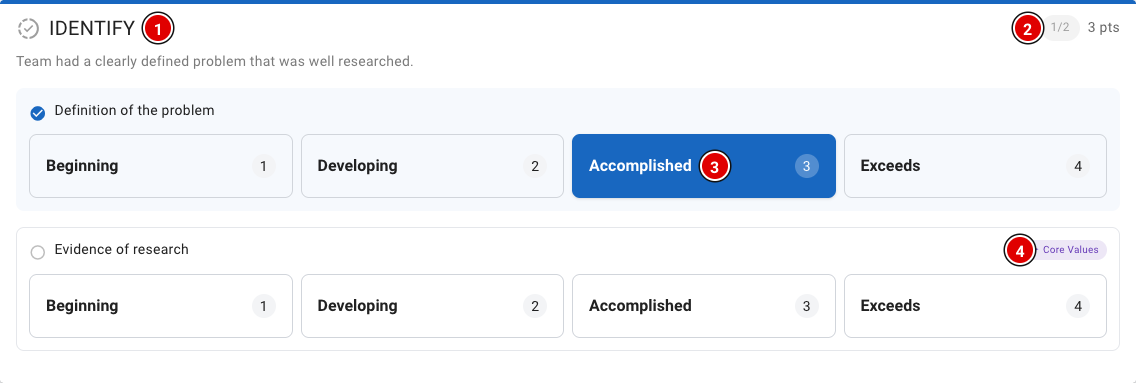](https://docs.flltools.com/uploads/images/gallery/2026-10/jurybriefing-02.png) - Elk onderdeel **(1)** heeft een korte omschrijving en een of meer criteria. - Rechtsboven **(2)** zie je hoeveel criteria van dit onderdeel al zijn ingevuld, en hoeveel punten dat oplevert. - Kies per criterium het niveau **(3)** dat het best past: *Beginning* (1), *Developing* (2), *Accomplished* (3) of *Exceeds* (4). Je kunt je keuze altijd nog aanpassen. - Criteria met het label **Core Values (4)** tellen ook mee voor de Core Values-beoordeling. Onderaan het formulier staat het blok *Confirm rubric*. [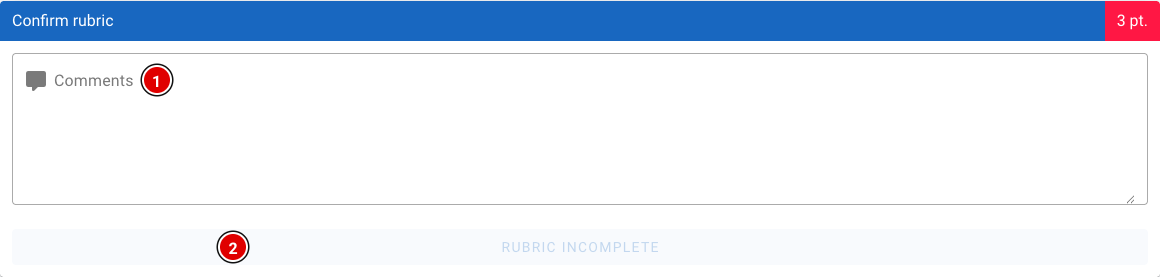](https://docs.flltools.com/uploads/images/gallery/2026-10/jurybriefing-03.png) - **Comments (1)**: Ruimte voor opmerkingen over het team. - De knop **(2)** toont *Rubric incomplete* zolang nog niet alle criteria zijn ingevuld. Als alles is ingevuld, verandert de knop in **Submit** en kun je de beoordeling opslaan.Ook bij digitaal beoordelen geldt: beoordeel elk team op zichzelf en vergelijk teams niet met elkaar. De rankings worden later automatisch berekend op de pagina [Competition Results](https://docs.flltools.com/books/flltools-documentatie-nederlands/page/competition-results-de-uitslag-bepalen).
# Wedstrijdsecretariaat Het wedstrijdsecretariaat heeft misschien niet veel taken, maar speelt wel een cruciale rol. Het secretariaat houdt bij of alle scores correct binnenkomen en controleert op eventuele fouten. Aan het einde van de dag zorgt het wedstrijdsecretariaat dat alle uitslagen klaarstaan voor het juryberaad. Gebruikers met de rol *secretariat* hebben toegang tot alle onderdelen op deze pagina. ### Het dashboard Na het inloggen kom je op het **Dashboard**. Hier zie je in één oogopslag hoe de dag verloopt. [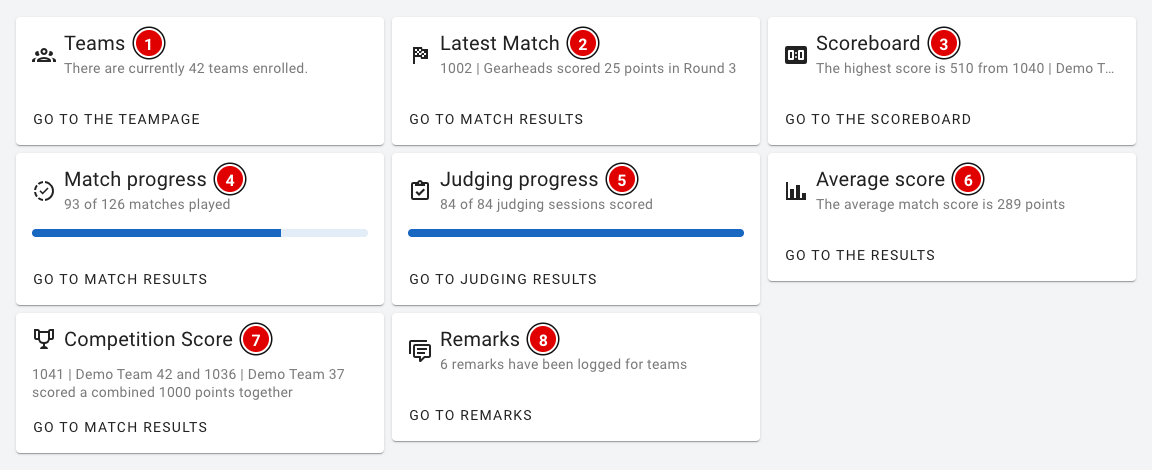](https://docs.flltools.com/uploads/images/gallery/2026-10/secretariaat-01.png) - **Teams (1)**: Het aantal ingeschreven teams. - **Latest Match (2)**: De laatst ingevoerde score. - **Scoreboard (3)**: De hoogste score tot nu toe. - **Match progress (4)**: Hoeveel wedstrijden er al gespeeld en ingevoerd zijn van het totaal in het dagschema. - **Judging progress (5)**: Hoeveel jurysessies er al beoordeeld zijn. - **Average score (6)**: De gemiddelde wedstrijdscore. - **Competition Score (7)**: De twee teams die samen in één wedstrijd (tegelijk aan een tafelpaar) de hoogste gezamenlijke score haalden. - **Remarks (8)**: Het aantal opmerkingen dat over teams is vastgelegd. Met de knop onderaan elke kaart ga je direct naar de bijbehorende pagina. ### Wedstrijdscores controleren Via **Game results** in het menu zie je alle ingevoerde robotwedstrijden. De lijst ververst zich automatisch zodra er een nieuwe score binnenkomt. [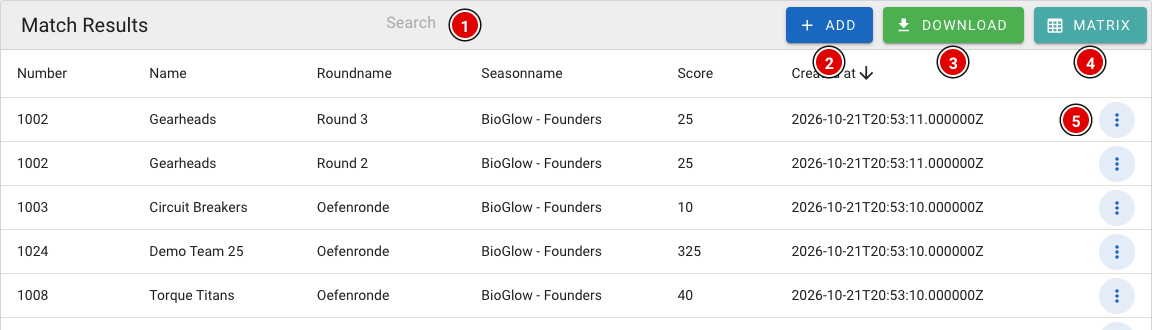](https://docs.flltools.com/uploads/images/gallery/2026-10/secretariaat-02.png) - **Search (1)**: Zoek op teamnummer, teamnaam of ronde. - **Add (2)**: Voer zelf een score in, bijvoorbeeld van een papieren scoreformulier. Dit werkt hetzelfde als bij de scheidsrechters (zie [Scheidsrechtersbriefing](https://docs.flltools.com/books/flltools-documentatie-nederlands/page/scheidsrechtersbriefing)). - **Download (3)**: Download een Excel-bestand met alle scores. - **Matrix (4)**: Opent het overzicht per team en ronde (zie hieronder). - **3 puntjes (5)**: Opent het menu van een score. #### Een score corrigeren [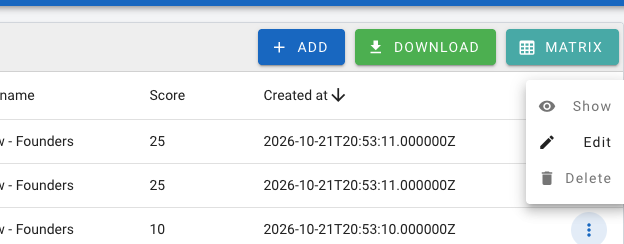](https://docs.flltools.com/uploads/images/gallery/2026-10/secretariaat-03.png) - **Show**: Bekijk het volledige scoreformulier zoals het is ingevuld. - **Edit**: Open het scoreformulier om een fout te herstellen. Pas de antwoorden aan en sla het formulier op. - **Delete**: Verwijder de score, bijvoorbeeld als een wedstrijd dubbel is ingevoerd of bij het verkeerde team.Overleg bij twijfel altijd met de hoofdscheidsrechter voordat je een score aanpast of verwijdert.
#### De matrix De matrix laat alle teams onder elkaar zien en alle rondes naast elkaar. Zo zie je snel waar nog een score ontbreekt of waar iets dubbel is ingevoerd. [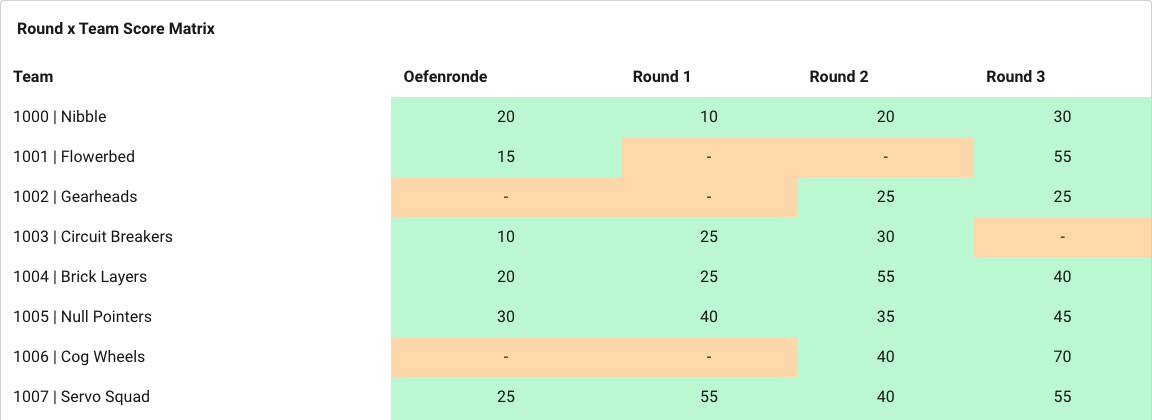](https://docs.flltools.com/uploads/images/gallery/2026-10/secretariaat-04.png) [](https://docs.flltools.com/uploads/images/gallery/2026-10/secretariaat-05.png) - **Oranje**: Er is nog geen score voor dit team in deze ronde. Kijk in het dagschema of de wedstrijd al gespeeld had moeten zijn. - **Groen**: Er is precies één score. Zo hoort het. - **Rood**: Er zijn meerdere scores voor hetzelfde team in dezelfde ronde. Klik op de onderstreepte score: er opent een venster met alle scores in dat vakje, met tafel, invoerder en tijd. Open de score met **Open referee result** of verwijder de verkeerde met **Delete**. Daarna wordt het vakje weer groen. ### Juryresultaten controleren Als de jury digitaal beoordeelt, vind je alle beoordelingen onder **Judging results**. [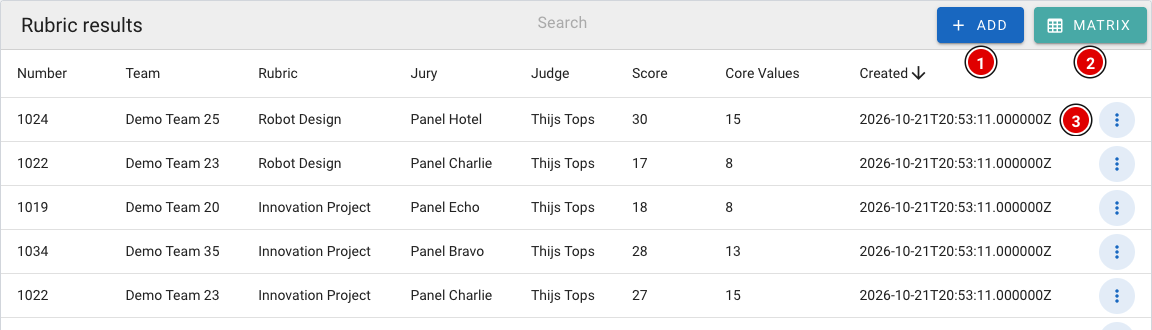](https://docs.flltools.com/uploads/images/gallery/2026-10/secretariaat-06.png) - **Add (1)**: Voer zelf een beoordeling in, bijvoorbeeld van een papieren juryformulier. - **Matrix (2)**: Overzicht van alle teams en beoordelingsformulieren, met dezelfde kleuren als bij de wedstrijdscores. - **3 puntjes (3)**: Bekijk (**Show**), wijzig (**Edit**) of verwijder (**Delete**) een beoordeling. [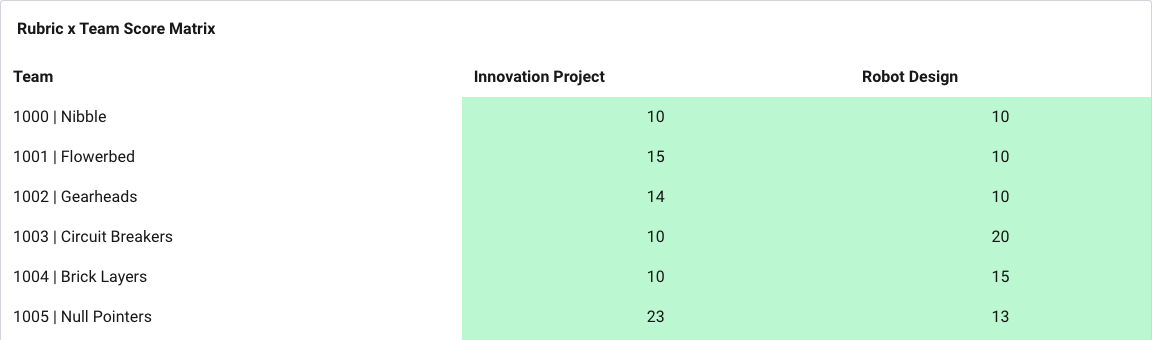](https://docs.flltools.com/uploads/images/gallery/2026-10/secretariaat-09.png) ### Scores ontvangen via QR-codes Heeft een scheidsrechter of jurylid lange tijd geen internet gehad, dan kunnen de lokaal bewaarde scores via QR-codes naar de laptop van het secretariaat worden overgezet. - Ga via **Setup** naar **Settings** en scroll naar *Import results via QR*. - Kies **Import Referee Results (1)** voor wedstrijdscores of **Import Rubric Results (2)** voor juryresultaten. [](https://docs.flltools.com/uploads/images/gallery/2026-10/secretariaat-07.png) [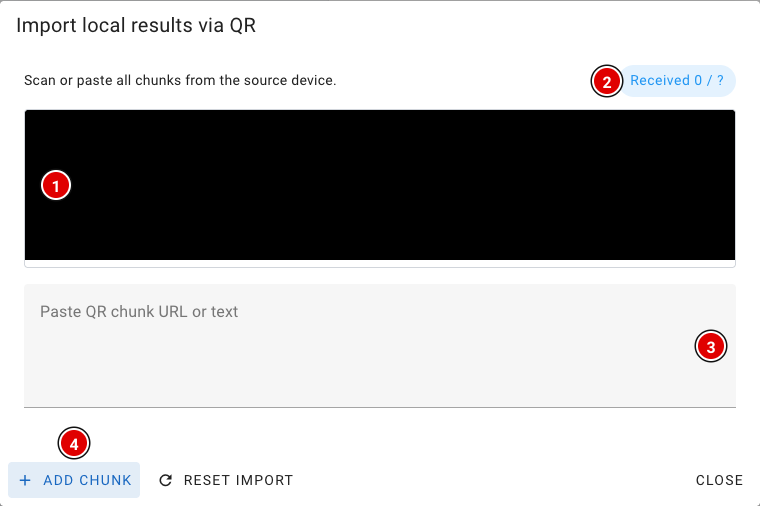](https://docs.flltools.com/uploads/images/gallery/2026-10/secretariaat-08.png) - Het camerabeeld **(1)** verschijnt. Houd de camera voor het scherm met de wisselende QR-codes van het andere apparaat. Geef de browser toestemming om de camera te gebruiken. - Bij **Received (2)** zie je hoeveel codes al zijn ontvangen. - Werkt de camera niet? Scan de codes dan met een andere scanner en plak de tekst of link in het vak **(3)**, en klik op **Add chunk (4)**. - Zijn alle codes binnen, dan verschijnt een verificatiecode van 6 tekens. Geef deze door aan de scheidsrechter of het jurylid; die vult hem in op het eigen apparaat, zodat de scores daar veilig verwijderd worden. - De ontvangen scores staan nu als lokale resultaten op de laptop van het secretariaat. Open op deze laptop **Robot Match** (voor wedstrijdscores) of **Judge** (voor juryresultaten); als de laptop online is, worden de scores automatisch verstuurd. Controleer daarna in de matrix of alles is binnengekomen. ### Aan het einde van de dag - Controleer in beide matrices dat er geen oranje of rode vakjes meer zijn. - Controleer of alle apparaten van scheidsrechters en juryleden op **Local Results: 0** staan. - Bereid de uitslag voor het juryberaad voor. Zie het hoofdstuk *Juryberaad*, met de pagina's [Competition Results](https://docs.flltools.com/books/flltools-documentatie-nederlands/page/competition-results-de-uitslag-bepalen) en [OJS](https://docs.flltools.com/books/flltools-documentatie-nederlands/page/hoe-te-werken-met-ojs). # Het scorebord FLLTools heeft een live scorebord. Zodra een scheidsrechter een score opslaat, wordt de ranglijst opnieuw berekend en ververst het scorebord zich vanzelf. Je hoeft de pagina dus niet te verversen. Er zijn 3 versies van het scorebord. ### Publiek scorebord Dit is het scorebord waar bezoekers uitkomen zodra ze de site bezoeken. Het is te vinden op [https://regiofinale.flltools.nl/scoreboard](https://regiofinale.flltools.nl/scoreboard) (vervang "regiofinale" met de naam van jouw regiofinale), of via **Scoreboard (1)** in het menu bovenaan. [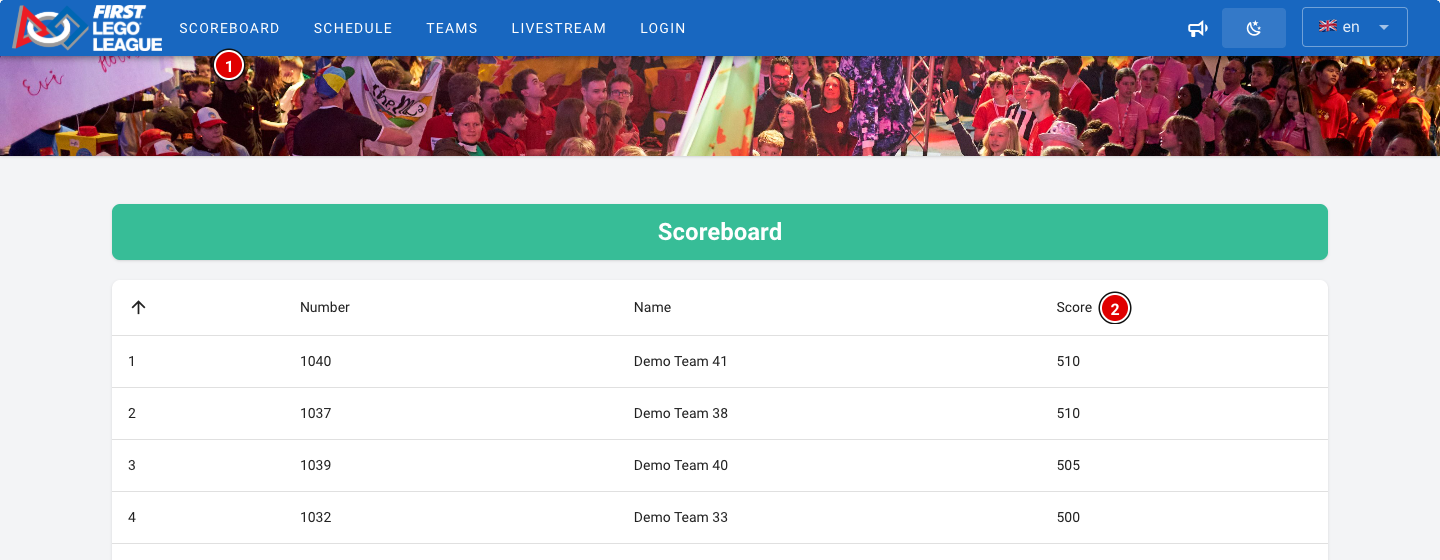](https://docs.flltools.com/uploads/images/gallery/2026-10/scorebord-01.png) - De teams worden gerangschikt op hun **beste score (2)** uit alle rondes. Alleen de beste wedstrijd telt, zoals in de officiële FLL-regels. - Hebben twee teams dezelfde beste score, dan beslist de op een na beste score, daarna de derde, enzovoort. Teams die volledig gelijk staan krijgen dezelfde plaats. - Op dit scorebord worden de oefenrondes en de verborgen rondes niet meegeteld. De oefenronde telt niet mee voor de uitslag, en de verborgen rondes (meestal de laatste ronde) zorgen nog voor spanning tot de prijsuitreiking. - Een team verschijnt op het scorebord zodra het een score heeft in een ronde die meetelt. - Werk je met meerdere tournaments, dan toont het publieke scorebord het tournament dat bij **Public Tournament** in **Setup** → **Settings** is gekozen.Wordt er gespeeld met een scoresheet voor een toekomstig of proefseizoen, dan worden de teams gerangschikt op hun *gemiddelde* score in plaats van de beste score.
### Kiosk scorebord Wil je het scorebord op een groot scherm of een publiek toegankelijk apparaat in de zaal laten zien? Gebruik dan [https://regiofinale.flltools.nl/scoreboard/kiosk](https://regiofinale.flltools.nl/scoreboard/kiosk). Dit scorebord toont dezelfde ranglijst, maar zonder menu en zonder inlogknop. Bezoekers kunnen vanaf dit scherm dus nergens anders naartoe. [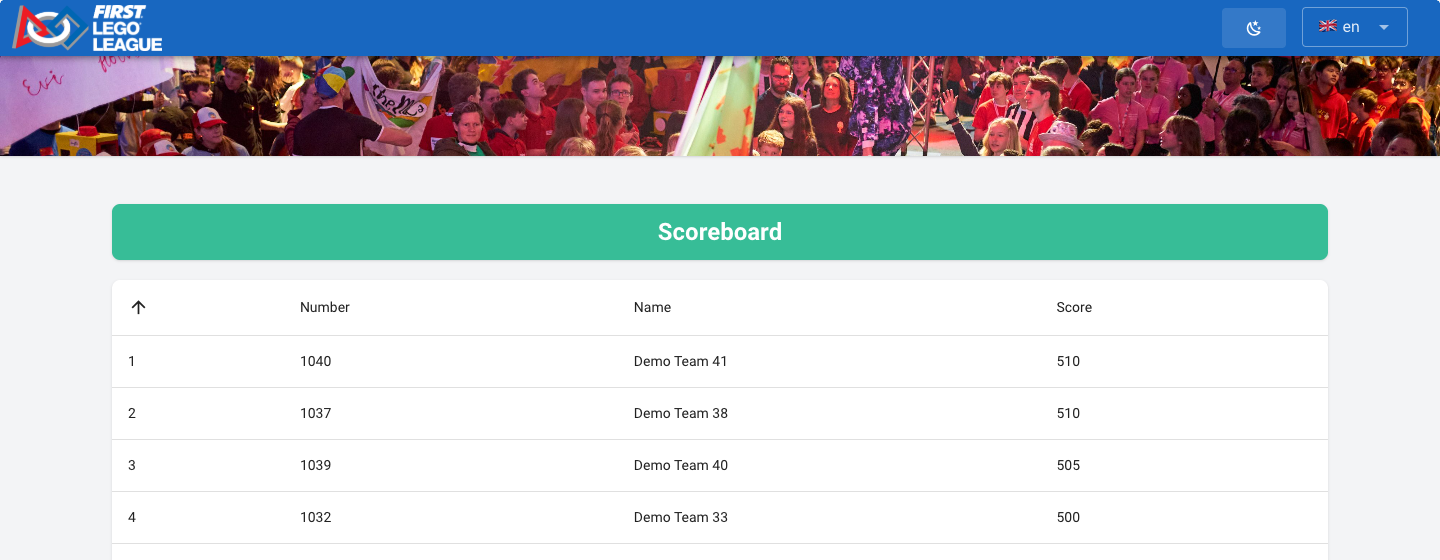](https://docs.flltools.com/uploads/images/gallery/2026-10/scorebord-02.png) - Open de pagina in een browser op de computer die aan het scherm hangt. - Zet de browser op volledig scherm (meestal met de toets **F11**). - Zet de slaapstand en de schermbeveiliging van de computer uit, zodat het scorebord de hele dag zichtbaar blijft.Wil je naast het scorebord ook het schema, de klok of de tafels op een scherm laten zien? Gebruik dan de infoschermen. Zie de pagina over de [Info screens](https://docs.flltools.com/books/flltools-documentatie-nederlands/page/infoschermen).
### Administratief scorebord Ingelogde gebruikers vinden via **Scoreboard (1)** in het menu het administratieve scorebord. Hiervoor geldt hetzelfde als voor het publieke scorebord, met de uitzondering dat hier alleen de oefenrondes niet te zien zijn. De verborgen rondes worden voor de ingelogde gebruikers wel meegeteld. [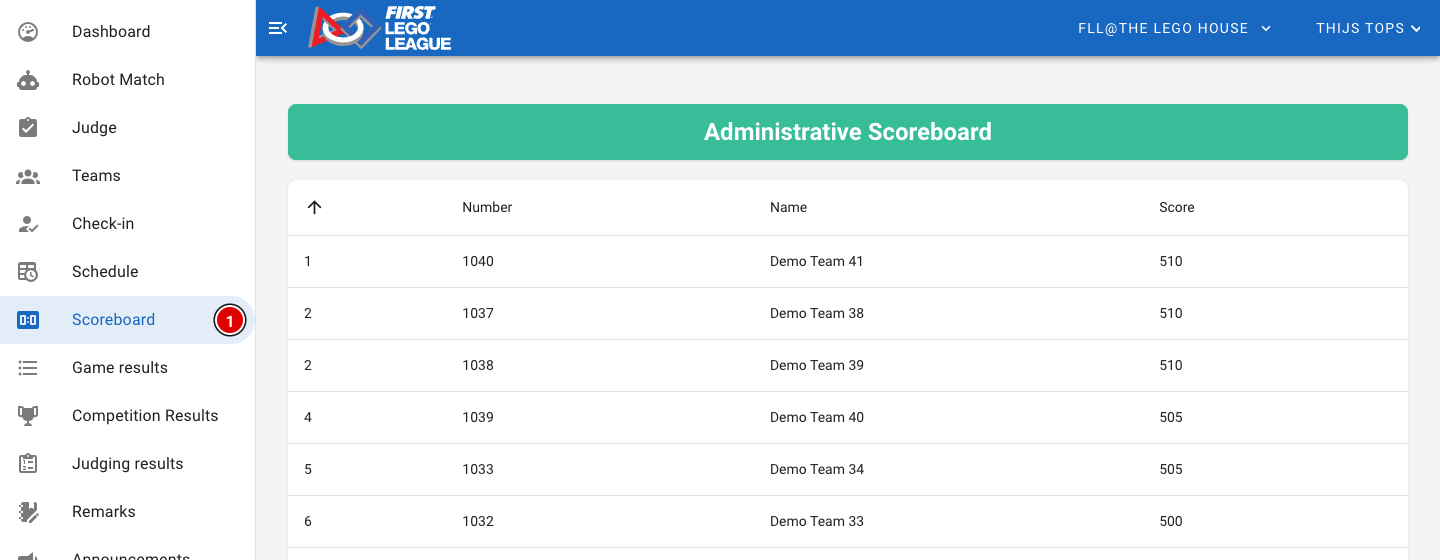](https://docs.flltools.com/uploads/images/gallery/2026-10/scorebord-03.png)Laat het administratieve scorebord dus niet zien op een scherm voor publiek zolang er nog rondes verborgen zijn. Na de prijsuitreiking zet je de verborgen ronde open; zie de pagina [Laatste ronde open zetten](https://docs.flltools.com/books/flltools-documentatie-nederlands/page/laatste-ronde-open-zetten).
# Opmerkingen / Remarks De opmerkingen / Remarks module staat standaard aan. Hier worden de opmerkingen over teams verzameld, zodat deze gemakkelijk terug te vinden zijn tijdens het juryberaad. Opmerkingen worden in verschillende categorieën geplaatst, en kunnen zowel positief als negatief zijn. ### Waar komen opmerkingen vandaan? - **Scheidsrechters**: Wat een scheidsrechter bij *Comments* invult op het scoreformulier, wordt automatisch als opmerking bij het team opgeslagen, in de categorie *Table*. - **Juryleden**: Via **Add remark** in het Judge portal. Juryleden zien en wijzigen daar alleen hun eigen opmerkingen (onder **Remarks** in hun menu). - **Andere vrijwilligers**: Iedereen met een rol (scheidsrechter, jury, secretariaat, beheerder) kan een opmerking plaatsen ter verwittiging van het juryberaad, bijvoorbeeld de vrijwilligers in de pits of bij de check-in. ### Het overzicht Ga in het menu naar **Remarks**. Dit overzicht is zichtbaar voor het wedstrijdsecretariaat en de beheerders, en toont alleen de opmerkingen van het huidige tournament. [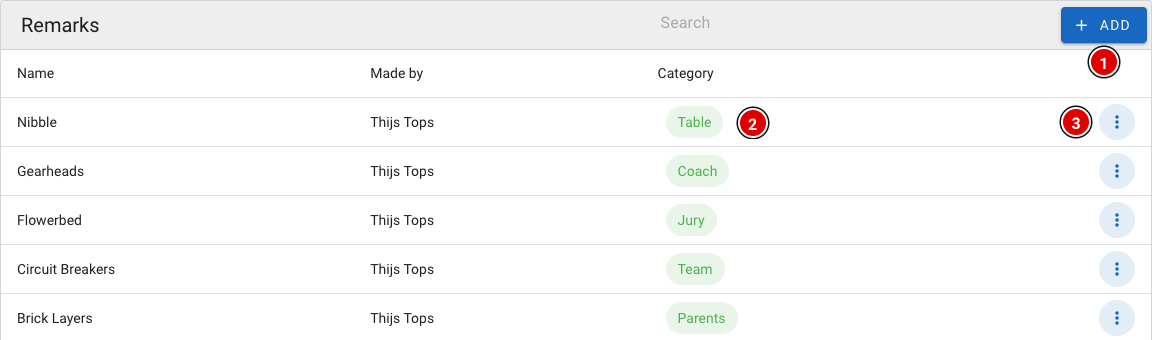](https://docs.flltools.com/uploads/images/gallery/2026-10/remarks-01.png) - Met **Add (1)** plaats je een nieuwe opmerking. - De **categorie (2)** laat zien waar de opmerking vandaan komt. - Via de **3 puntjes (3)** kun je een opmerking openen (**Show**), wijzigen (**Edit**) of verwijderen (**Delete**). Wijzigen en verwijderen kan alleen een beheerder. De opmerkingen zelf zijn niet in het overzicht te zien. Dit is voor het geval dat er mensen meekijken. De opmerking kun je lezen door hem te openen via het menu. ### Een opmerking plaatsen [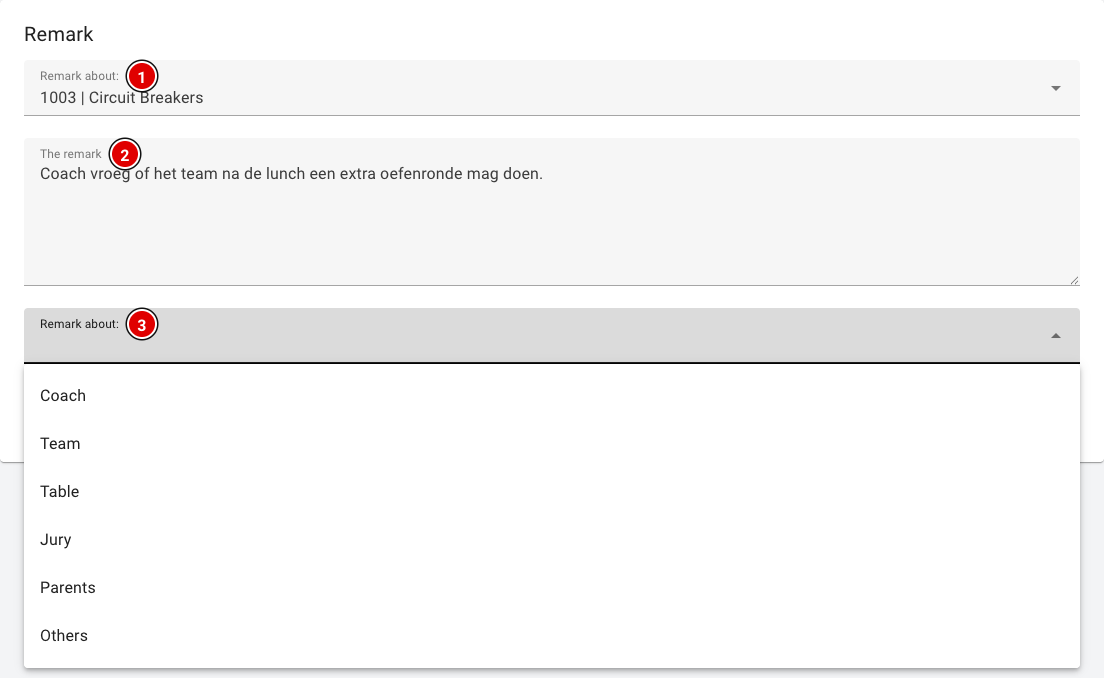](https://docs.flltools.com/uploads/images/gallery/2026-10/remarks-02.png) - **Remark about (1)**: Kies het team waar de opmerking over gaat. Typ een paar letters of het teamnummer om te zoeken. - **The remark (2)**: De opmerking zelf. Houd het kort en feitelijk. - **Categorie (3)**: Van wie of waar de opmerking komt: *Coach*, *Team*, *Table*, *Jury*, *Parents* of *Others*. Let op: dit veld heet in de tool op dit moment ook "Remark about:". - Klik op **Save** om de opmerking op te slaan.Op dit moment worden de opmerkingen verwijderd aan het einde van het jaar. We zijn ermee bezig dat opmerkingen kunnen blijven staan over de seizoenen, zodat problemen niet iets zijn wat de vrijwilligers moeten onthouden, maar dat het systematisch kan worden bijgehouden.
# Aankondigingen Met aankondigingen stuur je tijdens de wedstrijddag een pushbericht naar de telefoons en computers van bezoekers, coaches en vrijwilligers. Handig voor bijvoorbeeld "De lunch staat klaar", "De prijsuitreiking begint over 10 minuten" of een wijziging in het schema. ### Hoe ontvangen mensen de aankondigingen? Een bericht komt alleen aan op apparaten die zich hebben aangemeld: - **Bezoekers, teams en coaches**: Op de publieke website staat bovenaan een megafoon-knop **(1)**. Tik hierop en geef de browser toestemming om meldingen te tonen. Hiervoor is geen account nodig. Nogmaals tikken zet de aankondigingen weer uit. - **Vrijwilligers met een account**: Zij zetten meldingen aan via hun profiel, met **Enable Notifications** bij *Notifications*. Zie de pagina [Inloggen en je weg vinden in FLLTools](https://docs.flltools.com/books/flltools-documentatie-nederlands/page/inloggen-en-je-weg-vinden). [](https://docs.flltools.com/uploads/images/gallery/2026-10/aankondigingen-04.png)Zet een bordje bij de ingang of laat de presentator vertellen dat bezoekers de aankondigingen kunnen aanzetten via de megafoon op de website. Op een iPhone werken pushmeldingen alleen als de website eerst aan het beginscherm is toegevoegd.
### Een aankondiging versturen Aankondigingen versturen kan door het wedstrijdsecretariaat en de beheerders. - Klik in het menu op **Announcements (1)**. [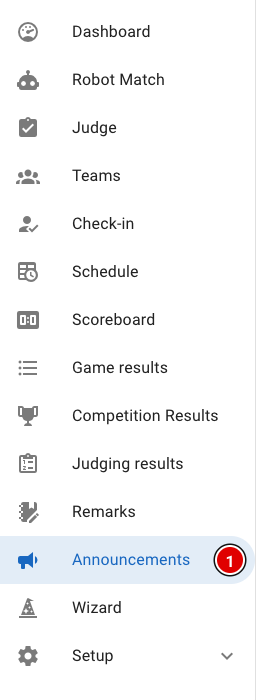](https://docs.flltools.com/uploads/images/gallery/2026-10/aankondigingen-01.png) [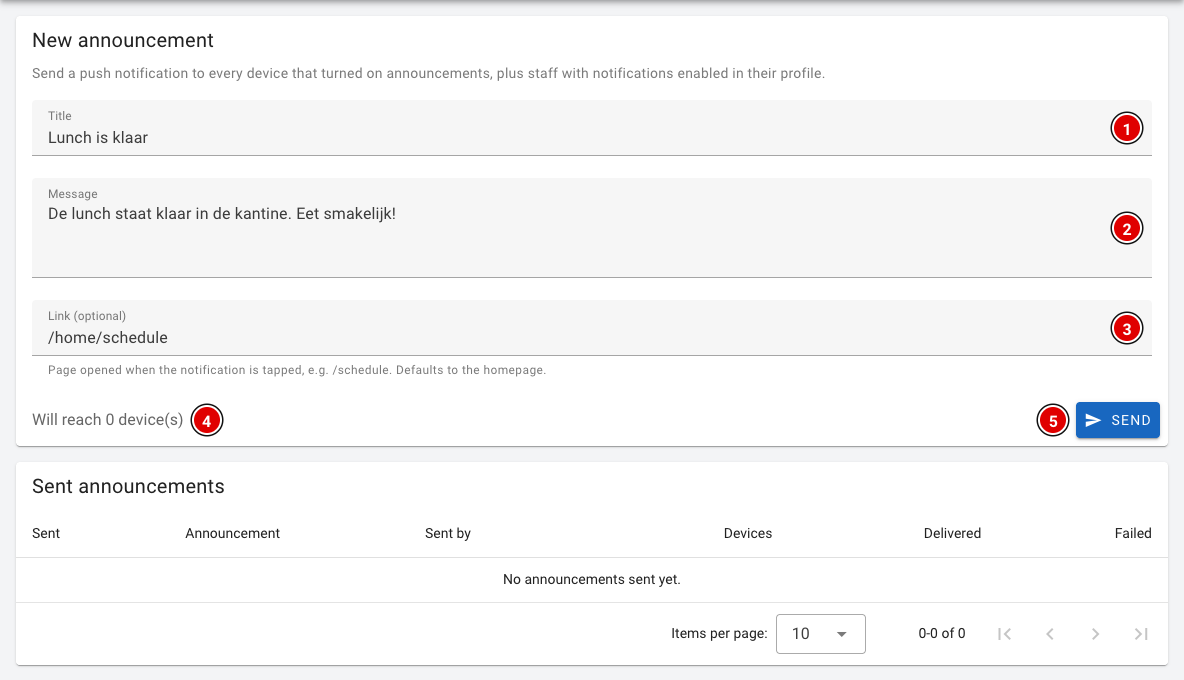](https://docs.flltools.com/uploads/images/gallery/2026-10/aankondigingen-02.png) - **Title (1)**: De titel van het bericht, bijvoorbeeld "Lunch is klaar". - **Message (2)**: Het bericht zelf. Houd het kort; op een telefoon is maar weinig tekst zichtbaar. - **Link (optional) (3)**: De pagina die opent als iemand op de melding tikt, bijvoorbeeld */home/schedule* voor het schema of */scoreboard* voor het scorebord. Laat je dit leeg, dan opent de homepage. - **Will reach (4)**: Op hoeveel apparaten het bericht aankomt. - Klik op **Send (5)**. Er verschijnt nog een controlevraag. Klik nogmaals op **Send** om het bericht echt te versturen. [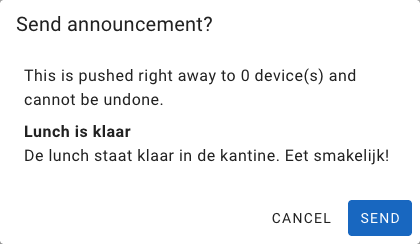](https://docs.flltools.com/uploads/images/gallery/2026-10/aankondigingen-03.png)Een verstuurde aankondiging komt direct binnen en kan niet worden teruggehaald. Lees het bericht dus goed na voordat je het verstuurt.
### Verstuurde aankondigingen Onder *Sent announcements* zie je alle eerder verstuurde berichten, met wie het heeft verstuurd, naar hoeveel apparaten (*Devices*), en bij hoeveel apparaten het bericht is afgeleverd (*Delivered*) of mislukt (*Failed*).Zie je de melding dat web push niet is geconfigureerd? Dan kan FLLTools op deze omgeving (nog) geen pushberichten versturen. Neem contact op met