Deze pagina is zichtbaar voor gebruikers met de rol **Head Judge**, **Secretariat** of **Administrator**. Zij kunnen ook de awards invullen.
### Het overzicht Klik in het menu links op **Competition Results**. [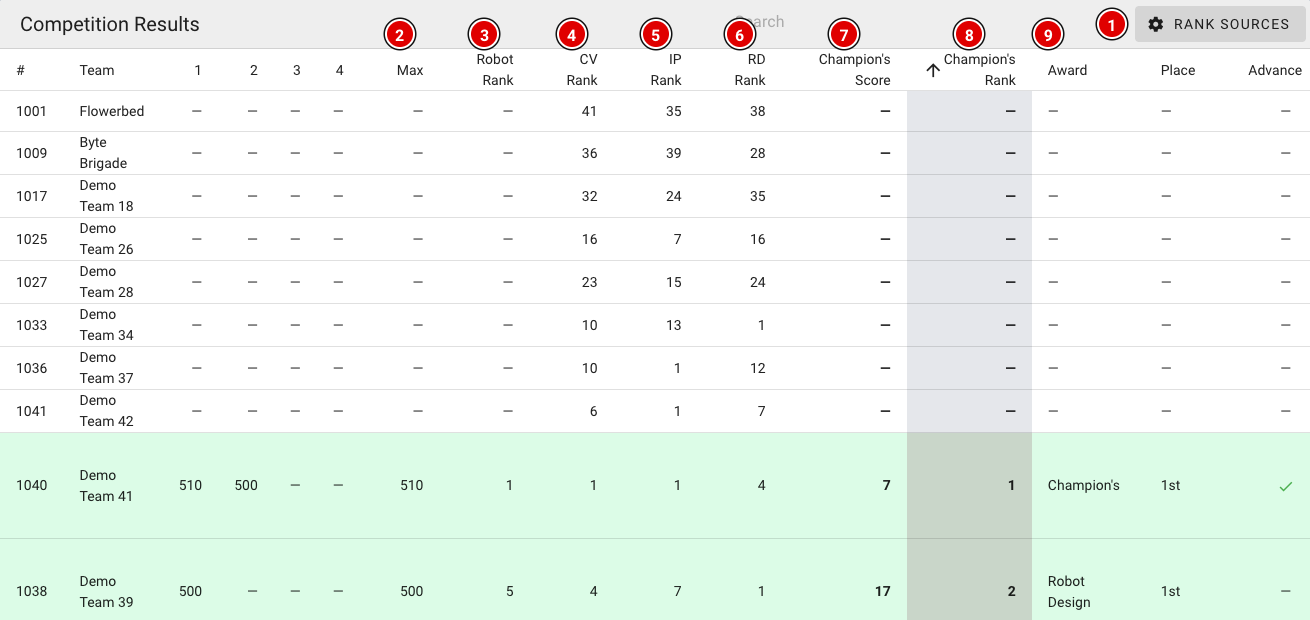](https://docs.flltools.com/uploads/images/gallery/2026-10/competition-results-01.png) Elke rij is een team. De kolommen: - **1 t/m 4**: de vier hoogste robotscores van het team, van hoog naar laag. - **Max (2)**: de hoogste robotscore. - **Robot Rank (3)**: de plaats in de robotwedstrijd. Die is gebaseerd op de hoogste score. Bij een gelijke hoogste score telt de op één na hoogste score, enzovoort. Dit is dezelfde volgorde als op het scorebord. - **CV Rank (4)**: de plaats voor Core Values. Hiervoor worden de Core Values-punten uit de twee jurybeoordelingsformulieren (Innovation Project en Robot Design) opgeteld bij de Gracious Professionalism-score die de scheidsrechters per wedstrijd hebben gegeven. - **IP Rank (5)**: de plaats op basis van de totaalscore van het Innovation Project-formulier. - **RD Rank (6)**: de plaats op basis van de totaalscore van het Robot Design-formulier. - **Champion's Score (7)**: de vier plaatsen opgeteld (Robot + CV + IP + RD). Hoe lager, hoe beter. - **Champion's Rank (8)**: de plaats op basis van de Champion's Score. Nummer 1 is de kandidaat voor de Champion's award. - **Award (9)**, **Place**, **Advance** en **Comment**: de keuzes van de hoofdjury (zie hieronder). Teams met dezelfde score krijgen dezelfde plaats (bijvoorbeeld 1, 2, 2, 4). De lijst staat standaard gesorteerd op Champion's Rank. Door op een kolomkop te klikken kun je op een andere kolom sorteren, bijvoorbeeld op IP Rank als je de Innovation Project-award bespreekt. Met het zoekveld vind je snel een team. Ontbreekt er bij een team nog een onderdeel, bijvoorbeeld een jurybeoordeling of een robotscore? Dan staat er een streepje (–) en krijgt het team geen Champion's Score. Deze teams staan onderaan de lijst. Controleer in dat geval bij het wedstrijdsecretariaat of alle formulieren zijn ingevoerd.Oefenrondes tellen niet mee. Ook rondes die nog op **Hide scores** staan tellen (nog) niet mee voor de robotscores en de Robot Rank. Houd hier rekening mee als de laatste ronde tijdens het juryberaad nog verborgen is. Zie ook de pagina [Laatste ronde open zetten](https://docs.flltools.com/books/flltools-documentatie-nederlands/page/laatste-ronde-open-zetten).
### Welke formulieren tellen mee (Rank sources) FLLTools moet weten welk jurybeoordelingsformulier bij het Innovation Project hoort en welk bij Robot Design. Controleer dit vóór het juryberaad. - Klik rechtsboven op **Rank sources (1)** (zie de eerste afbeelding). [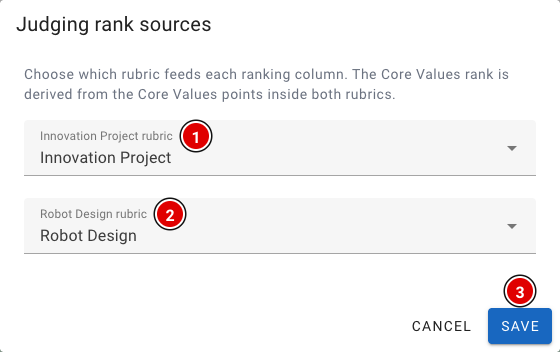](https://docs.flltools.com/uploads/images/gallery/2026-10/competition-results-02.png) **Innovation Project rubric (1):** Het formulier waarvan de totaalscore de IP Rank bepaalt. **Robot Design rubric (2):** Het formulier waarvan de totaalscore de RD Rank bepaalt. De CV Rank wordt automatisch berekend uit de Core Values-punten in deze twee formulieren. Klik op **Save (3)** om de keuze op te slaan. De keuze geldt voor het huidige tournament.Heb je hier nog niets gekozen, dan gebruikt FLLTools automatisch het eerste Innovation Project- en Robot Design-formulier dat in het systeem staat. Is een team door meerdere juryleden beoordeeld met hetzelfde formulier, dan telt het meest recent ingevoerde formulier.
### Awards vastleggen - Klik aan het einde van de rij van een team op het potloodje. - Er opent een venster: [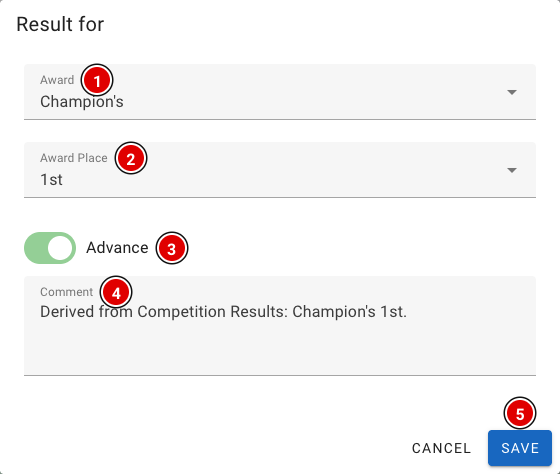](https://docs.flltools.com/uploads/images/gallery/2026-10/competition-results-03.png) **Award (1):** Kies de award uit de lijst (Champion's, Core Values, Innovation Project, Robot Design, Robot Performance, Breakthrough, Rising All-Star, Motivate). Je kunt ook zelf een naam typen, bijvoorbeeld voor een eigen prijs. **Award Place (2):** De plaats, bijvoorbeeld 1st, 2nd of 3rd. Ook hier kun je zelf iets typen. **Advance (3):** Zet deze aan als het team doorgaat naar de volgende ronde, bijvoorbeeld de Benelux-finale. **Comment (4):** Ruimte voor een toelichting, bijvoorbeeld de reden van de keuze of tekst voor de presentator. - Klik op **Save (5)**. - Teams met een award worden groen in het overzicht. Doorstromende teams krijgen een vinkje in de kolom **Advance**. - Wil je een keuze ongedaan maken? Maak dan alle velden leeg, zet Advance uit en klik op **Save**.De rankings zijn een hulpmiddel. De uiteindelijke beslissing ligt altijd bij de jury. Volg de officiële regels uit het document **“Awards and Allocations”** in de judging toolkit.
# FLLTools export naar OJS Gebruik je OJS (Official Judging Spreadsheet) voor het juryberaad? Dan hoef je de robotscores niet over te typen. FLLTools maakt een Excel-bestand dat je in OJS kunt plakken. Ga via **Setup** naar **Exports**. Onderaan de pagina vind je de onderstaande kaarten: [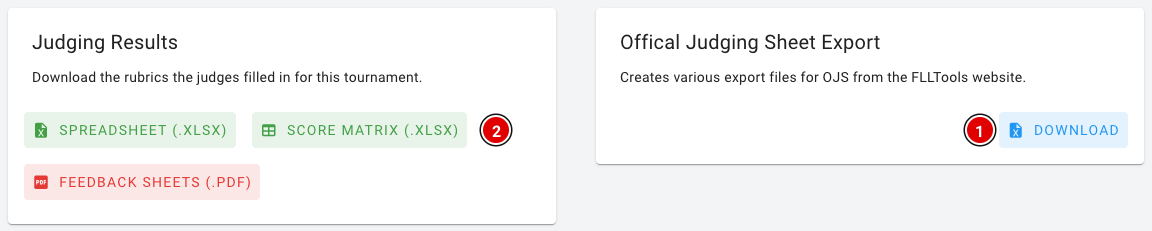](https://docs.flltools.com/uploads/images/gallery/2026-10/ojs-export-01.png) ### Robotscores en Gracious Professionalism - Klik bij **Offical Judging Sheet Export** op **Download (1)**. - Je krijgt een Excel-bestand (*export.xlsx*). Je hoeft hiervoor niet eerst op Generate te klikken. In het bestand staat per team één rij met: - **Teamnumber** en **Teamname**; - **Max score**: de hoogste robotscore; - per wedstrijdronde (zonder oefenrondes) de robotscore; - per wedstrijdronde de Gracious Professionalism-score (kolommen **GP …**). Plak de scores in OJS op de juiste tabbladen: de robotscores op het tabblad **“Robot Game Scores”** en de GP-scores in de kolommen voor de Gracious Professionalism-scores op het tabblad **“Core Values Input”**. Gebruik **Plakken speciaal > Waarden**, zodat de formules in OJS niet overschreven worden. Controleer of de teamvolgorde in OJS gelijk is aan die in de export.Ook verborgen rondes staan in deze export. Deel het bestand dus niet met teams voordat de uitslag bekend is.
### Jurybeoordelingen Worden de jurybeoordelingen in FLLTools ingevoerd? Dan kun je die bij **Judging Results** downloaden: - **Score Matrix (.xlsx) (2)**: per formulier (bijvoorbeeld Innovation Project en Robot Design) een tabblad met één rij per team en per onderdeel de gekozen score (1 t/m 4). Handig om de rubric-scores in OJS over te nemen. - **Spreadsheet (.xlsx)**: alle ingevulde formulieren in één lijst, inclusief jurylid en feedback. - **Feedback sheets (.pdf)**: de ingevulde formulieren, één per pagina, om aan het einde van de dag aan de teams mee te geven.Tip: met de pagina [Competition Results](https://docs.flltools.com/books/flltools-documentatie-nederlands/page/competition-results-de-uitslag-bepalen) rekent FLLTools de rankings zelf uit, zonder OJS. Zie de pagina [Competition Results: de uitslag bepalen](https://docs.flltools.com/books/flltools-documentatie-nederlands/page/competition-results-de-uitslag-bepalen).
# Hoe te werken met OJSWorden alle robotscores en jurybeoordelingen in FLLTools ingevoerd? Dan kun je ook de pagina [Competition Results](https://docs.flltools.com/books/flltools-documentatie-nederlands/page/competition-results-de-uitslag-bepalen) gebruiken. Die rekent dezelfde rankings uit als OJS (Robot Game, Core Values, Innovation Project, Robot Design en Champion's), en je kunt er de awards vastleggen. Werk je met OJS, bijvoorbeeld omdat je de spreadsheet moet inleveren bij de uitvoerende partner, volg dan de stappen hieronder.
### Belangrijk vooraf - De spreadsheets voor het betreffende seizoen vind je op [deze webpagina](https://www.firstinspires.org/resources/library/first-lego-league-volunteer-resources). - De spreadsheet is gemaakt voor gebruik in Microsoft Excel. Sommige functionaliteiten kunnen verloren gaan in andere programma’s. Let ook op de versie van Excel die je gebruikt. - Veel kolommen in de verschillende tabbladen bevatten formules. Wees voorzichtig dat je deze formules niet per ongeluk wijzigt of verwijdert. - Als je gegevens kopieert naar de invoertabbladen, gebruik dan **Plakken speciaal > Waarden**. Dit voorkomt dat de opmaak of formules overschreven worden. ### Stap 1. Open het tabblad **“Team and Program Information”**. Vul daar de teamgegevens in. Deze informatie verschijnt automatisch in de andere tabbladen. Je ziet mogelijk dat teamnamen niet zichtbaar zijn in het tabblad **“Robot Game Scores”**. Deze cellen zijn bewust verborgen en mogen niet handmatig worden ingevuld. ### Stap 2. Verzamel de rubric-scores van de juryleden en de Robot Game-scores van de scheidsrechters. Voer deze gegevens vervolgens in op de bijbehorende tabbladen van dit werkbestand. - De Robot Game-scores en Gracious Professionalism-scores kun je uit FLLTools exporteren. Zie de pagina [FLLTools export naar OJS](https://docs.flltools.com/books/flltools-documentatie-nederlands/page/flltools-export-naar-ojs). - Core Values-scores (behalve de Gracious Professionalism-scores van de scheidsrechters) moeten worden ingevuld in kolommen C t/m L op het tabblad **“Core Values Input”**. - De Gracious Professionalism-scores van de scheidsrechters moeten worden ingevoerd in de kolommen P–Q op het tabblad **“Core Values Input”**. - Wanneer scheidsrechters papieren scoresheets inleveren, moeten de Robot Game-scores worden berekend met behulp van de FLLTools Rekenmachine ([https://rekenmachine.flltools.nl](https://rekenmachine.flltools.nl)). ### Stap 3. Wanneer alle gegevens zijn ingevoerd, ga dan naar het tabblad **“Results and Rankings”** om alle informatie overzichtelijk bij elkaar te zien. ### Stap 4. Nu kun je de awards toekennen op basis van de rankings. Gebruik hiervoor het document **“Awards and Allocations”** uit de judging toolkit ([hier te vinden](https://www.firstinspires.org/resources/library/first-lego-league-volunteer-resources)).