Deze wensen worden alleen gebruikt als je het schema (opnieuw) genereert. Zie de pagina [Het dagschema maken](https://docs.flltools.com/books/flltools-documentatie-nederlands/page/het-dagschema-maken).
**More Information (4):** De **Yell**, een **Robot Description** en een **Innovation project description**. Deze teksten verschijnen op de publieke teampagina (zie [Teamfunctionaliteiten](https://docs.flltools.com/books/flltools-documentatie-nederlands/page/teamfunctionaliteiten)). [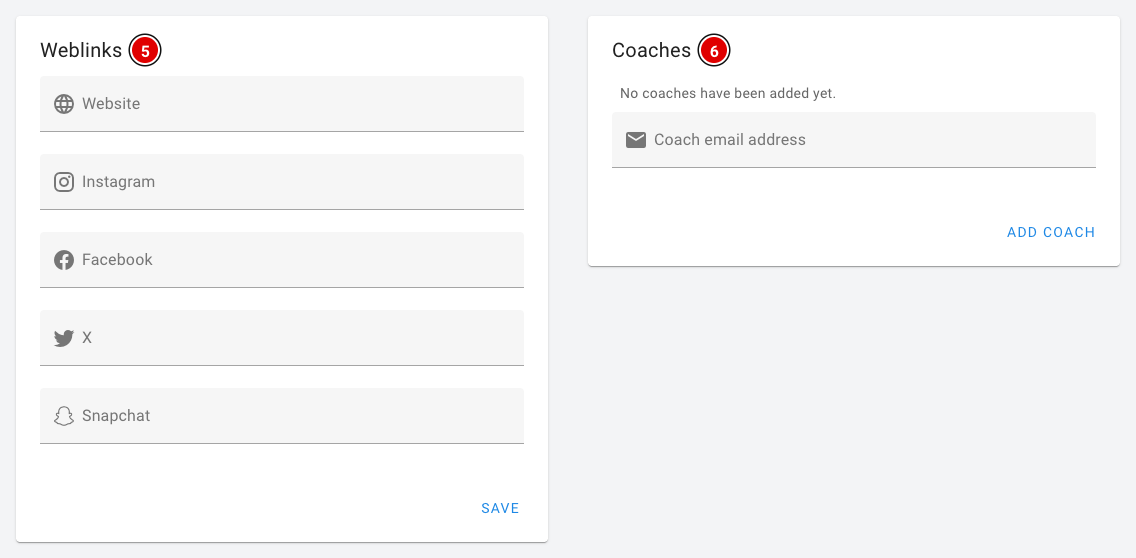](https://docs.flltools.com/uploads/images/gallery/2026-10/gW7team-updaten-04.png) **Weblinks (5):** De website en social media van het team: Website, Instagram, Facebook, X en Snapchat. **Coaches (6):** Hier koppel je een coach aan het team. Vul het e-mailadres van de coach in en klik op **Add coach**. De coach krijgt dan een e-mail: - Heeft de coach nog geen account? Dan wordt er een account aangemaakt en ontvangt de coach een link om zelf een wachtwoord in te stellen. - Heeft de coach al een account? Dan krijgt de coach een bericht dat hij of zij aan een extra team is toegevoegd. - Met het prullenbakje achter een coach haal je de koppeling weer weg. Het account van de coach blijft dan bestaan. De coach kan daarna zelf de teamgegevens bijwerken. Zie het kopje *Het coachportaal* op de pagina [Teamfunctionaliteiten](https://docs.flltools.com/books/flltools-documentatie-nederlands/page/teamfunctionaliteiten). **Custom information:** Heb je bij de teams eigen velden aangemaakt (bijvoorbeeld een pitnummer), dan verschijnt er ook een blok **Custom information** waarin je deze per team invult. Hoe je deze velden aanmaakt, lees je op de pagina [Teams in het systeem ingeven](https://docs.flltools.com/books/flltools-documentatie-nederlands/page/teams-in-het-systeem-ingeven). ### Opslaan - Klik op **Save** om de wijzigingen op te slaan. Elk blok heeft een eigen **Save** knop, maar ze slaan allemaal de hele pagina op. Je kunt dus eerst meerdere blokken aanpassen en daarna één keer op **Save** drukken. - Onderaan het scherm verschijnt een melding als het opslaan gelukt is. # Teamfoto's uploaden Als de module *Advanced Team Management* aanstaat, kan elk team een teamfoto krijgen. De foto staat op de publieke teampagina, zodat ouders, bezoekers en andere teams kunnen zien wie er achter een teamnaam zit. Jij kunt als organisatie de foto uploaden, maar coaches kunnen dat ook zelf doen via het coachportaal. ### Een teamfoto uploaden - Ga via het menu naar de **Teams** pagina en open het team via de 3 puntjes en **Show** of **Edit** (zie de pagina [Een team updaten](https://docs.flltools.com/books/flltools-documentatie-nederlands/page/een-team-updaten)). - Klik in het blok **Grouppicture** op **Choose a photo (1)** en kies de foto op je computer. - Klik op **Upload photo (2)**. [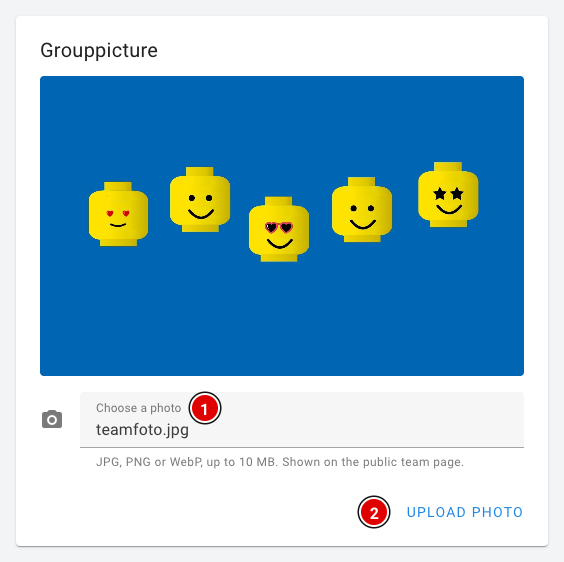](https://docs.flltools.com/uploads/images/gallery/2026-10/teamfoto-01.png) De foto wordt direct opgeslagen. Je hoeft dus niet meer op een van de **Save** knoppen van de teampagina te drukken. Onderaan het scherm verschijnt de melding **The team photo has been updated.**Je kunt een foto in JPG, PNG of WebP uploaden, van maximaal 10 MB. Een liggende foto werkt het best: de foto wordt bijgesneden zodat het hele blok gevuld is, en bij een staande foto vallen er dan al snel hoofden af.
### Een teamfoto vervangen of verwijderen Na het uploaden staat de nieuwe foto in het blok. [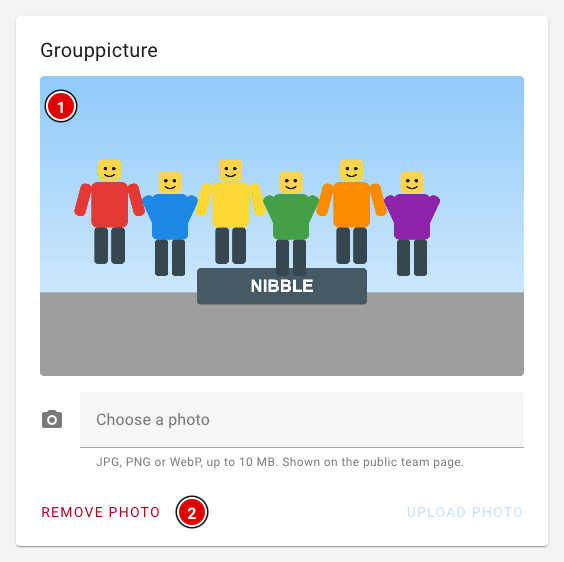](https://docs.flltools.com/uploads/images/gallery/2026-10/teamfoto-02.png) - **De teamfoto (1)**: Zo ziet de foto er nu uit. Wil je een andere foto, upload dan gewoon een nieuwe op dezelfde manier. De oude foto wordt dan vervangen en verwijderd. - Met **Remove photo (2)** verwijder je de geüploade foto. Op de teampagina staat dan weer de standaardafbeelding, of helemaal geen foto als die er niet is. Deze knop is er alleen als er een foto is geüpload. ### De teamfoto op de publieke teampagina De **teamfoto (1)** staat bovenaan de teaminformatie op de publieke teampagina, boven het teamnummer, de teamnaam en de yell. Iedereen kan deze pagina zonder in te loggen bekijken. Meer over de teampagina lees je op de pagina [Teamfunctionaliteiten](https://docs.flltools.com/books/flltools-documentatie-nederlands/page/teamfunctionaliteiten). [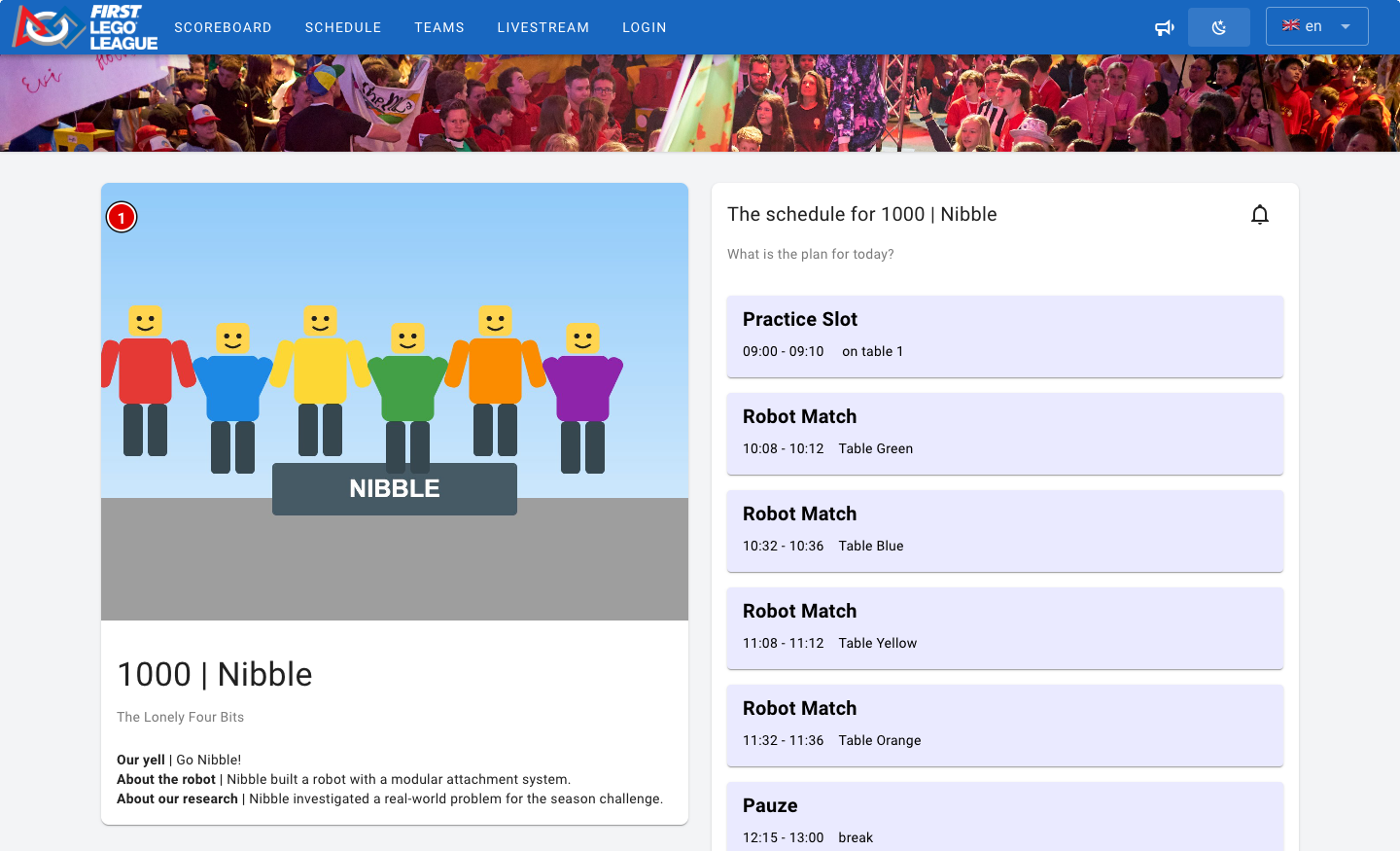](https://docs.flltools.com/uploads/images/gallery/2026-10/teamfoto-03.png)De teamfoto is voor iedereen zichtbaar. Teams bestaan vaak uit minderjarigen, dus upload alleen een foto als het team (en de ouders) daar toestemming voor hebben gegeven.
### Coaches uploaden zelf hun teamfoto Heb je een coach aan het team gekoppeld (zie het kopje *Coaches* op de pagina [Een team updaten](https://docs.flltools.com/books/flltools-documentatie-nederlands/page/een-team-updaten)), dan kan de coach de teamfoto ook zelf regelen. Zo hoef jij niet alle foto's te verzamelen. [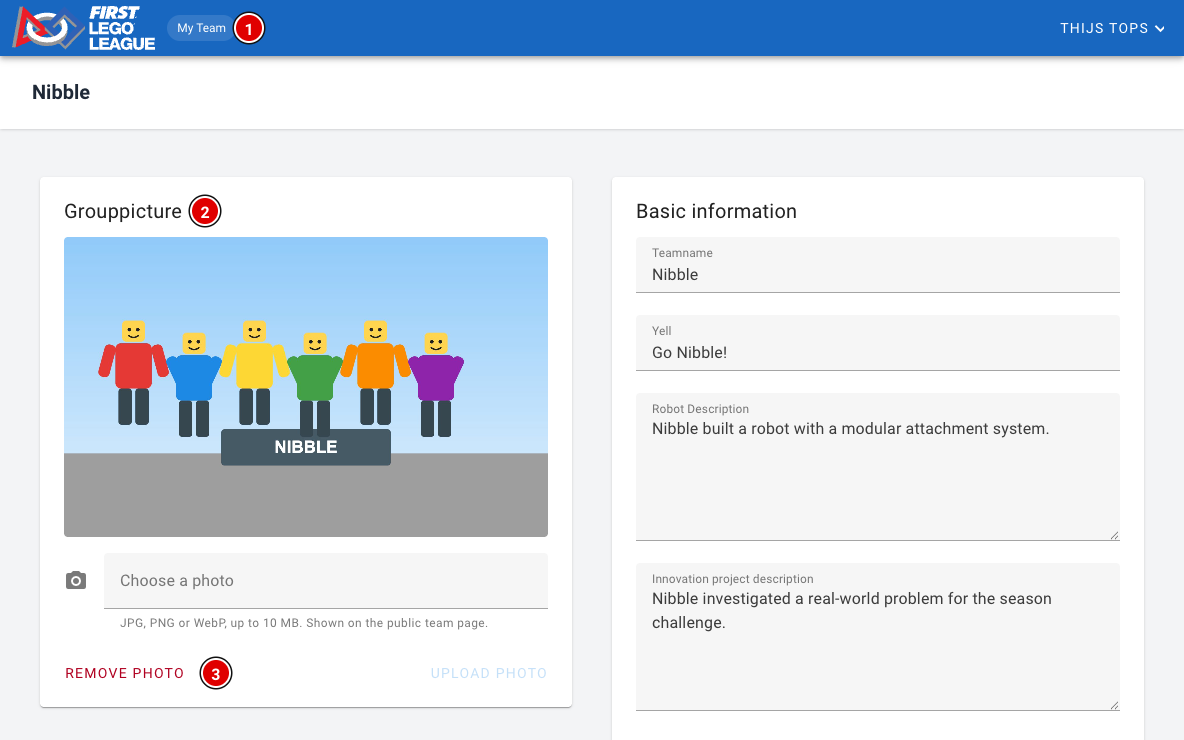](https://docs.flltools.com/uploads/images/gallery/2026-10/teamfoto-04.png) - De coach logt in en komt via **My Team (1)** op de pagina van zijn of haar team. - In het blok **Grouppicture (2)** werkt het uploaden precies hetzelfde als hierboven: **Choose a photo** en daarna **Upload photo**. - Met **Remove photo (3)** kan de coach de foto weer verwijderen. Uploadt de coach een nieuwe foto, dan vervangt die de foto die jij eventueel al had geüpload, en andersom. Er is per team altijd maar één teamfoto. # Maken van de exports De beschikbare exports kunnen per regiofinale verschillen. Bij speciale aanvragen kan het zijn dat er meer of juist minder opties op de pagina zichtbaar zijn. In het onderstaande voorbeeld gaan we uit van een standaard regiofinale. Alle exports worden gemaakt met de gegevens die op dat moment in FLLTools staan: teamnamen, teamnummers, het schema en de uitslagen. Maak de exports dus pas als de teams en het schema compleet zijn. ### De exportpagina Ga via **Setup** naar **Exports**. [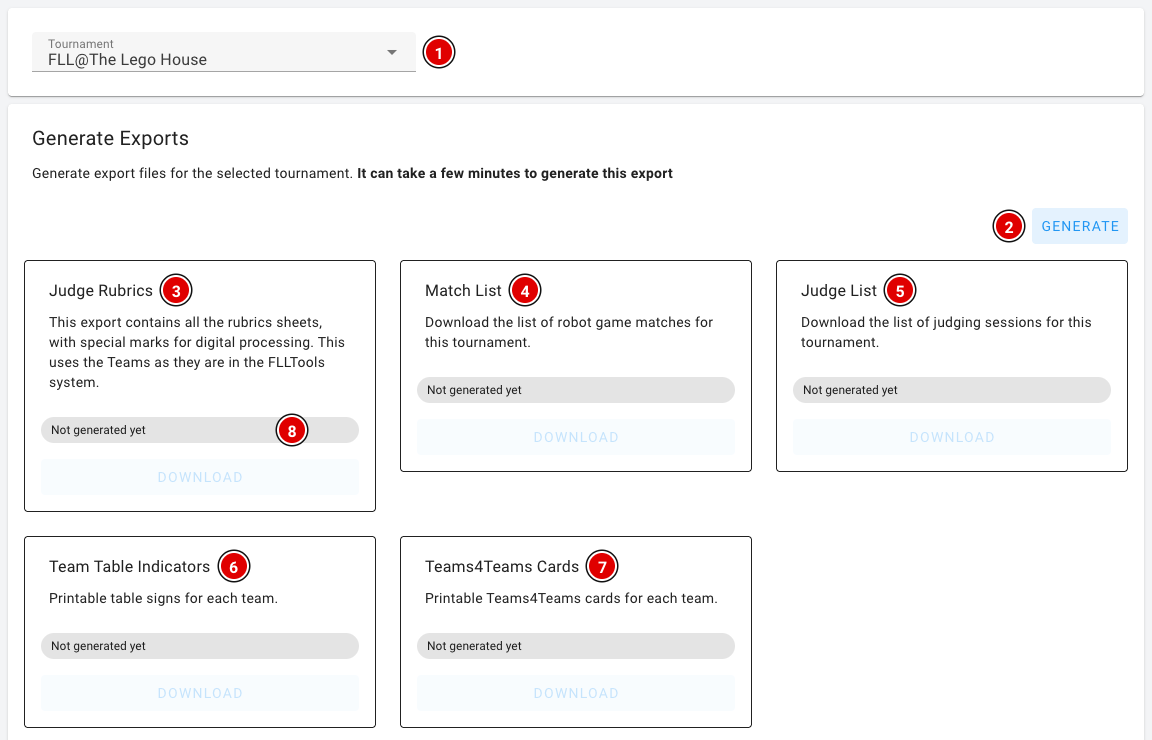](https://docs.flltools.com/uploads/images/gallery/2026-10/exports-01.png) - Kies bovenaan het **Tournament (1)**. Standaard staat hier het tournament waarin je op dat moment werkt. Alle exports op deze pagina gebruiken dit tournament. - Klik op **Generate (2)**. Op de achtergrond worden dan de PDF's gemaakt. Dit kan enkele minuten duren. - Op elke kaart staat de **status (8)**: *Not generated yet*, *Generating…* of *Ready* met de tijd waarop het bestand gemaakt is. Zodra een bestand klaar is, wordt de knop **Download** op die kaart actief. Je hoeft de pagina niet te verversen.Heb je na het genereren nog iets aangepast, zoals een teamnaam of het schema? Klik dan opnieuw op **Generate**. De bestaande bestanden worden dan vervangen door nieuwe.
Uitleg van de exports: - **Judge Rubrics (3)**: Alle juryformulieren (rubrics). De teamnamen en teamnummers zijn al vooraf ingevuld. Als je gebruik maakt van de **Judge Forms Scanner**, zijn deze formulieren vereist. De scanner maakt namelijk gebruik van de markers op de formulieren. - **Match List (4)**: Een overzicht voor de scheidsrechters, met wanneer welk team aan welke tafel moet staan. - **Judge List (5)**: Een overzicht met de tijden wanneer welke teams bij welke jury moeten verschijnen. - **Team Table Indicators (6)**: Naamkaartjes voor op tafel: per team één A4 (liggend) met het teamnummer, de teamnaam en de organisatie. - **Teams4Teams Cards (7)**: Printbare Teams4Teams-kaarten voor elk team. ### Juryresultaten en OJS Onder de gegenereerde exports staan nog twee kaarten. Deze bestanden worden direct gemaakt als je erop klikt; je hoeft hiervoor niet eerst op **Generate** te drukken. [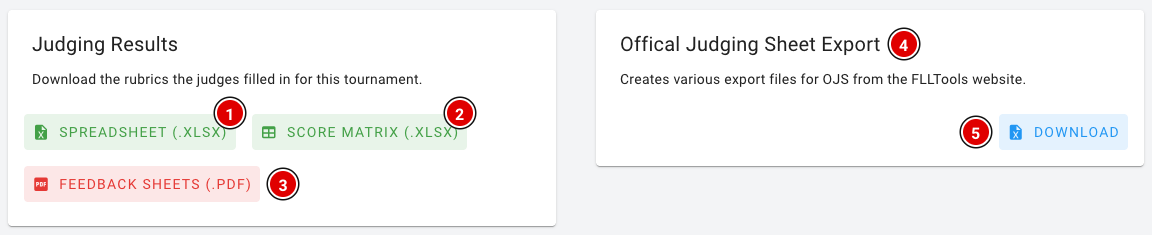](https://docs.flltools.com/uploads/images/gallery/2026-10/exports-02.png) **Judging Results:** De juryformulieren die de jury digitaal heeft ingevuld (zie [Jurybriefing](https://docs.flltools.com/books/flltools-documentatie-nederlands/page/jurybriefing)). Er zijn drie downloads: - **Spreadsheet (.xlsx) (1)**: Alle ingevulde rubrics in één Excel-bestand, met per regel het team, de rubric, het jurylid, de scores en de feedback. - **Score matrix (.xlsx) (2)**: Een Excel-bestand met per rubric een tabblad. Elke rij is een team, elke kolom een beoordelingsonderdeel, met daarin de gekozen score (1 t/m 4). - **Feedback sheets (.pdf) (3)**: De ingevulde rubrics als PDF, één formulier per pagina en gesorteerd op teamnummer. Deze kun je aan het einde van de dag aan de teams meegeven. **Official Judging Sheet Export (4):** Met **Download (5)** krijg je een Excel-bestand met alle robotwedstrijdscores en de Gracious Professionalism-scores. Deze export maak je aan het einde van de wedstrijddag. Hoe je deze gegevens in OJS zet, lees je in het hoofdstuk *Juryberaad* op de pagina [FLLTools export naar OJS](https://docs.flltools.com/books/flltools-documentatie-nederlands/page/flltools-export-naar-ojs). ### Eigen PDF's Staat de module [Custom PDF Templates](https://docs.flltools.com/books/flltools-documentatie-nederlands/page/custom-pdf-templates) aan, dan zie je onderaan de pagina ook het blok **Custom PDF Templates**. Hiermee maak je bijvoorbeeld certificaten of badges met een eigen ontwerp. Dit staat uitgelegd op de pagina [Eigen PDF-sjablonen](https://docs.flltools.com/books/flltools-documentatie-nederlands/page/eigen-pdf-sjablonen). Alle PDF-exports zijn niet aanpasbaar. Wil je een export met een eigen ontwerp? Gebruik dan de eigen PDF-sjablonen, of neem contact op metDeze functie zit in de module **Custom PDF Templates**. Zie je de onderdelen op deze pagina niet? Zet de module dan aan via **Setup** en **Settings** (zie de pagina [Instellingen en modules](https://docs.flltools.com/books/flltools-documentatie-nederlands/page/instellingen-en-modules)). De functie is nog in BETA.
### Het overzicht van de sjablonen Je komt bij de sjablonen via **Setup**, **Exports** en dan de knop **Manage Templates** in het blok [Custom PDF Templates](https://docs.flltools.com/books/flltools-documentatie-nederlands/page/custom-pdf-templates). [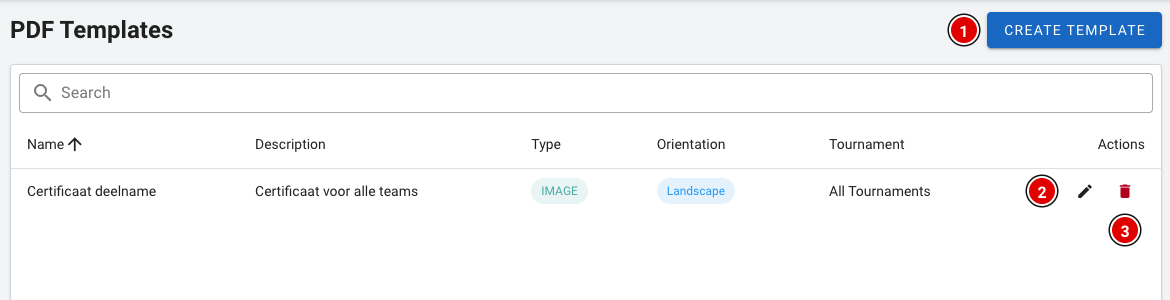](https://docs.flltools.com/uploads/images/gallery/2026-10/pdf-sjablonen-01.png) - Met **Create Template (1)** maak je een nieuw sjabloon. - Met het potloodje **(2)** pas je een bestaand sjabloon aan. - Met het prullenbakje **(3)** verwijder je een sjabloon. Je krijgt eerst nog een vraag om dit te bevestigen. ### Een sjabloon maken Klik op **Create Template**. Vul eerst de gegevens van het sjabloon in: [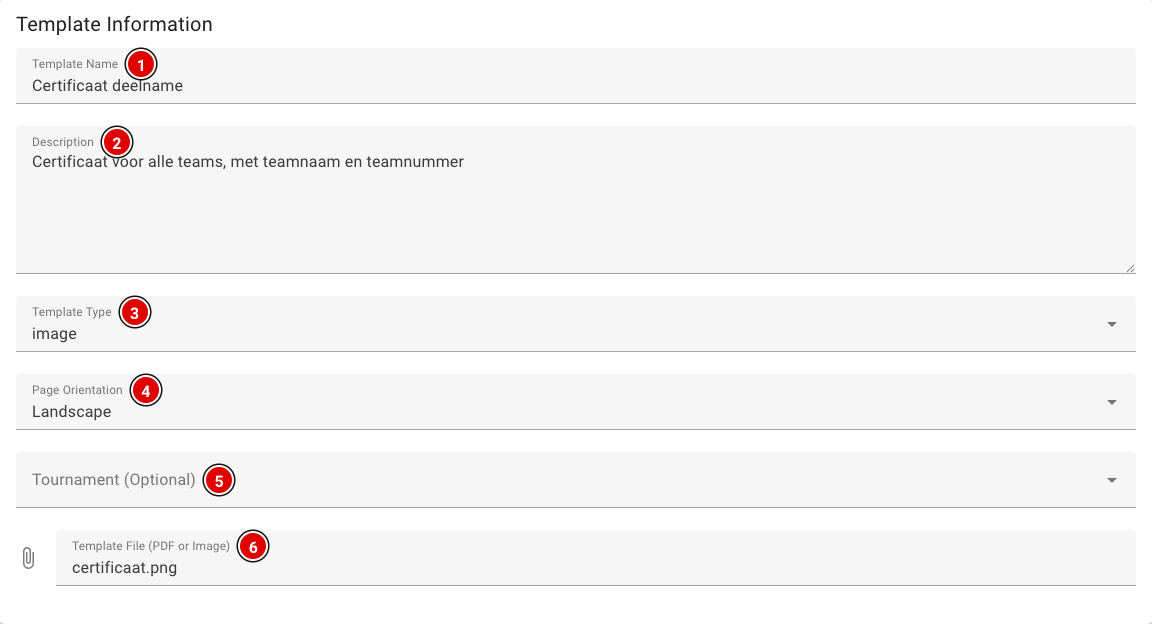](https://docs.flltools.com/uploads/images/gallery/2026-10/pdf-sjablonen-02.png) **Template Name (1):** De naam van het sjabloon, bijvoorbeeld "Certificaat deelname". **Description (2):** Een korte omschrijving. Dit veld is niet verplicht. **Template Type (3):** Wordt automatisch ingevuld op basis van het bestand dat je uploadt (image of pdf). **Page Orientation (4):** Kies **Portrait** (staand) of **Landscape** (liggend). Het document wordt altijd op A4 gemaakt. **Tournament (Optional) (5):** Koppel het sjabloon aan één tournament. Laat je dit leeg, dan kun je het sjabloon bij alle tournaments gebruiken. **Template File (6):** De achtergrond van het document, maximaal 10 MB.Gebruik voor de achtergrond een afbeelding (PNG of JPG) in A4-verhouding. Alleen dan zie je het ontwerp in de editor en komt het goed in de PDF terecht.
### Gegevens op de achtergrond plaatsen Zodra je een afbeelding hebt gekozen, verschijnt deze in de **Template Editor**. [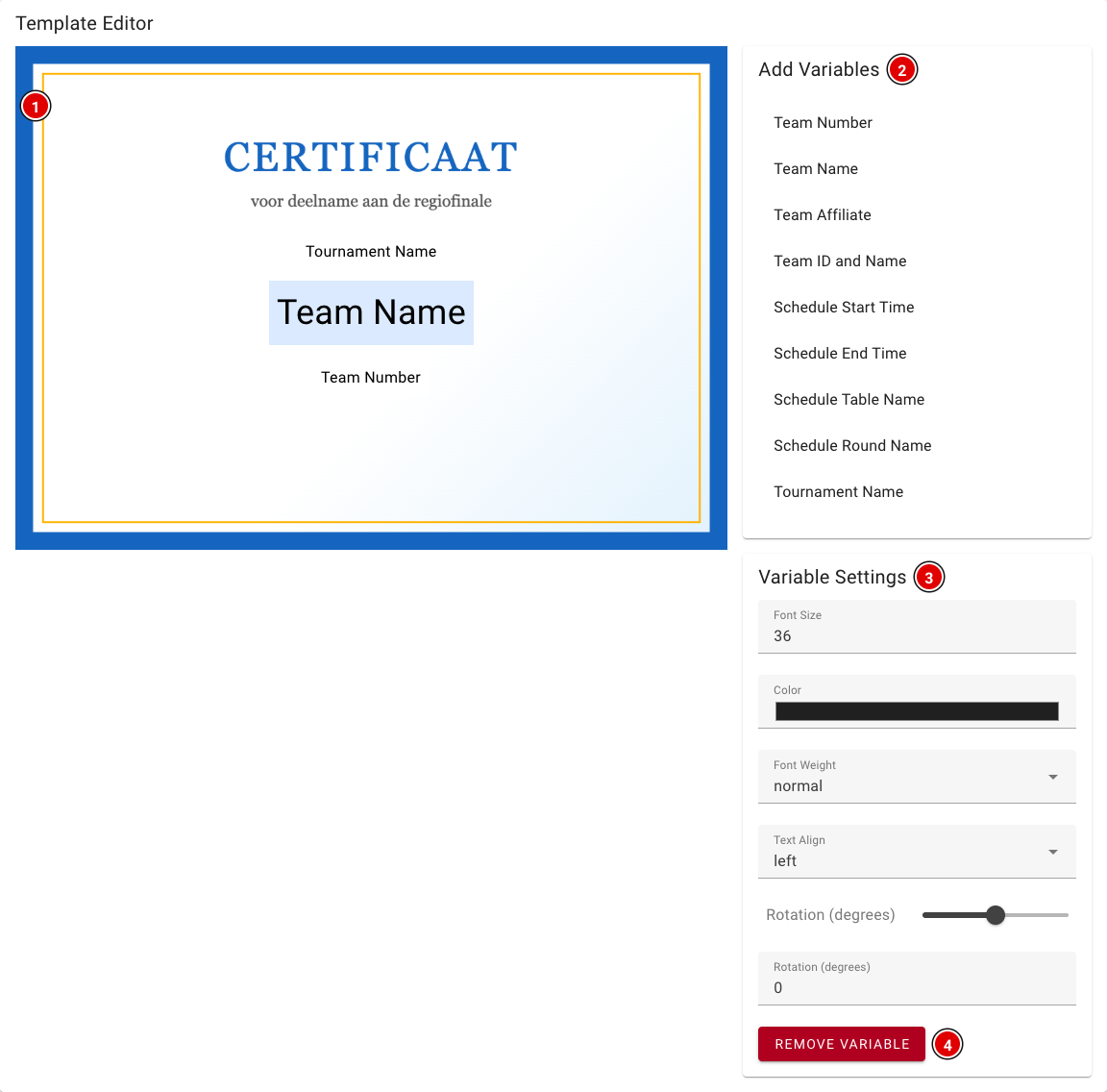](https://docs.flltools.com/uploads/images/gallery/2026-10/pdf-sjablonen-03.png) - **Voorbeeld (1)**: Hier zie je de achtergrond met de geplaatste gegevens. Sleep een gegeven met de muis naar de plek waar het moet komen. - **Add Variables (2)**: Klik op een gegeven om het toe te voegen. Je kunt kiezen uit: - Team Number, Team Name, Team Affiliate (organisatie) en Team ID and Name (bijvoorbeeld "042 | Nibble") - Schedule Start Time, Schedule End Time, Schedule Table Name en Schedule Round Name: de tijd, het tafelnummer en de ronde van een robotwedstrijd van het team - Tournament Name - **Variable Settings (3)**: Klik op een geplaatst gegeven om het te selecteren. Daarna kun je hier de **Font Size**, **Color**, **Font Weight** (normaal of vet), **Text Align** en **Rotation** aanpassen. - **Remove Variable (4)**: Verwijdert het geselecteerde gegeven.De schema-gegevens worden ingevuld met één robotwedstrijd van het team. Wil je per team alle wedstrijden tonen, gebruik dan de *Match List* op de exportpagina.
Klik onderaan op **Create Template** om het sjabloon op te slaan. Een bestaand sjabloon pas je op dezelfde manier aan; klik dan op **Update Template**. Upload je bij het aanpassen geen nieuw bestand, dan blijft de huidige achtergrond staan. ### De PDF maken De PDF's maak je op de exportpagina, in het blok **Custom PDF Templates**. [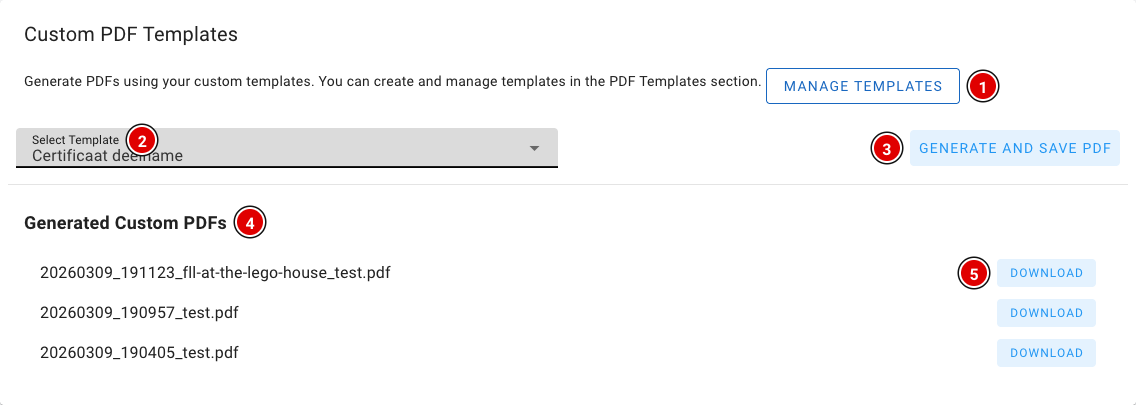](https://docs.flltools.com/uploads/images/gallery/2026-10/pdf-sjablonen-04.png) - Controleer bovenaan de exportpagina of het juiste tournament geselecteerd is. - **Manage Templates (1)** brengt je naar het overzicht van de sjablonen. - Kies bij **Select Template (2)** het sjabloon. - Klik op **Generate and Save PDF (3)**. FLLTools maakt een PDF met een pagina voor elk team van het tournament. - De gemaakte bestanden staan onder **Generated Custom PDFs (4)**, met de datum en tijd in de bestandsnaam. Klik op **Download (5)** om een bestand op te halen. Heb je een idee voor een export die vaker van pas komt? Laat het weten viaBrowsers spelen vaak pas geluid af nadat iemand op de pagina heeft geklikt. Klik daarom na het openen van het klokscherm één keer op de pagina, en doe vóór de eerste wedstrijd een geluidstest. Zorg ook dat de speakers van die computer aan staan.
### De klok op een infoscherm Wil je bij de wedstrijdtafels de klok én de teams van dat tafelpaar laten zien? Gebruik dan het infoscherm **Timer + Table Pair Screen**. Deze klok loopt gelijk met het klokscherm en wordt met dezelfde knoppen bediend. Hoe je een infoscherm aanmaakt, lees je op de pagina [Infoschermen](https://docs.flltools.com/books/flltools-documentatie-nederlands/page/infoschermen). ### Bedienen via de API De klok kan ook worden bediend door een ander systeem, bijvoorbeeld een fysieke startknop. Hiervoor maak je een API-token aan met de permissie **result.create**. De endpoints (start, pause, end, reset en toggle) staan in de API-documentatie, via **Setup** en **API Docs**, onder het kopje *Timer*. Wil je hier gebruik van maken en heb je hulp nodig? Neem dan contact op metInfoschermen zijn onderdeel van de **Info Screen Module**. Zie je de knop niet in het menu? Zet de module dan aan via Setup → Settings (zie de pagina [Instellingen en modules](https://docs.flltools.com/books/flltools-documentatie-nederlands/page/instellingen-en-modules)).
### Soorten infoschermen - **General Info**: overzicht voor de grote zaal. Links de komende onderdelen en jurysessies, rechts het scorebord en onderin een lopende balk met de laatste scores. - **Table Screen**: voor één wedstrijdtafel. Laat zien welk team er nu speelt en wie hierna komt, met de tijden. - **Table Pair Screen**: hetzelfde, maar voor een tafelpaar naast elkaar. - **Timer + Table Pair Screen**: een tafelpaar met daarboven de wedstrijdklok. Handig als één scherm bij het veld zowel de klok als de teams moet tonen. - **Jury Screen**: voor één jurylokaal. Laat de huidige en de volgende sessie zien. Ideaal naast de deur van het jurylokaal. - **Stream Overlay**: een overlay voor de livestream, zie de pagina [Livestream](https://docs.flltools.com/books/flltools-documentatie-nederlands/page/livestream). - **Practice Tables**: laat per oefentafel zien wie er nu oefent, wie hierna komt en hoeveel plekken er nog vrij zijn. Zie de pagina [Oefentafels en reserveringen](https://docs.flltools.com/books/flltools-documentatie-nederlands/page/oefentafels-en-reserveringen). ### Een infoscherm aanmaken [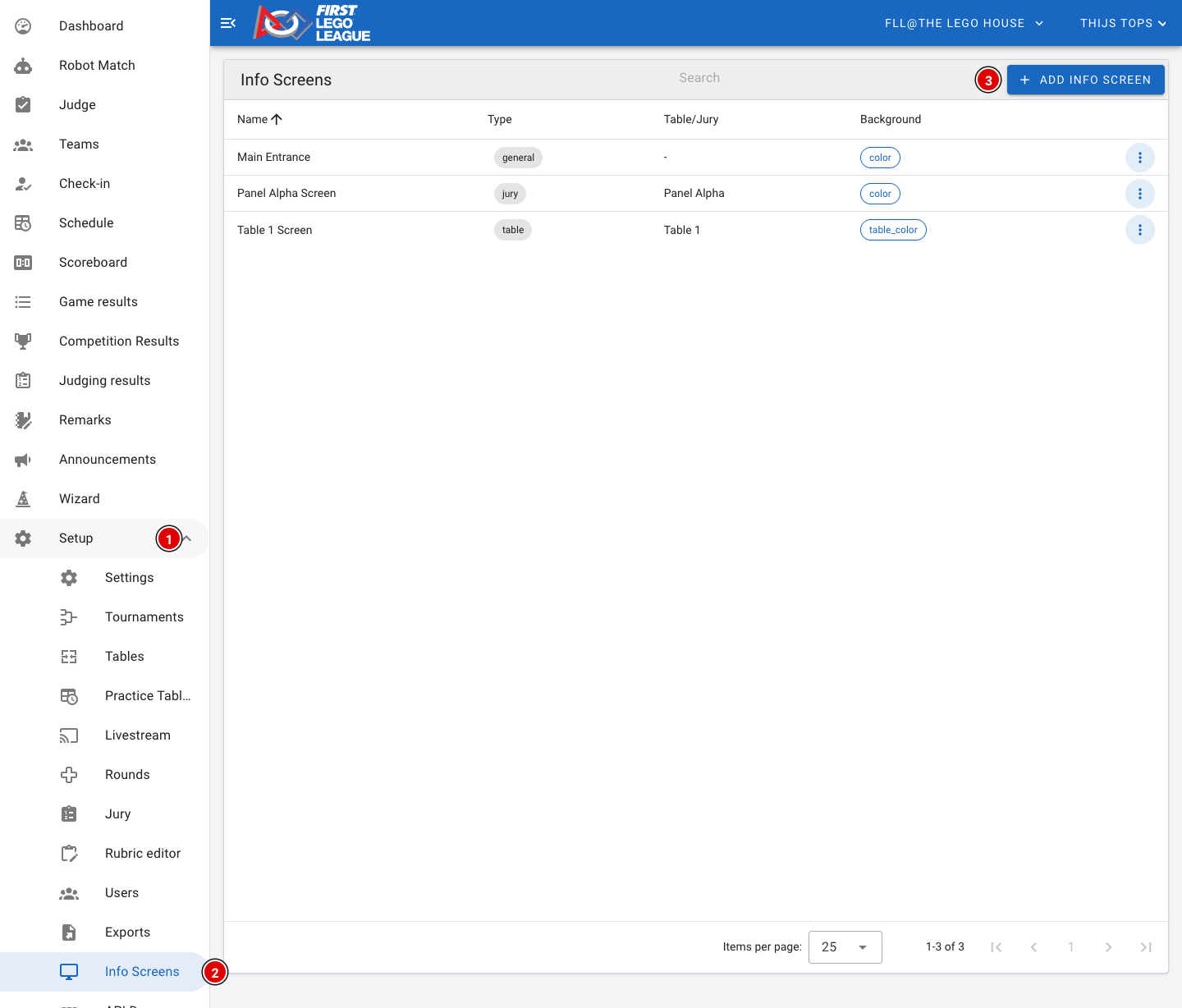](https://docs.flltools.com/uploads/images/gallery/2026-10/infoschermen-01.png) - Ga via **Setup (1)** naar **Info Screens (2)**. Je ziet een lijst met alle schermen die al zijn aangemaakt. - Klik op **Add Info Screen (3)**. Er opent een venster. [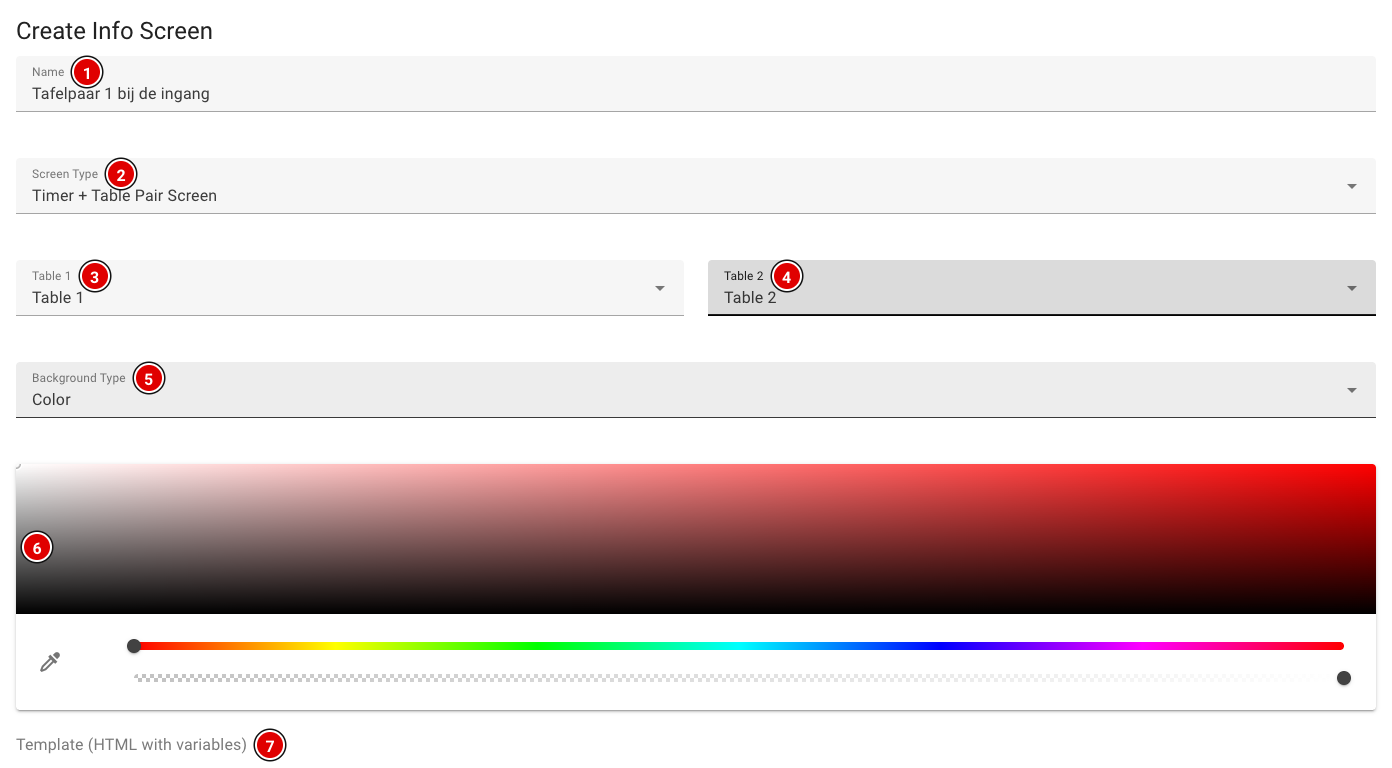](https://docs.flltools.com/uploads/images/gallery/2026-10/infoschermen-02.png) **Name (1):** Een herkenbare naam, bijvoorbeeld de plek waar het scherm hangt ("Tafelpaar 1 bij de ingang"). Deze naam zie je later terug als je het scherm op de computer kiest. **Screen Type (2):** Het soort scherm, zie het overzicht hierboven. **Table 1 (3) en Table 2 (4):** Alleen bij een (Timer +) Table Pair Screen: kies de twee tafels. Bij een Table Screen kies je één tafel, bij een Jury Screen kies je de jury. **Background Type (5):** De achtergrond van het scherm: - **Color**: een vaste kleur, die je kiest met de **kleurkiezer (6)**. - **Image**: een afbeelding. Vul dan het webadres (URL) van de afbeelding in. - **Table Color (for table screens)**: alleen voor tafelschermen. Het scherm krijgt automatisch de kleur van de tafel, bij een tafelpaar elke helft de kleur van zijn eigen tafel. **Template (7):** Optioneel. Laat je dit leeg, dan gebruikt het scherm de standaard indeling. Dat is voor de meeste finales prima. - Klik op **Create** onderaan het venster. Het scherm verschijnt in de lijst. - Via de **3 puntjes** achter een scherm kun je het aanpassen (**Edit**) of verwijderen (**Delete**). #### Een eigen indeling maken (template) Wil je zelf bepalen wat er op het scherm staat, bijvoorbeeld een welkomsttekst met de huidige tijd? Gebruik dan de template-editor onderaan het venster. [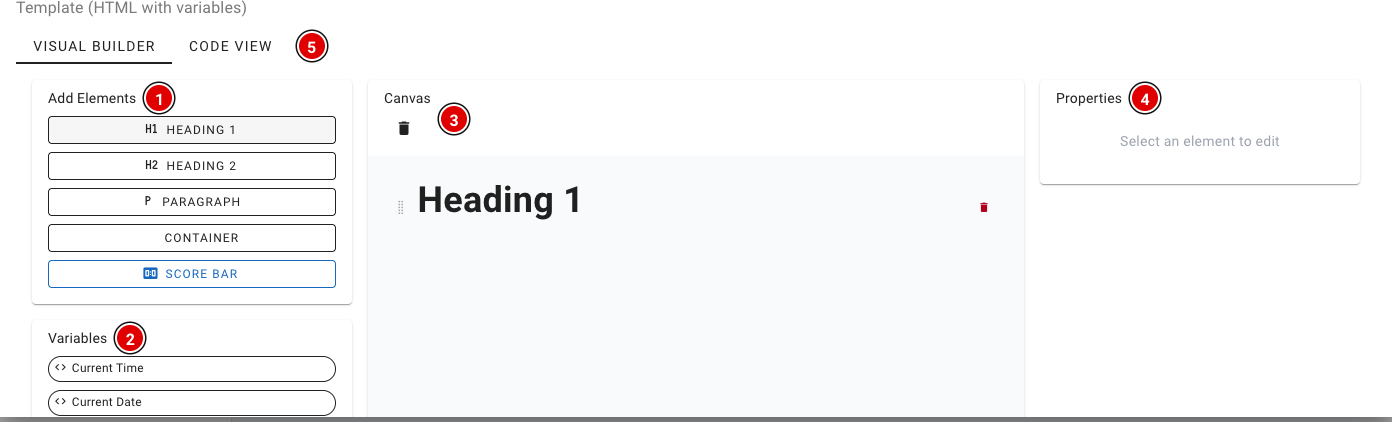](https://docs.flltools.com/uploads/images/gallery/2026-10/infoschermen-03.png) - Bij **Add Elements (1)** voeg je koppen, tekst, een container of een scorebalk (**Score Bar**) toe. - Bij **Variables (2)** staan gegevens die automatisch worden ingevuld, zoals de huidige tijd en datum, het eerstvolgende onderdeel, de laatste score en de koploper. Welke variabelen je ziet, hangt af van het soort scherm: bij een tafelscherm zijn er bijvoorbeeld ook het huidige en het volgende team. - Op het **Canvas (3)** zie je je indeling. Elementen kun je verslepen en verwijderen. - Klik op een element om het bij **Properties (4)** aan te passen. - Via **Code View (5)** kun je de HTML ook direct bewerken. Dit is alleen nodig voor gevorderde gebruikers. ### Het scherm openen op een tv of beamer - Open op de computer die aan het scherm hangt een browser en ga naar [https://**regiofinale**.flltools.nl/info-screens/select](https://regiofinale.flltools.nl/info-screens/select). Vervang "regiofinale" met de naam van jouw regiofinale. Inloggen is niet nodig. - Je ziet een kaartje voor elk scherm dat is aangemaakt. Klik op het scherm dat je wilt tonen. - Zet de browser op volledig scherm (meestal de toets **F11**) en laat het scherm aanstaan. [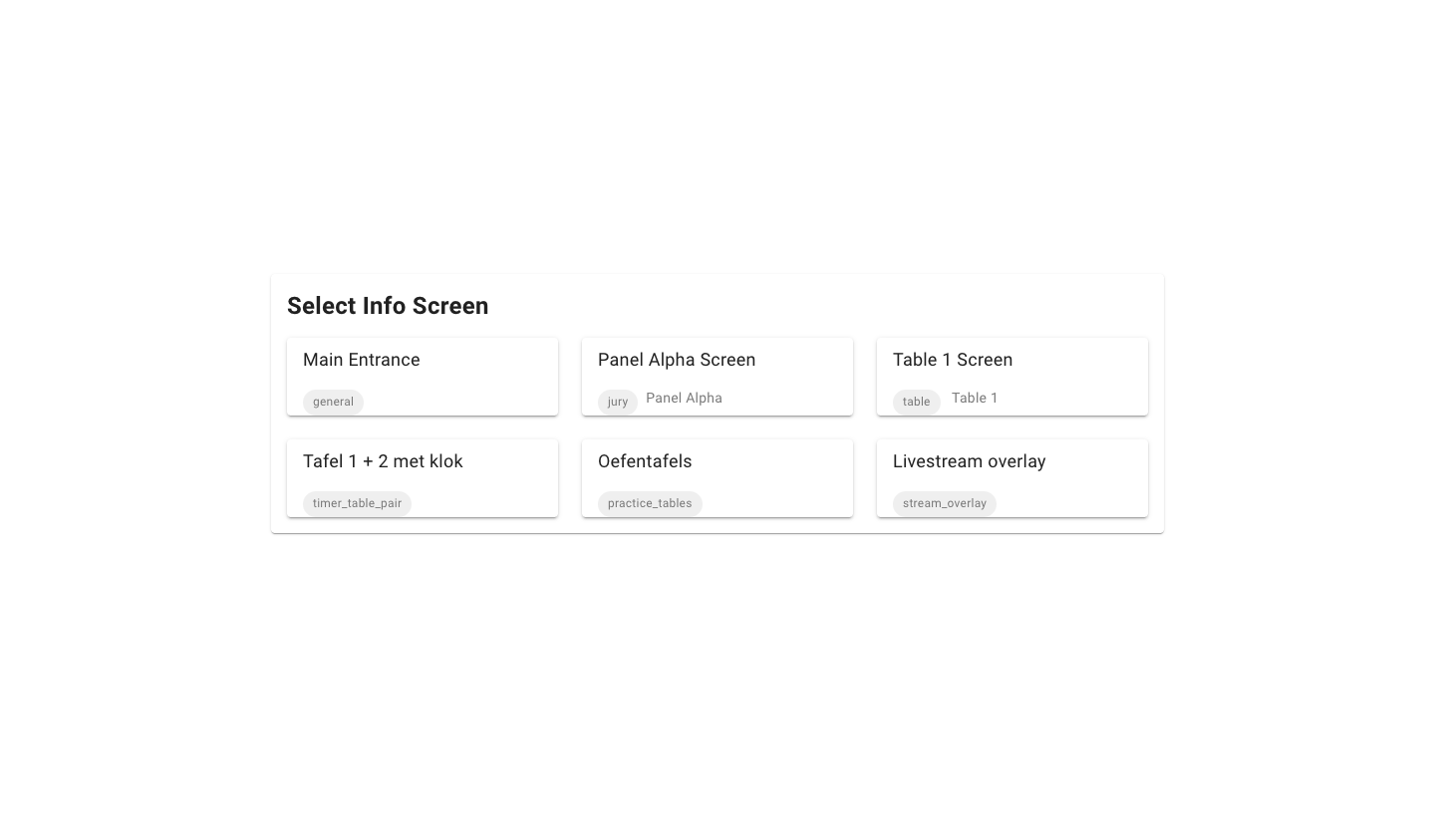](https://docs.flltools.com/uploads/images/gallery/2026-10/infoschermen-04.png) Het scherm ververst zich elke 30 seconden. Komt er een nieuwe score binnen, dan wordt het scherm direct bijgewerkt. Je hoeft er de hele dag dus niets meer aan te doen. Zo ziet een **General Info**-scherm met de standaard indeling eruit: [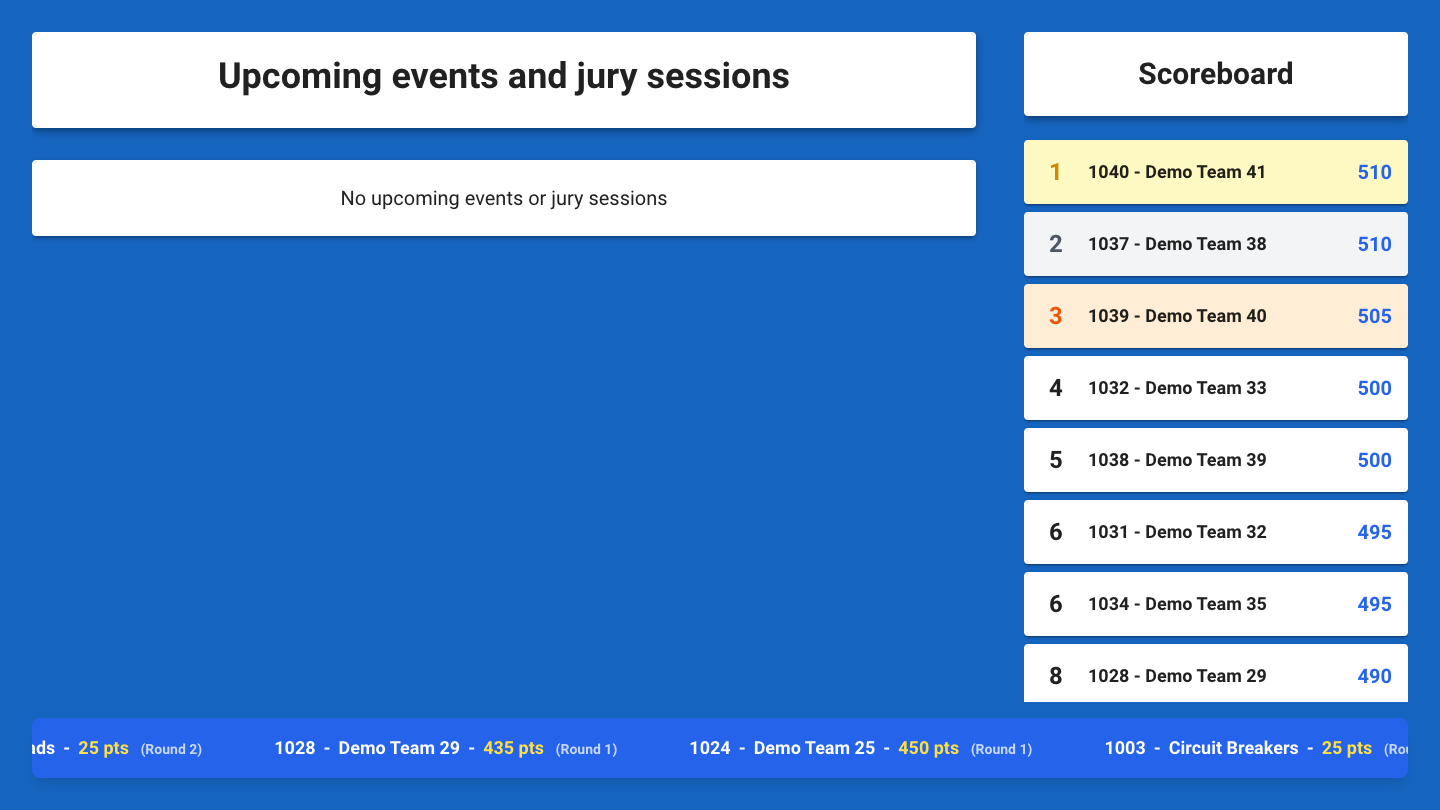](https://docs.flltools.com/uploads/images/gallery/2026-10/infoschermen-05.png) En een **Timer + Table Pair Screen**, met de klok boven de twee tafels in hun eigen tafelkleur: [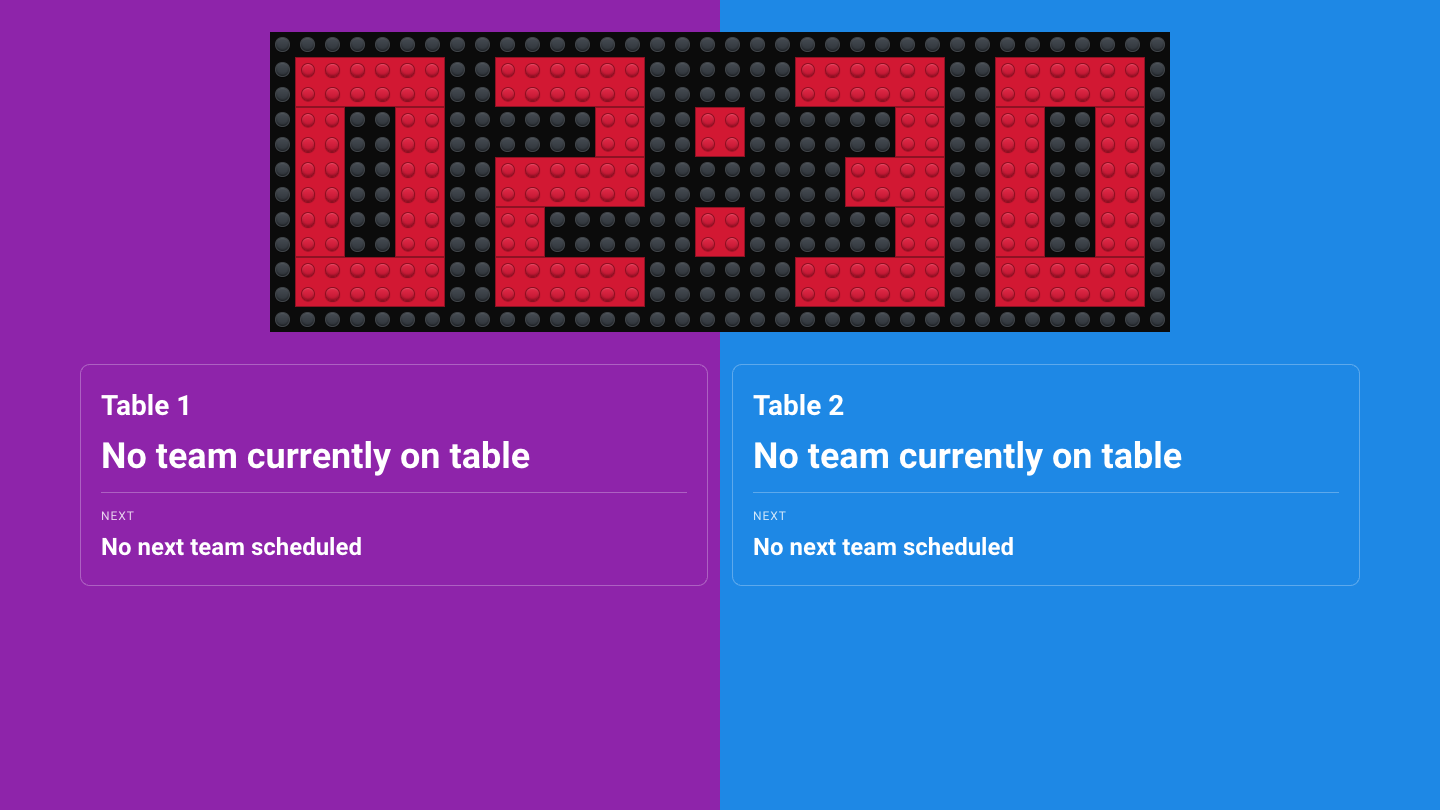](https://docs.flltools.com/uploads/images/gallery/2026-10/infoschermen-06.png) Een **Jury Screen** laat de huidige en de volgende sessie van één jury zien: [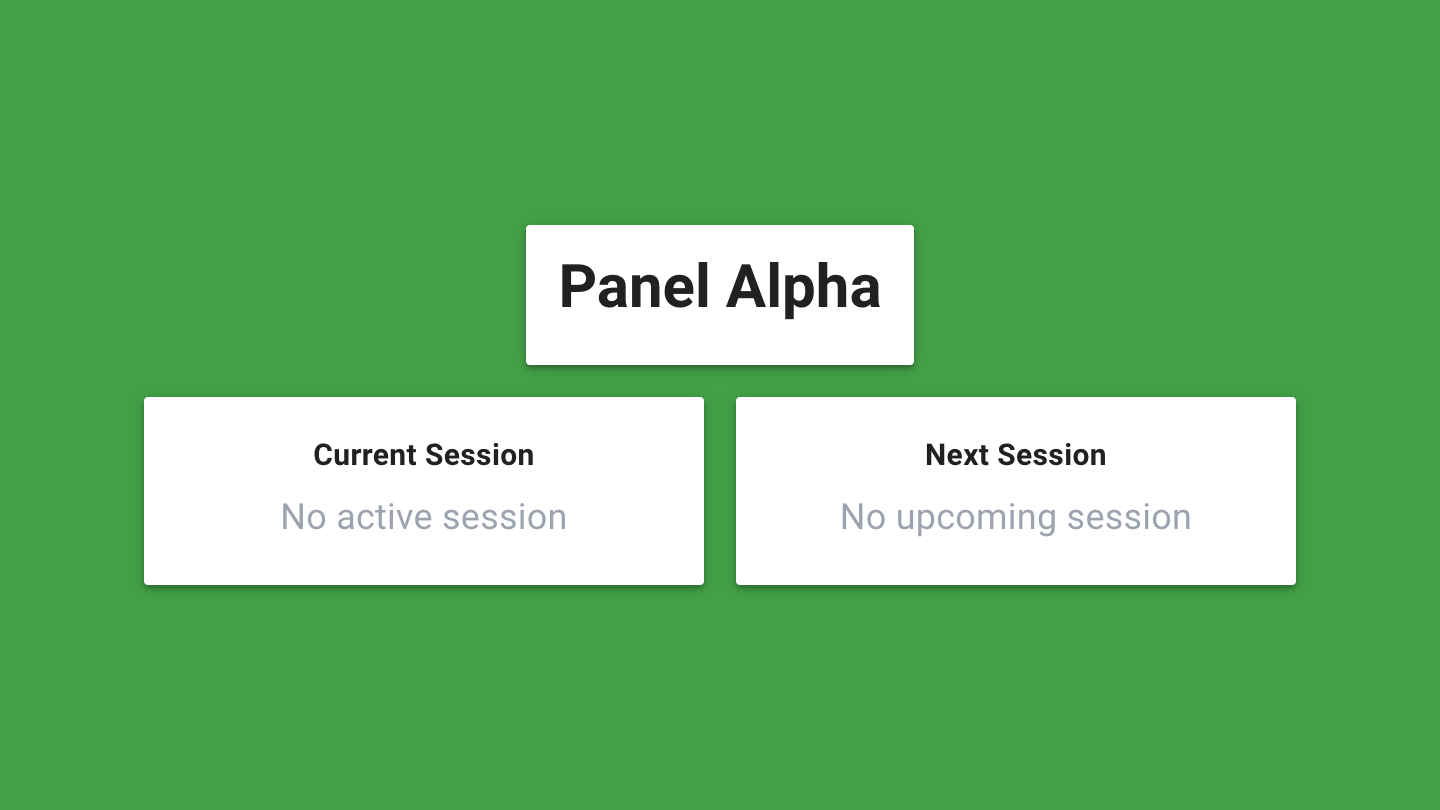](https://docs.flltools.com/uploads/images/gallery/2026-10/infoschermen-07.png) #### Taal van het scherm Infoschermen staan standaard in het Engels. Wil je een andere taal, zet dan **?lang=** met de taalcode achter het adres van het scherm, bijvoorbeeld **?lang=nl** voor Nederlands, **?lang=be** voor Vlaams of **?lang=fr** voor Frans. ### Tips - Test de schermen vooraf op de computers die je op de finale gebruikt. - Zet de slaapstand en schermbeveiliging van de computers uit, anders gaat het scherm halverwege de dag op zwart. - Is een scherm leeg? Controleer of je de juiste tafel, het juiste tafelpaar of de juiste jury hebt gekozen, en of het dagschema is ingeladen. Tafel- en juryschermen halen hun informatie uit het schema. # Livestream Zend je de finale live uit via **Twitch** of **YouTube**? Dan kun je de stream op de publieke site van je regiofinale laten zien. Bezoekers hoeven dan niet zelf naar de juiste link te zoeken.De livestream is onderdeel van de **Livestream Module**. Zet deze aan via Setup → Settings als je de knop **Livestream** niet in het menu ziet (zie de pagina [Instellingen en modules](https://docs.flltools.com/books/flltools-documentatie-nederlands/page/instellingen-en-modules)).
### De livestream instellen - Ga via **Setup** naar **Livestream**. [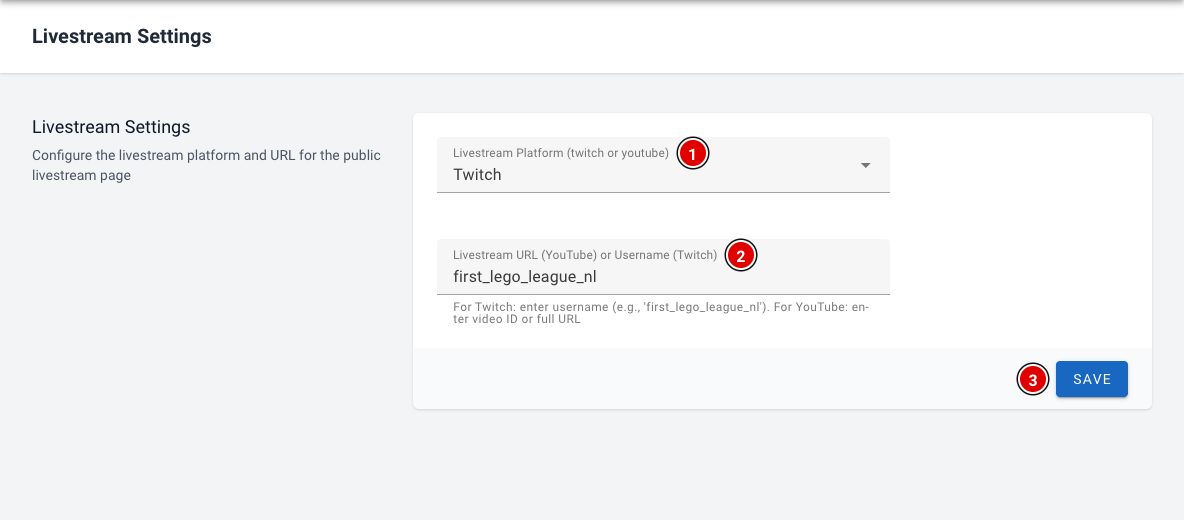](https://docs.flltools.com/uploads/images/gallery/2026-10/livestream-01.png) **Livestream Platform (1):** Kies **Twitch** of **YouTube**. **Livestream URL or Username (2):** - Bij Twitch vul je de kanaalnaam in, bijvoorbeeld **first\_lego\_league\_nl**. - Bij YouTube vul je de video-ID in, of plak je het volledige adres van de video (een **youtube.com/watch?v=…** of **youtu.be/…** link). Klik op **Save (3)**. De publieke pagina laat de stream meteen zien. ### De publieke livestreampagina Bezoekers vinden de stream via **Livestream** in het menu van de publieke site, of direct op [https://**regiofinale**.flltools.nl/livestream](https://regiofinale.flltools.nl/livestream). Vervang "regiofinale" met de naam van jouw regiofinale. [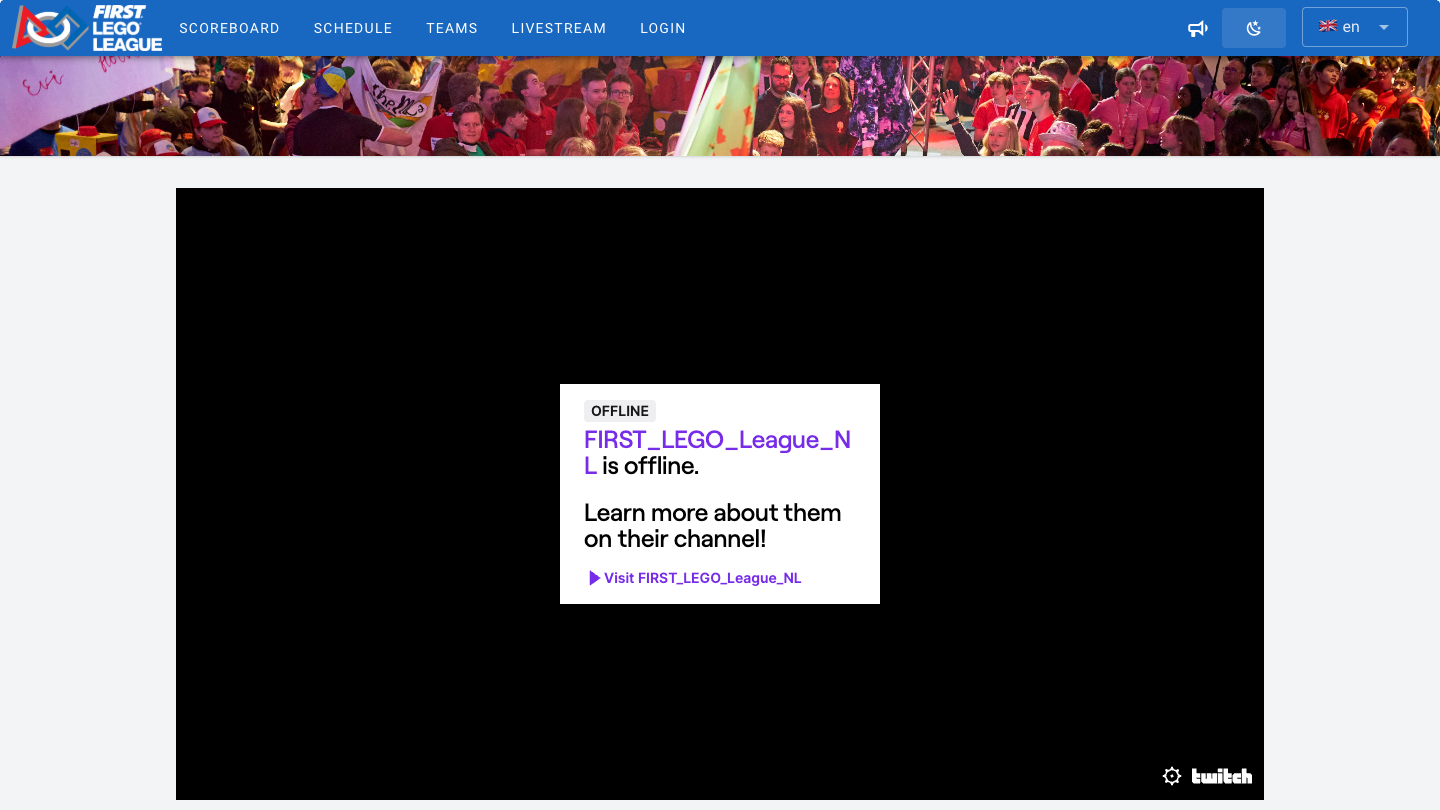](https://docs.flltools.com/uploads/images/gallery/2026-10/livestream-02.png) De speler werkt zoals de gewone Twitch- of YouTube-speler: kijkers kunnen het geluid regelen en de video op volledig scherm zetten. Is de stream (nog) niet live, dan laat Twitch dat in de speler zien. ### Scores in beeld met de Stream Overlay Maak je zelf de uitzending, bijvoorbeeld met OBS? Maak dan een infoscherm van het type **Stream Overlay** (zie de pagina [Infoschermen](https://docs.flltools.com/books/flltools-documentatie-nederlands/page/infoschermen)). De overlay laat een scorebord zien, een lopende balk met de laatste scores en een melding zodra er een nieuwe score binnenkomt. [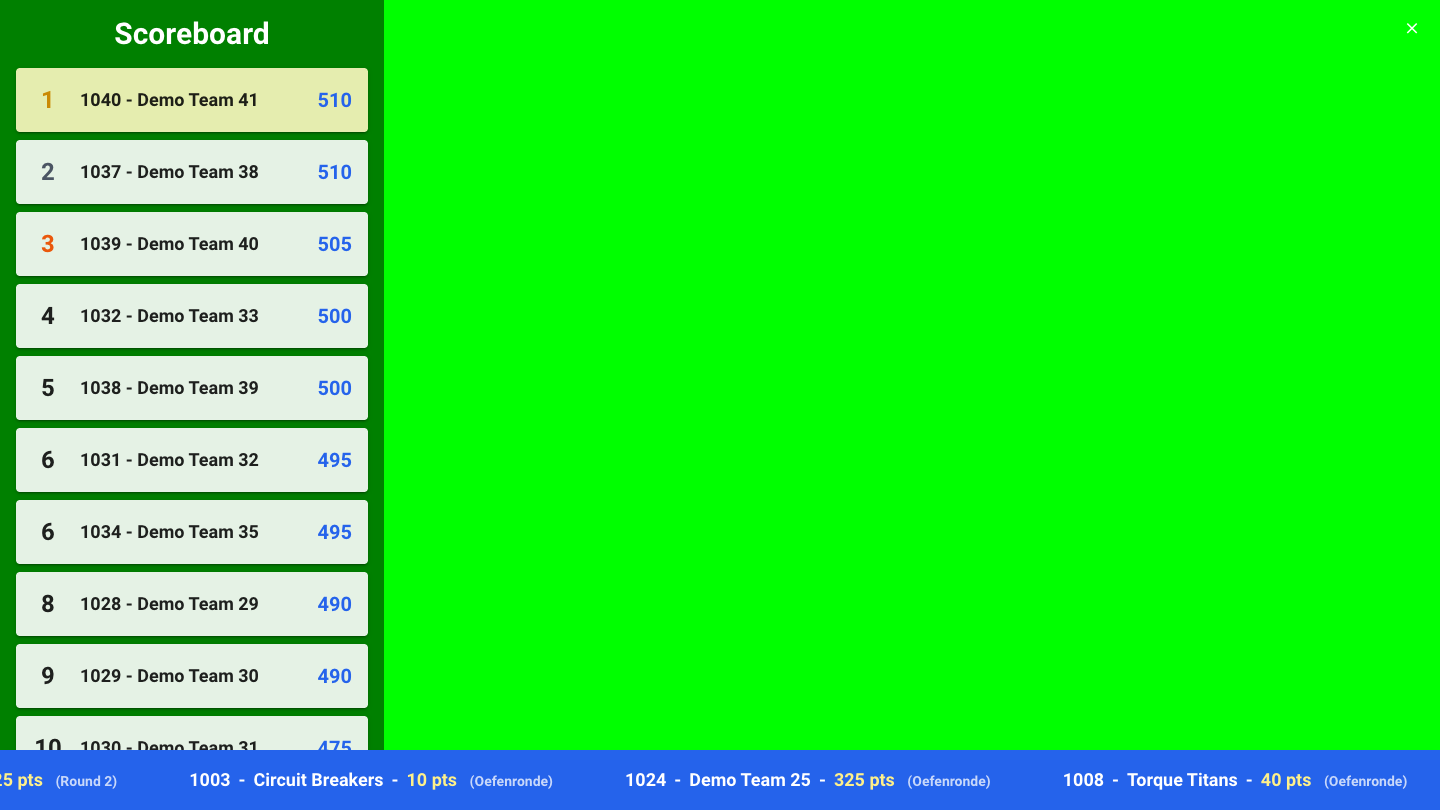](https://docs.flltools.com/uploads/images/gallery/2026-10/livestream-03.png) - Kies als achtergrond een felle kleur, bijvoorbeeld groen, zoals in het voorbeeld. Die kleur kun je in je streamingsoftware wegfilteren (chroma key), zodat alleen het scorebord en de balk over je videobeeld komen. - Met het kruisje rechtsboven verberg je het scorebord. Klik op de knop die dan verschijnt om het scorebord weer te tonen. De lopende balk blijft altijd zichtbaar. - Voeg het scherm in je streamingsoftware toe als browserbron met het adres van het infoscherm. ### Tips - Controleer de kanaalnaam of de videolink vooraf. Met een klein typfoutje blijft de speler leeg. - Open de publieke pagina vóór de finale even op een ander apparaat, zodat je zeker weet dat de juiste stream wordt getoond. # Oefentafels en reserveringen Veel regiofinales hebben oefentafels waar teams hun robot nog even kunnen testen. Met FLLTools kunnen teams zelf een oefenmoment reserveren via een scherm (bijvoorbeeld een touchscreen of tablet) bij de oefentafels. Jij stelt per tafel in hoe lang een oefenmoment duurt en wanneer de tafel open is. FLLTools maakt daar automatisch de tijdsloten van.Hiervoor moet de module **Practice Table Reservations** aan staan. Dit doe je via Setup → Settings (zie de pagina [Instellingen en modules](https://docs.flltools.com/books/flltools-documentatie-nederlands/page/instellingen-en-modules)). Staat de module uit, dan zien teams op het reserveringsscherm dat er geen plekken beschikbaar zijn.
### Oefentafels aanmaken - Ga via **Setup** naar **Practice Tables**. - Je ziet een lijst met alle oefentafels, met de kleur, de lengte van een oefenmoment, de openings- en sluitingstijd en het aantal reserveringen. - Klik op **Add (1)** om een oefentafel toe te voegen. [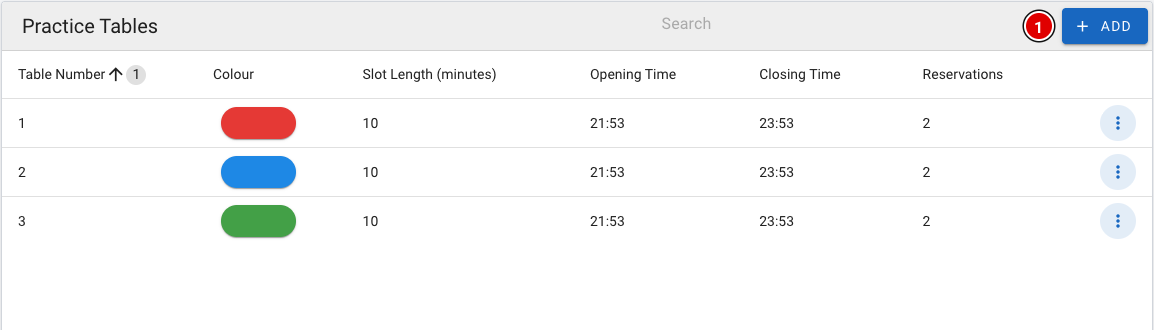](https://docs.flltools.com/uploads/images/gallery/2026-10/oefentafels-01.png) [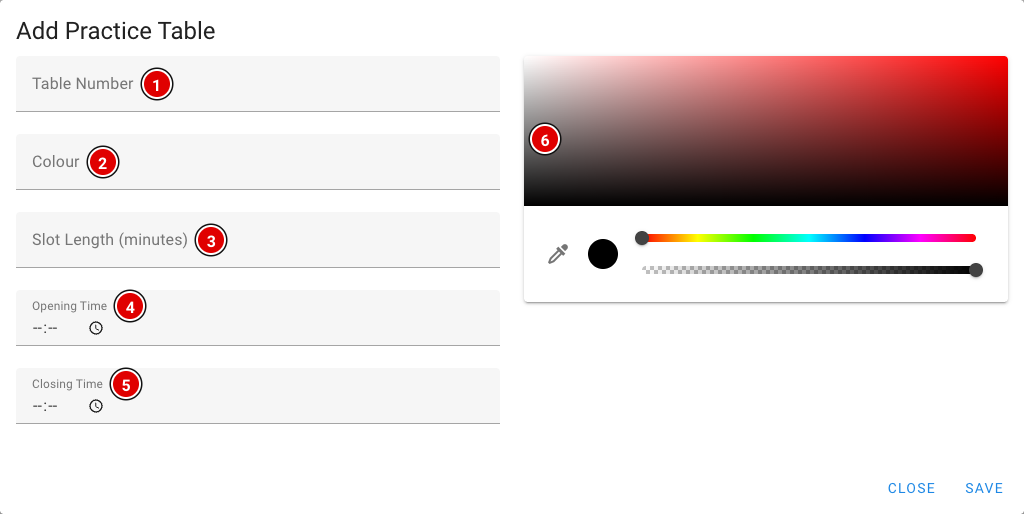](https://docs.flltools.com/uploads/images/gallery/2026-10/oefentafels-02.png) **Table Number (1):** Het nummer van de oefentafel, bijvoorbeeld 1, 2, 3. **Colour (2):** De naam van de kleur van de tafel, bijvoorbeeld "Rood". Zo vinden teams snel de juiste tafel. **Slot Length (minutes) (3):** Hoe lang een oefenmoment duurt, in minuten. **Opening Time (4):** Vanaf hoe laat de tafel open is om te oefenen. **Closing Time (5):** Tot hoe laat de tafel open is. **Kleurkiezer (6):** De kleur die teams op het reserveringsscherm en het infoscherm zien. Klik op **Save**. De tijdsloten worden automatisch gemaakt. Een tafel die open is van 09:00 tot 10:00 met een slot van 15 minuten geeft bijvoorbeeld vier sloten: 09:00, 09:15, 09:30 en 09:45. #### Maximaal aantal reserveringen per team Hoeveel oefenmomenten een team tegelijk vooruit mag reserveren, stel je in via Setup → Settings bij **Max practice reservations per team** (standaard 2). Zodra een oefenmoment voorbij is, telt het niet meer mee en kan het team weer een nieuw moment reserveren. ### Reserveringen bekijken en annuleren - Klik in de lijst op de **3 puntjes** achter een oefentafel en kies **Edit**. - Onderaan het venster staan alle **Reservations (1)** van deze tafel, met de tijd en het team. - Met **Cancel Reservation (2)** annuleer je een reservering. Het slot komt dan weer vrij voor een ander team. - Wil je de tafel zelf aanpassen, wijzig dan de velden en klik op **Update**. [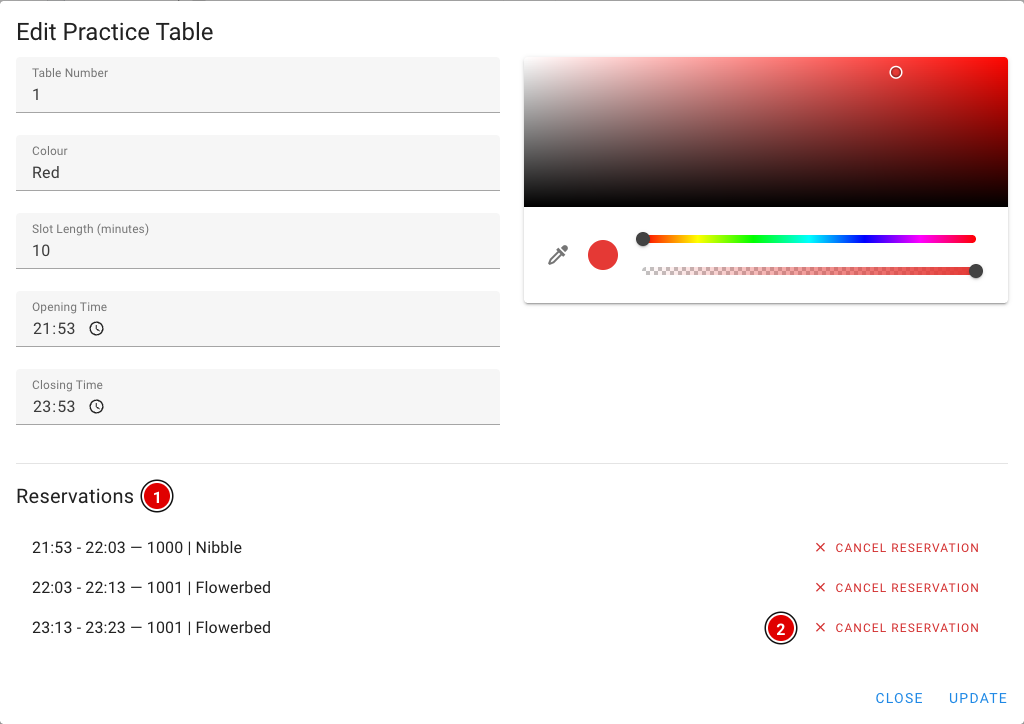](https://docs.flltools.com/uploads/images/gallery/2026-10/oefentafels-08.png)Met **Delete** in het menu verwijder je de hele oefentafel, inclusief de tijdsloten.
### Zo reserveert een team Zet bij de oefentafels een computer, tablet of touchscreen neer met de pagina [https://**regiofinale**.flltools.nl/practice-reservation](https://regiofinale.flltools.nl/practice-reservation). Vervang "regiofinale" met de naam van jouw regiofinale. Inloggen is niet nodig. #### Stap 1: Teamnummer invullen Het team tikt zijn teamnummer in met de grote cijfertoetsen (of het toetsenbord) en drukt op **Continue**. Bestaat het nummer niet, dan verschijnt een melding en kan het team het opnieuw proberen. [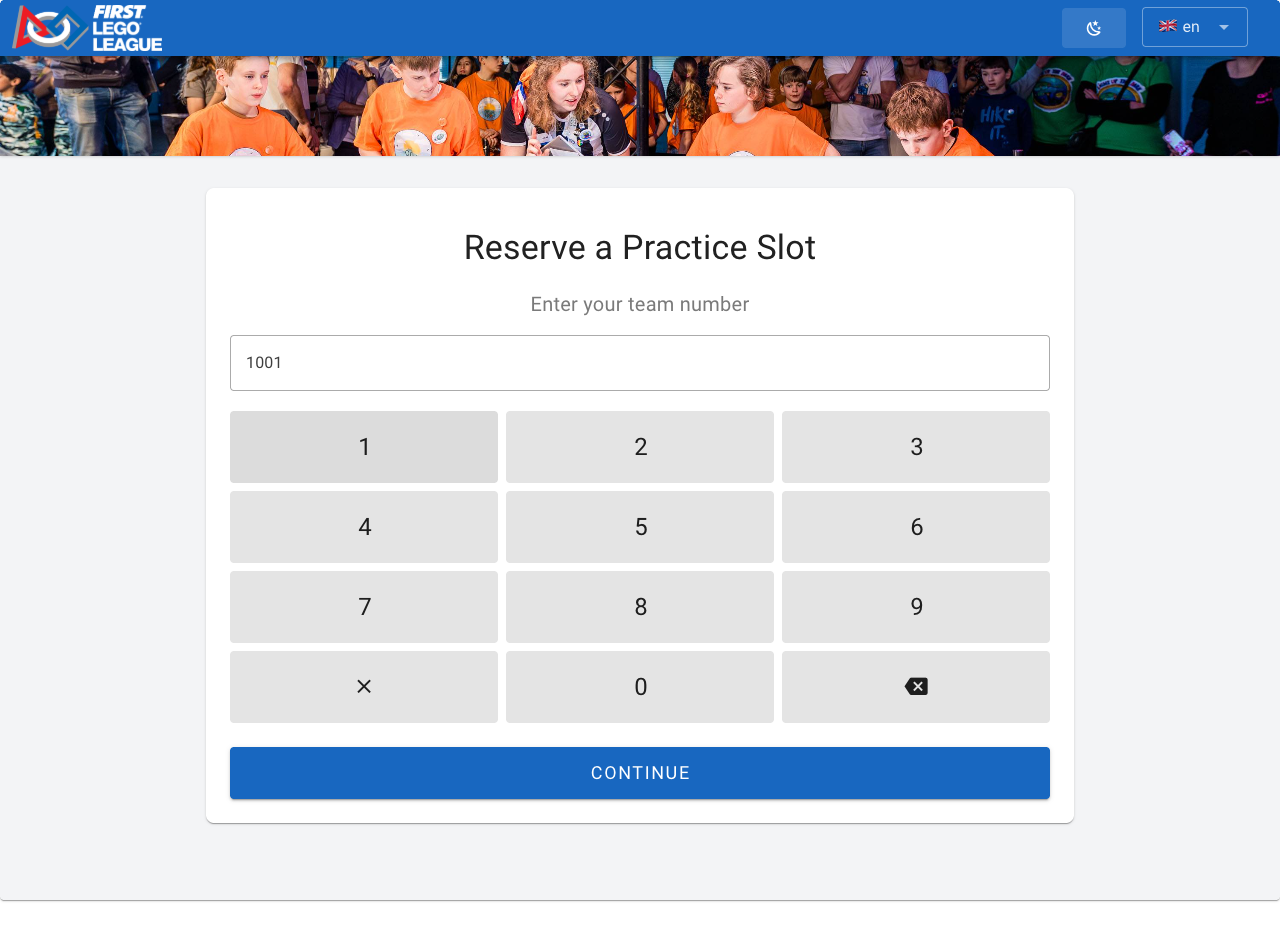](https://docs.flltools.com/uploads/images/gallery/2026-10/oefentafels-03.png) #### Stap 2: Een tijd kiezen Het team ziet nu alle vrije tijdsloten: elke kolom is een oefentafel, elke rij een tijd. Een lege plek betekent dat die tafel op dat moment al bezet of gesloten is. Rechts staat **Your Schedule**, het dagschema van het team, zodat het een tijd kan kiezen die niet botst met een wedstrijd of jurysessie. [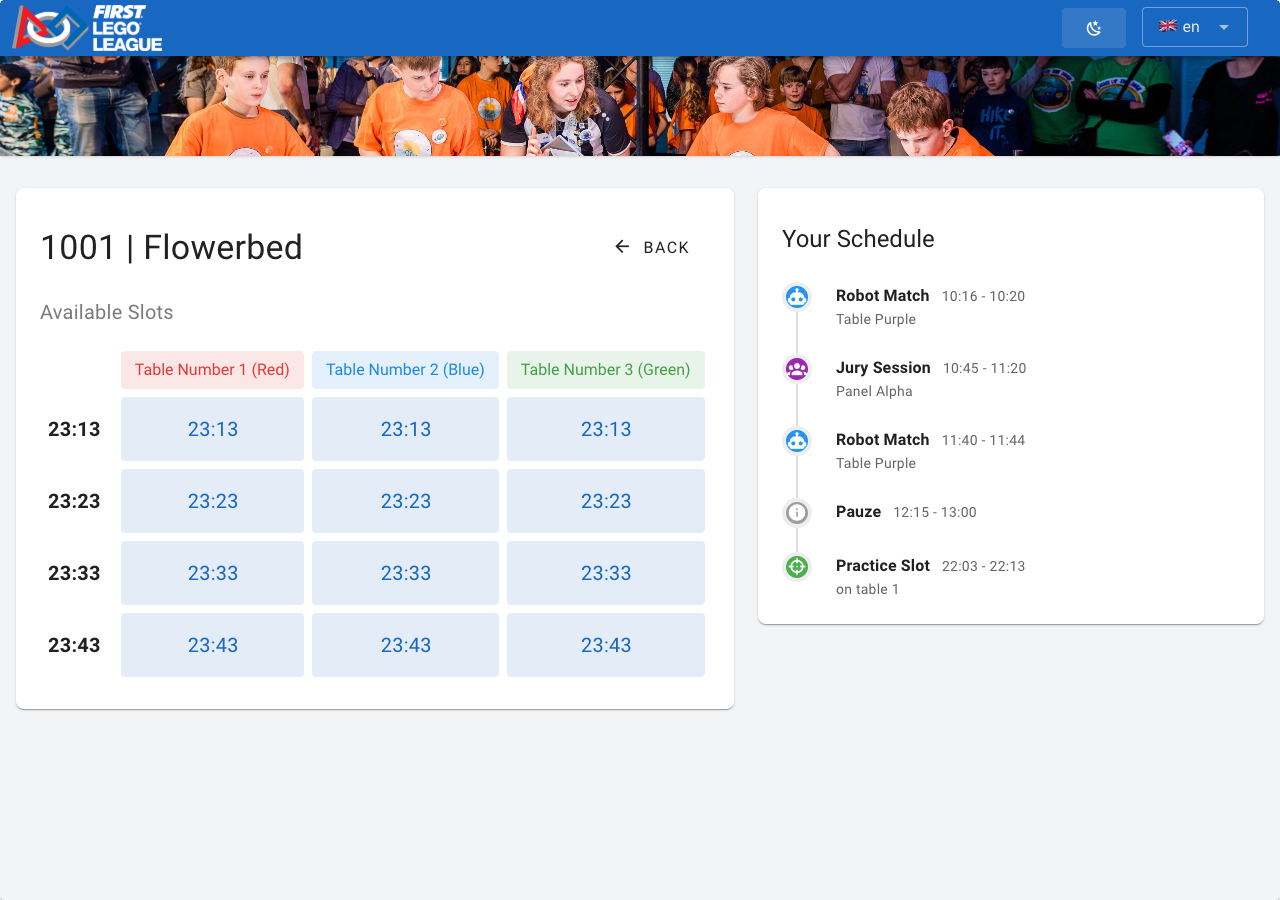](https://docs.flltools.com/uploads/images/gallery/2026-10/oefentafels-04.png) Na het kiezen van een tijd vraagt het scherm om bevestiging. Het team drukt op **Confirm** om te reserveren, of op **Cancel** om terug te gaan. [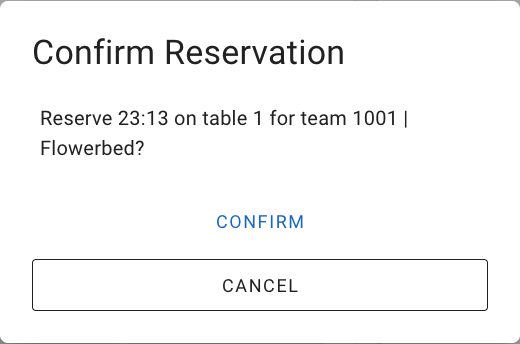](https://docs.flltools.com/uploads/images/gallery/2026-10/oefentafels-05.png) #### Stap 3: Klaar Het team ziet **Reserved!**. Met **Make Another Reservation** kan het nog een moment reserveren (als het maximum nog niet is bereikt), met **Done** gaat het scherm terug naar het begin. [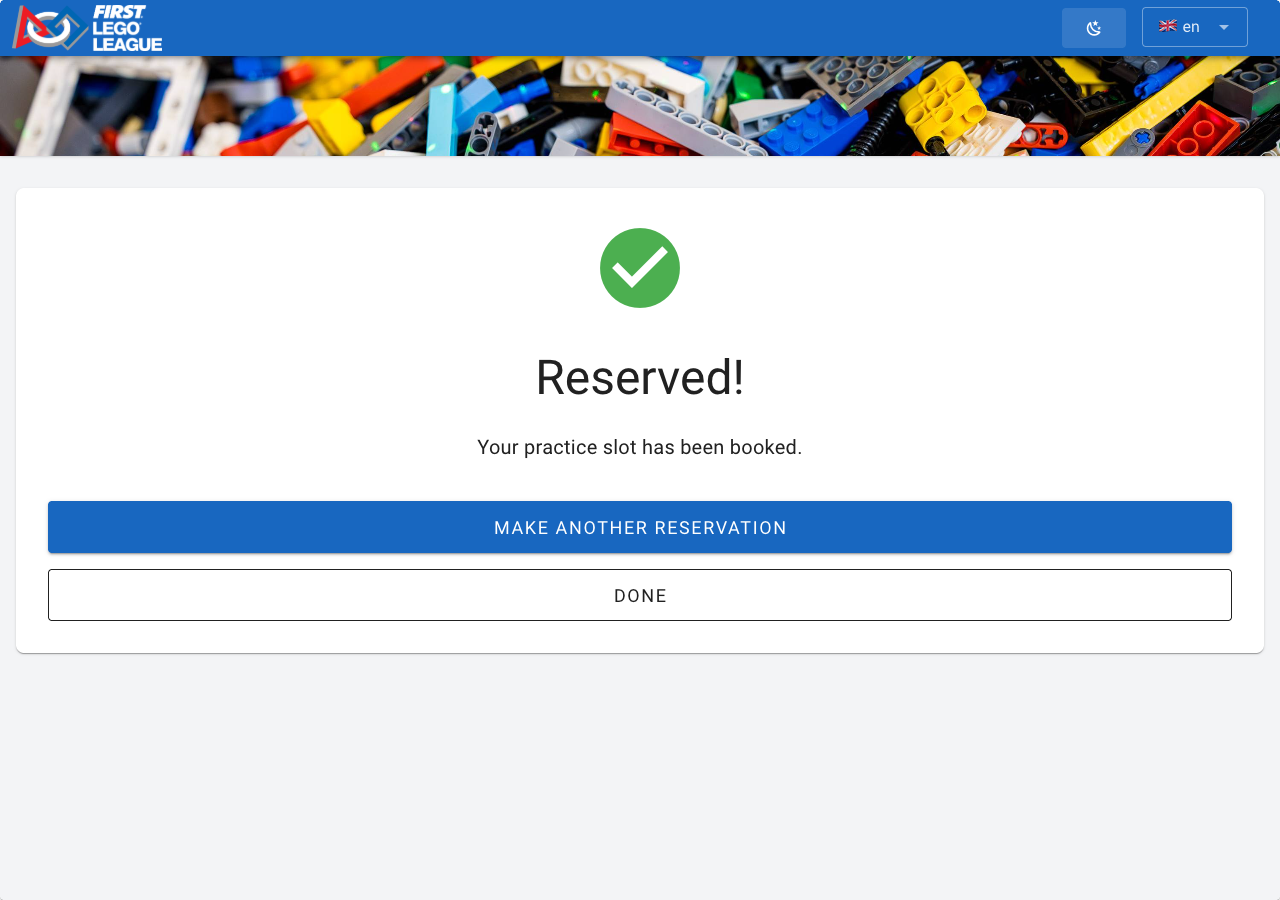](https://docs.flltools.com/uploads/images/gallery/2026-10/oefentafels-06.png) Goed om te weten: - Na 15 seconden zonder aanraking gaat het scherm vanzelf terug naar het begin. Zo blijven de gegevens van het vorige team niet in beeld staan. Tijdens het bevestigen gebeurt dit niet. - Kiezen twee teams tegelijk hetzelfde slot, dan krijgt het tweede team een melding dat het slot net bezet is en kiest het een andere tijd. - Heeft een team het maximum aantal reserveringen bereikt, dan meldt het scherm dat. - Gereserveerde oefenmomenten staan ook in het schema op de publieke teampagina. ### Oefentafels op een infoscherm Met een infoscherm van het type **Practice Tables** laat je bij de oefentafels zien wie er nu oefent (**Now**), wie hierna komt (**Next**) en hoeveel sloten er nog vrij zijn. Zie de pagina [Infoschermen](https://docs.flltools.com/books/flltools-documentatie-nederlands/page/infoschermen). [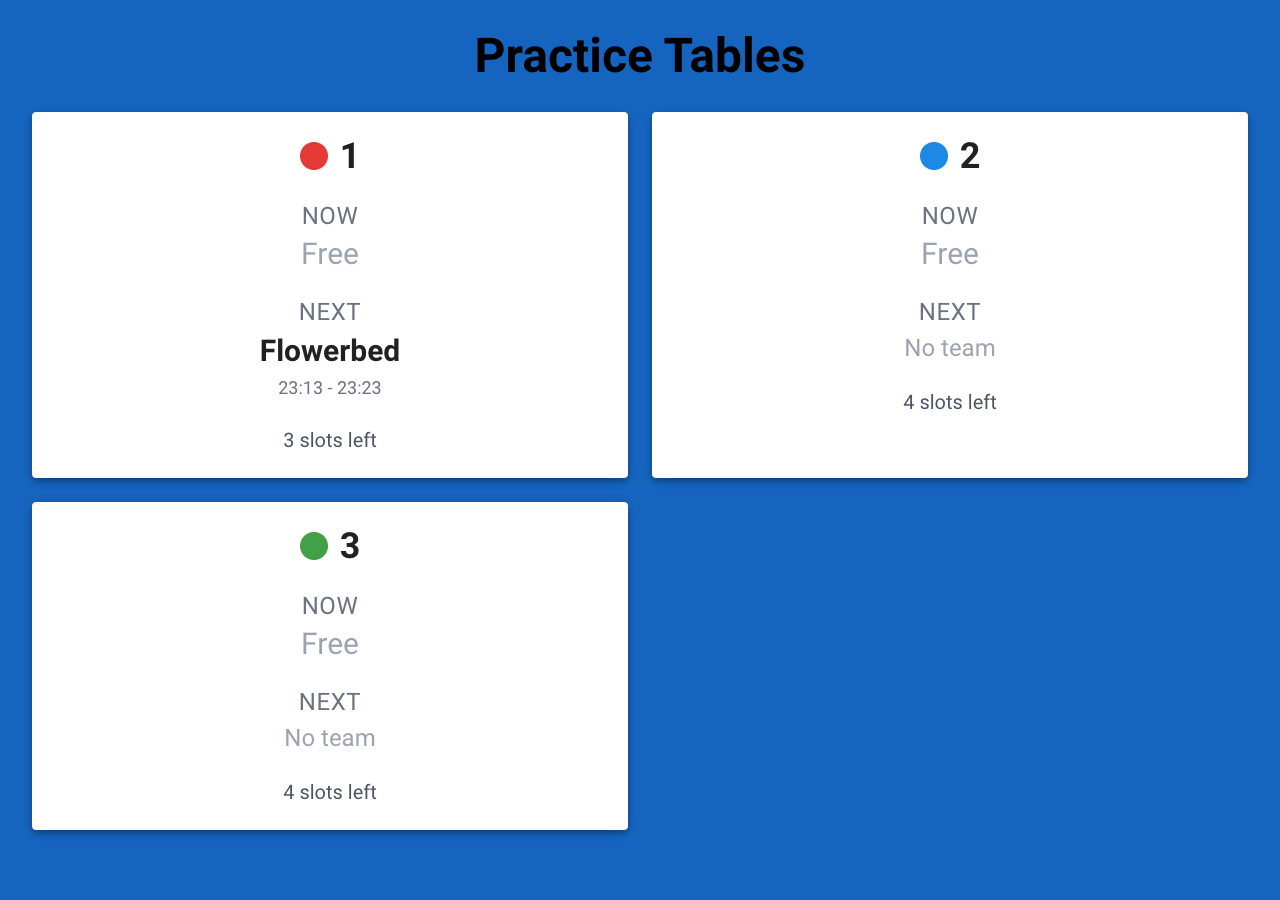](https://docs.flltools.com/uploads/images/gallery/2026-10/oefentafels-07.png) # Teamfunctionaliteiten FLLTools heeft een publiek gedeelte waar teams, coaches, ouders en bezoekers zonder in te loggen hun team kunnen opzoeken. Daarnaast kunnen coaches, als de module *Advanced Team Management* aanstaat, zelf de gegevens van hun team bijwerken. ### De teamlijst Op [https://**regiofinale**.flltools.nl/team](https://regiofinale.flltools.nl/team) staat een publieke lijst met alle teams. Bezoekers komen hier ook via **Teams (1)** in het menu bovenaan de publieke pagina's. [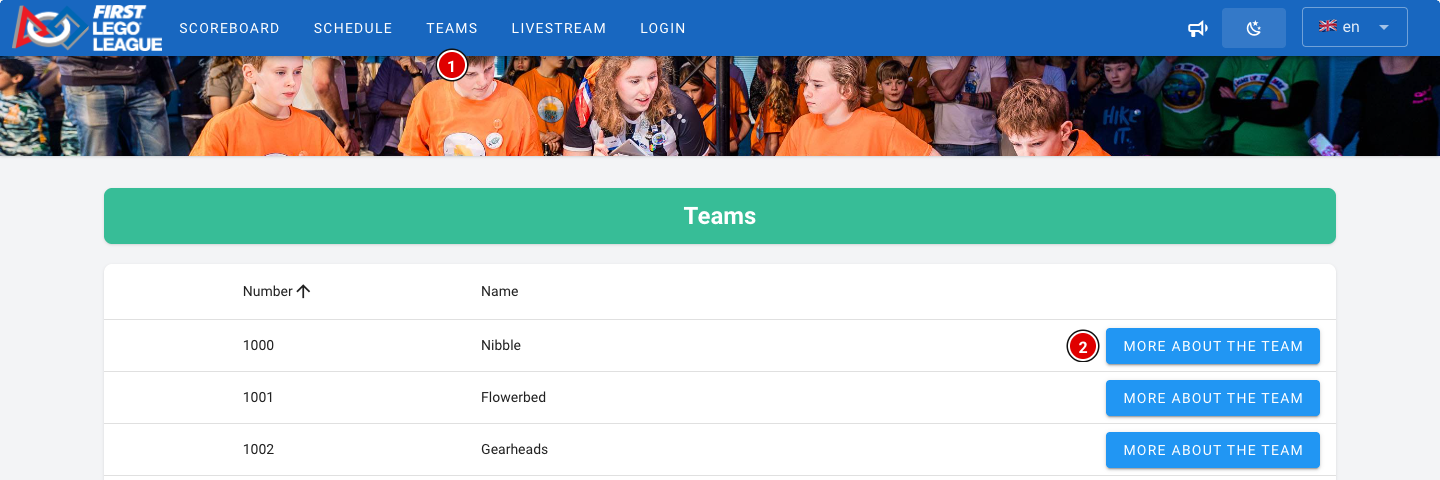](https://docs.flltools.com/uploads/images/gallery/2026-10/teamfunc-01.png) - Als je op de knop **More about the team (2)** klikt, opent de teampagina. - De lijst ververst automatisch zodra er nieuwe scores binnenkomen. ### De teampagina De inhoud van de teampagina hangt af van welke modules aanstaan. Met alle modules aan ziet de pagina er zo uit: [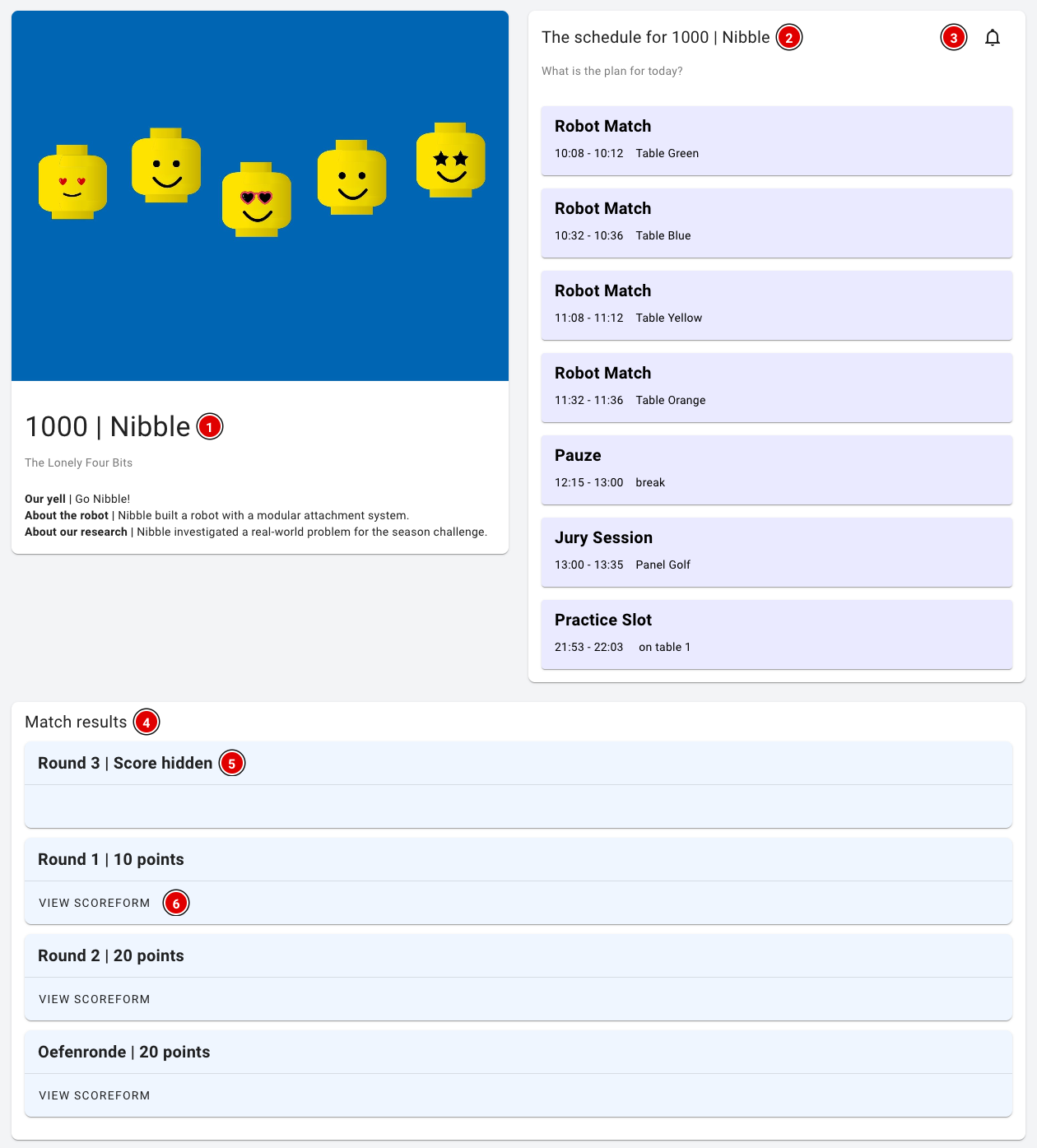](https://docs.flltools.com/uploads/images/gallery/2026-10/teamfunc-02.png) - **Teaminformatie (1)**: Het teamnummer, de teamnaam en de organisatie. Met de module *Advanced Team Management* komen hier ook de teamfoto, de yell en de beschrijving van de robot en het innovatieproject bij. Heb je eigen teamvelden aangemaakt die op *Public* staan (bijvoorbeeld het pitnummer), dan staan die hier ook. - **Dagschema (2)**: Met de Schedule module ziet het team waar en wanneer het verwacht wordt: robotwedstrijden (met de tafel), jurysessies (met de jury), pauzes en andere onderdelen uit het schema, en gereserveerde oefentafels. - **Herinneringen (3)**: Met het belletje kunnen bezoekers zich aanmelden voor een melding vlak voor elk onderdeel van het team. Zie hieronder. - **Match results (4)**: De scores van het team per ronde. - Bij een ronde met verborgen scores staat **Score hidden (5)**. Zo blijft de spanning tot de prijsuitreiking. Zie ook de pagina [Laatste ronde open zetten](https://docs.flltools.com/books/flltools-documentatie-nederlands/page/laatste-ronde-open-zetten). - Met **View scoreform (6)** kan het team het volledig ingevulde scoreformulier van die ronde bekijken.De wedstrijduitslagen staan alleen op de teampagina als **Publish results automatically** aanstaat (via **Setup** en **Settings**). Staat deze instelling uit, dan ziet het team de melding dat de uitslagen na het toernooi worden gepubliceerd.
### Herinneringen voor teams Teams en ouders kunnen op hun eigen telefoon een melding krijgen kort voordat het team ergens moet zijn. Hier is geen account voor nodig. [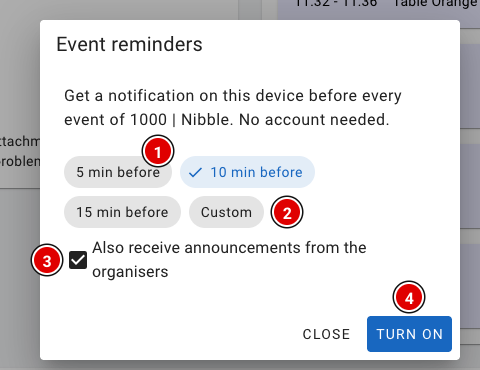](https://docs.flltools.com/uploads/images/gallery/2026-10/teamfunc-03.png) - Klik op de teampagina op het belletje. - Kies hoeveel minuten van tevoren de melding moet komen: **5, 10 of 15 min before (1)**, of kies **Custom (2)** en vul zelf een aantal minuten in (1 tot 240). - Laat **Also receive announcements from the organisers (3)** aangevinkt om ook de aankondigingen van de organisatie te ontvangen (zie de pagina [Aankondigingen](https://docs.flltools.com/books/flltools-documentatie-nederlands/page/aankondigingen)). - Klik op **Turn on (4)** en geef de browser toestemming om meldingen te tonen. Er komt een melding voor elke robotwedstrijd, jurysessie, oefentafelreservering en ander onderdeel uit het schema van dat team. Via hetzelfde belletje kan de bezoeker de meldingen weer aanpassen of uitzetten.Meldingen werken in de meeste browsers op Android en op de computer. Op een iPhone werkt het alleen als de website eerst aan het beginscherm is toegevoegd. Zijn meldingen voor de website geblokkeerd, dan moet de bezoeker ze eerst toestaan in de instellingen van de browser.
### Het coachportaal Als de module *Advanced Team Management* aanstaat, kun je coaches toevoegen aan hun team (zie de pagina [Een team updaten](https://docs.flltools.com/books/flltools-documentatie-nederlands/page/een-team-updaten)). De coach krijgt een e-mail en kan daarna inloggen. Na het inloggen komt de coach direct op de pagina van zijn of haar team. Coacht iemand meerdere teams, dan kiest hij of zij eerst het team. [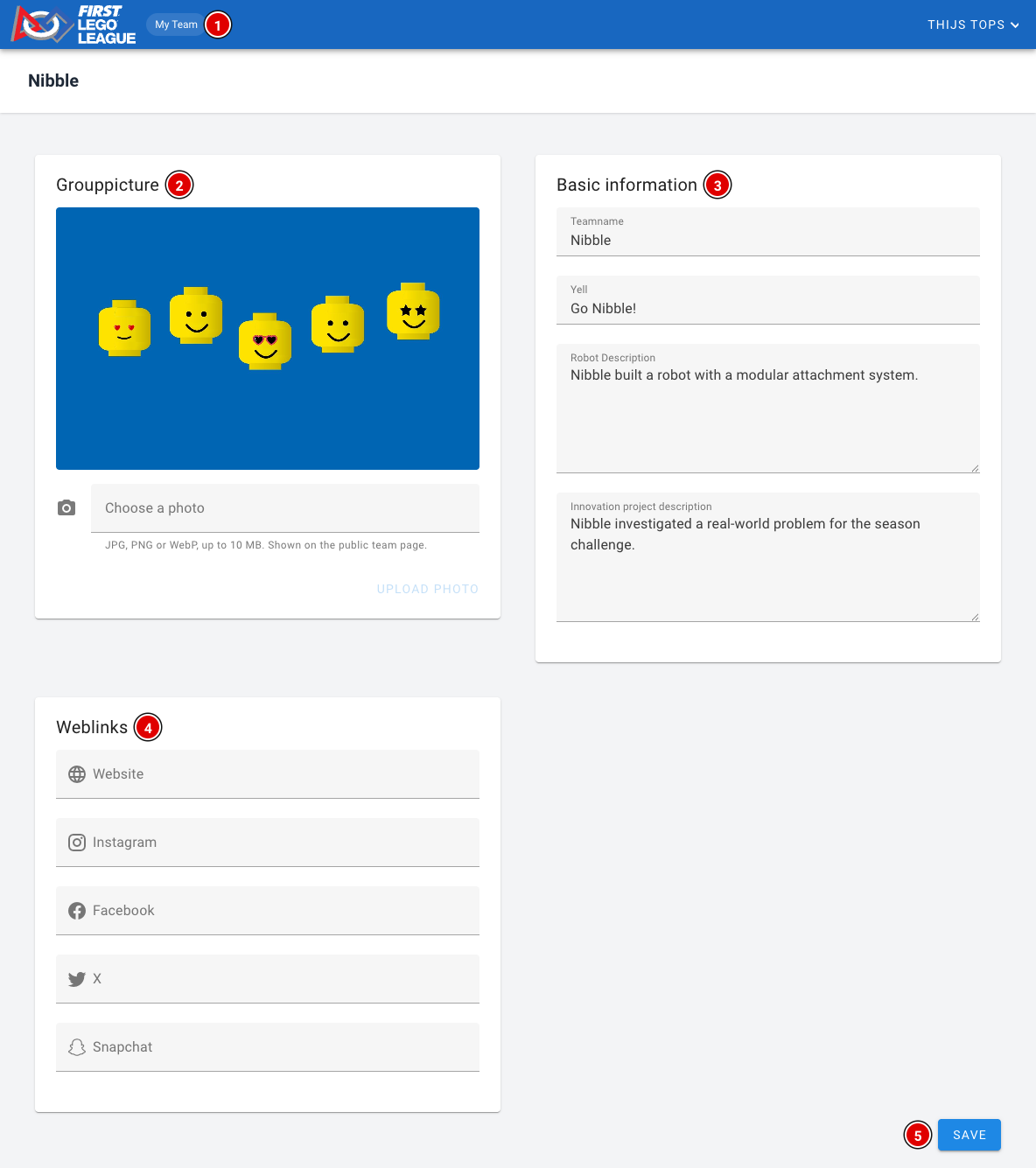](https://docs.flltools.com/uploads/images/gallery/2026-10/EXWteamfunc-04.png) - **My Team (1)**: Hiermee komt de coach altijd terug bij zijn of haar team(s). - **Grouppicture (2)**: De coach kan zelf een teamfoto uploaden, vervangen of verwijderen. Zie de pagina [Teamfoto's uploaden](https://docs.flltools.com/books/flltools-documentatie-nederlands/page/teamfotos-uploaden). - **Basic information (3)**: De coach kan de teamnaam, de yell en de beschrijvingen van de robot en het innovatieproject aanpassen. - **Weblinks (4)**: De website en social media van het team. - Met **Save (5)** slaat de coach de wijzigingen op. Deze zijn direct zichtbaar op de publieke teampagina. De teamfoto heeft een eigen knop en hoeft niet via **Save** opgeslagen te worden. Het teamnummer, het tournament en de organisatie kan alleen de organisatie aanpassen. Na afloop van het toernooi (als de eindtijd van het tournament voorbij is) ziet de coach ook de ingevulde juryformulieren van het team, onder **Judging rubrics (1)**. Per formulier staat welke jury het heeft ingevuld, met de score en de gekozen niveaus per onderdeel. [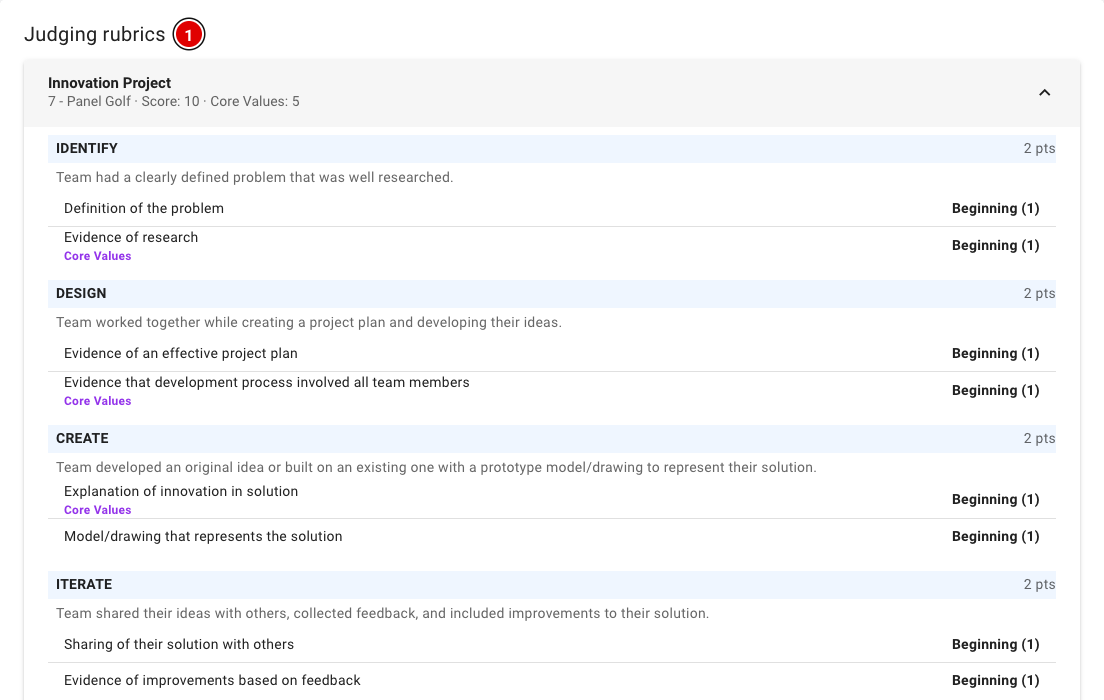](https://docs.flltools.com/uploads/images/gallery/2026-10/teamfunc-05.png) # OJS voorbereiden OJS (Official Judging Spreadsheet) is het officiële Excel-bestand van *FIRST* waarin de jury- en robotscores samenkomen en waarmee de awards worden bepaald. Of je OJS nodig hebt, hangt af van hoe je de jurering doet. ### Heb je OJS nodig? - **Jurering digitaal in FLLTools:** vullen de juryleden de beoordelingsformulieren (rubrics) in FLLTools in, dan berekent FLLTools zelf de rankings op de pagina **Competition Results**. Daar zie je per team de robotscores, de rankings voor Core Values, Innovation Project en Robot Design, en de Champion's score. OJS is dan niet nodig. Zie de pagina [Competition Results: de uitslag bepalen](https://docs.flltools.com/books/flltools-documentatie-nederlands/page/competition-results-de-uitslag-bepalen) in het hoofdstuk Juryberaad. - **Jurering op papier:** gebruiken de juryleden alleen papieren formulieren, of vraagt je uitvoerende partner om OJS, bereid OJS dan voor zoals hieronder beschreven. De robotscores en de Gracious Professionalism-scores haal je later uit FLLTools, zie [FLLTools export naar OJS](https://docs.flltools.com/books/flltools-documentatie-nederlands/page/flltools-export-naar-ojs).Twijfel je welke manier jouw regio gebruikt? Vraag het na bij je uitvoerende partner of mail naar
| Adres | Wat is het? | Inloggen nodig? | Meer uitleg |
|---|---|---|---|
| **/timer** | De klok voor het publieksscherm, zonder knoppen. Je bedient de klok vanaf een andere computer. | Nee | [Hoe werkt de klok](https://docs.flltools.com/books/flltools-documentatie-nederlands/page/hoe-werkt-de-klok) |
| **/scoreboard/kiosk** | Het scorebord zonder menu en zonder inlogknop, voor een groot scherm of een apparaat in de zaal. | Nee | [Het scorebord](https://docs.flltools.com/books/flltools-documentatie-nederlands/page/het-scorebord) |
| **/info-screens/select** | Hier kies je welk infoscherm een tv of beamer laat zien. Elk scherm heeft daarna een eigen adres (/info-screens/...), dat je ook als bladwijzer kunt opslaan. | Nee | [Infoschermen](https://docs.flltools.com/books/flltools-documentatie-nederlands/page/infoschermen) |
| **/practice-reservation** | Het reserveringsscherm bij de oefentafels. Teams tikken hun teamnummer in en kiezen een vrije tijd. | Nee | [Oefentafels en reserveringen](https://docs.flltools.com/books/flltools-documentatie-nederlands/page/oefentafels-en-reserveringen) |
| **/schedule/headReferee** | Een overzicht voor de hoofdscheidsrechter: per tijdstip welk team aan welke tafel staat. | Ja | [Het dagschema maken](https://docs.flltools.com/books/flltools-documentatie-nederlands/page/het-dagschema-maken) |
| **/scorecalculator** | Een scorecalculator waarmee teams en scheidsrechters zelf een wedstrijd kunnen narekenen. | Nee | Zie hieronder |
| **/admin/scoresheets** | De editor voor de scoreformulieren: de missies, de vragen en de punten van de robotwedstrijd. | Ja, alleen admin | Zie hieronder |
| **/open-source** | Een lijst van alle open source pakketten waarmee FLLTools gebouwd is, met hun licenties. | Nee | Zie hieronder |
Zet een kiosk- of klokscherm op volledig scherm (meestal met de toets **F11**). Op die manier ziet niemand de adresbalk en kan niemand per ongeluk naar een andere pagina gaan.
### De scorecalculator Op [https://**regiofinale**.flltools.nl/scorecalculator](https://regiofinale.flltools.nl/scorecalculator) staat het scoreformulier van het seizoen, precies zoals de scheidsrechters het gebruiken. Inloggen is niet nodig. Teams kunnen er thuis of in de pits een wedstrijd mee narekenen, en scheidsrechters kunnen er tijdens de scheidsrechtersbriefing mee oefenen (zie de pagina [Scheidsrechtersbriefing](https://docs.flltools.com/books/flltools-documentatie-nederlands/page/scheidsrechtersbriefing)). [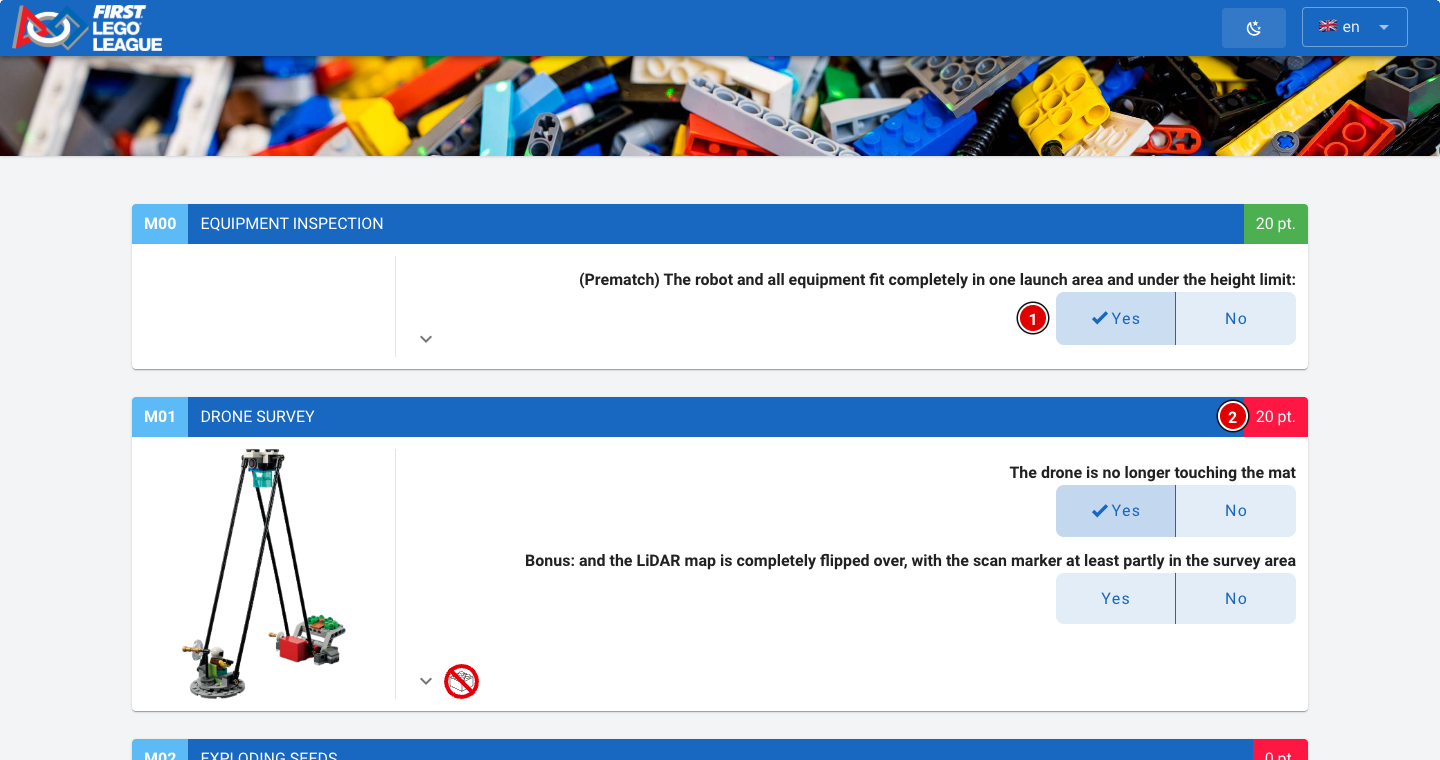](https://docs.flltools.com/uploads/images/gallery/2026-10/verborgen-01.png) - Klik per missie de juiste antwoorden aan, bijvoorbeeld **Yes (1)**. - Rechts in de balk van elke missie staan de **punten (2)** die die missie oplevert. [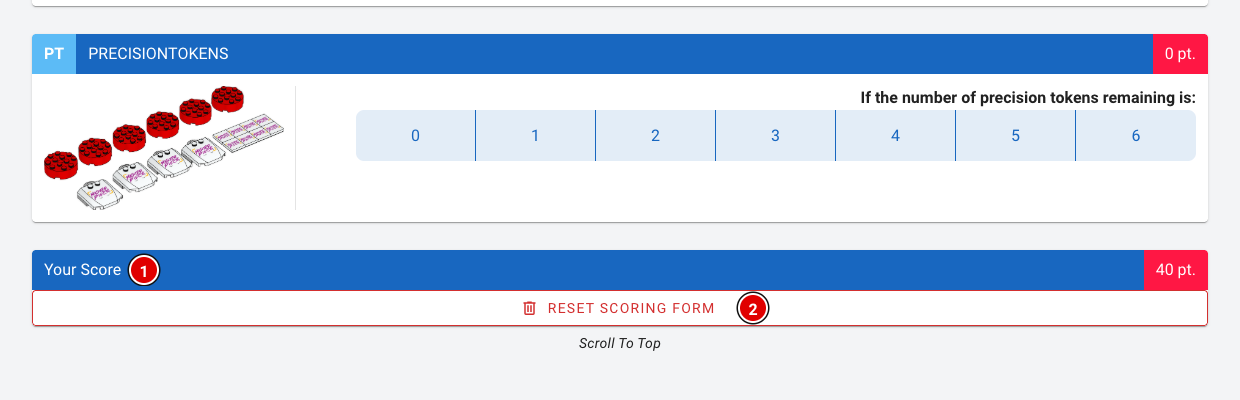](https://docs.flltools.com/uploads/images/gallery/2026-10/verborgen-02.png) - Onderaan staat bij **Your Score (1)** de totaalscore. - Met **Reset scoring form (2)** maak je het formulier weer leeg.Een score in de scorecalculator wordt nergens opgeslagen en telt niet mee voor de uitslag. Scores voor de wedstrijd vul je in via **Robot Match** (zie de pagina [Wedstrijdsecretariaat](https://docs.flltools.com/books/flltools-documentatie-nederlands/page/wedstrijdsecretariaat)).
### De score sheet editor Op [https://**regiofinale**.flltools.nl/admin/scoresheets](https://regiofinale.flltools.nl/admin/scoresheets) staan alle scoreformulieren die in FLLTools zitten, één per seizoen. Hier kun je een scoreformulier bekijken, aanpassen, exporteren of een nieuw formulier toevoegen. Alleen gebruikers met de rol admin kunnen deze pagina openen. [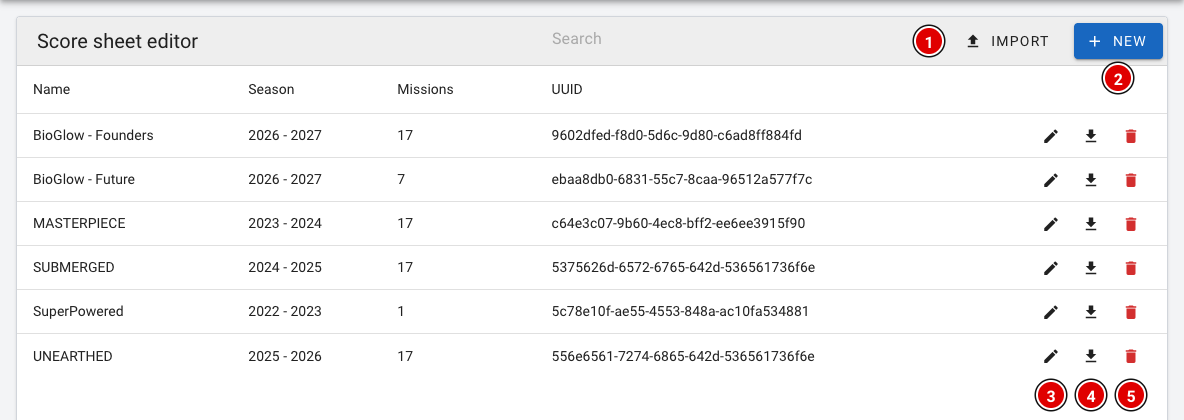](https://docs.flltools.com/uploads/images/gallery/2026-10/verborgen-03.png) - Met **Import (1)** laad je een scoreformulier in dat eerder is geëxporteerd, bijvoorbeeld vanuit een andere omgeving. - Met **New (2)** maak je een nieuw, leeg scoreformulier. - Met **het potloodje (3)** open je een scoreformulier om het aan te passen. - Met **het downloadpijltje (4)** exporteer je het scoreformulier als bestand. - Met **het prullenbakje (5)** verwijder je het scoreformulier. Dit kan niet als er al wedstrijdscores mee zijn ingevuld. [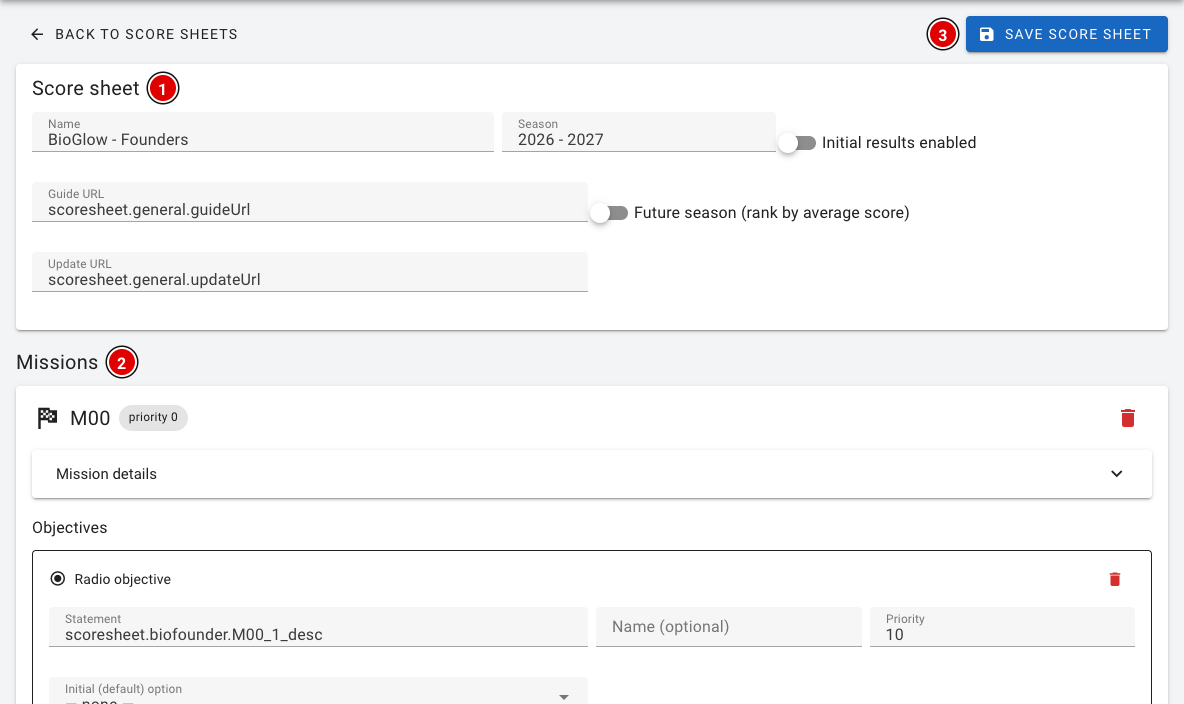](https://docs.flltools.com/uploads/images/gallery/2026-10/verborgen-04.png) - **Score sheet (1)**: De naam en het seizoen van het formulier, met de links naar de handleiding en de updates van het seizoen. - **Missions (2)**: Per missie de vragen, de antwoordmogelijkheden en de punten. Onderaan voeg je met **Add mission** een missie toe. - Klik op **Save score sheet (3)** om de wijzigingen op te slaan.Een wijziging in een scoreformulier geldt direct voor elk tournament dat dit formulier gebruikt, ook voor scores die al zijn ingevuld. Pas een scoreformulier daarom nooit aan tijdens een toernooi, en exporteer het eerst als reservekopie. Teksten zoals *scoresheet.general.yes* verwijzen naar de vertalingen in FLLTools; laat die staan, anders zien scheidsrechters niet meer de tekst in hun eigen taal.
### Open source pakketten Op [https://**regiofinale**.flltools.nl/open-source](https://regiofinale.flltools.nl/open-source) staat een lijst van alle open source pakketten die FLLTools gebruikt, met de versie en de licentie van elk pakket. Je hebt deze pagina tijdens het toernooi niet nodig, maar hij is handig als iemand vraagt waarmee FLLTools gemaakt is. ### Technische pagina's Deze pagina's zijn vooral bedoeld voor wie FLLTools beheert of iets wil controleren: - **/timer/test**: Laat alle cijfers van de klok onder elkaar zien. Handig om vooraf te controleren of de klok goed leesbaar is op het publieksscherm. - **/healthcheck**: Toont alleen "OK" als FLLTools draait. Wordt gebruikt om de server te bewaken. - **/app-version**: Toont de versie van FLLTools die nu draait.