FLLTools Documentatie Nederlands
Deze pagina bevat de documentatie voor de FLLTools die worden gebruikt op de regiofinales van de First Lego League.
De FLLTools applicatie wordt ontwikkeld door vrijwilligers. Het kan dus soms iets langer duren voor nieuwe functies beschikbaar zijn. Datzelfde geldt voor de beantwoording van mail; soms duurt dat ook even. We hopen dat je daar begrip voor hebt!
- Ruim voor de wedstrijddag
- 2 weken voor de wedstrijd
- Aanmaken van het tournament
- Aanmaken van de rondes en de tafels
- Aanmaken van de gebruikers
- Teams in het systeem ingeven
- Paar dagen voor de finale
- De regiofinale
- Juryberaad
- Na de regiofinale
Ruim voor de wedstrijddag
Vraag een omgeving aan
Voor regiofinales van de FIRST® Lego® League (BE, LUX, NL)
De organisatoren van de FIRST® LEGO® League finales in België, Luxemburg en Nederland ontvangen automatisch minimaal 1 maand voor de finale de login gegevens per e-mail. Dit is in de meeste gevallen het contactadres dat bekend is bij de uitvoerende partner. Heb je 1 maand voor aanvang van de finale nog niets ontvangen? Neem dan contact op met thijs@flltools.nl. Dan zorgen we er spoedig voor dat de gegevens jullie kant op komen.
Schoolfinales
We vinden het enorm leuk dat jullie onze tool willen gebruiken! Stuur een mailtje naar thijs@flltools.nl met daarin:
- welke datum je schoolfinale is
- naar wie de initiele login gegevens gestuurd mogen worden
Omdat het onderhoud van de tool, hosting en ontwikkeling niet gratis is, vragen we om een vrijwillige bijdrage (dit hoeft dus niet). Mocht je een bijdrage willen doen, geeft dit dan ook aan in de e-mail, dan laten we weten hoe je een bijdrage kunt doen.
Operational partners
Are you an operational partner and would you like to use the FLLTools scoring system for your regional finals?
Please contact us at thijs@flltools.nl so we can discuss what would work best for you. The tool is easy translate. The initial setup requires a bit more work, since the tool itself needs to be translated. After that, only the yearly updates and seasonal information, such as names and descriptions, need translation.
Bedenk wat je nodig hebt
Met FLLTools kun je veel kanten op. Er zijn allerlei functies die het organiseren van je regionale finale makkelijker maken en veel werk automatiseren. Zo bieden we bijvoorbeeld een dienst aan waarmee je automatisch een dagschema kunt genereren. Dat schema wordt vervolgens direct in de tool opgenomen.
Daarnaast kun je gebruikmaken van diverse exports, zoals:
-
Naamkaartjes voor op tafels
-
Aanduidingen voor juryruimtes
-
Formulieren of overzichten die per team nodig zijn
Omdat FLLTools alle teamnamen, teamnummers en organisatie-informatie bevat, kunnen deze exports snel en foutloos worden gemaakt. Vooral bij grote finales scheelt dat enorm veel handmatig werk.
Sommige functies vragen om een stukje maatwerk. Afhankelijk van de omvang van het werk kunnen we hiervoor een kleine vrijwillige bijdrage vragen. Dit is eenmalig, want de code wordt onderdeel van FLLTools. Zo kunnen ook andere organisaties er gebruik van maken, en jij volgend jaar opnieuw.
Voorbeelden van functies die al beschikbaar zijn:
-
Juryformulieren
-
Tafelkaartjes
-
Crazy88
-
Dagschema’s
2 weken voor de wedstrijd
Dit zijn de stappen die ongeveer 2 weken voor de wedstrijddag gedaan moeten worden.
Aanmaken van het tournament
In de email die je hebt ontvangen, staan de inlog-gegevens. Log in op je FLLTools regiofinale.
- Voor de rest van de uitleg wordt de link regiofinale.flltools.nl gebruikt.
- Vervang "regiofinale" met de naam van jouw regiofinale.
- De taal staat standaard op Engels. Dit kun je aanpassen in het menu. De locatie van de knoppen en icoontjes zijn in alle talen hetzelfde.
Ga naar https://regiofinale.flltools.nl/login en log in met de informatie uit de email die je eerder hebt ontvangen van noreply@flltools.com.
Na inloggen zie je dit scherm:
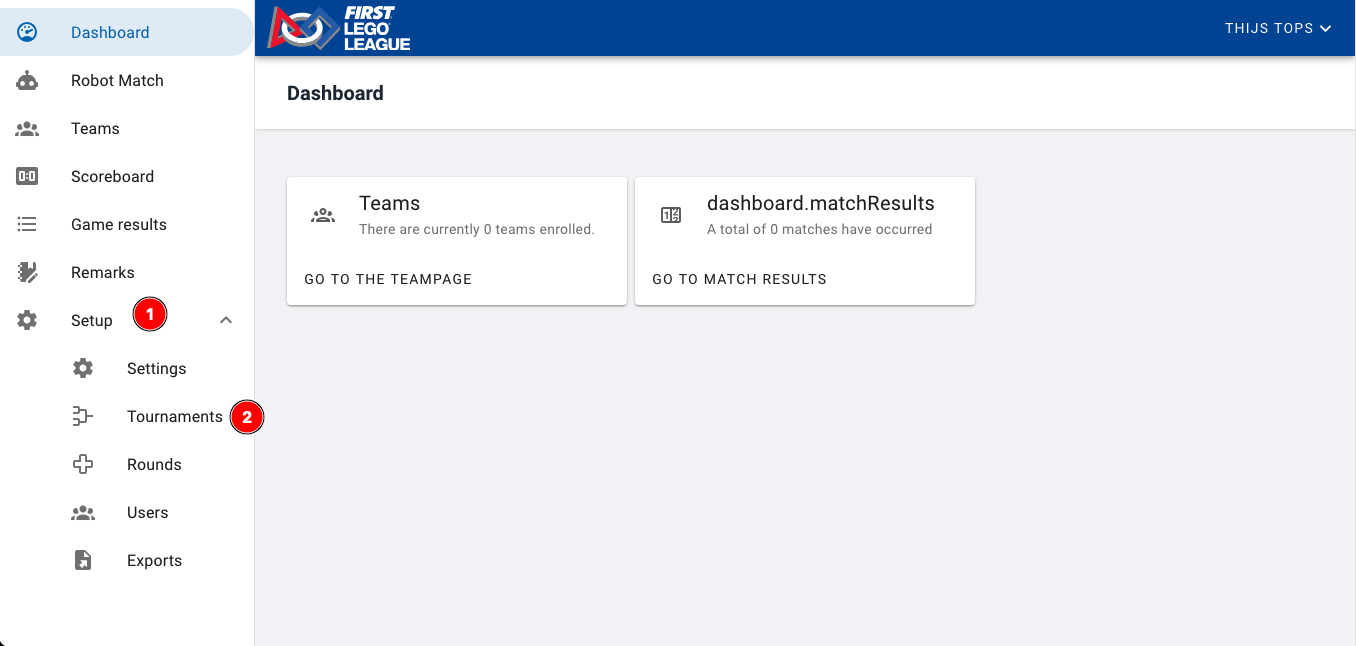
Klik vervolgens op Setup (1) en daarna op Tournaments (2)
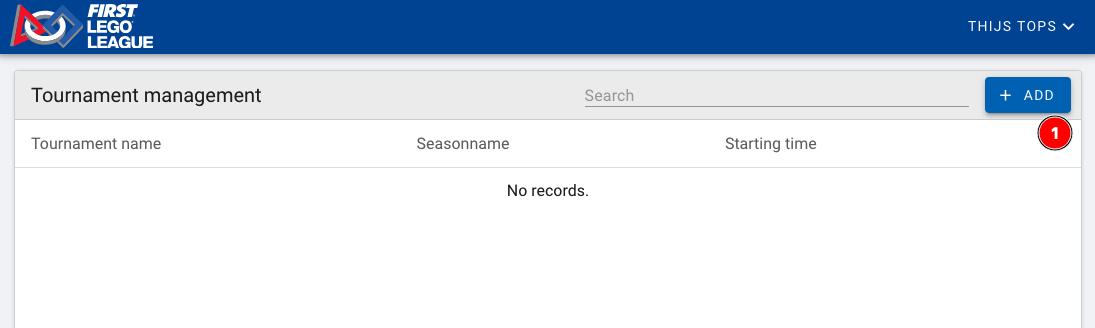
Je bevindt je nu op de Tournaments-pagina. Op dit moment zijn nog niet alle functionaliteiten beschikbaar. In de toekomst wordt deze omgeving uitgebreid, zodat ze kan worden gebruikt voor meerdere evenementen. Bijvoorbeeld wanneer een regio de teams over twee dagen verdeelt, of bij evenementen in verschillende jaren.
Zo kunnen functies zoals Remarks (opmerkingen) of scores over meerdere jaren worden bewaard en eventueel met elkaar worden vergeleken. Deze mogelijkheden zijn op dit moment echter nog niet actief.
Een tournament aanmaken gaat als volgt:
- Klik op Add (1).
- Een venster opent en dan kun je alle gegevens invoeren.
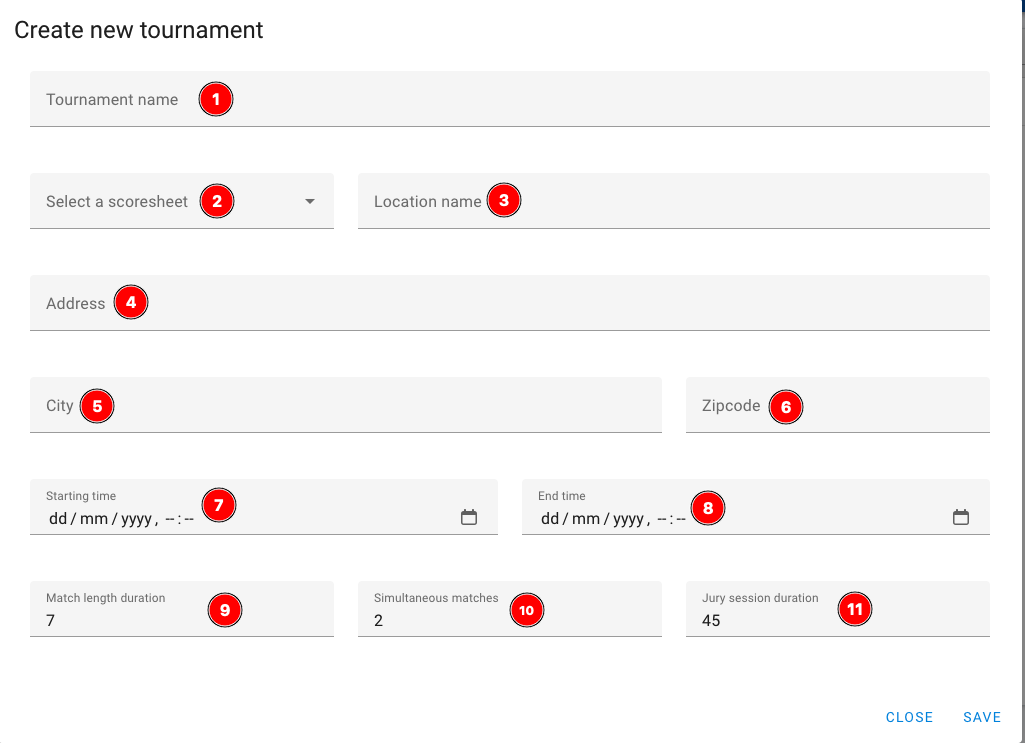
Tournament name (1): Vul de naam van het Tournament in, in het voorbeeld gebruiken we "Regiofinale".
Select a scoresheet (2): Klik hier je huidige seizoen aan. Dit is als het goed is ook de enige in de lijst. Mocht je voor een offseason een andere scoresheet nodig hebben, laat dit weten. Dan laden we de juiste scoresheet in.
Location name (3): Naam van de locatie. In het voorbeeld gebruiken we "Gebouw". Dit is voor nu nog geen gebruikt veld, maar is gepland later om in het publieke gedeelte te gebruiken voor bezoekers.
Address (4): Adres van de locatie, zie ook (3).
City (5): Plaats van de locatie, zie ook (3).
Zipcode (6): Postcode van de locatie, zie ook (3).
Start time (7): Vul hierin de starttijd en datum in. Dit wordt gebruikt om schema's mee te genereren.
End time (8): Vul hierin de geplande eindtijd en datum in. Dit wordt gebruikt in de schema's module.
Metch length duration (9): De lengte van de robotwedstrijd in minuten. Wij adviseren 7 minuten per wedstrijd.
Simultaneous matches (10): Aantal wedstrijden die tegelijk zijn. Meestal is dit de helft van het aantal tafelparen wat gebruikt word op de regiofinale.
Jurysession duration (11): De lengte van een jurysessie, inclusief de tijd voor juryoverleg. Voor een goed schema raden we aan de duur een veelvoud van 9 minuten te laten zijn, met een minimum van 42 minuten. Dit sluit aan bij het officiële stroomschema:
- 4 minuten inloop
-
30 minuten jurering
-
4 minuten opruimen
-
4 minuten formulieren invullen
Als alles is ingevuld, klik je op "save" onderaan de pagina.
Daarna kom je terug op de Tournament pagina, met jouw Tournament nu in de lijst.
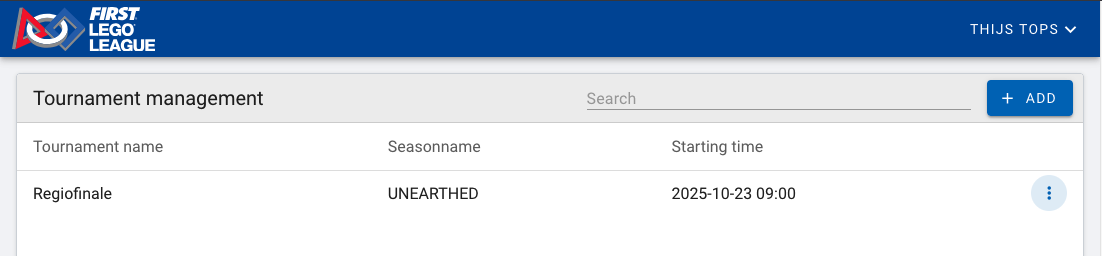
Het Tournament is nu aangemaakt en je kunt door naar de volgende stap.
Aanmaken van de rondes en de tafels
De volgende stappen zijn het aanmaken van de rondes en de tafels. Beide zijn een essentieel onderdeel van de scoringtool.
Als deze niet worden geconfigureerd, geeft de scoringtool een error als resultaat.
Aanpassen van de rondes
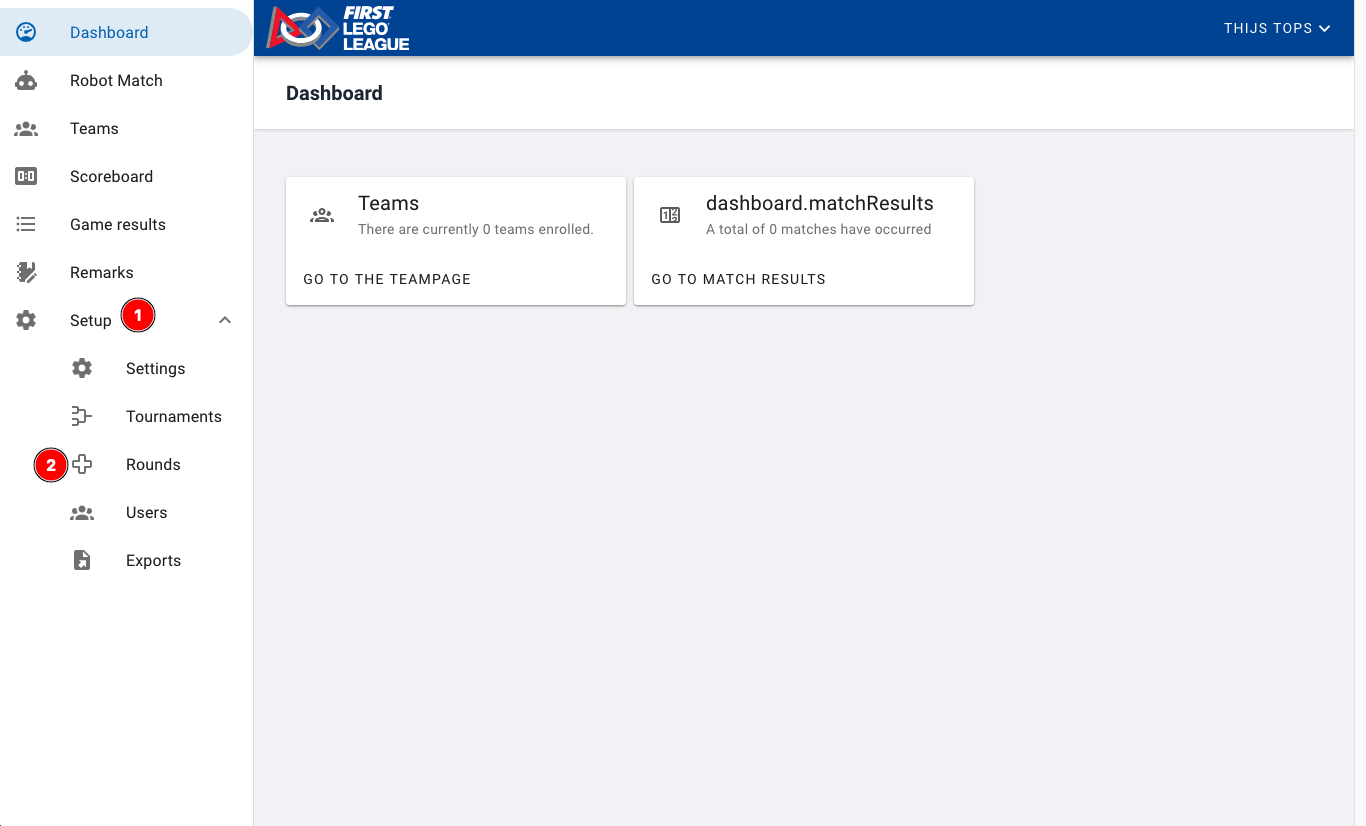
- Ga via Setup (1) naar Rondes (2)
- Er worden standaard 4 rondes aangemaakt:
- 1 oefenronde
- 3 echte rondes, waarvan de laatste ronde de scores verborgen staan
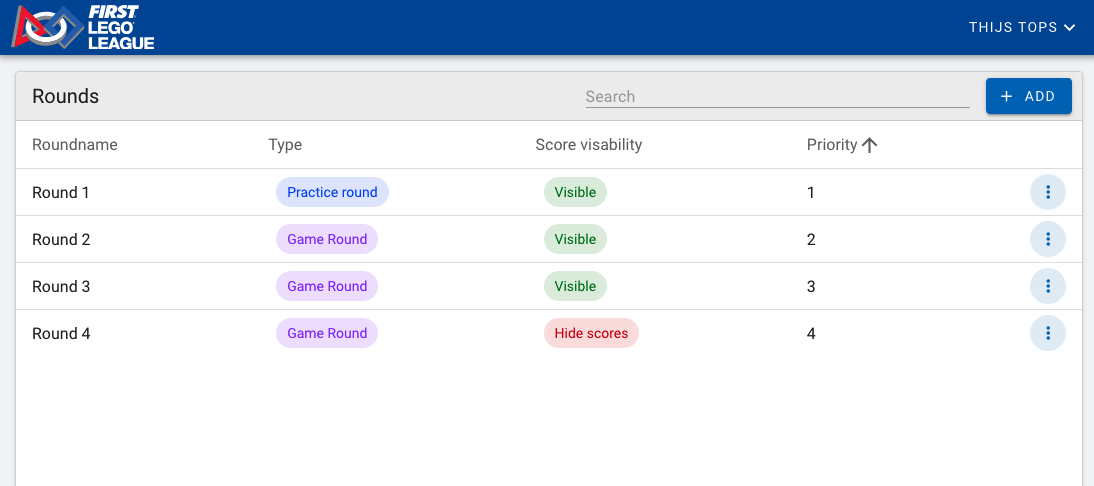
Je kunt rondes bij maken. Zorg er dan voor dat er geen overlappende priority's zijn. En dat deze oplopend zijn.
Let op: Als je een schema inlaadt, zorg er dan voor dat deze bij 1 begint en oplopend is. Anders zal er een fout optreden.
De attributen (type en scorezichtbaarheid) kunnen aangepast worden via het edit menu (3 dots).
Bij het opslaan van een wijziging geeft de scoringtool een 500 error. De verandering word wel opgeslagen, maar niet direct zichtbaar, vers de pagina en de verandering is zichtbaar. We zijn aan het zoeken naar de oorzaak van de error en een oplossing.
Je kunt de rondes aanpassen naar de indeling van jouw regiofinale.
Aanmaken van de tafels
Aanzetten Tafels module
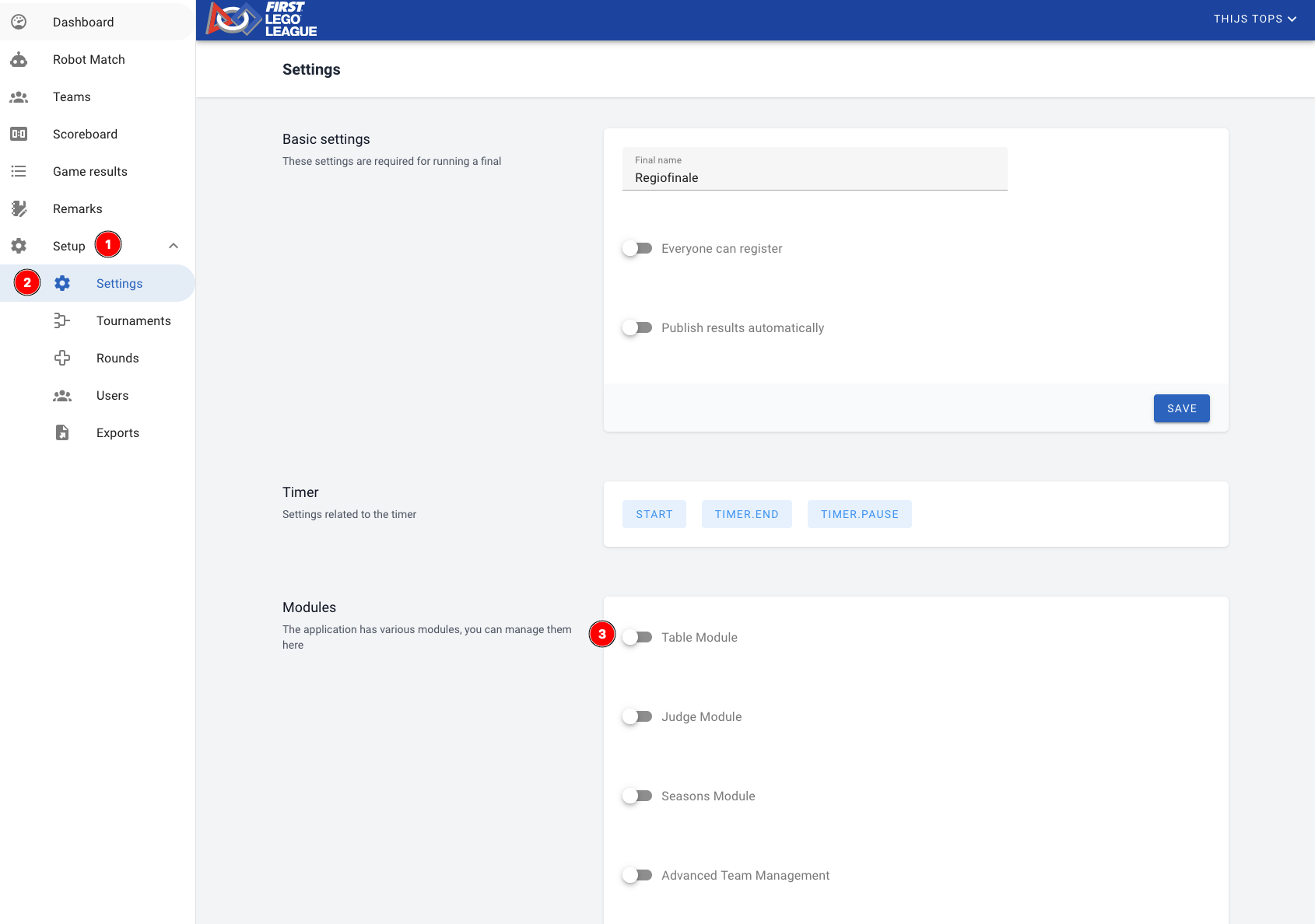
Om de tafels aan te maken moeten deze eerst in de instellingen aangezet worden:
- Dit gaat via Setup (1) en vervolgens Settings (2).
- Zet hier Table Module (3) aan.
- Zodra de wijziging onder aan de pagina opgeslagen is, zal in het zijmenu een knop verschijnen voor de tafels.
- Klik hierop.
Instellen tafels
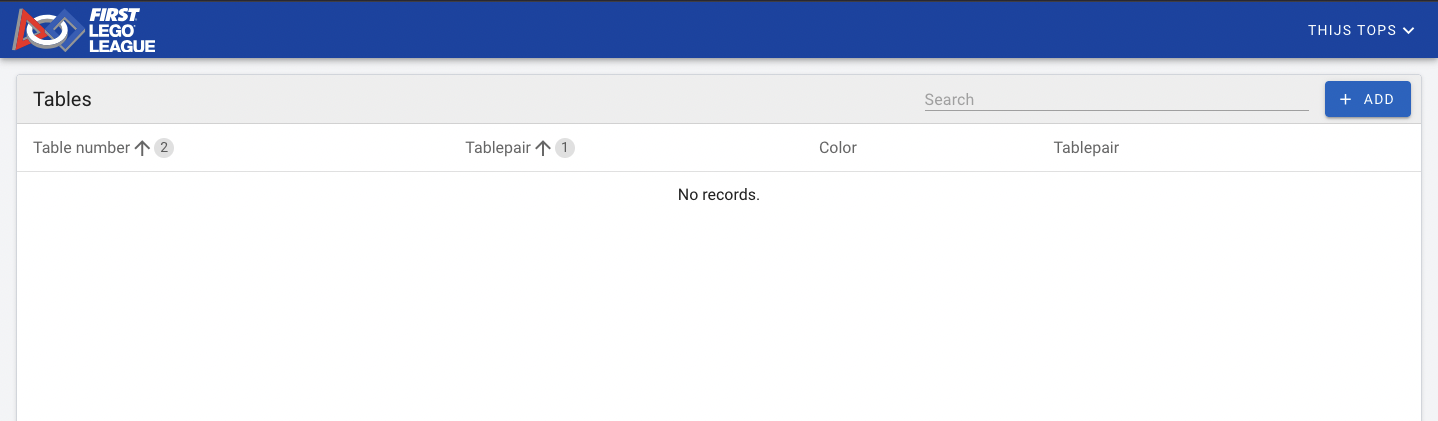
- De tafels zijn nu nog leeg. Klik op Add om een nieuw tafelpaar toe te voegen.
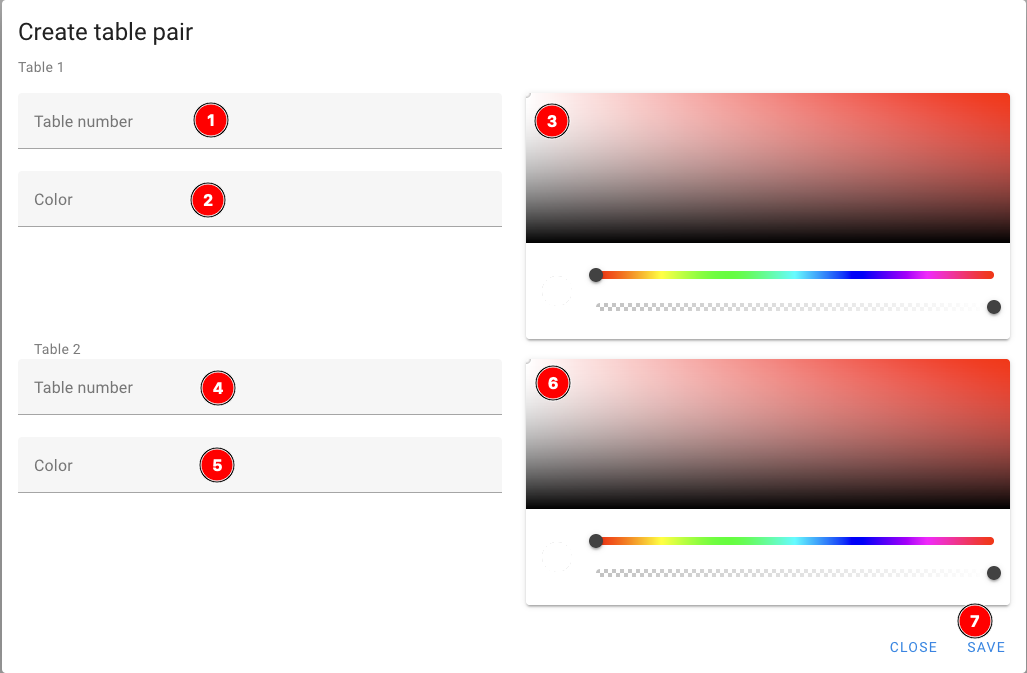
De tafels worden altijd per paar gegenereerd. Je moet deze dus altijd per 2 aanmaken.
- Table number (1): Het nummer van de tafel. Dit moet een getal zijn. Begin met 1, en nummer dan door. Anders zal het inladen van het schema niet werken.
- Color (2): De naam van de tafel. In veel regio's wordt hier óf het nummer óf een kleur gebruikt. De naam mag vanalles zijn.
- Kleurselecter (3): Als de tafel een kleur heeft, selecteer deze dan hier. Anders selecteer zwart. Deze wordt gebruikt in schema's, en in de toekomstige modules zal dit 4,5 en 6 zijn exact hetzelfde als 1,2,3.
- Klik op Save (7) als alle velden zijn ingevuld. De tafels verschijnen op de pagina.
- Herhaal deze stappen tot alle tafels zijn aangemaakt.
Aanmaken van de gebruikers
Iedereen die interactie heeft met de FLLTools heeft een gebruikersaccount nodig.
Er zijn verschillende rollen, elk met eigen rechten.
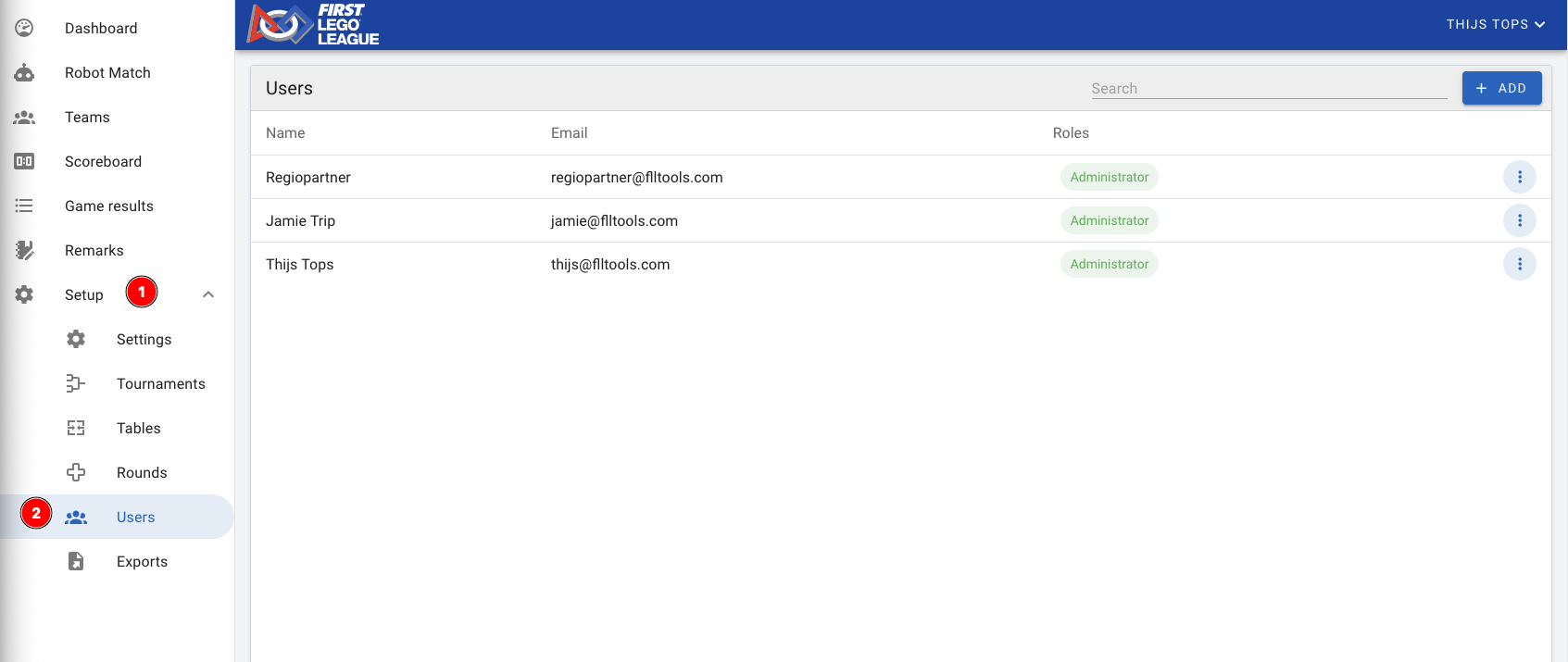
Nieuwe gebruikers aanmaken:
- Ga via Setup (1) naar Users (2).
- Er zijn er al een aantal gebruikers aangemaakt, waaronder het account waarmee je nu bent ingelogd. Mogelijk ook accounts van de ontwikkelaars of andere mensen waarvoor al accounts zijn aangemaakt.
- Door boven op de pagina op Add te drukken opent een venster:
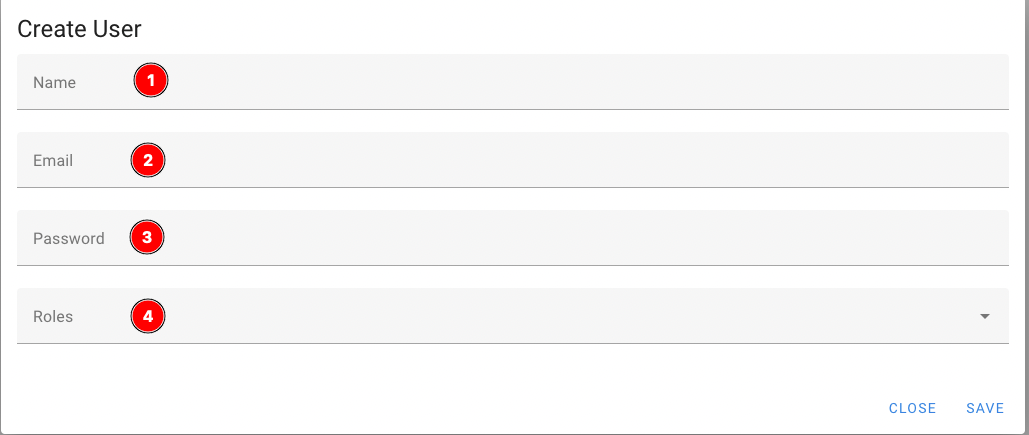
Name (1): Naam van de persoon waarvoor het account wordt aangemaakt.
Email (2): Emailadres van de persoon.
Password (3): Het wachtwoord voor deze persoon.
Roles (4): Een menu opent waarin verschillende rollen kunnen worden geselecteerd.
- Klik op Save. Hierna is het account actief.
Er worden (nog) geen mails gestuurd naar de gebruikers waarvoor een account word aangemaakt. Dit is een veel gevraagde feature en word aan gewerkt. Zolang dit nog niet geimplementeerd is zal u zelf de gebruikers moeten mailen met de login gegevens.
FLLTools Unified Login
Voor vrijwilligers die bij meerdere (regio)finales helpen en voor regiopartners / operational partners hebben we de FLLTools Unified Login. Hiermee kun je op alle finales inloggen met dezelfde login.
Je hebt dan één login nodig om overal in te loggen. Wil je hier gebruik van maken? Stuur een mailtje naar thijs@flltools.com en dan krijg je een login toegestuurd.
Teams in het systeem ingeven
Er zijn 2 manieren om de teams in te voeren:
- Handmatig
- Via een file upload.
Ga om te beginnen naar de Teamspagina (1).
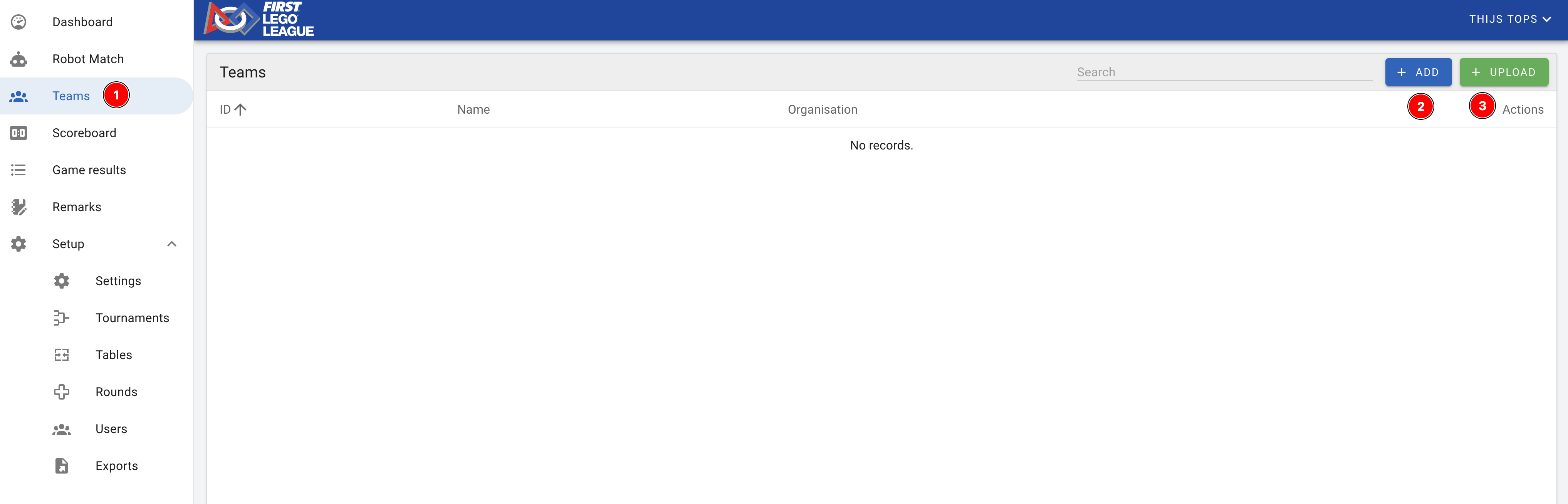
Handmatig invoeren
- Om handmatig in te voeren, klik je op Add (2).
- Het volgende venster opent:
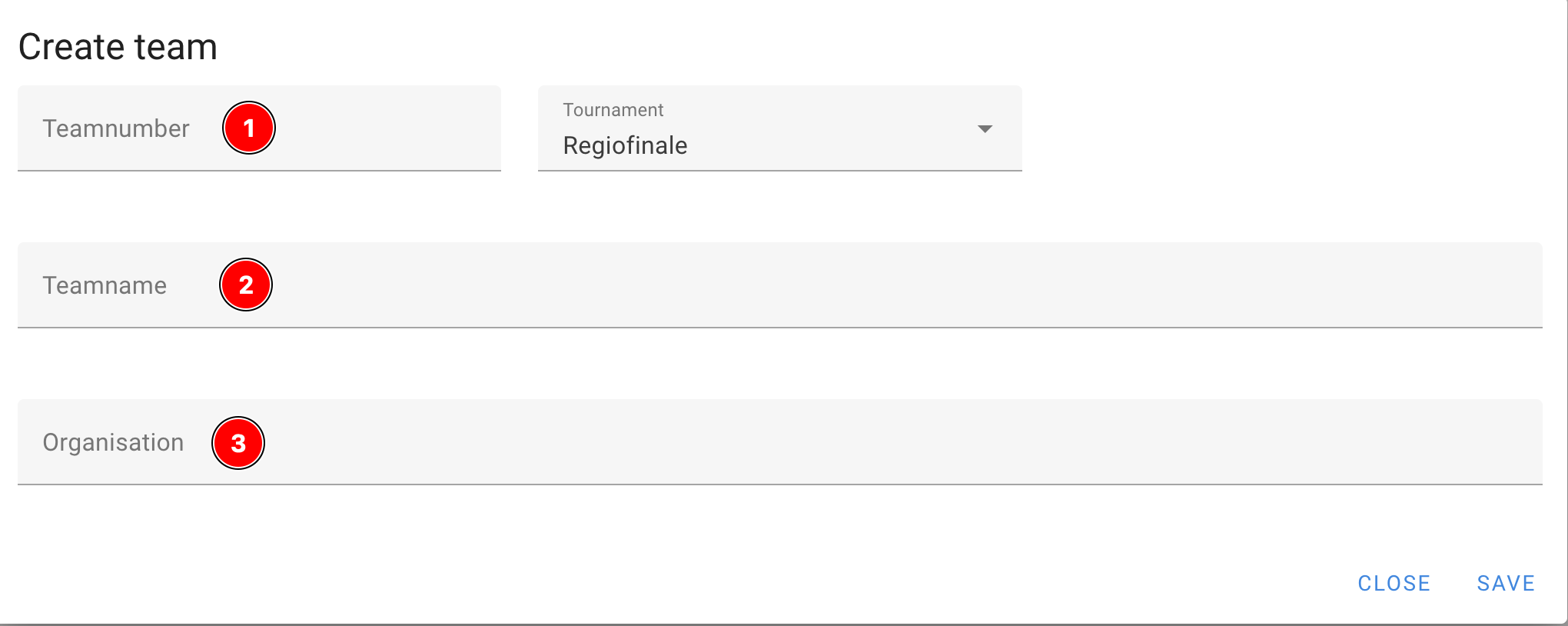
Teamnumber (1): Voer hier het teamnummer (of wedstrijdnummer van PTvT) in. Dit moet een uniek getal zijn, en mag geen letters bevatten.
Export gebruiken
Nederland
Vanuit het Regiopartner portaal van PTvT kunnen exports worden gemaakt. Deze kun je uploaden in de FLLTools via knop Upload (3). In dit menu kun je de file uploaden en aangeven in welk Tournament de teams moeten worden ingeladen.
Belgie
Nog geen informatie bekend.
Overige
Gebruik een excel bestand:
- Rij A, teamnummer
- Rij B, Teamnaam
- Rij C, organisatie
Gebruik GEEN header, anders gaat de upload fout.
Paar dagen voor de finale
Dit is de stap die wordt uitgevoerd zodra alle teamnamen definitief zijn.
Een team updaten
Als een team een naamswijziging doorgeeft, kun je dit zelf aanpassen.
- Ga dan terug naar de teams pagina:
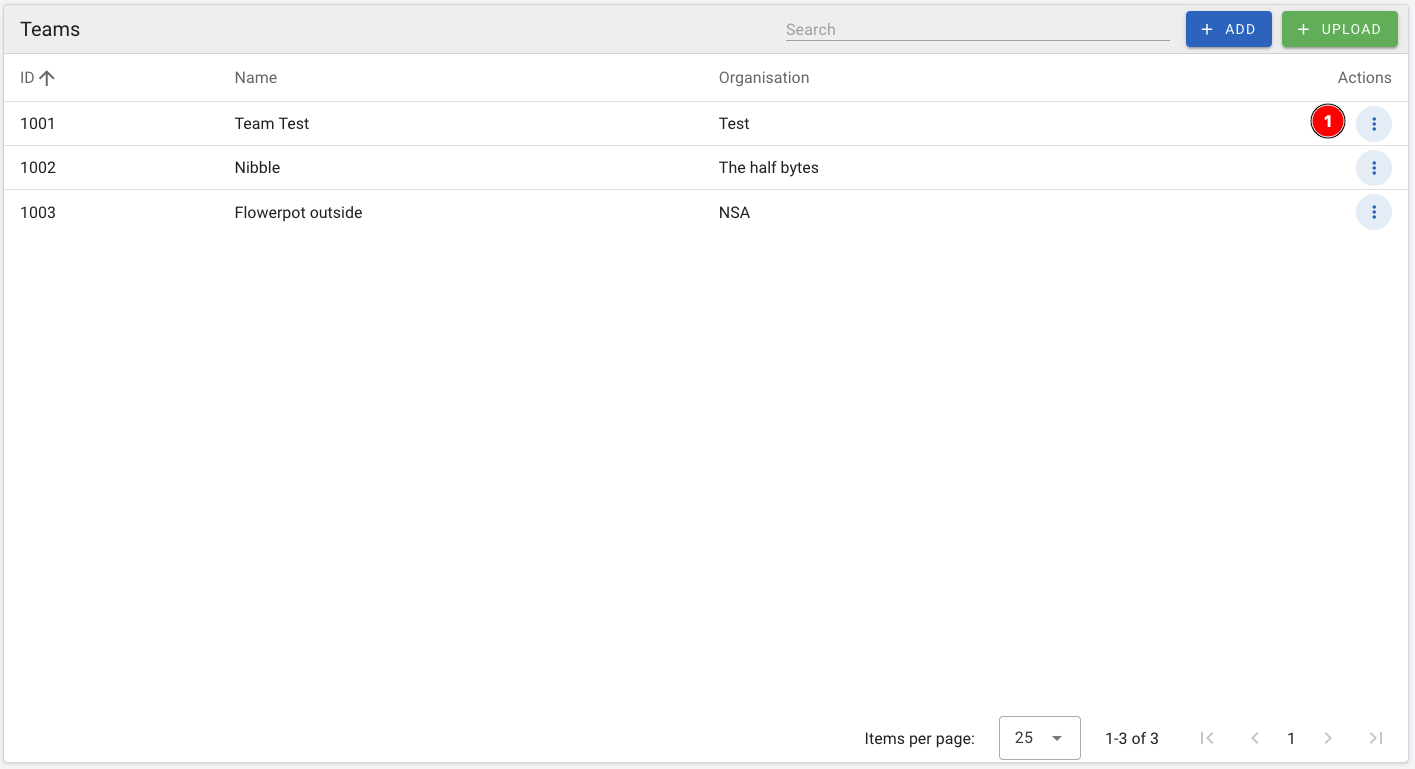
- Hier staan aan het einde van de rij 3 puntjes (1), klik hierop:

- Er opent een pop-up waar de opties "Show", "Edit", en "Delete" verschijnen.
- Als je een team wilt aanpassen, klik je op "Edit".
- Let op: Mocht je de module "Advanced Team Management" gebruiken, dan opent een andere pagina. Voor deze tutorial gaan we er vanuit dat je deze module niet gebruikt. Raadpleeg anders het hoofdstuk over Advanced Team Management. Deze is overigens nog in bewerking.
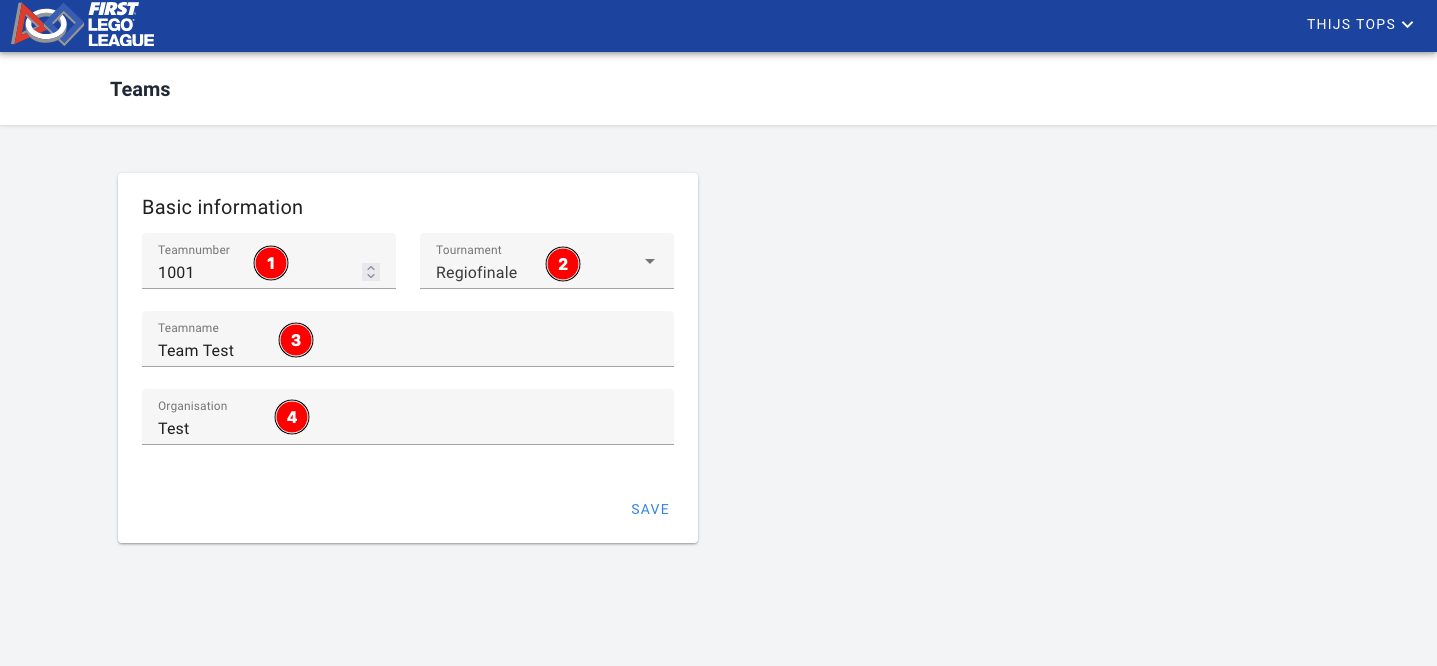
- Nadat je op "Edit" hebt geklikt kun je het teamnummer (1), tournament (2), teamnaam (3) en organisatie (4) aanpassen.
- Klik op "Save" onderaan om de wijzigingen op te slaan.
Maken van de exports
De beschikbare exports kunnen per regiofinale verschillen. Bij speciale aanvragen kan het zijn dat er meer of juist minder opties op de pagina zichtbaar zijn. In het onderstaande voorbeeld gaan we uit van een standaard regiofinale zonder extra’s.
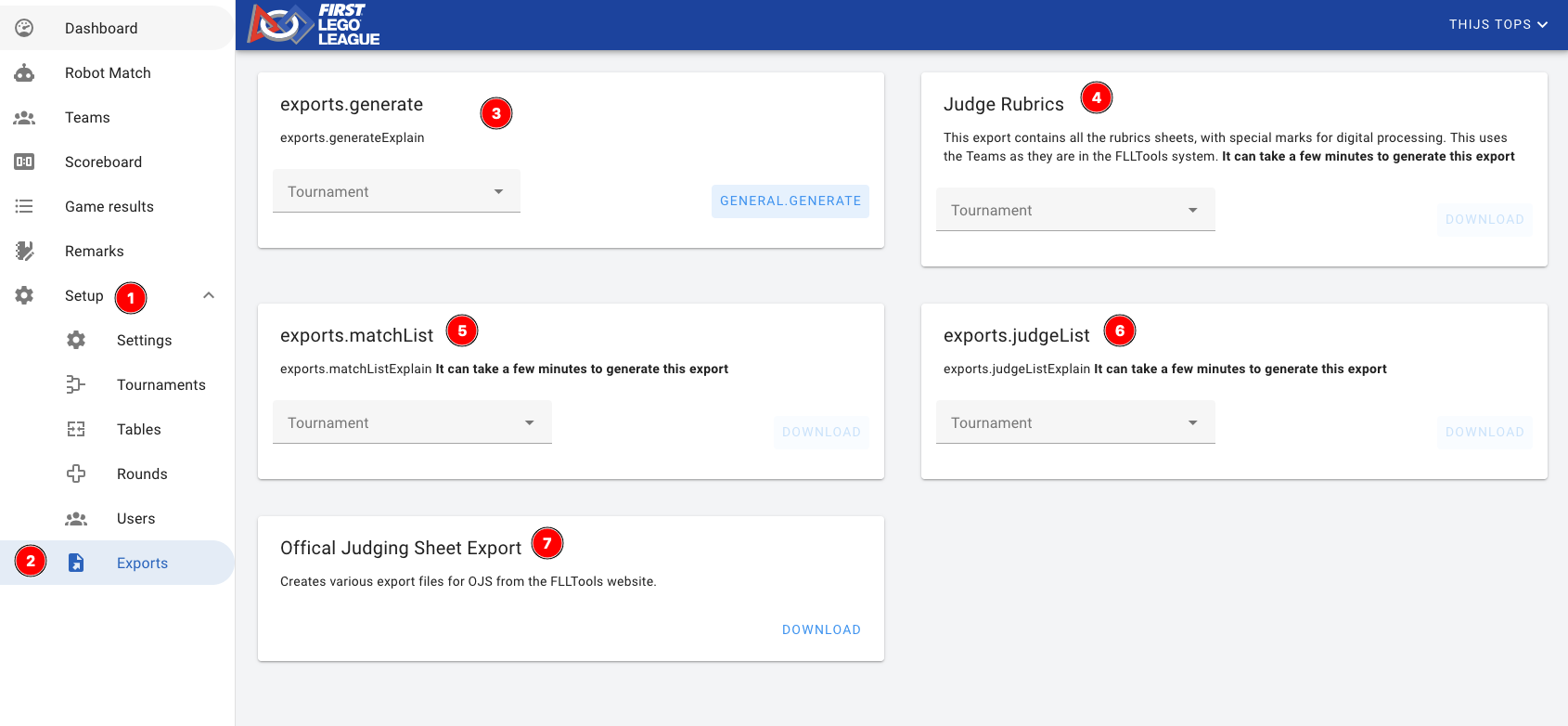
- Via Setup (1) en dan Exports (2) vind je de pagina waar de exports gemaakt kunnen worden.
- Klik op Generate (3).
- Op de achtergrond worden dan alle exports gemaakt. Dit kan enkele minuten duren.
- Export Judge Rubrics(4) genereert alle benodigde juryformulieren. Hierop zijn de teamnamen en nummers al vooraf ingevuld.
- Als je gebruik maakt van de Judge Forms Scanner, zijn deze formulieren vereist. De scanner maakt namelijk gebruik van markers.
Uitleg van de exports:
- Match List (5): Maakt een export voor de scheidsrechters wanneer welk team aan welke tafel moet staan.
- Judge List (6): Maakt een export met de tijden wanneer welke teams bij de jury moeten verschijnen.
- Official Judging Sheet Export (7): Betreft een export die aan het eind van de wedstrijddag gemaakt moet worden. Deze bevat alle wedstrijduitslagen.
Alle exports worden gedaan in PDF en zijn niet aanpasbaar.
Hoe werkt de klok
FLLTools bevat een klok. Deze kan op meerdere schermen worden aangezet, en bediend worden vanaf een punt of via een API. Als je via een API wilt werken, kun je contact opnemen met thijs@flltools.nl. Hij kan je dan verder helpen met deze mogelijkheid.
Test deze functie vooraf. Soms geven bepaalde browsers fouten. De klok is getest in Firefox. Dus als je die browser neemt, dan werkt het zeker.
- Ga naar https://regiofinale.flltools.nl/timer . Deze pagina is de timer zelf.
- In Setup -> Instellingen staat een menu om de timer te starten (1), stoppen (2) en pauzeren (3).
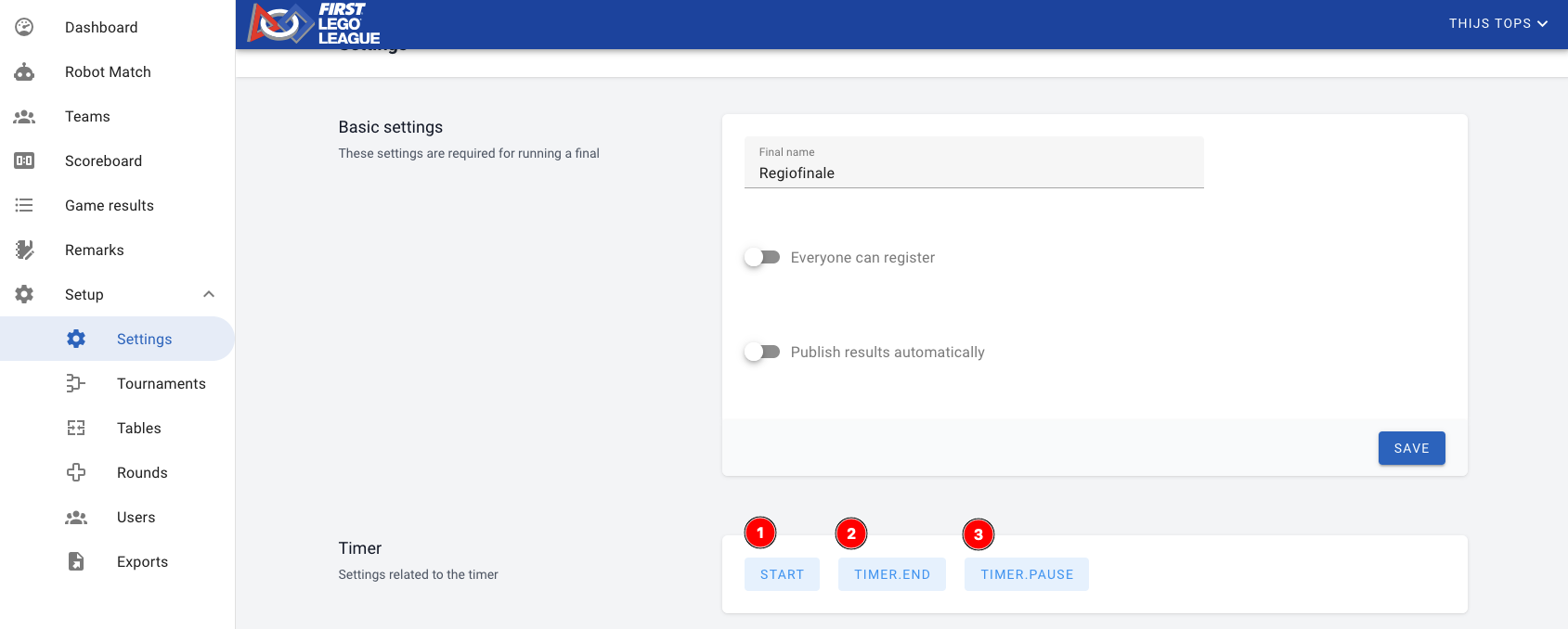
- Als je de timer stopt, reset de timer zich automatisch terug naar de 2 minuut 30 voor de wedstrijd.
- De timer telt niet af. Deze start meteen zodra er op start word gedrukt.
Er staan momenteel een aantal feature requests open voor de timer.
1) Aftelmodus
2) Better time sync
3) Configurable timer
4) New font (Lego bricks)
Gezien FLLTools volledig wordt ontwikkeld door vrijwilligers, kunnen we geen uitspraak doen over wanneer deze functies beschikbaar worden.
Teamfunctionaliteiten
Op https://regiofinale.flltools.nl/team staat een publiekelijke lijst met alle teams.
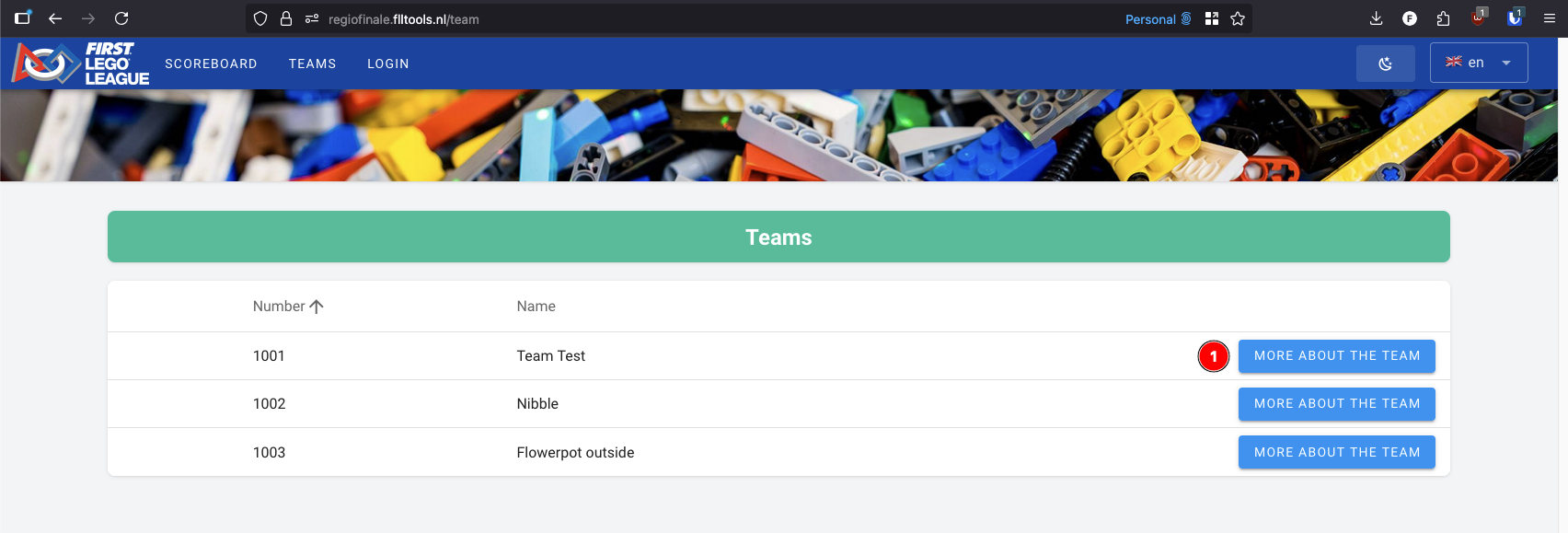
- Als je op de knop More about the team (1) klikt, opent de teampagina zich.
- De inhoud van deze pagina is verschillend en dit is afhankelijk van welke modules aan staan.
- De standaard configuratie zie je hier:
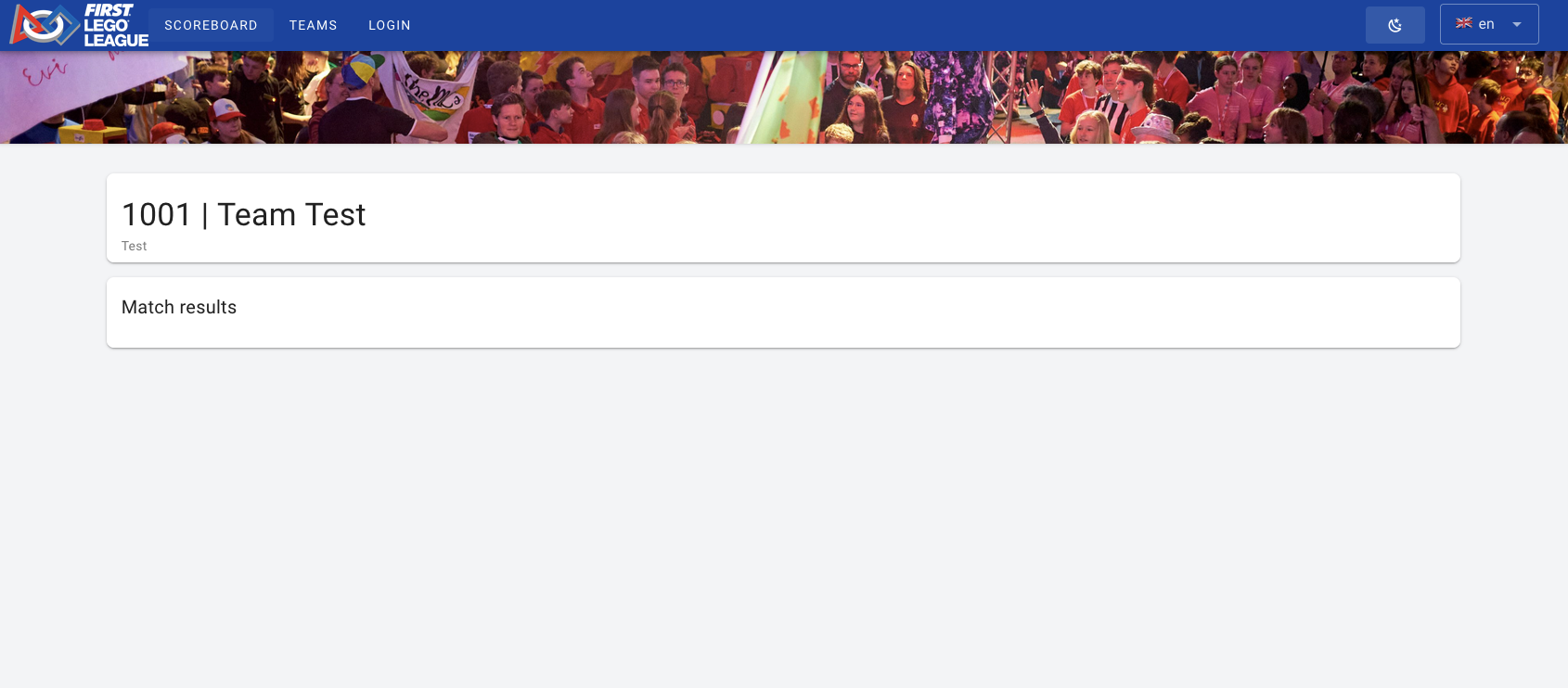
Standaard worden op deze pagina alleen de basis teaminformatie en de wedstrijduitslagen getoond.
Wanneer extra modules zijn ingeschakeld, wordt de pagina automatisch uitgebreid.
-
De Schema-module toont waar en wanneer het team aanwezig moet zijn.
-
De Advanced Team-module voegt aanvullende informatie toe, zoals een korte beschrijving van de projecten, een teamfoto en meer.
OJS voorbereiden
Deze pagina word aangevuld zodra de laatste versie van OJS beschikbaar komt.
De regiofinale
Scheidsrechtersbriefing
Bij de scheidsrechtersbriefing loopt de hoofdscheidsrechter door de regels en updates van dit seizoen. Dit moet elk jaar gebeuren. Dit document legt alleen de scoringtool uit voor de scheidsrechters, en is geen vervanging voor de briefing.
De scheidsrechters hebben voor de finale allemaal een login ontvangen waarmee ze op de FLLTools website voor de regio kunnen inloggen.
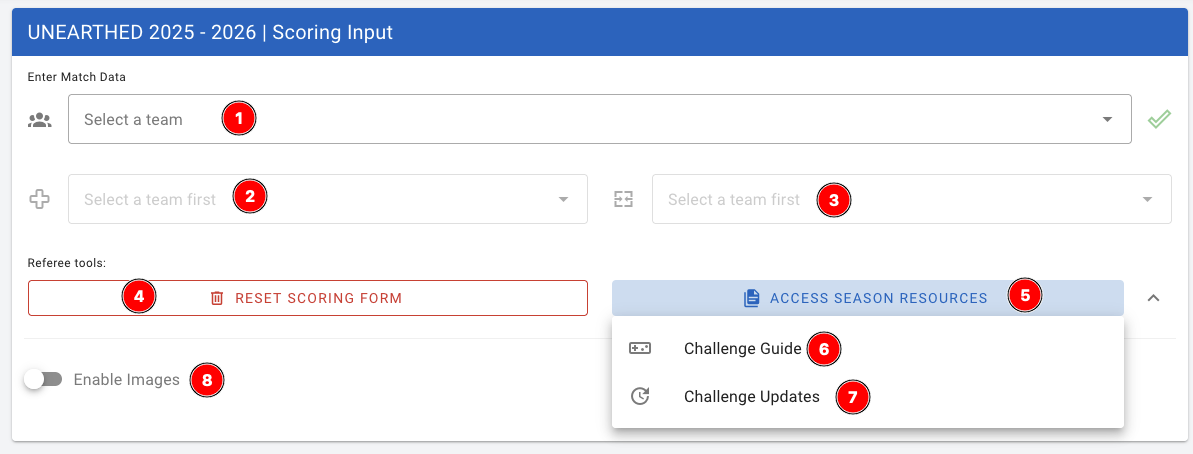
- Bij Select a team (1) moet je de teamnaam invoeren. Er zit een ingebouwde zoekfunctie in, dus een paar letters van de teamnaam, of het teamnummer zijn vaak al genoeg.
- De ronde (2) wordt automatisch ingevuld. Controleer dit voor de zekerheid altijd bij het team.
- Vul tevens tafel (3) in. Vul hier de tafel in waar de scheidsrechter staat.
- Met knop Reset scoring form(4) kan het gehele scoreformulier worden gereset.
- Access season resources (5) klapt een menu uit waarmee snel de wedstrijdregels (6) en updates (7) erbij gepakt kunnen worden tijdens de wedstrijd.
- Naast (5) staat een klein pijltje. Bij klikken hierop verschijnt knop 8 Enable images. Als deze wordt aangezet verschijnen er plaatjes bij de missie input.
Missie invoer
De missie invoer is standaard niet ingevuld. Dit moet door de scheidsrechter aan het einde van de wedstrijd worden ingegeven. Elke invoer heeft 3 statussen:
1. Niet (volledig) ingevuld
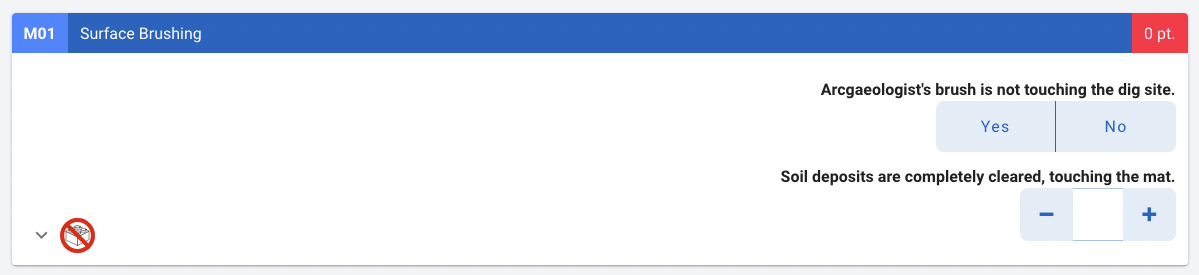
Deze status is te herkennen aan de rode score.
2. Volledig ingevuld, punten gescored
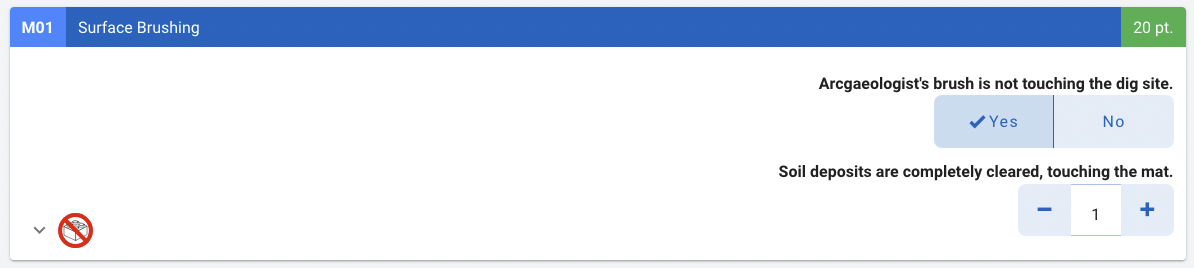
Deze status is te herkennen aan het groene vakje bij de punten.
3. Volledig ingevuld, geen punten gescored
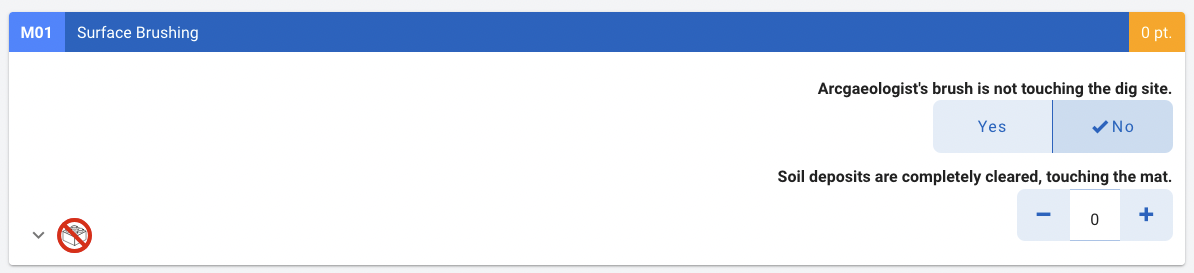
Deze status is te herkennen aan het oranje vakje bij de punten.
Door deze statussen kun je snel zien welke missies missen of niet goed zijn ingevuld.
Handtekening en opslaan
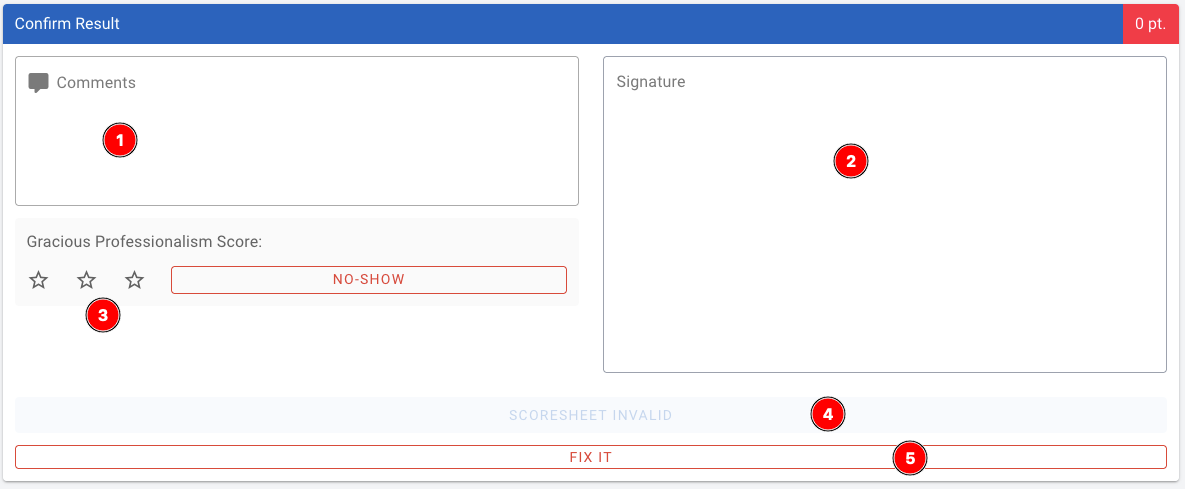
Onderaan alle missies staat dit blok. Dit blok wordt als laatste ingevuld.
- (1): Hier kun je een opmerking plaatsen. Deze worden bij het juryberaad mee genomen in de beslissing. Vul hier dus dingen in die opvallen bij een team, zowel negatief als positief.
- (2): De handtekening. Ieder team moet tekenen dat alles goed is ingevuld.
- (3): Gracious Professionalism score. Vul deze in. Standaard is dit 2 sterren. Bij bijzondere teams kan hier een aanpassing op worden gedaan. Bij een no-show klik deze knop aan.
- (4): Als de Scoresheet invalid knop actief is, staat ergens in de sheet iets niet goed. Dan kan de score niet opgeslagen worden.
- Door op (5) te klikken zal het scherm zich verplaatsen naar de missie die niet goed is ingevuld.
Jurybriefing
Bij de jurybriefing loopt de hoofdjury door de regels en updates van dit seizoen. Dit moet elk jaar gebeuren. Dit document legt alleen de formulieren uit voor de juryleden, en is geen vervanging voor de briefing.
Extra belangrijk, zorg dat de juryleden in elke rij exact 1 vakje aanvinken, anders word het lastig op het wedstrijdsecretariaat om te zien wat de score is.
De jury moet elk team alleenstaand beoordelen, er mag niet vergeleken worden tussen de teams. Na elke ronde worden de formulieren opgehaald en naar het wedstrijdsecretariaat gebracht.
Onderstaande informatie is alleen voor regiofinales die Juryscan gebruiken, weet je niet of je die gebruikt? Dan hoef je dit niet te lezen
Wanneer Juryscan wordt gebruikt, moeten de vakjes volledig worden ingekleurd met een zwarte pen of stift.
Is er per ongeluk een vakje verkeerd ingevuld? Vraag dan een nieuw formulier aan bij de hoofdjury of het wedstrijdsecretariaat. Anders kan het geautomatiseerde systeem de scan onjuist inlezen.
Wedstrijdsecretariaat
Het wedstrijdsecretariaat heeft misschien niet veel taken, maar speelt wel een cruciale rol. Het secretariaat houdt bij of alle scores correct binnenkomen en controleert op eventuele fouten. Aan het einde van de dag bereidt het wedstrijdsecretariaat OJS voor, zodat het juryberaad goed kan worden begeleid.
Een uitgebreide uitleg over OJS is later in deze handleiding te vinden.
Het scorebord
Er zijn 2 scoreboards
Publiekelijke scoreboard
Dit is het scoreboard waar bezoekers uitkomen zodra ze de site bezoeken. Deze is te vinden op https://regiofinale.flltools.nl/scoreboard
Op dit scoreboard worden de oefenrondes, en de verborgen rondes niet gebruikt, dit omdat de teams dit in kunnen zien, en de verborgen rondes nog voor spanning zorgen.
Het scoreboard word automatisch geupdate zodra er nieuwe scores binnenkomen, of als er instellingen worden gewijzigd voor de rondes.
Administratief scoreboard
Hiervoor geld eigenlijk hetzelfde als voor het publiekelijke scoreboard, met de uitzondering dat hier alleen de oefenrondes niet te zien zijn. De verborgen rondes worden voor de ingelogde gebruikers wel zichtbaar
Opmerkingen / Remarks
De opmerkingen / Remarks module staat standaard aan. Hier worden de opmerkingen van de scheidsrechters geplaatst, zodat deze gemakkelijker terug te vinden zijn. Ook kunnen andere vrijwilligers hier opmerkingen plaatsen ter verwittiging van het juryberaad. Opmerkingen worden in verschillende categorien geplaatst, en kunnen zowel positief als negatief zijn.
De opmerkingen zelf zijn niet op de pagina te zien, dit is voor het geval dat er mensen mee lezen, de opmerking kan worden ingelezen via het menu.
Op dit moment worden de opmerkingen verwijderd aan het einde van het jaar. We zijn er mee bezig dat opmerkingen kunnen blijven staan over de seizoenen, zodat problemen niet iets zijn wat de vrijwilligers onthouden, maar dat het systematisch kan worden bijgehouden.
Juryberaad
FLLTools export naar OJS
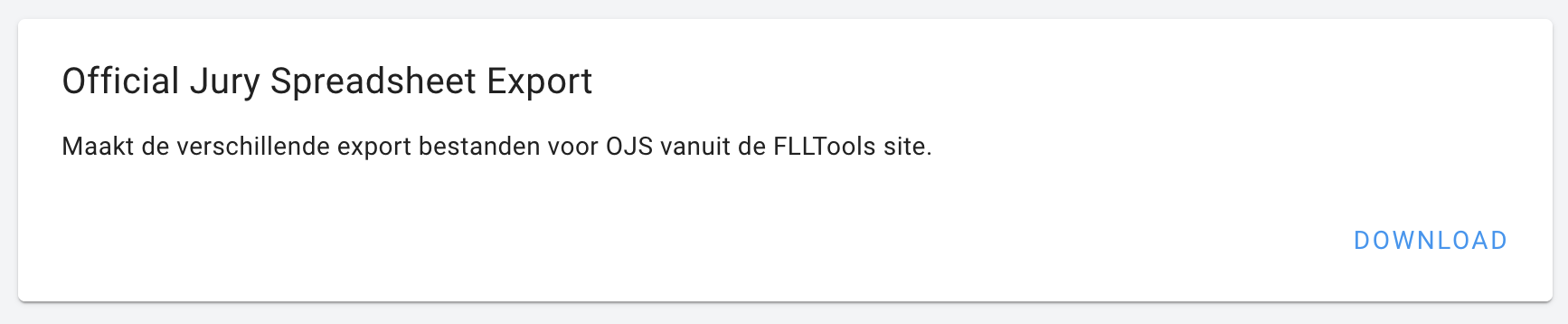
Klik hier op Download, je krijgt dan een excel bestand met daarin alle scores, en de Gracious professionalism score. Plak de scores in OJS op de juiste tabbladen. De robot scores bij de robot, de achterste rijen bij de core value.
Hoe te werken met OJS
Belangrijk vooraf
- De spreadsheets voor het betreffende seizoen vind je op deze webpagina.
- De spreadsheet is gemaakt voor gebruik in Microsoft Excel. Sommige functionaliteiten kunnen verloren gaan in andere programma’s. Let ook op de versie van Excel die je gebruikt.
- Veel kolommen in de verschillende tabellen bevatten formules. Wees voorzichtig dat je deze formules niet per ongeluk wijzigt of verwijdert.
- Als je gegevens kopieert naar de invoertabbladen, gebruik dan Plakken speciaal > Waarden. Dit voorkomt dat de opmaak of formules overschreven worden.
Stap 1.
Open het tabblad “Team and Program Information”. Vul daar de teamgegevens in. Deze informatie verschijnt automatisch in de andere tabbladen. Je ziet mogelijk dat teamnamen niet zichtbaar zijn in het tabblad “Robot Game Scores”. Deze cellen zijn bewust verborgen en mogen niet handmatig worden ingevuld.
Stap 2.
Verzamel de rubric-scores van de juryleden en de Robot Game-scores van de scheidsrechters. Voer deze gegevens vervolgens in op de bijbehorende tabbladen van dit werkbestand. Core Values-scores (behalve de Gracious Professionalism-scores van de GP-scheidsrechters) moeten worden ingevuld in kolommen C t/m L op het tabblad “Core Values Input”. De Gracious Professionalism-scores van de GP-scheidsrechters moeten worden ingevoerd in de kolommen P–Q op het tabblad “Core Values Input”. Wanneer scheidsrechters papieren scoresheets inleveren, moeten de Robot Game-scores worden berekend met behulp van de FLLTools Rekenmachine (https://rekenmachine.flltools.nl)
Stap 3.
Wanneer alle gegevens zijn ingevoerd, ga dan naar het tabblad “Results and Rankings” om alle informatie overzichtelijk bij elkaar te zien.
Stap 4.
Nu kun je de Awards toekennen op basis van de rankings. Gebruik hiervoor het document “Awards and Allocations” uit de judging toolkit. (Kan je hier vinden)
Na de regiofinale
Laatste ronde open zetten
Vergeet niet na de prijsuitreiking de laatste ronde open te zetten! Dan kunnen de teams de daguitslag ook zien!