Check-in van de teams
Met de check-in module houd je bij welke teams zich bij aankomst op de wedstrijddag hebben gemeld. Zo zie je aan de balie in één oogopslag of iedereen er is, en kun je bij het inchecken meteen de belangrijkste informatie voor het team bij de hand hebben.
De check-in pagina is alleen zichtbaar als de Team Check-in Module aan staat in Setup → Settings. Gebruikers met de rol secretariat of admin kunnen de check-in gebruiken.
Het overzicht
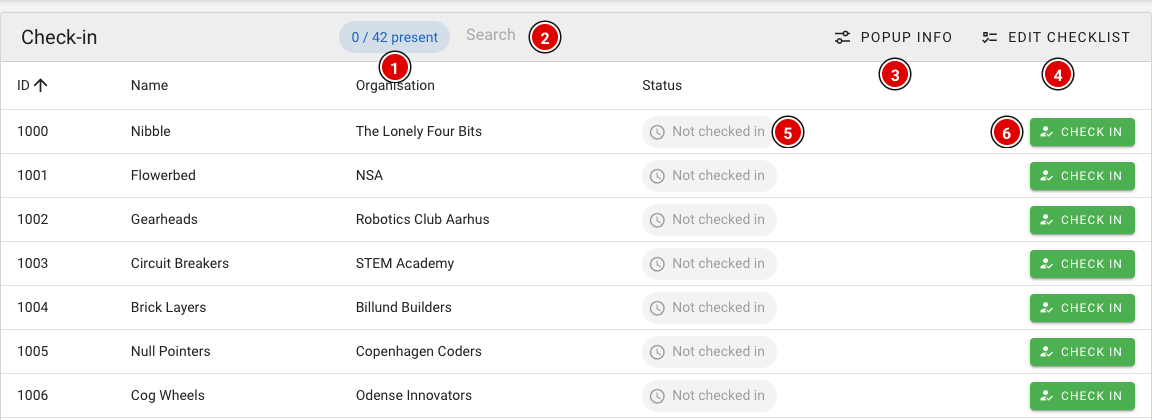
- Present (1): Teller met het aantal teams dat al is ingecheckt, bijvoorbeeld 12 / 42 present.
- Search (2): Zoek snel op teamnummer, teamnaam of organisatie.
- Popup info (3): Bepaal welke informatie je te zien krijgt bij het inchecken (zie hieronder).
- Edit checklist (4): Stel een lijstje met herinneringen in voor de balie (zie hieronder).
- Status (5): Not checked in of Checked in.
- Check in (6): Hiermee check je het team in.
Een team inchecken
- Zoek het team op en klik op Check in.
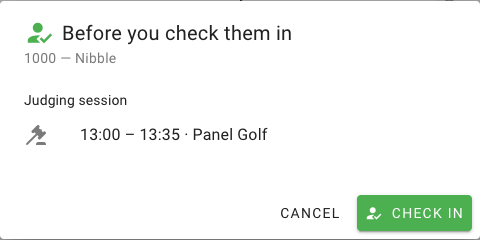
- Als er een checklist of popup-informatie is ingesteld, opent er eerst een venster Before you check them in. Hierin zie je bijvoorbeeld hoe laat en bij welke jury het team verwacht wordt.
- Klik in het venster nogmaals op Check in om het inchecken te bevestigen, of op Cancel om terug te gaan.
Na het inchecken verandert de status in Checked in (2) en loopt de teller (1) op. Heb je per ongeluk het verkeerde team ingecheckt? Klik dan op Undo (3).

Popup info instellen
Via Popup info kies je welke informatie in het check-in venster verschijnt. Dit geldt voor alle teams.
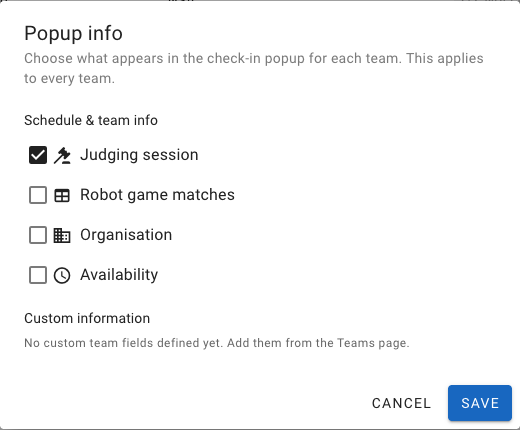
- Judging session: Tijd en jury van de jurysessie(s) van het team. Dit staat standaard aan.
- Robot game matches: De wedstrijden van het team, met tijd en tafel.
- Organisation: De organisatie (school, club) van het team.
- Availability: Wanneer het team aanwezig kan zijn, als dit bij het team is ingevuld.
- Custom information: Eigen teamvelden die je op de Teams pagina hebt aangemaakt (via Custom fields). Zie de pagina Teams in het systeem ingeven.
Klik op Save om de keuze op te slaan.
Checklist voor de balie
Met Edit checklist maak je een lijstje met herinneringen voor de vrijwilligers aan de balie, bijvoorbeeld het ophalen van toestemmingsformulieren. Deze punten verschijnen in het check-in venster en kunnen daar worden afgevinkt.
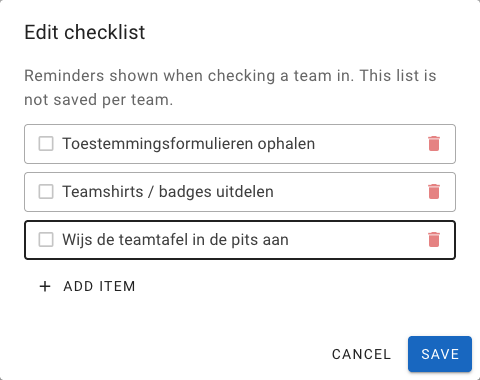
- Klik op Add item om een punt toe te voegen en gebruik het prullenbakje om een punt te verwijderen.
- Klik op Save om de checklist op te slaan.
De checklist is alleen een geheugensteun. Het afvinken wordt niet per team opgeslagen. Wil je per team iets vastleggen, gebruik dan de Opmerkingen / Remarks.