De jury-onderdelen zijn alleen zichtbaar als de **Judge Module** aan staat. Zie hiervoor de pagina [Instellingen en modules](https://docs.flltools.com/books/flltools-documentatie-nederlands/page/instellingen-en-modules).
### Jury's aanmaken Een jury is een groep juryleden in één lokaal, die gedurende de dag het ene team na het andere ontvangt. In het dagschema krijgt elk team een jurysessie bij een van de jury's. [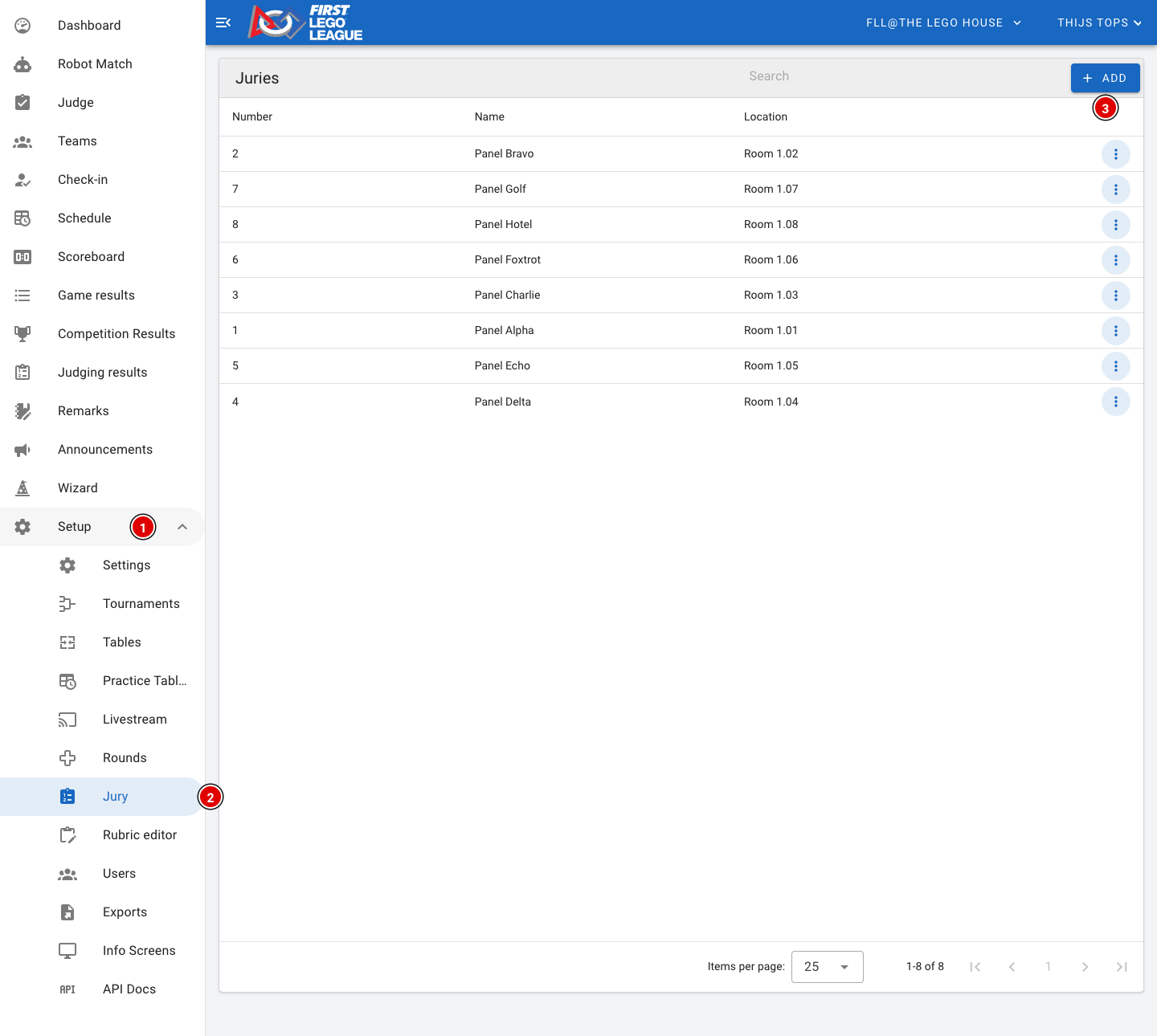](https://docs.flltools.com/uploads/images/gallery/2026-10/jury-01.png) - Ga via **Setup (1)** naar **Jury (2)**. - Je ziet een lijst met alle jury's, met hun nummer, naam en locatie. - Klik op **Add (3)** om een nieuwe jury toe te voegen. [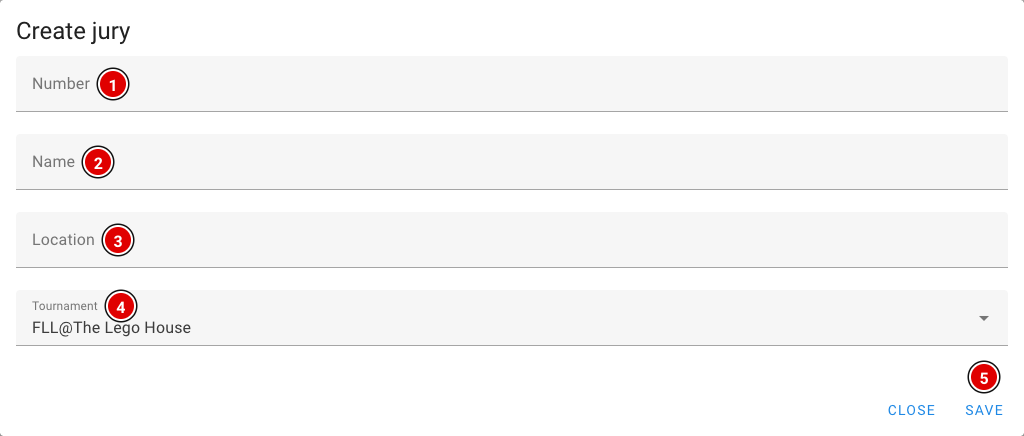](https://docs.flltools.com/uploads/images/gallery/2026-10/jury-02.png) **Number (1):** Het nummer van de jury. Begin met 1 en nummer door. Het schema (zowel de generator als een geïmporteerd schema) koppelt de jurysessies via dit nummer aan de juiste jury. **Name (2):** De naam van de jury, bijvoorbeeld "Jury A" of "Panel Alpha". Deze naam zien de teams in hun dagschema en op de infoschermen. **Location (3):** Het lokaal of de plek waar deze jury zit, bijvoorbeeld "Lokaal 1.02". Zo weten teams en vrijwilligers waar ze naartoe moeten. **Tournament (4):** Het tournament waar deze jury bij hoort. Klik op **Save (5)**. Herhaal dit tot alle jury's zijn aangemaakt. Via de 3 puntjes achter een jury kun je deze later nog aanpassen of verwijderen. ### Beoordelingsformulieren (rubrics) De juryleden vullen per team een beoordelingsformulier in, ook wel rubric genoemd. De officiële rubrics van het seizoen staan al klaar in FLLTools, bijvoorbeeld *Innovation Project*, *Robot Design* en het feedbackformulier. In de meeste gevallen hoef je hier dus niets aan te veranderen. #### Kiezen welke rubrics je gebruikt Per tournament stel je in welke rubrics de jury gebruikt. Dit doe je bij het tournament zelf: ga via **Setup** naar **Tournaments** en kies *Edit* bij jouw tournament. [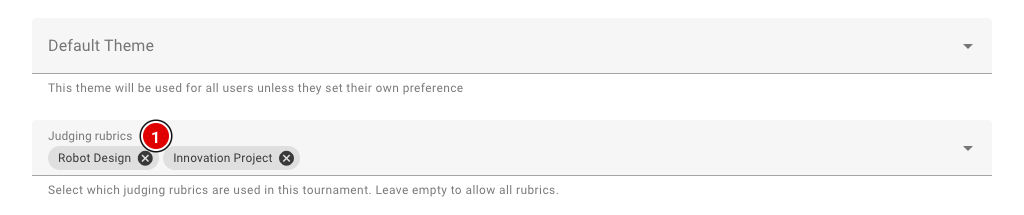](https://docs.flltools.com/uploads/images/gallery/2026-10/jury-05.png) - Kies bij **Judging rubrics (1)** de rubrics die bij jouw finale horen. - Laat je dit veld leeg, dan zijn alle rubrics beschikbaar. Juryleden krijgen dan ook rubrics van andere seizoenen te zien. Kies daarom altijd de rubrics van het huidige seizoen. - Klik onderaan op **Save**. Welke rubrics meetellen voor de ranglijst van het juryberaad, stel je in op de pagina [Competition Results](https://docs.flltools.com/books/flltools-documentatie-nederlands/page/competition-results-de-uitslag-bepalen) (zie het hoofdstuk Juryberaad). #### De rubric editor Wil je een rubric bekijken of aanpassen, of een rubric inladen die je van ons hebt gekregen? Ga dan via **Setup** naar **Rubric editor**. [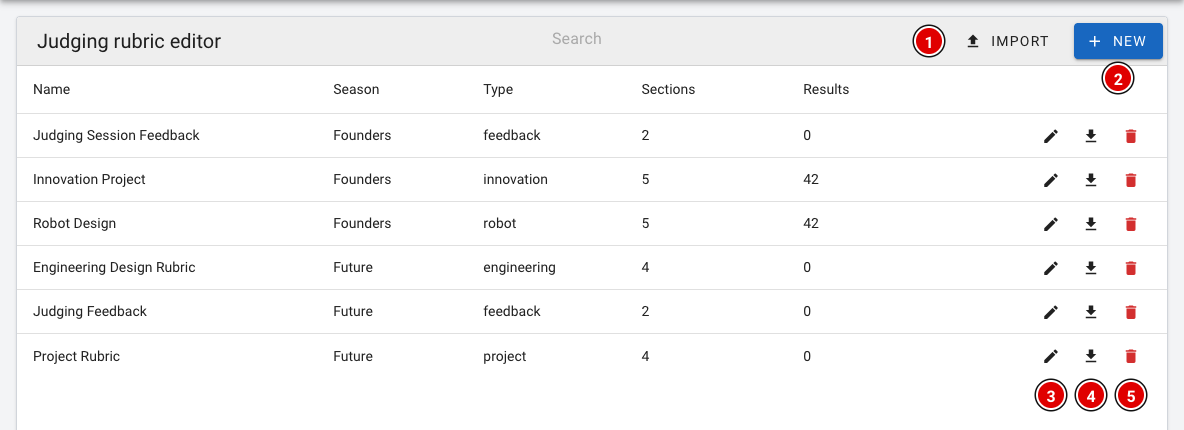](https://docs.flltools.com/uploads/images/gallery/2026-10/jury-03.png) - Per rubric zie je de naam, het seizoen, het type, het aantal onderdelen (*Sections*) en het aantal ingevulde formulieren (*Results*). - Met **Import (1)** laad je een rubric in vanuit een bestand (een *.rubric.json* bestand). - Met **New (2)** maak je een nieuwe, lege rubric aan. Je vult dan de naam, het seizoen en eventueel het type in. - Met het **potlood (3)** open je de rubric om deze aan te passen. - Met de **downloadknop (4)** sla je de rubric op als bestand. Handig als back-up, of om de rubric met een andere regio te delen. - Met de **prullenbak (5)** verwijder je de rubric. Een rubric waarmee al teams zijn beoordeeld, kan niet worden verwijderd. [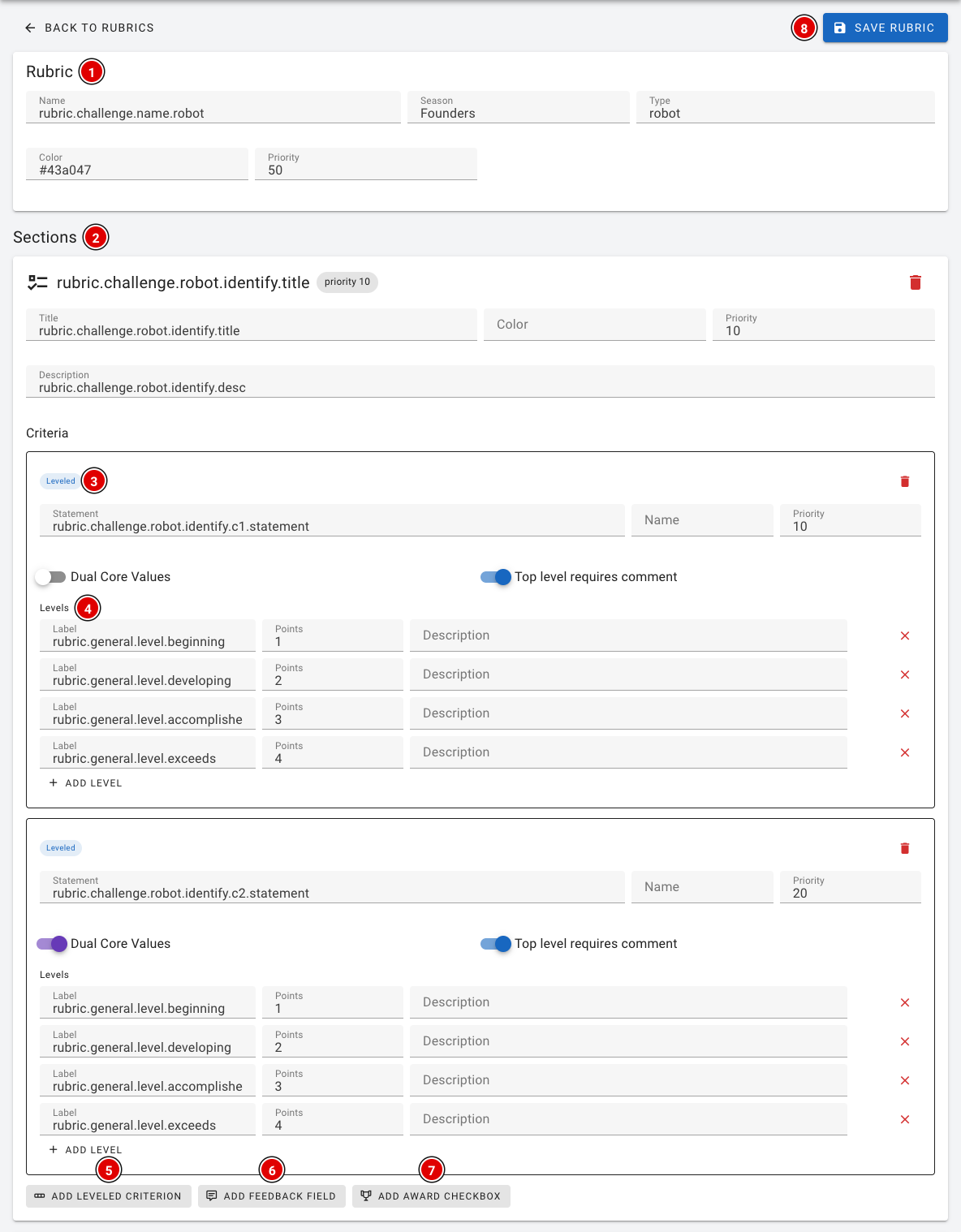](https://docs.flltools.com/uploads/images/gallery/2026-10/jury-04.png) Een rubric is als volgt opgebouwd: - **Rubric (1)**: De algemene gegevens: naam, seizoen, type, kleur en priority (de volgorde waarin de rubrics worden getoond). - **Sections (2)**: De onderdelen van het formulier, zoals *Identify*, *Design* en *Iterate*. Elk onderdeel heeft een titel, kleur, priority en beschrijving. - **Leveled (3)**: Een criterium binnen een onderdeel, met de stelling waarop de jury het team beoordeelt. Met *Dual Core Values* geef je aan dat dit criterium ook meetelt voor Core Values. Met *Top level requires comment* moet de jury een toelichting schrijven als ze het hoogste niveau kiest. - **Levels (4)**: De niveaus waaruit de jury kiest (bijvoorbeeld Beginning, Developing, Accomplished en Exceeds), elk met een aantal punten. - Met **Add leveled criterion (5)**, **Add feedback field (6)** en **Add award checkbox (7)** voeg je respectievelijk een criterium, een tekstveld voor feedback of een vinkje voor een award-nominatie toe aan een onderdeel. - Klik op **Save rubric (8)** om alle wijzigingen in één keer op te slaan.In de editor zie je soms teksten als *rubric.challenge.robot.identify.title*. Dit zijn vertaalsleutels: de juryleden zien op hun scherm automatisch de tekst in hun eigen taal. Pas deze sleutels dus niet aan, tenzij je zeker weet wat je doet.
Pas een rubric niet meer aan als de jury er al mee aan het werk is. Twijfel je? Neem contact op met