Oefentafels en reserveringen
Veel regiofinales hebben oefentafels waar teams hun robot nog even kunnen testen. Met FLLTools kunnen teams zelf een oefenmoment reserveren via een scherm (bijvoorbeeld een touchscreen of tablet) bij de oefentafels. Jij stelt per tafel in hoe lang een oefenmoment duurt en wanneer de tafel open is. FLLTools maakt daar automatisch de tijdsloten van.
Hiervoor moet de module Practice Table Reservations aan staan. Dit doe je via Setup → Settings (zie de pagina Instellingen en modules). Staat de module uit, dan zien teams op het reserveringsscherm dat er geen plekken beschikbaar zijn.
Oefentafels aanmaken
- Ga via Setup naar Practice Tables.
- Je ziet een lijst met alle oefentafels, met de kleur, de lengte van een oefenmoment, de openings- en sluitingstijd en het aantal reserveringen.
- Klik op Add (1) om een oefentafel toe te voegen.
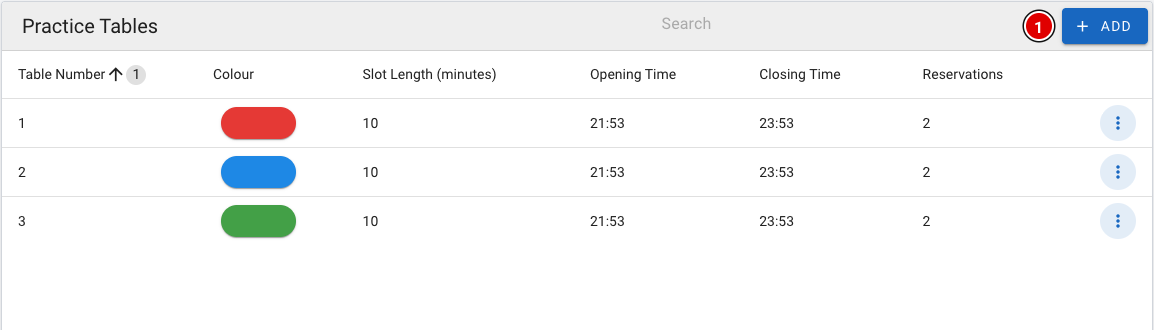
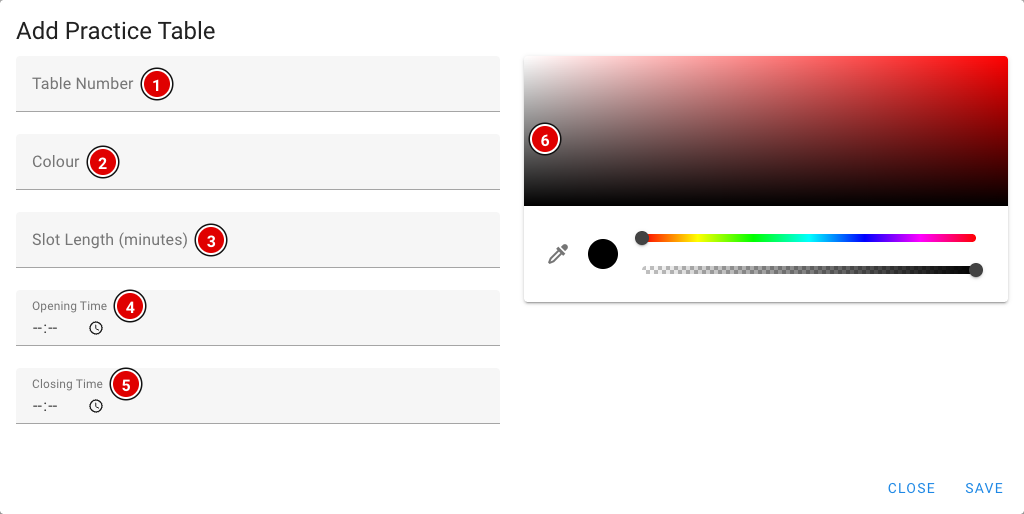
Table Number (1): Het nummer van de oefentafel, bijvoorbeeld 1, 2, 3.
Colour (2): De naam van de kleur van de tafel, bijvoorbeeld "Rood". Zo vinden teams snel de juiste tafel.
Slot Length (minutes) (3): Hoe lang een oefenmoment duurt, in minuten.
Opening Time (4): Vanaf hoe laat de tafel open is om te oefenen.
Closing Time (5): Tot hoe laat de tafel open is.
Kleurkiezer (6): De kleur die teams op het reserveringsscherm en het infoscherm zien.
Klik op Save. De tijdsloten worden automatisch gemaakt. Een tafel die open is van 09:00 tot 10:00 met een slot van 15 minuten geeft bijvoorbeeld vier sloten: 09:00, 09:15, 09:30 en 09:45.
Maximaal aantal reserveringen per team
Hoeveel oefenmomenten een team tegelijk vooruit mag reserveren, stel je in via Setup → Settings bij Max practice reservations per team (standaard 2). Zodra een oefenmoment voorbij is, telt het niet meer mee en kan het team weer een nieuw moment reserveren.
Reserveringen bekijken en annuleren
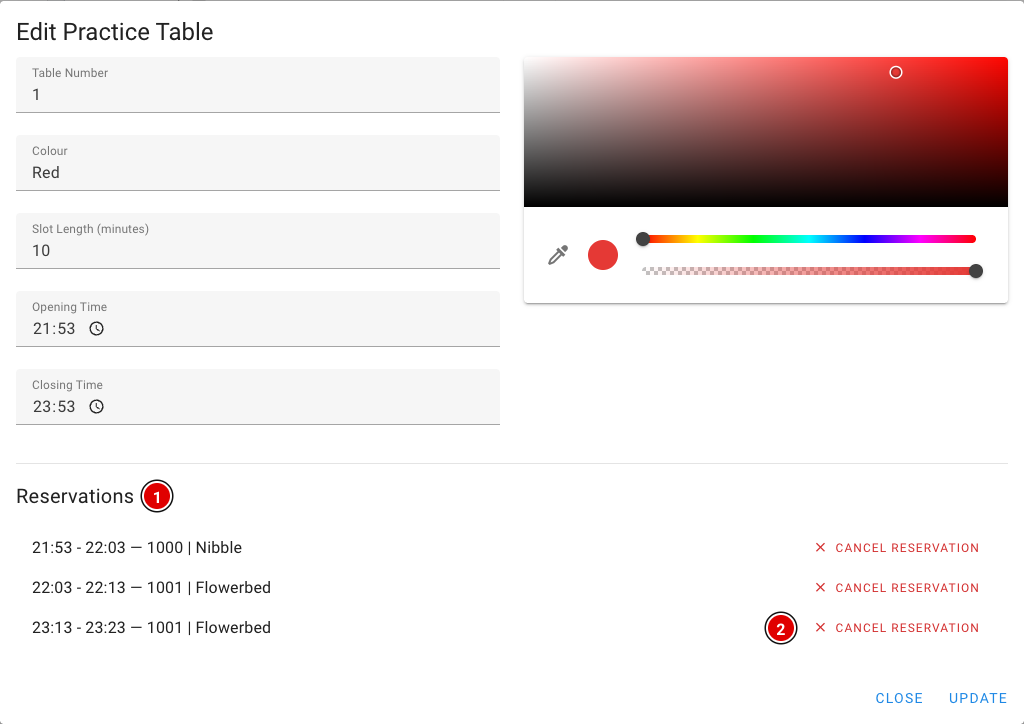
- Klik in de lijst op de 3 puntjes achter een oefentafel en kies Edit.
- Onderaan het venster staan alle Reservations (1) van deze tafel, met de tijd en het team.
- Met Cancel Reservation (2) annuleer je een reservering. Het slot komt dan weer vrij voor een ander team.
- Wil je de tafel zelf aanpassen, wijzig dan de velden en klik op Update.
Met Delete in het menu verwijder je de hele oefentafel, inclusief de tijdsloten.
Zo reserveert een team
Zet bij de oefentafels een computer, tablet of touchscreen neer met de pagina https://regiofinale.flltools.nl/practice-reservation. Vervang "regiofinale" met de naam van jouw regiofinale. Inloggen is niet nodig.
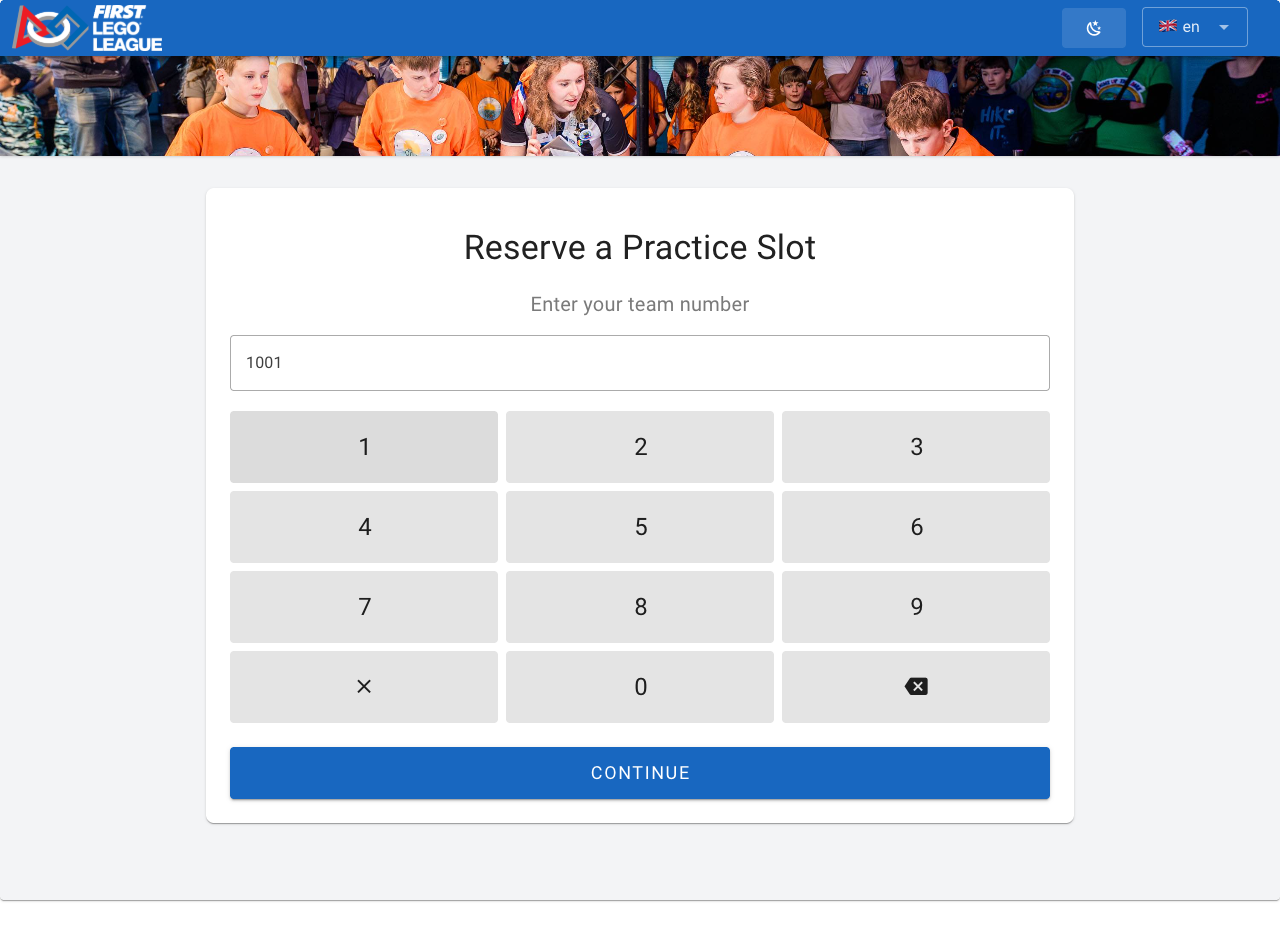
Stap 1: Teamnummer invullen
Het team tikt zijn teamnummer in met de grote cijfertoetsen (of het toetsenbord) en drukt op Continue. Bestaat het nummer niet, dan verschijnt een melding en kan het team het opnieuw proberen.
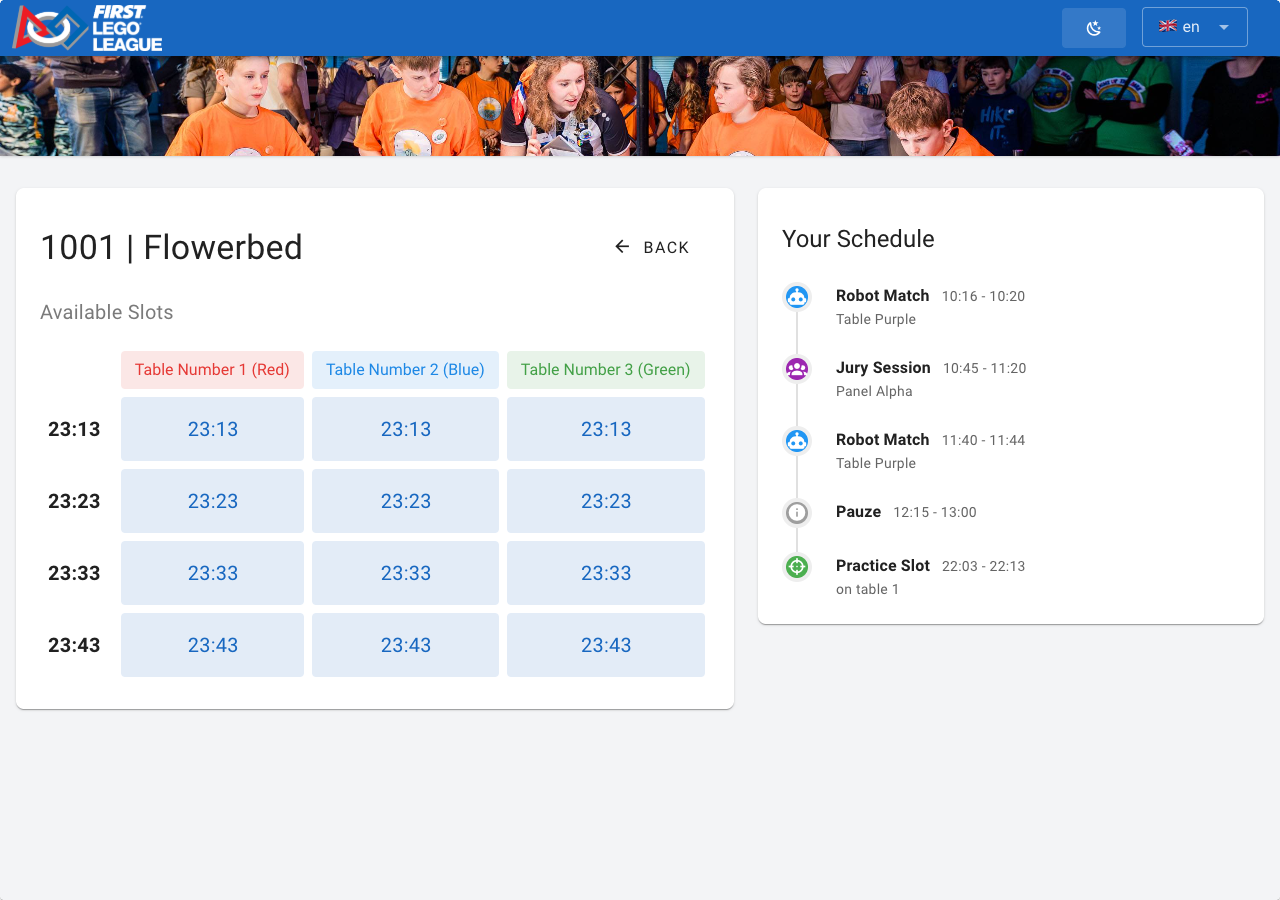
Stap 2: Een tijd kiezen
Het team ziet nu alle vrije tijdsloten: elke kolom is een oefentafel, elke rij een tijd. Een lege plek betekent dat die tafel op dat moment al bezet of gesloten is. Rechts staat Your Schedule, het dagschema van het team, zodat het een tijd kan kiezen die niet botst met een wedstrijd of jurysessie.
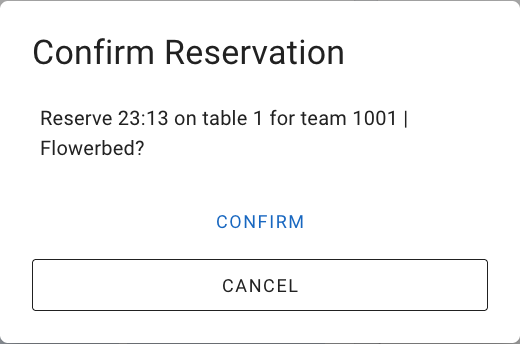
Na het kiezen van een tijd vraagt het scherm om bevestiging. Het team drukt op Confirm om te reserveren, of op Cancel om terug te gaan.
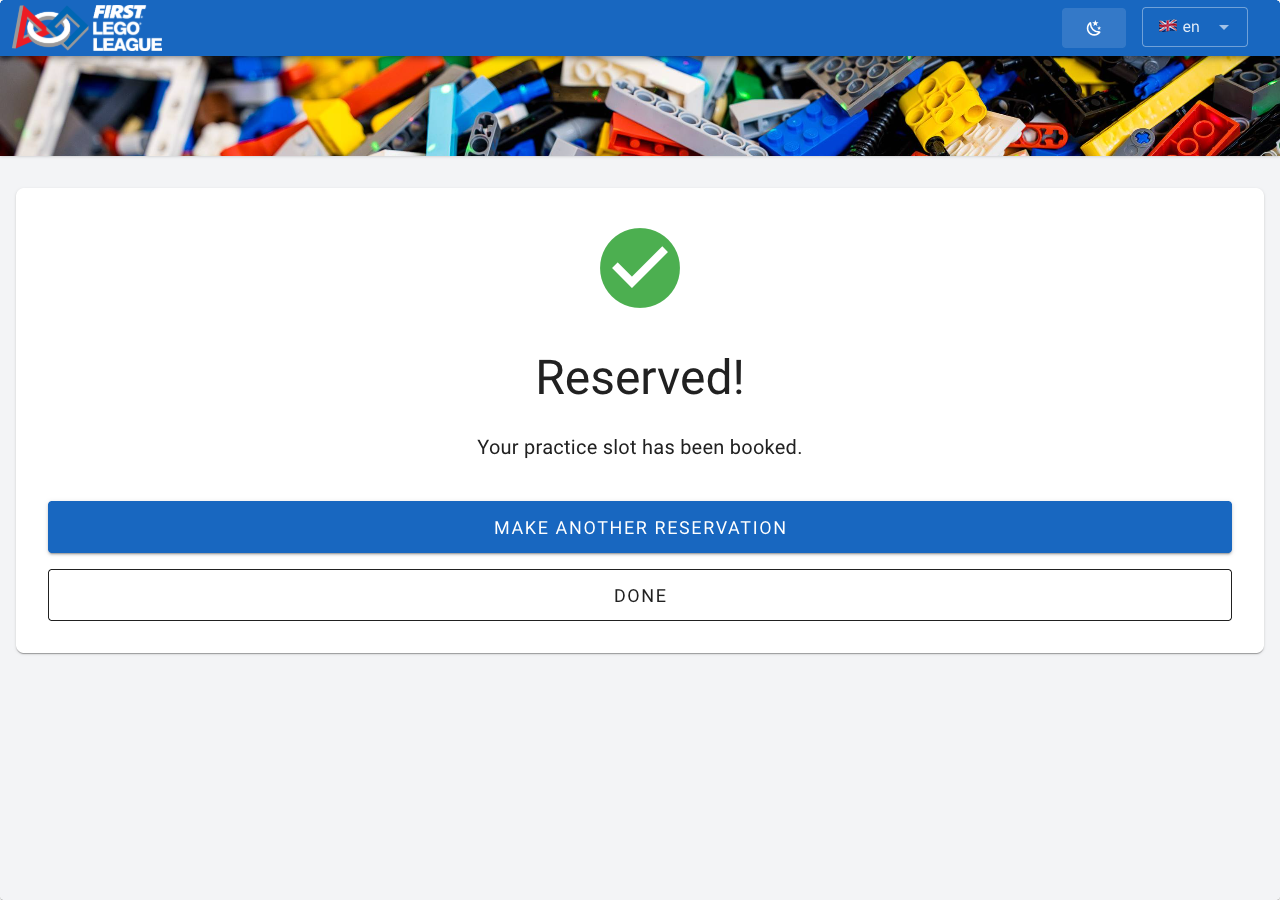
Stap 3: Klaar
Het team ziet Reserved!. Met Make Another Reservation kan het nog een moment reserveren (als het maximum nog niet is bereikt), met Done gaat het scherm terug naar het begin.
Goed om te weten:
- Na 15 seconden zonder aanraking gaat het scherm vanzelf terug naar het begin. Zo blijven de gegevens van het vorige team niet in beeld staan. Tijdens het bevestigen gebeurt dit niet.
- Kiezen twee teams tegelijk hetzelfde slot, dan krijgt het tweede team een melding dat het slot net bezet is en kiest het een andere tijd.
- Heeft een team het maximum aantal reserveringen bereikt, dan meldt het scherm dat.
- Gereserveerde oefenmomenten staan ook in het schema op de publieke teampagina.
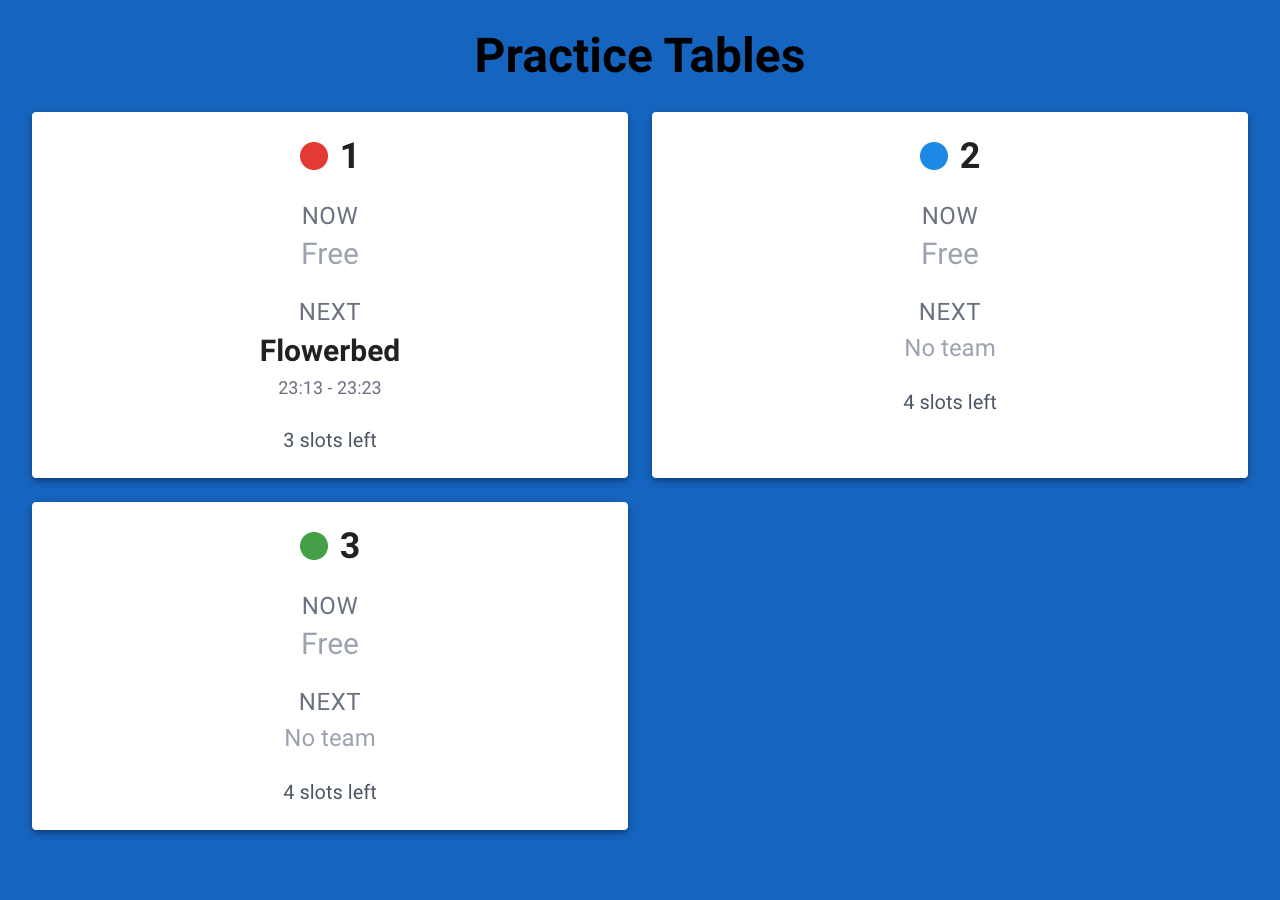
Oefentafels op een infoscherm
Met een infoscherm van het type Practice Tables laat je bij de oefentafels zien wie er nu oefent (Now), wie hierna komt (Next) en hoeveel sloten er nog vrij zijn. Zie de pagina Infoschermen.