Hiervoor moet de module **Practice Table Reservations** aan staan. Dit doe je via Setup → Settings (zie de pagina [Instellingen en modules](https://docs.flltools.com/books/flltools-documentatie-nederlands/page/instellingen-en-modules)). Staat de module uit, dan zien teams op het reserveringsscherm dat er geen plekken beschikbaar zijn.
### Oefentafels aanmaken - Ga via **Setup** naar **Practice Tables**. - Je ziet een lijst met alle oefentafels, met de kleur, de lengte van een oefenmoment, de openings- en sluitingstijd en het aantal reserveringen. - Klik op **Add (1)** om een oefentafel toe te voegen. [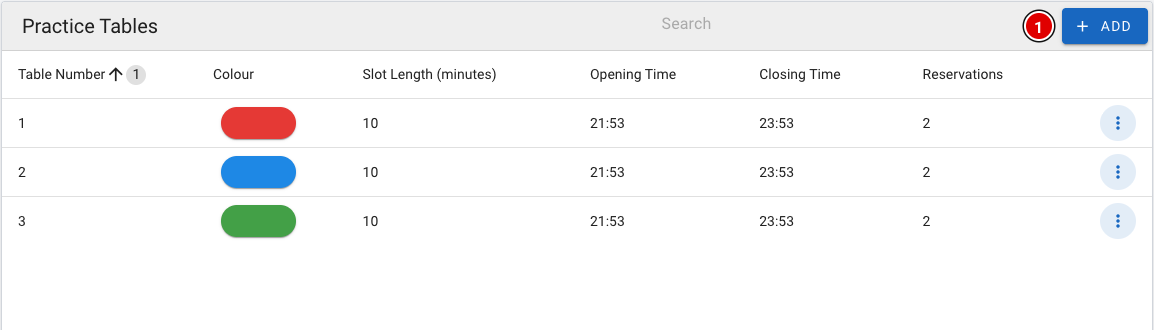](https://docs.flltools.com/uploads/images/gallery/2026-10/oefentafels-01.png) [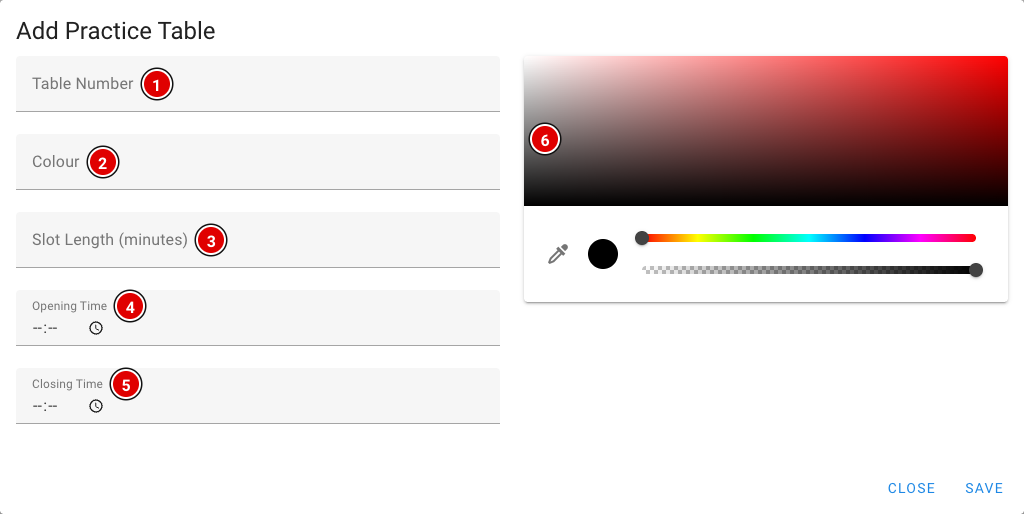](https://docs.flltools.com/uploads/images/gallery/2026-10/oefentafels-02.png) **Table Number (1):** Het nummer van de oefentafel, bijvoorbeeld 1, 2, 3. **Colour (2):** De naam van de kleur van de tafel, bijvoorbeeld "Rood". Zo vinden teams snel de juiste tafel. **Slot Length (minutes) (3):** Hoe lang een oefenmoment duurt, in minuten. **Opening Time (4):** Vanaf hoe laat de tafel open is om te oefenen. **Closing Time (5):** Tot hoe laat de tafel open is. **Kleurkiezer (6):** De kleur die teams op het reserveringsscherm en het infoscherm zien. Klik op **Save**. De tijdsloten worden automatisch gemaakt. Een tafel die open is van 09:00 tot 10:00 met een slot van 15 minuten geeft bijvoorbeeld vier sloten: 09:00, 09:15, 09:30 en 09:45. #### Maximaal aantal reserveringen per team Hoeveel oefenmomenten een team tegelijk vooruit mag reserveren, stel je in via Setup → Settings bij **Max practice reservations per team** (standaard 2). Zodra een oefenmoment voorbij is, telt het niet meer mee en kan het team weer een nieuw moment reserveren. ### Reserveringen bekijken en annuleren - Klik in de lijst op de **3 puntjes** achter een oefentafel en kies **Edit**. - Onderaan het venster staan alle **Reservations (1)** van deze tafel, met de tijd en het team. - Met **Cancel Reservation (2)** annuleer je een reservering. Het slot komt dan weer vrij voor een ander team. - Wil je de tafel zelf aanpassen, wijzig dan de velden en klik op **Update**. [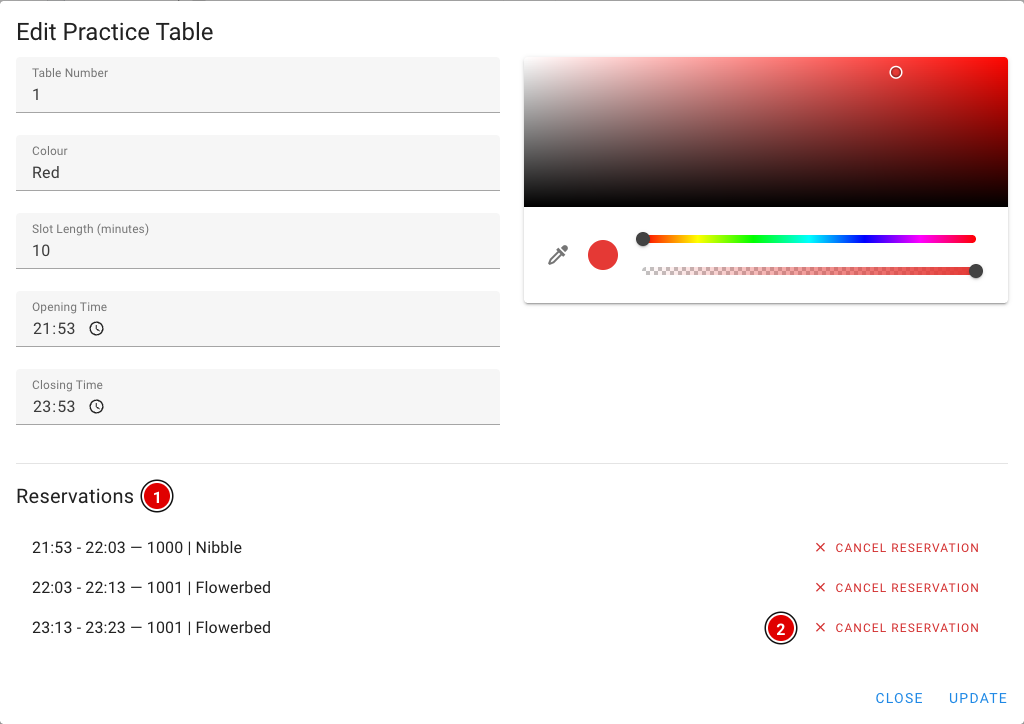](https://docs.flltools.com/uploads/images/gallery/2026-10/oefentafels-08.png)Met **Delete** in het menu verwijder je de hele oefentafel, inclusief de tijdsloten.
### Zo reserveert een team Zet bij de oefentafels een computer, tablet of touchscreen neer met de pagina [https://**regiofinale**.flltools.nl/practice-reservation](https://regiofinale.flltools.nl/practice-reservation). Vervang "regiofinale" met de naam van jouw regiofinale. Inloggen is niet nodig. #### Stap 1: Teamnummer invullen Het team tikt zijn teamnummer in met de grote cijfertoetsen (of het toetsenbord) en drukt op **Continue**. Bestaat het nummer niet, dan verschijnt een melding en kan het team het opnieuw proberen. [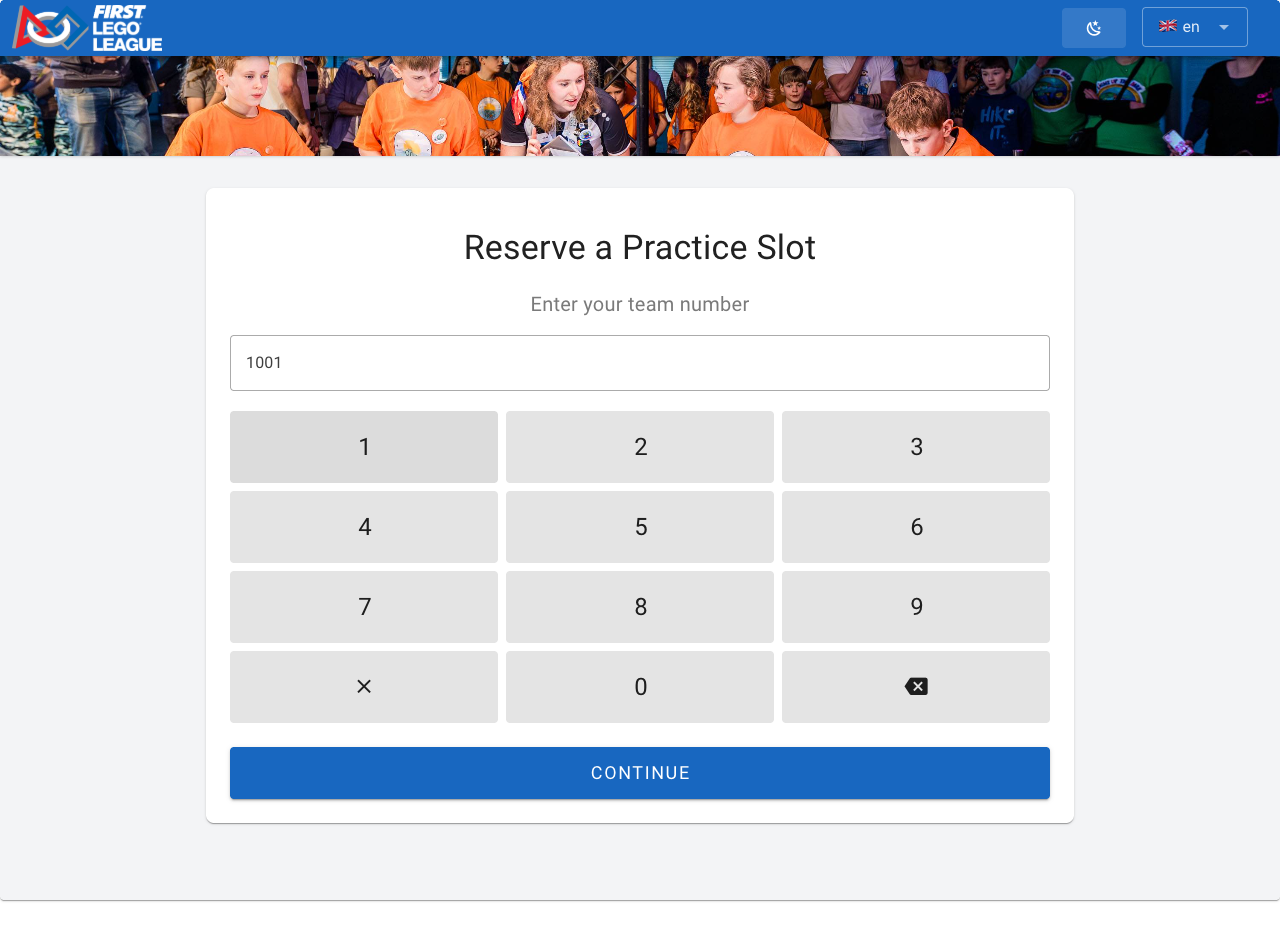](https://docs.flltools.com/uploads/images/gallery/2026-10/oefentafels-03.png) #### Stap 2: Een tijd kiezen Het team ziet nu alle vrije tijdsloten: elke kolom is een oefentafel, elke rij een tijd. Een lege plek betekent dat die tafel op dat moment al bezet of gesloten is. Rechts staat **Your Schedule**, het dagschema van het team, zodat het een tijd kan kiezen die niet botst met een wedstrijd of jurysessie. [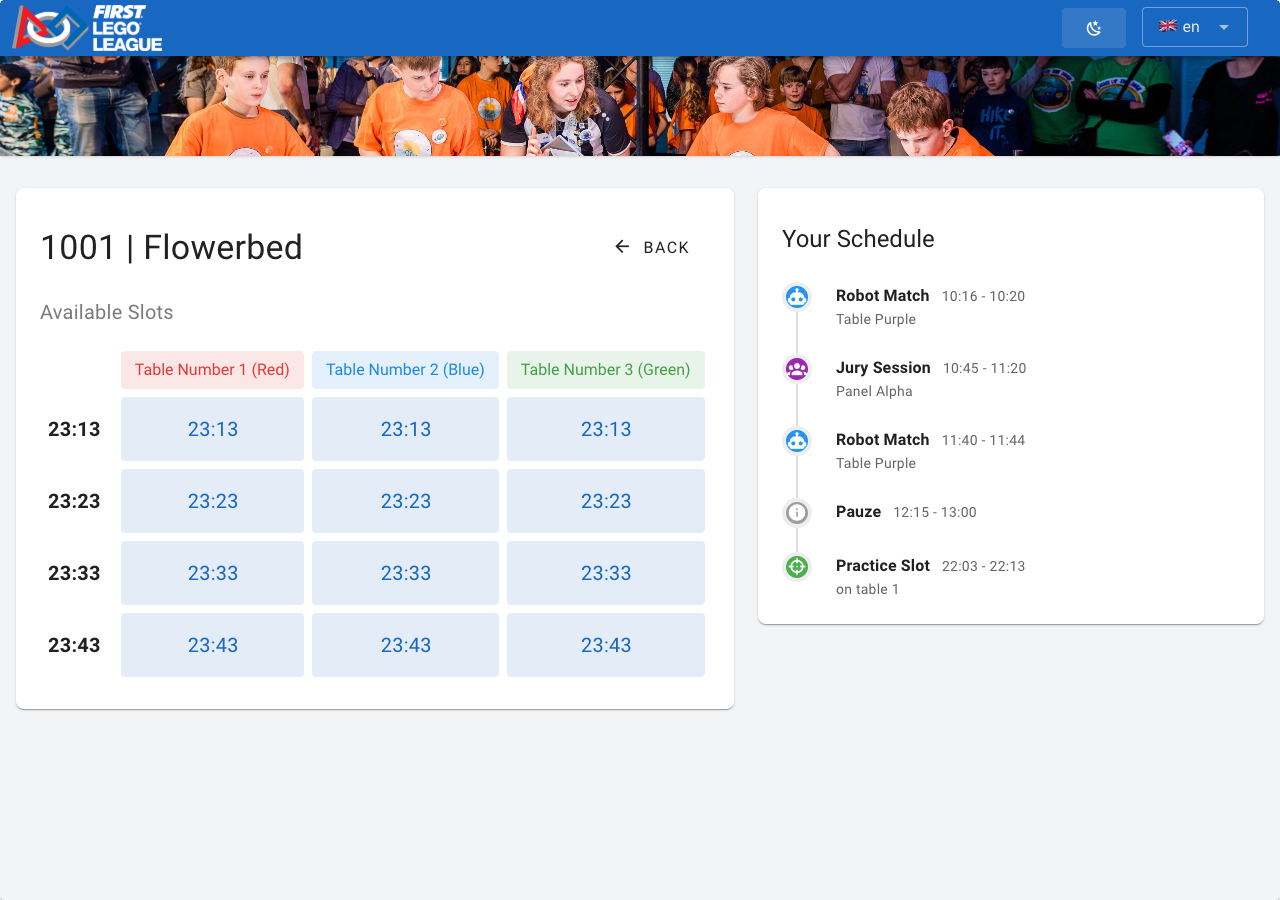](https://docs.flltools.com/uploads/images/gallery/2026-10/oefentafels-04.png) Na het kiezen van een tijd vraagt het scherm om bevestiging. Het team drukt op **Confirm** om te reserveren, of op **Cancel** om terug te gaan. [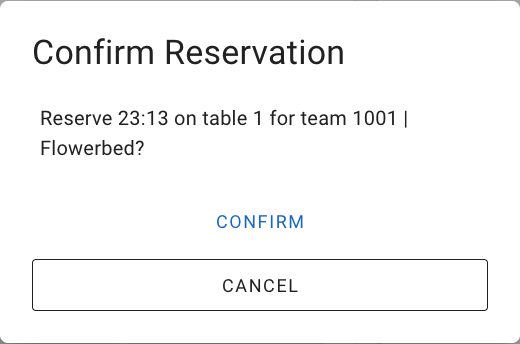](https://docs.flltools.com/uploads/images/gallery/2026-10/oefentafels-05.png) #### Stap 3: Klaar Het team ziet **Reserved!**. Met **Make Another Reservation** kan het nog een moment reserveren (als het maximum nog niet is bereikt), met **Done** gaat het scherm terug naar het begin. [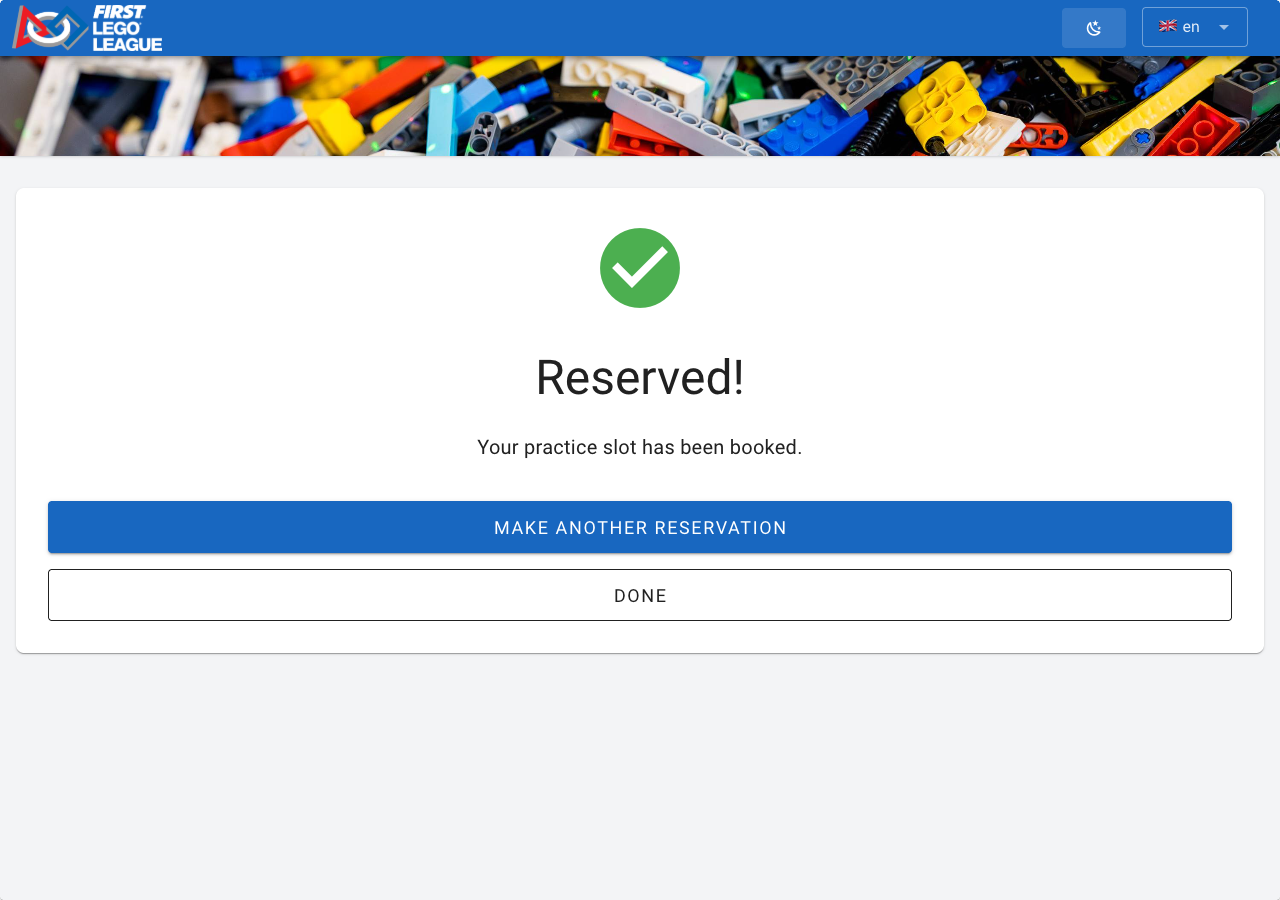](https://docs.flltools.com/uploads/images/gallery/2026-10/oefentafels-06.png) Goed om te weten: - Na 15 seconden zonder aanraking gaat het scherm vanzelf terug naar het begin. Zo blijven de gegevens van het vorige team niet in beeld staan. Tijdens het bevestigen gebeurt dit niet. - Kiezen twee teams tegelijk hetzelfde slot, dan krijgt het tweede team een melding dat het slot net bezet is en kiest het een andere tijd. - Heeft een team het maximum aantal reserveringen bereikt, dan meldt het scherm dat. - Gereserveerde oefenmomenten staan ook in het schema op de publieke teampagina. ### Oefentafels op een infoscherm Met een infoscherm van het type **Practice Tables** laat je bij de oefentafels zien wie er nu oefent (**Now**), wie hierna komt (**Next**) en hoeveel sloten er nog vrij zijn. Zie de pagina [Infoschermen](https://docs.flltools.com/books/flltools-documentatie-nederlands/page/infoschermen). [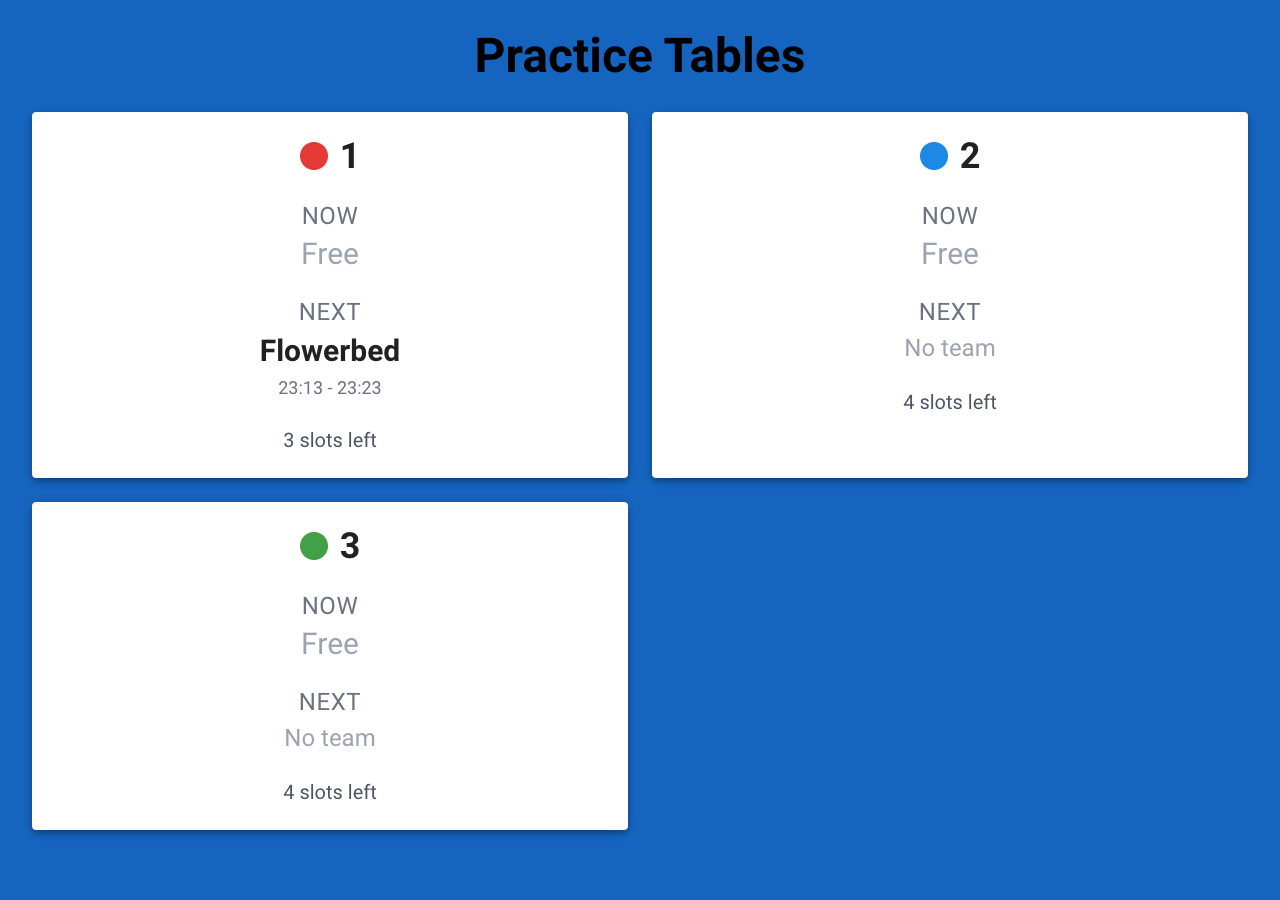](https://docs.flltools.com/uploads/images/gallery/2026-10/oefentafels-07.png)