Bij de scheidsrechtersbriefing loopt de hoofdscheidsrechter door de regels en updates van dit seizoen. Dit moet elk jaar gebeuren. Dit document legt alleen de scoringtool uit voor de scheidsrechters, en is geen vervanging voor de briefing.
De scheidsrechters hebben voor de finale allemaal een login ontvangen waarmee ze op de FLLTools website voor de regio kunnen inloggen. De scoringtool werkt op een laptop, tablet en telefoon. ### Wedstrijdgegevens invullen - Klik in het menu op **Robot Match**. - Het bovenste blok bevat de informatie van de betreffende wedstrijd: [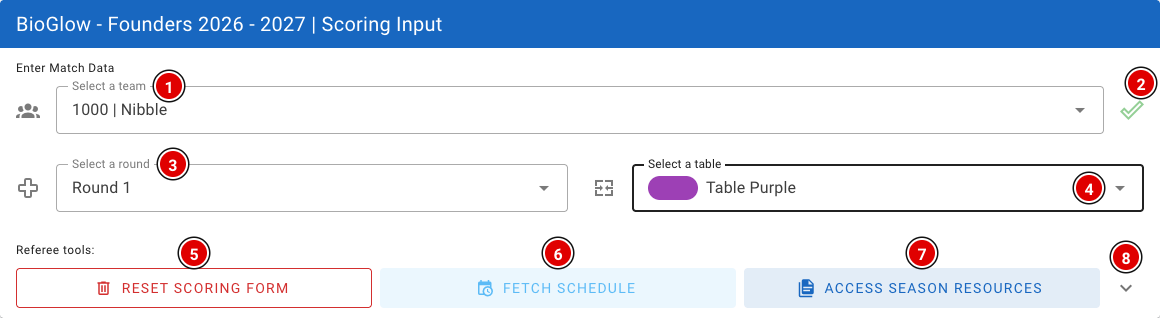](https://docs.flltools.com/uploads/images/gallery/2026-10/scheids-01.png) - Bij **Select a team (1)** kies je het team. Er zit een ingebouwde zoekfunctie in, dus een paar letters van de teamnaam of het teamnummer zijn vaak al genoeg. - Met het vinkje **(2)** zet je de teamkeuze vast, zodat je het team niet per ongeluk wijzigt terwijl je door het formulier scrolt. Klik nogmaals om het team weer te kunnen wijzigen. - Kies bij **Select a round (3)** de ronde. Als je met een dagschema werkt, wordt de ronde automatisch ingevuld. Controleer dit voor de zekerheid altijd bij het team. - Vul bij **Select a table (4)** de tafel in waar de scheidsrechter staat. De tafels worden met hun kleur getoond. - Met **Reset scoring form (5)** kan het gehele scoreformulier worden gereset. - Met **Fetch schedule (6)** haal je het team op dat volgens het dagschema op dit moment aan jouw tafel staat (zie hieronder). - **Access season resources (7)** klapt een menu uit waarmee snel de **Challenge Guide (wedstrijdregels)** en de **Challenge Updates** erbij gepakt kunnen worden tijdens de wedstrijd. - Het pijltje **(8)** opent de instellingen van de scoringtool. [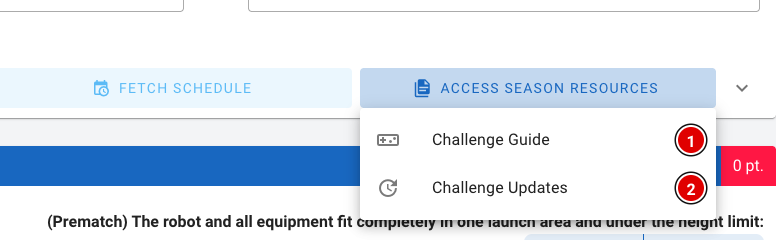](https://docs.flltools.com/uploads/images/gallery/2026-10/scheids-03.png) #### Instellingen en team ophalen uit het schema [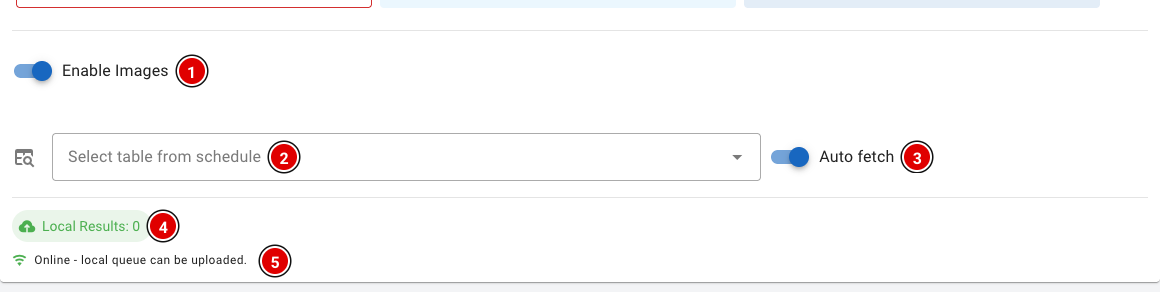](https://docs.flltools.com/uploads/images/gallery/2026-10/scheids-04.png) - **Enable Images (1)**: Toont de plaatjes van de missiemodellen bij de missie-invoer. Dit staat standaard aan. Op een kleine telefoon kan het handig zijn deze uit te zetten. - **Select table from schedule (2)**: Kies hier de tafel waar je als scheidsrechter staat. Deze keuze wordt op het apparaat onthouden. - **Auto fetch (3)**: Als deze aan staat, worden het team, de ronde en de tafel volgens het dagschema automatisch ingevuld zodra je de pagina opent of een score hebt ingestuurd. Zo staat het volgende team meteen klaar. - **Local Results (4)** en de verbindingsstatus **(5)**: zie *Werken zonder internet* verderop.Fetch schedule en Auto fetch werken alleen als de Schedule module aan staat en er een dagschema in FLLTools staat. Zie de pagina [Het dagschema maken](https://docs.flltools.com/books/flltools-documentatie-nederlands/page/het-dagschema-maken).
#### Missie invoer De missie invoer is standaard niet ingevuld. Dit moet door de scheidsrechter aan het einde van de wedstrijd worden ingegeven. Elke missie heeft een of meer vragen. Meestal kies je het antwoord met een knop (bijvoorbeeld **Yes** / **No**). Bij vragen waar je iets moet tellen gebruik je de knoppen **min (1)** en **plus (3)**, of typ je het aantal direct in het vakje **(2)**. [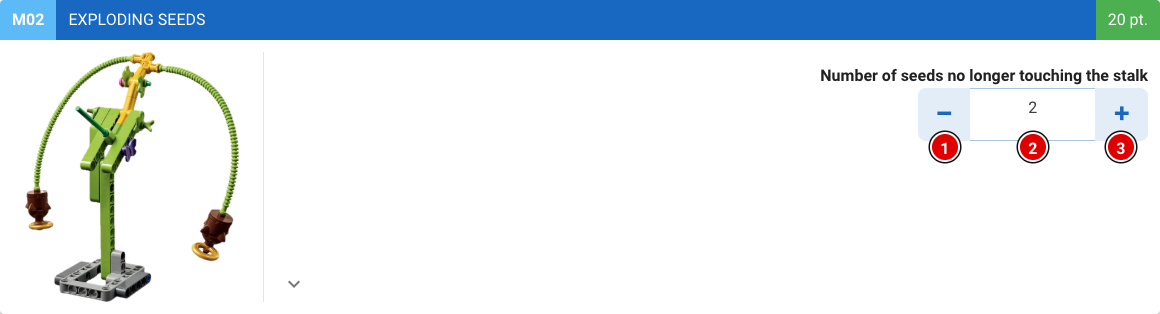](https://docs.flltools.com/uploads/images/gallery/2026-10/scheids-09.png) Sommige vragen verschijnen pas als ze van toepassing zijn, bijvoorbeeld een bonusvraag die alleen telt als het eerste deel van de missie gelukt is. Beantwoord de vragen dus van boven naar beneden. Elke missie heeft 3 statussen: ##### 1. Niet (volledig) ingevuld [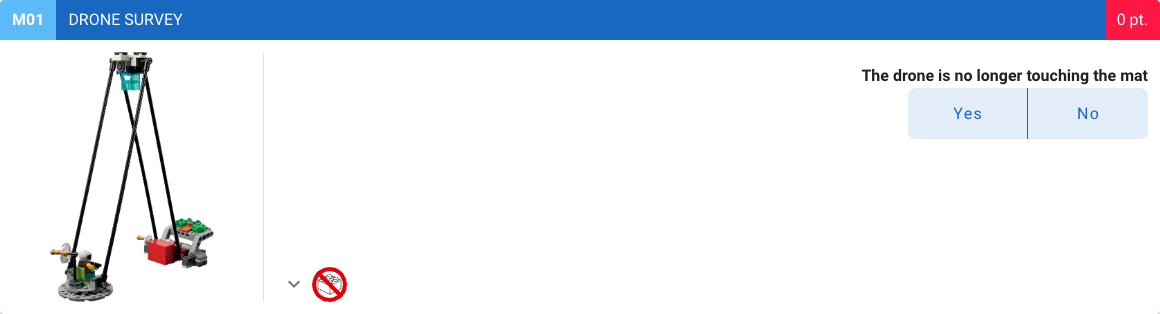](https://docs.flltools.com/uploads/images/gallery/2026-10/scheids-05.png) Deze status is te herkennen aan de rode score. ##### 2. Volledig ingevuld, punten gescoord [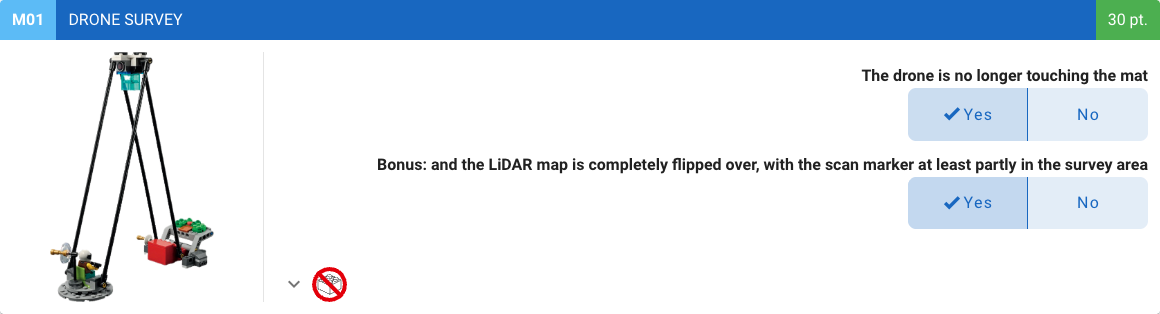](https://docs.flltools.com/uploads/images/gallery/2026-10/scheids-06.png) Deze status is te herkennen aan het groene vakje bij de punten. ##### 3. Volledig ingevuld, geen punten gescoord [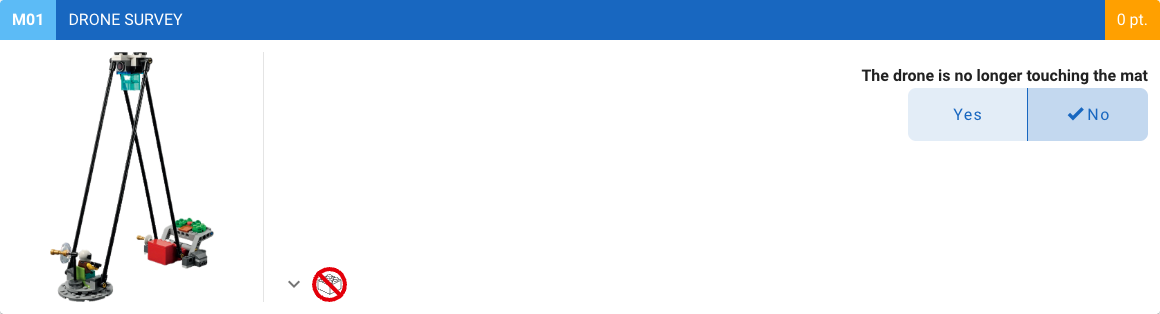](https://docs.flltools.com/uploads/images/gallery/2026-10/scheids-07.png) Deze status is te herkennen aan het oranje vakje bij de punten. Door deze statussen kun je snel zien welke missies missen of niet goed zijn ingevuld. ### Handtekening en opslaan [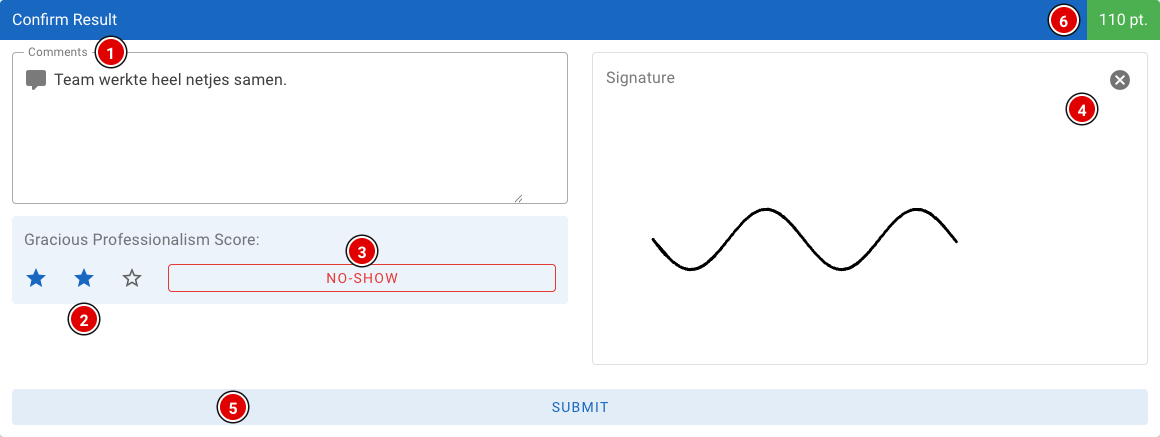](https://docs.flltools.com/uploads/images/gallery/2026-10/scheids-11.png) Onderaan alle missies staat dit blok. Dit blok wordt als laatste ingevuld. - **Comments (1)**: Hier kun je een opmerking plaatsen. Deze wordt automatisch ook als opmerking (categorie *Table*) bij het team opgeslagen en bij het juryberaad meegenomen in de beslissing. Vul hier dus dingen in die opvallen bij een team, zowel negatief als positief. - **Gracious Professionalism Score (2)**: Geef het team 1 tot 3 sterren. Dit is verplicht; zonder sterren kan de score niet worden opgeslagen. - **No-Show (3)**: Is het team niet komen opdagen? Klik dan op deze knop in plaats van sterren te geven. - **Signature (4)**: De handtekening. Ieder team moet tekenen dat alles goed is ingevuld. Met het kruisje rechtsboven wis je de handtekening. - **Submit (5)**: Hiermee sla je de score op. Rechtsboven **(6)** zie je de totaalscore. Zolang er nog iets ontbreekt, staat er op de knop wat er mis is, bijvoorbeeld *Signature required* of *Scoresheet invalid*. Bij een ongeldig scoreformulier verschijnt de knop **Fix It**. Door hierop te klikken zal het scherm zich verplaatsen naar de missie die niet goed is ingevuld. [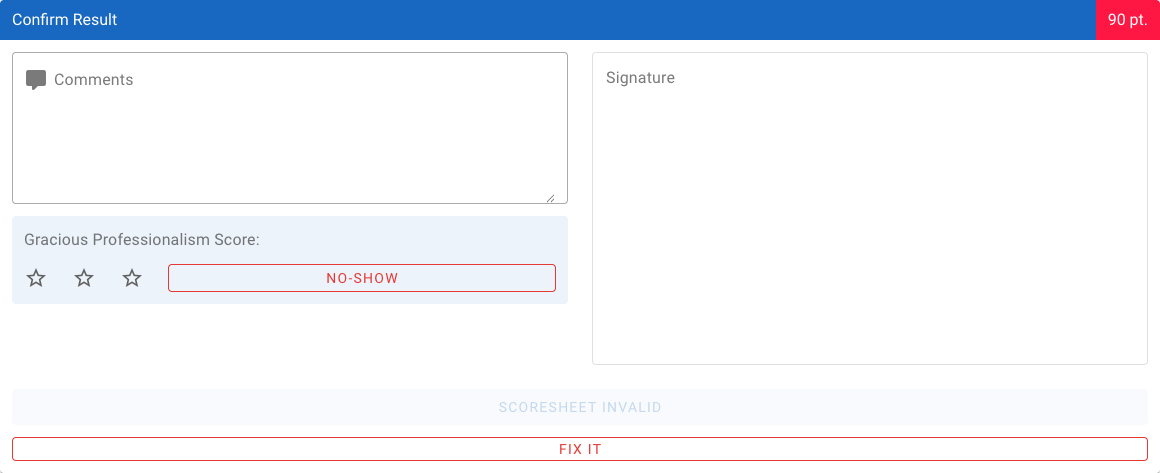](https://docs.flltools.com/uploads/images/gallery/2026-10/scheids-08.png) Na het opslaan verschijnt een bevestiging met de teamnaam en de score, en wordt het formulier leeggemaakt voor het volgende team.Bij rondes waarvan de score verborgen is (bijvoorbeeld de laatste ronde), kan de totaalscore voor de scheidsrechter vervaagd worden weergegeven. Tik op *Tap to reveal score* om de score toch te zien. Dit stel je in met **Hide score on referee input for hidden rounds** in **Setup** → **Settings**.
### Werken zonder internet Valt de wifi weg? Geen probleem, de scoringtool werkt gewoon door. Als je een score instuurt zonder internetverbinding, wordt deze veilig op het apparaat bewaard. Je krijgt dan een melding dat de score lokaal is opgeslagen. [](https://docs.flltools.com/uploads/images/gallery/2026-10/scheids-12.png) - **Local Results (1)**: Het aantal scores dat nog op het apparaat wacht. - **View Local Results (2)**: Toont welke scores nog wachten, met team, ronde, tafel en score. - **Upload Local Results (3)**: Verstuurt de wachtende scores. Zodra de verbinding terug is gebeurt dit ook automatisch. - De verbindingsstatus **(4)** laat zien of het apparaat online of offline is.Sluit de browser niet af en wis de browsergegevens niet zolang er nog lokale resultaten op het apparaat staan. Controleer aan het einde van de dag of **Local Results** op 0 staat.
#### Scores overzetten met QR-codes Komt een apparaat helemaal niet meer online, dan kun je de lokale scores via QR-codes overzetten naar een ander apparaat, bijvoorbeeld de laptop van het wedstrijdsecretariaat. [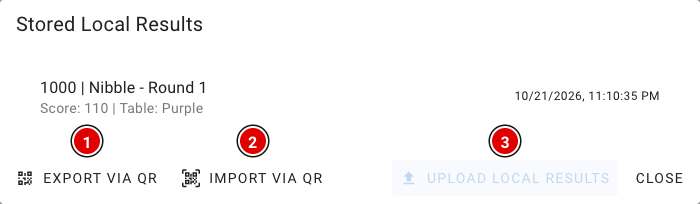](https://docs.flltools.com/uploads/images/gallery/2026-10/scheids-13.png) - Open **View Local Results** en klik op **Export via QR (1)**. Met **Import via QR (2)** kun je op dit scherm ook scores van een ander apparaat ontvangen. **Upload Local Results (3)** verstuurt de scores als er wel verbinding is. - Er verschijnt een reeks QR-codes die automatisch wisselt. Houd het scherm voor de camera van het ontvangende apparaat. Met de knoppen onder de QR-code kun je pauzeren, terug- of vooruitbladeren en de snelheid aanpassen. - Het ontvangende apparaat (meestal het wedstrijdsecretariaat) leest de codes in. Hoe dat werkt staat op de pagina [Wedstrijdsecretariaat](https://docs.flltools.com/books/flltools-documentatie-nederlands/page/wedstrijdsecretariaat). - Als het inlezen gelukt is, toont het ontvangende apparaat een verificatiecode van 6 tekens. Vul deze code in bij **Verification code** en klik op **Verify code & delete transferred**. Pas dan worden de scores van het apparaat van de scheidsrechter verwijderd. [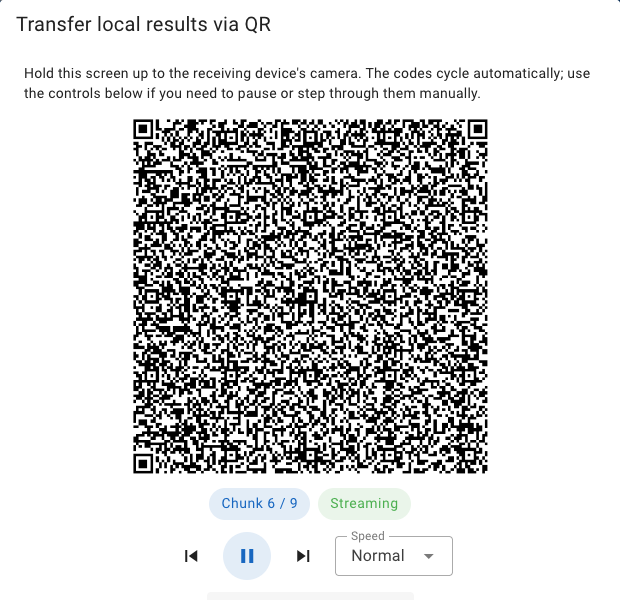](https://docs.flltools.com/uploads/images/gallery/2026-10/scheids-14.png)