Je kunt een foto in JPG, PNG of WebP uploaden, van maximaal 10 MB. Een liggende foto werkt het best: de foto wordt bijgesneden zodat het hele blok gevuld is, en bij een staande foto vallen er dan al snel hoofden af.
### Een teamfoto vervangen of verwijderen Na het uploaden staat de nieuwe foto in het blok. [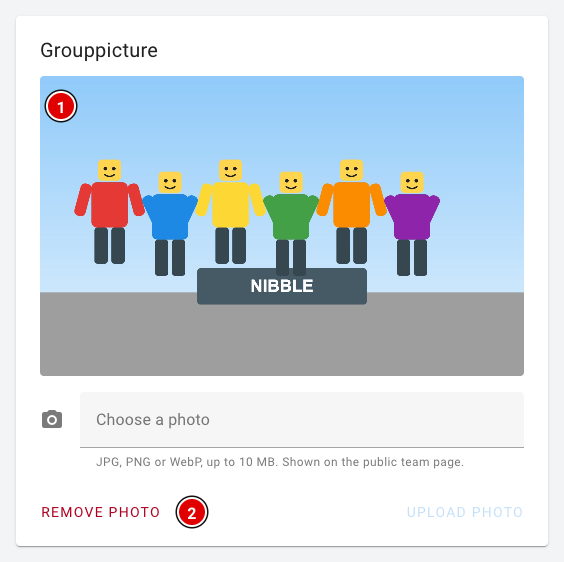](https://docs.flltools.com/uploads/images/gallery/2026-10/teamfoto-02.png) - **De teamfoto (1)**: Zo ziet de foto er nu uit. Wil je een andere foto, upload dan gewoon een nieuwe op dezelfde manier. De oude foto wordt dan vervangen en verwijderd. - Met **Remove photo (2)** verwijder je de geüploade foto. Op de teampagina staat dan weer de standaardafbeelding, of helemaal geen foto als die er niet is. Deze knop is er alleen als er een foto is geüpload. ### De teamfoto op de publieke teampagina De **teamfoto (1)** staat bovenaan de teaminformatie op de publieke teampagina, boven het teamnummer, de teamnaam en de yell. Iedereen kan deze pagina zonder in te loggen bekijken. Meer over de teampagina lees je op de pagina [Teamfunctionaliteiten](https://docs.flltools.com/books/flltools-documentatie-nederlands/page/teamfunctionaliteiten). [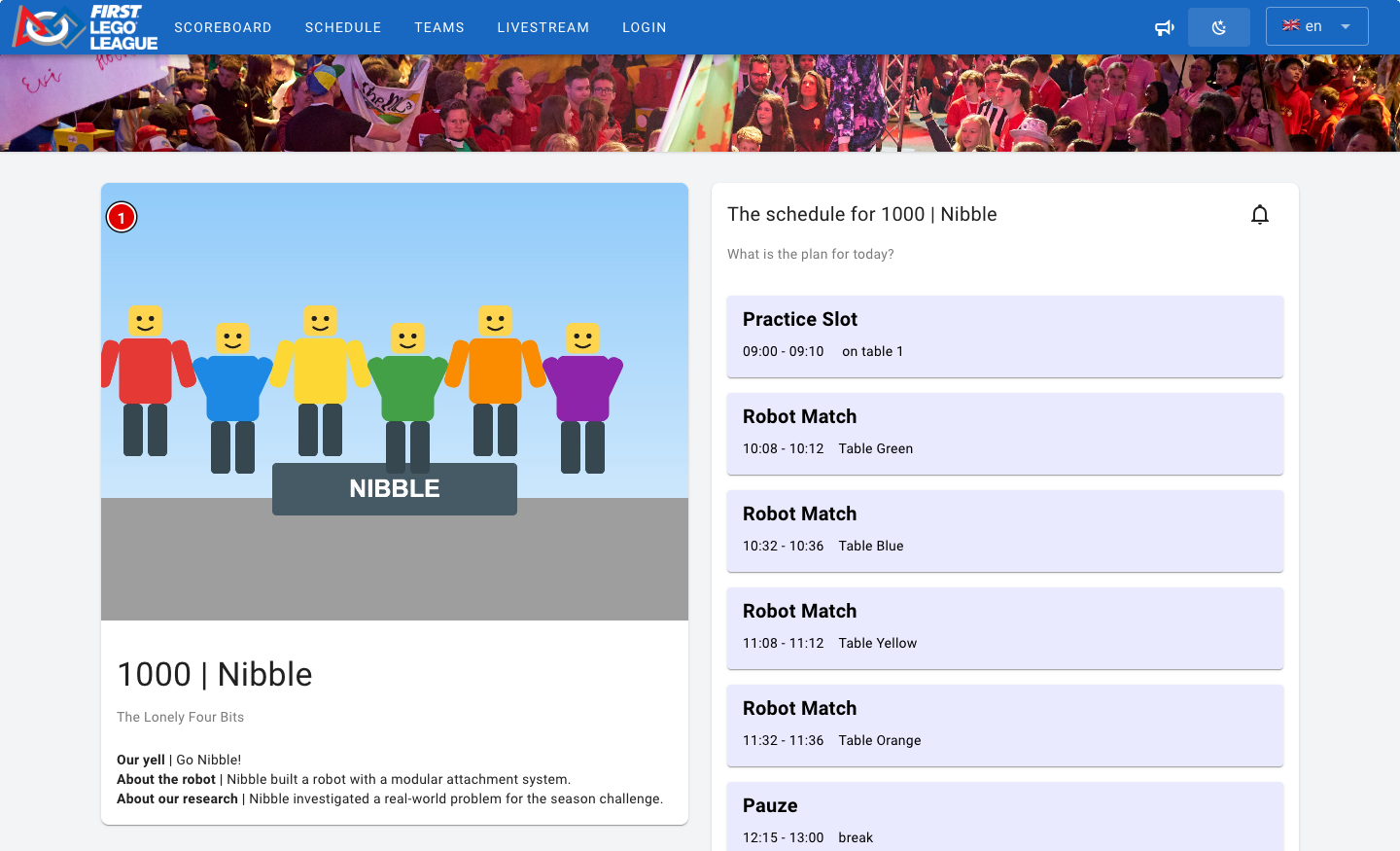](https://docs.flltools.com/uploads/images/gallery/2026-10/teamfoto-03.png)De teamfoto is voor iedereen zichtbaar. Teams bestaan vaak uit minderjarigen, dus upload alleen een foto als het team (en de ouders) daar toestemming voor hebben gegeven.
### Coaches uploaden zelf hun teamfoto Heb je een coach aan het team gekoppeld (zie het kopje *Coaches* op de pagina [Een team updaten](https://docs.flltools.com/books/flltools-documentatie-nederlands/page/een-team-updaten)), dan kan de coach de teamfoto ook zelf regelen. Zo hoef jij niet alle foto's te verzamelen. [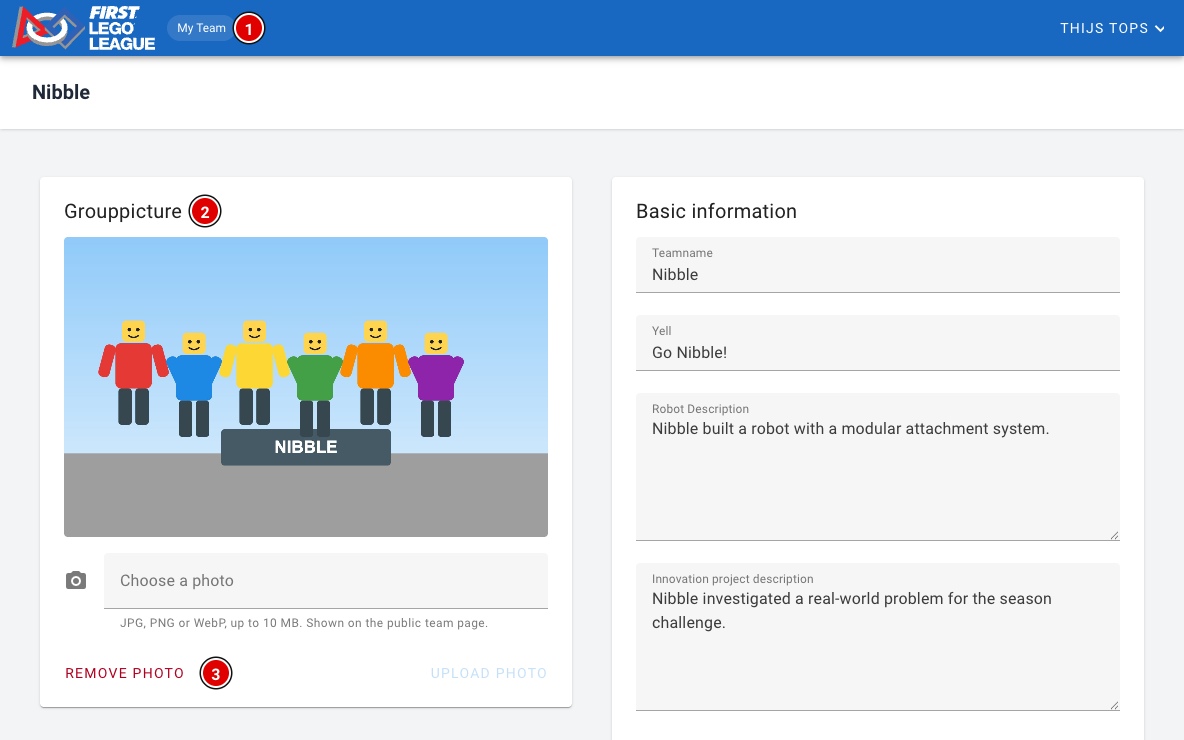](https://docs.flltools.com/uploads/images/gallery/2026-10/teamfoto-04.png) - De coach logt in en komt via **My Team (1)** op de pagina van zijn of haar team. - In het blok **Grouppicture (2)** werkt het uploaden precies hetzelfde als hierboven: **Choose a photo** en daarna **Upload photo**. - Met **Remove photo (3)** kan de coach de foto weer verwijderen. Uploadt de coach een nieuwe foto, dan vervangt die de foto die jij eventueel al had geüpload, en andersom. Er is per team altijd maar één teamfoto.