Teamfunctionaliteiten
FLLTools heeft een publiek gedeelte waar teams, coaches, ouders en bezoekers zonder in te loggen hun team kunnen opzoeken. Daarnaast kunnen coaches, als de module Advanced Team Management aanstaat, zelf de gegevens van hun team bijwerken.
De teamlijst
Op https://regiofinale.flltools.nl/team staat een publieke lijst met alle teams. Bezoekers komen hier ook via Teams (1) in het menu bovenaan de publieke pagina's.
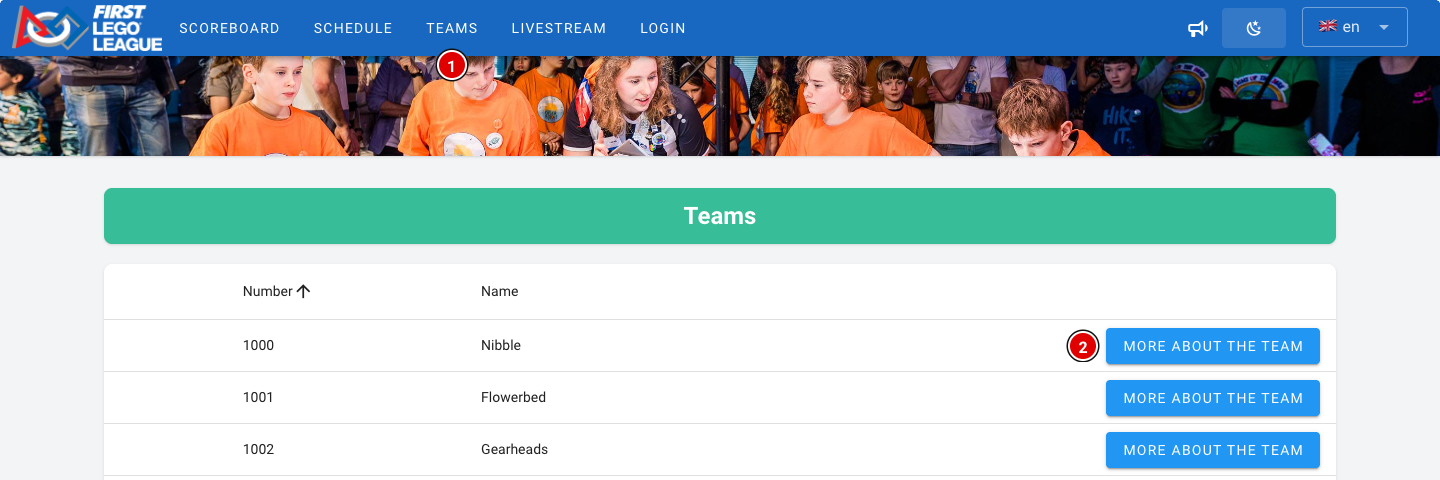
- Als je op de knop More about the team (2) klikt, opent de teampagina.
- De lijst ververst automatisch zodra er nieuwe scores binnenkomen.
De teampagina
De inhoud van de teampagina hangt af van welke modules aanstaan. Met alle modules aan ziet de pagina er zo uit:
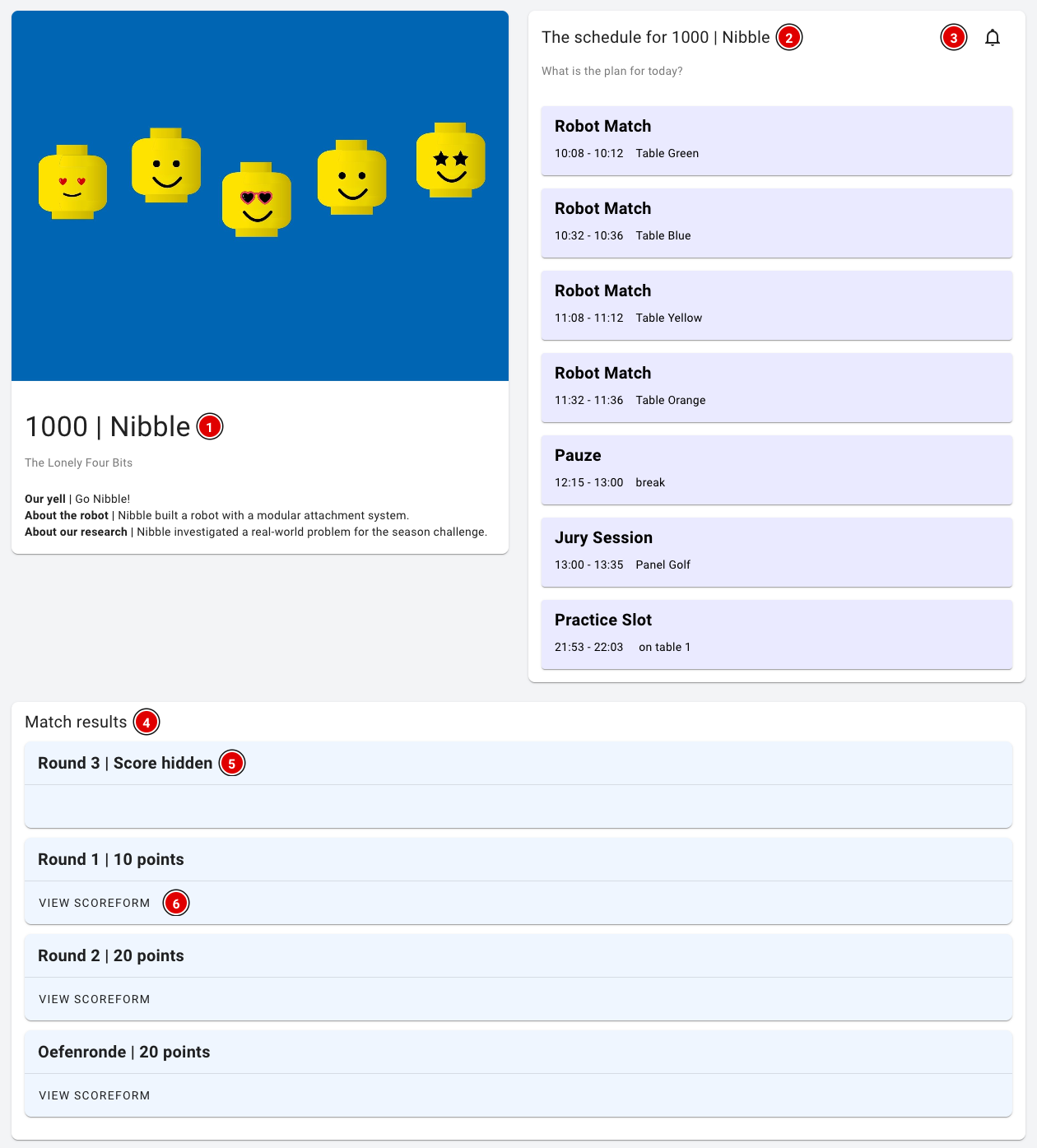
- Teaminformatie (1): Het teamnummer, de teamnaam en de organisatie. Met de module Advanced Team Management komen hier ook de teamfoto, de yell en de beschrijving van de robot en het innovatieproject bij. Heb je eigen teamvelden aangemaakt die op Public staan (bijvoorbeeld het pitnummer), dan staan die hier ook.
- Dagschema (2): Met de Schedule module ziet het team waar en wanneer het verwacht wordt: robotwedstrijden (met de tafel), jurysessies (met de jury), pauzes en andere onderdelen uit het schema, en gereserveerde oefentafels.
- Herinneringen (3): Met het belletje kunnen bezoekers zich aanmelden voor een melding vlak voor elk onderdeel van het team. Zie hieronder.
- Match results (4): De scores van het team per ronde.
- Bij een ronde met verborgen scores staat Score hidden (5). Zo blijft de spanning tot de prijsuitreiking. Zie ook de pagina Laatste ronde open zetten.
- Met View scoreform (6) kan het team het volledig ingevulde scoreformulier van die ronde bekijken.
De wedstrijduitslagen staan alleen op de teampagina als Publish results automatically aanstaat (via Setup en Settings). Staat deze instelling uit, dan ziet het team de melding dat de uitslagen na het toernooi worden gepubliceerd.
Herinneringen voor teams
Teams en ouders kunnen op hun eigen telefoon een melding krijgen kort voordat het team ergens moet zijn. Hier is geen account voor nodig.
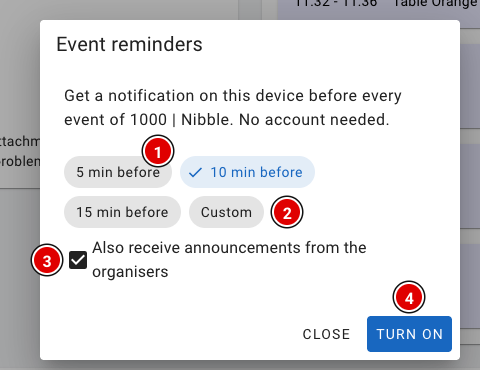
- Klik op de teampagina op het belletje.
- Kies hoeveel minuten van tevoren de melding moet komen: 5, 10 of 15 min before (1), of kies Custom (2) en vul zelf een aantal minuten in (1 tot 240).
- Laat Also receive announcements from the organisers (3) aangevinkt om ook de aankondigingen van de organisatie te ontvangen (zie de pagina Aankondigingen).
- Klik op Turn on (4) en geef de browser toestemming om meldingen te tonen.
Er komt een melding voor elke robotwedstrijd, jurysessie, oefentafelreservering en ander onderdeel uit het schema van dat team. Via hetzelfde belletje kan de bezoeker de meldingen weer aanpassen of uitzetten.
Meldingen werken in de meeste browsers op Android en op de computer. Op een iPhone werkt het alleen als de website eerst aan het beginscherm is toegevoegd. Zijn meldingen voor de website geblokkeerd, dan moet de bezoeker ze eerst toestaan in de instellingen van de browser.
Het coachportaal
Als de module Advanced Team Management aanstaat, kun je coaches toevoegen aan hun team (zie de pagina Een team updaten). De coach krijgt een e-mail en kan daarna inloggen. Na het inloggen komt de coach direct op de pagina van zijn of haar team. Coacht iemand meerdere teams, dan kiest hij of zij eerst het team.
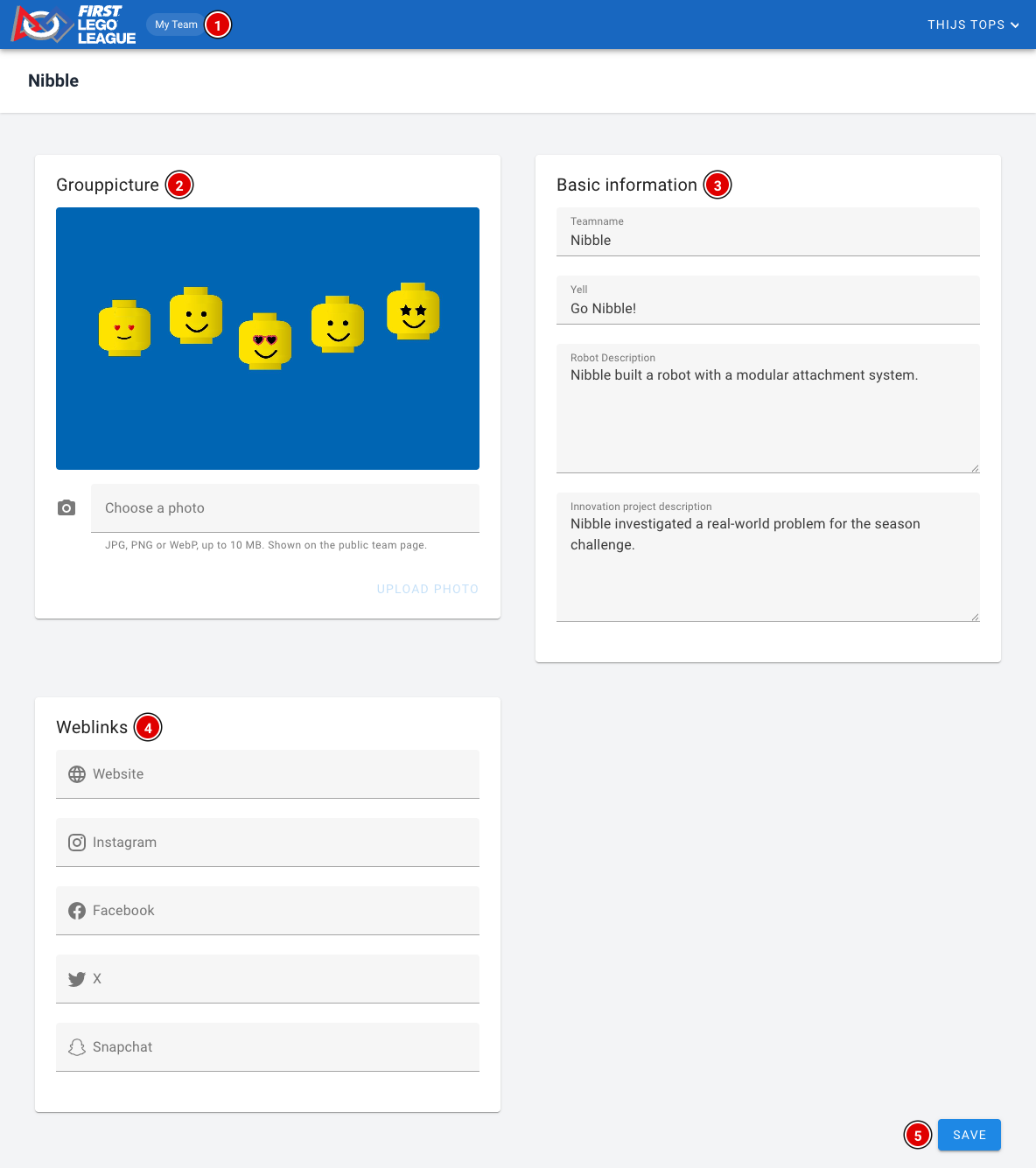
- My Team (1): Hiermee komt de coach altijd terug bij zijn of haar team(s).
- Grouppicture (2): De coach kan zelf een teamfoto uploaden, vervangen of verwijderen. Zie de pagina Teamfoto's uploaden.
- Basic information (3): De coach kan de teamnaam, de yell en de beschrijvingen van de robot en het innovatieproject aanpassen.
- Weblinks (4): De website en social media van het team.
- Met Save (5) slaat de coach de wijzigingen op. Deze zijn direct zichtbaar op de publieke teampagina. De teamfoto heeft een eigen knop en hoeft niet via Save opgeslagen te worden.
Het teamnummer, het tournament en de organisatie kan alleen de organisatie aanpassen.
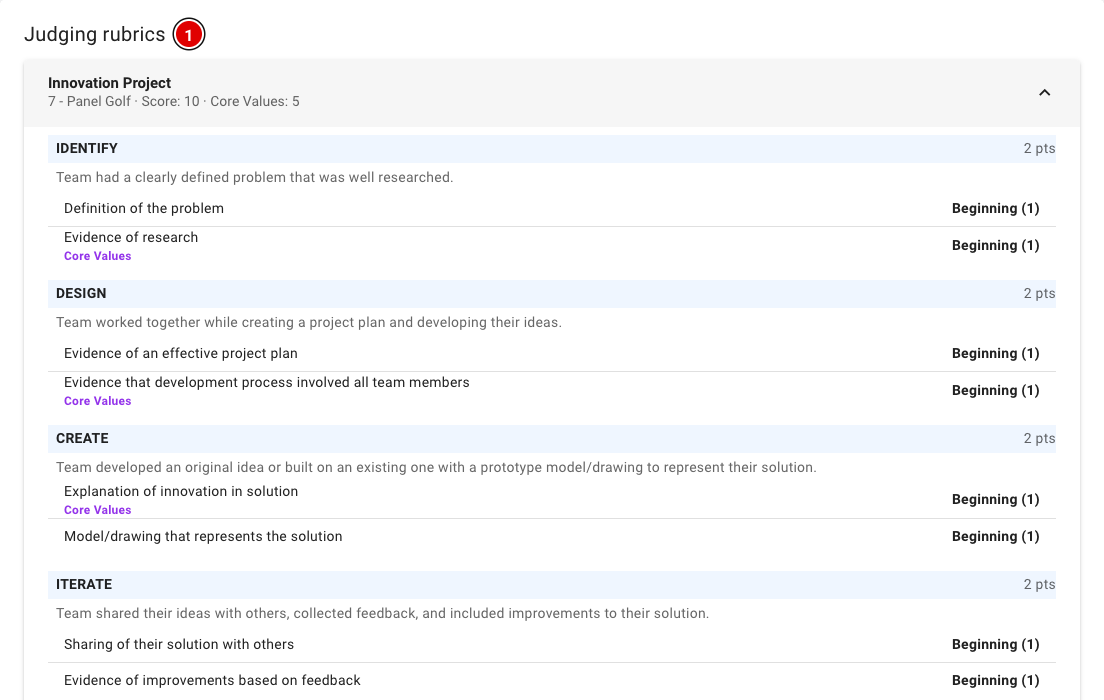
Na afloop van het toernooi (als de eindtijd van het tournament voorbij is) ziet de coach ook de ingevulde juryformulieren van het team, onder Judging rubrics (1). Per formulier staat welke jury het heeft ingevuld, met de score en de gekozen niveaus per onderdeel.