
Check-in des équipes
…Le module de check-in vous permet de suivre quelles équipes se sont présentées à leur arrivée le jour de la compétition. À l'accueil, vous voyez ainsi d'un coup d'œil si tout le monde est là, et vous avez directement sous la main les informations les plus importantes pour l'équipe au moment du check-in.
La page de check-in n'est visible que si le Team Check-in Module est activé dans Setup → Settings. Les utilisateurs ayant le rôle secretariat ou admin peuvent utiliser le check-in.
L'aperçu
- Cliquez sur Check-in dans le menu.
- Vous voyez la liste de toutes les équipes du tournoi en cours.
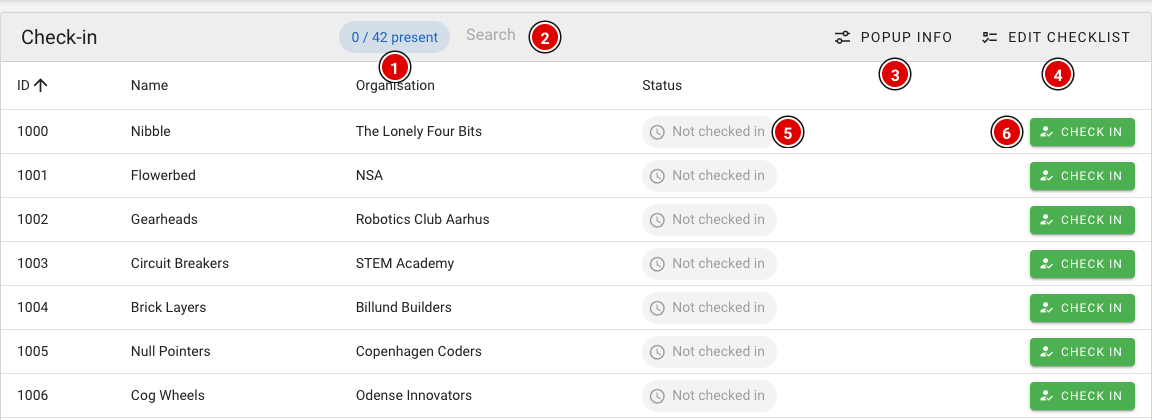
- Present (1) : compteur du nombre d'équipes déjà enregistrées, par exemple 12 / 42 present.
- Search (2) : recherchez rapidement par numéro d'équipe, nom d'équipe ou organisation.
- Popup info (3) : choisissez les informations affichées lors du check-in (voir ci-dessous).
- Edit checklist (4) : créez une liste de rappels pour l'accueil (voir ci-dessous).
- Status (5) : Not checked in ou Checked in.
- Check in (6) : enregistre l'arrivée de l'équipe.
Enregistrer une équipe
- Recherchez l'équipe et cliquez sur Check in.
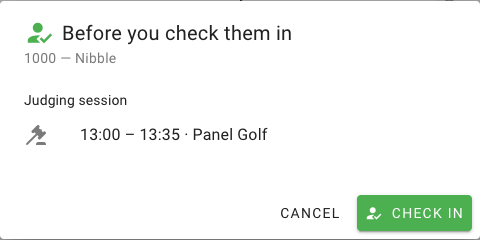
- Si une checklist ou des informations de popup ont été configurées, une fenêtre Before you check them in s'ouvre d'abord. Vous y voyez par exemple à quelle heure et devant quel jury l'équipe est attendue.
- Cliquez à nouveau sur Check in dans la fenêtre pour confirmer, ou sur Cancel pour revenir en arrière.
Après le check-in, le statut passe à Checked in (2) et le compteur (1) augmente. Vous avez enregistré la mauvaise équipe par erreur ? Cliquez alors sur Undo (3).

Configurer les informations de la popup
Avec Popup info, vous choisissez les informations qui apparaissent dans la fenêtre de check-in. Ce choix s'applique à toutes les équipes.
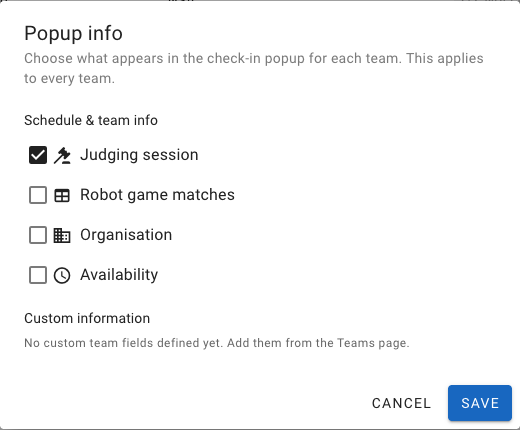
- Judging session : heure et jury de la ou des sessions de jury de l'équipe. Activé par défaut.
- Robot game matches : les matchs de l'équipe, avec l'heure et la table.
- Organisation : l'organisation (école, club) de l'équipe.
- Availability : quand l'équipe peut être présente, si cela a été renseigné pour l'équipe.
- Custom information : vos propres champs d'équipe créés sur la page Teams (via Custom fields). Voir la page Saisir les équipes dans le système.
Cliquez sur Save pour enregistrer votre choix.
Checklist pour l'accueil
Avec Edit checklist, vous créez une liste de rappels pour les bénévoles de l'accueil, par exemple la collecte des formulaires d'autorisation. Ces points apparaissent dans la fenêtre de check-in et peuvent y être cochés.
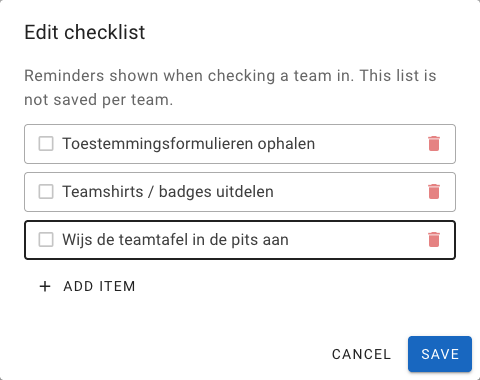
- Cliquez sur Add item pour ajouter un point et utilisez la corbeille pour en supprimer un.
- Cliquez sur Save pour enregistrer la checklist.
La checklist n'est qu'un aide-mémoire. Les cases cochées ne sont pas enregistrées par équipe. Si vous voulez noter quelque chose pour une équipe, utilisez les Remarques (Remarks).