
Créer les utilisateurs
…Toute personne qui interagit avec FLLTools a besoin d'un compte utilisateur : les arbitres, les juges, le secrétariat de la compétition et l'organisation.
Il existe différents rôles, chacun avec ses propres droits.
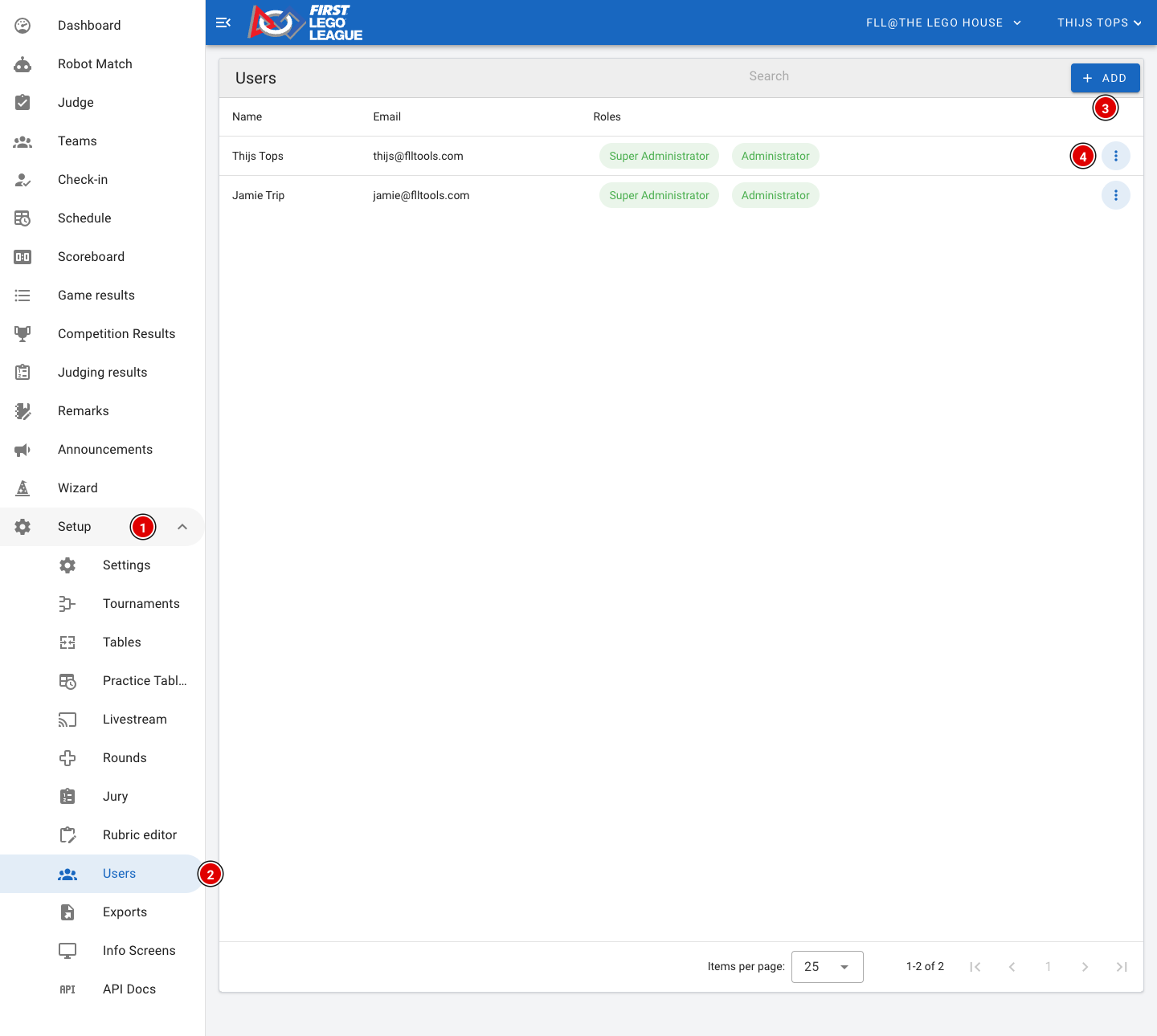
Créer de nouveaux utilisateurs :
- Allez via Setup (1) dans Users (2).
- Quelques utilisateurs ont déjà été créés, dont le compte avec lequel vous êtes connecté. Éventuellement aussi des comptes des développeurs ou d'autres personnes pour qui des comptes ont déjà été créés.
- En cliquant sur Add (3) en haut de la page, une fenêtre s'ouvre :
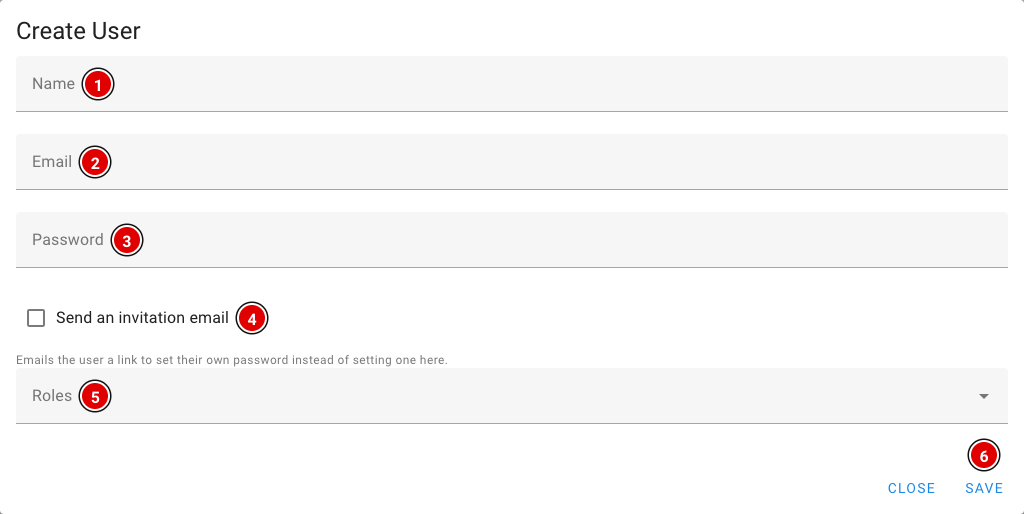
Name (1) : Nom de la personne pour qui le compte est créé.
Email (2) : Adresse e-mail de la personne. Elle s'en sert pour se connecter.
Password (3) : Le mot de passe de cette personne. Ce champ disparaît si vous activez (4).
Send an invitation email (4) : Activez cette option pour envoyer une invitation par e-mail à la personne. L'e-mail contient un lien avec lequel la personne choisit elle-même un mot de passe. Le lien est valable 7 jours.
Roles (5) : Un menu s'ouvre dans lequel vous pouvez sélectionner un ou plusieurs rôles (voir ci-dessous).
- Cliquez sur Save (6). Le compte est alors actif.
Si vous n'utilisez pas Send an invitation email, l'utilisateur ne reçoit pas d'e-mail. Vous devez alors lui transmettre vous-même ses identifiants de connexion.
Les rôles
Un rôle détermine ce qu'une personne peut faire dans FLLTools. Ne donnez à chacun que le rôle dont il a besoin.
- Super Administrator : Pour les administrateurs de FLLTools. Peut aussi se connecter en tant qu'un autre utilisateur.
- Administrator : Accès complet à la finale régionale : tournois, paramètres, utilisateurs, équipes, planning, résultats et exports.
- Secretariat : Pour le secrétariat de la compétition. Peut gérer les équipes, les manches, les tables, le planning, le check-in, les remarques et les annonces, consulter et corriger tous les scores et formulaires du jury, et remplir les résultats (Competition Results).
- Head Referee : Pour l'arbitre en chef. Peut saisir des scores, et aussi modifier et supprimer les scores des autres.
- Referee : Pour les arbitres. Peut saisir des scores et consulter les résultats des matchs.
- Head Judge : Pour le juge en chef. Peut remplir des formulaires du jury, consulter et corriger tous les formulaires du jury, modifier les rubrics et remplir les résultats (Competition Results).
- Judge : Pour les juges. Peut remplir des formulaires du jury et consulter et modifier ses propres formulaires.
- Coach : Pour les coachs. Peut modifier les informations de sa propre équipe et, après la finale, consulter les formulaires du jury de sa propre équipe. Les coachs sont généralement créés automatiquement lorsque vous les invitez depuis l'équipe (voir Saisir les équipes dans le système).
- User et Guest : Uniquement des droits de consultation sur les parties publiques, comme le tableau des scores et le planning.
Tous les rôles sauf User et Guest peuvent aussi publier des remarques (remarks) sur les équipes.
Modifier un utilisateur
Cliquez sur les 3 petits points (4) d'un utilisateur dans la liste et choisissez Edit. Vous arrivez alors sur la page de cet utilisateur :
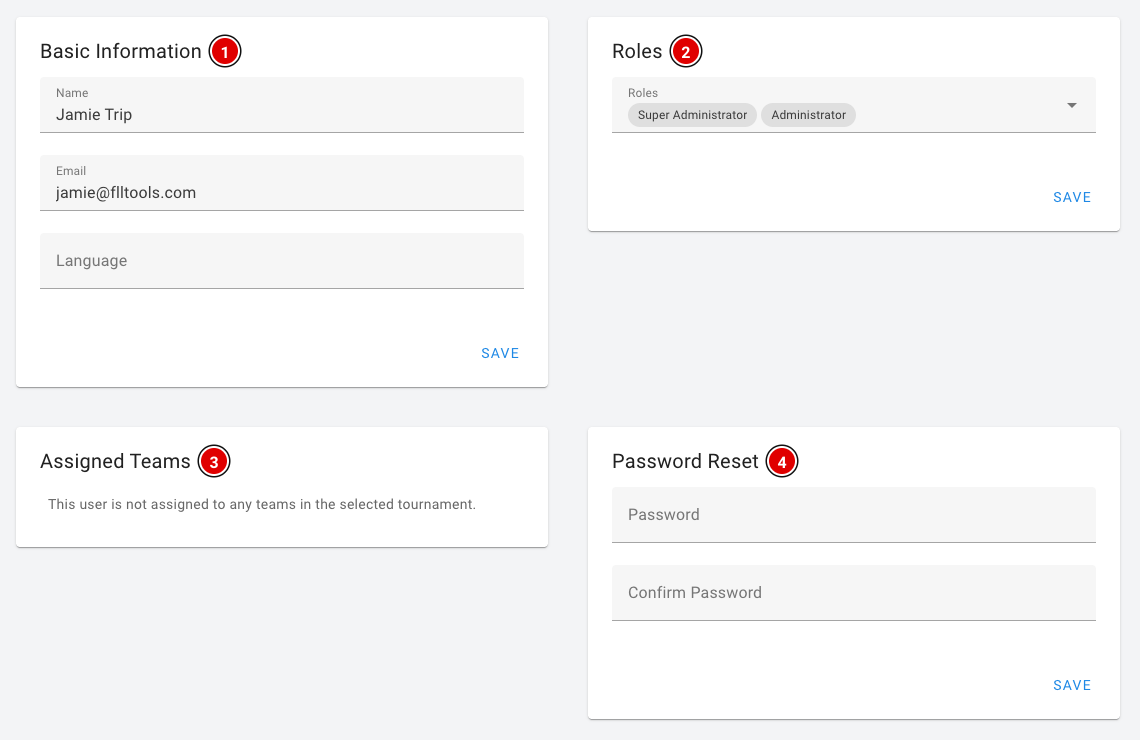
- Basic Information (1) : Nom, adresse e-mail et langue de l'utilisateur.
- Roles (2) : Ici, vous ajoutez ou retirez des rôles.
- Assigned Teams (3) : Les équipes auxquelles cet utilisateur est lié dans le tournoi actuel, par exemple en tant que coach.
- Password Reset (4) : Définissez un nouveau mot de passe. Saisissez le mot de passe deux fois.
Chaque bloc a son propre bouton Save. Cliquez donc sur Save dans le bloc que vous avez modifié.
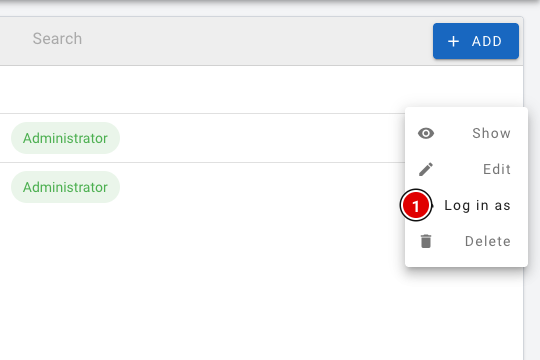
Les Super Administrators voient aussi l'option Log in as (1) dans le menu. Elle vous permet de vous connecter temporairement en tant que cet utilisateur, par exemple pour vérifier ce que voit un arbitre ou un juge. Un message s'affiche alors en haut de l'écran avec un bouton pour revenir à votre propre compte.
FLLTools Unified Login
Pour les bénévoles qui aident lors de plusieurs finales (régionales) et pour les partenaires régionaux / partenaires opérationnels, nous proposons le FLLTools Unified Login. Il vous permet de vous connecter à toutes les finales avec le même identifiant, via le bouton Login with SSO de l'écran de connexion.
Vous n'avez alors besoin que d'un seul identifiant pour vous connecter partout. Vous souhaitez l'utiliser ? Envoyez un e-mail à thijs@flltools.com et vous recevrez un identifiant.