
Saisir les équipes dans le système
…Il existe 2 façons de saisir les équipes :
- Manuellement
- Par l'import d'un fichier
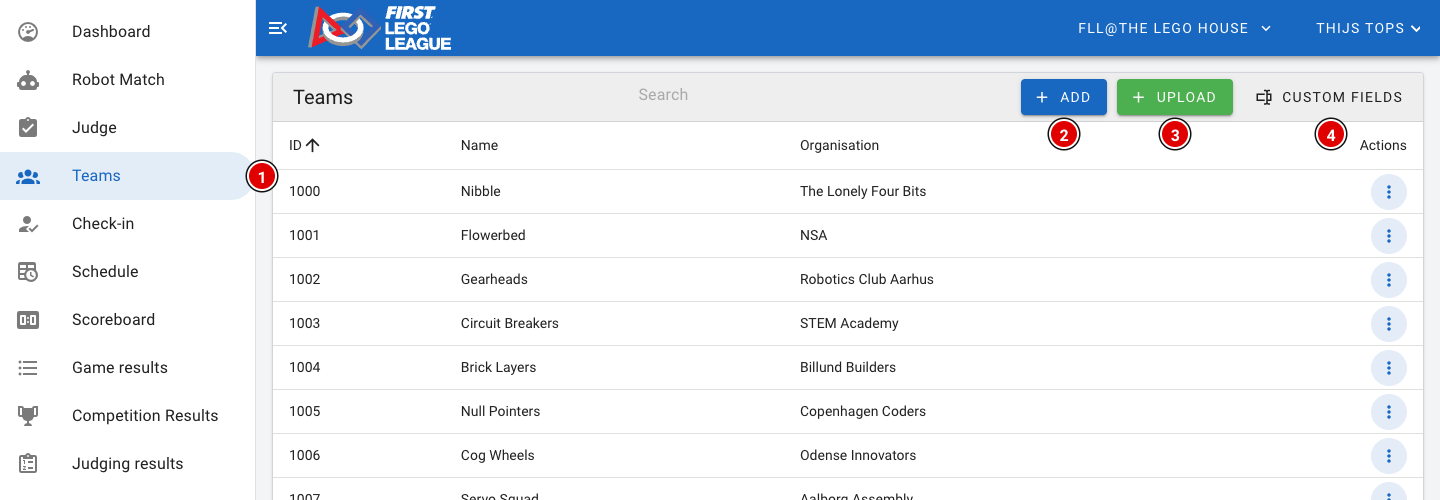
Pour commencer, allez sur la page des équipes (1).
Saisie manuelle
- Pour une saisie manuelle, cliquez sur Add (2).
- La fenêtre suivante s'ouvre :
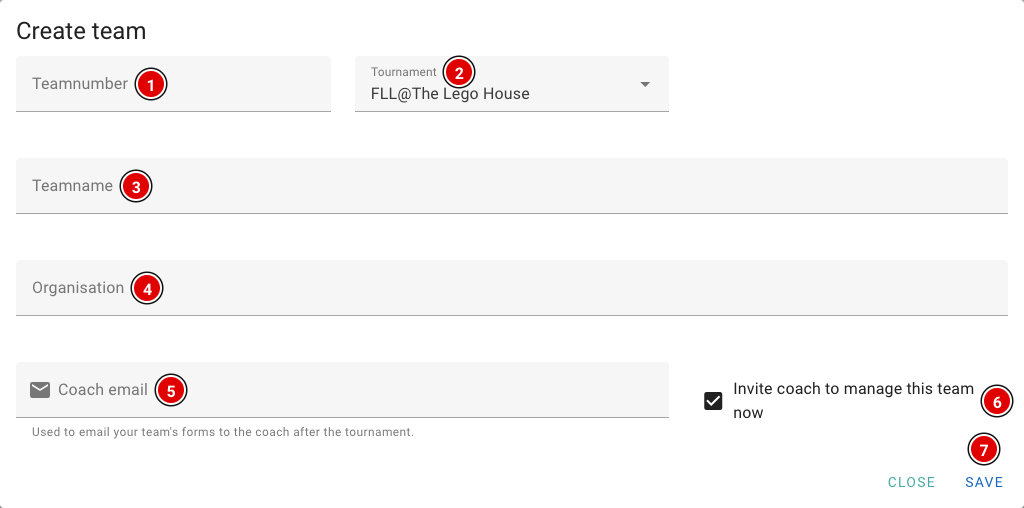
Teamnumber (1) : Saisissez ici le numéro de l'équipe (ou le numéro de compétition attribué lors de l'inscription). Il doit s'agir d'un nombre unique, qui ne contient pas de lettres.
Tournament (2) : Le tournoi auquel l'équipe participe. En général, le bon tournoi est déjà sélectionné.
Teamname (3) : Le nom de l'équipe.
Organisation (4) : L'école, le club ou l'organisation de l'équipe.
Coach email (5) : L'adresse e-mail du coach (principal). Ce champ est obligatoire. L'adresse sert notamment à envoyer les formulaires du jury au coach après la finale.
Invite coach to manage this team now (6) : Si cette option est activée, le coach reçoit immédiatement une invitation par e-mail. Il peut ainsi créer son propre compte et compléter lui-même les informations de l'équipe, comme la photo d'équipe, le cri de l'équipe (yell) et la description du robot et du projet. Cette option n'est visible que si le module Advanced Team Management est activé.
- Cliquez sur Save (7) pour enregistrer l'équipe.
- La fenêtre reste ouverte et le numéro d'équipe est automatiquement augmenté de 1. Vous pouvez ainsi saisir rapidement l'équipe suivante. Cliquez sur Close lorsque vous avez terminé.
Par l'import d'un fichier
Vous avez déjà les équipes dans un tableur ? Vous pouvez alors les importer en une seule fois via le bouton Upload (3).
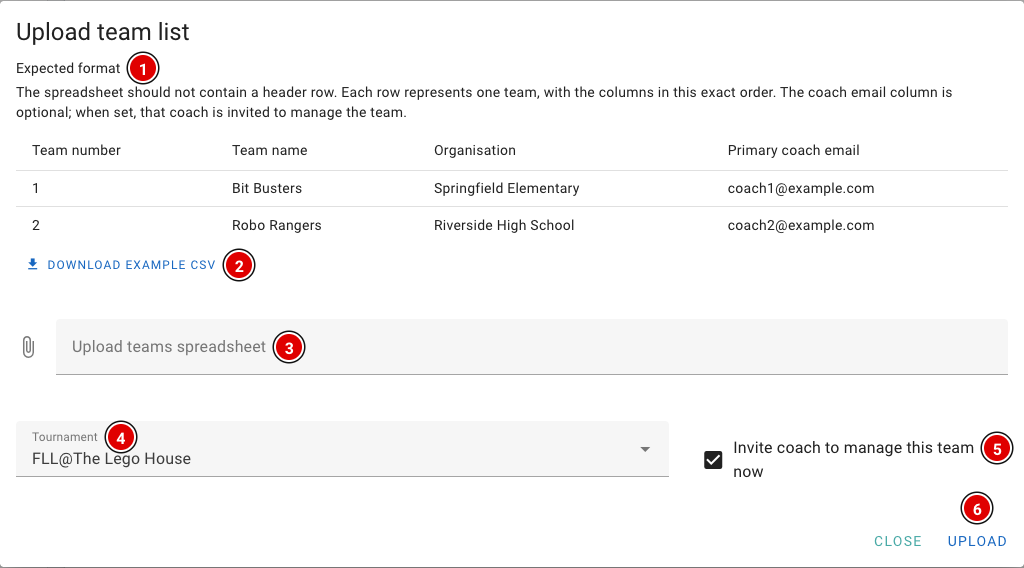
- Sous Expected format (1), vous voyez à quoi doit ressembler le fichier. Avec Download example CSV (2), vous téléchargez un fichier d'exemple que vous pouvez remplir directement.
- Dans Upload teams spreadsheet (3), choisissez votre fichier (Excel ou CSV).
- Dans Tournament (4), choisissez le tournoi dans lequel les équipes doivent être importées.
- Avec Invite coach to manage this team now (5), tous les coachs dont l'adresse e-mail figure dans le fichier reçoivent immédiatement une invitation (uniquement si Advanced Team Management est activé). Cette option est activée par défaut. Vous ne voulez pas encore envoyer d'e-mail aux coachs ? Décochez alors cette case.
- Cliquez sur Upload (6).
Le format du fichier
Utilisez un fichier Excel ou CSV avec les colonnes dans cet ordre :
- Colonne A : numéro d'équipe
- Colonne B : nom de l'équipe
- Colonne C : organisation
- Colonne D : adresse e-mail du coach principal (facultatif)
N'utilisez PAS de ligne d'en-tête, sinon l'import échoue. Chaque ligne correspond à une équipe. Si votre système d'inscription peut exporter vers Excel ou CSV, adaptez d'abord l'export à ce format.
Aux Pays-Bas, les exports du portail des partenaires régionaux de PTvT peuvent être utilisés après avoir mis les colonnes dans l'ordre ci-dessus.
Champs d'équipe supplémentaires (Custom fields)
Vous voulez suivre des informations supplémentaires par équipe, comme un numéro de stand (pit) ? Vous pouvez alors créer vous-même des champs supplémentaires via Custom fields (4).
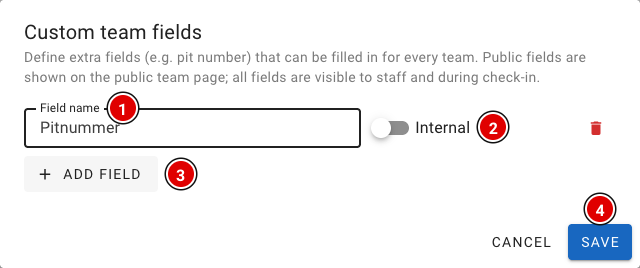
- Cliquez sur Add field (3) pour ajouter un champ.
- Dans Field name (1), saisissez le nom du champ, par exemple « Numéro de stand ».
- Avec l'interrupteur Internal / Public (2), vous déterminez si le champ est aussi visible sur la page publique de l'équipe. Les champs internes ne sont visibles que par l'organisation et lors du check-in.
- Cliquez sur Save (4).
Vous remplissez la valeur de ces champs pour chaque équipe sur la page de l'équipe. Voir pour cela Modifier une équipe.