
Eigen PDF-sjablonen
…Met eigen PDF-sjablonen maak je documenten met je eigen ontwerp, zoals certificaten, badges of naamkaartjes. Je uploadt een achtergrond (bijvoorbeeld het ontwerp van een certificaat) en plaatst daar gegevens op, zoals de teamnaam en het teamnummer. FLLTools maakt daarna in één keer een PDF met een pagina voor elk team.
Deze functie zit in de module Custom PDF Templates. Zie je de onderdelen op deze pagina niet? Zet de module dan aan via Setup en Settings (zie de pagina Instellingen en modules). De functie is nog in BETA.
Het overzicht van de sjablonen
Je komt bij de sjablonen via Setup, Exports en dan de knop Manage Templates in het blok Custom PDF Templates.
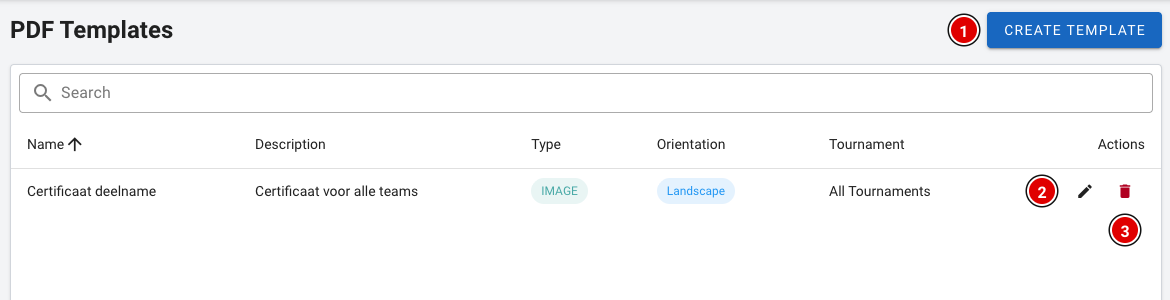
- Met Create Template (1) maak je een nieuw sjabloon.
- Met het potloodje (2) pas je een bestaand sjabloon aan.
- Met het prullenbakje (3) verwijder je een sjabloon. Je krijgt eerst nog een vraag om dit te bevestigen.
Een sjabloon maken
Klik op Create Template. Vul eerst de gegevens van het sjabloon in:
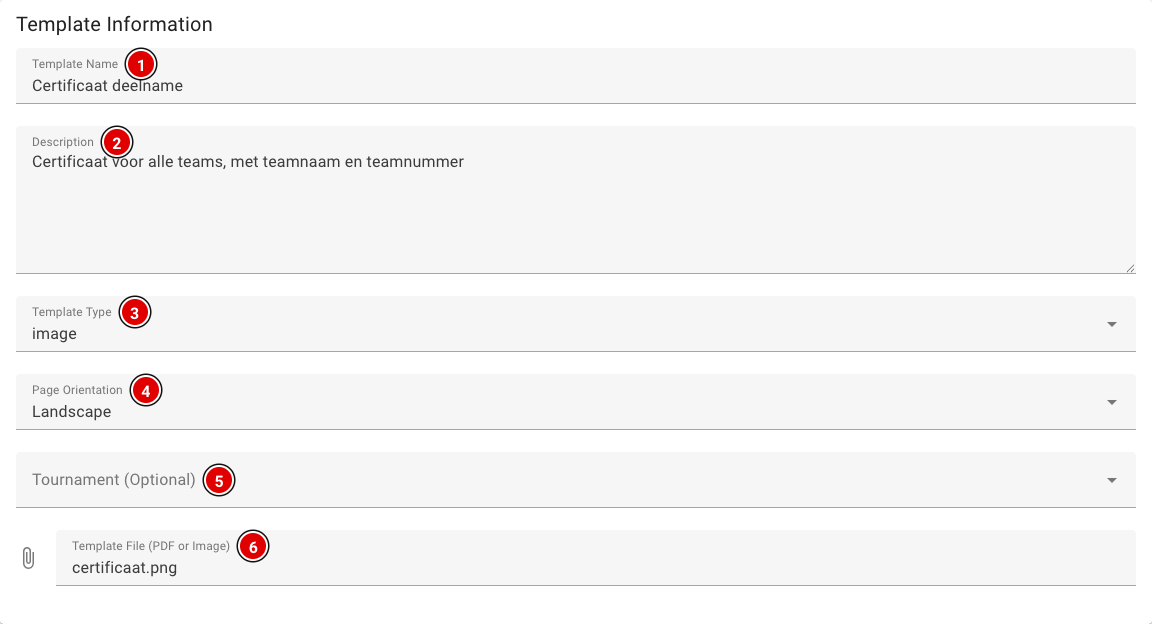
Template Name (1): De naam van het sjabloon, bijvoorbeeld "Certificaat deelname".
Description (2): Een korte omschrijving. Dit veld is niet verplicht.
Template Type (3): Wordt automatisch ingevuld op basis van het bestand dat je uploadt (image of pdf).
Page Orientation (4): Kies Portrait (staand) of Landscape (liggend). Het document wordt altijd op A4 gemaakt.
Tournament (Optional) (5): Koppel het sjabloon aan één tournament. Laat je dit leeg, dan kun je het sjabloon bij alle tournaments gebruiken.
Template File (6): De achtergrond van het document, maximaal 10 MB.
Gebruik voor de achtergrond een afbeelding (PNG of JPG) in A4-verhouding. Alleen dan zie je het ontwerp in de editor en komt het goed in de PDF terecht.
Gegevens op de achtergrond plaatsen
Zodra je een afbeelding hebt gekozen, verschijnt deze in de Template Editor.
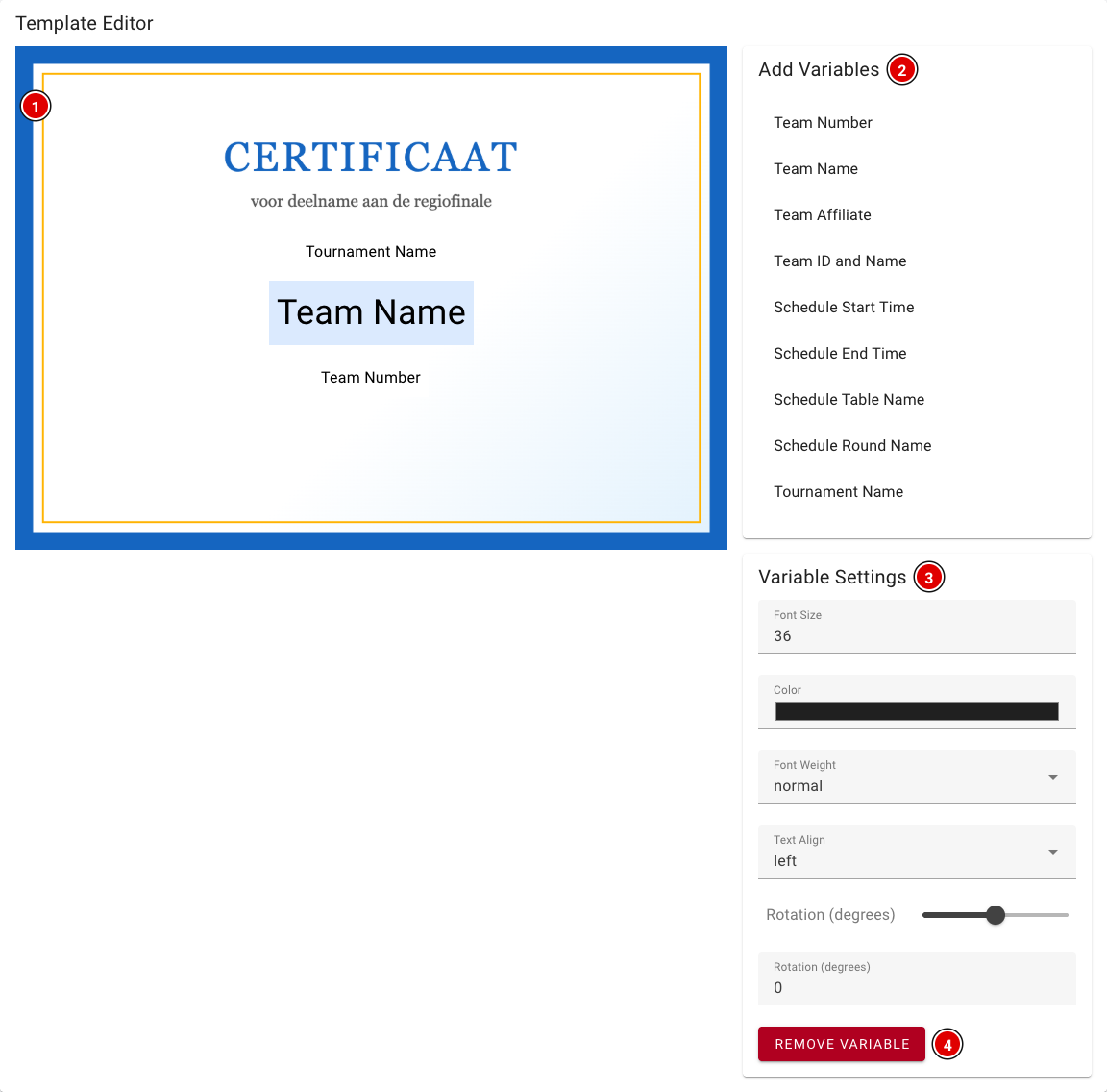
- Voorbeeld (1): Hier zie je de achtergrond met de geplaatste gegevens. Sleep een gegeven met de muis naar de plek waar het moet komen.
- Add Variables (2): Klik op een gegeven om het toe te voegen. Je kunt kiezen uit:
- Team Number, Team Name, Team Affiliate (organisatie) en Team ID and Name (bijvoorbeeld "042 | Nibble")
- Schedule Start Time, Schedule End Time, Schedule Table Name en Schedule Round Name: de tijd, het tafelnummer en de ronde van een robotwedstrijd van het team
- Tournament Name
- Variable Settings (3): Klik op een geplaatst gegeven om het te selecteren. Daarna kun je hier de Font Size, Color, Font Weight (normaal of vet), Text Align en Rotation aanpassen.
- Remove Variable (4): Verwijdert het geselecteerde gegeven.
De schema-gegevens worden ingevuld met één robotwedstrijd van het team. Wil je per team alle wedstrijden tonen, gebruik dan de Match List op de exportpagina.
Klik onderaan op Create Template om het sjabloon op te slaan. Een bestaand sjabloon pas je op dezelfde manier aan; klik dan op Update Template. Upload je bij het aanpassen geen nieuw bestand, dan blijft de huidige achtergrond staan.
De PDF maken
De PDF's maak je op de exportpagina, in het blok Custom PDF Templates.
- Controleer bovenaan de exportpagina of het juiste tournament geselecteerd is.
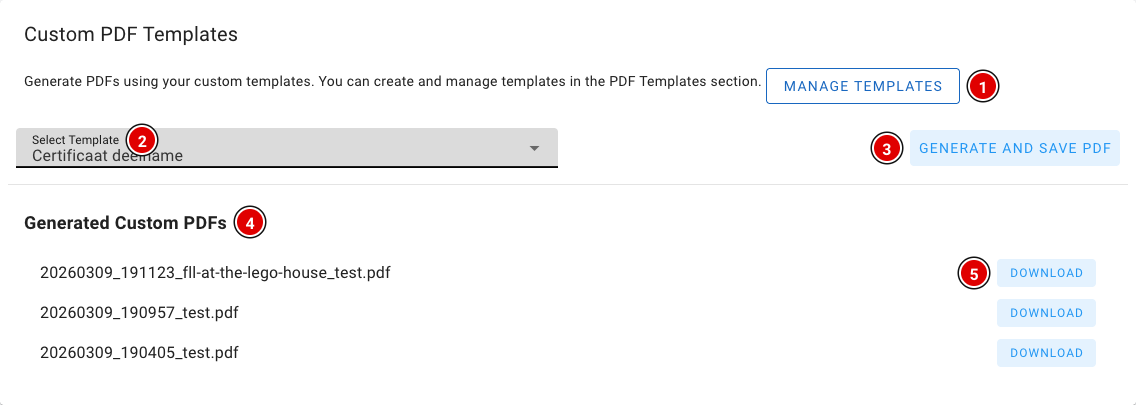
- Manage Templates (1) brengt je naar het overzicht van de sjablonen.
- Kies bij Select Template (2) het sjabloon.
- Klik op Generate and Save PDF (3). FLLTools maakt een PDF met een pagina voor elk team van het tournament.
- De gemaakte bestanden staan onder Generated Custom PDFs (4), met de datum en tijd in de bestandsnaam. Klik op Download (5) om een bestand op te halen.
Heb je een idee voor een export die vaker van pas komt? Laat het weten via thijs@flltools.nl. Dan kijken we of deze standaard in FLLTools kan komen.