
Infoschermen
Met infoschermen laat je op tv's en beamers in de zaal zien wat er gebeurt: welk team er aan een tafel staat, wie er bij de jury is, de stand van het scorebord en meer. Je stelt een scherm één keer in en opent het daarna op een computer die aan het scherm hangt. Het scherm werkt zichzelf automatisch bij.
Infoschermen zijn onderdeel van de Info Screen Module. Zie je de knop niet in het menu? Zet de module dan aan via Setup → Settings (zie de pagina Instellingen en modules).
Soorten infoschermen
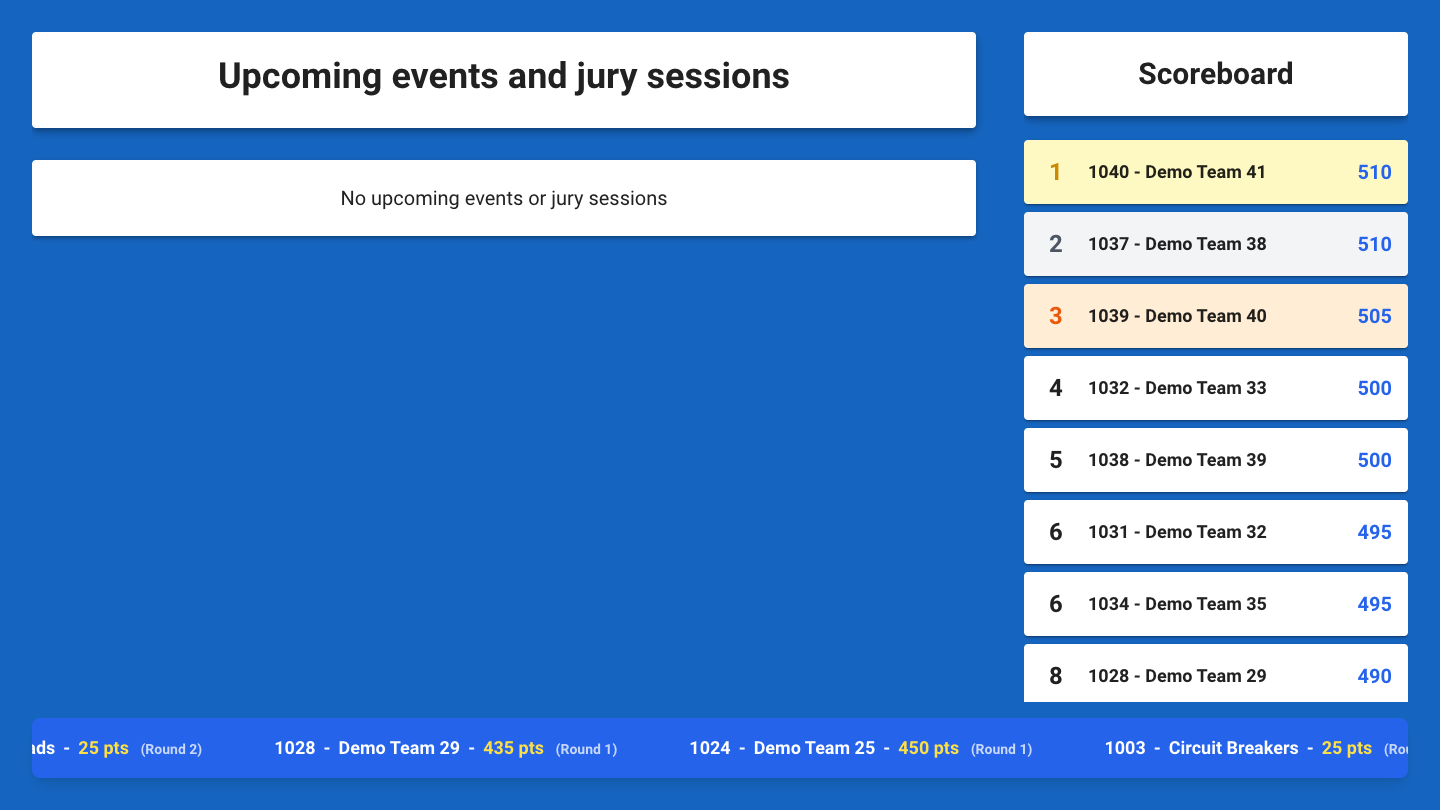
- General Info: overzicht voor de grote zaal. Links de komende onderdelen en jurysessies, rechts het scorebord en onderin een lopende balk met de laatste scores.
- Table Screen: voor één wedstrijdtafel. Laat zien welk team er nu speelt en wie hierna komt, met de tijden.
- Table Pair Screen: hetzelfde, maar voor een tafelpaar naast elkaar.
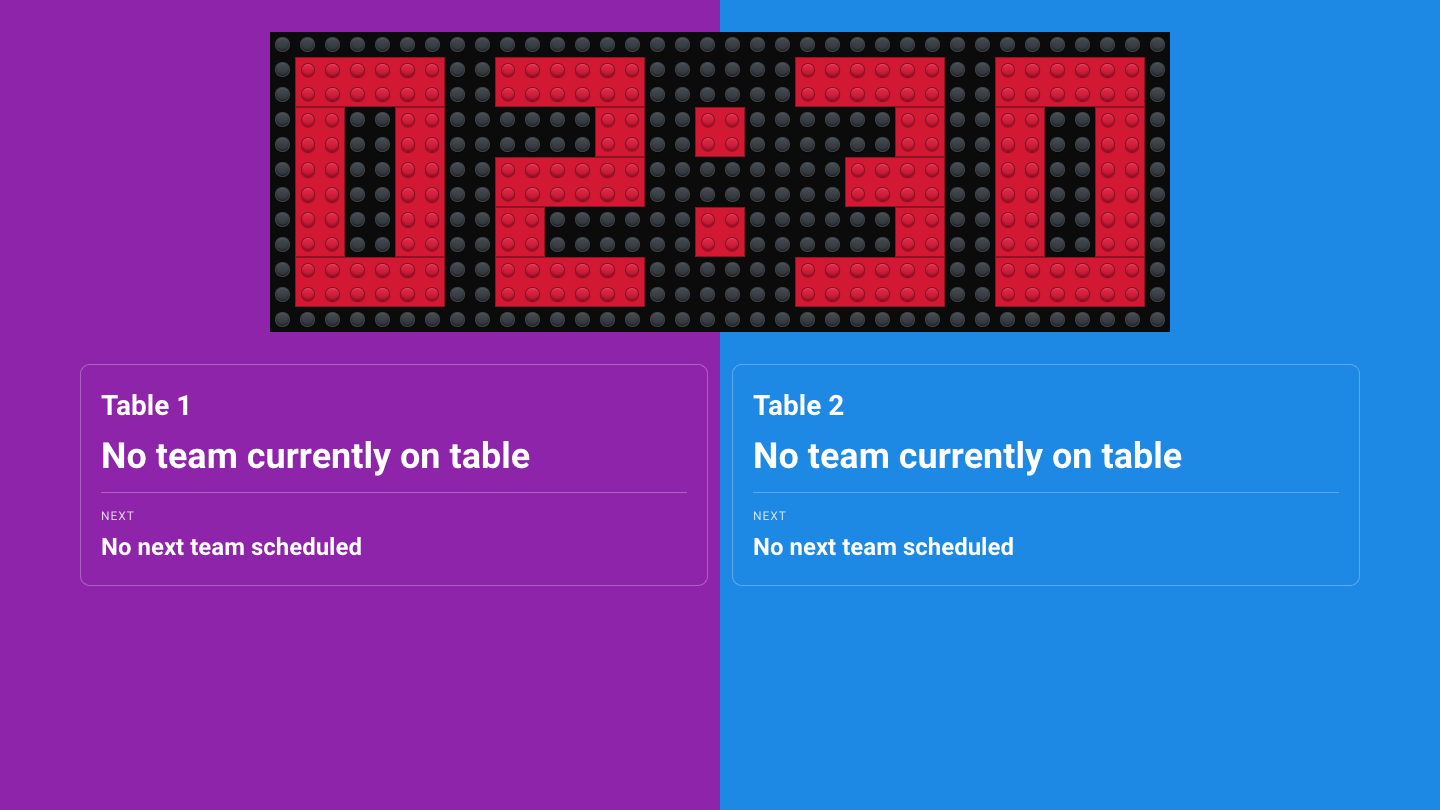
- Timer + Table Pair Screen: een tafelpaar met daarboven de wedstrijdklok. Handig als één scherm bij het veld zowel de klok als de teams moet tonen.
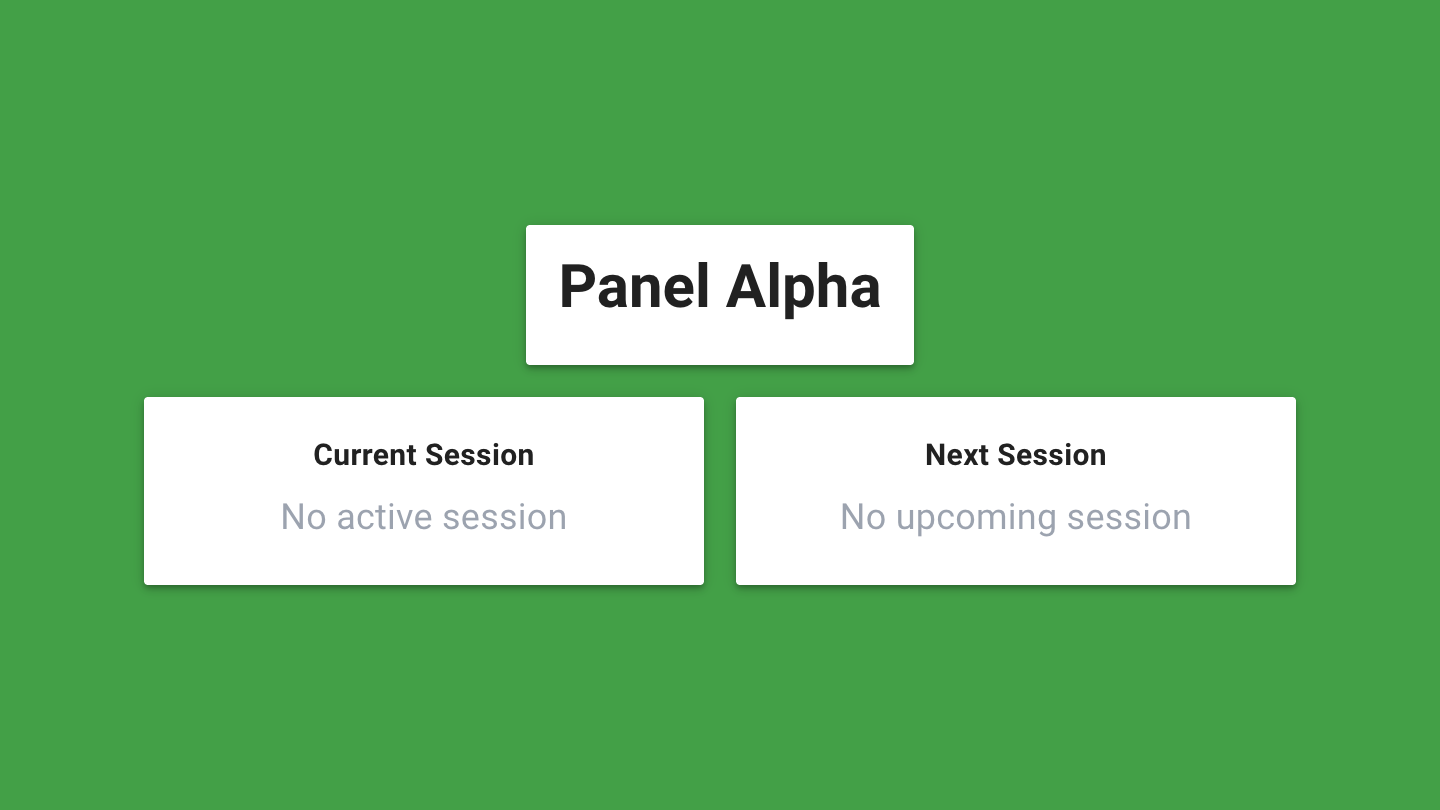
- Jury Screen: voor één jurylokaal. Laat de huidige en de volgende sessie zien. Ideaal naast de deur van het jurylokaal.
- Stream Overlay: een overlay voor de livestream, zie de pagina Livestream.
- Practice Tables: laat per oefentafel zien wie er nu oefent, wie hierna komt en hoeveel plekken er nog vrij zijn. Zie de pagina Oefentafels en reserveringen.
Een infoscherm aanmaken
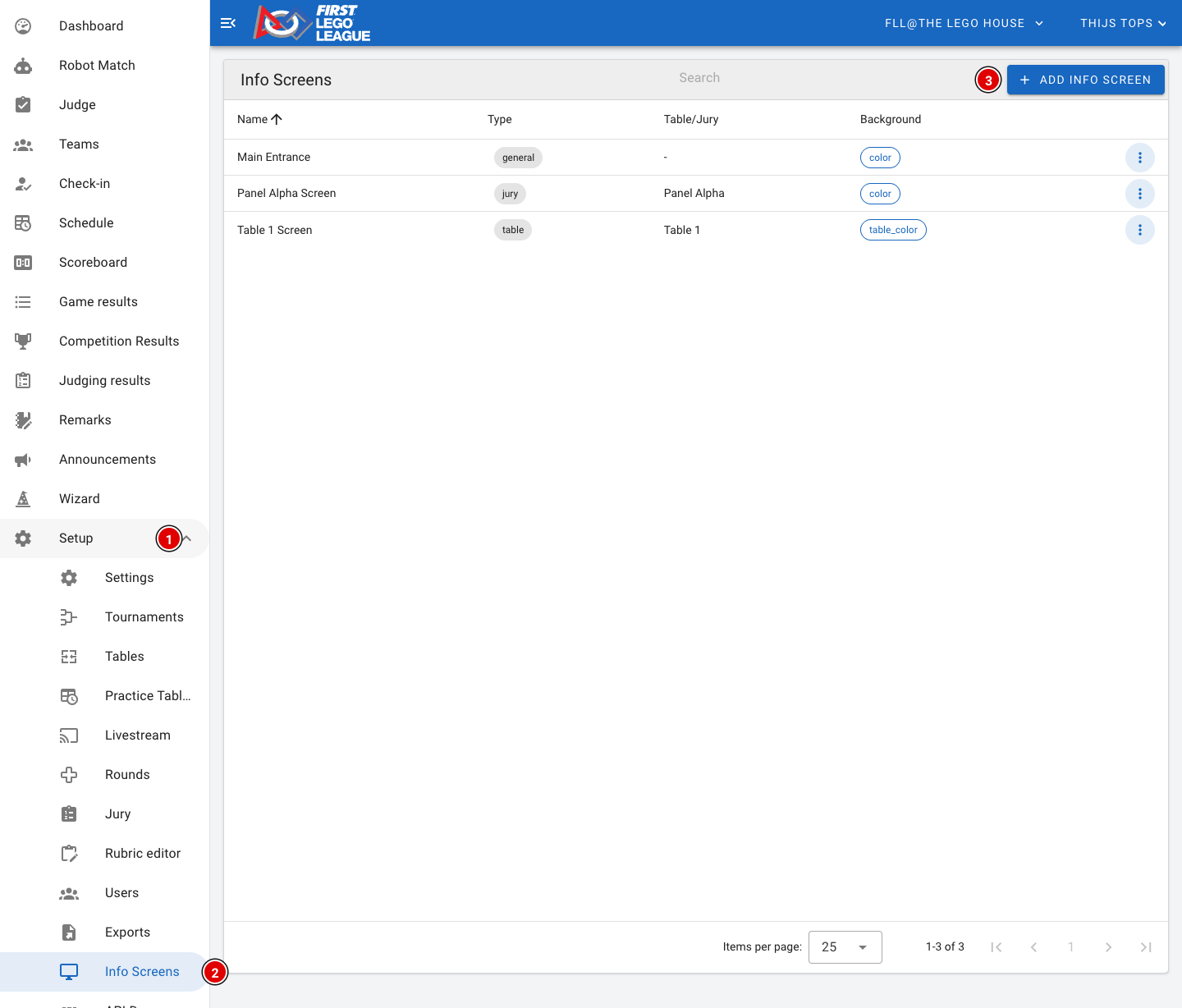
- Ga via Setup (1) naar Info Screens (2). Je ziet een lijst met alle schermen die al zijn aangemaakt.
- Klik op Add Info Screen (3). Er opent een venster.
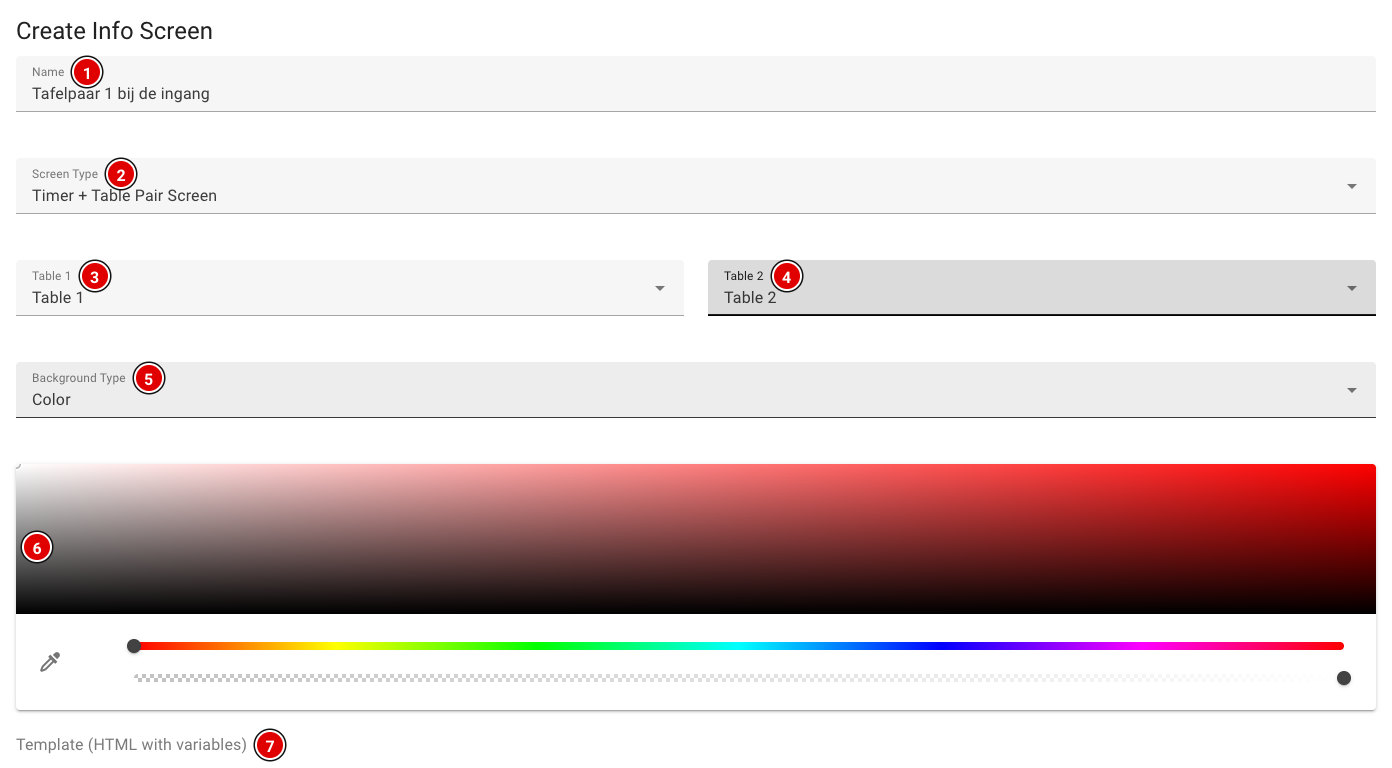
Name (1): Een herkenbare naam, bijvoorbeeld de plek waar het scherm hangt ("Tafelpaar 1 bij de ingang"). Deze naam zie je later terug als je het scherm op de computer kiest.
Screen Type (2): Het soort scherm, zie het overzicht hierboven.
Table 1 (3) en Table 2 (4): Alleen bij een (Timer +) Table Pair Screen: kies de twee tafels. Bij een Table Screen kies je één tafel, bij een Jury Screen kies je de jury.
Background Type (5): De achtergrond van het scherm:
- Color: een vaste kleur, die je kiest met de kleurkiezer (6).
- Image: een afbeelding. Vul dan het webadres (URL) van de afbeelding in.
- Table Color (for table screens): alleen voor tafelschermen. Het scherm krijgt automatisch de kleur van de tafel, bij een tafelpaar elke helft de kleur van zijn eigen tafel.
Template (7): Optioneel. Laat je dit leeg, dan gebruikt het scherm de standaard indeling. Dat is voor de meeste finales prima.
- Klik op Create onderaan het venster. Het scherm verschijnt in de lijst.
- Via de 3 puntjes achter een scherm kun je het aanpassen (Edit) of verwijderen (Delete).
Een eigen indeling maken (template)
Wil je zelf bepalen wat er op het scherm staat, bijvoorbeeld een welkomsttekst met de huidige tijd? Gebruik dan de template-editor onderaan het venster.
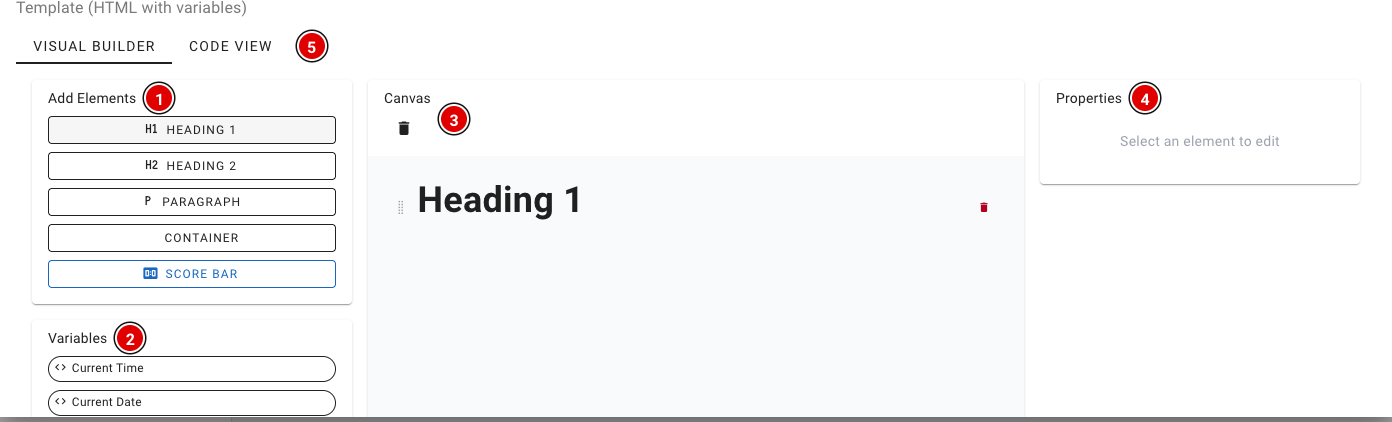
- Bij Add Elements (1) voeg je koppen, tekst, een container of een scorebalk (Score Bar) toe.
- Bij Variables (2) staan gegevens die automatisch worden ingevuld, zoals de huidige tijd en datum, het eerstvolgende onderdeel, de laatste score en de koploper. Welke variabelen je ziet, hangt af van het soort scherm: bij een tafelscherm zijn er bijvoorbeeld ook het huidige en het volgende team.
- Op het Canvas (3) zie je je indeling. Elementen kun je verslepen en verwijderen.
- Klik op een element om het bij Properties (4) aan te passen.
- Via Code View (5) kun je de HTML ook direct bewerken. Dit is alleen nodig voor gevorderde gebruikers.
Het scherm openen op een tv of beamer
- Open op de computer die aan het scherm hangt een browser en ga naar https://regiofinale.flltools.nl/info-screens/select. Vervang "regiofinale" met de naam van jouw regiofinale. Inloggen is niet nodig.
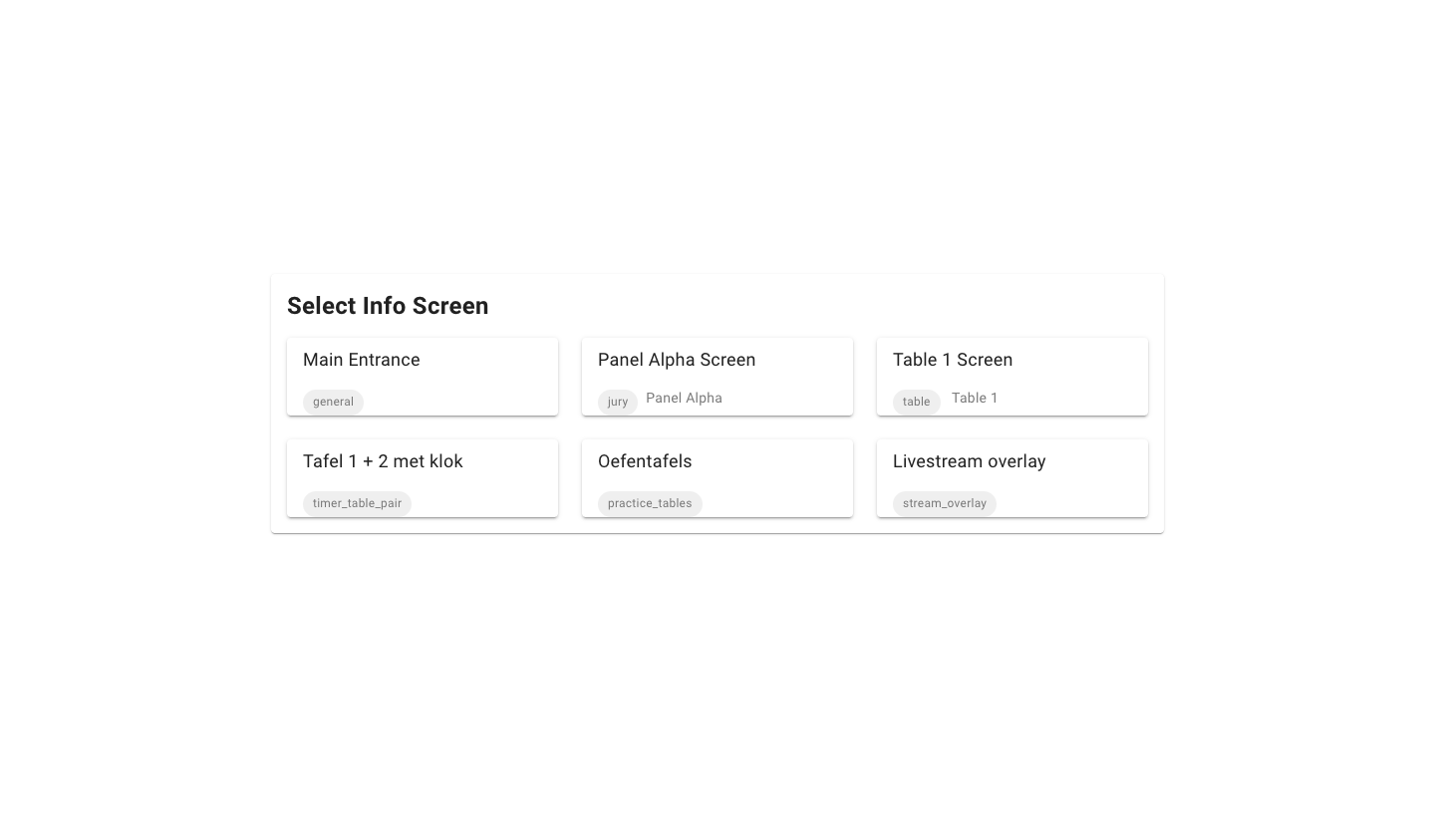
- Je ziet een kaartje voor elk scherm dat is aangemaakt. Klik op het scherm dat je wilt tonen.
- Zet de browser op volledig scherm (meestal de toets F11) en laat het scherm aanstaan.
Het scherm ververst zich elke 30 seconden. Komt er een nieuwe score binnen, dan wordt het scherm direct bijgewerkt. Je hoeft er de hele dag dus niets meer aan te doen.
Zo ziet een General Info-scherm met de standaard indeling eruit:
En een Timer + Table Pair Screen, met de klok boven de twee tafels in hun eigen tafelkleur:
Een Jury Screen laat de huidige en de volgende sessie van één jury zien:
Taal van het scherm
Infoschermen staan standaard in het Engels. Wil je een andere taal, zet dan ?lang= met de taalcode achter het adres van het scherm, bijvoorbeeld ?lang=nl voor Nederlands, ?lang=be voor Vlaams of ?lang=fr voor Frans.
Tips
- Test de schermen vooraf op de computers die je op de finale gebruikt.
- Zet de slaapstand en schermbeveiliging van de computers uit, anders gaat het scherm halverwege de dag op zwart.
- Is een scherm leeg? Controleer of je de juiste tafel, het juiste tafelpaar of de juiste jury hebt gekozen, en of het dagschema is ingeladen. Tafel- en juryschermen halen hun informatie uit het schema.