
Scheidsrechtersbriefing
Bij de scheidsrechtersbriefing loopt de hoofdscheidsrechter door de regels en updates van dit seizoen. Dit moet elk jaar gebeuren. Dit document legt alleen de scoringtool uit voor de scheidsrechters, en is geen vervanging voor de briefing
De scheidsrechters hebben voor de finale als het goed is allemaal een login gehad waarmee ze op de FLLTools website voor de regio kunnen inloggen. In het menu klikken ze op "Robot Match"
Het bovenste blokje bevat de informatie van deze wedstrijd
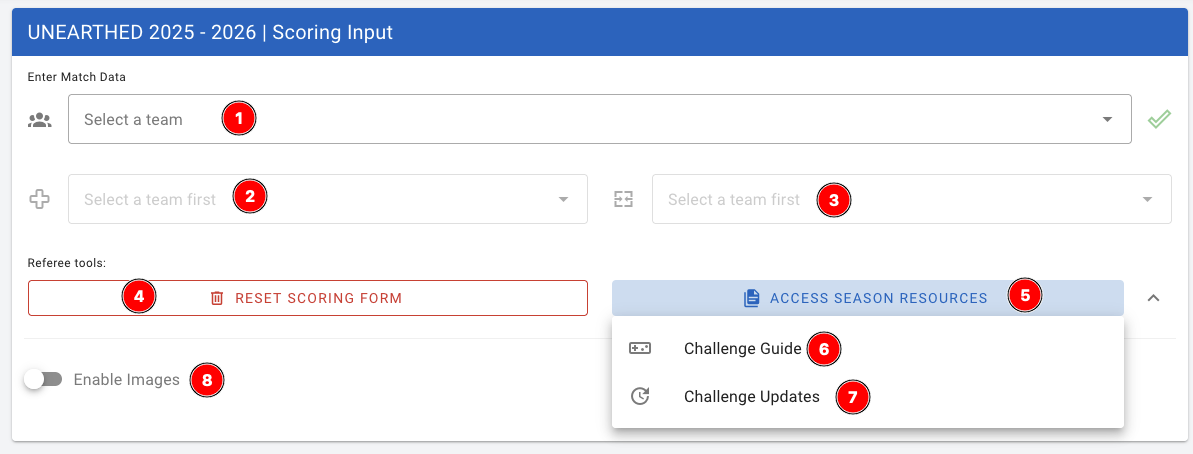
Bij "Select a team"(1) moet je de teamnaam invoeren. Er zit een ingebouwde zoekfunctie in, dus een paar letters van de teamnaam, of het teamnummer zijn vaak al genoeg.
De ronde (2) word automatisch ingevuld, controleer dit wel altijd bij het team voor de zekerheid
De tafel (3) moet ook ingevuld worden, vul hier de tafel in waar de scheidsrechter staat.
Met knop "Reset scoring form"(4) kan het gehele scoreformulier worden gereset.
"Access season resources" (5) klapt een menu uit waarmee snel de wedstrijd regels (6) en updates (7) er bij gepakt kunnen worden tijdens de wedstrijd.
Naast (5) staat een klein pijltje. Als hier op geklikt word verschijnt knop 8, "Enable images". Indien deze aangezet word verschijnen er plaatjes bij de missie input
Missie invoer
Alle missie invoer is standaard niet ingevuld, en moet door de scheidsrechter aan het einde van de wedstrijd worden ingegeven. Elke invoer heeft 3 statussen
Niet (volledig) ingevuld
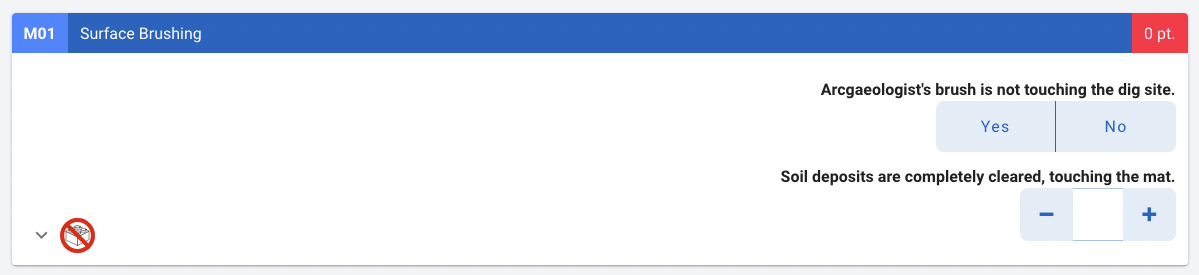
Deze status is te herkennen aan de rode score.
Volledig ingevuld, punten gescored
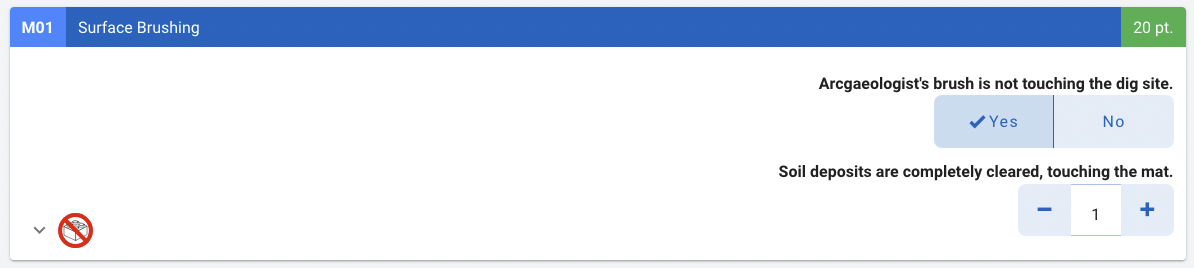
Deze status is te herkennen aan het groene vakje bij de punten
Volledig ingevuld, geen punten gescored
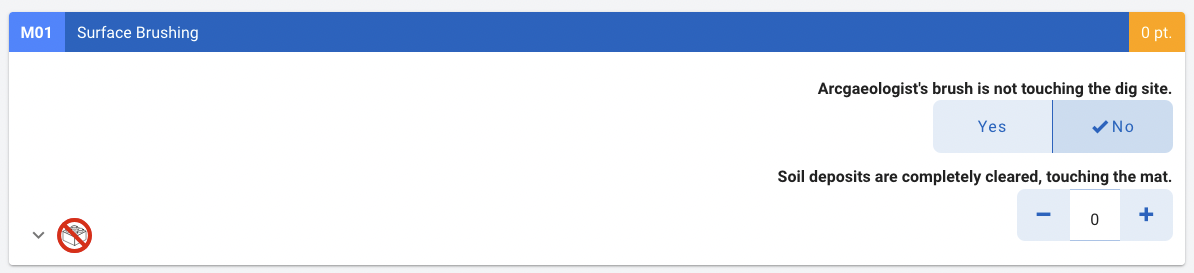
Deze status is te herkennen aan het oranje vakje bij de punten
Door deze statussen kan je snel zien welke missies missen of niet goed zijn ingevuld.
Handtekening en opslaan
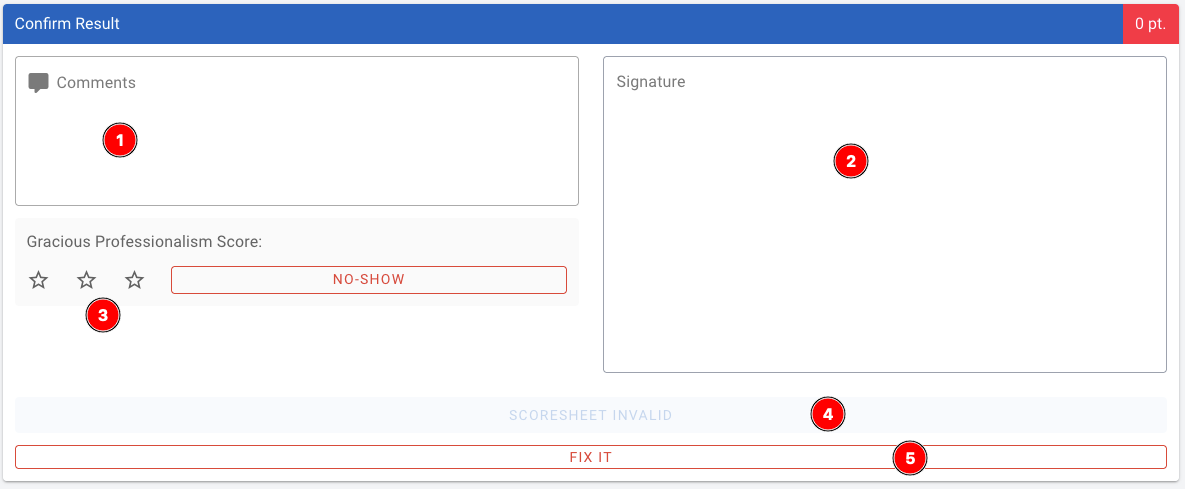
Na alles missies staat dit blok, deze word als laatste ingevuld
(1) hier kan een opmerking gegeven worden. Deze worden bij het juryberaad mee genomen in de beslissing. Vul hier dus dingen in die opvallen bij een team, zowel negatief als positief.
(2) De handtekening, een team moet tekenen dat alles goed is ingevuld.
(3) Gracious Professionalism score. Vul deze in, standaard is dit 2 sterren, bij bijzondere teams kan hier een aanpassing op worden gedaan. Bij een no-show klik deze knop aan.
(4) De submit knop, in dit geval is er nog ergens iets niet goed, en kan de score dus niet opgeslagen worden. Door op (5) te drukken zal het scherm zich verplaatsen naar de missie die niet goed is ingevuld.