
Modifier une équipe
Si une équipe vous communique un changement de nom ou d'autres informations, vous pouvez les modifier vous-même. Toutes les informations d'une équipe se trouvent sur une seule page d'équipe.
Ouvrir la page de l'équipe
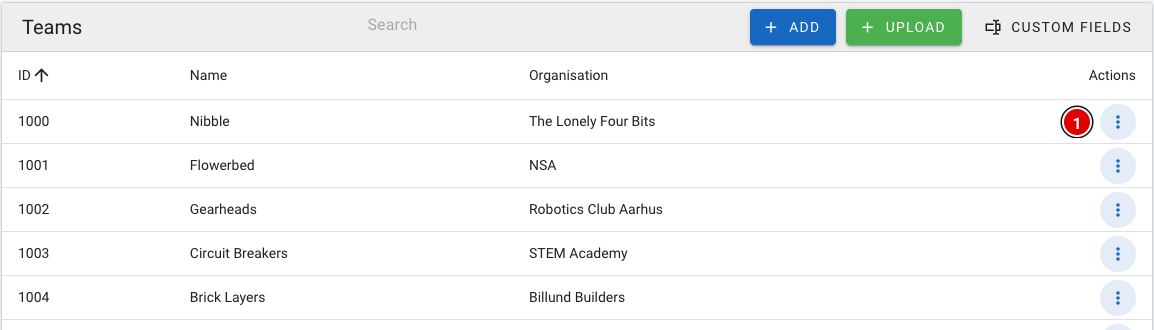
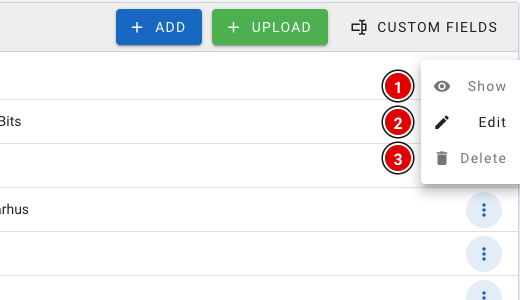
Les éléments de la page de l'équipe
La page de l'équipe est divisée en blocs. Les blocs que vous voyez dépendent des modules activés (voir la page Paramètres et modules).
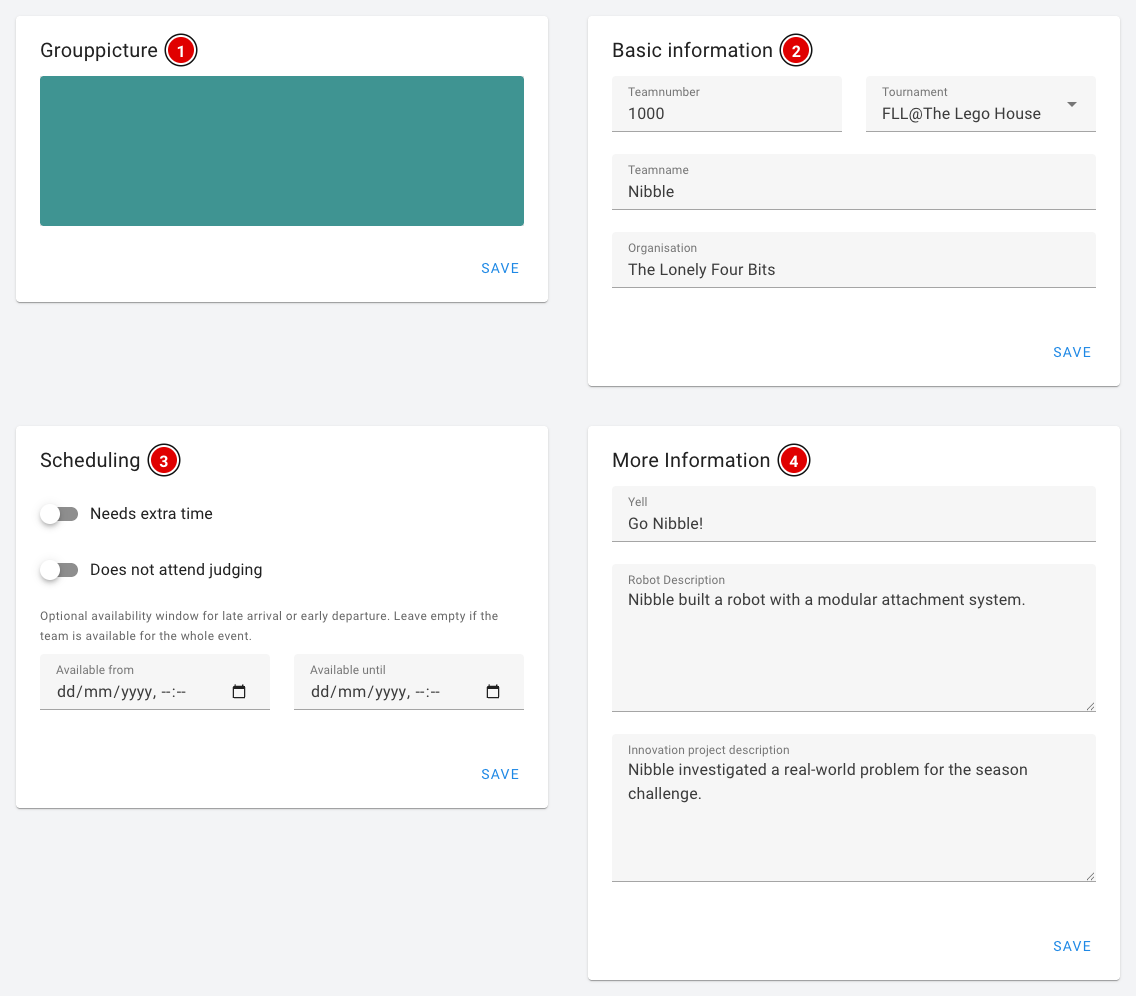
Grouppicture (1) : Emplacement pour la photo d'équipe. Ce bloc est visible si le module Advanced Team Management est activé. Il n'est pas encore possible d'importer une photo d'équipe ici ; contactez thijs@flltools.nl si vous voulez afficher des photos d'équipe sur les pages des équipes.
Basic information (2) : Le Teamnumber, le Tournament auquel l'équipe appartient, le Teamname et l'Organisation (école, club ou organisation). Le numéro d'équipe doit être un nombre unique, sans lettres.
Scheduling (3) : Les souhaits pour le générateur de planning. Ce bloc est visible si le Schedule Module est activé.
- Needs extra time : l'équipe reçoit du temps supplémentaire dans le planning.
- Does not attend judging : l'équipe ne participe pas à l'évaluation par le jury et ne reçoit pas de session de jury.
- Available from / Available until : à remplir si une équipe arrive plus tard ou doit partir plus tôt. Laissez vide si l'équipe est présente toute la journée.
Ces souhaits ne sont utilisés que si vous (re)générez le planning. Voir la page Créer le planning de la journée.
More Information (4) : Le Yell (cri de l'équipe), une Robot Description et une Innovation project description. Ces textes apparaissent sur la page publique de l'équipe (voir Fonctionnalités pour les équipes).
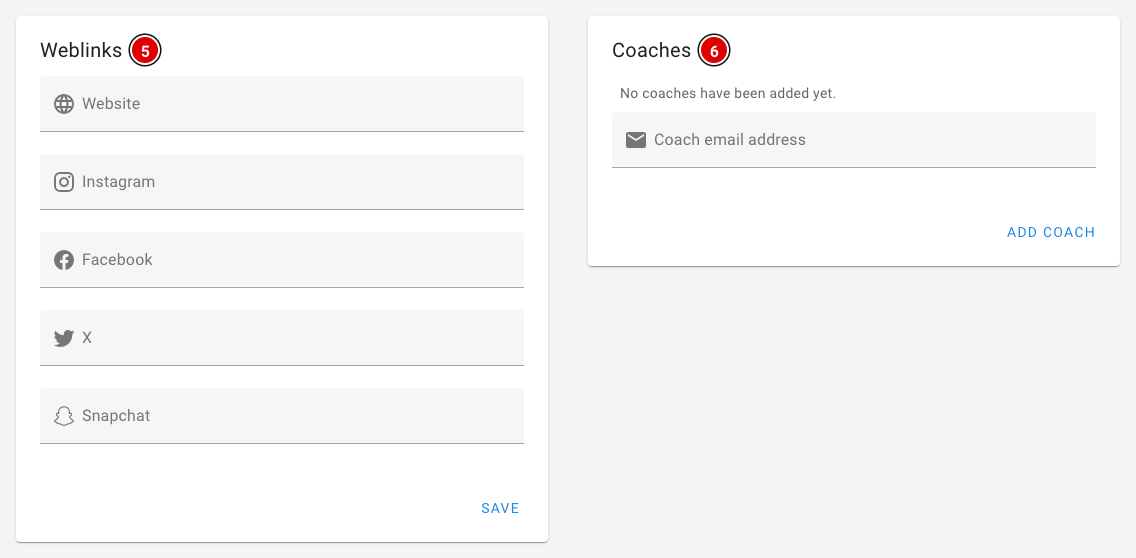
Weblinks (5) : Le site web et les réseaux sociaux de l'équipe : Website, Instagram, Facebook, X et Snapchat.
Coaches (6) : Ici, vous associez un coach à l'équipe. Saisissez l'adresse e-mail du coach et cliquez sur Add coach. Le coach reçoit alors un e-mail :
- Le coach n'a pas encore de compte ? Un compte est alors créé et le coach reçoit un lien pour définir lui-même un mot de passe.
- Le coach a déjà un compte ? Il reçoit alors un message indiquant qu'il a été ajouté à une équipe supplémentaire.
- L'icône de corbeille à côté d'un coach supprime l'association. Le compte du coach continue d'exister.
Le coach peut ensuite mettre à jour lui-même les informations de l'équipe. Voir la rubrique Le portail des coachs sur la page Fonctionnalités pour les équipes.
Custom information : Si vous avez créé vos propres champs pour les équipes (par exemple un numéro de stand), un bloc Custom information apparaît aussi, dans lequel vous les remplissez pour chaque équipe. Pour savoir comment créer ces champs, consultez la page Saisir les équipes dans le système.
Enregistrer
- Cliquez sur Save pour enregistrer les modifications. Chaque bloc a son propre bouton Save, mais ils enregistrent tous la page entière. Vous pouvez donc d'abord modifier plusieurs blocs, puis cliquer une seule fois sur Save.
- Un message apparaît en bas de l'écran lorsque l'enregistrement a réussi.