
Fonctionnalités pour les équipes
FLLTools dispose d'une partie publique où les équipes, les coachs, les parents et les visiteurs peuvent consulter leur équipe sans se connecter. En outre, si le module Advanced Team Management est activé, les coachs peuvent mettre à jour eux-mêmes les informations de leur équipe.
La liste des équipes
Sur https://votreevenement.flltools.nl/team se trouve une liste publique de toutes les équipes. Les visiteurs y accèdent aussi via Teams (1) dans le menu en haut des pages publiques.
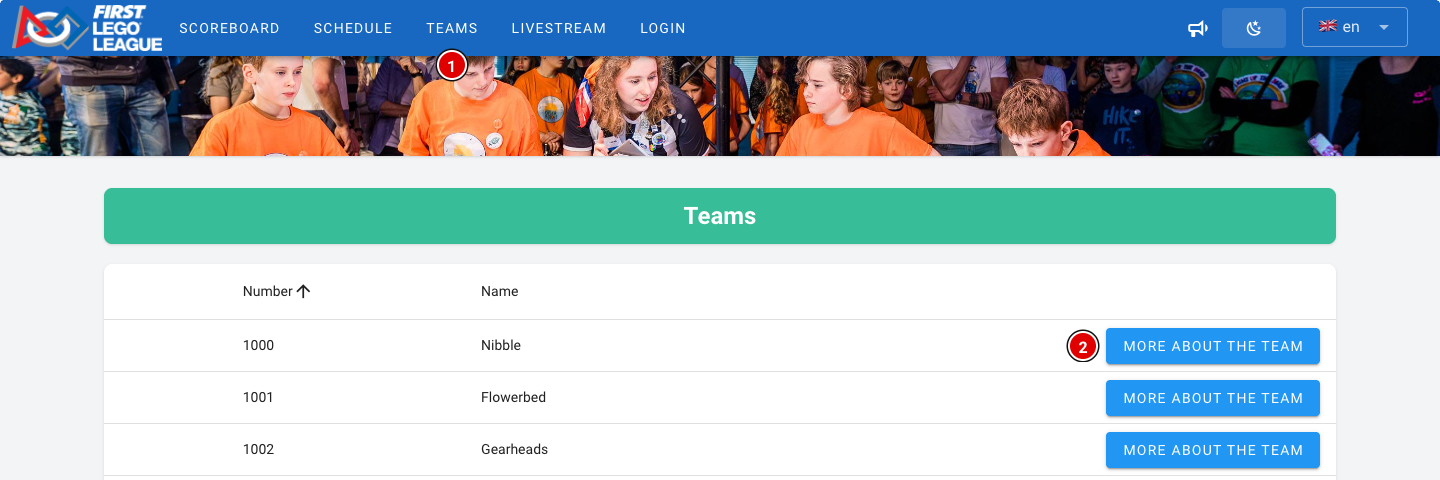
- Si vous cliquez sur le bouton More about the team (2), la page de l'équipe s'ouvre.
- La liste se met à jour automatiquement dès que de nouveaux scores arrivent.
La page de l'équipe
Le contenu de la page de l'équipe dépend des modules activés. Avec tous les modules activés, la page ressemble à ceci :
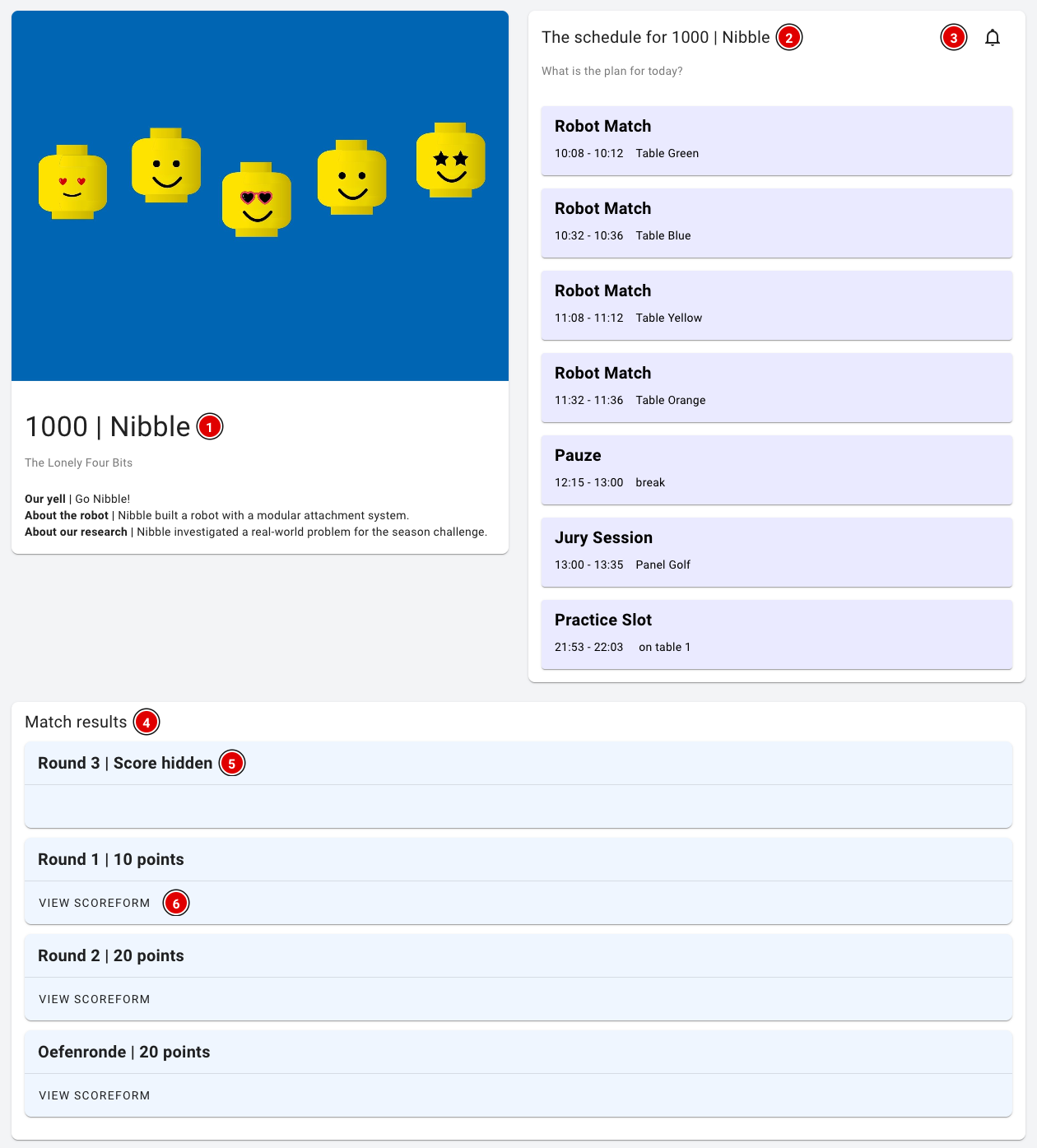
- Informations de l'équipe (1) : Le numéro de l'équipe, le nom de l'équipe et l'organisation. Avec le module Advanced Team Management, s'y ajoutent la photo d'équipe, le cri de l'équipe (yell) et la description du robot et du projet d'innovation. Si vous avez créé vos propres champs d'équipe réglés sur Public (par exemple le numéro de stand), ils figurent aussi ici.
- Planning de la journée (2) : Avec le Schedule Module, l'équipe voit où et quand elle est attendue : matchs de robots (avec la table), sessions de jury (avec le jury), pauses et autres éléments du planning, ainsi que les tables d'entraînement réservées.
- Rappels (3) : Avec la cloche, les visiteurs peuvent s'inscrire pour recevoir une notification juste avant chaque élément de l'équipe. Voir ci-dessous.
- Match results (4) : Les scores de l'équipe par manche.
- Pour une manche dont les scores sont cachés, la page indique Score hidden (5). Le suspense est ainsi préservé jusqu'à la remise des prix. Voir aussi la page Rendre visible la dernière manche.
- Avec View scoreform (6), l'équipe peut consulter la feuille de score complète de cette manche.
Les résultats des matchs ne figurent sur la page de l'équipe que si Publish results automatically est activé (via Setup et Settings). Si ce paramètre est désactivé, l'équipe voit un message indiquant que les résultats seront publiés après le tournoi.
Rappels pour les équipes
Les équipes et les parents peuvent recevoir une notification sur leur propre téléphone peu avant que l'équipe doive se trouver quelque part. Aucun compte n'est nécessaire.
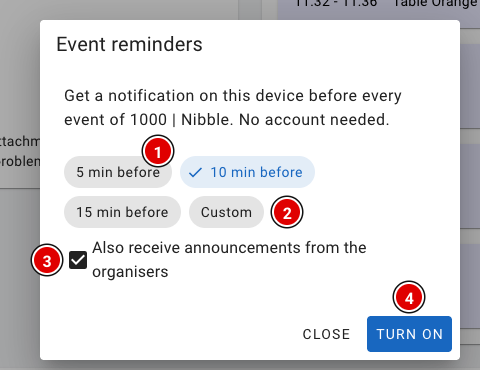
- Sur la page de l'équipe, cliquez sur la cloche.
- Choisissez combien de minutes à l'avance la notification doit arriver : 5, 10 or 15 min before (1), ou choisissez Custom (2) et saisissez vous-même un nombre de minutes (de 1 à 240).
- Laissez Also receive announcements from the organisers (3) coché pour recevoir aussi les annonces de l'organisation (voir la page Annonces).
- Cliquez sur Turn on (4) et autorisez le navigateur à afficher des notifications.
Une notification est envoyée pour chaque match de robots, session de jury, réservation de table d'entraînement et autre élément du planning de cette équipe. Via la même cloche, le visiteur peut modifier ou désactiver les notifications.
Les notifications fonctionnent dans la plupart des navigateurs sur Android et sur ordinateur. Sur un iPhone, cela ne fonctionne que si le site a d'abord été ajouté à l'écran d'accueil. Si les notifications sont bloquées pour le site, le visiteur doit d'abord les autoriser dans les paramètres du navigateur.
Le portail des coachs
Si le module Advanced Team Management est activé, vous pouvez ajouter des coachs à leur équipe (voir la page Modifier une équipe). Le coach reçoit un e-mail et peut ensuite se connecter. Après la connexion, le coach arrive directement sur la page de son équipe. Si une personne coache plusieurs équipes, elle choisit d'abord l'équipe.
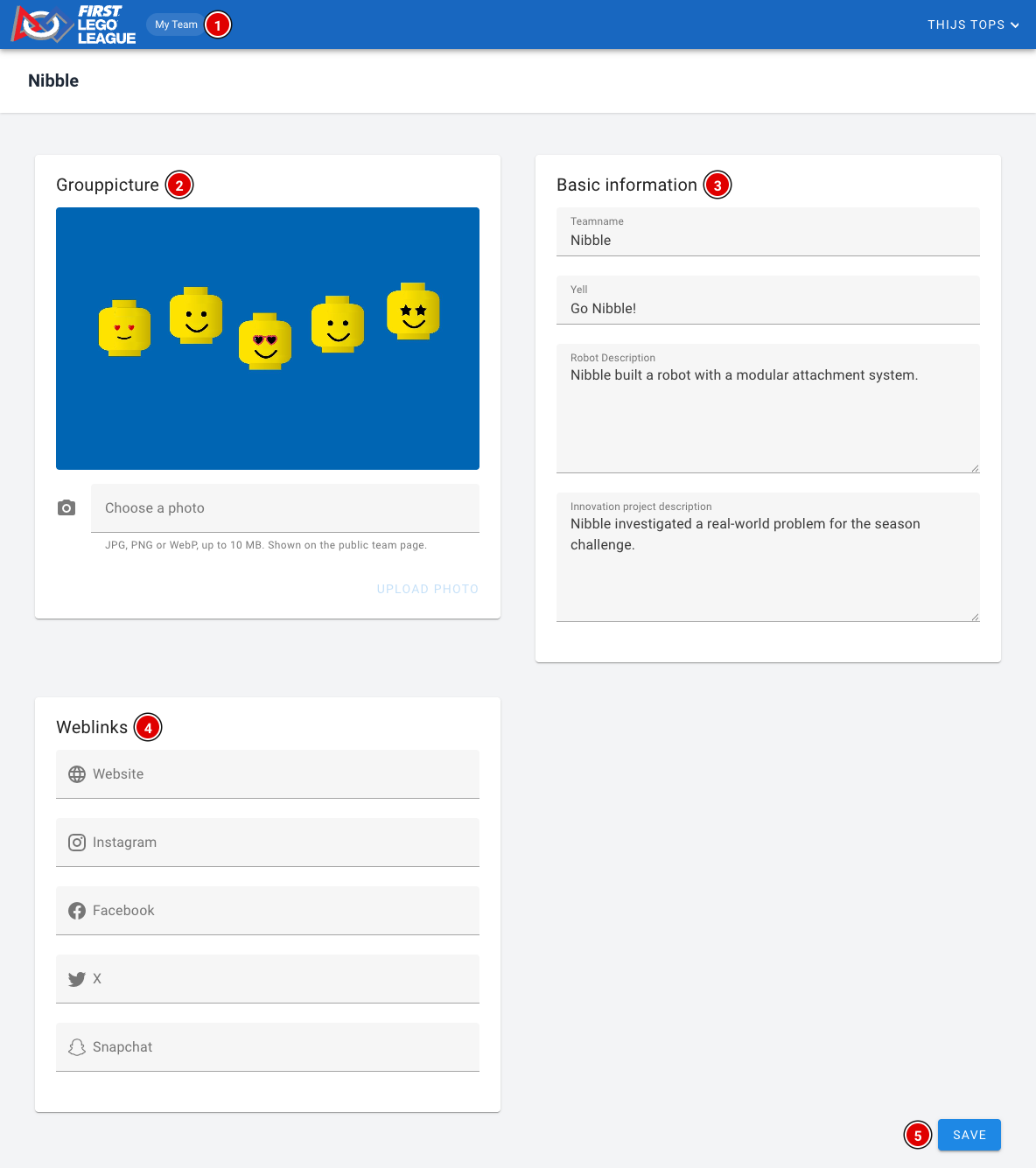
- My Team (1) : Ramène toujours le coach à son ou ses équipes.
- Grouppicture (2) : Le coach peut lui-même importer, remplacer ou supprimer une photo d'équipe. Voir la page Importer des photos d'équipe.
- Basic information (3) : Le coach peut modifier le nom de l'équipe, le cri de l'équipe et les descriptions du robot et du projet d'innovation.
- Weblinks (4) : Le site web et les réseaux sociaux de l'équipe.
- Avec Save (5), le coach enregistre les modifications. Elles sont immédiatement visibles sur la page publique de l'équipe. La photo d'équipe a son propre bouton et n'a pas besoin de Save.
Seule l'organisation peut modifier le numéro de l'équipe, le tournoi et l'organisation.
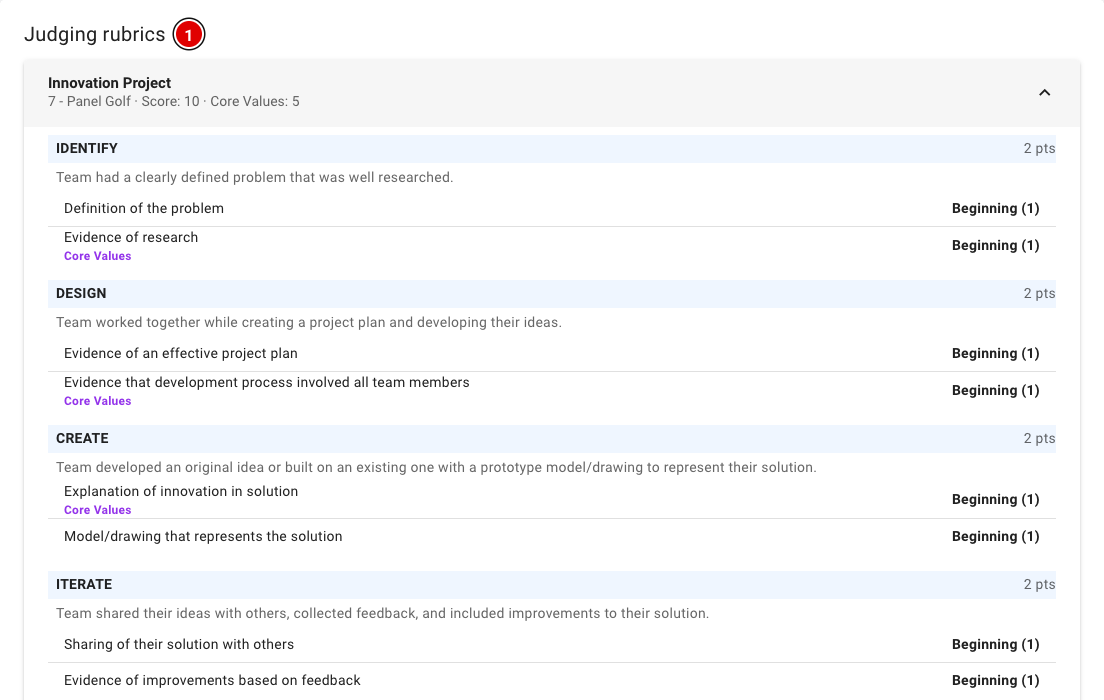
Après la fin du tournoi (une fois l'heure de fin du tournoi passée), le coach voit aussi les formulaires du jury remplis pour l'équipe, sous Judging rubrics (1). Pour chaque formulaire, il voit quel jury l'a rempli, avec le score et les niveaux choisis pour chaque critère.
No Comments