
Paramètres et modules
…Sur la page Settings, vous déterminez comment FLLTools fonctionne pour votre finale. C'est aussi là que vous activez ou désactivez les modules : les parties de l'outil dont vous n'avez pas besoin à chaque finale.
Allez via Setup dans Settings. La page se compose de plusieurs blocs les uns sous les autres. Chaque bloc a son propre bouton Save. Enregistrez donc chaque bloc séparément après une modification.
Basic settings
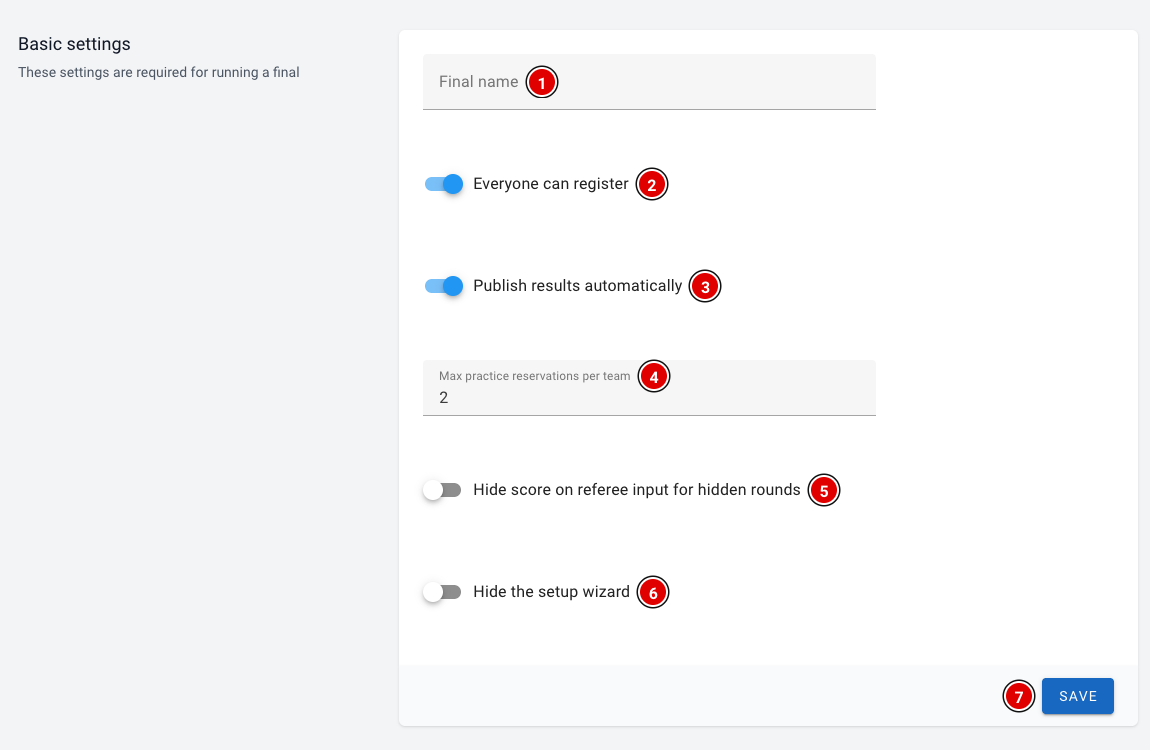
Final name (1) : Le nom de votre finale. Il s'affiche sur l'écran de connexion, sous le titre.
Everyone can register (2) : Prévu pour permettre aux visiteurs de créer eux-mêmes un compte. Ce n'est pas nécessaire pour une finale régionale : vous créez les comptes vous-même (voir la page Créer les utilisateurs).
Publish results automatically (3) : Si ce paramètre est activé, les visiteurs voient sur les pages publiques des équipes les résultats des matchs, y compris la feuille de score remplie. S'il est désactivé, les résultats n'y sont pas visibles pour les visiteurs non connectés. Les manches dont les scores sont cachés restent toujours cachées.
Max practice reservations per team (4) : Le nombre de réservations de tables d'entraînement qu'une équipe peut avoir en même temps. Utile uniquement si vous utilisez le module Practice Table Reservations.
Hide score on referee input for hidden rounds (5) : Si ce paramètre est activé, le score total est flouté sur l'écran de l'arbitre pendant les manches dont les scores sont cachés. Ainsi, une équipe ne peut pas regarder par-dessus l'épaule. L'arbitre peut afficher le score lui-même en appuyant dessus.
Hide the setup wizard (6) : Masque le bouton Wizard dans le menu. L'assistant ne s'ouvre alors plus automatiquement. Voir la page L'assistant de configuration (Setup Wizard).
Cliquez sur Save (7) pour enregistrer les modifications de ce bloc.
Chronomètre et modules
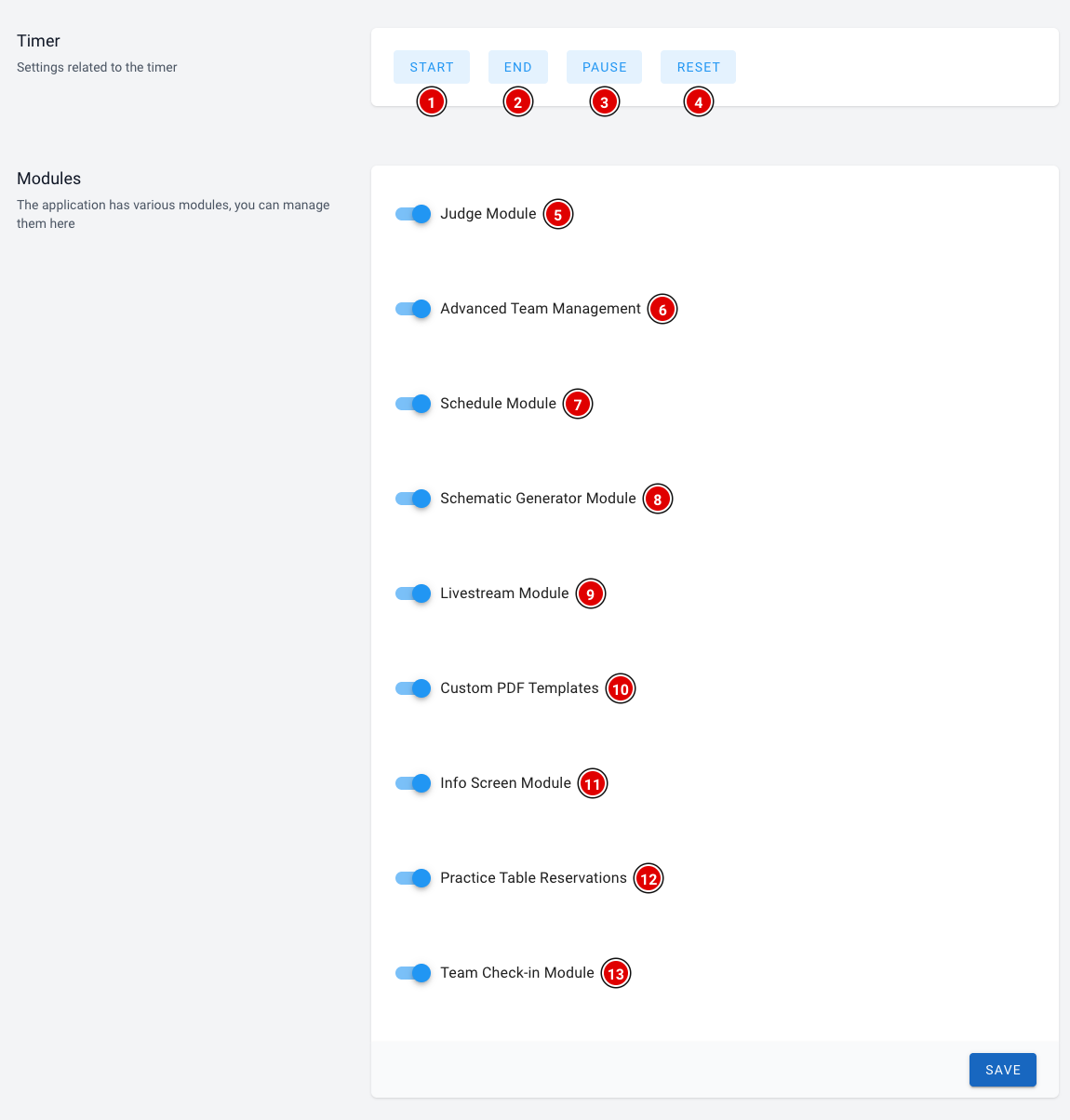
Timer
Les boutons Start (1), End (2), Pause (3) et Reset (4) commandent le chronomètre des matchs sur tous les écrans. Chaque bouton s'ouvre dans un nouvel onglet. Pour savoir comment fonctionne le chronomètre, consultez la page Comment fonctionne le chronomètre.
Modules
Activez un module avec son interrupteur et cliquez sur Save en bas du bloc. Après l'enregistrement, les pages correspondantes apparaissent dans le menu. Si vous désactivez un module, elles disparaissent à nouveau. Vos données sont conservées.
- Judge Module (5) : évaluation numérique par le jury. Les juges remplissent les grilles d'évaluation (rubrics) sur une tablette ou un ordinateur portable, ou les formulaires papier sont scannés. Dans le menu apparaissent notamment Judge, Judging results et, sous Setup, Jury et le Rubric editor.
- Advanced Team Management (6) : les coachs reçoivent une invitation pour gérer eux-mêmes la page de leur équipe, avec une photo d'équipe, des descriptions et des liens vers les réseaux sociaux. Ces informations supplémentaires sont alors aussi visibles sur la page publique de l'équipe.
- Schedule Module (7) : le planning de la journée. Les équipes et le public voient sur le site public et sur les pages des équipes où et quand ils doivent être présents.
- Schematic Generator Module (8) : crée automatiquement un planning de la journée à partir de vos équipes, tables, jurys et manches. Un bouton pour générer le planning apparaît alors sur la page du planning. Voir la page Créer le planning de la journée.
- Livestream Module (9) : affichez le livestream (Twitch ou YouTube) de votre finale sur le site public.
- Custom PDF Templates (10) : concevez vos propres documents PDF, comme des badges ou des diplômes, sur lesquels les informations des équipes sont remplies automatiquement.
- Info Screen Module (11) : des écrans dans la salle avec par exemple le planning, les tables, le chronomètre ou le tableau des scores.
- Practice Table Reservations (12) : les équipes réservent elles-mêmes un créneau sur une table d'entraînement.
- Team Check-in Module (13) : suivez quelles équipes se sont présentées à leur arrivée. Check-in apparaît dans le menu.
Il vaut mieux laisser désactivé un module dont vous n'avez pas besoin. Le menu reste ainsi clair pour tous les bénévoles. Vous pouvez toujours activer des modules plus tard.
Public Tournament et import par QR
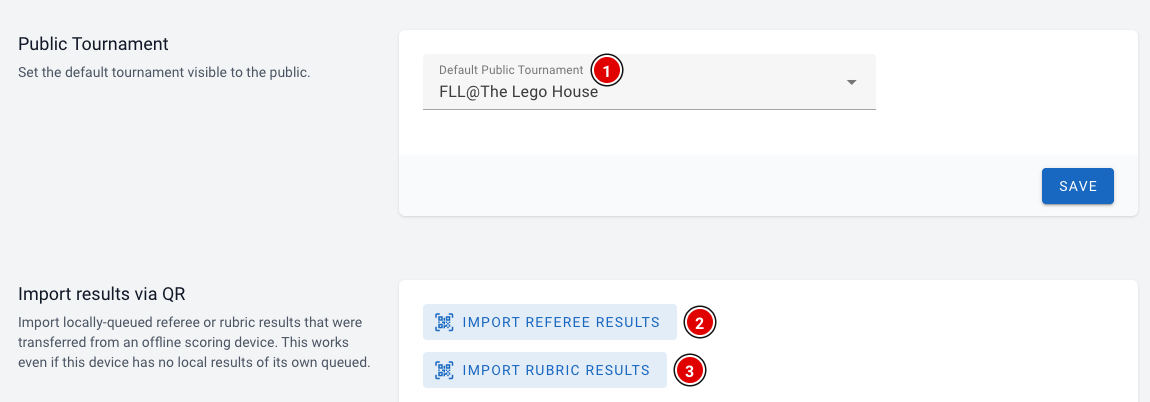
Public Tournament
Dans Default Public Tournament (1), choisissez le tournoi que les visiteurs voient sur les pages publiques, comme le tableau des scores et les pages des équipes. C'est surtout important si vous avez plusieurs tournois. Cliquez sur Save pour enregistrer.
Import results via QR
Les arbitres et les juges peuvent saisir des résultats sans connexion internet. Ces résultats sont conservés sur leur appareil. S'il n'est pas possible de les envoyer plus tard, ils peuvent être transférés à l'aide d'un code QR. Avec Import Referee Results (2), vous lisez le code QR contenant les résultats des matchs ; avec Import Rubric Results (3), celui contenant les résultats du jury. Vous scannez les codes QR avec la caméra de l'appareil. Si le navigateur ne prend pas en charge la caméra, vous pouvez aussi coller le code sous forme de texte. Pour en savoir plus, consultez la page Briefing des arbitres.