
Briefing des arbitres
Lors du briefing des arbitres, l'arbitre principal passe en revue les règles et les mises à jour de la saison. Cela doit être fait chaque année. Ce document explique uniquement l'outil de score aux arbitres et ne remplace pas le briefing.
Avant la finale, tous les arbitres ont reçu un identifiant qui leur permet de se connecter au site FLLTools de la région. L'outil de score fonctionne sur ordinateur portable, tablette et téléphone.
Saisir les données du match
- Cliquez sur Robot Match dans le menu.
- Le bloc supérieur contient les informations du match concerné :
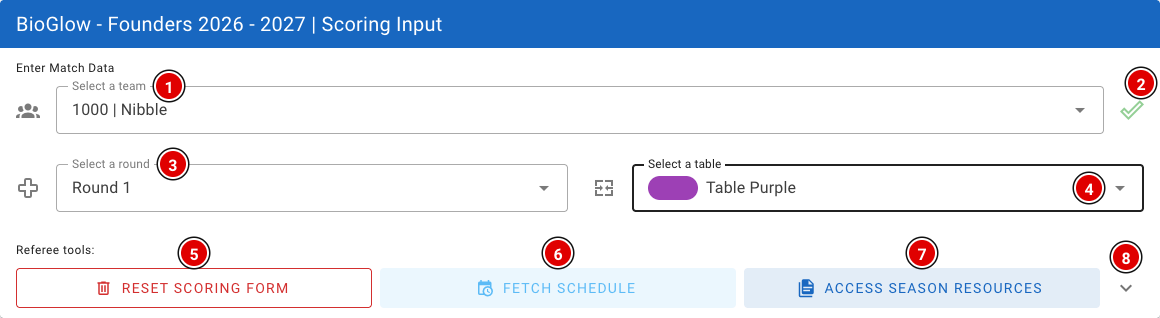
- Dans Select a team (1), choisissez l'équipe. Une fonction de recherche est intégrée : quelques lettres du nom de l'équipe ou le numéro d'équipe suffisent souvent.
- La coche (2) verrouille le choix de l'équipe, pour ne pas la modifier par erreur en faisant défiler le formulaire. Cliquez à nouveau pour pouvoir changer d'équipe.
- Dans Select a round (3), choisissez la manche. Si vous travaillez avec un planning, la manche est remplie automatiquement. Vérifiez-la toujours avec l'équipe, par précaution.
- Dans Select a table (4), indiquez la table où se trouve l'arbitre. Les tables sont affichées avec leur couleur.
- Reset scoring form (5) réinitialise entièrement la feuille de score.
- Fetch schedule (6) récupère l'équipe qui, selon le planning, se trouve en ce moment à votre table (voir ci-dessous).
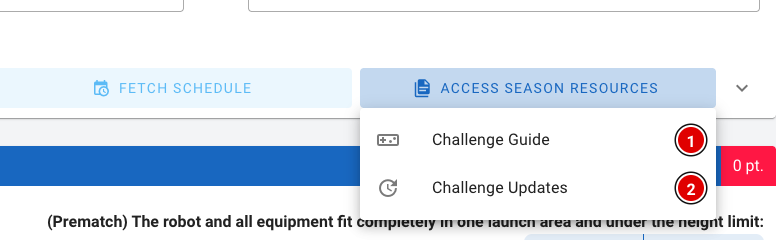
- Access season resources (7) ouvre un menu qui permet de consulter rapidement le Challenge Guide (règles du jeu) et les Challenge Updates pendant la compétition.
- La petite flèche (8) ouvre les paramètres de l'outil de score.
Paramètres et récupération de l'équipe depuis le planning
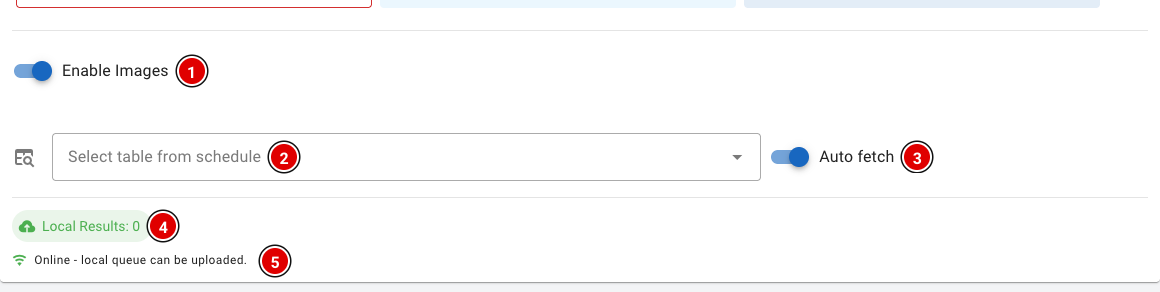
- Enable Images (1) : affiche les images des modèles de mission lors de la saisie. Activé par défaut. Sur un petit téléphone, il peut être pratique de le désactiver.
- Select table from schedule (2) : choisissez ici la table où vous arbitrez. Ce choix est mémorisé sur l'appareil.
- Auto fetch (3) : si cette option est activée, l'équipe, la manche et la table sont remplies automatiquement selon le planning dès que vous ouvrez la page ou après l'envoi d'un score. L'équipe suivante est ainsi prête tout de suite.
- Local Results (4) et l'état de la connexion (5) : voir Travailler sans internet plus bas.
Fetch schedule et Auto fetch ne fonctionnent que si le module Schedule est activé et qu'un planning se trouve dans FLLTools. Voir la page Créer le planning de la journée.
Saisie des missions
Par défaut, la saisie des missions est vide. L'arbitre la remplit à la fin du match. Chaque mission comporte une ou plusieurs questions. La plupart du temps, vous choisissez la réponse avec un bouton (par exemple Yes / No). Pour les questions où il faut compter, utilisez les boutons moins (1) et plus (3), ou tapez directement le nombre dans la case (2).
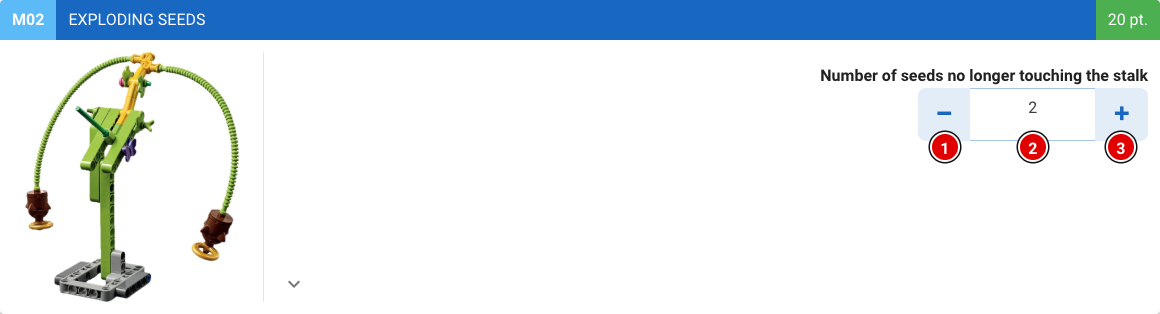
Certaines questions n'apparaissent que lorsqu'elles s'appliquent, par exemple une question bonus qui ne compte que si la première partie de la mission a réussi. Répondez donc aux questions de haut en bas. Chaque mission a 3 états :
1. Pas (entièrement) remplie
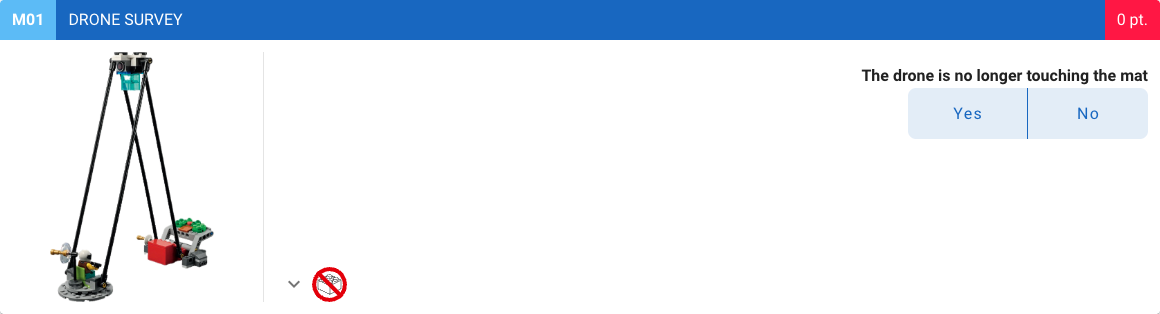
Cet état se reconnaît au score rouge.
2. Entièrement remplie, points marqués
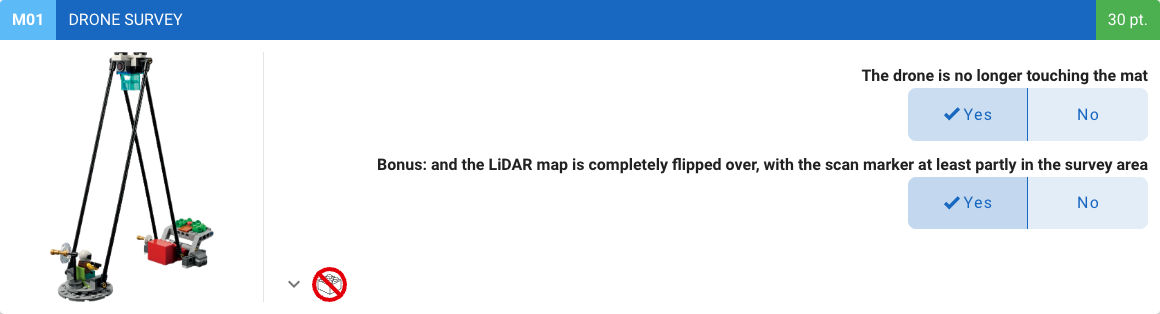
Cet état se reconnaît à la case verte à côté des points.
3. Entièrement remplie, aucun point marqué
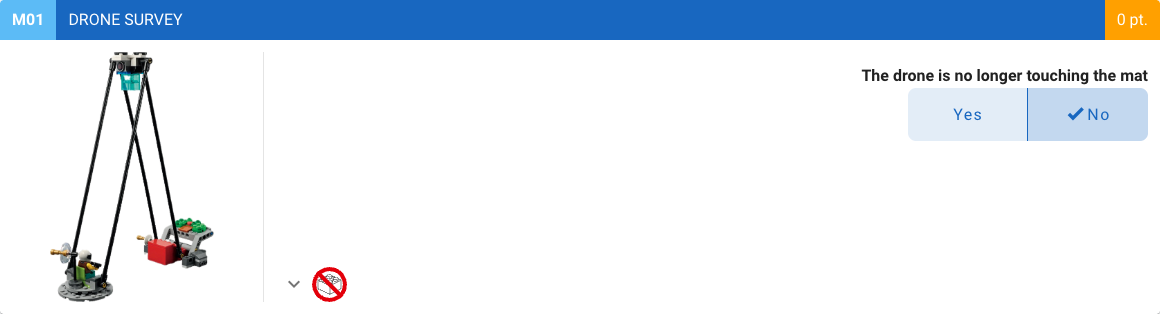
Cet état se reconnaît à la case orange à côté des points.
Grâce à ces états, vous voyez rapidement quelles missions manquent ou sont mal remplies.
Signature et enregistrement
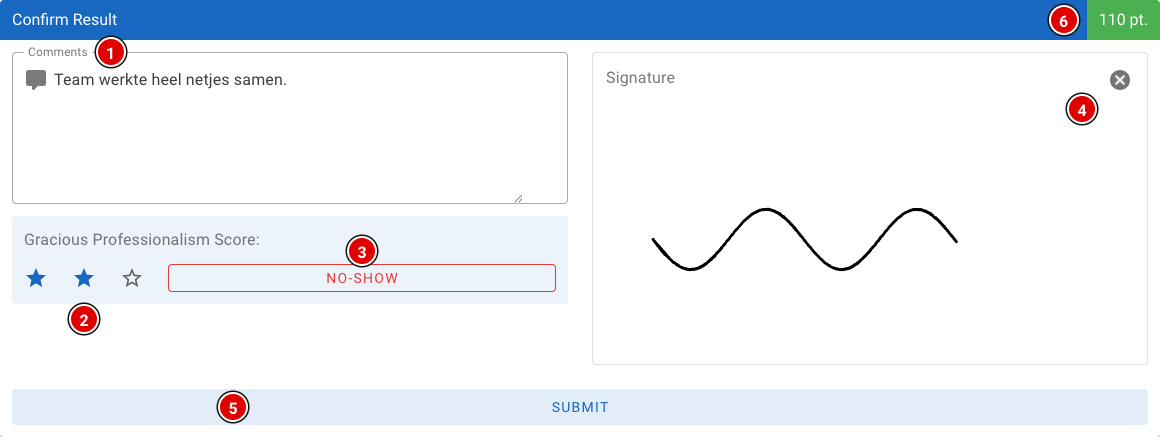
Ce bloc se trouve sous toutes les missions. Il est rempli en dernier.
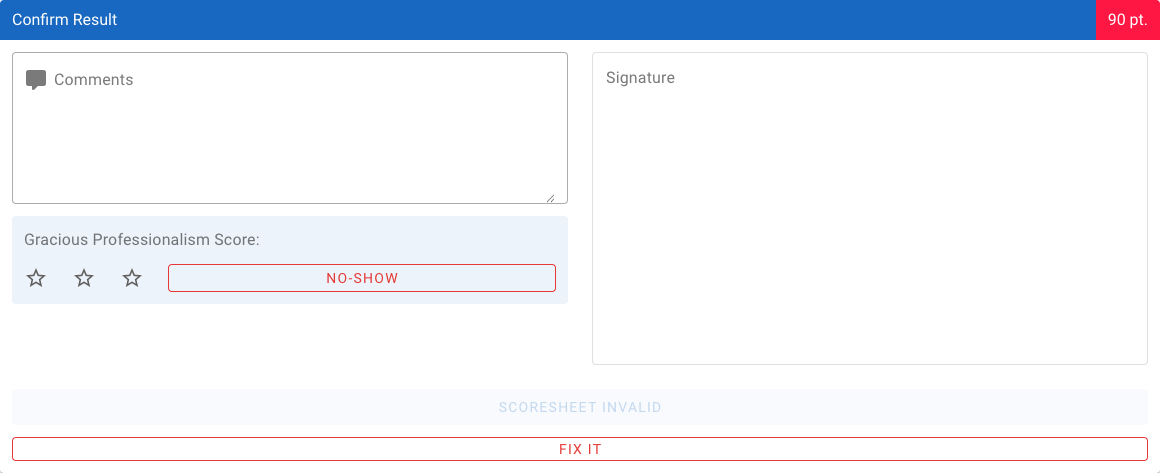
- Comments (1) : vous pouvez ajouter un commentaire ici. Il est aussi enregistré automatiquement comme remarque (catégorie Table) pour l'équipe et pris en compte lors de la délibération du jury. Notez donc ici ce qui vous frappe chez une équipe, en négatif comme en positif.
- Gracious Professionalism Score (2) : donnez à l'équipe 1 à 3 étoiles. C'est obligatoire ; sans étoiles, le score ne peut pas être enregistré.
- No-Show (3) : l'équipe ne s'est pas présentée ? Cliquez alors sur ce bouton au lieu de donner des étoiles.
- Signature (4) : la signature. Chaque équipe doit signer pour confirmer que tout est correctement rempli. La petite croix en haut à droite efface la signature.
- Submit (5) : enregistre le score. En haut à droite (6), vous voyez le score total.
Tant qu'il manque quelque chose, le bouton indique le problème, par exemple Signature required ou Scoresheet invalid. Si la feuille de score n'est pas valide, le bouton Fix It apparaît. En cliquant dessus, l'écran se déplace vers la mission mal remplie.
Après l'enregistrement, une confirmation avec le nom de l'équipe et le score s'affiche, et le formulaire est vidé pour l'équipe suivante.
Pour les manches dont le score est masqué (par exemple la dernière manche), le score total peut apparaître flouté pour l'arbitre. Touchez Tap to reveal score pour voir le score malgré tout. Ce comportement se règle avec Hide score on referee input for hidden rounds dans Setup → Settings.
Travailler sans internet
Le wifi tombe en panne ? Pas de problème, l'outil de score continue de fonctionner. Si vous envoyez un score sans connexion internet, il est conservé en toute sécurité sur l'appareil. Un message vous indique alors que le score a été enregistré localement.

- Local Results (1) : le nombre de scores qui attendent encore sur l'appareil.
- View Local Results (2) : affiche les scores en attente, avec l'équipe, la manche, la table et le score.
- Upload Local Results (3) : envoie les scores en attente. Cela se fait aussi automatiquement dès que la connexion revient.
- L'état de la connexion (4) indique si l'appareil est en ligne ou hors ligne.
Transférer les scores par QR codes
Si un appareil ne peut plus du tout se connecter, vous pouvez transférer les scores locaux par QR codes vers un autre appareil, par exemple l'ordinateur portable du secrétariat de la compétition.
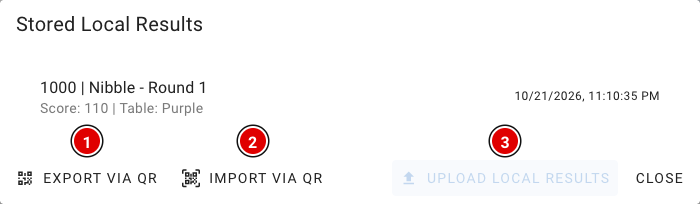
- Ouvrez View Local Results et cliquez sur Export via QR (1). Avec Import via QR (2), vous pouvez aussi recevoir sur cet écran les scores d'un autre appareil. Upload Local Results (3) envoie les scores lorsqu'il y a une connexion.
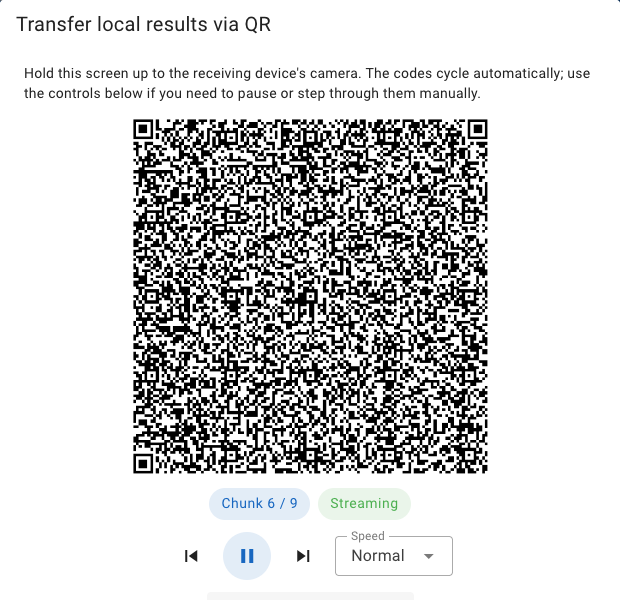
- Une série de QR codes s'affiche et change automatiquement. Tenez l'écran devant la caméra de l'appareil récepteur. Les boutons sous le QR code permettent de mettre en pause, de reculer ou d'avancer et de régler la vitesse.
- L'appareil récepteur (généralement celui du secrétariat de la compétition) lit les codes. La procédure est décrite sur la page Secrétariat de la compétition.
- Une fois la lecture réussie, l'appareil récepteur affiche un code de vérification de 6 caractères. Saisissez ce code dans Verification code et cliquez sur Verify code & delete transferred. Ce n'est qu'à ce moment que les scores sont supprimés de l'appareil de l'arbitre.
No Comments