
Secrétariat de la compétition
…Le secrétariat de la compétition n'a peut-être pas beaucoup de tâches, mais il joue un rôle crucial. Il vérifie que tous les scores arrivent correctement et contrôle les éventuelles erreurs. En fin de journée, le secrétariat de la compétition s'assure que tous les résultats sont prêts pour la délibération du jury.
Les utilisateurs ayant le rôle secretariat ont accès à toutes les parties décrites sur cette page.
Le tableau de bord
Après la connexion, vous arrivez sur le Dashboard. Vous y voyez d'un coup d'œil comment se déroule la journée.
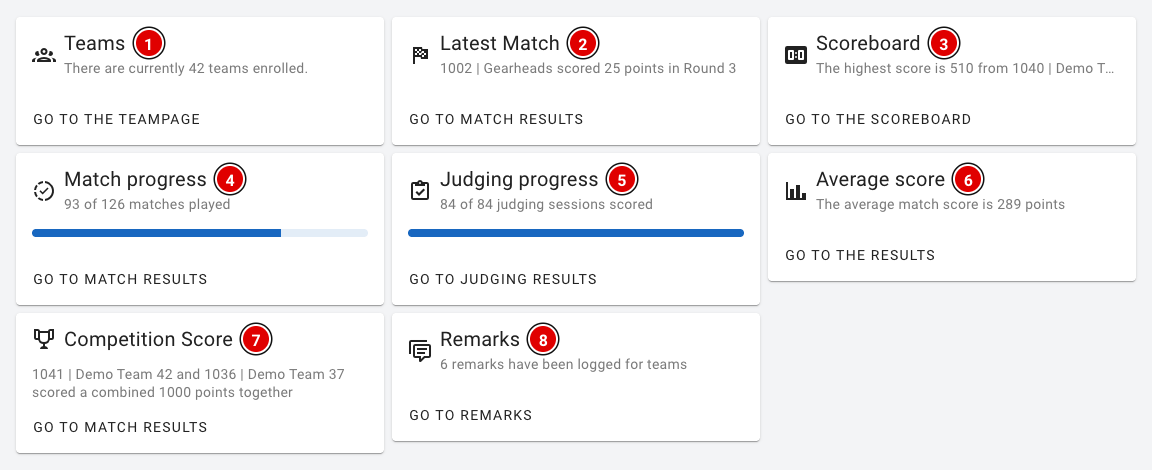
- Teams (1) : le nombre d'équipes inscrites.
- Latest Match (2) : le dernier score saisi.
- Scoreboard (3) : le meilleur score jusqu'à présent.
- Match progress (4) : combien de matchs ont déjà été joués et saisis, sur le total du planning.
- Judging progress (5) : combien de sessions de jury ont déjà été évaluées.
- Average score (6) : le score moyen des matchs.
- Competition Score (7) : les deux équipes qui, lors d'un même match (en même temps sur une paire de tables), ont obtenu le meilleur score combiné.
- Remarks (8) : le nombre de remarques enregistrées sur les équipes.
Le bouton en bas de chaque carte mène directement à la page correspondante.
Contrôler les scores des matchs
Via Game results dans le menu, vous voyez tous les matchs de robot saisis. La liste se met à jour automatiquement dès qu'un nouveau score arrive.
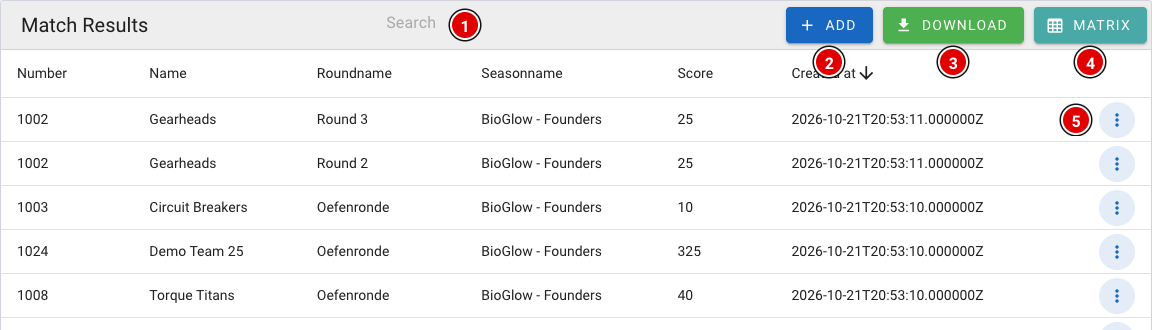
- Search (1) : recherchez par numéro d'équipe, nom d'équipe ou manche.
- Add (2) : saisissez vous-même un score, par exemple à partir d'une feuille de score papier. Cela fonctionne comme pour les arbitres (voir Briefing des arbitres).
- Download (3) : téléchargez un fichier Excel avec tous les scores.
- Matrix (4) : ouvre la vue par équipe et par manche (voir ci-dessous).
- 3 petits points (5) : ouvre le menu d'un score.
Corriger un score
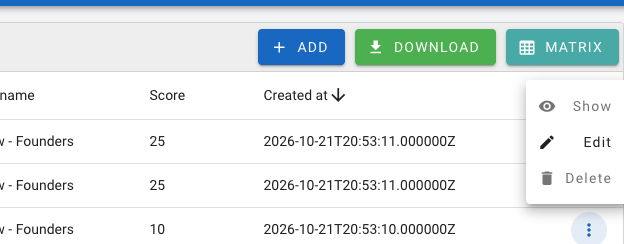
- Show : consultez la feuille de score complète telle qu'elle a été remplie.
- Edit : ouvrez la feuille de score pour corriger une erreur. Modifiez les réponses et enregistrez le formulaire.
- Delete : supprimez le score, par exemple si un match a été saisi deux fois ou pour la mauvaise équipe.
En cas de doute, consultez toujours l'arbitre principal avant de modifier ou de supprimer un score.
La matrice
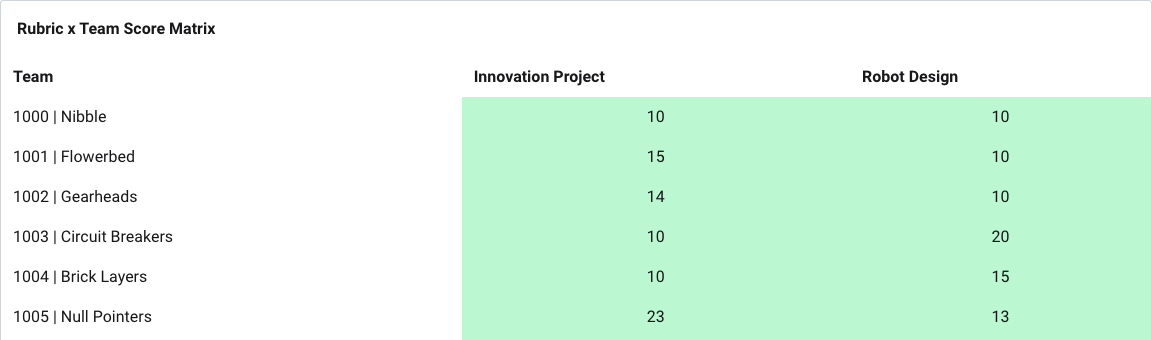
La matrice affiche toutes les équipes les unes sous les autres et toutes les manches côte à côte. Vous voyez ainsi rapidement où un score manque ou où quelque chose a été saisi deux fois.
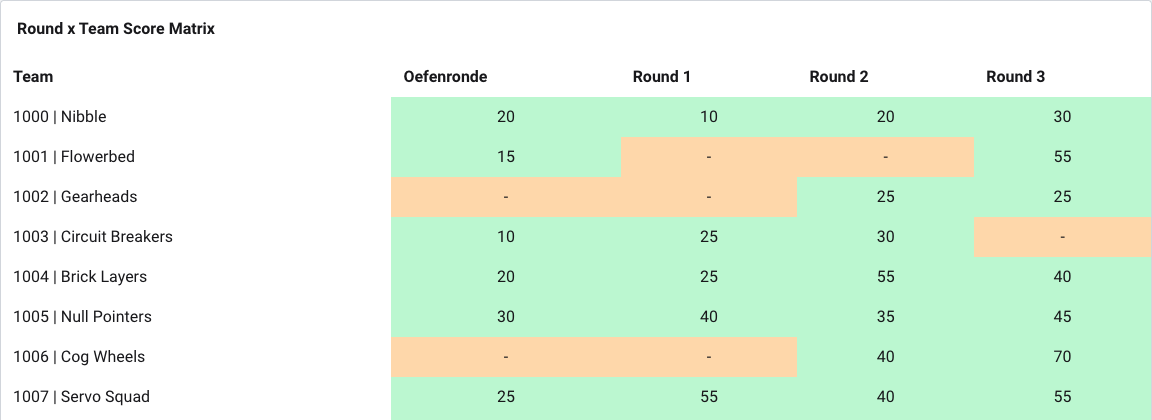

- Orange : il n'y a pas encore de score pour cette équipe dans cette manche. Vérifiez dans le planning si le match aurait déjà dû être joué.
- Vert : il y a exactement un score. C'est ce qu'il faut.
- Rouge : il y a plusieurs scores pour la même équipe dans la même manche. Cliquez sur le score souligné : une fenêtre s'ouvre avec tous les scores de cette case, avec la table, la personne qui l'a saisi et l'heure. Ouvrez le score avec Open referee result ou supprimez le mauvais avec Delete. La case redevient ensuite verte.
Contrôler les résultats du jury
Si le jury évalue en numérique, vous trouvez toutes les évaluations sous Judging results.
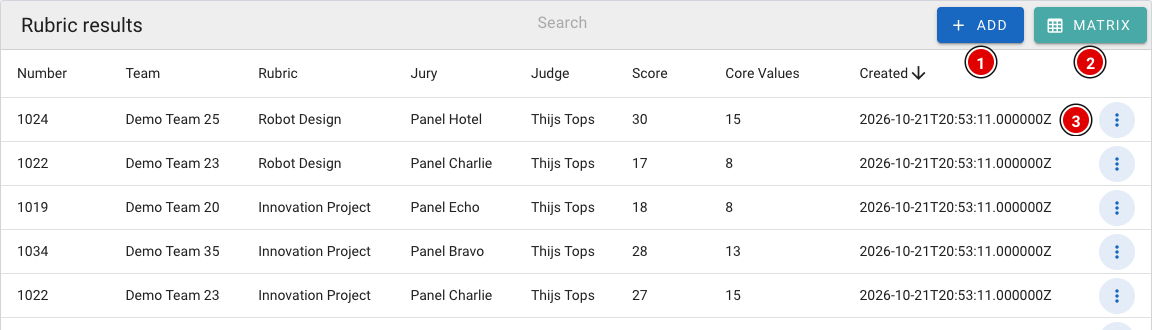
- Add (1) : saisissez vous-même une évaluation, par exemple à partir d'un formulaire de jury papier.
- Matrix (2) : vue d'ensemble de toutes les équipes et de tous les formulaires d'évaluation, avec les mêmes couleurs que pour les scores des matchs.
- 3 petits points (3) : consultez (Show), modifiez (Edit) ou supprimez (Delete) une évaluation.
Recevoir des scores par QR codes
Si un arbitre ou un juge est resté longtemps sans internet, les scores conservés localement peuvent être transférés par QR codes vers l'ordinateur portable du secrétariat.
- Allez via Setup dans Settings et faites défiler jusqu'à Import results via QR.
- Choisissez Import Referee Results (1) pour les scores des matchs ou Import Rubric Results (2) pour les résultats du jury.

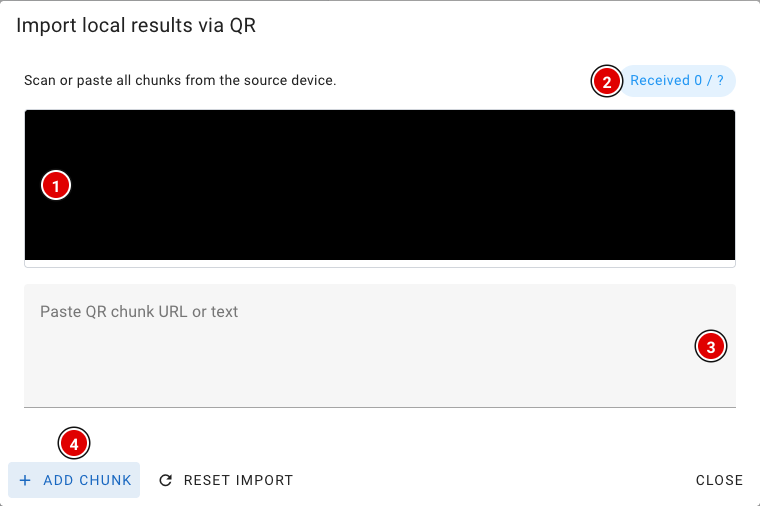
- L'image de la caméra (1) apparaît. Tenez la caméra devant l'écran de l'autre appareil qui affiche les QR codes successifs. Autorisez le navigateur à utiliser la caméra.
- Sous Received (2), vous voyez combien de codes ont déjà été reçus.
- La caméra ne fonctionne pas ? Scannez alors les codes avec un autre lecteur, collez le texte ou le lien dans le champ (3) et cliquez sur Add chunk (4).
- Une fois tous les codes reçus, un code de vérification de 6 caractères apparaît. Communiquez-le à l'arbitre ou au juge ; celui-ci le saisit sur son propre appareil, afin que les scores y soient supprimés en toute sécurité.
- Les scores reçus se trouvent maintenant en tant que résultats locaux sur l'ordinateur du secrétariat. Ouvrez sur cet ordinateur Robot Match (pour les scores des matchs) ou Judge (pour les résultats du jury) ; si l'ordinateur est en ligne, les scores sont envoyés automatiquement. Vérifiez ensuite dans la matrice que tout est bien arrivé.
En fin de journée
- Vérifiez dans les deux matrices qu'il ne reste plus de cases orange ou rouges.
- Vérifiez que tous les appareils des arbitres et des juges affichent Local Results: 0.
- Préparez les résultats pour la délibération du jury. Voir le chapitre Délibération du jury, avec les pages Competition Results et OJS.