
Aanmaken van de rondes en de tafels
De volgende stappen zijn het aanmaken van de rondes en de tafels. Beide zijn een essentieel onderdeel van de scoringtool. AlsScheidsrechters dezekiezen nietbij wordenelke geconfigureerd,wedstrijd geefteen ronde en een tafel, en het scorebord, de scoringtooluitslagen eenen errorhet alsdagschema resultaat.zijn per ronde en per tafel opgebouwd. Zorg dus dat beide goed staan voordat je verdergaat.
Aanpassen van de rondes
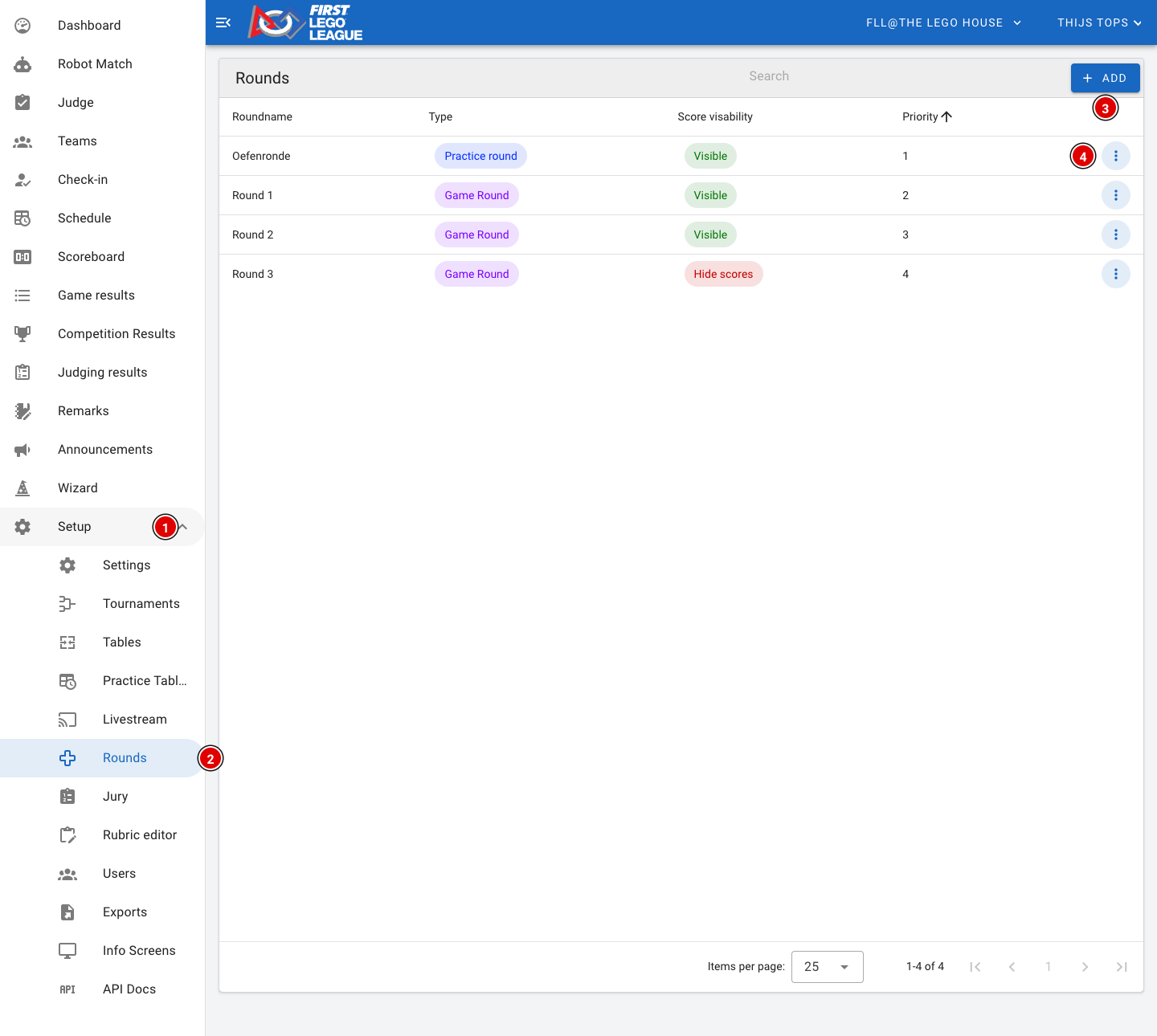
- Ga via Setup (1) naar
RondesRounds (2). ErBij een nieuwe omgeving worden standaard 4 rondes aangemaakt:- 1 oefenronde
- 3 echte
rondes,rondes
waarvan- Per ronde zie je het type (Practice round of Game Round), of de scores zichtbaar zijn (Visible of Hide scores) en de priority.
- Met Add (3) maak je een nieuwe ronde aan.
- Via de 3 puntjes (4) aan het einde van een rij kun je een ronde bekijken (Show), aanpassen (Edit) of verwijderen (Delete).
Controleer of de laatste ronde op Hide scores staat als je de uitslag van die ronde pas na de prijsuitreiking wilt laten zien. Staat dit niet goed? Pas het dan aan via Edit.
Een ronde aanmaken of aanpassen
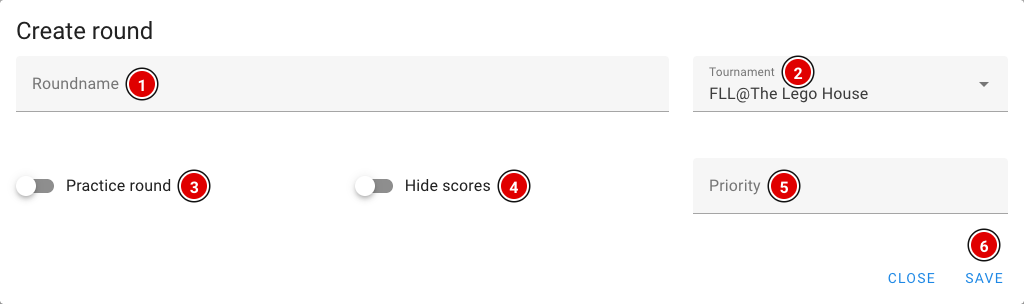
Roundname (1): De naam van de ronde, bijvoorbeeld "Oefenronde" of "Ronde 1". Deze naam zien de scheidsrechters, de teams en het publiek.
Tournament (2): Het tournament waar deze ronde bij hoort. Meestal staat hier al het juiste tournament ingevuld.
Practice round (3): Zet dit aan voor een oefenronde. Scores van een oefenronde tellen niet mee voor de uitslag en worden niet op het publieke scorebord getoond.
Hide scores (4): Zet dit aan als de scores verborgenvan staandeze ronde (nog) niet
publiek zichtbaar mogen zijn. Dit wordt meestal gebruikt voor de laatste ronde, zodat het spannend blijft tot de prijsuitreiking. Zie ook 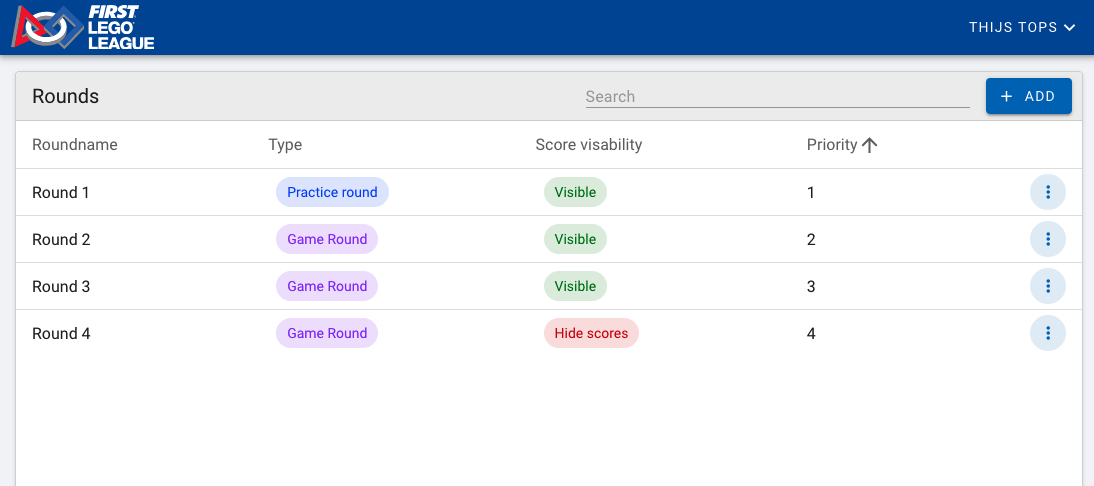
JePriority kunt(5): rondesDe bijvolgorde maken.van Zorgde errondes. Een lager getal komt eerst.
Klik op Save (6) om de ronde op te slaan. Wil je een bestaande ronde aanpassen? Kies dan voorEdit in het menu achter de ronde; je krijgt hetzelfde venster te zien.
Zorg ervoor dat er geen overlappendedubbele priority's zijn.zijn Enen dat dezeze oplopend zijn.
Let op: Alsals je een schema inlaadt,inlaadt (zie Het dagschema maken), zorg er dan voor dat dezede priority's bij 1 begintbeginnen en oplopend is.zijn: de oefenronde 1, ronde 1 = 2, enzovoort. Het schema koppelt de wedstrijden via de priority aan de juiste ronde. Anders zal er een fout optreden.
DeEen attributenronde (typewaar enal scorezichtbaarheid)scores kunnenaan aangepastgekoppeld zijn, kan niet meer worden via het edit menu (3 dots).
Bij het opslaan van een wijziging geeft de scoringtool een 500 error. De verandering word wel opgeslagen, maar niet direct zichtbaar, vers de pagina en de verandering is zichtbaar. We zijn aan het zoeken naar de oorzaak van de error en een oplossing.
Je kunt de rondes aanpassen naar de indeling van jouw regiofinale.verwijderd.
Aanmaken van de tafels
Aanzetten Tafels module
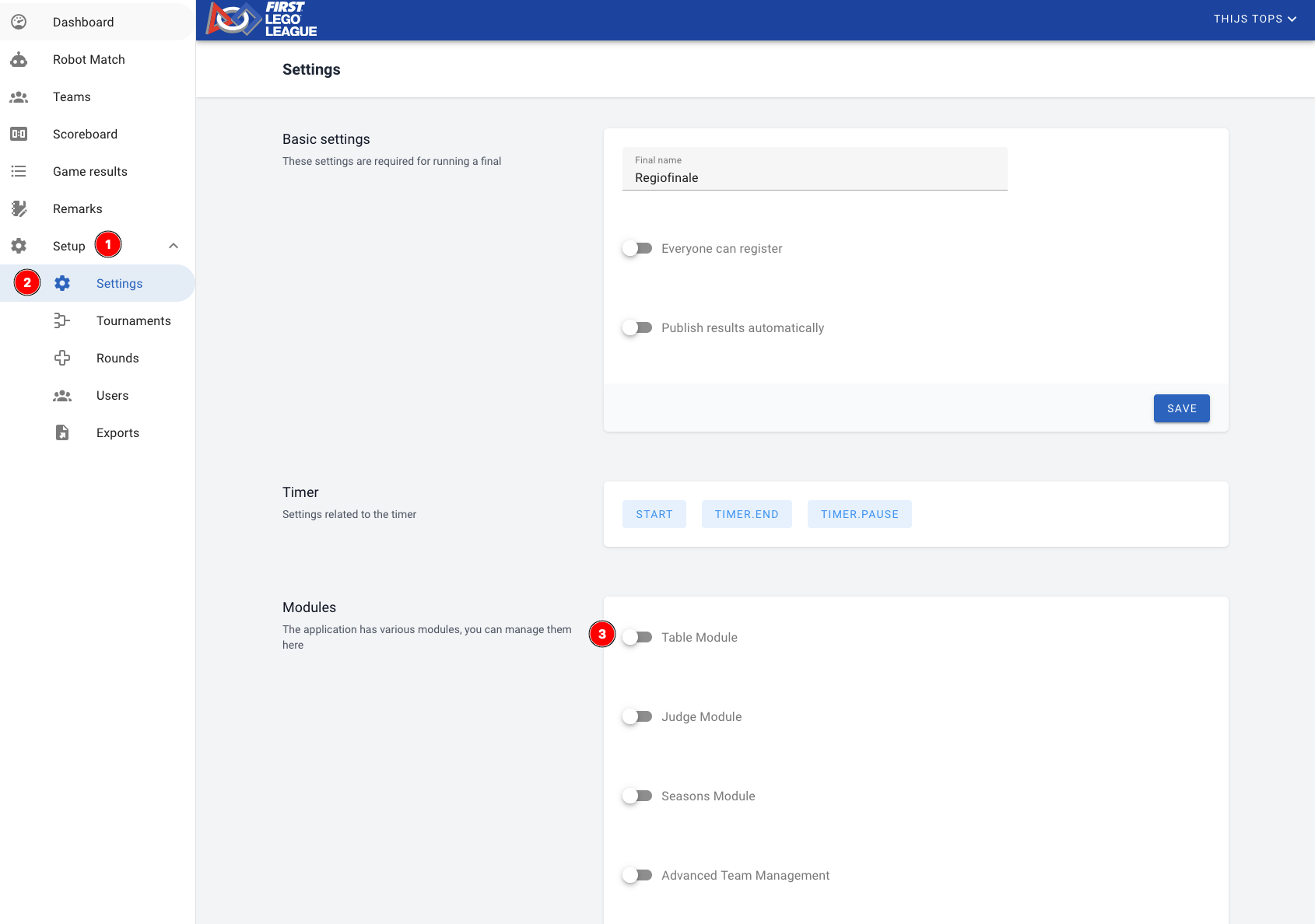
Om deDe tafels zijn een vast onderdeel van FLLTools. Je hoeft hiervoor dus niets meer aan te maken moeten deze eerstzetten in de instellingeninstellingen.
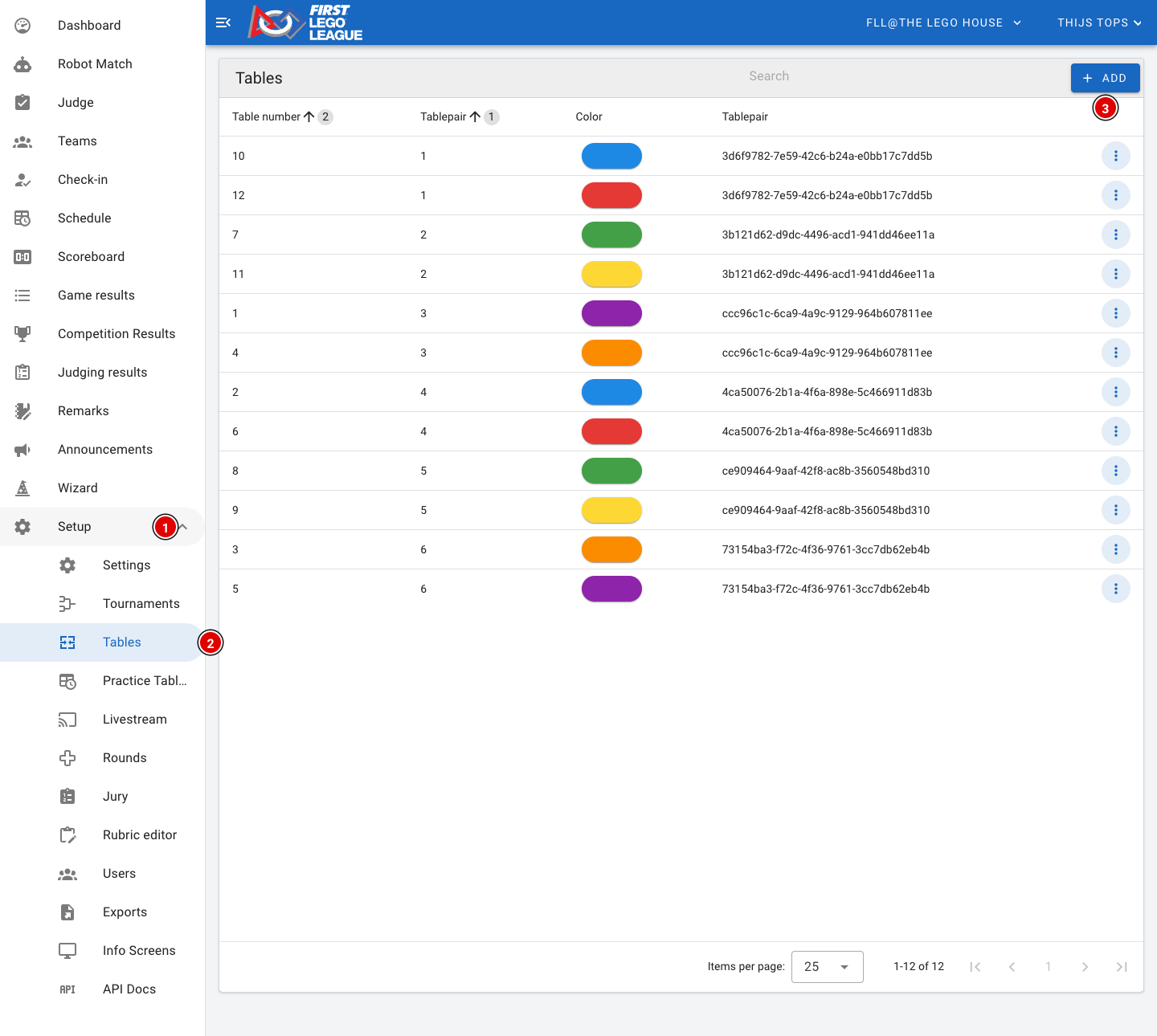
Dit gaatGa via Setup (1)en vervolgensnaarSettingsTables (2).ZetJehierzietTableperModuletafel(3)hetaan.tafelnummer, Zodrahet tafelpaar en dewijzigingkleur.onderGaaanmet je muis over depaginakleuropgeslagen is, zal in het zijmenu een knop verschijnen voorom detafels.naam en de kleurcode te zien.- Klik
hierop.
Instellen tafels
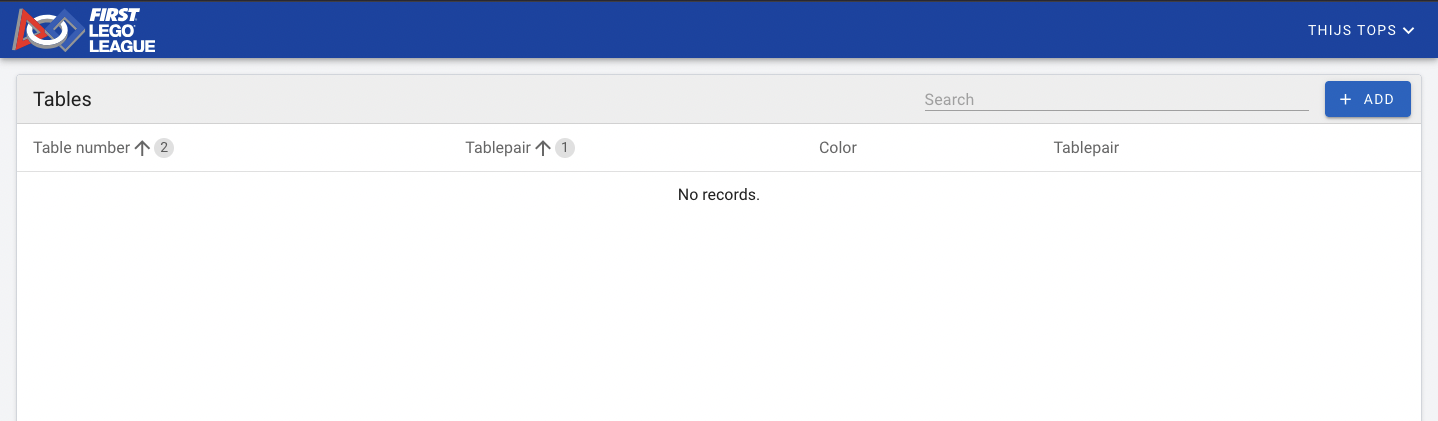
De tafels zijn nu nog leeg. Klikop Add (3) om een nieuw tafelpaar toe te voegen.
Instellen tafels
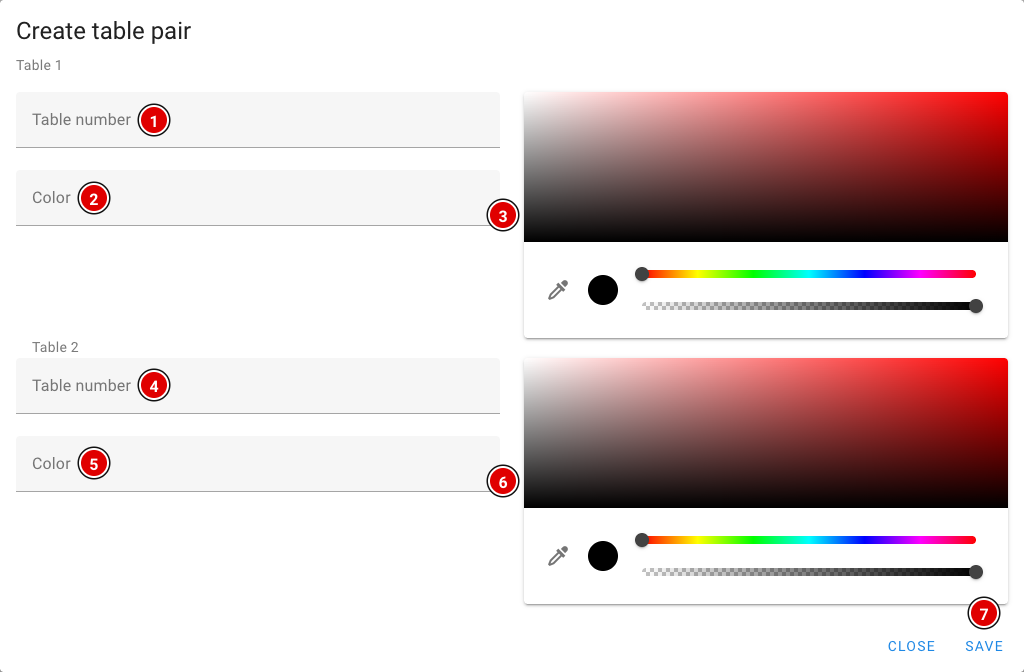
De tafels worden altijd per paar gegenereerd.aangemaakt, want bij de robotwedstrijd spelen er altijd 2 teams naast elkaar. Je moet dezevult dus altijd persteeds 2 aanmaken.tafels tegelijk in.
- Table number (1): Het nummer van de tafel. Dit moet een getal zijn. Begin met
1,1 en nummer dandoor.door over alle tafelparen heen (1 en 2, daarna 3 en 4, enzovoort). Anders zal het inladen van het schema niet werken. - Color (2): De naam van de tafel. In veel regio's wordt hier óf het nummer óf een kleur gebruikt. De naam mag
vanallesvan alles zijn. KleurselecterKleurkiezer (3): Als de tafel een kleur heeft, selecteer deze dan hier. Anders selecteer je zwart. Deze kleur wordt gebruikt inschema's,het schema, bij de scheidsrechters eninop detoekomstigeinfoschermen.- (4),
zal dit 4,5(5) en6(6) zijnexactprecies hetzelfde als1,2,3.(1), (2) en (3), maar dan voor de tweede tafel van het paar. - Klik op Save (7) als alle velden zijn ingevuld. De tafels verschijnen op de pagina.
- Herhaal deze stappen tot alle tafels zijn aangemaakt.
Wil je later één tafel aanpassen, bijvoorbeeld de kleur? Gebruik dan Edit via de 3 puntjes achter de tafel. Je past dan alleen die ene tafel aan.
Kies duidelijke kleuren die goed van elkaar te onderscheiden zijn. Teams en scheidsrechters zoeken hun tafel vaak op kleur, en de kleur wordt ook groot getoond op de infoschermen.