
Aanmaken van de rondes en de tafels
De volgende stappen zijn het aanmaken van de rondes en de tafels. Beide zijn een essentieel onderdeel van de scoringtool.
Als deze niet worden geconfigureerd, geeft de scoringtool een error als resultaat.
Aanpassen van de rondes
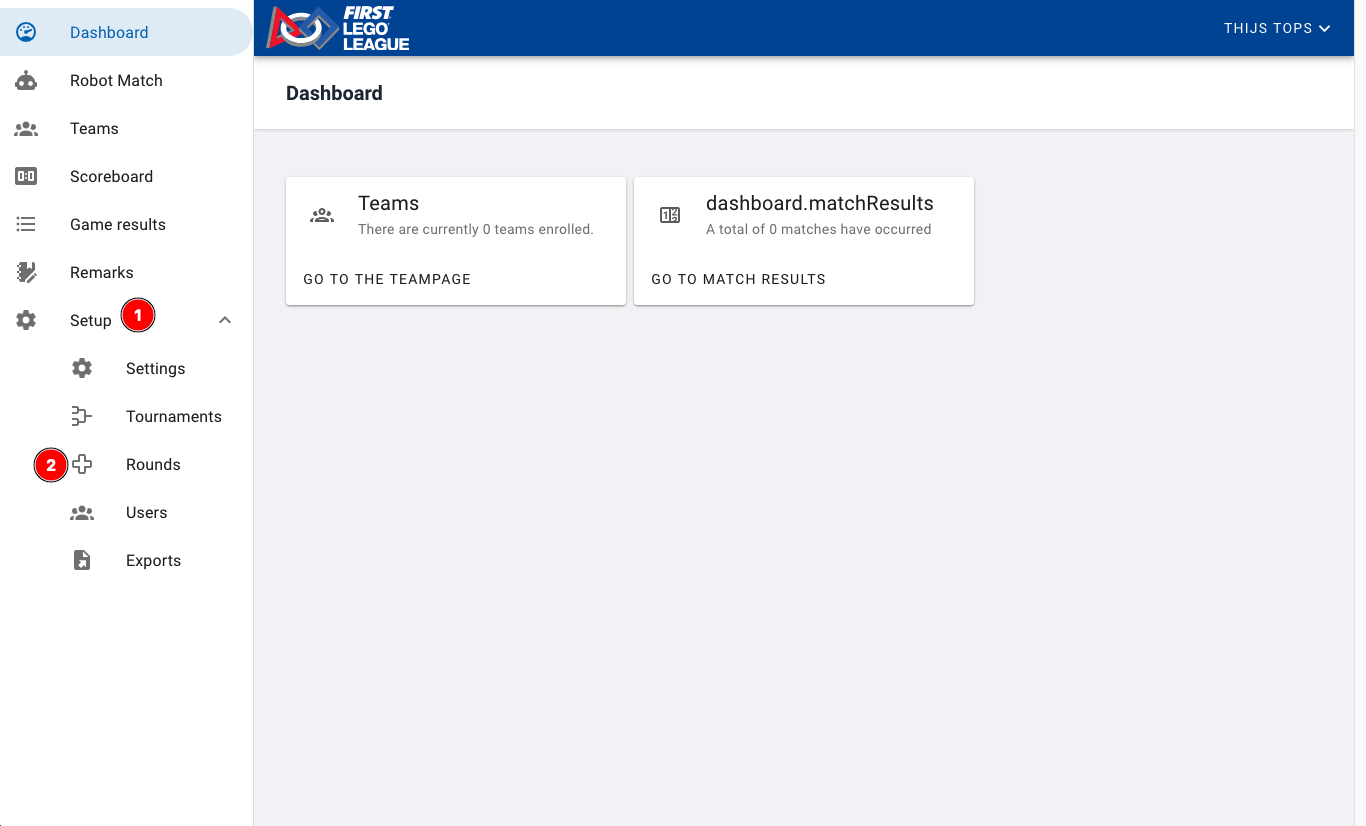
- Ga via Setup (1) naar Rondes (2)
- Er worden standaard 4 rondes aangemaakt:
- 1 oefenronde
- 3 echte rondes, waarvan de laatste ronde de scores verborgen staan
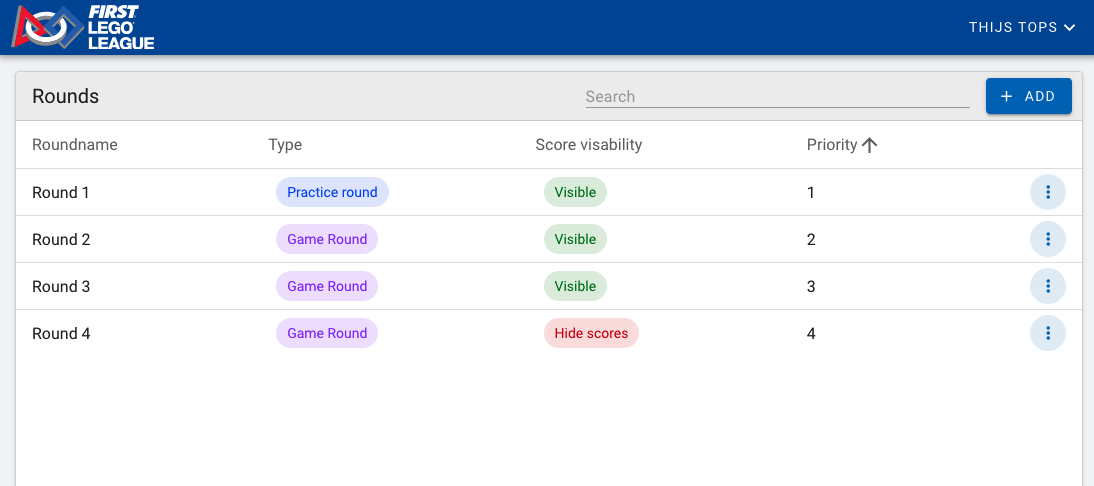
Je kunt rondes bij maken. Zorg er dan voor dat er geen overlappende priority's zijn. En dat deze oplopend zijn.
Let op: Als je een schema inlaadt, zorg er dan voor dat deze bij 1 begint en oplopend is. Anders zal er een fout optreden.
De attributen (type en scorezichtbaarheid) kunnen aangepast worden via het edit menu (3 dots).
Bij het opslaan van een wijziging geeft de scoringtool een 500 error. De verandering word wel opgeslagen, maar niet direct zichtbaar, vers de pagina en de verandering is zichtbaar. We zijn aan het zoeken naar de oorzaak van de error en een oplossing.
Je kunt de rondes aanpassen naar de indeling van jouw regiofinale.
Aanmaken van de tafels
Aanzetten Tafels module
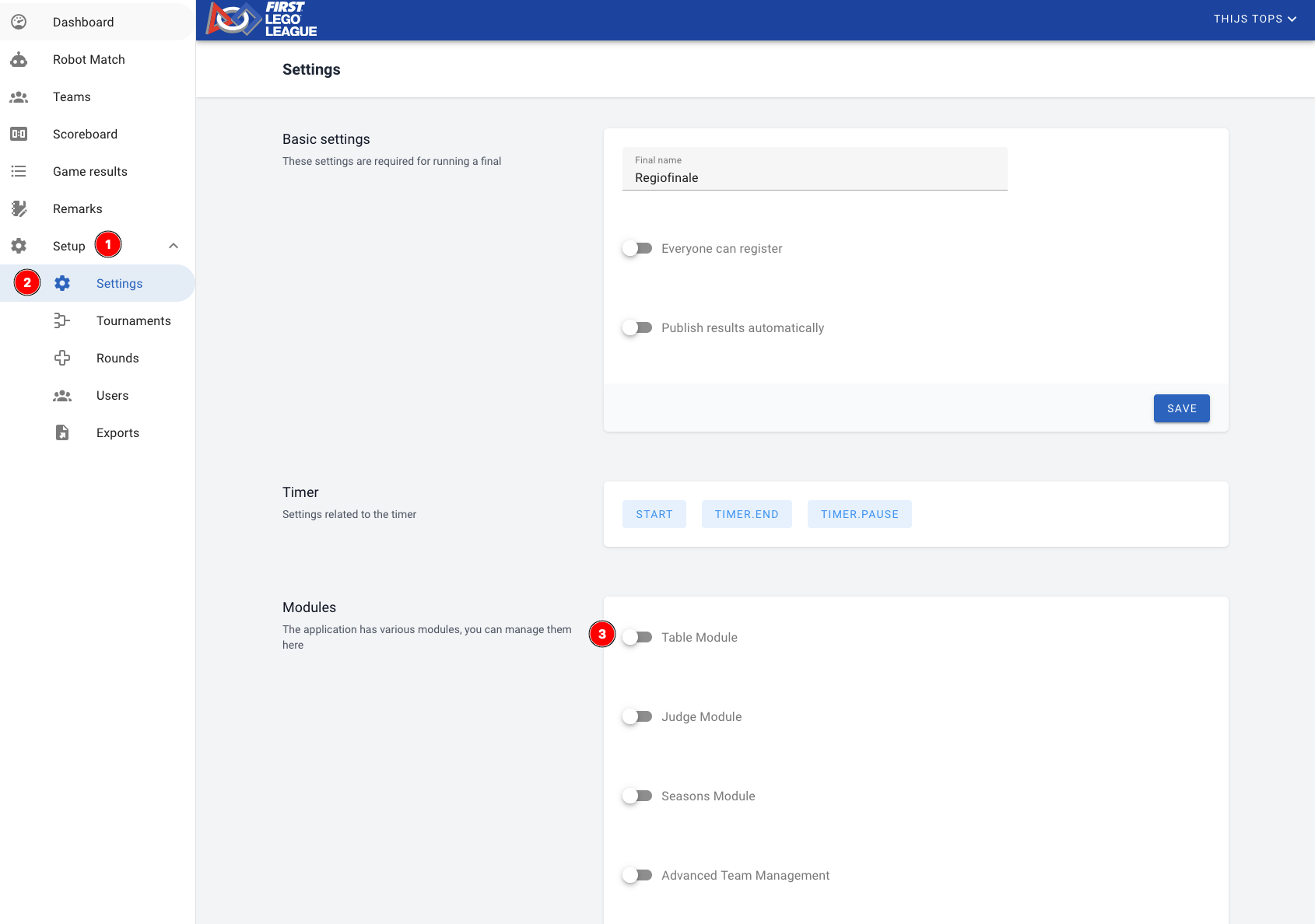
Om de tafels aan te maken moeten deze eerst in de instellingen aangezet worden:
- Dit gaat via Setup (1) en vervolgens Settings (2).
- Zet hier Table Module (3) aan.
- Zodra de wijziging onder aan de pagina opgeslagen is, zal in het zijmenu een knop verschijnen voor de tafels.
- Klik hierop.
Instellen tafels
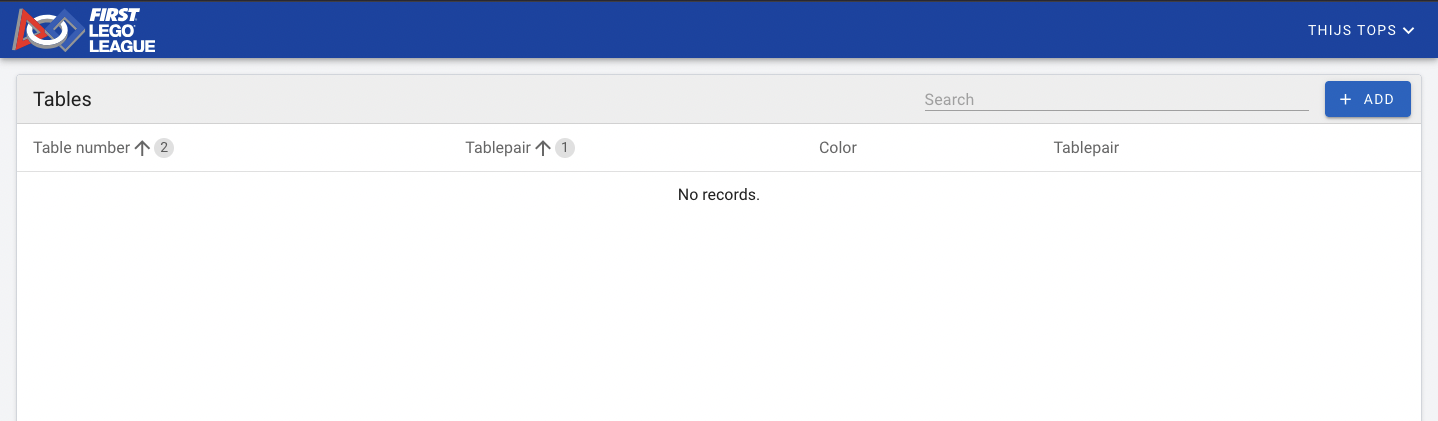
- De tafels zijn nu nog leeg. Klik op Add om een nieuw tafelpaar toe te voegen.
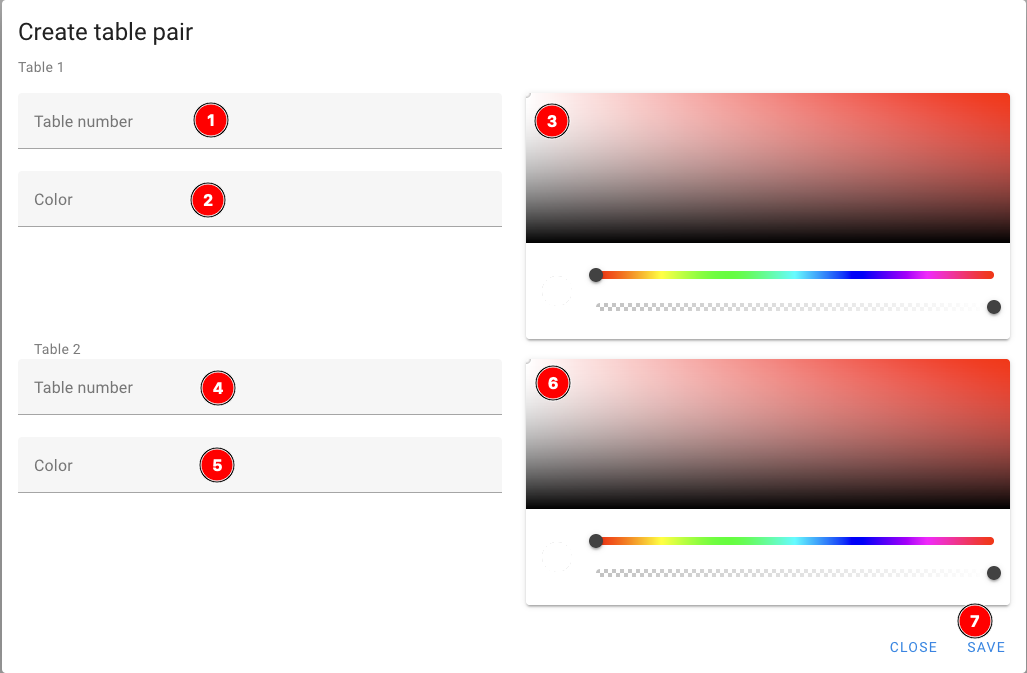
De tafels worden altijd per paar gegenereerd. Je moet deze dus altijd per 2 aanmaken.
- Table number (1): Het nummer van de tafel. Dit moet een getal zijn. Begin met 1, en nummer dan door. Anders zal het inladen van het schema niet werken.
- Color (2): De naam van de tafel. In veel regio's wordt hier óf het nummer óf een kleur gebruikt. De naam mag vanalles zijn.
- Kleurselecter (3): Als de tafel een kleur heeft, selecteer deze dan hier. Anders selecteer zwart. Deze wordt gebruikt in schema's, en in de toekomstige modules zal dit 4,5 en 6 zijn exact hetzelfde als 1,2,3.
- Klik op Save (7) als alle velden zijn ingevuld. De tafels verschijnen op de pagina.
- Herhaal deze stappen tot alle tafels zijn aangemaakt.
No Comments