
Aanmaken van het tournament
In de emaile-mail die je hebt ontvangen,ontvangen staan de inlog-gegevens.inloggegevens. Log in op je FLLTools regiofinale.regiofinale (zie de pagina Inloggen en je weg vinden).
- Voor de rest van de uitleg wordt de link regiofinale.flltools.nl gebruikt.
- Vervang "regiofinale" met de naam van jouw regiofinale.
- De taal staat standaard op Engels. Dit kun je aanpassen in het
menu.gebruikersmenu. De locatie van de knoppen en icoontjeszijnis in alle talen hetzelfde.
GaJe naarkunt https://regiofinale.flltools.nl/loginhet entournament logook inaanmaken met de informatieSetup uitWizard. Die opent automatisch als er nog geen tournament is. Zie de emailpagina dieDe Setup Wizard. Op deze pagina lees je eerder hebt ontvangen van noreply@flltools.com.
Na inloggen ziehoe je diteen scherm:tournament aanmaakt en beheert via het menu, en wat alle velden betekenen.
Naar de Tournaments-pagina
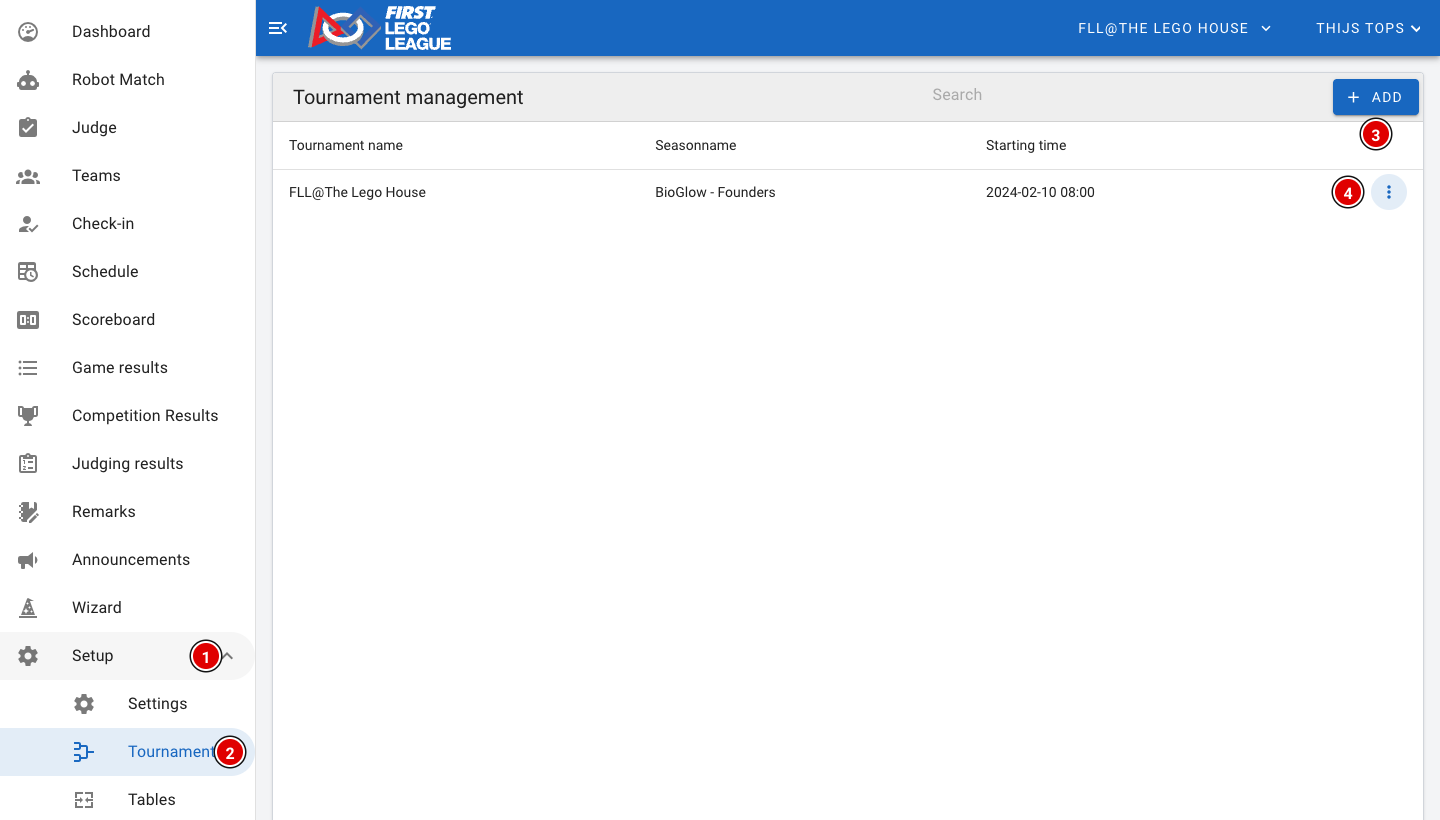
- Klik
vervolgensop Setup (1) en daarna op Tournaments (2). - Je
bevindt jeziet nuopeen lijst met alle tournaments, met het seizoen en deTournaments-pagina.starttijd.
FLLTools kan worden gebruikt voor meerdere evenementen.tournaments Bijvoorbeeldtegelijk wanneerbeheren. Dat is bijvoorbeeld handig als een regio de teams over twee dagen verdeelt,verdeelt. ofElk bijtournament evenementenheeft inzijn verschillendeeigen jaren.
Zorondes, kunnenjury's, functies zoals Remarks (opmerkingen) of scores over meerdere jaren worden bewaardschema en eventueel met elkaar worden vergeleken. Deze mogelijkheden zijn op dit moment echter nog niet actief.uitslagen.
Een tournament aanmaken gaat als volgt:
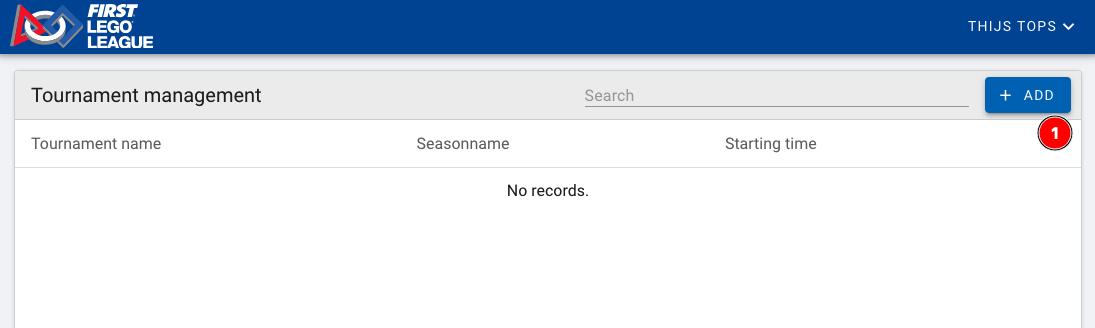
- Klik op Add (
1)3). - Een venster opent en dan kun je alle gegevens invoeren.
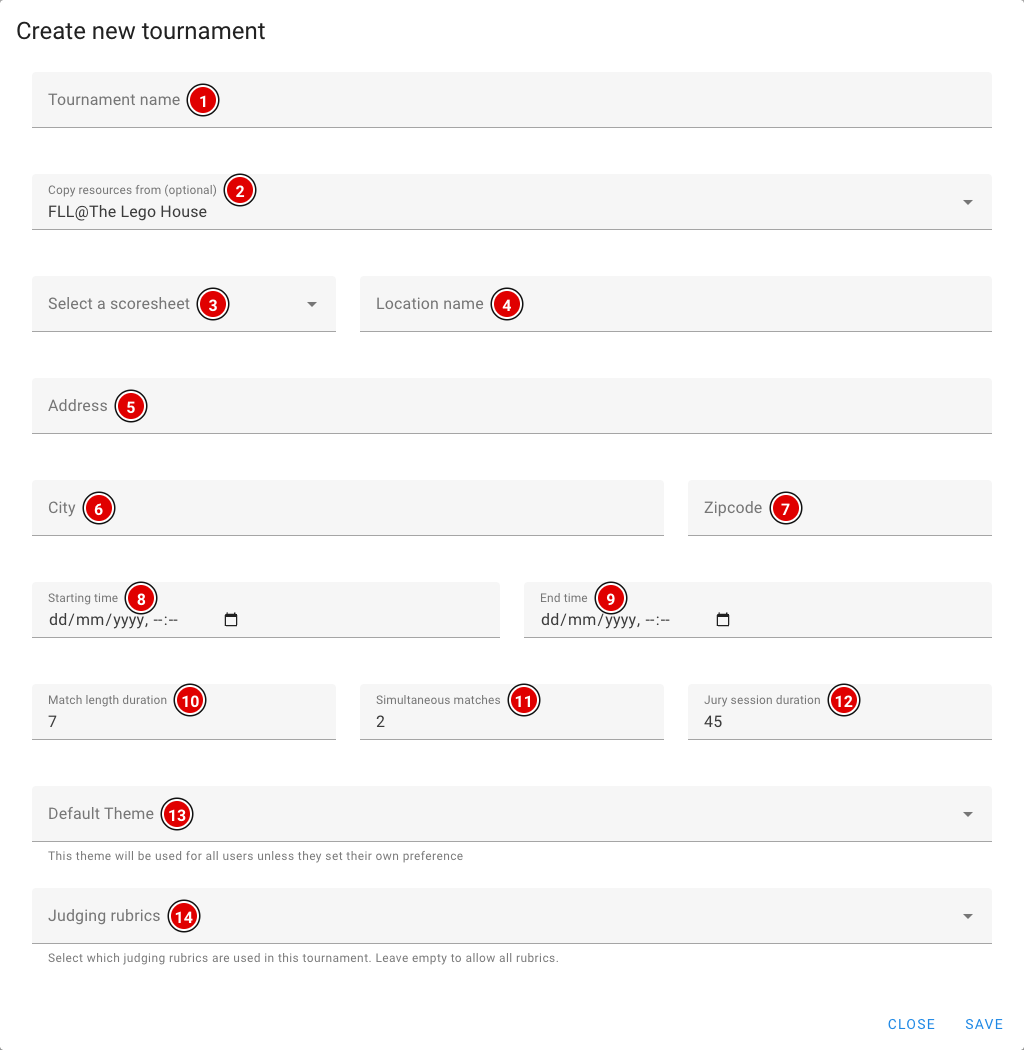
Tournament name (1): Vul de naam van het Tournamenttournament in, in het voorbeeld gebruiken webijvoorbeeld "Regiofinale".
Copy resources from (optional) (2): Kies een bestaand tournament om de rondes, jury's, tafels en gekozen beoordelingsformulieren van over te nemen. Dit scheelt veel werk als je een tweede dag of een vergelijkbaar evenement aanmaakt. Teams worden niet gekopieerd. Hier staat standaard het tournament ingevuld waarin je nu werkt. Wil je met een leeg tournament beginnen? Maak dit veld dan leeg.
Select a scoresheet (2)3): KlikKies hier jehet scoreformulier van het huidige seizoen aan. Dit is als het goed is ook de enige in de lijst.seizoen. Mocht je voor een offseason een andere scoresheet nodig hebben, laat dit weten. Dan laden we de juiste scoresheet in.
Location name (3)4): Naam van de locatie.locatie, In het voorbeeld gebruiken webijvoorbeeld "Gebouw". Dit is voor nu nog geen gebruikt veld, maar is gepland later om in het publieke gedeelte te gebruiken voor bezoekers.
Address (4)5): Adres van de locatie, zie ook (3).
locatie.
City (5)6): Plaats van de locatie, zie ook (3).
locatie.
Zipcode (6)7): Postcode van de locatie, zie ook (3).
locatie.
Start time (7): Vul hierin de starttijd en datum in. Dit wordt gebruikt om schema's mee te genereren.
EndStarting time (8): Vul hierin de geplande eindtijddatum en datumstarttijd van de wedstrijddag in. Dit wordt gebruikt inom dehet schema'sdagschema module.
te maken.
MetchEnd time (9): Vul hierin de datum en de geplande eindtijd in. Ook dit wordt gebruikt voor het dagschema.
Match length duration (9)10): De lengte van deeen robotwedstrijd in minuten. Wij adviseren 7 minuten per wedstrijd.
Simultaneous matches (10)11): AantalHet aantal wedstrijden diedat tegelijk zijn.wordt gespeeld. Elke wedstrijd wordt op een tafelpaar gespeeld. Meestal is dit dus gelijk aan het aantal tafelparen (de helft van het aantal tafelparen wat gebruikt word op de regiofinale.
tafels).
JurysessionJury session duration (11)12): De lengte van een jurysessie, inclusief de tijd voor juryoverleg. Voor een goed schema raden we aan de duur een veelvoud van 9 minuten te laten zijn, met een minimum van 42 minuten. Dit sluit aan bij het officiële stroomschema:
- 4 minuten inloop
30 minuten jurering
4 minuten opruimen
4 minuten formulieren invullen
Default Theme (13): Het kleurthema dat alle gebruikers van dit tournament zien. Gebruikers die zelf een thema hebben gekozen in hun profiel, houden hun eigen thema. Laat je dit leeg, dan wordt het standaardthema gebruikt.
Judging rubrics (14): Kies welke beoordelingsformulieren de jury op dit tournament gebruikt. Laat je dit veld leeg, dan zijn alle formulieren beschikbaar. Dit is alleen van belang als je de Judge Module gebruikt.
Als alles is ingevuld, klik je op "save"Save onderaan dehet pagina.venster.
Daarna kom je terug op de Tournament Tournaments-pagina, met jouw Tournamenttournament nu in de lijst.
Een tournament aanpassen of verwijderen
Aan het einde van elke rij staan 3 puntjes (4) (zie de eerste afbeelding). Klik hierop:
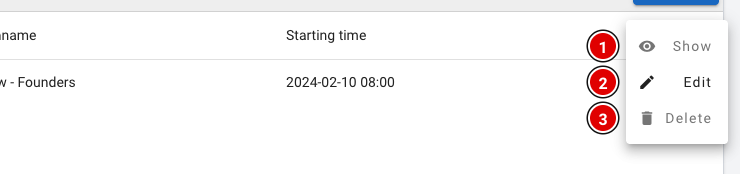
- Show (1): bekijk de gegevens van het tournament.
- Edit (2): pas de gegevens aan. Er opent hetzelfde venster als bij het aanmaken. Klik op Update om op te slaan.
- Delete (3): verwijder het tournament.
Verwijder een tournament alleen als je het zeker niet meer nodig hebt. Alle gegevens die bij het tournament horen zijn dan niet meer te gebruiken.
Wisselen tussen tournaments

Bovenin de balk zie je in welk tournament je aan het werk bent (1). Alles wat je in de tool ziet en doet (teams, schema, uitslagen, exports) hoort bij dit tournament.
- Heb je meer dan één tournament? Klik dan op de naam. Er opent een lijst met alle tournaments.
- Klik op het tournament waar je in wilt werken. De pagina laadt opnieuw met de gegevens van dat tournament.
Welk tournament bezoekers zien op het publieke scorebord en de teampagina's, stel je in bij Public Tournament op de Settings-pagina. Zie de pagina Instellingen en modules.
Het Tournamenttournament is nu aangemaakt en je kunt door naar de volgende stap.