
Inloggen en je weg vinden
…Op deze pagina lees je hoe je inlogt op FLLTools en hoe je de weg vindt in de tool. In de uitleg gebruiken we de link regiofinale.flltools.nl. Vervang "regiofinale" door de naam van jouw regiofinale.
Inloggen
Ga naar https://regiofinale.flltools.nl/login.
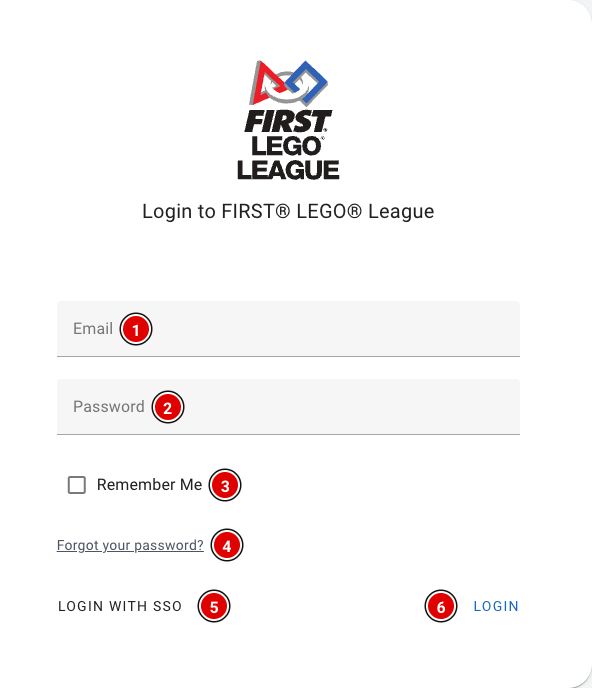
- Vul je e-mailadres in bij Email (1) en je wachtwoord bij Password (2).
- Zet een vinkje bij Remember Me (3) als je op dit apparaat ingelogd wilt blijven. Doe dit niet op een gedeelde computer.
- Wachtwoord vergeten? Klik op Forgot your password? (4), dan ontvang je een e-mail om een nieuw wachtwoord in te stellen.
- Klik op Login (6).
Na het inloggen kom je op het dashboard. Bestaat er nog geen tournament en mag jij tournaments aanmaken, dan opent automatisch de Setup Wizard (zie de pagina De Setup Wizard).
FLLTools Unified Login
Voor vrijwilligers die bij meerdere (regio)finales helpen en voor regiopartners / operational partners is er de FLLTools Unified Login. Hiermee log je op alle finales in met dezelfde gegevens. Klik daarvoor op Login with SSO (5) en log in op de pagina die opent. Daarna kom je vanzelf terug in FLLTools.
Wil je hier gebruik van maken? Stuur een mailtje naar thijs@flltools.com, dan krijg je een login toegestuurd.
Je weg vinden
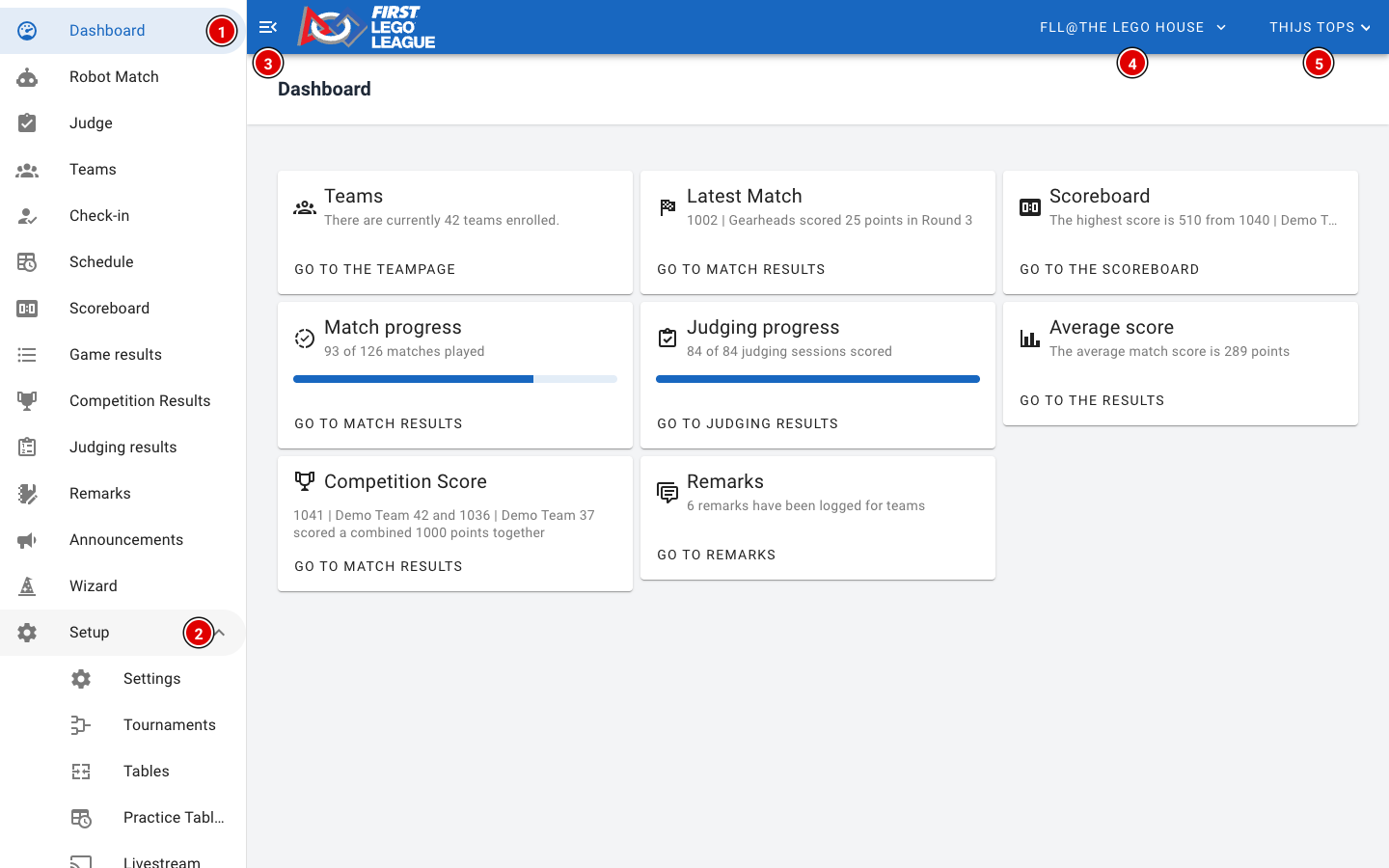
Het Dashboard geeft een overzicht van de finale: het aantal teams, de laatste wedstrijd, de hoogste score, hoeveel wedstrijden en jurysessies al zijn ingevoerd en hoeveel opmerkingen er zijn. Met de knoppen op de kaarten ga je direct naar de bijbehorende pagina.
Het gebruikersmenu
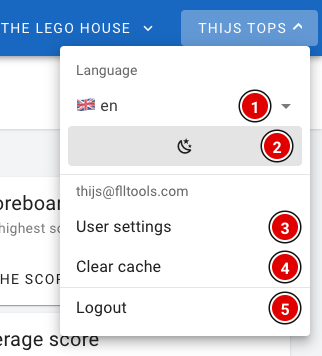
- Taal (1): kies de taal van de tool: Engels, Nederlands, Belgisch (Vlaams) of Frans. De locatie van de knoppen en icoontjes is in alle talen hetzelfde. In deze handleiding gebruiken we de Engelse benamingen.
- Donkere modus (2): wissel tussen een lichte en een donkere weergave. Handig in een donkere zaal.
- User settings (3): je profielpagina, zie hieronder.
- Clear cache (4): wist alle gegevens die de tool op dit apparaat heeft opgeslagen. Gebruik dit alleen als de tool vreemd doet, bijvoorbeeld na een update.
- Logout (5): uitloggen op dit apparaat.
Let op met Clear cache op een scheidsrechterstablet! Uitslagen die offline zijn ingevoerd en nog niet zijn verstuurd, worden ook gewist. Controleer eerst of alle uitslagen zijn geüpload.
Je profiel
Via User settings kom je op je profielpagina.
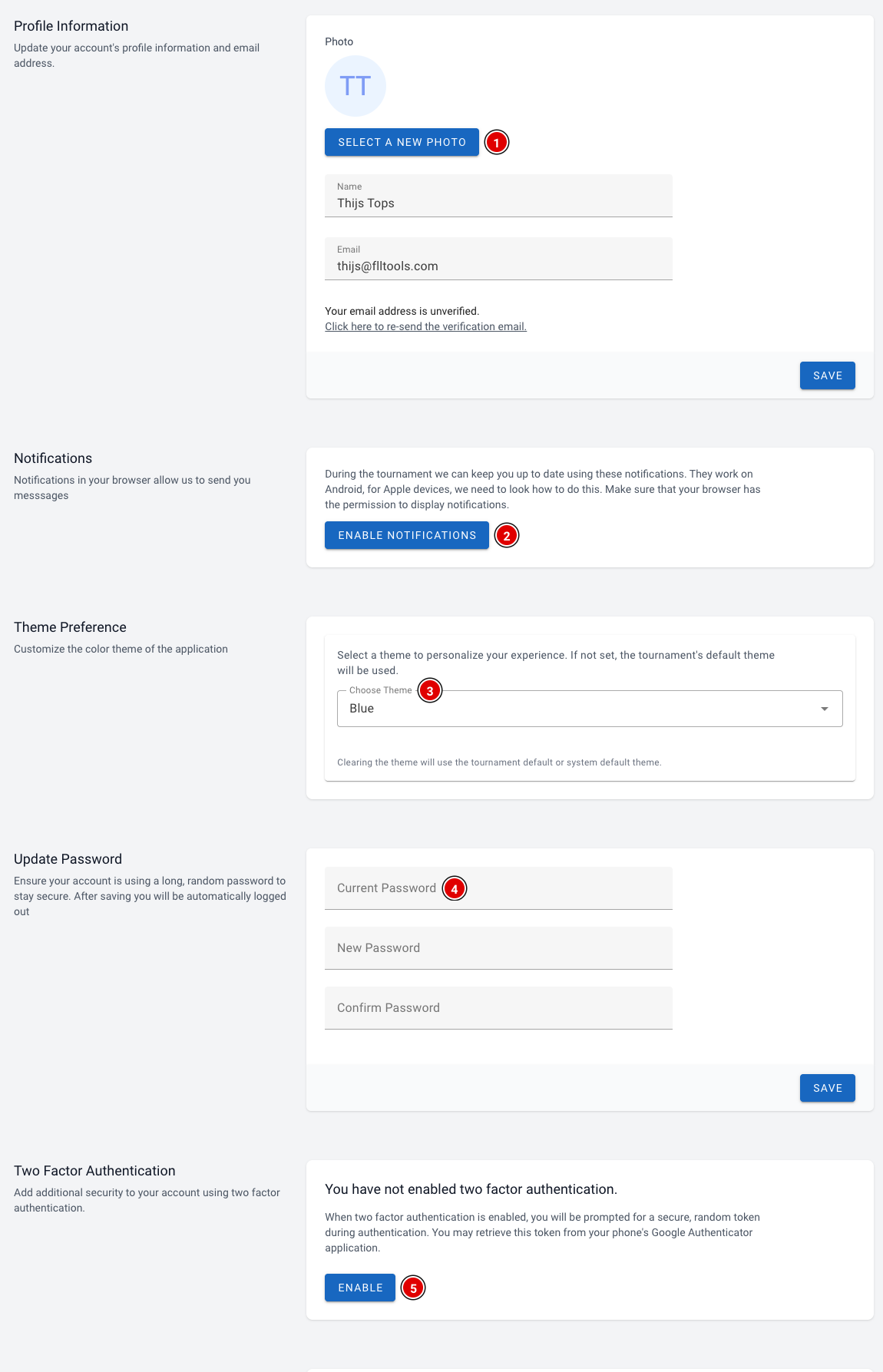
- Select a new photo (1): stel een profielfoto in. Daaronder pas je je naam en e-mailadres aan. Klik op Save om op te slaan.
- Enable notifications (2): ontvang tijdens de finale meldingen in je browser, bijvoorbeeld aankondigingen van de organisatie. Je browser vraagt om toestemming; klik op toestaan. Dit werkt op Android en op de computer.
- Choose Theme (3): kies een kleurthema voor jouw account. Kies je niets, dan gebruik je het standaardthema van het tournament.
- Update Password (4): wijzig je wachtwoord. Na het opslaan word je automatisch uitgelogd en log je opnieuw in met je nieuwe wachtwoord.
- Two Factor Authentication (5): zet een extra beveiliging aan. Je scant een QR-code met een authenticator-app op je telefoon (bijvoorbeeld Google Authenticator) en voert bij het inloggen een code uit die app in. Bewaar de herstelcodes die je krijgt goed, bijvoorbeeld in een wachtwoordmanager.
Onderaan de pagina zie je op welke apparaten je bent ingelogd. Met Logout all other devices log je overal uit behalve op het apparaat dat je nu gebruikt. Handig als je bent ingelogd geweest op een gedeelde computer.