
Instellingen en modules
…Op de Settings-pagina bepaal je hoe FLLTools werkt op jouw finale. Hier zet je ook de modules aan of uit: de onderdelen van de tool die je niet op elke finale nodig hebt.
Ga via Setup naar Settings. De pagina bestaat uit een aantal blokken onder elkaar. Elk blok heeft een eigen Save-knop. Sla dus elk blok apart op nadat je iets hebt aangepast.
Basic settings
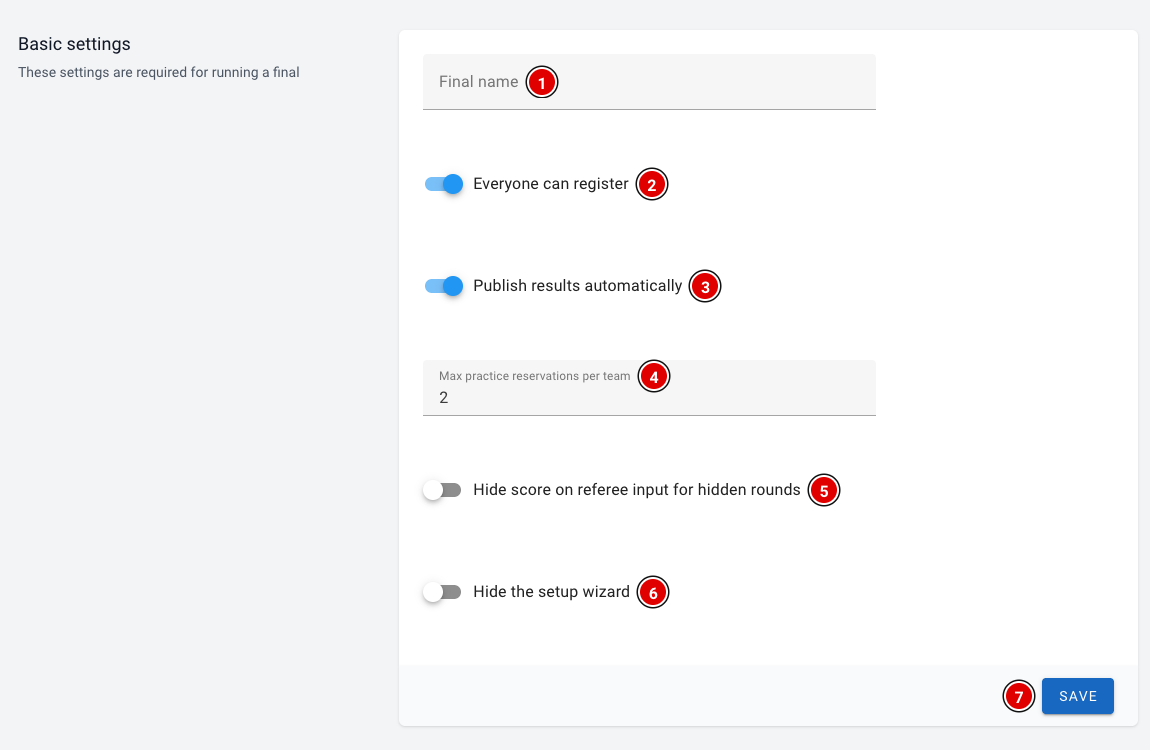
Final name (1): De naam van je finale. Deze staat op het inlogscherm, onder de titel.
Everyone can register (2): Bedoeld om bezoekers zelf een account te laten aanmaken. Dit is voor een regiofinale niet nodig: je maakt de accounts zelf aan (zie de pagina Aanmaken van de gebruikers).
Publish results automatically (3): Als deze aanstaat, zien bezoekers op de publieke teampagina's de wedstrijduitslagen van de teams, inclusief het ingevulde scoreformulier. Staat deze uit, dan zijn de uitslagen daar niet zichtbaar voor bezoekers die niet zijn ingelogd. Rondes met verborgen scores blijven altijd verborgen.
Max practice reservations per team (4): Hoeveel oefentafel-reserveringen een team tegelijk mag hebben. Alleen van belang als je de module Practice Table Reservations gebruikt.
Hide score on referee input for hidden rounds (5): Als deze aanstaat, wordt de totaalscore op het scheidsrechtersscherm vervaagd in rondes met verborgen scores. Zo kan een team niet meekijken. De scheidsrechter kan de score zelf zichtbaar maken door erop te tikken.
Hide the setup wizard (6): Verbergt de knop Wizard in het menu. De wizard opent dan ook niet meer automatisch. Zie de pagina De Setup Wizard.
Klik op Save (7) om de wijzigingen in dit blok op te slaan.
Timer en modules
Timer
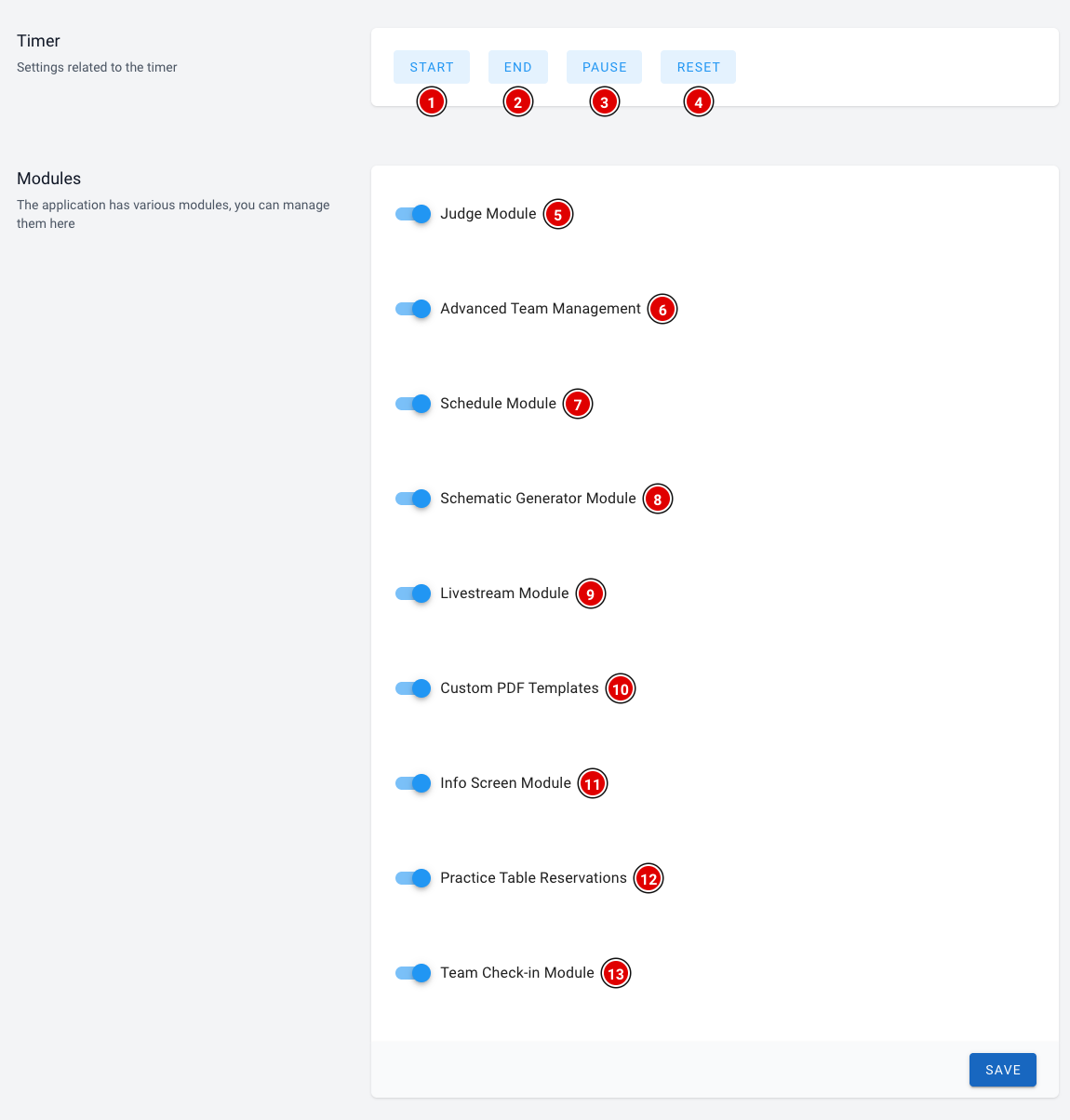
Met de knoppen Start (1), End (2), Pause (3) en Reset (4) bedien je de wedstrijdklok op alle schermen. Elke knop opent in een nieuw tabblad. Hoe de klok werkt, lees je op de pagina Hoe werkt de klok.
Modules
Zet een module aan met het schuifje en klik onderaan het blok op Save. Na het opslaan verschijnen de bijbehorende pagina's in het menu. Zet je een module uit, dan verdwijnen ze weer. Je gegevens blijven bewaard.
- Judge Module (5): digitale jurering. Juryleden vullen de beoordelingsformulieren (rubrics) in op een tablet of laptop, of papieren formulieren worden ingescand. In het menu verschijnen onder andere Judge, Judging results en onder Setup Jury en de Rubric editor.
- Advanced Team Management (6): coaches krijgen een uitnodiging om zelf de teampagina bij te houden, met een teamfoto, beschrijvingen en social media links. Op de publieke teampagina is deze extra informatie dan ook te zien.
- Schedule Module (7): het dagschema. Teams en publiek zien op de publieke site en op de teampagina's waar en wanneer ze moeten zijn.
- Schematic Generator Module (8): maakt automatisch een dagschema op basis van je teams, tafels, jury's en rondes. Op de schemapagina verschijnt dan een knop om het schema te genereren. Zie de pagina Het dagschema maken.
- Livestream Module (9): toon de livestream (Twitch of YouTube) van je finale op de publieke site.
- Custom PDF Templates (10): ontwerp eigen PDF-documenten, zoals naamkaartjes of oorkondes, waarop de gegevens van de teams automatisch worden ingevuld.
- Info Screen Module (11): schermen in de zaal met bijvoorbeeld het schema, de tafels, de klok of het scorebord.
- Practice Table Reservations (12): teams reserveren zelf een tijdslot op een oefentafel.
- Team Check-in Module (13): houd bij welke teams zich bij aankomst hebben gemeld. In het menu verschijnt Check-in.
Een module die je niet nodig hebt, kun je het beste uit laten staan. Dan blijft het menu overzichtelijk voor alle vrijwilligers. Je kunt modules altijd later nog aanzetten.
Public Tournament en QR-import
Public Tournament
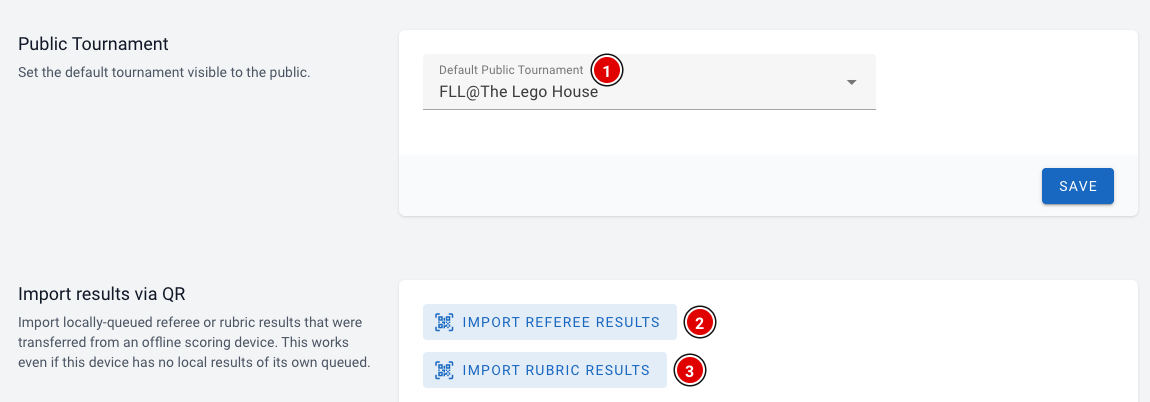
Bij Default Public Tournament (1) kies je welk tournament bezoekers zien op de publieke pagina's, zoals het scorebord en de teampagina's. Dit is vooral belangrijk als je meerdere tournaments hebt. Klik op Save om op te slaan.
Import results via QR
Scheidsrechters en juryleden kunnen uitslagen invoeren zonder internet. Die uitslagen worden op hun apparaat bewaard. Lukt het niet om ze later te versturen, dan kunnen ze worden overgezet met een QR-code. Met Import Referee Results (2) lees je de QR-code met wedstrijduitslagen in, met Import Rubric Results (3) die met jury-uitslagen. Je scant de QR-codes met de camera van het apparaat. Ondersteunt de browser geen camera, dan kun je de code ook als tekst plakken. Meer hierover lees je op de pagina Scheidsrechtersbriefing.