
Hoe werkt de klok
FLLTools bevat een wedstrijdklok voor de robotwedstrijden. De klok telt de 2 minuten en 30 seconden van een wedstrijd af en speelt de bekende wedstrijdgeluiden af. Je kunt de klok op meerdere schermen tegelijk tonen en bedienen vanaf één plek, of via de API.
Test deze functie vooraf op de computers en schermen die je op de wedstrijddag gebruikt, inclusief het geluid. Soms geven bepaalde browsers fouten. Loop je ergens tegenaan, neem dan contact op met thijs@flltools.nl.
Het klokscherm
- Ga op de computer die aan het publieksscherm hangt naar https://regiofinale.flltools.nl/timer. Deze pagina is de klok zelf. Hiervoor hoef je niet in te loggen.
- Zet de browser op volledig scherm (meestal met de toets F11).
- Laat deze pagina de hele wedstrijdsessie openstaan. Het klokscherm zelf heeft geen knoppen; je bedient het vanaf een andere plek.
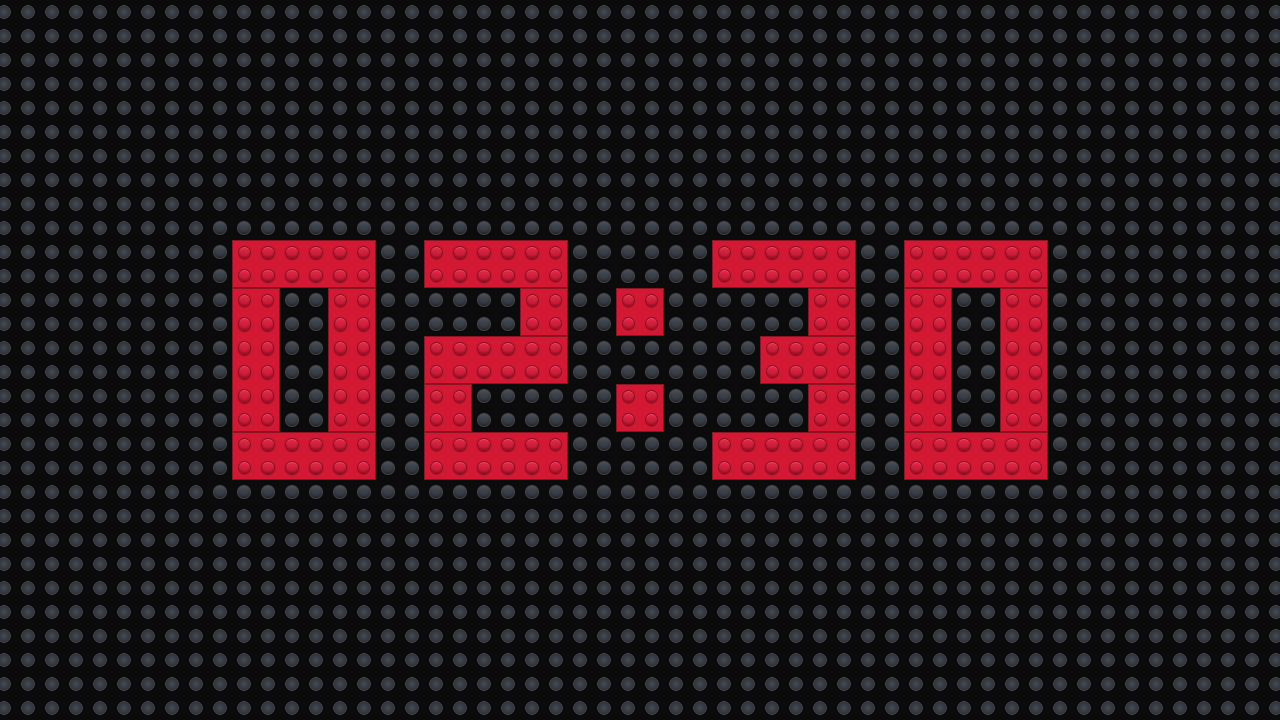
Alle klokschermen lopen gelijk met de server. Het maakt dus niet uit wanneer een scherm is geopend of hoe de klok van die computer staat: ververs je een scherm tijdens een wedstrijd, dan pakt het direct de juiste tijd weer op.
De klok bedienen
De knoppen voor de klok staan via Setup en Settings, in het blok Timer.

- Start (1): Start een wedstrijd. Op het klokscherm verschijnt eerst 3, 2, 1 en daarna LEGO, waarna de klok begint af te tellen vanaf 2:30. Was de klok gepauzeerd, dan gaat hij verder waar hij gebleven was (ook weer na het aftellen).
- End (2): Stopt de wedstrijd en zet de klok terug op 2:30.
- Pause (3): Zet de klok stil op de huidige tijd. Gebruik dit als een wedstrijd onderbroken moet worden.
- Reset (4): Zet de klok terug op 2:30, klaar voor de volgende wedstrijd.
Elke knop opent een nieuw tabblad in je browser. Dit tabblad mag je weer sluiten.

Geluiden
De klok speelt op de belangrijke momenten een geluid af, zodat niemand naar de cijfers hoeft te kijken:
- Startgeluid: direct na 3, 2, 1, LEGO, als de wedstrijd begint.
- End game: als er nog 30 seconden over zijn.
- Eindgeluid: als de klok op 0:00 staat.
Na het einde van een wedstrijd zet de klok zichzelf na ongeveer 10 seconden automatisch terug op 2:30.
Browsers spelen vaak pas geluid af nadat iemand op de pagina heeft geklikt. Klik daarom na het openen van het klokscherm één keer op de pagina, en doe vóór de eerste wedstrijd een geluidstest. Zorg ook dat de speakers van die computer aan staan.
De klok op een infoscherm
Wil je bij de wedstrijdtafels de klok én de teams van dat tafelpaar laten zien? Gebruik dan het infoscherm Timer + Table Pair Screen. Deze klok loopt gelijk met het klokscherm en wordt met dezelfde knoppen bediend. Hoe je een infoscherm aanmaakt, lees je op de pagina Infoschermen.
Bedienen via de API
De klok kan ook worden bediend door een ander systeem, bijvoorbeeld een fysieke startknop. Hiervoor maak je een API-token aan met de permissie result.create. De endpoints (start, pause, end, reset en toggle) staan in de API-documentatie, via Setup en API Docs, onder het kopje Timer. Wil je hier gebruik van maken en heb je hulp nodig? Neem dan contact op met thijs@flltools.nl.
Tips
- Zet slaapstand en schermbeveiliging uit op de computer met het klokscherm, zodat de klok niet halverwege een wedstrijd verdwijnt.
- Lijkt een scherm niet gelijk te lopen? Ververs het scherm, of druk op Reset om alles terug te zetten naar 2:30.
No Comments