
Maken van de exports
De beschikbare exports kunnen per regiofinale verschillen. Bij speciale aanvragen kan het zijn dat er meer of juist minder opties op de pagina zichtbaar zijn. In het onderstaande voorbeeld gaan we uit van een standaard regiofinale zonder extra’s.regiofinale.
Alle exports worden gemaakt met de gegevens die op dat moment in FLLTools staan: teamnamen, teamnummers, het schema en de uitslagen. Maak de exports dus pas als de teams en het schema compleet zijn.
De exportpagina
Ga via Setup naar Exports.
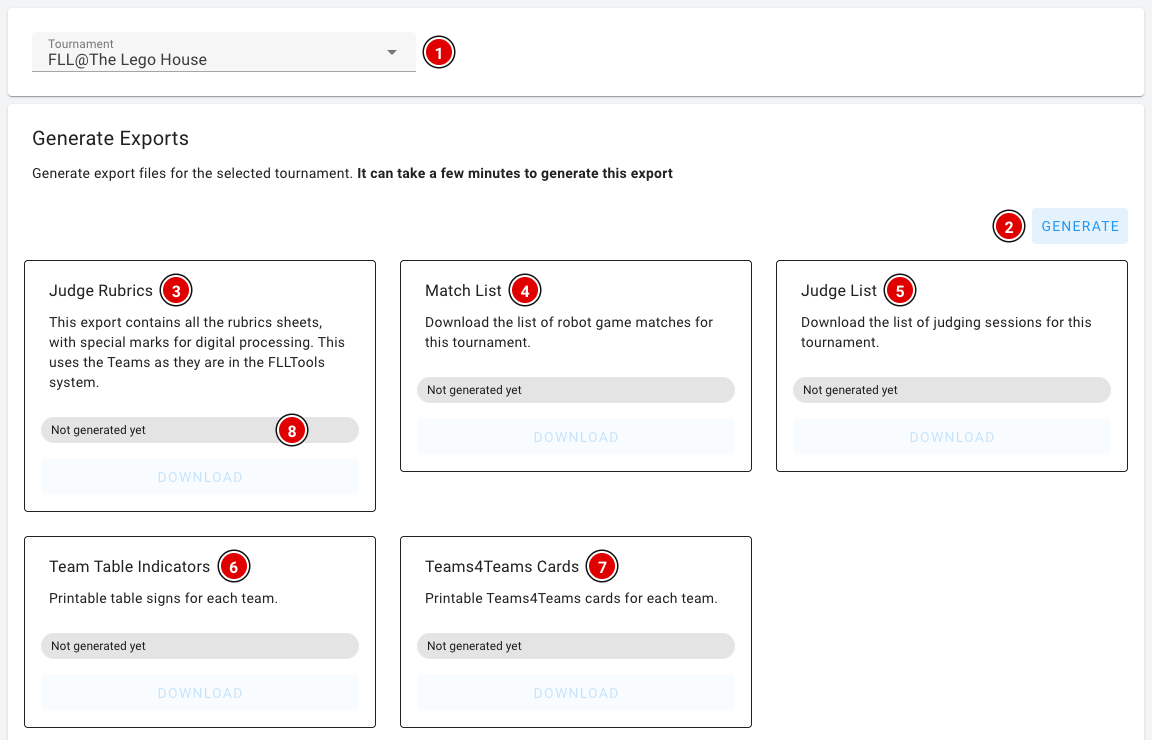
ViaKies bovenaan hetSetupTournament (1).enStandaarddanstaatExportshier(2)hetvindtournament waarin jedeop dat moment werkt. Alle exports op deze paginawaargebruikendeditexports gemaakt kunnen worden.tournament.- Klik op Generate (
3)2). - Op de achtergrond worden dan
alledeexportsPDF's gemaakt. Dit kan enkele minuten duren. ExportOp elke kaart staat de status (8): Not generated yet, Generating… of Ready met de tijd waarop het bestand gemaakt is. Zodra een bestand klaar is, wordt de knop Download op die kaart actief. Je hoeft de pagina niet te verversen.
Heb je na het genereren nog iets aangepast, zoals een teamnaam of het schema? Klik dan opnieuw op Generate. De bestaande bestanden worden dan vervangen door nieuwe.
Uitleg van de exports:
- Judge
Rubrics(4)Rubrics (3):genereertAlleallejuryformulierenbenodigde(rubrics).juryformulieren. Hierop zijn deDe teamnamen ennummersteamnummers zijn al vooraf ingevuld. - Als je gebruik maakt van de Judge Forms Scanner, zijn deze formulieren vereist. De scanner maakt namelijk gebruik van
markers.de
Uitleg vanop de exports:
- formulieren.
- Match List (
5)4):MaaktEeneen exportoverzicht voor descheidsrechtersscheidsrechters, met wanneer welk team aan welke tafel moet staan. - Judge List (
6)5):MaaktEeneen exportoverzicht met de tijden wanneer welke teams bijdewelke jury moeten verschijnen. - Team Table Indicators (6): Naamkaartjes voor op tafel: per team één A4 (liggend) met het teamnummer, de teamnaam en de organisatie.
- Teams4Teams Cards (7): Printbare Teams4Teams-kaarten voor elk team.
Juryresultaten en OJS
Onder de gegenereerde exports staan nog twee kaarten. Deze bestanden worden direct gemaakt als je erop klikt; je hoeft hiervoor niet eerst op Generate te drukken.
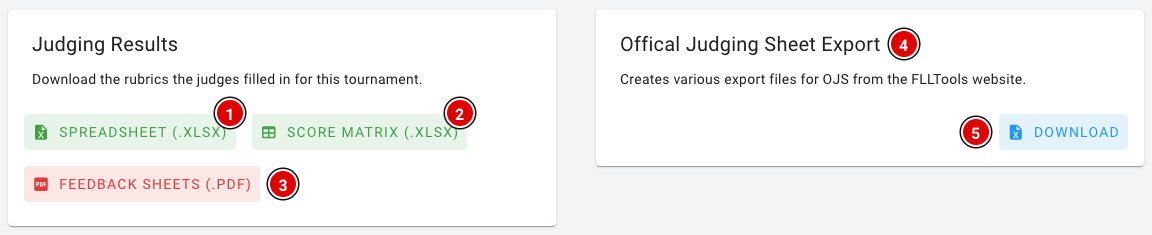
Judging Results: De juryformulieren die de jury digitaal heeft ingevuld (zie Jurybriefing). Er zijn drie downloads:
- Spreadsheet (.xlsx) (1): Alle ingevulde rubrics in één Excel-bestand, met per regel het team, de rubric, het jurylid, de scores en de feedback.
- Score matrix (.xlsx) (2): Een Excel-bestand met per rubric een tabblad. Elke rij is een team, elke kolom een beoordelingsonderdeel, met daarin de gekozen score (1 t/m 4).
- Feedback sheets (.pdf) (3): De ingevulde rubrics als PDF, één formulier per pagina en gesorteerd op teamnummer. Deze kun je aan het einde van de dag aan de teams meegeven.
Official Judging Sheet Export (7)4):: BetreftMet Download (5) krijg je een Excel-bestand met alle robotwedstrijdscores en de Gracious Professionalism-scores. Deze export diemaak je aan het eindeinde van de wedstrijddagwedstrijddag. gemaaktHoe moetje worden.deze Dezegegevens bevatin alleOJS wedstrijduitslagen.zet, lees je in het hoofdstuk Juryberaad op de pagina FLLTools export naar OJS.
Eigen PDF's
Staat de module Custom PDF Templates aan, dan zie je onderaan de pagina ook het blok Custom PDF Templates. Hiermee maak je bijvoorbeeld certificaten of badges met een eigen ontwerp. Dit staat uitgelegd op de pagina Eigen PDF-sjablonen.
Alle PDF-exports worden gedaan in PDF en zijn niet aanpasbaar. Wil je een export met een eigen ontwerp? Gebruik dan de eigen PDF-sjablonen, of neem contact op met thijs@flltools.nl.