
FLLTools export naar OJS
Gebruik je OJS (Official Judging Spreadsheet) voor het juryberaad? Dan hoef je de robotscores niet over te typen. FLLTools maakt een Excel-bestand dat je in OJS kunt plakken.
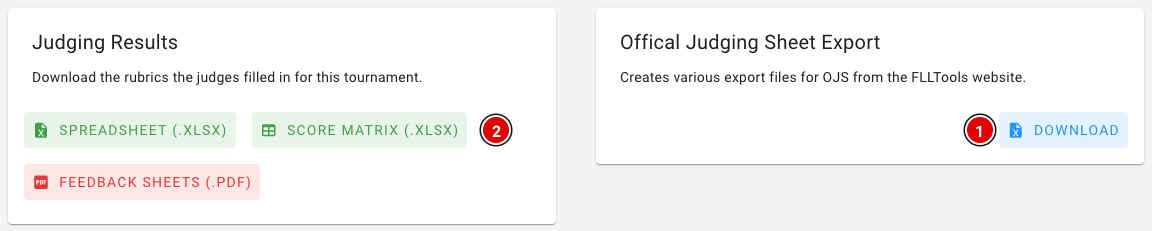
Ga via Setup naar Exports. Onderaan de pagina vind je de onderstaande kaarten:
Robotscores en Gracious Professionalism
- Klik bij Offical Judging Sheet Export op Download (1).
- Je krijgt een Excel-bestand (export.xlsx). Je hoeft hiervoor niet eerst op Generate te klikken.
In het bestand staat per team één rij met:
- Teamnumber en Teamname;
- Max score: de hoogste robotscore;
- per wedstrijdronde (zonder oefenrondes) de robotscore;
- per wedstrijdronde de Gracious Professionalism-score (kolommen GP …).
Plak de scores in OJS op de juiste tabbladen: de robotscores op het tabblad “Robot Game Scores” en de GP-scores in de kolommen voor de Gracious Professionalism-scores op het tabblad “Core Values Input”. Gebruik Plakken speciaal > Waarden, zodat de formules in OJS niet overschreven worden. Controleer of de teamvolgorde in OJS gelijk is aan die in de export.
Ook verborgen rondes staan in deze export. Deel het bestand dus niet met teams voordat de uitslag bekend is.
Jurybeoordelingen
Worden de jurybeoordelingen in FLLTools ingevoerd? Dan kun je die bij Judging Results downloaden:
- Score Matrix (.xlsx) (2): per formulier (bijvoorbeeld Innovation Project en Robot Design) een tabblad met één rij per team en per onderdeel de gekozen score (1 t/m 4). Handig om de rubric-scores in OJS over te nemen.
- Spreadsheet (.xlsx): alle ingevulde formulieren in één lijst, inclusief jurylid en feedback.
- Feedback sheets (.pdf): de ingevulde formulieren, één per pagina, om aan het einde van de dag aan de teams mee te geven.
Tip: met de pagina Competition Results rekent FLLTools de rankings zelf uit, zonder OJS. Zie de pagina Competition Results: de uitslag bepalen.
No Comments