
Pages cachées
Toutes les pages de FLLTools n'ont pas un bouton ou un lien dans le menu. Certaines pages sont prévues pour un grand écran, une borne ou un bénévole précis, et vous ne voulez pas que les visiteurs y arrivent par hasard. Pour ouvrir ces pages, vous tapez vous-même l'adresse dans la barre d'adresse du navigateur.
Ajoutez toujours l'adresse après l'adresse de votre environnement. Pour le chronomètre, cela donne par exemple https://votreevenement.flltools.nl/timer. Remplacez « votreevenement » par le nom de votre événement.
Les pages pour le jour de la compétition
| Adresse | De quoi s'agit-il ? | Connexion nécessaire ? | Plus d'informations |
|---|---|---|---|
| /timer | Le chronomètre pour l'écran du public, sans boutons. Vous commandez le chronomètre depuis un autre ordinateur. | Non | Comment fonctionne le chronomètre |
| /scoreboard/kiosk | Le tableau des scores sans menu ni bouton de connexion, pour un grand écran ou un appareil dans la salle. | Non | Le tableau des scores |
| /info-screens/select | Ici, vous choisissez l'écran d'information qu'une télévision ou un projecteur affiche. Ensuite, chaque écran a sa propre adresse (/info-screens/...), que vous pouvez aussi ajouter à vos favoris. | Non | Écrans d'information |
| /practice-reservation | L'écran de réservation près des tables d'entraînement. Les équipes saisissent leur numéro d'équipe et choisissent un créneau libre. | Non | Tables d'entraînement et réservations |
| /schedule/headReferee | Un aperçu pour l'arbitre en chef : quelle équipe est à quelle table, à chaque horaire. | Oui | Créer le planning de la journée |
| /scorecalculator | Un calculateur de score que les équipes et les arbitres peuvent utiliser pour recalculer eux-mêmes un match. | Non | Voir ci-dessous |
| /open-source | La liste de tous les logiciels open source avec lesquels FLLTools est construit, avec leurs licences. | Non | Voir ci-dessous |
Mettez un écran de borne ou de chronomètre en plein écran (généralement avec la touche F11). Ainsi, personne ne voit la barre d'adresse et personne ne peut aller sur une autre page par erreur.
Le calculateur de score
La page https://votreevenement.flltools.nl/scorecalculator affiche la feuille de score de la saison, exactement comme les arbitres l'utilisent. Aucune connexion n'est nécessaire. Les équipes peuvent s'en servir pour recalculer un match à la maison ou dans les stands, et les arbitres peuvent s'entraîner avec pendant le briefing des arbitres (voir la page Briefing des arbitres).
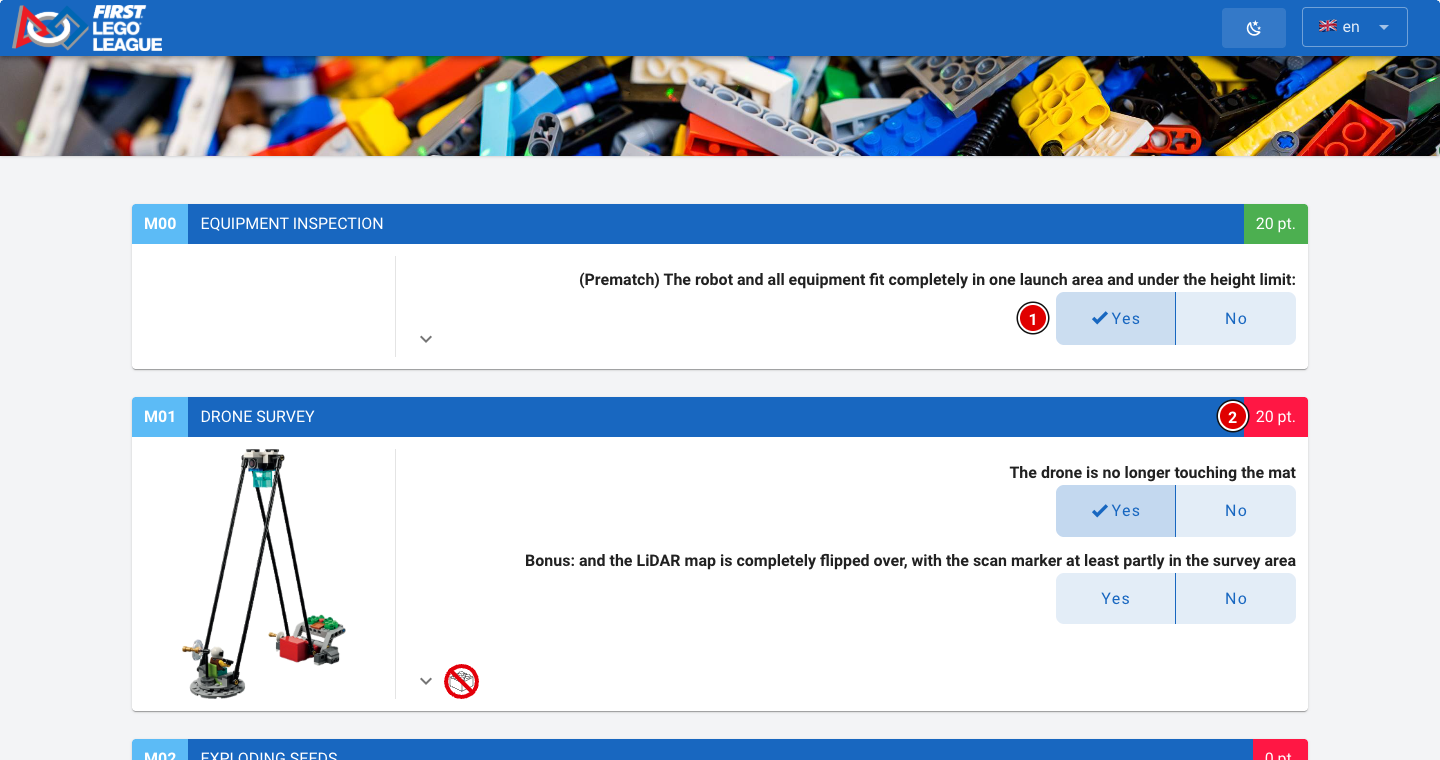
- Pour chaque mission, cliquez sur les bonnes réponses, par exemple Yes (1).
- À droite de la barre de chaque mission, vous voyez les points (2) que rapporte cette mission.
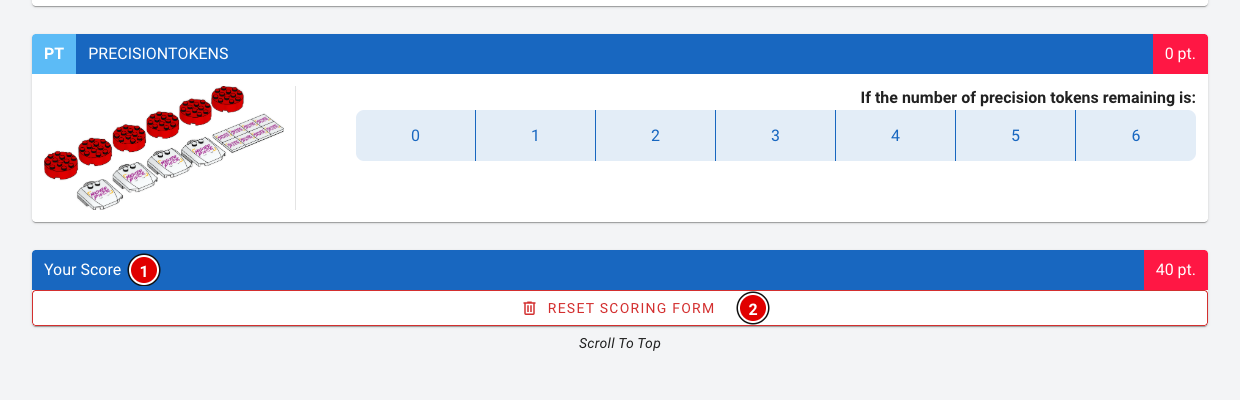
- En bas, Your Score (1) affiche le score total.
- Avec Reset scoring form (2), vous videz de nouveau le formulaire.
Un score saisi dans le calculateur de score n'est enregistré nulle part et ne compte pas pour les résultats. Les scores de la compétition se saisissent via Robot Match (voir la page Secrétariat de la compétition).
Les logiciels open source
La page https://votreevenement.flltools.nl/open-source liste tous les logiciels open source utilisés par FLLTools, avec la version et la licence de chacun. Vous n'avez pas besoin de cette page pendant le tournoi, mais elle est utile si quelqu'un demande avec quoi FLLTools est construit.
Les pages techniques
Ces pages sont surtout destinées à la personne qui gère FLLTools ou qui veut vérifier quelque chose :
- /timer/test : Affiche tous les chiffres du chronomètre. Pratique pour vérifier à l'avance que le chronomètre est bien lisible sur l'écran du public.
- /healthcheck : Affiche seulement « OK » quand FLLTools fonctionne. Sert à surveiller le serveur.
- /app-version : Affiche la version de FLLTools qui fonctionne en ce moment.