
Écrans d'information
Avec les écrans d'information, vous montrez sur les téléviseurs et les projecteurs de la salle ce qui se passe : quelle équipe est à une table, qui est devant le jury, l'état du tableau des scores et plus encore. Vous configurez un écran une seule fois, puis vous l'ouvrez sur un ordinateur relié à l'écran. L'écran se met à jour automatiquement.
Les écrans d'information font partie de l'Info Screen Module. Vous ne voyez pas le bouton dans le menu ? Activez alors le module via Setup → Settings (voir la page Paramètres et modules).
Types d'écrans d'information
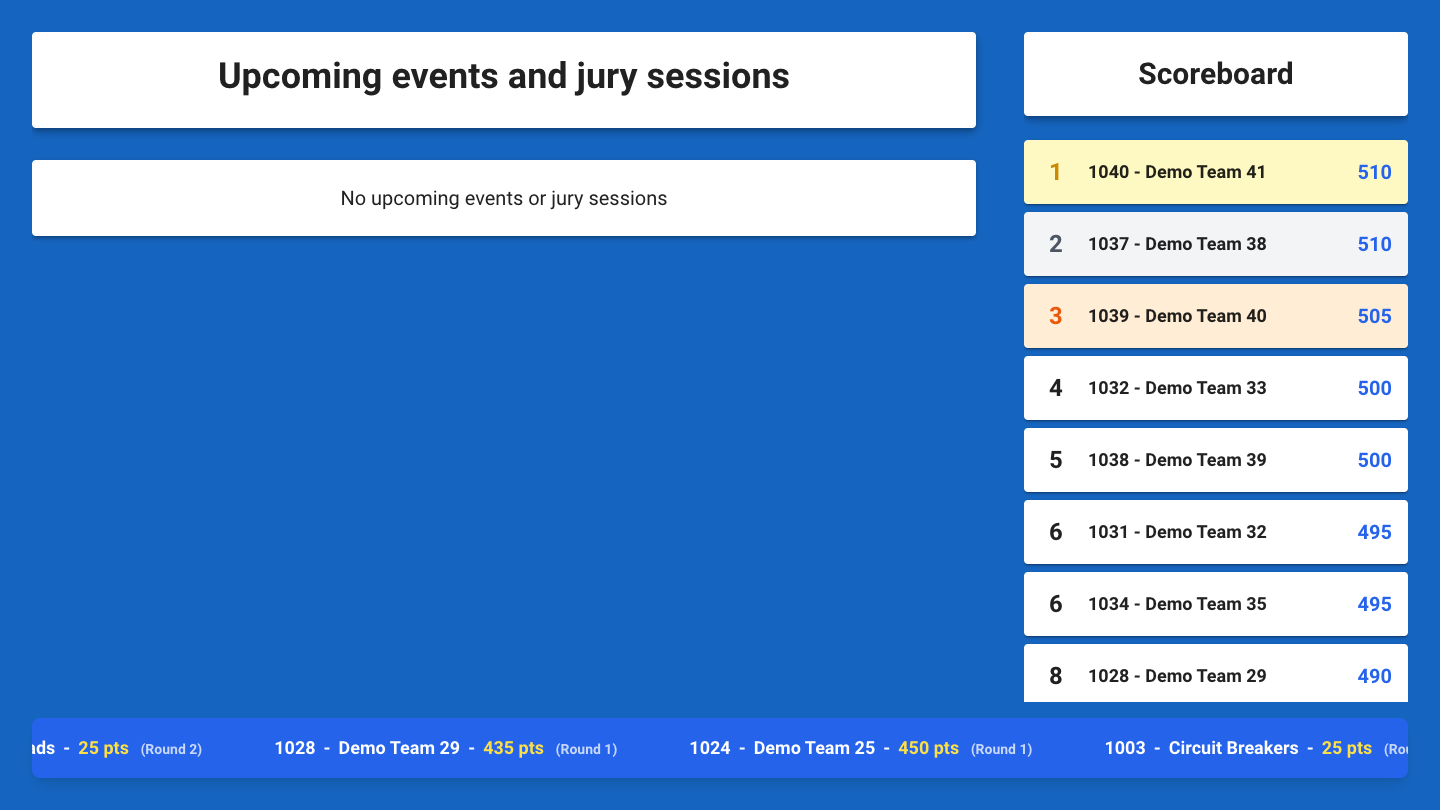
- General Info : aperçu pour la grande salle. À gauche les prochains éléments et sessions de jury, à droite le tableau des scores et en bas un bandeau défilant avec les derniers scores.
- Table Screen : pour une table de jeu. Affiche quelle équipe joue en ce moment et qui vient ensuite, avec les horaires.
- Table Pair Screen : la même chose, mais pour une paire de tables côte à côte.
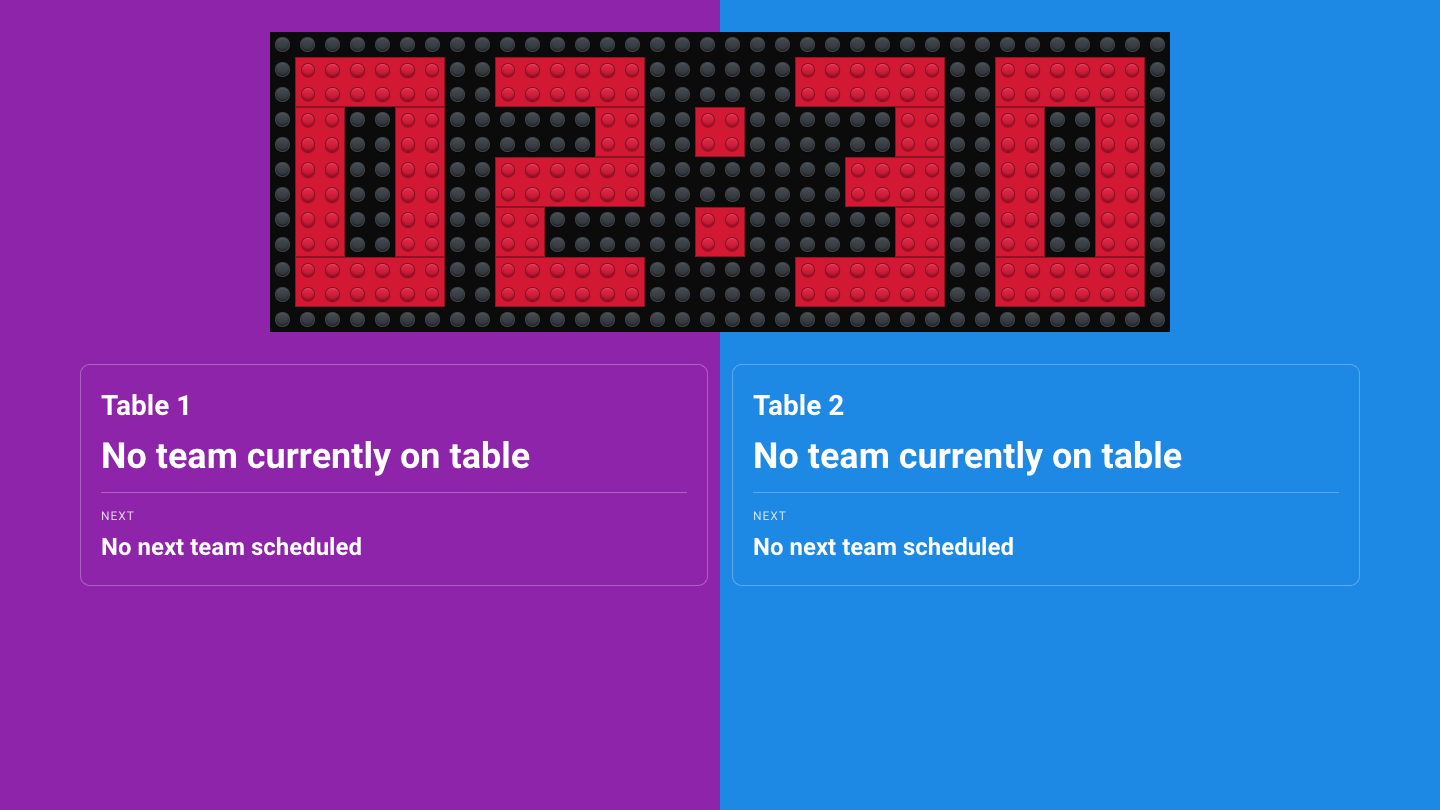
- Timer + Table Pair Screen : une paire de tables avec le chronomètre au-dessus. Pratique si un seul écran près du terrain doit afficher à la fois le chronomètre et les équipes.
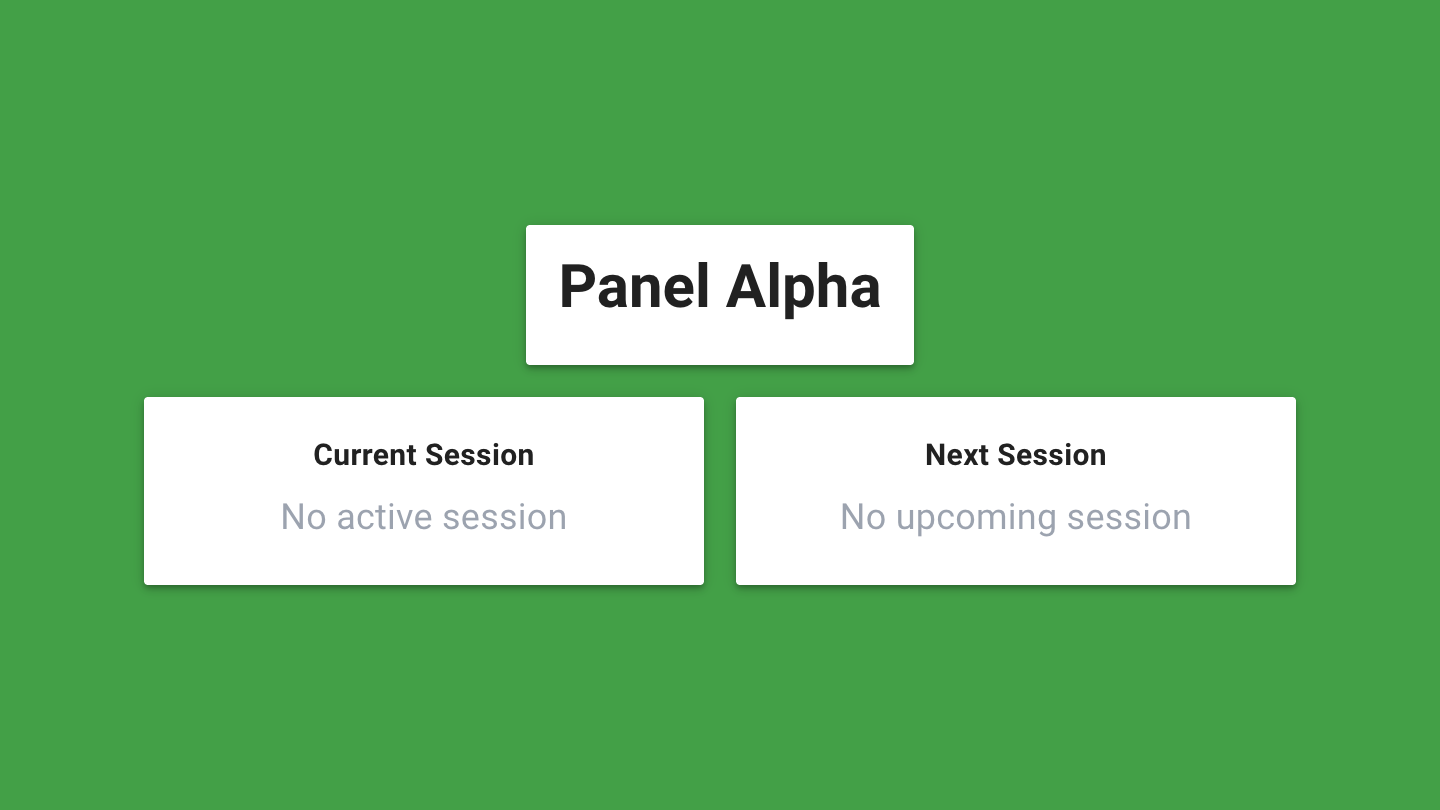
- Jury Screen : pour une salle de jury. Affiche la session en cours et la suivante. Idéal à côté de la porte de la salle de jury.
- Stream Overlay : une incrustation pour le livestream, voir la page Livestream.
- Practice Tables : affiche pour chaque table d'entraînement qui s'entraîne en ce moment, qui vient ensuite et combien de places sont encore libres. Voir la page Tables d'entraînement et réservations.
Créer un écran d'information
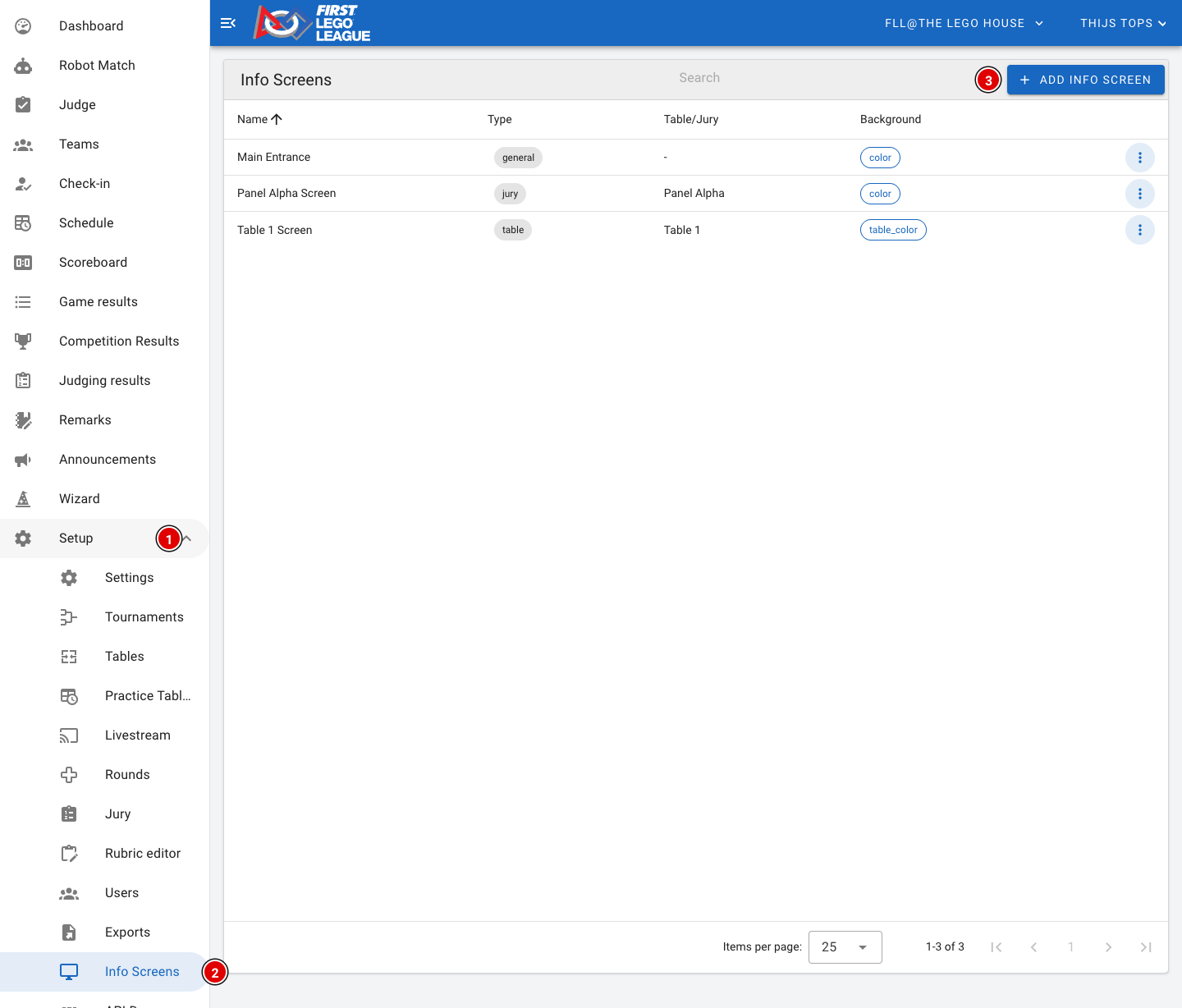
- Allez via Setup (1) dans Info Screens (2). Vous voyez la liste de tous les écrans déjà créés.
- Cliquez sur Add Info Screen (3). Une fenêtre s'ouvre.
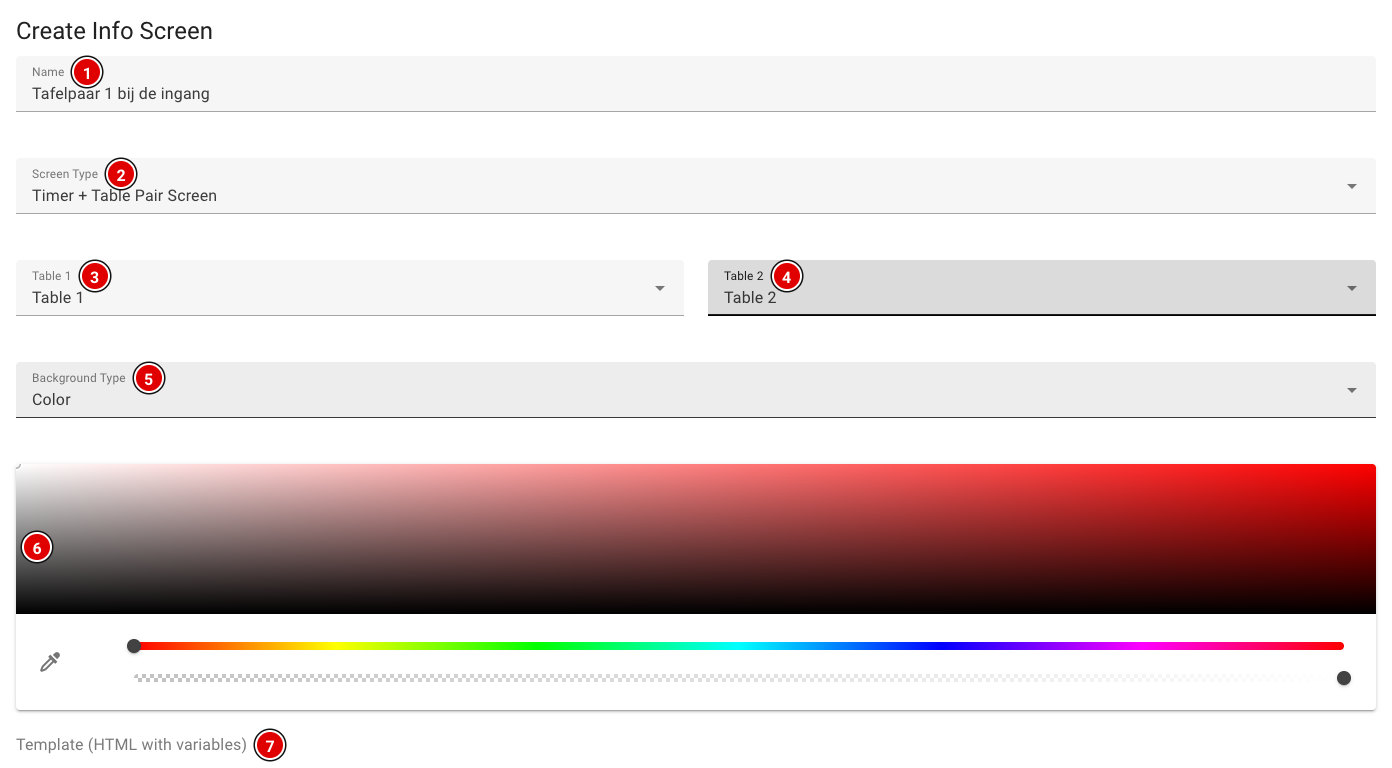
Name (1) : Un nom reconnaissable, par exemple l'endroit où se trouve l'écran (« Paire de tables 1 près de l'entrée »). Vous retrouverez ce nom lorsque vous choisirez l'écran sur l'ordinateur.
Screen Type (2) : Le type d'écran, voir l'aperçu ci-dessus.
Table 1 (3) et Table 2 (4) : Uniquement pour un (Timer +) Table Pair Screen : choisissez les deux tables. Pour un Table Screen, vous choisissez une table ; pour un Jury Screen, vous choisissez le jury.
Background Type (5) : Le fond de l'écran :
- Color : une couleur fixe, que vous choisissez avec le sélecteur de couleur (6).
- Image : une image. Saisissez alors l'adresse web (URL) de l'image.
- Table Color (for table screens) : uniquement pour les écrans de table. L'écran prend automatiquement la couleur de la table ; pour une paire de tables, chaque moitié prend la couleur de sa propre table.
Template (7) : Facultatif. Si vous laissez ce champ vide, l'écran utilise la mise en page standard. Cela convient à la plupart des finales.
- Cliquez sur Create en bas de la fenêtre. L'écran apparaît dans la liste.
- Via les 3 petits points d'un écran, vous pouvez le modifier (Edit) ou le supprimer (Delete).
Créer votre propre mise en page (template)
Vous voulez décider vous-même de ce qui s'affiche à l'écran, par exemple un texte de bienvenue avec l'heure actuelle ? Utilisez alors l'éditeur de template en bas de la fenêtre.
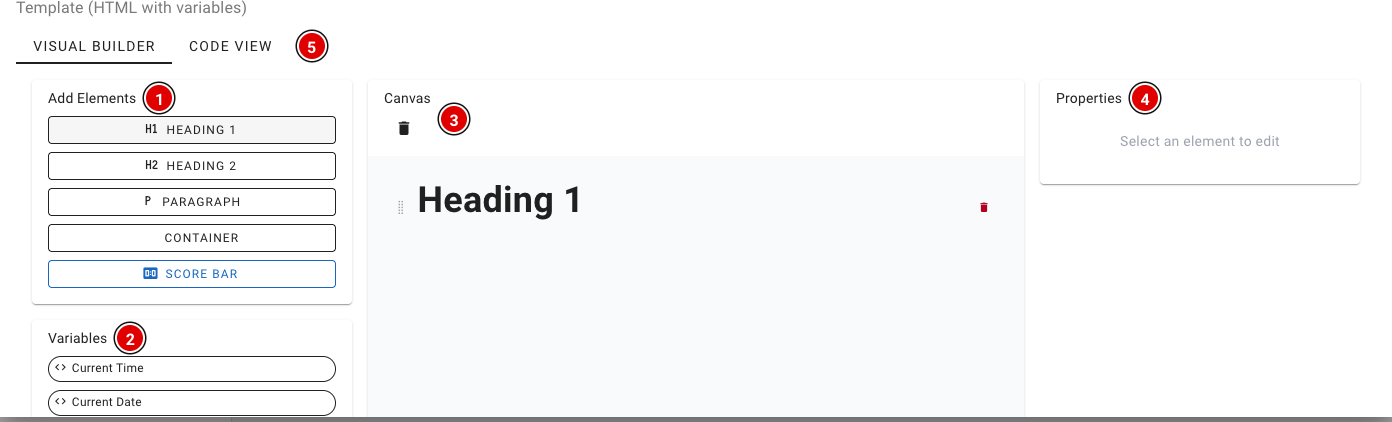
- Sous Add Elements (1), vous ajoutez des titres, du texte, un conteneur ou une barre de score (Score Bar).
- Sous Variables (2) se trouvent des données remplies automatiquement, comme l'heure et la date actuelles, le prochain élément, le dernier score et l'équipe en tête. Les variables proposées dépendent du type d'écran : un écran de table propose par exemple aussi l'équipe actuelle et la suivante.
- Sur le Canvas (3), vous voyez votre mise en page. Les éléments peuvent être déplacés et supprimés.
- Cliquez sur un élément pour le modifier sous Properties (4).
- Via Code View (5), vous pouvez aussi modifier directement le HTML. Ce n'est nécessaire que pour les utilisateurs avancés.
Ouvrir l'écran sur un téléviseur ou un projecteur
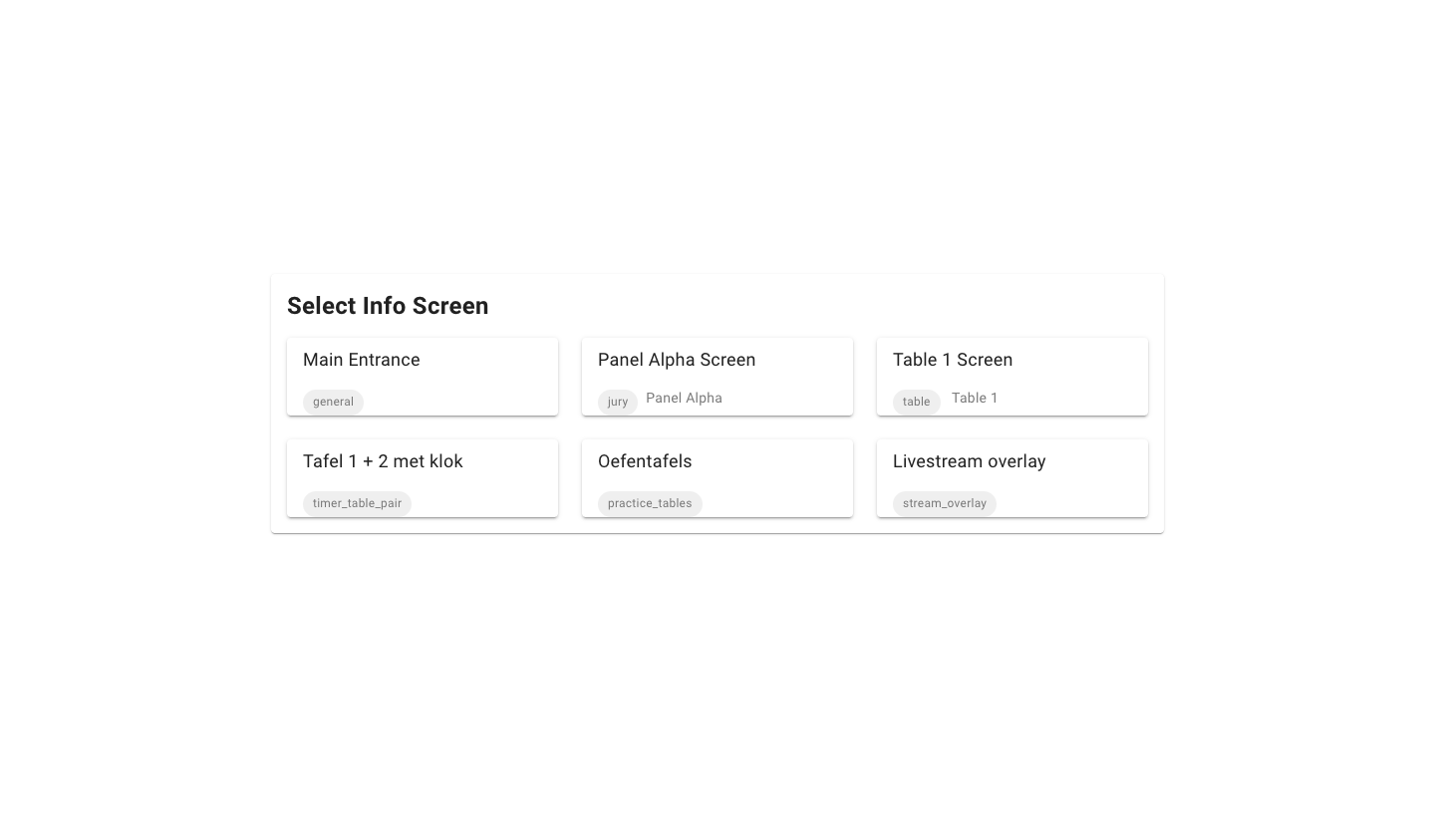
- Sur l'ordinateur relié à l'écran, ouvrez un navigateur et rendez-vous sur https://votreevenement.flltools.nl/info-screens/select. Remplacez « votreevenement » par le nom de votre finale régionale. Il n'est pas nécessaire de se connecter.
- Vous voyez une carte pour chaque écran créé. Cliquez sur l'écran que vous voulez afficher.
- Mettez le navigateur en plein écran (généralement la touche F11) et laissez l'écran allumé.
L'écran se rafraîchit toutes les 30 secondes. Lorsqu'un nouveau score arrive, l'écran est mis à jour immédiatement. Vous n'avez donc plus rien à faire de toute la journée.
Voici à quoi ressemble un écran General Info avec la mise en page standard :
Et un Timer + Table Pair Screen, avec le chronomètre au-dessus des deux tables dans leur propre couleur :
Un Jury Screen affiche la session en cours et la suivante d'un jury :
Langue de l'écran
Les écrans d'information sont en anglais par défaut. Vous voulez une autre langue ? Ajoutez alors ?lang= suivi du code de langue à l'adresse de l'écran, par exemple ?lang=fr pour le français, ?lang=nl pour le néerlandais ou ?lang=be pour le flamand.
Conseils
- Testez les écrans à l'avance sur les ordinateurs que vous utiliserez lors de la finale.
- Désactivez la mise en veille et l'économiseur d'écran des ordinateurs, sinon l'écran devient noir au milieu de la journée.
- Un écran est vide ? Vérifiez que vous avez choisi la bonne table, la bonne paire de tables ou le bon jury, et que le planning de la journée a été chargé. Les écrans de table et de jury tirent leurs informations du planning.
No Comments