
De Setup Wizard
…De Setup Wizard neemt je stap voor stap mee door de belangrijkste instellingen van je finale: het tournament, de tafels, de rondes, de modules en de teams. Voor een standaard regiofinale ben je hiermee in een paar minuten klaar.
- Log je voor het eerst in en is er nog geen tournament? Dan opent de wizard automatisch.
- Je kunt de wizard later altijd opnieuw openen via Wizard in het menu.
- Alles wat je in de wizard instelt, kun je later nog aanpassen via Setup in het menu. De andere pagina's in dit hoofdstuk leggen elk onderdeel uitgebreider uit.
Rechtsboven in de wizard kun je de taal kiezen. Onderaan elke stap staan de knoppen Back en Next om tussen de stappen te wisselen.
Stap 1: Welkom
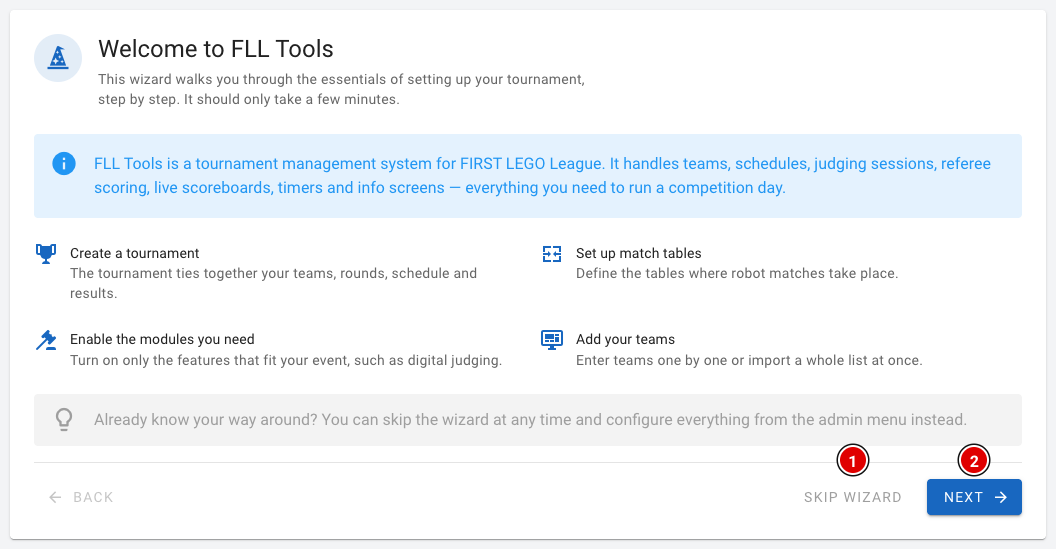
- De eerste stap geeft een korte uitleg van wat de wizard doet.
- Ken je de tool al goed? Klik dan op Skip wizard (1). Je gaat dan direct naar het dashboard en stelt alles in via het menu.
- Klik op Next (2) om te beginnen.
Stap 2: Tournament
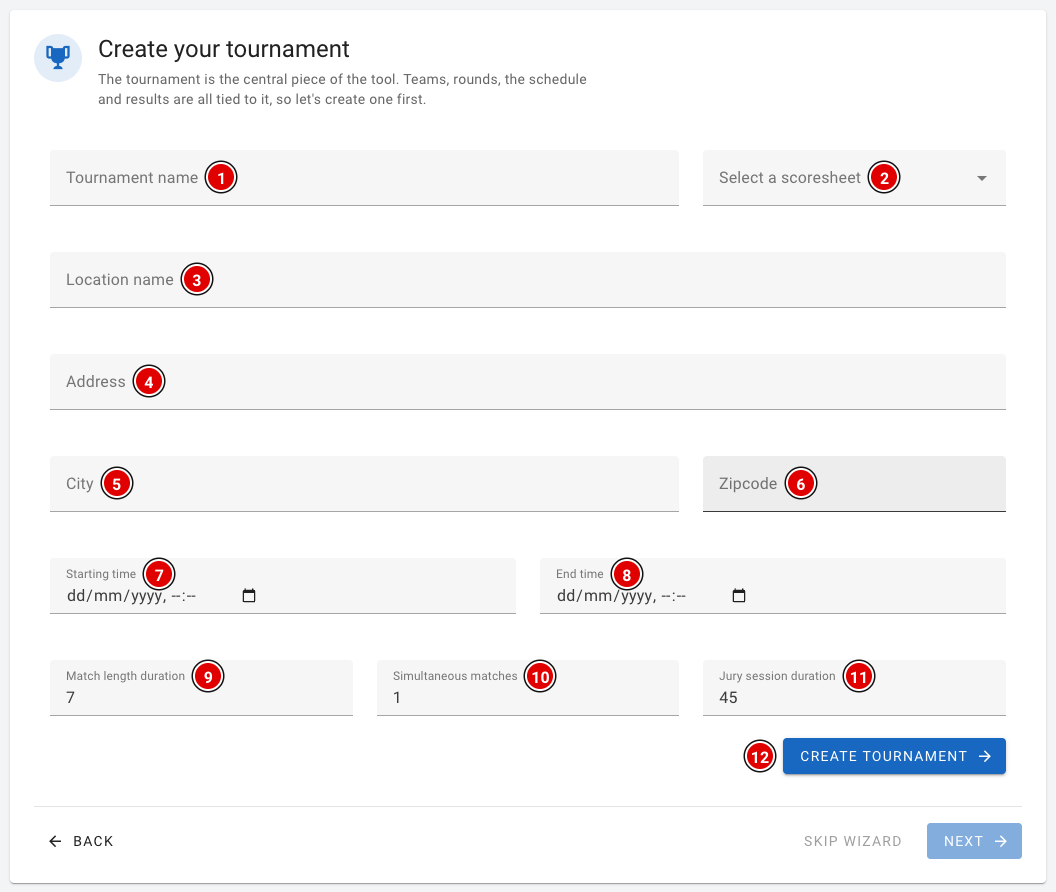
Het tournament is de kern van de tool: teams, rondes, het schema en de uitslagen horen er allemaal bij. Vul de velden in:
- Tournament name (1) en Select a scoresheet (2): de naam van je finale en het scoreformulier van het huidige seizoen.
- Location name (3), Address (4), City (5) en Zipcode (6): de locatie van de finale.
- Starting time (7) en End time (8): de start- en eindtijd van de wedstrijddag.
- Match length duration (9), Simultaneous matches (10) en Jury session duration (11): deze worden gebruikt om het dagschema te maken.
- Klik op Create tournament (12).
Een uitgebreide uitleg van alle velden, met adviezen voor de tijden, staat op de pagina Aanmaken van het tournament. Pas als het tournament is aangemaakt, kun je door naar de volgende stappen.
Stap 3: Tafels
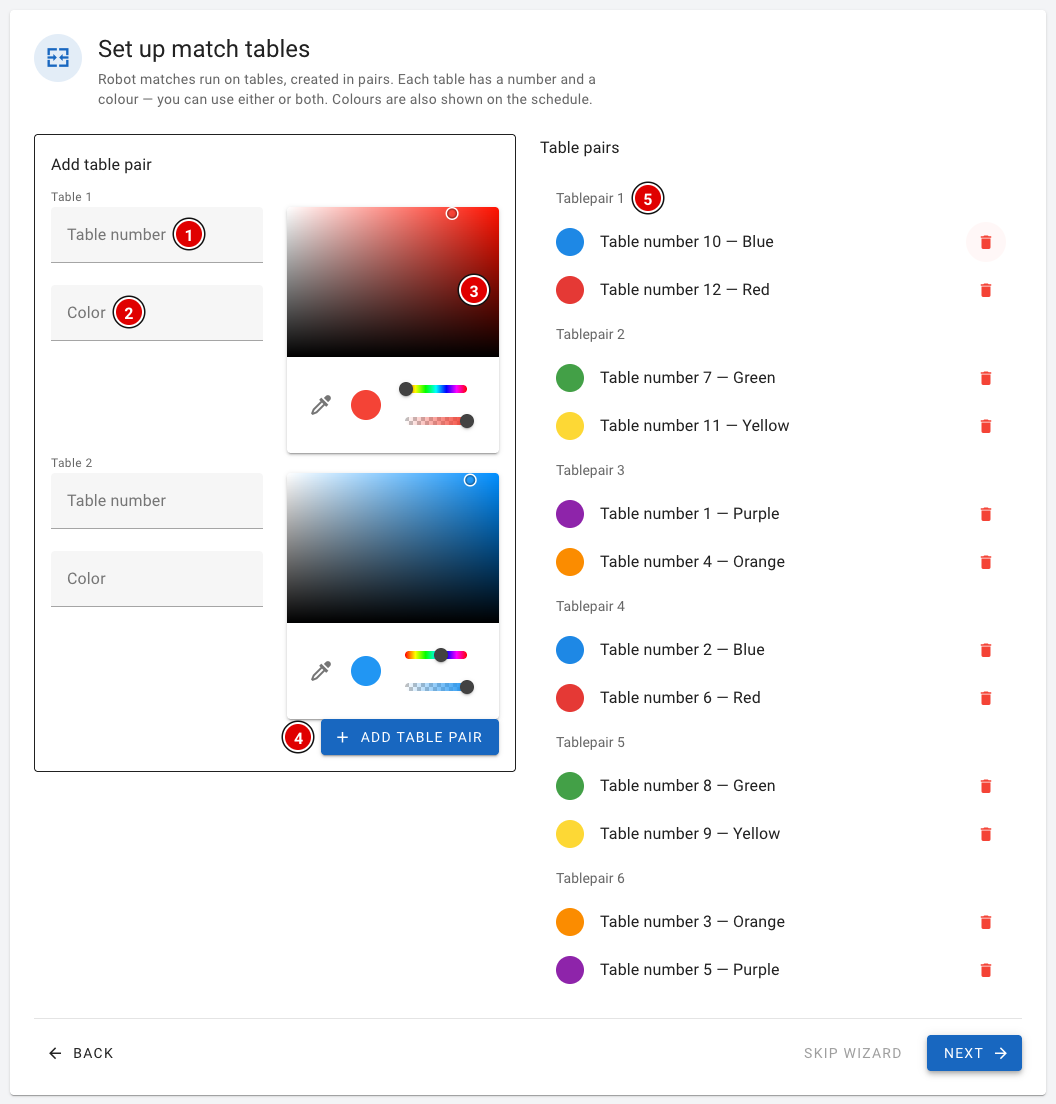
Robotwedstrijden worden gespeeld op tafels, en tafels maak je altijd per paar aan. Voor beide tafels van het paar vul je in:
- Table number (1): het nummer van de tafel.
- Color (2): de naam van de tafel, bijvoorbeeld een kleur.
- Kleurkiezer (3): de kleur waarmee de tafel in het schema en op de schermen wordt getoond.
- Klik op Add table pair (4). Het paar verschijnt rechts in de lijst Table pairs (5). Met het prullenbakje verwijder je een tafel weer.
- Herhaal dit tot alle tafels zijn aangemaakt.
Stap 4: Rondes
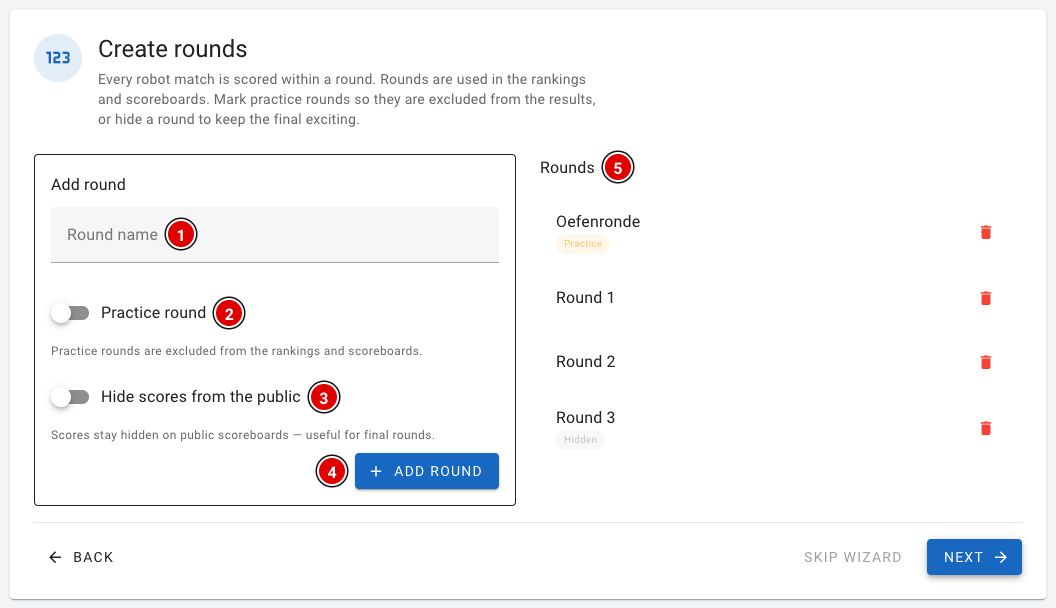
- Vul bij Round name (1) de naam van de ronde in, bijvoorbeeld "Oefenronde" of "Ronde 1".
- Zet Practice round (2) aan voor een oefenronde. Oefenrondes tellen niet mee in de rankings en op de scoreborden.
- Zet Hide scores from the public (3) aan als de scores van deze ronde verborgen moeten blijven op de publieke scoreborden. Dit is handig voor de laatste ronde, zodat het spannend blijft tot de prijsuitreiking.
- Klik op Add round (4). De ronde verschijnt in de lijst Rounds (5).
Maak de rondes aan in de volgorde waarin ze gespeeld worden, te beginnen met de oefenronde.
Stap 5: Modules
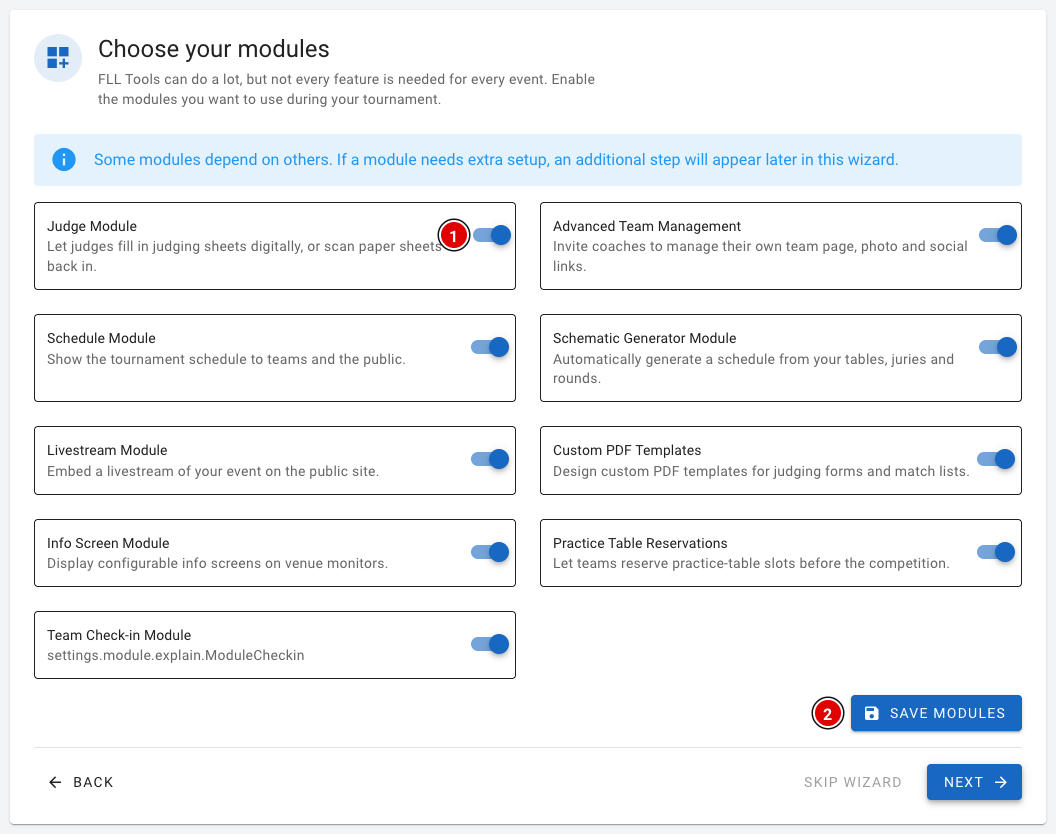
- Zet met de schuifjes (1) de modules aan die je op je finale wilt gebruiken. Bij elke module staat een korte uitleg. Meer informatie vind je op de pagina Instellingen en modules.
- Klik op Save modules (2).
Sommige modules hebben extra instellingen nodig. Zet je de Judge Module, Practice Table Reservations of Livestream Module aan, dan verschijnt daarvoor een extra stap in de wizard.
Stap 6: Jurering (alleen met de Judge Module)
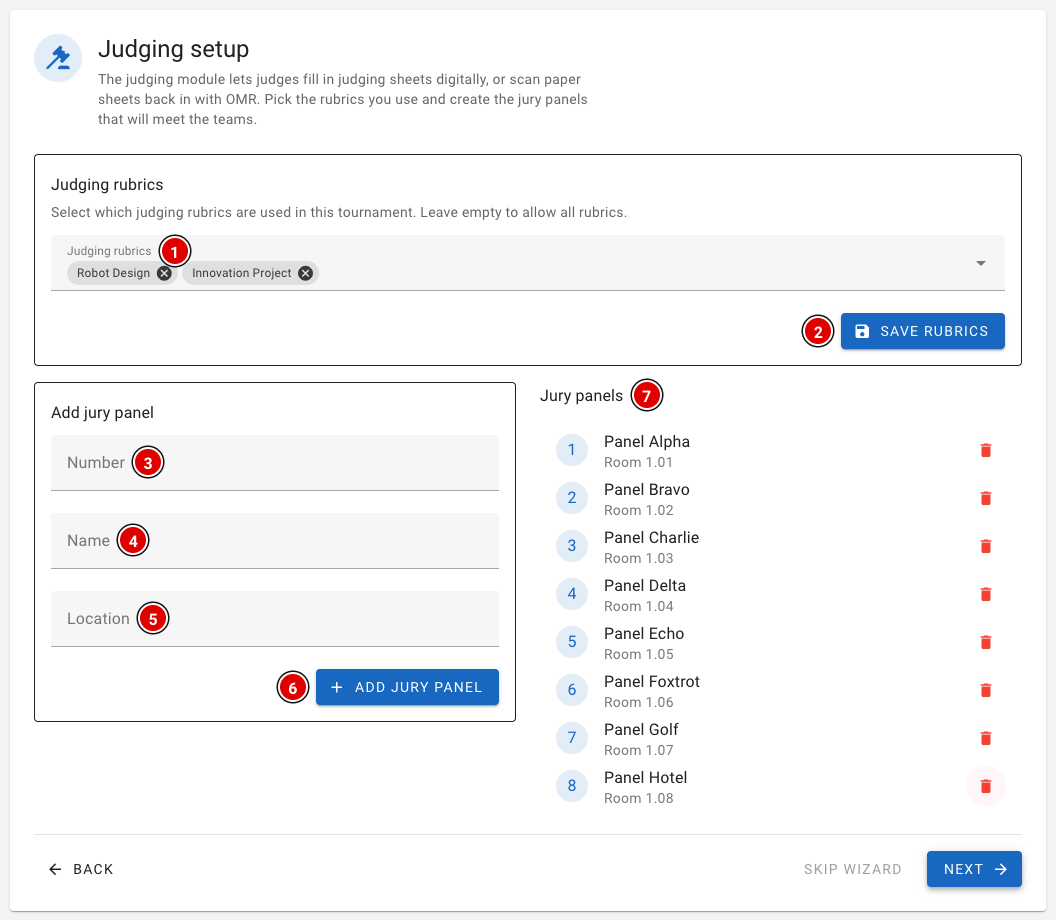
- Kies bij Judging rubrics (1) welke beoordelingsformulieren op jouw finale worden gebruikt. Laat je dit veld leeg, dan zijn alle formulieren beschikbaar. Klik op Save rubrics (2).
- Maak daarna de juryteams aan. Vul het Number (3), de Name (4) en de Location (5) (bijvoorbeeld het lokaal) in en klik op Add jury panel (6).
- De juryteams verschijnen in de lijst Jury panels (7).
Stap 7: Oefentafels (alleen met Practice Table Reservations)
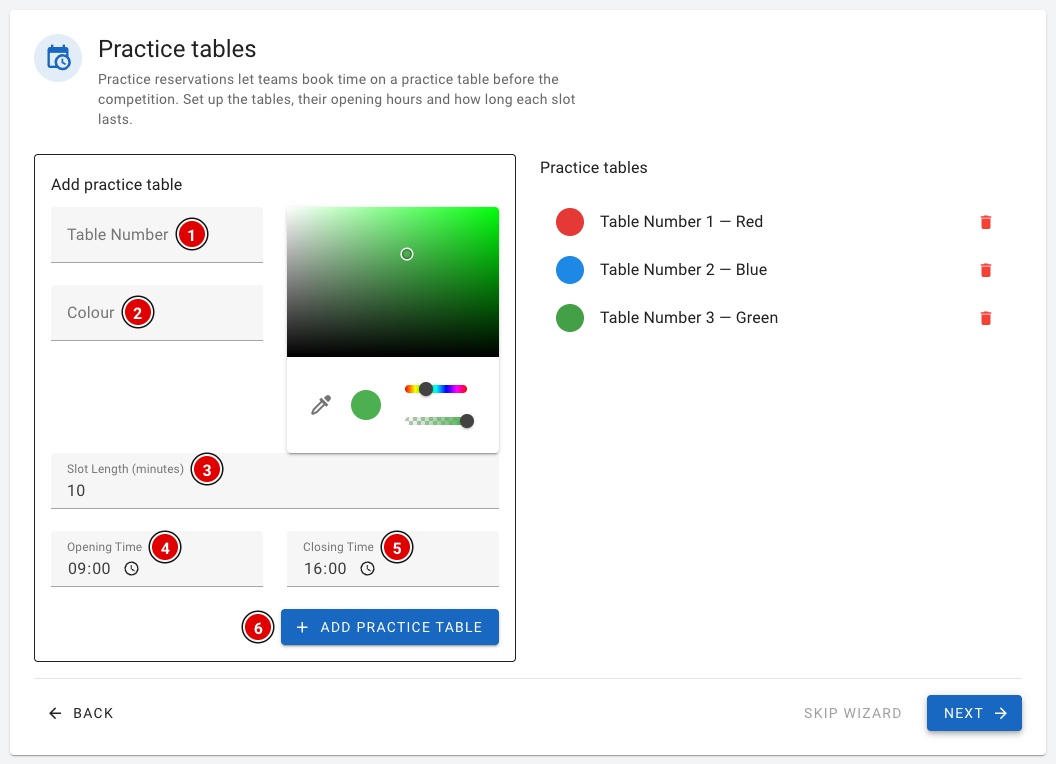
- Vul het Table Number (1) en de Colour (2) van de oefentafel in en kies een kleur.
- Bij Slot Length (minutes) (3) vul je in hoe lang een team per reservering mag oefenen.
- Bij Opening Time (4) en Closing Time (5) vul je in wanneer de tafel beschikbaar is. FLLTools verdeelt deze tijd automatisch in tijdsloten.
- Klik op Add practice table (6).
Meer over het reserveren van oefentafels lees je op de pagina Oefentafels en reserveringen.
Stap 8: Livestream (alleen met de Livestream Module)
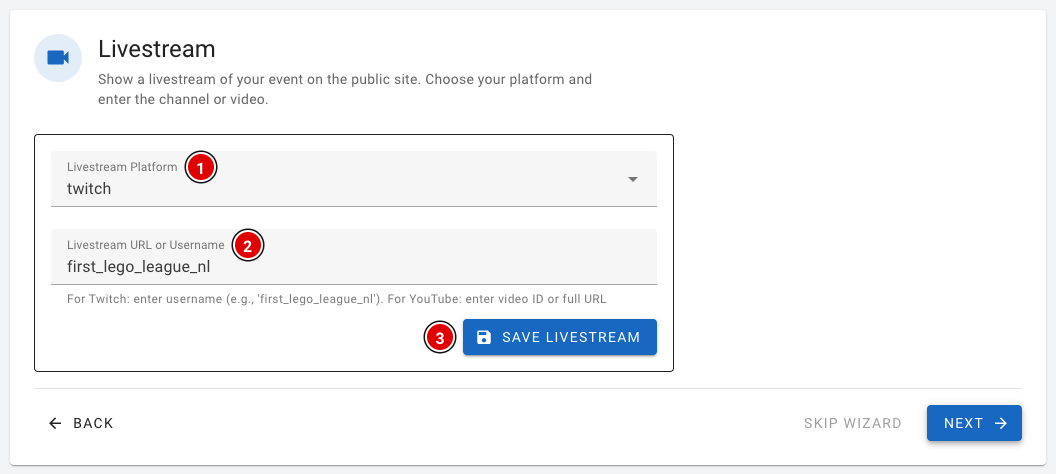
- Kies bij Livestream Platform (1) of je streamt via Twitch of YouTube.
- Vul bij Livestream URL or Username (2) de gebruikersnaam van het Twitch-kanaal in, of de link of video-ID van de YouTube-video.
- Klik op Save livestream (3).
Stap 9: Teams
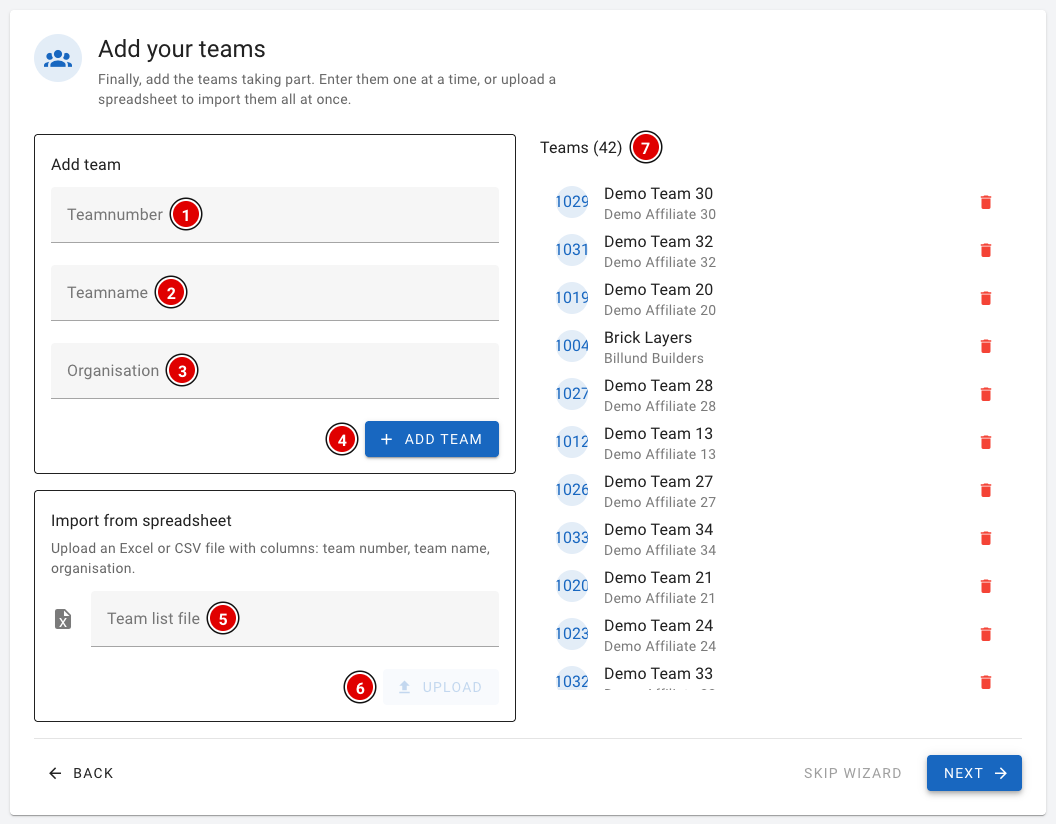
Als laatste voeg je de teams toe. Dit kan per team of in één keer met een bestand.
- Per team: vul het Teamnumber (1), de Teamname (2) en de Organisation (3) in en klik op Add team (4). Het teamnummer moet een uniek getal zijn en mag geen letters bevatten.
- Met een bestand: kies bij Team list file (5) een Excel- of CSV-bestand en klik op Upload (6). Kolom A is het teamnummer, kolom B de teamnaam en kolom C de organisatie. Gebruik GEEN kopregel, anders gaat de upload fout.
- De teams verschijnen rechts in de lijst Teams (7).
Meer over het invoeren van teams, bijvoorbeeld met de export uit het regiopartnerportaal, lees je op de pagina Teams in het systeem ingeven.
Stap 10: Klaar!
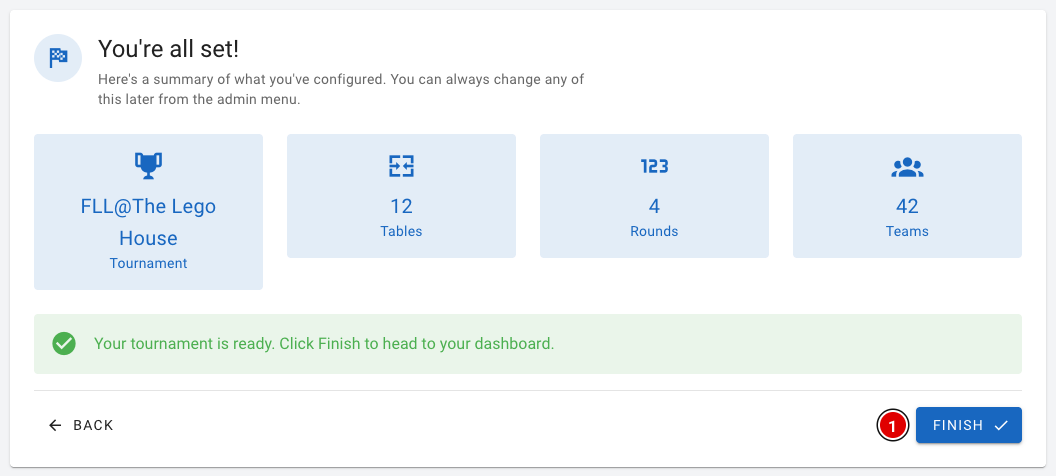
Je ziet een samenvatting van wat je hebt ingesteld: het tournament en het aantal tafels, rondes en teams. Klik op Finish (1) om naar het dashboard te gaan.
Na de wizard ben je nog niet helemaal klaar. Denk nog aan:
- de gebruikers voor scheidsrechters en juryleden (zie Aanmaken van de gebruikers);
- het dagschema (zie Het dagschema maken);
- de overige instellingen (zie Instellingen en modules).
De wizard verbergen
Gebruik je de wizard niet? Dan kun je hem verbergen. Ga via Setup naar Settings en zet Hide the setup wizard aan. De knop Wizard verdwijnt dan uit het menu en de wizard opent ook niet meer automatisch.