
Teams in het systeem ingeven
Er zijn 2 manieren om de teams in te voeren:
- Handmatig
- Via een file upload
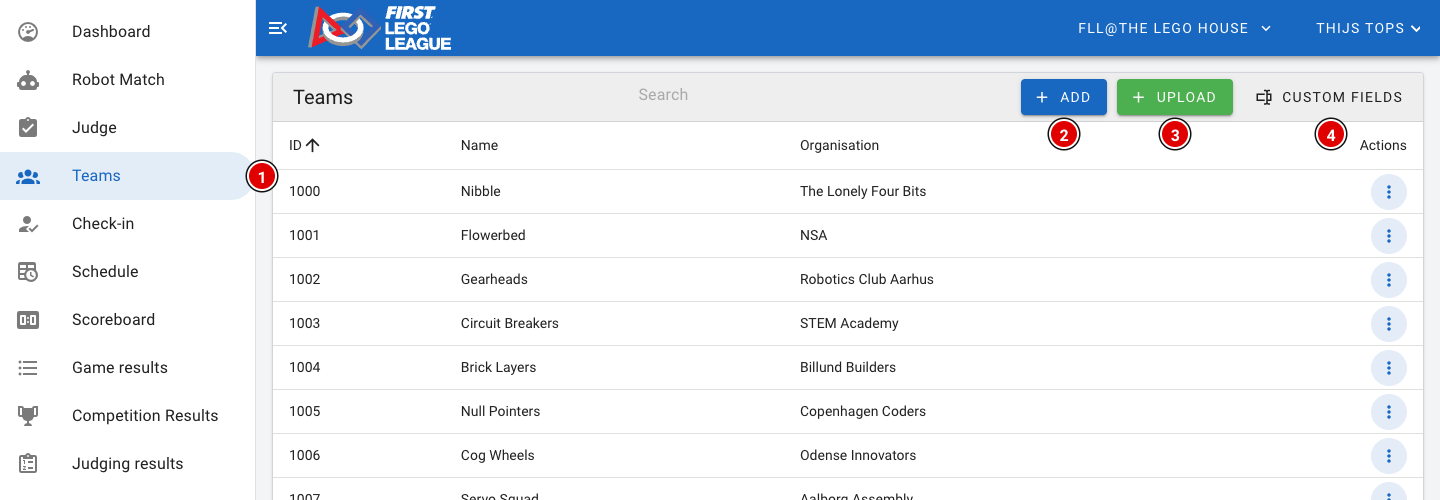
Ga om te beginnen naar de Teamspagina (1).
Handmatig invoeren
- Om handmatig in te voeren, klik je op Add (2).
- Het volgende venster opent:
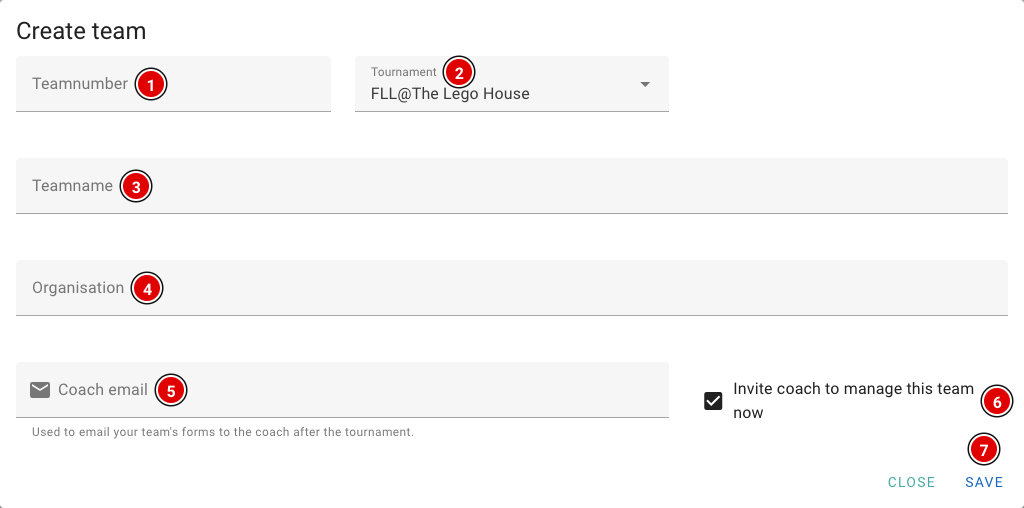
Teamnumber (1): Voer hier het teamnummer (of wedstrijdnummer van PTvT) in. Dit moet een uniek getal zijn, en mag geen letters bevatten.
Tournament (2): Het tournament waar het team aan meedoet. Meestal staat hier al het juiste tournament ingevuld.
Teamname (3): De naam van het team.
Organisation (4): De school, club of organisatie van het team.
Coach email (5): Het e-mailadres van de (hoofd)coach. Dit veld is verplicht. Het adres wordt onder andere gebruikt om na de finale de juryformulieren naar de coach te sturen.
Invite coach to manage this team now (6): Als dit aan staat, krijgt de coach direct een uitnodiging per e-mail. Daarmee kan de coach een eigen account aanmaken en zelf de teamgegevens aanvullen, zoals de teamfoto, de yell en de beschrijving van de robot en het project. Deze optie is alleen zichtbaar als de module Advanced Team Management aan staat.
- Klik op Save (7) om het team op te slaan.
- Het venster blijft open en het teamnummer wordt automatisch met 1 opgehoogd. Zo kun je snel het volgende team invoeren. Klik op Close als je klaar bent.
Via een file upload
Heb je de teams al in een spreadsheet staan? Dan kun je ze in één keer inladen via de knop Upload (3).
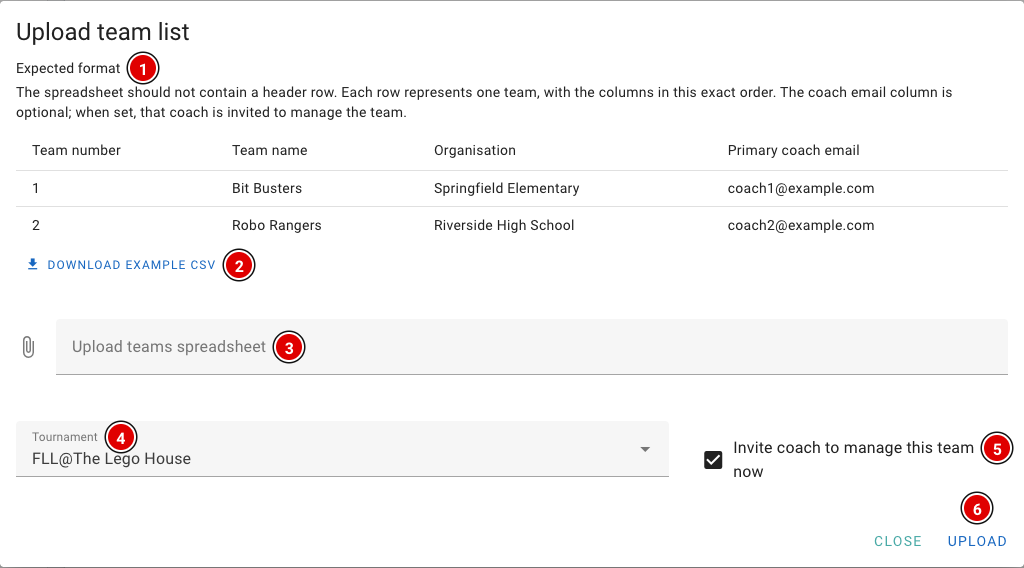
- Bij Expected format (1) zie je hoe het bestand eruit moet zien. Met Download example CSV (2) download je een voorbeeldbestand dat je zo kunt invullen.
- Kies bij Upload teams spreadsheet (3) je bestand (Excel of CSV).
- Kies bij Tournament (4) in welk tournament de teams moeten worden ingeladen.
- Met Invite coach to manage this team now (5) krijgen alle coaches met een e-mailadres in het bestand direct een uitnodiging (alleen als Advanced Team Management aan staat). Deze optie staat standaard aan. Wil je de coaches nog niet mailen? Zet dit vinkje dan uit.
- Klik op Upload (6).
Het formaat van het bestand
Gebruik een Excel- of CSV-bestand met de kolommen in deze volgorde:
- Kolom A: teamnummer
- Kolom B: teamnaam
- Kolom C: organisatie
- Kolom D: e-mailadres van de hoofdcoach (optioneel)
Gebruik GEEN header (kopregel), anders gaat de upload fout. Elke rij is één team.
Nederland
Vanuit het Regiopartner portaal van PTvT kunnen exports worden gemaakt. Zorg dat het bestand dat je uploadt de kolommen in de volgorde hierboven heeft, zonder kopregel. Pas de export zo nodig eerst aan in Excel.
België
Nog geen informatie bekend. Gebruik het formaat hierboven.
Extra teamvelden (Custom fields)
Wil je per team extra informatie bijhouden, zoals een pitnummer? Dan kun je zelf extra velden aanmaken via Custom fields (4).
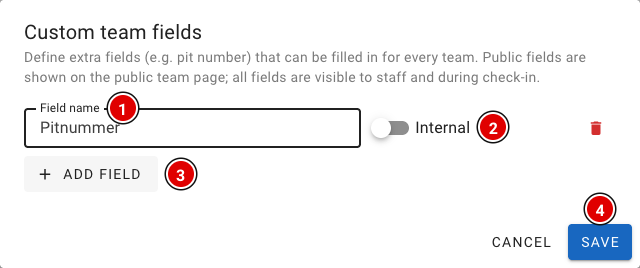
- Klik op Add field (3) om een veld toe te voegen.
- Vul bij Field name (1) de naam van het veld in, bijvoorbeeld "Pitnummer".
- Met de schakelaar Internal / Public (2) bepaal je of het veld ook op de openbare teampagina te zien is. Interne velden zijn alleen zichtbaar voor de organisatie en bij de check-in.
- Klik op Save (4).
De waarde van deze velden vul je per team in op de pagina van het team. Zie hiervoor Een team updaten.
No Comments