
Jurys et grilles d'évaluation
En plus du jeu de robots, les équipes sont aussi évaluées par un jury. Dans FLLTools, vous configurez pour cela deux choses : les jurys (les équipes de juges ou les salles de jury où passent les équipes) et les grilles d'évaluation (rubrics) que remplissent les juges.
Les éléments liés au jury ne sont visibles que si le Judge Module est activé. Voir pour cela la page Paramètres et modules.
Créer les jurys
Un jury est un groupe de juges installé dans une salle, qui reçoit les équipes les unes après les autres tout au long de la journée. Dans le planning de la journée, chaque équipe reçoit une session auprès de l'un des jurys.
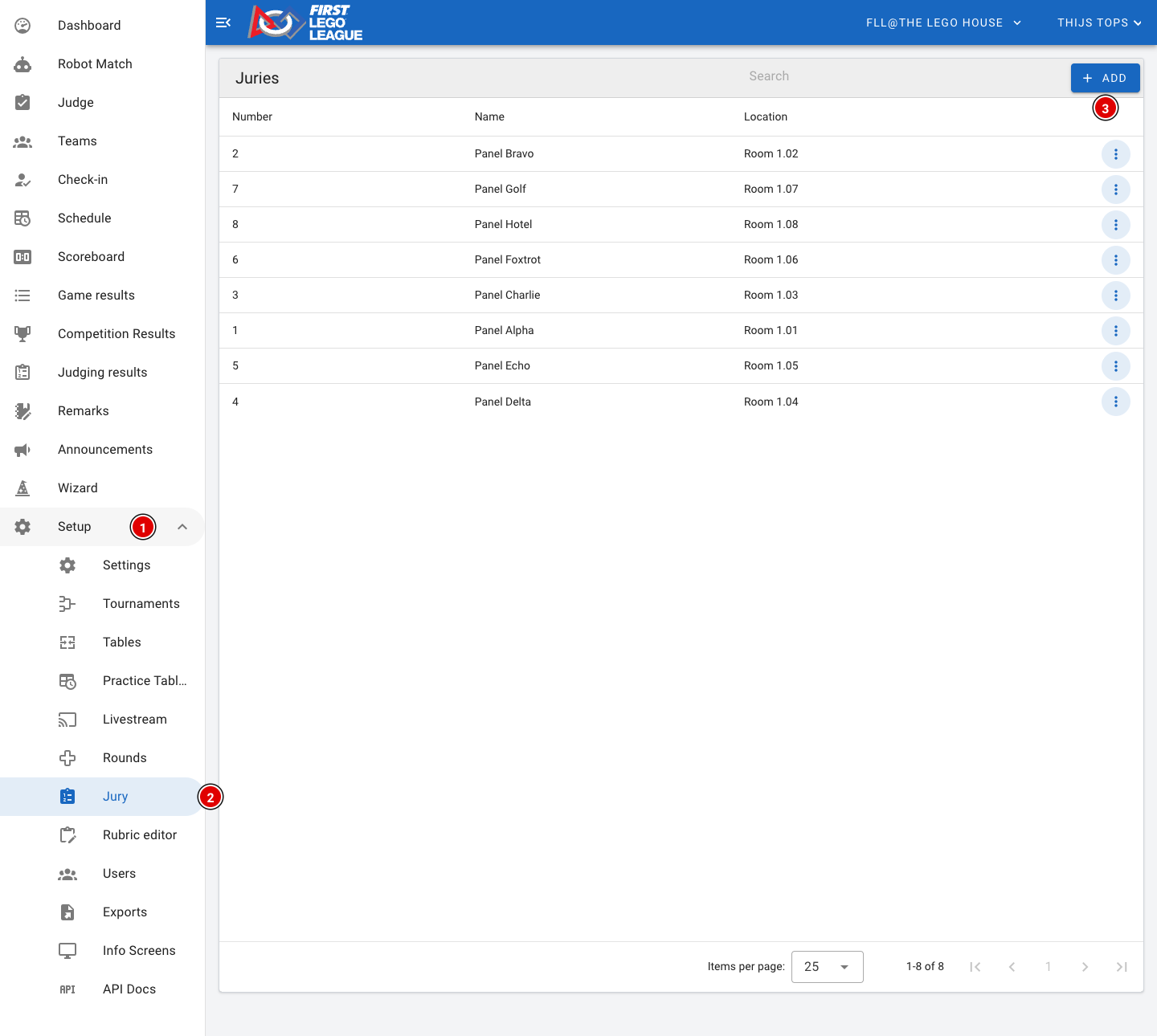
- Allez via Setup (1) dans Jury (2).
- Vous voyez la liste de tous les jurys, avec leur numéro, leur nom et leur emplacement.
- Cliquez sur Add (3) pour ajouter un nouveau jury.
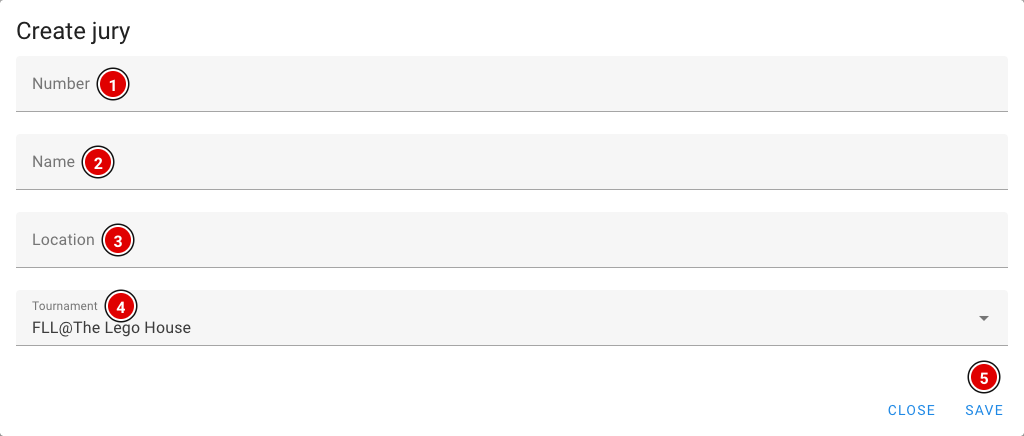
Number (1) : Le numéro du jury. Commencez à 1 et continuez la numérotation. Le planning (aussi bien celui du générateur qu'un planning importé) relie les sessions de jury au bon jury par ce numéro.
Name (2) : Le nom du jury, par exemple « Jury A » ou « Panel Alpha ». Les équipes voient ce nom dans leur planning de la journée et sur les écrans d'information.
Location (3) : La salle ou l'endroit où se trouve ce jury, par exemple « Salle 1.02 ». Ainsi, les équipes et les bénévoles savent où aller.
Tournament (4) : Le tournoi auquel appartient ce jury.
Cliquez sur Save (5). Répétez l'opération jusqu'à ce que tous les jurys soient créés. Via les 3 petits points d'un jury, vous pouvez encore le modifier ou le supprimer plus tard.
Grilles d'évaluation (rubrics)
Pour chaque équipe, les juges remplissent une grille d'évaluation, aussi appelée rubric. Les rubrics officielles de la saison sont déjà prêtes dans FLLTools, par exemple Innovation Project, Robot Design et le formulaire de feedback. Dans la plupart des cas, vous n'avez donc rien à modifier ici.
Choisir les rubrics à utiliser
Vous configurez par tournoi les rubrics utilisées par le jury. Cela se fait dans le tournoi lui-même : allez via Setup dans Tournaments et choisissez Edit pour votre tournoi.
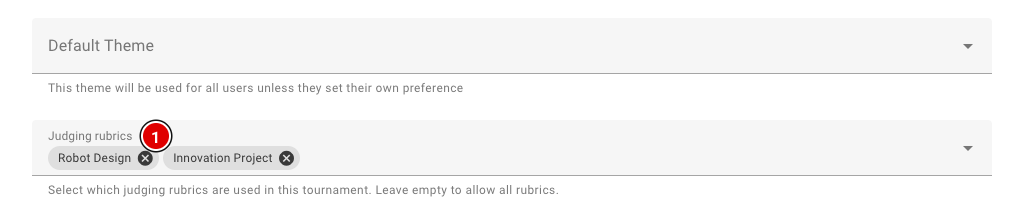
- Dans Judging rubrics (1), choisissez les rubrics de votre finale.
- Si vous laissez ce champ vide, toutes les rubrics sont disponibles. Les juges voient alors aussi les rubrics d'autres saisons. Choisissez donc toujours les rubrics de la saison en cours.
- Cliquez sur Save en bas.
Les rubrics qui comptent pour le classement de la délibération du jury se configurent sur la page Competition Results (voir le chapitre Délibération du jury).
Le rubric editor
Vous voulez consulter ou modifier une rubric, ou importer une rubric que nous vous avons fournie ? Allez alors via Setup dans Rubric editor.
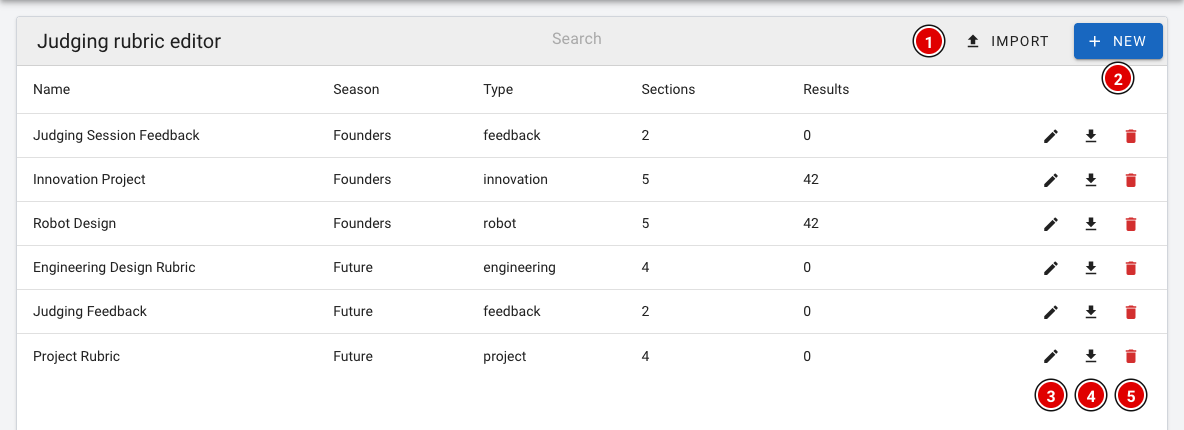
- Pour chaque rubric, vous voyez le nom, la saison, le type, le nombre de parties (Sections) et le nombre de formulaires remplis (Results).
- Avec Import (1), vous importez une rubric depuis un fichier (un fichier .rubric.json).
- Avec New (2), vous créez une nouvelle rubric vide. Vous saisissez alors le nom, la saison et éventuellement le type.
- Avec le crayon (3), vous ouvrez la rubric pour la modifier.
- Avec le bouton de téléchargement (4), vous enregistrez la rubric dans un fichier. Pratique comme sauvegarde, ou pour partager la rubric avec une autre région.
- Avec la corbeille (5), vous supprimez la rubric. Une rubric avec laquelle des équipes ont déjà été évaluées ne peut pas être supprimée.
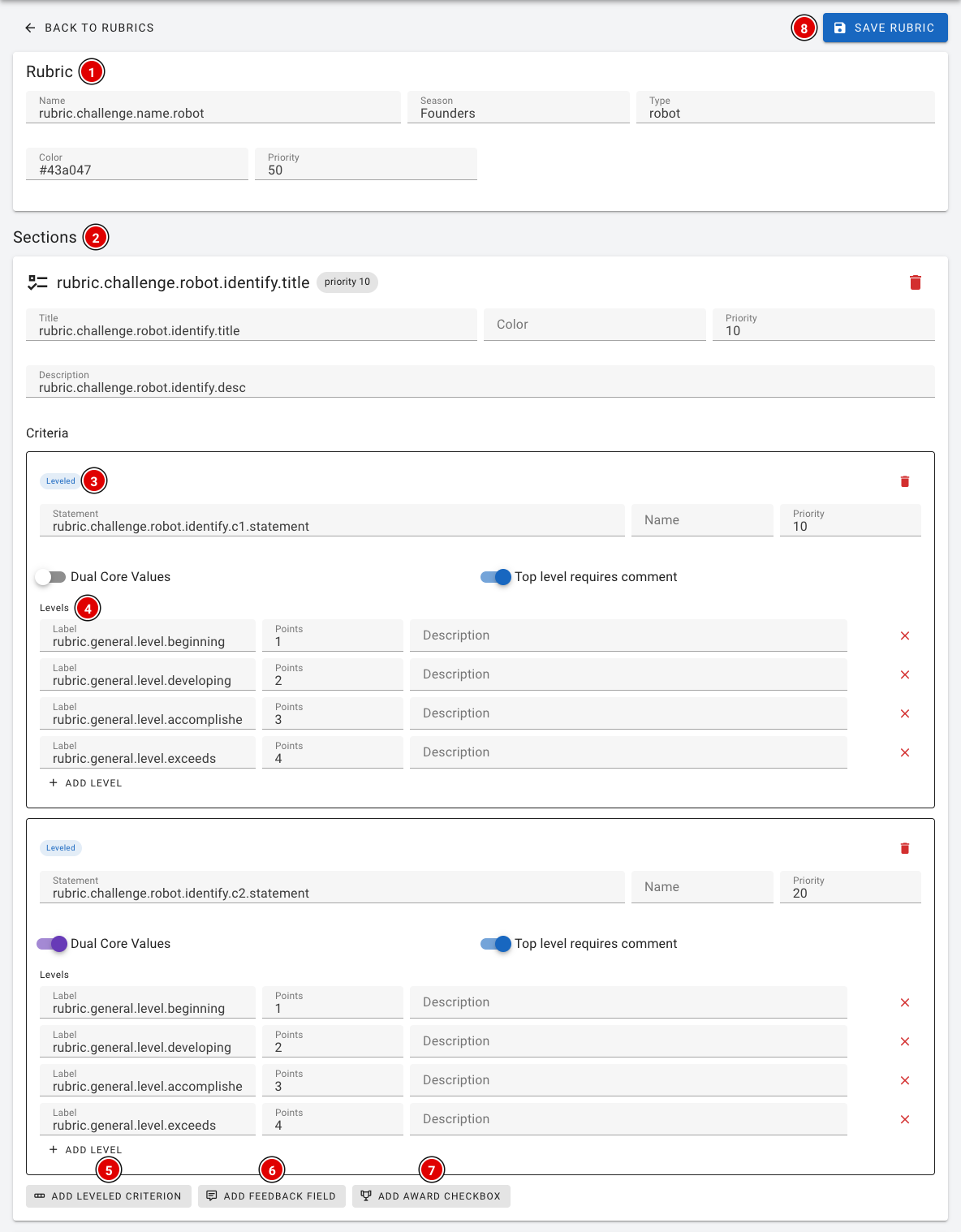
Une rubric est structurée comme suit :
- Rubric (1) : Les informations générales : nom, saison, type, couleur et priorité (l'ordre dans lequel les rubrics sont affichées).
- Sections (2) : Les parties du formulaire, comme Identify, Design et Iterate. Chaque partie a un titre, une couleur, une priorité et une description.
- Leveled (3) : Un critère au sein d'une partie, avec l'énoncé sur lequel le jury évalue l'équipe. Avec Dual Core Values, vous indiquez que ce critère compte aussi pour les valeurs fondamentales (Core Values). Avec Top level requires comment, le jury doit rédiger une explication s'il choisit le niveau le plus élevé.
- Levels (4) : Les niveaux parmi lesquels le jury choisit (par exemple Beginning, Developing, Accomplished et Exceeds), chacun avec un nombre de points.
- Avec Add leveled criterion (5), Add feedback field (6) et Add award checkbox (7), vous ajoutez respectivement un critère, un champ de texte pour le feedback ou une case à cocher pour une nomination à un prix dans une partie.
- Cliquez sur Save rubric (8) pour enregistrer toutes les modifications en une seule fois.
Dans l'éditeur, vous voyez parfois des textes comme rubric.challenge.robot.identify.title. Ce sont des clés de traduction : les juges voient automatiquement le texte dans leur propre langue sur leur écran. Ne modifiez donc pas ces clés, sauf si vous savez exactement ce que vous faites.
Ne modifiez plus une rubric une fois que le jury a commencé à l'utiliser. En cas de doute, contactez thijs@flltools.nl.
No Comments