
Réaliser les exports
Les exports disponibles peuvent varier selon la finale régionale. En cas de demande particulière, il est possible que la page affiche plus ou moins d'options. Dans l'exemple ci-dessous, nous partons d'une finale régionale standard.
Tous les exports sont réalisés avec les données présentes dans FLLTools à ce moment-là : noms d'équipe, numéros d'équipe, planning et résultats. Ne réalisez donc les exports qu'une fois les équipes et le planning complets.
La page des exports
Allez via Setup dans Exports.
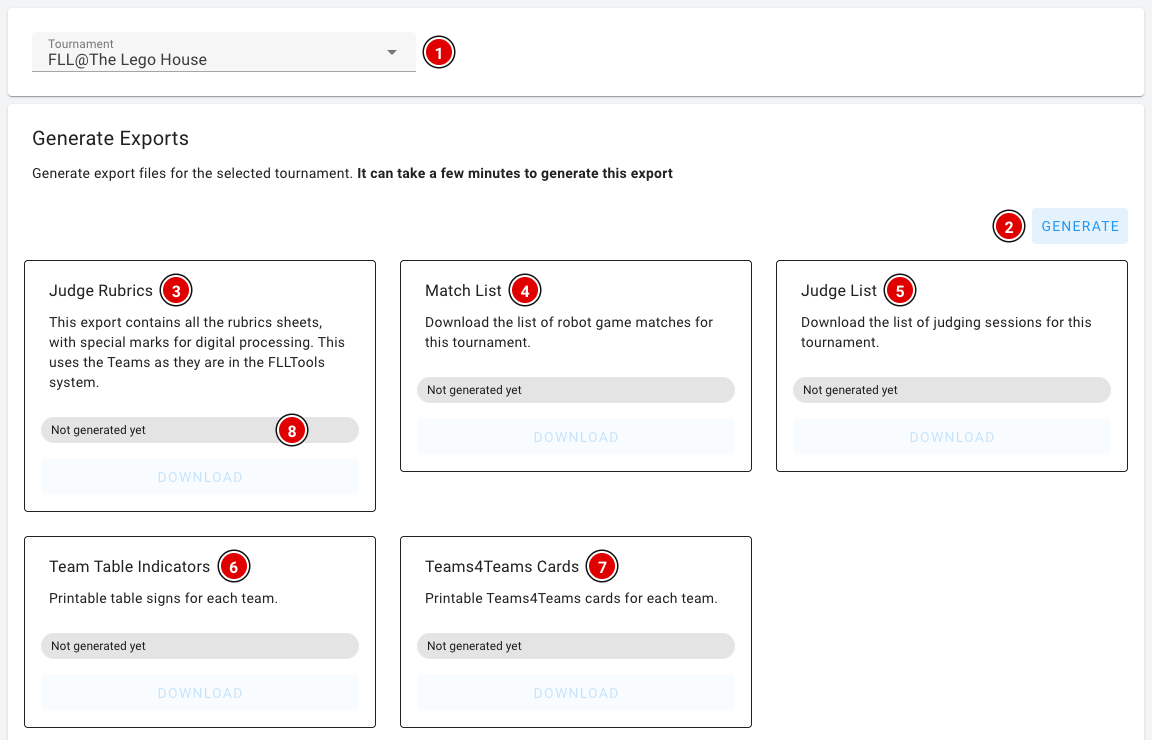
- En haut, choisissez le Tournament (1). Par défaut, c'est le tournoi dans lequel vous travaillez actuellement. Tous les exports de cette page utilisent ce tournoi.
- Cliquez sur Generate (2). Les PDF sont alors créés en arrière-plan. Cela peut prendre quelques minutes.
- Chaque carte affiche son statut (8) : Not generated yet, Generating… ou Ready avec l'heure à laquelle le fichier a été créé. Dès qu'un fichier est prêt, le bouton Download de cette carte devient actif. Vous n'avez pas besoin de recharger la page.
Vous avez modifié quelque chose après la génération, comme un nom d'équipe ou le planning ? Cliquez alors à nouveau sur Generate. Les fichiers existants sont alors remplacés par de nouveaux.
Explication des exports :
- Judge Rubrics (3) : Tous les formulaires du jury (rubrics). Les noms et numéros d'équipe sont déjà pré-remplis. Si vous utilisez le Judge Forms Scanner, ces formulaires sont indispensables. Le scanner utilise en effet les repères imprimés sur les formulaires.
- Match List (4) : Un aperçu pour les arbitres, indiquant quand chaque équipe doit être à quelle table.
- Judge List (5) : Un aperçu des horaires auxquels chaque équipe doit se présenter devant quel jury.
- Team Table Indicators (6) : Des cartes de table : pour chaque équipe, une feuille A4 (paysage) avec le numéro d'équipe, le nom de l'équipe et l'organisation.
- Teams4Teams Cards (7) : Des cartes Teams4Teams imprimables pour chaque équipe.
Résultats du jury et OJS
Sous les exports générés se trouvent encore deux cartes. Ces fichiers sont créés immédiatement lorsque vous cliquez dessus ; vous n'avez pas besoin de cliquer d'abord sur Generate.
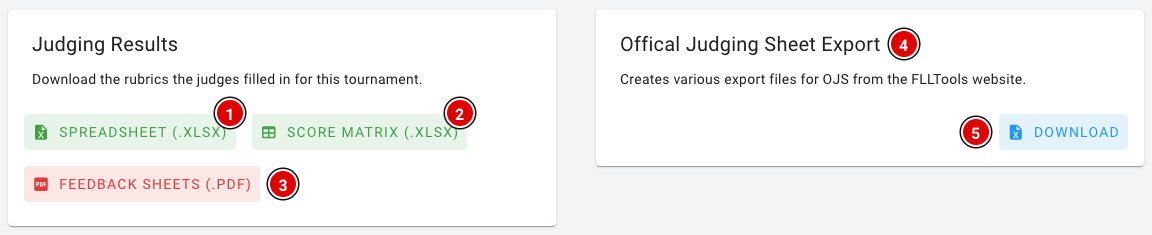
Judging Results : Les formulaires que le jury a remplis sous forme numérique (voir Briefing du jury). Il y a trois téléchargements :
- Spreadsheet (.xlsx) (1) : Toutes les rubrics remplies dans un seul fichier Excel, avec par ligne l'équipe, la rubric, le juge, les scores et le feedback.
- Score matrix (.xlsx) (2) : Un fichier Excel avec un onglet par rubric. Chaque ligne est une équipe, chaque colonne un critère d'évaluation, avec le score choisi (de 1 à 4).
- Feedback sheets (.pdf) (3) : Les rubrics remplies en PDF, un formulaire par page, triées par numéro d'équipe. Vous pouvez les remettre aux équipes en fin de journée.
Official Judging Sheet Export (4) : Avec Download (5), vous obtenez un fichier Excel contenant tous les scores du jeu de robots et les scores de Gracious Professionalism. Cet export se fait en fin de journée de compétition. Pour savoir comment reporter ces données dans OJS, consultez dans le chapitre Délibération du jury la page Export FLLTools vers OJS.
Vos propres PDF
Si le module Custom PDF Templates est activé, vous voyez aussi le bloc Custom PDF Templates en bas de la page. Il vous permet de créer par exemple des certificats ou des badges avec votre propre design. C'est expliqué sur la page Modèles PDF personnalisés.
Les exports PDF ne sont pas modifiables. Vous voulez un export avec votre propre design ? Utilisez alors les modèles PDF personnalisés, ou contactez thijs@flltools.nl.
No Comments